

- Как добавить второе лицо на Фейс Айди
- Как добавить второе лицо на Face ID
- Как правильно добавить лицо на Фейс Айди
- Кого можно добавлять в качестве второго лица на Face ID
- Как реагирует Face ID на изменение внешности
- Можно ли обмануть Фейс Айди?
- Функция Face ID недоступна – причины дисфункции
- Перезагрузите ваш смартфон
- Обновите ОС до последней версии
- Сбросьте настройки Face ID
- Отключите код-пароль
- Сбросьте все настройки на вашем устройстве
- Обратитесь в службу поддержки Apple
- Видео
- ✏️ Нам пишут
- Как защитить приложения. 19 легчайших шагов
- Засекать время придётся иначе
- Павел
- У Face ID есть ряд ограничений
- Как улучшить работу Face ID на iPhone?
- Если ничего не помогло, как сбросить распознавание Face ID?
- Перенастраиваем Face ID
- Добавляем Альтернативный внешний вид
- Отключаем распознавание внимания
- И всё-таки. Может ли Face ID просто сломаться?
- Артём Суровцев
- Как добавить второе лицо для Face ID
- Рекомендации
- На каких iPhone / iPad можно добавить второе лицо Face ID
- Как добавить второе лицо / альтернативный вид в Face ID
- Как разблокировать iPhone в маске
- How to Add Another Person’s Face to Face ID
- Is It Safe to Have Two People Added to Face ID?
- Где и как включить Альтернативный внешний вид
- Что можно делать ещё с Альтернативным внешним видом
- Как узнать, что кто-то добавил второе лицо в ваш Face ID?
- Добавляем еще одно «лицо» в Face ID
- Как добавить еще один Face ID на свой iPhone
- Безопаснее ли настроить лицо дважды?
- Разблокировать iPhone с помощью маски
- Как добавить второе лицо для Face ID в iOS 12
- Лонгриды для вас
- Как на айфоне настроить фейс айди на второго человека
- Как добавить второе лицо для Face ID на iPhone X, XS и XR
- Как добавить второе лицо для разблокировки iPhone через Face ID
- Как добавить второго человека в Face ID?
Как добавить второе лицо на Фейс Айди
Face ID — это приложение, встроенное в смартфоны и планшеты Apple. Оно позволяет разблокировать устройства с помощью идентификации по лицу. Это удобно и быстро, не нужно вводить пин-код или использовать Touch-ID. Также с помощью Face ID подтверждаются различные действия на устройстве, например, оплаты.
Владельцу устройства доступно добавление своего лица в качестве образца в приложении Face ID. Однако немногие знают, что в устройствах Apple можно добавить несколько лиц для разблокировки и подтверждения, а необходимости в этом есть у многих пользователей. Рассмотрим в этой статье, каким образом добавить второе лицо в Face ID.

Как добавить второе лицо на Face ID
Для того чтобы добавить второе лицо в Фейс Айди, не понадобится устанавливать дополнительных приложений и пользоваться сторонними инструментами. Всё можно сделать средствами самого iPhone или iPad. Совершите следующие шаги:
Теперь второй образец лица добавлен в Face ID и с его помощью тоже можно разблокировать устройство и подтверждать различные операции. Добавление второго лица в Face ID доступно в iOs версии 12 или выше. Максимум можно добавить два образца лица.
Как правильно добавить лицо на Фейс Айди
В добавлении лица в Face ID нет ничего сложного. Вот несколько советов:
Кого можно добавлять в качестве второго лица на Face ID
Кого есть смысл добавлять в качестве второго лица в Face ID и когда в этом бывает смысл:
Как реагирует Face ID на изменение внешности
Человек не постоянен и иногда его лицо меняется. Давайте рассмотрим, какие изменения во внешности могут сделать невозможным распознавание лица с помощью Фейс Айди, а какие не повлияют:
Можно ли обмануть Фейс Айди?
Безопасность Face ID — важный аспект. Можно ли обмануть или обойти Face ID разными хитрыми способами. Давайте рассмотри, что уже попробовали сделать пользователи:
Таким образом, Face ID — это достаточно надёжный способ защиты при условии, что рядом с вами нет родственников, сильно похожих на вас, которым вы бы не хотели давать доступ к своему устройству. В этом случае лучше пользоваться Touch ID или пин-кодом.
При попытке активации или получения доступа к функции «Face ID» на яблочных смартфонах вы можете столкнуться со сбоем в работе данной функции, что сопровождается сообщениями «Функция Face ID недоступна» (Попытайтесь настроить Face ID позже»). Причина проблемы может иметь аппаратный или программный характер, а в некоторых особо сложных случаях сможет помочь лишь полная замена вашего телефона. Давайте рассмотрим причины дисфункции и способы её решения.

Функция Face ID недоступна – причины дисфункции
Проблема с некорректной работой «Face ID» могут иметь аппаратную и программную природу, и обычно вызваны следующими тремя причинами:
Данная проблема является нередким гостем на яблочных смартфонах, и может быть решена несколькими основными способами. Давайте рассмотрим каждый из них пристально.
Перезагрузите ваш смартфон

Проведите по указанному ползунку слева направо для выключения вашего телефона. После выключения устройства зажмите кнопку включения до тех пор, пока на экране не отобразится логотип Эпл. После перезагрузки смартфона проблема с «Face ID» может пропасть.
Обновите ОС до последней версии
Обновление iOS вашего смартфона до самой последней версии может помочь вам избежать многих ненужных ошибок, включая и уведомление «Функция Face ID недоступна». Если доступно обновление для вашего гаджета, будет необходимо обновить свое устройство до последней версии iOS.
Для этого выберите «Настройки», далее «Основные», затем «Обновление ПО».

Если есть новая версия, нажмите «Загрузить и установить», а затем нажмите «Установить», чтобы обновить операционную систему. При необходимости введите пароль для продолжения.
Сбросьте настройки Face ID

Отключите код-пароль
Если у вас включен код-пароль без «Face ID», попробуйте его отключить, что может устранить проблему с «Функция Face ID недоступна попробуйте позже».
Для этого промотайте вниз страницу настроек с Face ID, и нажмите на кнопку «Выключить код-пароль».

Укажите ваш пароль, после чего он будет отключен. После этого нажмите на «Настройка Face ID». Вполне возможно, что всё заработает.
Обратите внимание, что когда вы включаете «Face ID» (регистрируете своё лицо), вам всё равно предложат код-пароль. Это обязательное действие, так как это дополнительный способ для разблокировки экрана вашего смартфона.
Сбросьте все настройки на вашем устройстве
Если вы дальше получаете уведомление о недоступности Face ID и «попытайтесь настроить Face ID позже», тогда решением проблемы может стать сброс настроек вашего айфона. Обратите внимание, что выполняемый вами операция сбросит все настройки на вашем iPhone до значений по умолчанию, включая соединение WiFi, но не удалит ваши данные. Вы не потеряете никаких файлов и приложений, данных или документов.
Обратитесь в службу поддержки Apple
Если ни один из перечисленных нами способов не помог в решении проблемы, рекомендуем обратиться в службу поддержки компании «Apple» https://support.apple.com/ru-ru. Последняя может предоставить официальные инструкции по решению возникшей проблемы. Возможно, что-то не так с вашим смартфоном на аппаратном уровне, поэтому возникает проблема «Face ID недоступен». В некоторых случаях гарантийный девайс может быть заменён на рабочий аналог.
Видео
В нашем материале мы разобрали, почему появляется сообщение «Функция Face ID недоступна попробуйте позже», и как устранить возникшую проблему. Используйте перечисленные выше способы для решения дисфункции Face ID, что позволит пользоваться её возможностями в стандартном режиме.
✏️ Нам пишут
Слышала, что появилась возможность добавить второго пользователя для разблокировки iPhone лицом, как это сделать?
– Ангелина
Главным недостатком Face ID многие справедливо считали невозможность добавления лица жены/мужа или ребенка, чтобы те тоже моли снимать блокировку без ввода пароля.
В iOS 12 появилась новая опция, которая дает возможность ввести альтернативный внешний вид для разблокировки. Изначально фишка разрабатывалась для того, чтобы пользователь мог добавить свое лицо в новом имидже или при использовании определенных аксессуаров.
Это значительно снизит риск ошибки для системы и поможет разблокировать смартфон в любом случае.

Находчивые пользователи определили, что система не сличает первое и второе лицо для разблокировки и не требует определенного сходства. Это значит, что можно запросто добавить еще одного пользователя для снятия пароля на смартфоне.
Для этого нужно перейти по пути Настройки – Face ID и код-пароль – Настройте альтернативный внешний вид. Далее система попросит произвести стандартную процедуру регистрации нового лица.
Имейте ввиду, что при перенастройке Face ID прийдется заново регистрировать как первое лицо, так и второе.
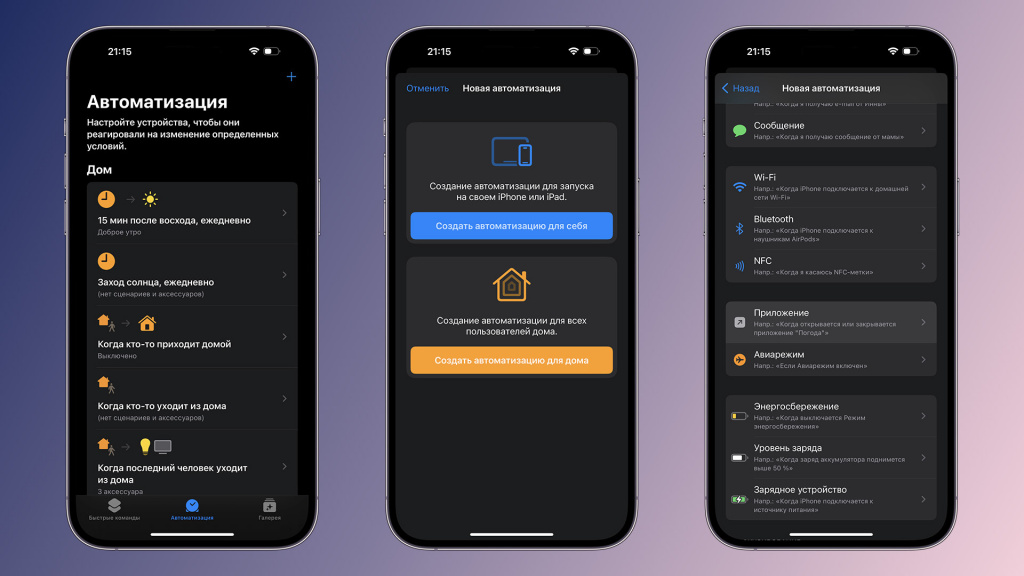
Apple так и не позволила нам самостоятельно устанавливать пароль на те программы, которые мы хотим. Раньше для такой манипуляции нужно было взламывать смартфон. Но после того, как iOS на системном уровне начала поддерживать Команды, осуществлять свои хотелки можно без джейлбрейка.
Следуйте простой инструкции в видео выше или по иллюстрациям ниже, что добавить ещё один слой защиты вашим фотографиям, заметкам, файлам или другим данным, где разработчики не добавили опцию с Face ID.
🕹 Кликайте по названию ролика, чтобы вас перебросило в приложение YouTube, включайте режим Картинка в картинке и вперёд. Если видео не отображается, обновите страницу.
Работать будет так: приложения, которые вы выберите, во время запуска через секунду блокируют телефон. Если перед ним не ваше лицо или не ваш палец на кнопке домой, то попасть обратно хитрец не сможет.
Полезно, когда кто-то берёт ваш телефон в руки и решает порыться в Фото, пока вы отвернулись. Или решит опубликовать гадкую история в вашем Инстаграм.
Как защитить приложения. 19 легчайших шагов

1. Откройте Команды
2. Перейдите на вкладку Автоматизация
3. Нажмите синий
4. Выберите Создать автоматизацию для себя
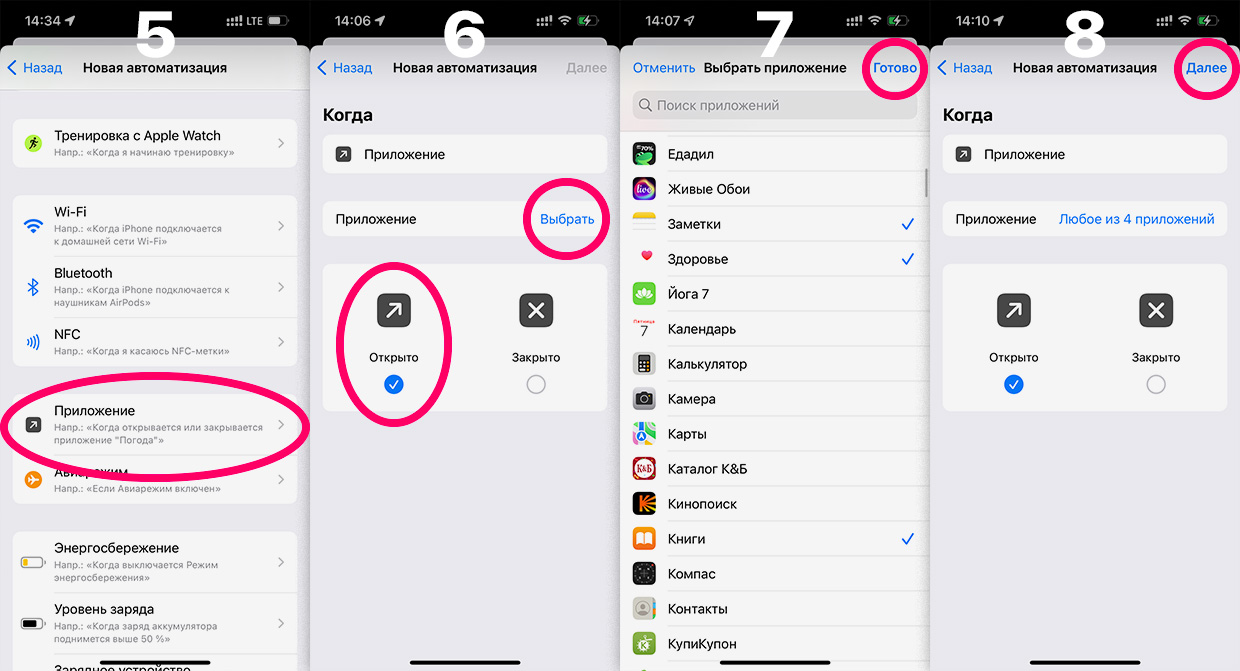
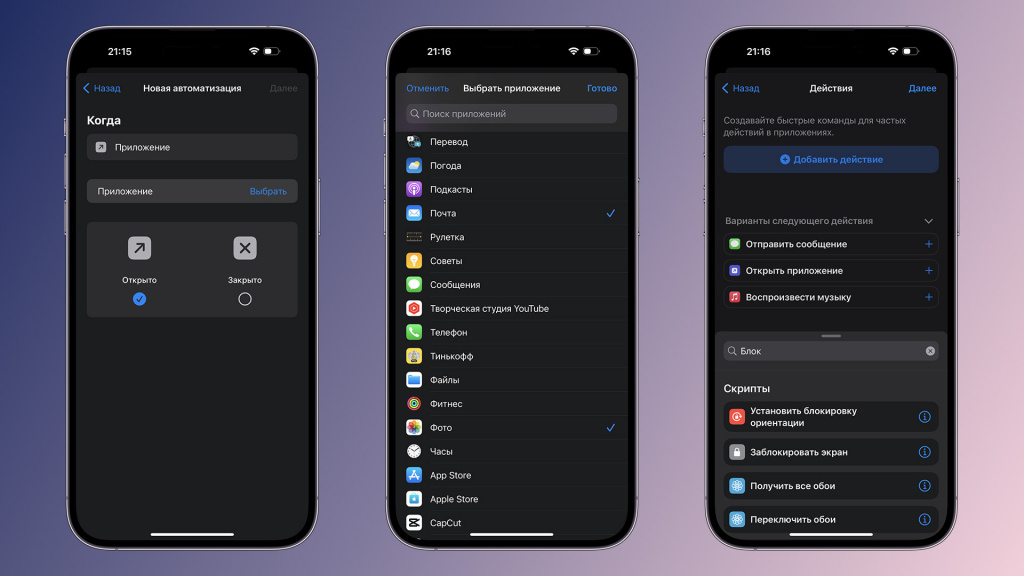
5. Нажмите на пункт Приложение
6. Убедитесь, что выбрано «Открыто» и отключено «Закрыто». Нажмите на Выбрать
7. Выберите нужные приложения и нажмите Готово
8. Нажмите Далее
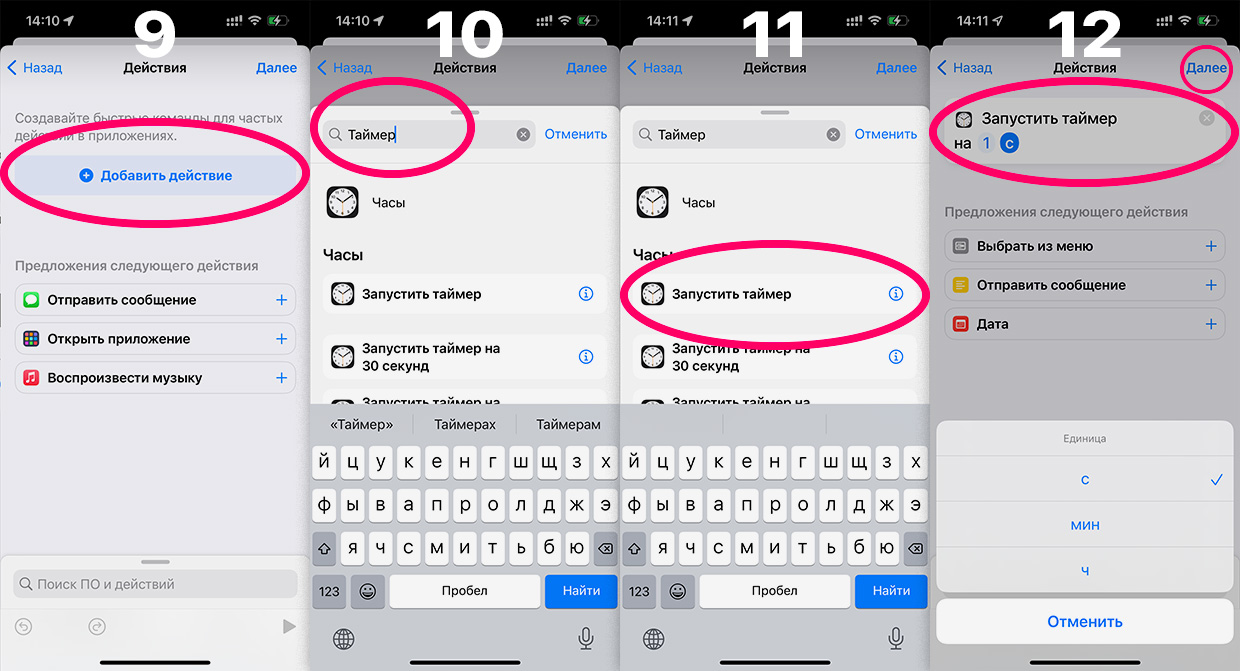
9. Нажмите + Добавить действие
10. В строке поиска введите Таймер
11. Выберите пункт Запустить таймер
12. Замените время на 1 секунду и нажмите Далее
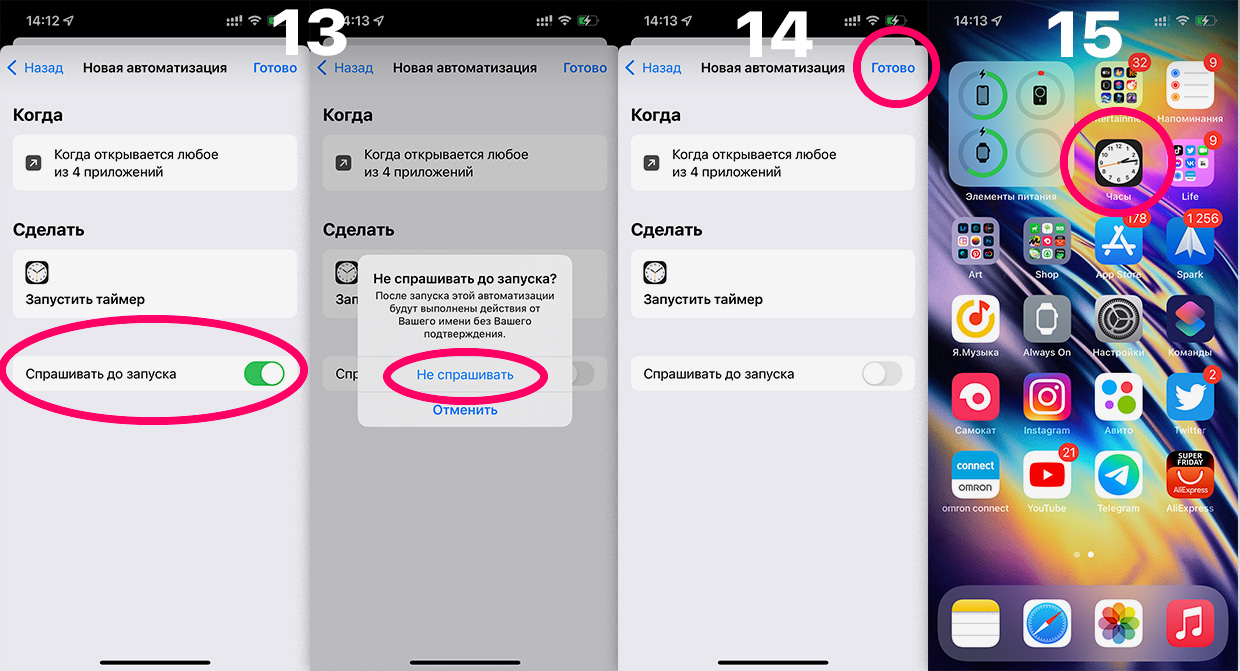
13. Отключите пункт Спрашивать до запуска
14. Нажмите Готово
15. Откройте стандартное приложение Часы
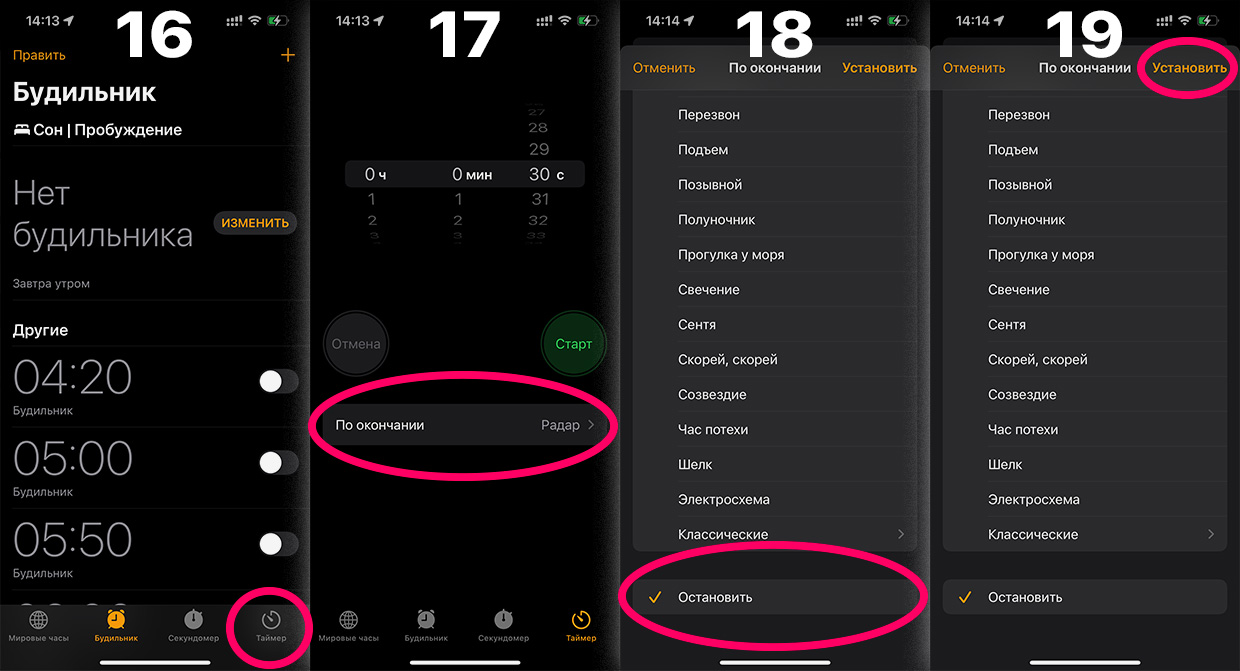
16. Перейдите на вкладку Таймер
17. Нажмите По окончании
18. Пролистайте в самый низ и нажмите Остановить
19. Нажмите Установить.
Засекать время придётся иначе
Такая автоматизация частично ограничивает возможность таймера.
У вас есть три альтернативы.
1. После запуска таймера включайте любую музыку или видео. Когда дорожка остановится, вы будете знать, что обратный отсчёт подошёл к концу.
2. Попросите Siri не заводить таймер, а напомнить вам через 3 минуты, 4 часа или другой нужный отрезок времени сделать то, ради чего вы хотели засечь время.
Например, вместо фразы «поставь таймер на пять минут» скажите «напомни перезвонить через 5 минут».
Нужны только Команды и Таймер.
Павел
У меня 4 новых года: обычный, свой, WWDC и сентябрьская презентация Apple. Последний — самый ожидаемый, и ни капли за это не стыдно.
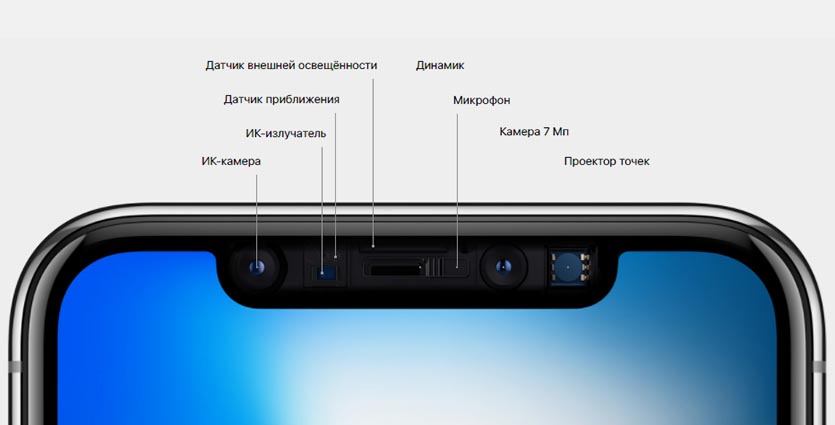
Одна из самых технологичных фишек в современных айфонах – модуль TrueDepth. Эта та самая “монобровь” над дисплеем, в которую уместили камеру, датчики освещенности и приближения, ИК-излучатель, аналогичный сенсор и проектор точек.
Вместе вся эта начинка является самым совершенным сканером лица пользователя в мобильном устройстве. Ни один из конкурентов Apple не приблизился к подобному решению до сих пор.
К сожалению, модуль не всегда работает корректно и может сбоить. Сейчас разберемся, как исправить ситуацию.
У Face ID есть ряд ограничений
Для начала следует вспомнить ограничения данного способа разблокировки и его особенности.
Первое. Face ID работает только в портретной ориентации
Лишь новые планшеты iPad Pro умеют распознавать лицо пользователя как при вертикальной, так и при горизонтальной ориентации гаджета. Для срабатывания сенсора на айфоне нужно держать его предельно ровно. Минимальные отклонения в стороны возможны, но при сильных датчик может не работать.
Это касается и разблокировки лежащего на столе iPhone. Девайс нужно приподнять, направив экраном на себя, а не пытаться заглянуть сверху, выставляя подбородок и нижнюю часть лица.
Второе. Датчик Face ID не работает, если в него бьет свет
Яркое освещение или прямые солнечные лучи, которые попадают на датчик из-за головы пользователя, могут не позволить сканеру верно распознать лицо. Подобное возможно при попадании света на экран под определенным углом.
Третье. Face ID иногда может просто выключиться
Происходит это в целях безопасности в ряде заранее установленных сценариев. Например, при неверном считывании лица пять раз подряд, при перезагрузке смартфона или активации режима SOS.
Если iPhone слишком долго лежал без разблокировки или на нем активировали режим пропажи, то сканер тоже будет выключен.
Face ID заработает сразу после разблокировки айфона при помощи пароля.
Четвёртое. Сканеру необходимо видеть глаза, нос и рот пользователя
Именно по этим основным точкам и строится сложная маска лита, выступающая ключом для разблокировки. Всевозможные аксессуары могут стать причиной плохого срабатывания гаджета.
Как улучшить работу Face ID на iPhone?

Есть несколько рекомендаций как от сотрудников Apple, так и от опытных пользователей, которые могут серьезно улучшить работу сканера.
1. Не используйте дешевые защитные пленки и стекла для экрана
В большинстве случаев любая защита, покрывающая фронтальную часть смартфона, первое время не будет сказываться на работе Face ID.
Через определенное время недорогие пленки и стекла могут отклеиваться, отслаиваться или слегка отходить от экрана. Это может приводить к искажению инфракрасного сигнала с датчиков и плохой работе сенсора.
2. Периодически протирайте переднюю панель iPhone
Банальный совет, но именно правильная очистка фронтальной панели – это залог хорошей работы как сканера Face ID, так и передней камеры устройства.
3. Держите iPhone на расстоянии от 30 до 50 см от лица
Именно такой диапазон рекомендуется использовать для максимально быстрого срабатывания сенсора. Не подносите девайс ближе к лицу и не отодвигайте на полностью вытянутую руку.

4. Снимайте очки или другие аксессуары
Некоторые пользователи сталкиваются с проблемами Face ID при попытке разблокировать устройство в очках. Проблема кроется в защите от ультрафиолета. Определенные модели могут не пропускать инфракрасное излучение, как следствие, iPhone не находит часть важных точек на лице пользователя и не снимает блокировку.
Иногда срабатыванию мешают шарфы, шейные платки и закрывающие часть лица банданы.
5. Меняйте угол расположения iPhone
Не стоит мучительно ждать, пока сканер не произведет несколько неудачных считываний и придется вручную вводить пароль разблокировки. Постепенно поднимайте айфон до уровня глаз и выравнивайте его параллельно плоскости лица.
Меняет свое положение относительно источников освещения, чтобы на фронтальную поверхность смартфона попадало как можно меньше прямых лучей света.
Если ничего не помогло, как сбросить распознавание Face ID?

Если iPhone стал очень часто ошибаться при распознавании лица, требует ввод цифрового пароля и практически не узнает вас, нужно опробовать седеющее:
Перенастраиваем Face ID
Переходим в Настройки – Face ID и код-пароль, вводим код разблокирвоки гаджета и отключаем работу сканера при помощи опции Сбросить Face ID. Заново включаем его и перестраиваем сенсор.
Иногда повторная настройка решает проблемы с частым отказом датчика.
Добавляем Альтернативный внешний вид
Как ранее пользователи добавляли несколько отпечатков для одного пальца в Touch ID, так можно добавить второй портрет в Face ID.
Просто открываем раздел Настройки – Face ID и код-пароль – Альтернативный внешний вид и сканируем свое лицо повторно.
Лучше задавать пару лиц со всеми возможными различиями: с очками и без, до пирсинга и после него, гладко выбритым и с густой бородой.
Отключаем распознавание внимания
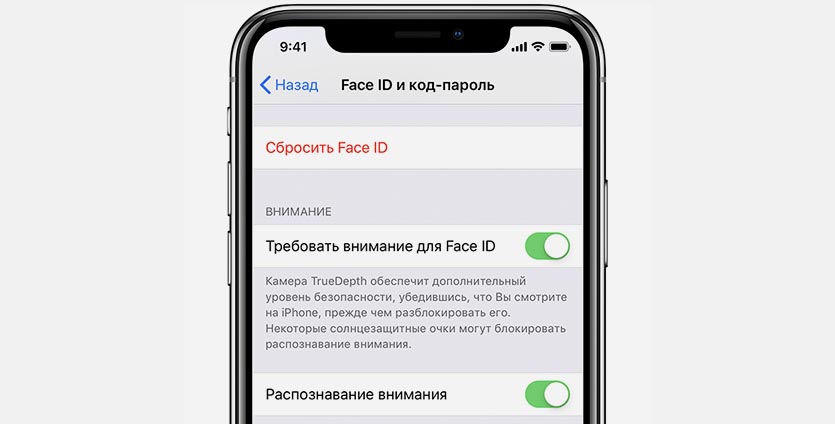
Можно настроить iPhone таким образом, чтобы он не требовал непосредственного внимания пользователя к экрану для разблокировки. Достаточно показать свое лицо сканеру, но не смотреть на гаджет для срабатывания сенсора.
Разумеется, это немного снижает защиту, позволяя, например, друзьям разблокировать гаджет при помощи спящего владельца. На практике такое отключение снижает задержку при срабатывании и минимизирует ошибки Face ID.
И всё-таки. Может ли Face ID просто сломаться?
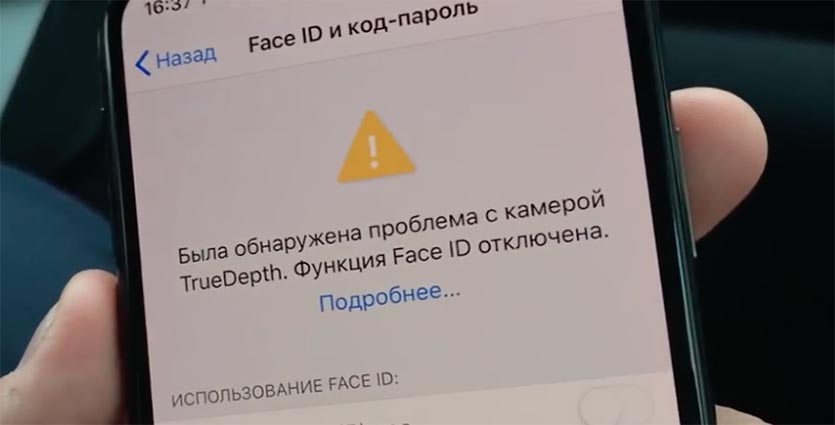
Да, как и любой другой модуль в iPhone. Обычно подобную ошибку видят владельцы вышедшего из строя сканера.
К сожалению, ремонт будет очень дорогостоящий. Модуль Face ID, как и Touch ID, привязаны к материнской плате на программном уровне и при замене блока на аналогичный работать он не будет.
Следует менять связку из материнской платы и сенсора, что по стоимости почти сопоставимо с покупкой нового гаджета.
При этом ломается Face ID чаще всего при механическом повреждении или попадании влаги. Ни то, ни другое не покрывается гарантией.
Будьте внимательны и аккуратны со своим iPhone.
Нашли все способы решения проблемы.
Артём Суровцев
Люблю технологии и все, что с ними связано. Верю, что величайшие открытия человечества еще впереди!
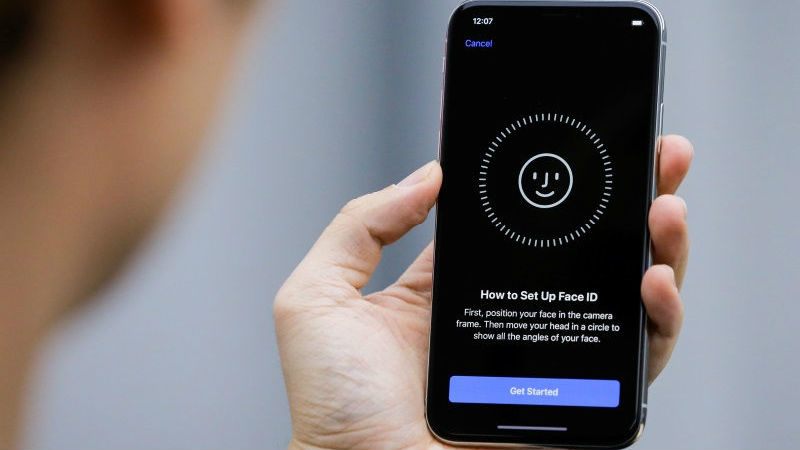
Привычный владельцам iPhone сканер Touch ID может распознавать до 5 разных отпечатков пальцев и иногда это очень полезно — можно добавить отпечаток супруги, ребенка или несколько своих. Пользователи, купившие себе iPhone X, жаловались на то, что в систему Face ID можно добавить только одно лицо для аутентификации, но с выходом iOS 12 это изменится.
В iOS 12 для iPhone X, XS, XS Max и XR в настройках Face ID есть новая функция, которая называется «Альтернативный внешний вид». Согласно ее описанию, сканер лиц сможет определять вас лучше, если вы покажете ему несколько вариантов своего имиджа, например, с недельной щетиной или в солнцезащитных очках. Однако у функции есть скрытая возможность — с помощью нее можно добавить в систему лицо другого человека.
Как добавить второе лицо для Face ID
Шаг 2. На экране появится привычный экран с настройкой Face ID. Нажмите «Начать»;
Шаг 3. Следуйте инструкциям на экране и пройдите процесс регистрации лица до конца;
Шаг 4. Нажмите «Готово».
Больше ничего делать не нужно — оба человека могут спокойно проходить сканирование Face ID и пользоваться смартфоном.
iGuides в Telegram — t.me/iguides_ru
iGuides в Яндекс.Дзен — zen.yandex.ru/iguides.ru
Дарим подарки за лучшие статьи в блогах
Миллионы пользователей iPhone по всему миру ждут, когда Apple добавит функцию безопасности, которая позволит устанавливать парольный доступ на отдельные приложения. Как обычно, компания по-тихому внедрила такую фичу в iOS, но она реализована слишком неочевидным способом. Рассказываем, как настроить запрос Face ID при запуске любых приложений.
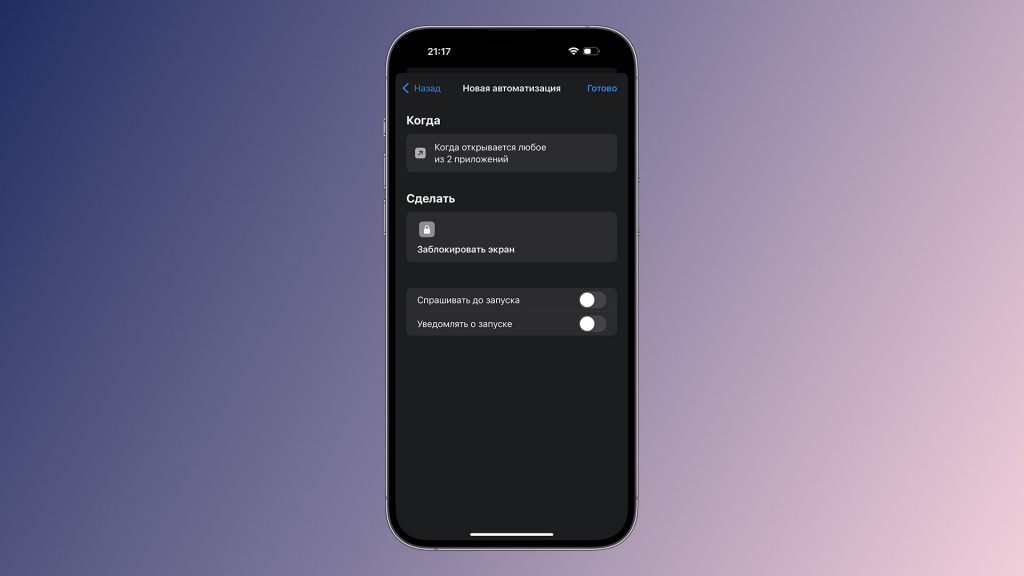
Теперь при запуске выбранных приложений система будет блокировать смартфон и запрашивать Face ID, Touch ID или код-пароль.
А какие скрытые сценарии автоматизации используете вы?

—
19 апреля 2022, 15:30

За последние два месяца мы, как жители России, увидели много того, чего не ожидали увидеть. Из страны уходят бренды, на которых выросли многие из нас, популярнейшие компании останавливают продажи продуктов, которыми мы пользуемся ежедневно, а из магазинов приложений удаляют важные для нас утилиты.
К сожалению, нет повода думать, что всё уже закончилось, а значит антироссийские санкции могут расширяться и лишать россиян всё новых и новых технологий и вещей. Среди прочего, мы теряем некоторые приложения в App Store — например, на днях свой софт из российского сегмента магазинов удалил Spotify. Если вы хотите продолжать им пользоваться, это может стать проблемой. Как выйти из положения?
Зарегистрировать новый Apple ID довольно просто. Зайдя на сайт Apple, вы можете создать учетку, указав любую страну, которую хотите — хоть США, хоть Китай, хоть Францию. В итоге вы получите доступ к приложениям, которые удалились из росcийского App Store, но продолжают работать в других странах. Чтобы создать второй аккаунт, вам потребуется найти в интернете и ввести любой адрес той страны, которую вы выберете.
Хорошо, запасной Apple ID создан. А как ввести его в iPhone или iPad, чтобы не отказаться от своей основной учетки? Всё довольно просто.
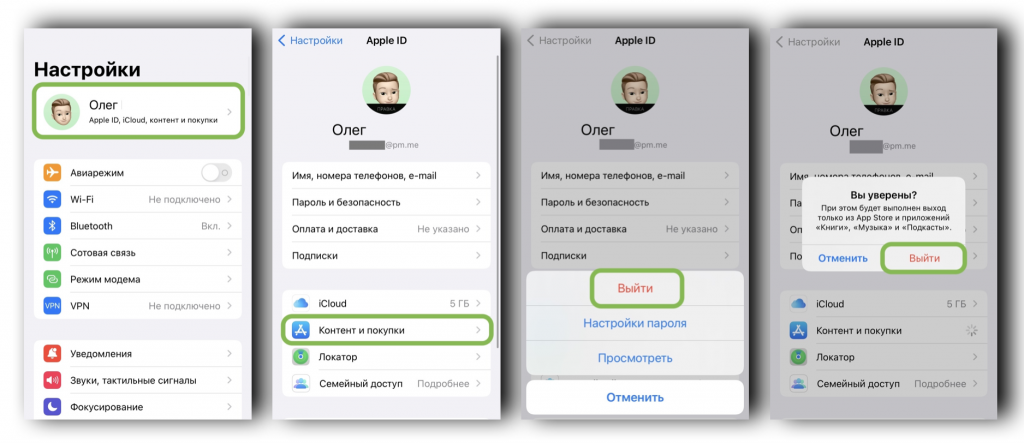
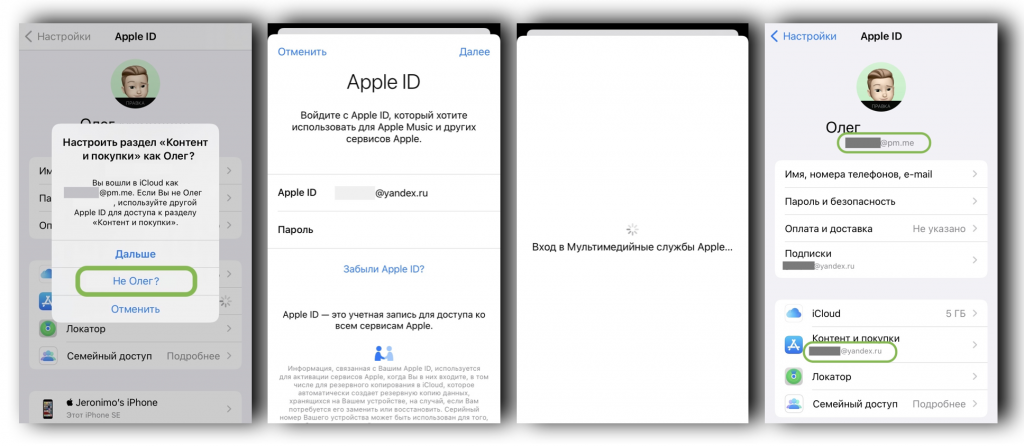
Что нужно знать
Ранее я рассказал, как можно сохранить на ПК/Mac любое iOS-приложение «про запас» и впоследствии установить его снова на любой iPhone или iPad даже без App Store.
Рекомендации
23957
27 июл. 2021 г.
Face ID от Apple ― удобная и безопасная система аутентификации, которая позволяет разблокировать iPhone и iPad Pro без ввода пароля или подтвердить действие. Но каждый раз смотреть в камеру, когда устройство просит ребенок и вторая половина, может быть утомительно. Немногие знают, что можно добавить второе лицо в Face ID или альтернативный внешний вид, как его назвали в Apple. Читайте, чтобы узнать как это сделать.
На каких iPhone / iPad можно добавить второе лицо Face ID
Face ID есть на всех моделях «Айфон», начиная с iPhone X (кроме iPhone 8 и iPhone SE 2020). В линейке планшетов этой функцией оснащены только модели iPad Pro, начиная с первого 11-дюймового iPad Pro и до устройств третьего поколения с 12.9 дюймов. На них можно добавить второе лицо в Face ID.
Как добавить второе лицо / альтернативный вид в Face ID
Процесс добавления второго лица в «Фейс Айди» выглядит так же, как и первичная активация функции:

Как разблокировать iPhone в маске
Свое лицо в маске нельзя добавить как альтернативный внешний вид, поскольку значительная часть лица закрыта и в целях безопасности такой вариант не позволяет разблокировать устройство.
Ходят слухи о том, что в iPhone 13 в экран добавят сканер отпечатка пальцев Touch ID, чтобы облегчить процесс разблокировки во время пандемии, но информация не подтверждена официально.
Для тех, кто пользуется Apple Watch проблема была решена в последней версии прошивки. Если вы хотите разблокировать телефон в маске и на вас есть связанные с устройством часы, они разблокируют iPhone. Вы также можете заблокировать телефон через часы.
Теги статьи :
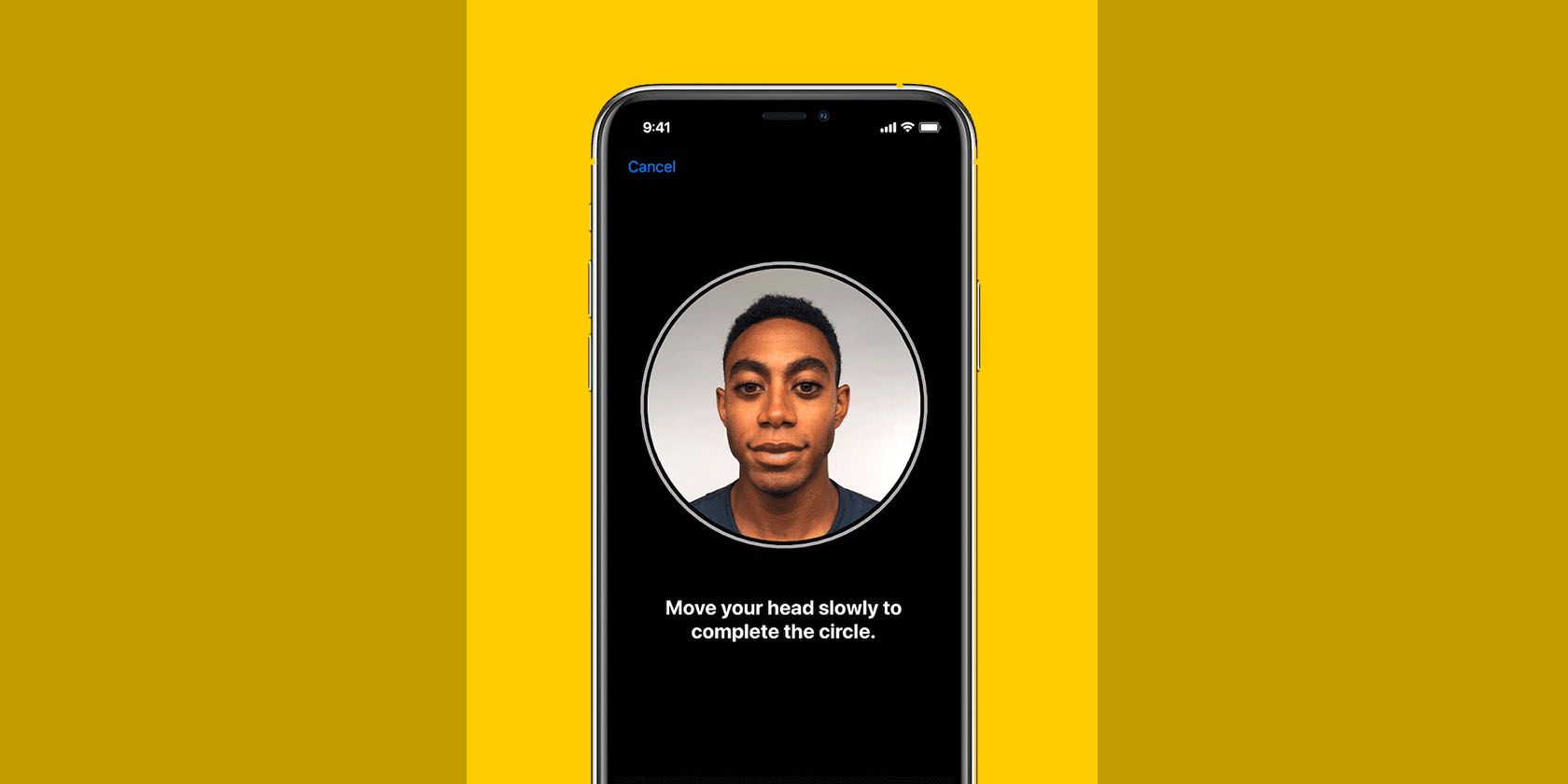
If you’ve used an iPhone with Touch ID, you probably remember that it allows up to five different fingerprints. Based on this information, it’s logical to think whether you can enroll multiple faces to the Face ID or not.
Apple’s official stance is that you can’t do this. But there is actually a handy trick that lets you add one more person to Face ID. This quick guide shows you how to do that.
How to Add Another Person’s Face to Face ID
Face ID continuously learns and adapts to regular facial changes, like beard, hair, and mustache growth, glasses, hats, and so on. However, to make Face ID even more reliable, starting with iOS 12, Apple added the option to set up an alternate appearance.
This is primarily for people who often create drastically different looks. But you can also use this to add your spouse’s or sibling’s face to Face ID, and it works well.
Here’s how to add another person to your iPhone’s Face ID:
If you don’t see the option to Set Up an Alternate Appearance, this is because you have already added it. To proceed, you’ll have to tap Reset Face ID, which will delete the currently added faces. Next, set it up once using your face and, after that, tap Set Up an Alternate Appearance to add another person’s face.
If you want to remove the faces from Face ID, you’ll have to reset it using the above steps again.
Is It Safe to Have Two People Added to Face ID?
The person you added to Face ID has all the same unlocking and authentication rights as you. This means they can make purchases using Face ID, pay via Apple Pay, and use Face ID at all places where you can. So, make sure you only add someone you truly trust.
If might be wiser not to give anyone this permission.
Мне всё нравится в iPhone 11 Pro. Особенно Face ID. То, как он видит меня, даже когда айфон лежит рядом с ноутбуком – сказка.
Но утром повторяется одна и та же история. Просыпаюсь, смотрю в айфон, и он меня просто не узнаёт. Ну никак.
Всем всё понятно, с утра редко кто бодро выглядит. Мятый, красный, волосы во все стороны, глаза заплывшие и так далее. Сам себя иногда не узнаешь, чего от гаджета-то ждать.
Обычно iPhone привыкает к утреннему лицу спустя неделю, всё-таки в основе Face ID заложено машинное обучение. Но иногда нет.
В таких случаях надо просто настроить Альтернативный внешний вид.
Где и как включить Альтернативный внешний вид
▹ Вводим текущий пароль блокировки смартфона
▹ Нажимаем на пункт Альтернативный внешний вид
Дальше всё понятно, думаю.
Что можно делать ещё с Альтернативным внешним видом

Добавить чужое лицо на ваш айфон. Тогда два человека смогут разблокировать смартфон по Face ID. Удобно, если это девайс ребёнка, и вы считаете необходимым контролировать его виртуальную жизнь.
Добавить лицо с другого угла. Это может помочь, если Face ID плохо узнаёт вас при разблокировке на ходу или со стола. В таком случае целенаправленно держите айфон ниже обычного, чтобы он в основном захватывал подбородок.
Надеть шапку и/или шарф, а ещё очки. В этом и состоит суть функции Альтернативного внешнего вида. Добавив себя в зимней одежде, вы заметно ускорите распознавание лица на улице. Полезный совет с учетом вот-вот наступающих холодов.
Как узнать, что кто-то добавил второе лицо в ваш Face ID?

Только вручную, открыв раздел Face ID и код-пароль в Настройках. В таком случае вместо кнопки Альтернативный внешний вид будет доступен только параметр Сбросить Face ID.
Нажав на него, вы сбросите вообще все параметры определения лица, а затем заново пройдете первичную настройку распознавания.
На всякий случай проверьте. Мало ли, вдруг кто уже за вами подглядывает.
Поможет и с утра, и когда в шапке ходите.
Компания Apple добавила новый способ разблокировки смартфона с выходом iPhone X в прошлом году. Функция была названа Face ID и открывала доступ к iPhone по лицу владельца. Она была тепло принята пользователями, благодаря достаточно быстрой скорости срабатывания и высокому уровню защиты. Однако, у Face ID были и недостатки, например, в систему можно было добавить лишь одно «лицо». С обновлением iOS 12, Apple исправляет этот недочет и теперь пользователь может добавить еще одного человека, а мы рассказываем как это сделать.
Данная возможность была анонсирована еще в июне на ежегодной выставке WWDC 2018, но Apple не стала заострять на ней внимание. Судя по названию, она предполагает не второго пользователя, а «альтернативный внешний вид», но никто не помешает вам добавить лучшего друга или девушку.
Добавляем еще одно «лицо» в Face ID
После этой процедуры, вы увидите зеленую галочку, это означает, что лицо добавлено.
Отметим, что если вы захотите добавить другого пользователя или удалить прошлого, вам придется удалить оба профиля, а затем сделать все заново. Кроме того, система не станет об этом предупреждать и при выбора пункта «Сбросить идентификатор лица», iPhone удалит лица всех пользователей.
Также, вы можете ознакомиться и с другими полезными руководствами по iOS и macOS на нашем сайте, по тегу Гид.
Последнее обновление Дек 1, 2022
Как добавить еще один Face ID на свой iPhone
Опция «Альтернативный внешний вид» в настройках Face ID предназначена для того, чтобы вы могли снимать две разные версии вашего лица. Это может пригодиться, если Face ID не сможет распознать вас, когда вы носите определенные виды очков или головных уборов. Но если Face ID работает для вас нормально, вы можете полностью переназначить альтернативный внешний вид для второго человека.
1. Запустите приложение «Настройки ».
2 Коснитесь Face ID и код-пароль. Вам нужно будет ввести свой пароль, чтобы попасть на эту страницу настроек.
3. Нажмите «Настроить альтернативный внешний вид».
4. Дайте iPhone другому человеку и позвольте ему следовать инструкциям по настройке Face ID.
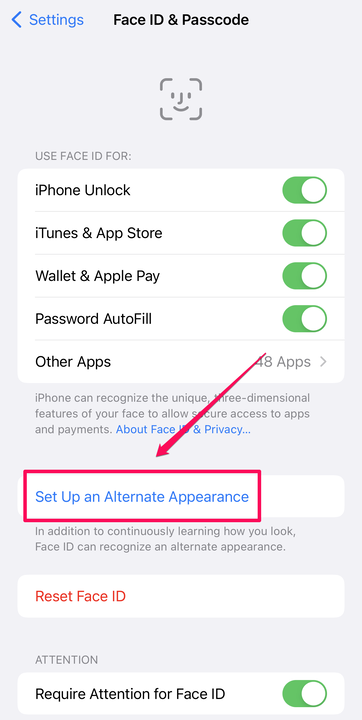
Используйте параметр «Альтернативный внешний вид» в настройках Face ID, чтобы разрешить другому человеку доступ к вашему iPhone.
Если вы не видите «Настроить альтернативный внешний вид », это означает, что вы уже сделали это, возможно, для того, чтобы иметь два профиля внешнего вида для себя. В этом случае нажмите «Сбросить Face ID ». Это приведет к удалению обоих профилей Face ID. Вам нужно будет настроить Face ID для себя, а затем вы сможете использовать опцию «Альтернативный внешний вид» для второго человека.
Безопаснее ли настроить лицо дважды?
Прежде чем узнать, каким образом можно добавить лица в Face ID, удобно развеять некоторые сомнения. Во-первых, будет ли это можно настроить одно и то же лицо дважды и ответ — да. Можно добавить свое лицо во второй раз, а также лицо другого человека, независимо от того, похожи ли они на вас.

Второй вопрос сформулирован в названии этого раздела и связан с предыдущим. Нельзя сказать, что установка одного и того же лица дважды более или менее безопасно. Безопасность этой системы действительно такова, что достаточно было бы настроить ее только один раз. Есть те, кто думает, что, возможно, вы сможете повысить эффективность, если iPhone узнает ваше лицо, но это тоже неправда. Собственно, эта функция больше ориентирована на возможность выбора человека, который может получить доступ к устройству.
Давайте теперь перейдем к важному моменту, как вы можете добавить больше лиц в Face ID. Следует сказать, что можно настроить только две грани , в отличие от Touch ID, который позволяет снимать большее количество отпечатков пальцев. Как вы увидите ниже, процесс действительно прост и занимает не более минуты.
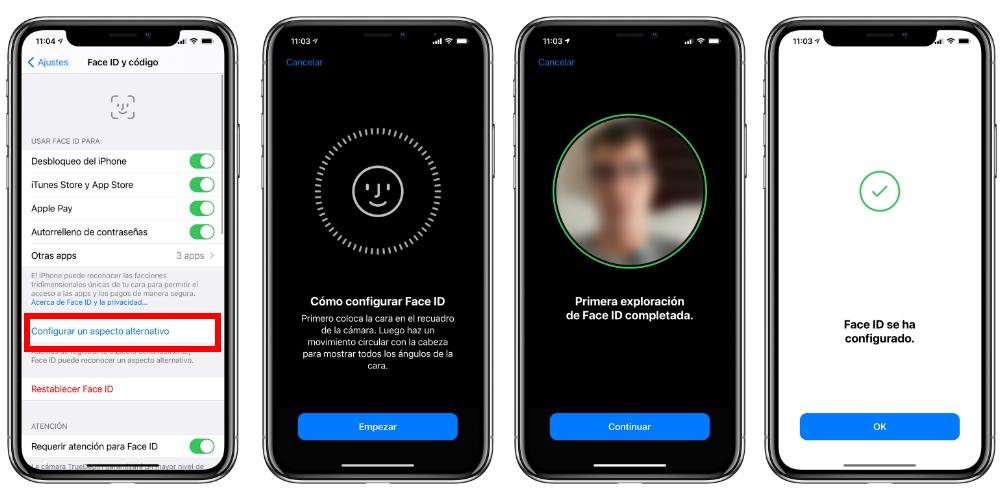
Как только вы это сделаете, к Face ID будут добавлены два лица. Мы помним, что они не сохраняются ни на одном сервере Apple или аналогичном, а хранятся на самом iPhone, и поэтому его необходимо настроить снова в случае форматирования телефона. Вы также не сможете удалить одно из лиц для настройки другого, поскольку для этого вам придется перенастроить оба лица с нуля, нажав «Сбросить идентификатор лица».
Разблокировать iPhone с помощью маски
В связи с пандемией COVID-19 Apple представила небольшое улучшение распознавания Face ID, которое может определять, когда вы носите маску, и заставлять цифровую клавиатуру прыгать быстрее, чтобы разблокировать ее с помощью кода. Однако не добавлена возможность определять лицо с помощью маски. Причина в основном кроется в потеря эффективности системы , так как в конечном итоге рот и нос являются основными элементами различения лиц.
Есть способ разблокировать iPhone, не снимая маску полностью, опустив только часть носа и сделав ее видимой для iPhone. Однако мы не можем рекомендовать делать это по состоянию здоровья, поскольку даже на несколько секунд вы подвергнетесь возможному риску заражения вирусами и бактериями, поэтому маска потеряет свою эффективность. Это особенно актуально в людных общественных местах, таких как общественный транспорт, поэтому убедитесь, что на расстоянии не менее 2 метров от других людей, если вы собираетесь это сделать.
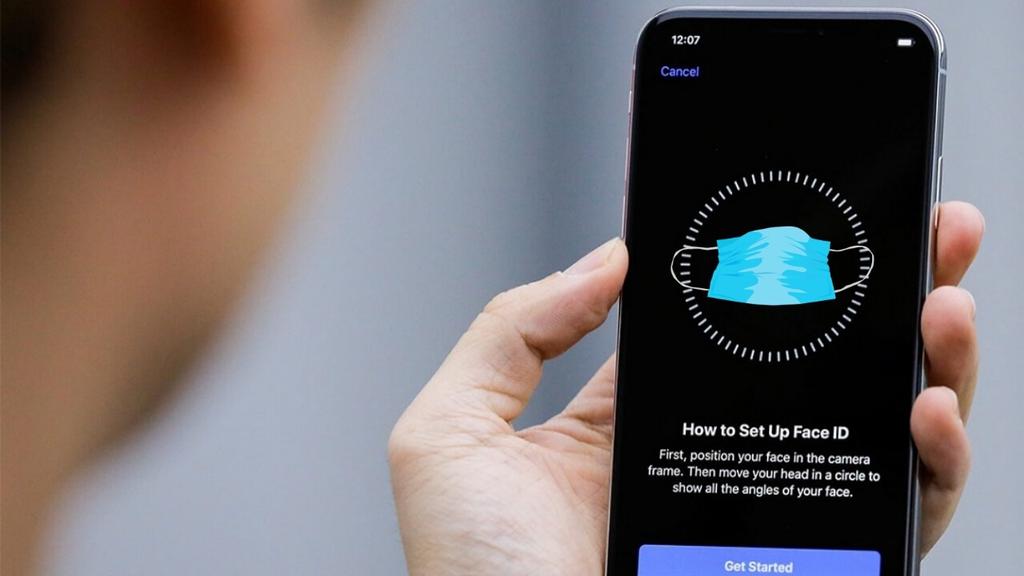
Дополнительный официальный метод настроить лицо с маской заключается в следующем, хотя мы еще раз настаиваем на том, что система разблокировки потеряет безопасность, и шансы, что кто-то другой сможет разблокировать ваше устройство без разрешения, увеличиваются.
Следует отметить, что Techlab была первой, кто обнаружил этот способ «перехитрить» Face ID с помощью маски.
Как добавить второе лицо для Face ID в iOS 12
Технология Face ID на момент своего выхода обладала одним досадным ограничением — внести в память устройства можно было только одно лицо для разблокировки. Однако, iOS 12 изменила ситуацию в лучшую сторону. В операционной системе появилась функция под названием «Альтернативный внешний вид», которая позволяет дополнить ваш образ, например, если нанесен грим. На практике этим же способом можно также добавить лицо другого человека.
Сразу же приступим к инструкции.
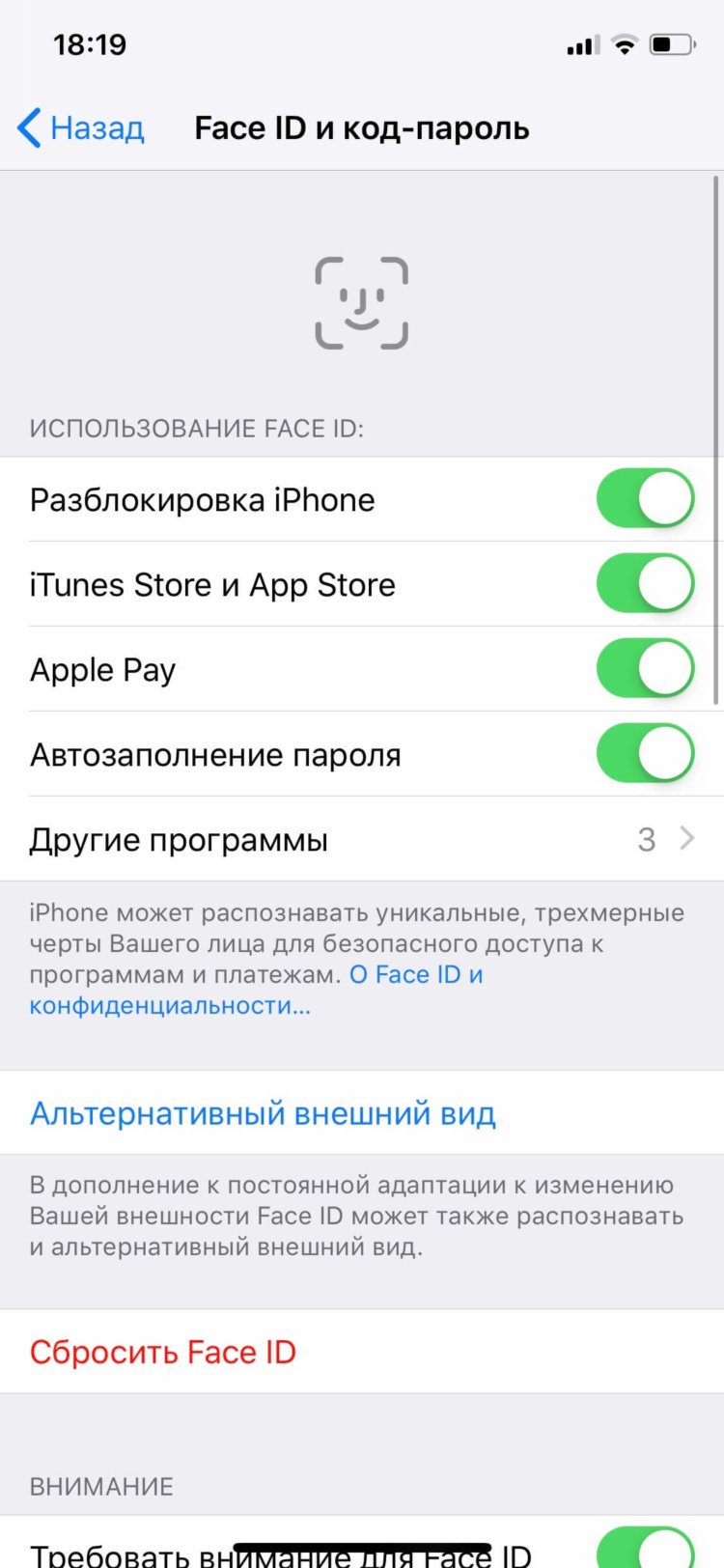

Настройка завершена. Осталось опробовать функцию в деле.
Новости, статьи и анонсы публикаций
Свободное общение и обсуждение материалов
Лонгриды для вас

Компания Google представила серию смартфонов Pixel 7, а вместе с ней анонсировала возвращение разблокировки по лицу. Правда, в своем нынешнем виде Face Unlock не умеет практически ничего из того, что доступно владельцам Apple iPhone. Где опять накосячила Google?
В iOS многим пользователям очень не хватает возможности запаролить любое приложение, независимо от наличия код-пароля на разблокировку смартфона. Но с помощью небольшой хитрости это все же можно сделать. Рассказываем, как заблокировать приложение на iPhone.
После долгих лет уговоров Apple добавила в iOS 16 возможность пользоваться Face ID в горизонтальной ориентации. И вроде бы теперь не обязательно крутить телефон для разблокировки, но все оказалось не так просто. В этом материале рассказываем, как пользоваться Face ID в альбомной ориентации на iPhone.
Как на айфоне настроить фейс айди на второго человека
Будь в курсе последних новостей из мира гаджетов и технологий

Как добавить второе лицо для Face ID на iPhone X, XS и XR

В iOS 12 для iPhone X, XS, XS Max и XR в настройках Face ID есть новая функция, которая называется «Альтернативный внешний вид». Согласно ее описанию, сканер лиц сможет определять вас лучше, если вы покажете ему несколько вариантов своего имиджа, например, с недельной щетиной или в солнцезащитных очках. Однако у функции есть скрытая возможность — с помощью нее можно добавить в систему лицо другого человека.
Как добавить второе лицо для разблокировки iPhone через Face ID
Face ID, несмотря на неизбежные для нового продукта «детские болезни», с самого начала оказалась крайне интересным для пользователей решением. Технология работает быстро, бесшовно, очень надежно с точки зрения безопасности — и, что особенно ценно, с Face ID не надо ничего нажимать, достаточно просто посмотреть на смартфон!
Яблык в Telegram и YouTube. Подписывайтесь!

Но был поначалу у Face ID и один очевидный недостаток — владелец iPhone мог настроить для разблокировки только собственное лицо. А что делать, если смартфоном пользуются и другие люди (например, дети)? В случае с Touch ID Apple предлагала сразу до пяти отпечатков пальцев, и такая проблема просто не возникала.
Всё изменилось с выходом iOS 12. Apple добавила в раздел Face ID и код-пароль опцию «Альтернативный внешний вид». Она описывается как возможность добавить в систему альтернативный имидж, дополняющий главный «слепок» лица пользователя.


В теории это — «фикс» для пользователей iPhone, оснащенных Face ID, которых смартфон не распознает из-за новой прически или особо «сильных» контактных линз (они искажают положение лазерных точек, испускаемых TrueDepth). Но на практике перед нами — отличный способ добавить в систему еще одного пользователя. Тест с добавлением в Face ID другого человека, абсолютно не похожего на его законного обладателя, увенчался полным успехом — теперь и владелец iPhone без кнопки Домой, и участвовавшая в эксперименте девушка одинаково успешно разблокируют смартфон одним взглядом на него.
Примечание: при переустановке Face ID придется регистрировать в системе оба лица еще раз.

Чтобы попасть в настройки способов разблокировки устройства, введите пароль.

Теперь тапните на ссылку “Альтернативный внешний вид”.


Как добавить второго человека в Face ID?
Кто-то другой может разблокировать iPhone с Face ID был очень востребован с появлением iPhone X в 2017 году, это был первый Яблоко устройство с этой технологией. Это было мотивировано возможностью сделать то же самое с Touch ID, и хотя реализация этой функции заняла много времени, можно настроить более одного лица. Вот как.
Прежде чем узнать, каким образом можно добавить лица в Face ID, удобно развеять некоторые сомнения. Во-первых, будет ли это можно настроить одно и то же лицо дважды и ответ — да. Можно добавить свое лицо во второй раз, а также лицо другого человека, независимо от того, похожи ли они на вас.


