


Иногда при подключении к Wi-Fi на iPhone в настройках Wi-Fi подключения можно увидеть подпись «Слабая защита» под именем сети. Для некоторых такая надпись может быть не ясна и вызывать переживания.
В этой статье подробно о том, что означает «Слабая защита» Wi-Fi сети на iPhone, опасно ли это и о том, в каких случаях это можно исправить.
- Что подразумевается под «Слабая защита» в информации о Wi-Fi сети
- Как исправить ситуацию
- Изменение протокола защиты Wi-Fi
- Изменить протокол защиты можно в настройках маршрутизатора
- Скрываем SSID
- Включаем шифрование
- Настраиваем фильтр MAC адресов
- Включаем гостевой доступ
- Отключаем удаленное администрирование
- Что это значит
- Примеры с картинками
- Улучшаем приватность на iOS/iPadOS 14 и 15
- Выводы
- Отключаем помощь Wi-Fi
- Решаем проблемы с Wi-Fi
- Артём Суровцев
- ✏️ Нам пишут
- Как повысить уровень безопасности домашней сети Wi-Fi
Что подразумевается под «Слабая защита» в информации о Wi-Fi сети
Беспроводные Wi-Fi сети могут использовать различные стандарты безопасности и шифрования, конкретный используемый стандарт можно выбрать в настройках роутера. В более старых типах шифрования со временем находят неустранимые уязвимости и признают недостаточно безопасными.
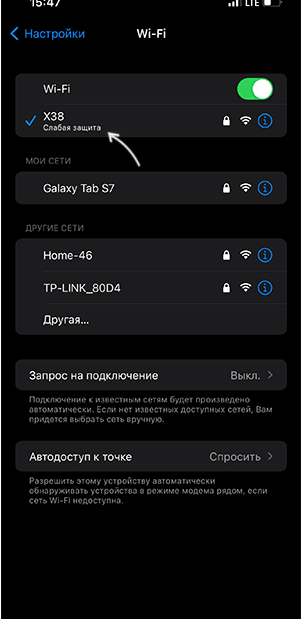
Начиная с версии iOS 14 iPhone сообщает, если используется недостаточно безопасный стандарт безопасности: WEP, WPA (первой версии), WPA2 (TKIP). Иначе говоря, «Слабая защита» означает использование старого метода шифрования Wi-Fi роутером, к которому вы подключены.
Насколько это опасно? При использовании уязвимых типов шифрования, в зависимости от конкретного использованного стандарта, для сторонних лиц потенциально возможно:
Как исправить ситуацию
Ответ на вопрос о том, можно ли исправить «Слабую защиту» на iPhone и убрать сообщение зависит от того, имеете ли вы доступ к настройкам Wi-Fi роутера. Если такого доступа нет и беспроводная сеть администрируется не вами — придется смириться или использовать другую сеть (например, мобильное подключение).
В случае, если у вас есть доступ к интерфейсу настроек роутера, потребуется:
После изменения типа шифрования на достаточно безопасный, надпись «Слабая защита» исчезнет. Подробнее о параметрах безопасности Wi-Fi на официальном сайте Apple: https://support.apple.com/ru-ru/HT202068 в разделе «Настройки маршрутизатора».
В последнее время Apple все чаще стала заботиться о безопасности своих пользователей. При этом с каждым обновлением добавляется все больше функций, которые отвечают за сохранность данных владельцев устройств. Одной из последних вышедших «фишек» стало предупреждение об уровне опасности домашней (или другой) сети Wi-Fi. Наверняка многие наши читатели после обновления iOS до 14 версии заметили предупреждение о том, что домашний интернет небезопасен. Но как убрать данное сообщение и что можно сделать для безопасности сети, следует разобраться.
Сообщение об уровне безопасности сети можно посмотреть самостоятельно, не дожидаясь всплывающего уведомления на экране телефона. Для этого необходимо:

Шифрование передачи информации в ройтерах (концентраторах) необходимо для защиты ваших данных, передающихся по сети Wi-Fi. Также это важно, чтобы посторонние не зашли в домашнюю сеть. С помощью протокола защиты можно предотвратить использование сети и данных третьими лицами. В ином случае любой, кто проникнет в вашу сеть, может делать с получаемой информацией все, что ему захочется.
Распространенные протоколы безопасности:
На данный момент самый безопасный протокол шифрования – это WPA3. Но есть умельцы, которые обходят и его. Поэтому рекомендуется ставить более надежную защиту.
Изменение протокола защиты Wi-Fi
Изменить протокол защиты не представляет особого труда. Но если вы не уверены в своих силах, то лучше не пользоваться представленным алгоритмом, а пригласить специалиста. Чтобы переключиться на более надежный протокол шифрования, необходимо выполнить следующие действия:

Изменить протокол защиты можно в настройках маршрутизатора
Если ваш роутер не поддерживает протокол WPA3, ничего страшного, так как WPA2 AES достаточно надежно защитит ваши данные.
Все действия мы дублировали на нашем устройстве, и, как можно заметить, сообщение о слабой защите Wi-Fi исчезло.

Консультант сайта appleiwatch.name, соавтор статей. Работает с продукцией Apple более 10 лет.
Как показывает практика, большинство пользователей забывают или пренебрегают защитой своей домашней сети сразу после установки пароля на Wi-Fi.
Защита беспроводной сети – не самая простая, но очень важная задача.
Получив доступ к вашей сети, злоумышленник может безнаказанно размещать нелегальный контент или занять ваш канал и значительно снизить скорость соединения, за которое вы, кстати, платите. Он также может получить доступ не только к вашему компьютеру, но и ко всем устройствам в вашей сети.
Вместо того, чтобы испытывать судьбу – давайте пройдёмся по простым и очевидным мероприятиям, которыми пользователи частенько пренебрегают.
Скрываем SSID
Имя сети или SSID (Service Set Identifier), которое мы видим, сканируя пространство вокруг, в поисках Wi-Fi. Зная это имя сети можно подключиться к той или иной Wi-Fi сети. По умолчанию роутеры и точки доступа показывают SSID вашей сети всем желающим. Однако, его можно отключить в разделе “настройки беспроводных сетей” (Wireless Settings) вашего роутера или точки доступа. В данном разделе есть опция “включить SSID” (Enable SSID) или “отключить SSID” (Disable SSID). Устанавливаем или убираем галочку, в зависимости от названия опции в соответствующей настройке роутера.
Включаем шифрование
Следующий момент – шифрование канала. Эта опция так же находится в разделе “настройки беспроводных сетей” (Wireless Settings) и называется “тип шифрования” (Encryption settings). Раскрываем выпадающий список и видим штук 5 вариантов на выбор (в зависимости от модели роутера). Чем отличаются одни типы шифрования от других?
WEP (WIRED EQUIVALENT PRIVACY).
Вышел еще в конце 90-х и является одним из самых слабых типов шифрования. Во многих современных роутерах этот тип шифрования вовсе исключен из списка возможных вариантов шифрования. Основная проблема WEP — заключается в ошибке при его проектировании. WEP фактически передаёт несколько байт ключа шифрования (пароля) вместе с каждым пакетом данных. Таким образом, вне зависимости от сложности пароля можно взломать любую точку доступа зашифрованную при помощи WEP, перехватив достаточное для взлома пароля число пакетов.
WPS/QSS
WPS, он же QSS — позволяет забыть о пароле и подключаться к сети простым нажатием на кнопку на роутере. WPS позволяет клиенту подключиться к точке доступа по 8-символьному коду, состоящему из цифр. Но не всё так радужно. За счет использования только цифр, криптостойкость WPS намного ниже чем у WEP и получить доступ к вашей сети не составит особого труда.
WPA и WPA2 (WI-FI PROTECTED ACCESS)
Одни из самых современных на данный момент типов шифрования и новых пока не придумали. WPA/WPA2 поддерживают два разных режима начальной аутентификации (проверка пароля для доступа клиента к сети) — PSK и Enterprise.
WPA PSK или WPA Personal – это самый распространённый вариант шифрования для домашних Wi-Fi сетей. Подключение к сети осуществляется по единому паролю, который вводится на устройстве при подключении.
Настраиваем фильтр MAC адресов
Самый радикальный способ обезопасить вашу домашнюю Wi-Fi сеть – это настроить фильтрацию устройств по MAC-адресу. MAC-адрес – это уникальный идентификатор вашего устройства в сети. По нему можно отфильтровать устройства, которым разрешён доступ в вашу сеть или наоборот.
Идем в раздел настроек роутера, который называется “фильтрация MAC-адресов” (MAC Filtering). В нём добавляем МАС-адреса, которые могут авторизоваться в вашей сети. МАС-адрес вашего устройства можно посмотреть либо в свойствах беспроводного соединения, в разделе “дополнительно”, если это компьютер, либо в настройках смартфона или планшета , в разделе “Об устройстве”. МАС-адрес состоит из 6 блоков по 2 цифры в шестнадцатеричной системе счисления, разделённых дефисами. Например: A0-23-1D-14-8C-C9.
Включаем гостевой доступ
Ограничив доступ к сети по MAC-адресу, вы значительно повысите уровень безопасности вашей сети. А как же друзья и знакомые, которые захотят выйти в Интернет через ваше подключение, со своих смартфонов или планшетов? Добавлять MAC-адрес каждого устройства явно дольше, чем просто дать пароль от Wi-Fi. На такой случай в большинстве современных роутеров предусмотрен гостевой доступ. Гостевой доступ подразумевает, что роутер создает отдельную сеть с собственным паролем, никак не связанную с вашей домашней. Включить гостевой доступ (при его наличии) можно в разделе “настройки домашней сети” (Home Network) или в “настройки беспроводной сети” (Wireless Network).
Отключаем удаленное администрирование
Некоторые беспроводные маршрутизаторы оснащены функцией удаленного администрирования, через интернет. У большинства пользователей нет необходимости в этой функции, а оставив её включённой вы создаете дополнительную точку входа, которым может воспользоваться злоумышленники, чтобы получить доступ к вашей Wi-Fi сети. Так же стоит отключить возможность настройки роутера через Wi-Fi. Изменения в настройки роутера после его первичной настройки вносятся очень редко, поэтому не стоит оставлять еще одну “дыру” в безопасности. Данную функцию стоит поискать в разделе безопасность (network security).
Описанные выше меры по повышению безопасности вашей Wi-Fi сети не могут гарантировать абсолютную защиту вашей сети. Не стоит пренебрегать профилактикой и изредка просматривать список подключенных устройств к вашей сети. В интерфейсе управления роутером можно найти информацию о том, какие устройства подключались или подключены к вашей сети.
Wi-Fi мы используем не только дома или на работе. Не стоит забывать об опасности использования публичных Wi-Fi сетей в кафе, торговых комплексах, аэропортах и других общественных местах. Все мы любим халявный бесплатный Wi-Fi, посидеть в социальных сетях, проверить почту за чашечкой кофе или просто полазить по любимым сайтам, ожидая посадки на рейс в аэропорту. Места с бесплатным Wi-Fi привлекают кибермошенников, так как через них проходят огромные объемы информации, а воспользоваться инструментами взлома может каждый.
Наиболее распространёнными вариантами атак и угрозами в публичных Wi-Fi сетях можно назвать:
Ewil twin – сеть созданная злоумышленником, который находится неподалёку от вас. Создав такую сеть ему остаётся лишь дождаться, пока кто-нибудь к ней подключится. Соответственно вся информация о всех ваших действиях будет проходить через ноутбук злоумышленника.
Что мы можем посоветовать, если вы всё-таки решили поработать из кофейни или аэропорта? Рекомендации опять же общеизвестны, но мало кем соблюдаются.
Помните! Злоумышленники для взлома используют человеческий фактор, и только потом прибегают к сложным техническим манипуляциим. Будьте бдительны и не забывайте элементарные меры по защите ваших устройств и данных.
Если вы обновили ваш iPhone до iOS 14 (ну или соответственно установили iPadOS 14 на iPad), вы можете увидеть уведомление «Слабый уровень безопасности» под именем текущей Wi-Fi сети.
В этой статье я объясню, что это значит и как убрать данное предупреждение. На закуску я расскажу, как скрыть MAC-адрес в iOS 14/15 и iPadOS 14/15 для анонимизации в Wi-Fi сетях.
Что это значит
А то и значит, что Wi-Fi сеть, к которой вы в данный момент подключены со своего айфона или айпэда, недостаточно защищенная по сегодняшним меркам.
Если выражаться подробней, то она использует либо уязвимый режим безопасности WEP или WPA первого поколения, либо устаревший алгоритм шифрования TKIP, либо и то, и другое одновременно.
Если вы коснетесь названия активной Wi-Fi сети, под которой написано «Слабый уровень безопасности», вам ОС расскажет, что конкретно не так в вашем случае.
На картинке ниже мы видим, что айфон ругается на тип аутентификации WPA. Потому что он первого поколения:

WPA не считается безопасной (iPhone)
А вот еще один скриншот, где показано, как айфону не нравится устаревший алгоритм шифрования TKIP:

TKIP не является надежным методом защиты (iOS 14)
Для того, чтобы предупреждение о низком уровне безопасности исчезло с экранов вашего iPhone или iPad, нужно изменить настройки Wi-Fi сети.
Сделать это можно только в том случае, если Wi-Fi сеть — ваша. Ну, или не ваша, но вы знаете пароль от роутера.
Первым делом нужно зайти в настройки роутера. Здесь мы писали, как это сделать на самых популярных у нас роутерах TP-Link и что делать, если не заходит на адрес роутера.

Вход в настройки роутера
Зайдя в веб-интерфейс, необходимо найти настройки беспроводной сети. Обычно, этот раздел так и называется: «Беспроводной режим», «Wi-Fi» или что-нибудь подобное.
Теперь нужно перейти в подраздел, посвященный конкретно безопасности Wi-Fi сетей. Ищем «Безопасность» или «Security», если у маршрутизатора англоязычная прошивка.
Теперь самое главное.
В качестве Режима Безопасности (он же Security Mode или Authentication Type) необходимо указать WPA2.
Тут же уточняю: нам нужно, чтобы роутер использовал не «WPA и WPA2» одновлеременно, а «Только WPA2«.
На некоторых роутерах невозможно выбрать ничего кроме «WPA/WPA2», «WEP» и «Open». Если у вас так, то выберите все-таки «WPA/WPA2» и после этого внимательно посмотрите, не появилась ли другая настройка, в которой уже можно выбрать поколение «WPA2».
В принципе, если роутер не особо древний, то у вас все должно получиться. На старых маршрутизаторах, примерно до 2010 года выпуска, я видел настройки, где нельзя выбрать только WPA2. (Такой маршрутизатор уже не грех и заменить в целях улучшения безопасности, а заодно и увеличения скорости доступа в Интернет.)
Теперь необходимо в качестве алгоритма шифрования (на английском «Encryption» или «Cipher type») выбрать AES.
И снова та же история: не «TKIP+AES» и не «AES+TKIP», а «только AES«.
После этого нужно не забыть сохранить настройки роутера.
Примеры с картинками

Устанавливаем WPA2-PSK с шифрованием AES на роутере TP-Link Archer AX6000
А вот так это выглядит на роутере TP-Link со старым зеленым интерфейсом:

Настройка Archer C7
Кстати, чуть не забыл. Если у вас двухдиапазонный роутер, то данные действия необходимо проделать как с сетью 2.4 ГГц, так и для 5 ГГц.
Улучшаем приватность на iOS/iPadOS 14 и 15
В последних версиях мобильных ОС от Apple появилась очень полезная функция — сокрытие реального MAC адреса.
Теперь одним касанием вы можете изменить МАК адрес с реального на рандомный.
Для каждой отдельной Wi-Fi сети iPhone и iPad могут генерировать случайный адрес. Это сделано для того, чтобы ваше устройство не смогли отслеживать в Wi-Fi сетях. В одной сети будет один MAC, в другой — иной.

Частный адрес на iPhone с iOS 14
Кстати, эту опцию можно включать и выключать для любой сети — не обязательно активной.
Выводы
Из этой статьи вам нужно запомнить три вещи:
Андрей Романенко недоволен работой Wi-Fi на последних версиях прошивки:
Данная проблема не носит массовый характер, но наши читатели иногда обращаются с подобными вопросами.
Отключаем помощь Wi-Fi
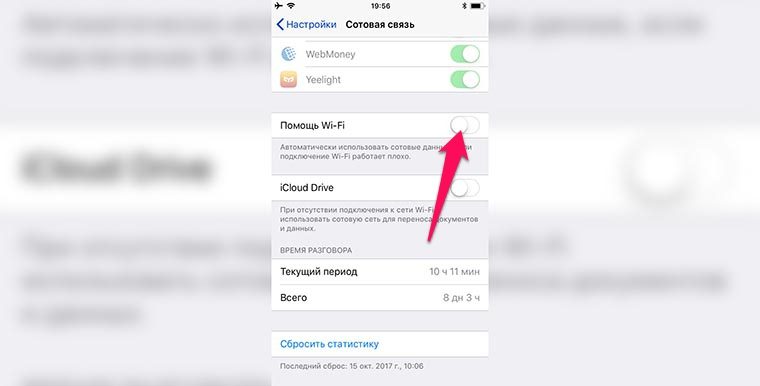
В настройках мобильного подключения (Настройки – Сотовая связь) спрятан очень коварный переключатель под названием Помощь Wi-Fi. Эта опция разорила уже не одного пользователя iPhone с дорогим мобильным интернетом.
Работает это следующим образом: когда iPhone неожиданно теряет Wi-Fi сеть данные начинают передаваться через мобильное подключение.
В системе есть определенный алгоритм, который может включить переход на мобильное подключение даже при плохом сигнале Wi-Fi. Немного просела скорость, вырос пинг или роутер плохо добивает до дальних комнат, а iPhone уже во всю качает данные через LTE.
Следует отключить эту опцию, чтобы сэкономить мобильный трафик и продлить время автономной работы гаджета.
Решаем проблемы с Wi-Fi
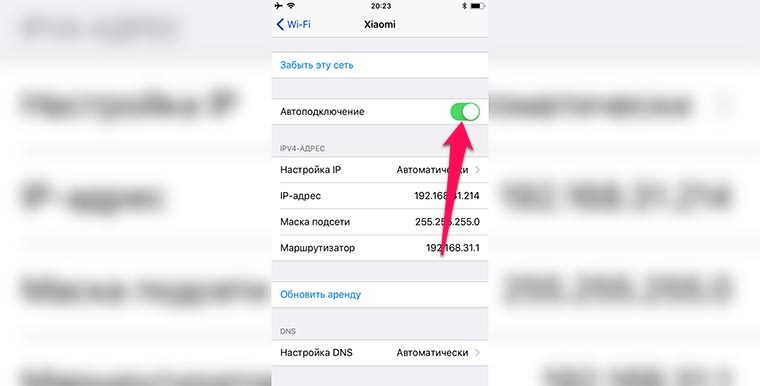
Иногда подобная проблема встречается когда пользователь часто перемещается между местами со знакомыми Wi-Fi сетями. Например, если в офисе есть своя сеть и сеть коллег или дома свой и соседский роутеры.
Смартфон может на мгновение потерять связь с основным маршрутизатором и после этого быстро подключиться к соседнему. А ввиду того, что он находится дальше, сигнал может быть хуже и включится описанная выше фишка с помощником Wi-Fi.
Чтобы автоматически не подключаться к удаленным Wi-Fi сетям, следует найти их в настройках iOS и отключить переключатель Автоподключение.
Если после этого проблема не решится, придется сбрасывать настройки сети.
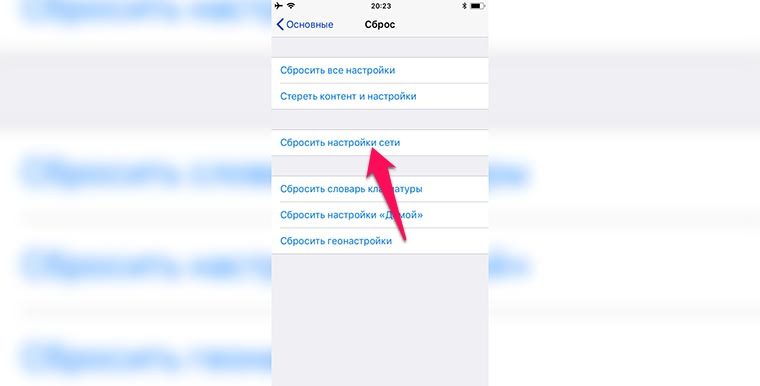
Для этого нужно перейти в Настройки – Основные – Сброс и выбрать Сбросить настройки сети. После этого iPhone сотрет данные обо всех известных Wi-Fi сетях, к которым подключался ранее, удалит настройки интернета мобильного оператора и внесенные параметры APN.
Часто это решает проблему с Wi-Fi подключениями.
Может случиться с каждым.
Артём Суровцев
Люблю технологии и все, что с ними связано. Верю, что величайшие открытия человечества еще впереди!
✏️ Нам пишут
С недавнего времени заметил, что iPhone отображает уведомление о низком уровне безопасности моей домашней сети. Что нужно делать?
Еще в iOS 14 купертиновцы добавили специальное уведомление о слабом уровне защиты используемой Wi-Fi сети, которое призвано обратить внимание пользователей на её безопасность. Это не критическое уведомление и можно продолжать использовать подключение со слабой защитой, но следует понимать, что передаваемые в нем данные могут быть перехвачены третьими лицами, включая конфиденциальную информацию, историю браузера, передаваемые файлы и т.п.
Если вы увидели сообщение “Слабая защита” или “Слабый уровень безопасности” возле используемой Wi-Fi сети, следует изменить её некоторые параметры. Это можно сделать самостоятельно в случае с домашним подключением или обратиться к администратору, если подобная проблема наблюдается в офисе.
Вносить изменения необходимо в приложении для управления маршрутизатором или в веб-интерфейсе вашего роутера. Обязательно сохраните изначальные параметры и убедитесь ,что сможете сбросить настройки в случае возникновения проблем.
Как повысить уровень безопасности домашней сети Wi-Fi
Обычно расшифровка проблемы отображается при просмотре детальной информации о Wi-Fi сети на iPhone, но есть и общие рекомендации, которые могут помочь в данной ситуации.
1. Используйте наиболее защищенные протоколы шифрования.
Купертиновцы рекомендуют использовать протоколы WPA3 Personal, WPA2/WPA3 Transitional (доступны только на относительно новых маршрутизаторах) или WPA2 Personal (AES). Более низкие уровни шифрования не отвечает требованиям компании и не рекомендуются для использования.
2. Не используйте специальные символы в названии Wi-Fi сети.
Для стабильной и беспроблемной работы рекомендуется использовать исключительно английские символы в названии Wi-Fi без специальных знаков и букв других алфавитов. Кроме этого не рекомендуется скрывать сеть для неизвестных устройств.
3. Отключите фильтрацию MAC-адресов.
При таком способе защиты от посторонних подключений вы можете испытывать проблемы с работой некоторых устройств. Так одна из фишек для повышения конфиденциальности iOS позволяет смартфонам и планшетам Apple генерировать новый Mac-адрес во время подключения к разным беспроводным сетям.
iOS усложняет аутентификацию гаджета для всевозможны трекеров и третьих лиц, но может сделать невозможным подключение к сети с жесткой фильтрацией гаджетов.
После изменения трех указанных выше параметров не забудьте перезагрузить свой роутер и заново подключиться к сети на iPhone. Проблемы и уведомления о низком уровне защиты сети при этом пропадут.


