


Да и ладно бы закрылся на условный «обед», однако, судя по поведению iPhone (iPad), ситуация зашла очень далеко.
Характерные признаки «далеко зашедшей ситуации»:
- При нажатии на иконку App Store не запускается.
- Белый экран после открытия.
- Долгая загрузка «стартовой страницы» магазина.
- Список игр и приложений не появляется.
- Различные сбои и ошибки при подключении.
Шеф, всё пропало! Гипс снимают, клиент уезжает (к/ф Бриллиантовая рука).
Согласен, ситуация печальная. Но главное не паниковать — все поправимо!
Итак, вот что надо сделать, если вы столкнулись в подобным безобразием:
- Самым первым делом нужно проверить — а все ли хорошо у самой компании Apple? Нет, включать телевизор и ждать новостей о крахе компании не нужно. Достаточно проверить состояние ее сервисов и серверов. Если напротив строчки App Store вы увидите предупреждение, то остается только ждать — магазин не работает у многих пользователей и Apple об этом знает.

- Второе обязательное и самое простое действие — перезагрузка. Зачастую, одного выключения-включения достаточно для избавления от всех «глюков» iOS. И лучше всего сделать «Hard Reboot» — так надежней.
- Обратите внимание на соединение с интернетом. Как бы «странно» это не звучало, он должен быть. Кстати, если вы не можете зайти в App Store используя только Wi-Fi (при подключении через сотовые сети все нормально), то прочитайте эту инструкцию.
- Заходите в магазин, а его содержимое не открывается и видно только белый экран? Возможно, он просто завис — нужно сбросить кэш и перезапустить его.

- Если App Store не работал с самого момента покупки телефона, то проверьте — а не подделка ли ваше устройство? Да-да-да, сейчас на подделки ставят Android и какой-никакой магазин там есть. Но я еще отчетливо помню ранние модели (не исключено, что они еще есть в пользовании у людей) где от iPhone были только иконки. И при нажатии на значок App Store не открывалось вообще ничего:)
Пожалуй, это всё. Повторюсь, что мы рассматривали те моменты, когда магазин игр и приложений вообще не реагирует на ваши действия — нет никаких предупреждений, ошибок, информационных сообщений.
Если же обратная связь существует, и при заходе в App Store вы видите текст ошибки, то ситуация немного упрощается. На моем сайте есть подробный разбор многих из них — воспользуйтесь поиском и неплохие (хочется верить) инструкции (с картинками!) будут к вашим услугам!
Лень искать? Вот вам универсальный метод борьбы — работает практически всегда:
- Открываете «Настройки — iTunes Store и App Store».
- Выходите из учетной записи Apple ID.
- Перезагружаете iPhone или iPad.
- Заходите обратно.
P.S. Ставьте «лайки», жмите на кнопки социальных сетей — ведь это секретный способ избавится от всех неприятностей:) Сделали? Сразу же задавайте свой вопрос в комментариях — попробуем разобраться и решить вашу проблему все вместе!

Дорогие друзья! Минутка полезной информации:
1. Вступайте в группу ВК — возможно, именно там вы сможете получить всю необходимую вам помощь!
2. Иногда я занимаюсь ерундой (запускаю стрим) — играю в игрушки в прямом эфире. Приходите, буду рад общению!
3. Вы всегда можете кинуть деньги в монитор (поддержать автора). Респект таким людям!
P.S. Моя самая искренняя благодарность (карта *9644, *4550, *0524, *9328, *1619, *6732, *6299, *4889, *1072, *9808, *7501, *6056, *7251, *4949, *6339, *6715, *4037, *2227, *8877, *7872, *5193, *0061, *7354, *6622, *9273, *5012, *1962, *1687 + перевод *8953, *2735, *2760 + без реквизитов (24.10.2021 в 18:34; 10.12.2021 в 00:31; 16.02.2023 в 10:32; 21.05.2023 в 16:56; 01.06.2023 в 02:08)) — очень приятно!

Всем категорический и пламенный привет! Я просто обожаю данный тип инструкций, можно сказать — это мой любимый формат. Но любимый он не потому, что мне дико нравится объяснять причину невозможности загрузить и обновить приложения из App Store, а потому, что автор сам «влип» в подобную ситуацию и благополучно из неё выбрался. Следовательно, я — получаю готовую инструкцию (основанную на личном опыте), а вы — готовое решение вашей проблемы.
Согласитесь, красота да и только!
Итак, сегодня мой iPhone отказался устанавливать и обновлять любую игру или программу из App Store — скачивание вроде бы начиналось «в обычном режиме», но дальше «начала» дело не шло (загрузка «висла», а иконка приложения горела тусклым светом).

Первым делом, я сразу же проверил состояние серверов Apple (как это сделать?) — сайт компании радостно сообщил мне о том, что все сервисы работают нормально, они вообще ни в чём не виновны и нужно тебе, Михаил, искать (исправлять) проблему «на своей стороне».
К чему я, собственно говоря, и приступил:
- Удалил приложение с «остановившейся загрузкой» и попробовал установить его заново.
- Сделал жесткую перезагрузку (инструкция) — это всегда полезно!
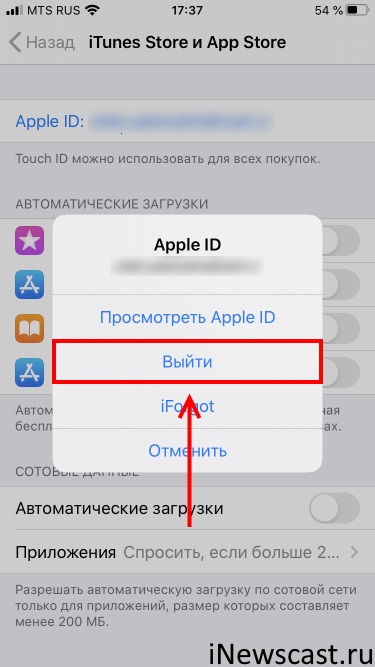
- Вышел из учетной записи Apple ID (Настройки — iTunes Store и App Store), перезагрузил iPhone, зашёл в учетную запись.
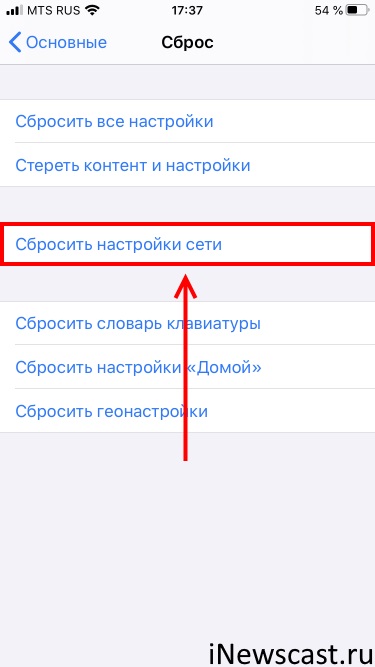
- Сбросил настройки сети (Настройки — Основные — Сброс — Сбросить настройки сети).
- Проверил дату и время — важно, чтобы там были установлены «реальные данные».
Видимо, не в этот раз.
Ведь для меня ничего не изменилось! iPhone и App Store продолжали вести себя странно — игры и программы по-прежнему не загружались.
Быстренько пробежавшись по советам из интернета (а это было нелегко — читать одинаковые огромные тексты, написанные разными словами на разных сайтах), я увидел только один способ решения проблемы, до которого у меня ещё не дошли руки — полное восстановление прошивки.
Почему? Потому что я вовремя вспомнил одну инструкцию, в которой рассказывал о том, как «победить» медленную загрузку из App Store. И это сработало!
Лень переходить по ссылке? Ничего страшного — с удовольствием повторюсь!
Вот что нужно сделать, если на iPhone не загружаются и не обновляются приложения из App Store:
- Открываем настройки iPhone.
- Находим меню «Wi-Fi» и жмём на ту сеть, к которой вы подключены.
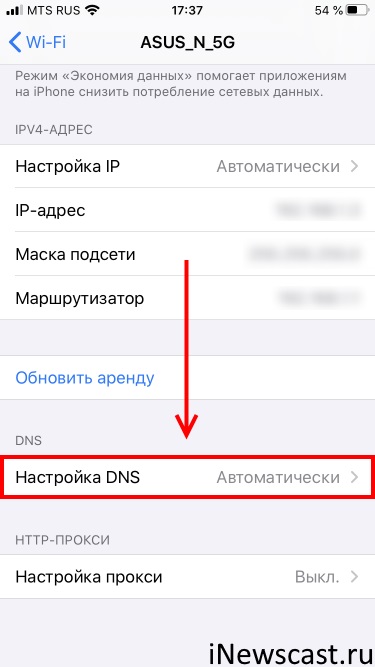
- Ищем пункт «Настройка DNS». На всякий случай запоминаем, какой сервер указан на данный момент — чтобы была возможность «вернуть всё как было» (хотя, скорей всего, этого не потребуется).
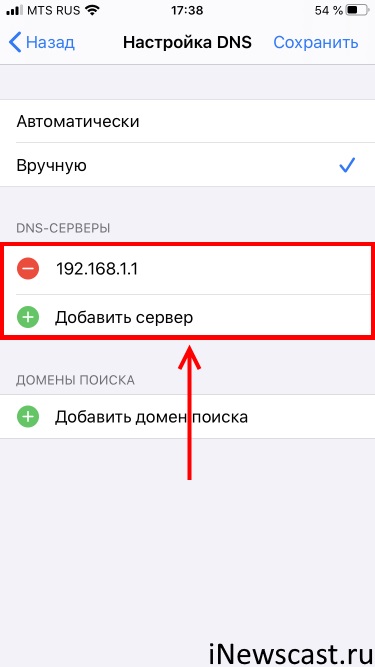
- Вручную меняем DNS-сервер (можно указать любой из этих — 77.88.8.8 или 8.8.8.8 или 208.67.222.222).
Всё! После этого наступит гармония и вселенская радость — iPhone наконец-то начнёт скачивать и обновлять приложения, на улице выглянет солнце, а вам повысят стипендию, зарплату, премиальные, пенсию (нужное — подчеркнуть). Победа!:)
Дорогие друзья! Минутка полезной информации:
1. Вступайте в группу ВК — возможно, именно там вы сможете получить всю необходимую вам помощь!
2. Иногда я занимаюсь ерундой (запускаю стрим) — играю в игрушки в прямом эфире. Приходите, буду рад общению!
3. Вы всегда можете кинуть деньги в монитор (поддержать автора). Респект таким людям!
P.S. Моя самая искренняя благодарность (карта *9644, *4550, *0524, *9328, *1619, *6732, *6299, *4889, *1072, *9808, *7501, *6056, *7251, *4949, *6339, *6715, *4037, *2227, *8877, *7872, *5193, *0061, *7354, *6622, *9273, *5012, *1962, *1687 + перевод *8953, *2735, *2760 + без реквизитов (24.10.2021 в 18:34; 10.12.2021 в 00:31; 16.02.2023 в 10:32; 21.05.2023 в 16:56; 01.06.2023 в 02:08)) — очень приятно!
Устройствами Apple восхищаются многие. Безупречные линии корпуса, красивый интерфейс, качественные приложения. Но даже владельцы айфонов и айпадов периодически сталкиваются с возникающими проблемами вроде зависания загрузки приложений с App Store. Ниже разберём причины, по которым не обновляются, не скачиваются и не загружаются приложения, а также простые пошаговые инструкции, как с этим справиться.
- Суть проблемы, признаки и причины
- Как понять, что загрузка приложения зависла
- Что делать, когда не обновляется, не скачивается и не загружается приложение с App Store
- Проблема: не загружается приложение из App Store
- Решение: ожидать окончания работ на серверах Apple
- Решение: проверить стабильность интернет-соединения
- Решение: остановка, затем возобновление скачивания приложения
- Решение: переключение в авиарежим
- Решение: удаление приложения
- Решение: параллельный запуск второй установки
- Решение: повторная авторизация в App Store
- Решение: перезагрузка устройства
- Решение: синхронизация с ПК
- Решение: сброс настроек
- Решение: переход в режим DFU
- Не обновляются приложения в App Store
- Как избежать подобных проблем в будущем
- Проверьте соединение с Интернетом
- Проверьте, выключен ли авиарежим
- Перезагрузите приложение в App Store
- Включите автоматическую установку даты и времени
- Выйдите из App Store
- Освободите место в памяти устройства
- Обновите программное обеспечение
- Убедитесь, что все ограничения отключены
- Удалите, а затем снова установите приложение
- Проверьте – возможно, причина в одном из приложений
- Что делать, чтобы установить приложение
- Что делать, если App Store не загружается
- Проблемы с загрузкой App Store: секретный трюк
- Зависла загрузка приложения — как понять
- Признаки и причины проблемы
- 1. Проверить авиарежим
- 2. Освободить место в памяти
- 3. Проверить подключение к интернету
- 4. Убедится в отключении ограничений
- 5. Работы на серверах Apple
- Еще варианты решения проблемы
- 1. Перезапустить загрузку
- 2. Остановить и возобновить скачивание
- 3. Запустить вторую параллельную установку
- 4. Повторить авторизацию в App Store
- 5. Обновить IP-адрес
- 6. Перезагрузить роутер
- 7. Перезагрузить устройство
- 8. Использовать компьютер
- 9. Сбросить настройки
- 10. Перейти в режим DFU
- 11. Обновить программное обеспечение
Суть проблемы, признаки и причины
Довольно неприятно наблюдать, как приложение битый час пытается догрузиться в смартфон. Особенно когда его владелец хотел провести несколько приятных минут за новой игрой или работой в полезной программе. И особенно, если занять себя больше нечем или поджимает время, а приложение крайне необходимо. Айфон становится бесполезным куском пластика или алюминия. Но несколько простых способов могут исправить положение.
Как понять, что загрузка приложения зависла
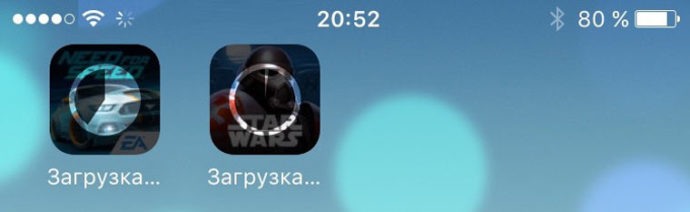
Иконка становится серой, колесо процесса установки замирает. Приложение никак не реагирует на действия пользователя. Другой признак — при попытке загрузить приложение из App Store появляется ошибка. Это может случиться и с айфоном, и с айпадом. Способы решения проблемы одинаковые для всех Apple-гаджетов с любыми версиями ОС.
Что делать, когда не обновляется, не скачивается и не загружается приложение с App Store
Проблема: не загружается приложение из App Store
Итак, пошаговый алгоритм, как «привести айфон в чувство». Выполняйте все шаги поочерёдно, не перескакивая из начала в конец. Каждый следующий шаг может стать решением проблемы.
Решение: ожидать окончания работ на серверах Apple
Загляните в новостную ленту. Возможно, там было уведомление о том, что сервера магазина упали, а техническая поддержка пытается сделать всё возможное для исправления ситуации. Тогда остаётся только ждать, заняв себя чем-то другим.
Решение: проверить стабильность интернет-соединения
Проверьте соединение с сетью Интернет. Вы можете возразить, что судя по значку, wi-fi работает в полную мощность, или явственно горит значок 3G/LTE. Но это ещё не признак полного порядка.
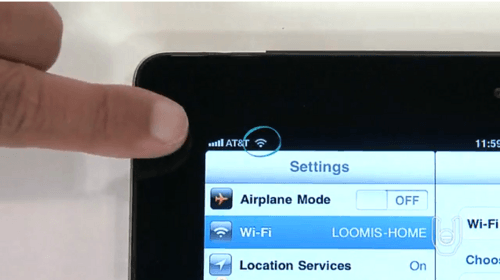
Какие дествия выполнить: запустить браузер Safari и загрузить любую страницу сети Интернет. Если страница отобразилась полностью, значит, соединение действительно функционирует стабильно. Переходим к следующему шагу.
Решение: остановка, затем возобновление скачивания приложения
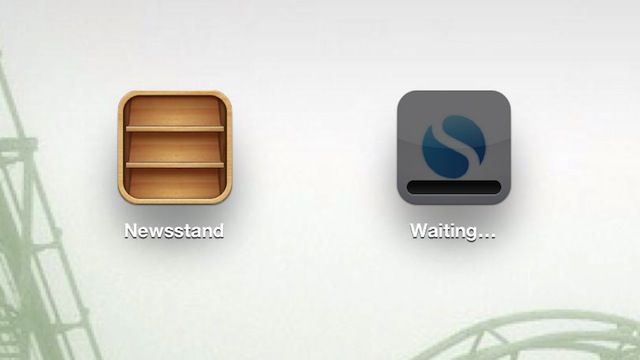
Если приложение всё ещё имеет серую иконку, имеет смысл приостановить скачивание.
Что нужно сделать: Нажмите «Паузу» на загрузке приложения (тапните по значку приложения). Теперь снова нажмите на иконку. Иногда помогает, и приложение восстанавливает загрузку.
Решение: переключение в авиарежим
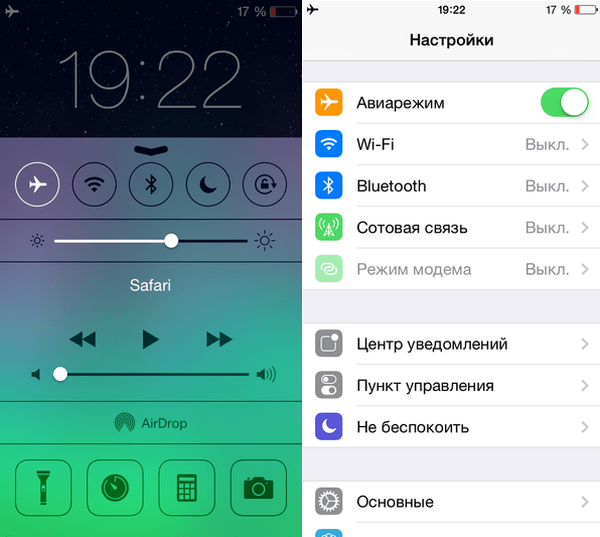
Неожиданно, но следующий способ может решить проблему. Следует перейти в режим «В самолёте», всего лишь на некоторое время.
Что нужно сделать: из Springboard выполните жест снизу вверх, затем выберите значок самолёта. Включится авиарежим. Через пару секунд отключите его, снова тапнув по значку.
Решение: удаление приложения
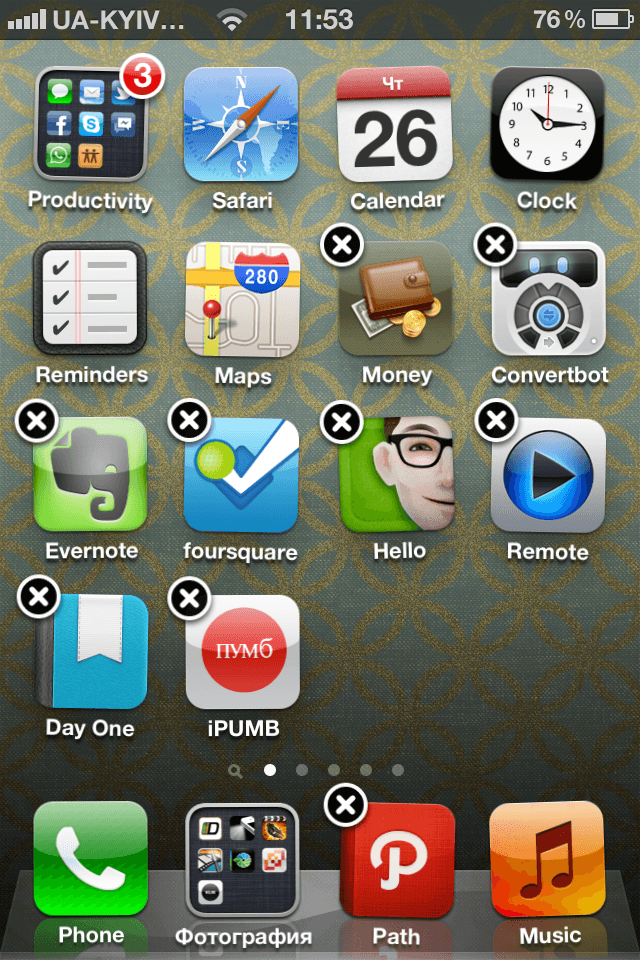
Не вышло? Удалите приложение. В самом деле, это очень просто.
Какие дествия выполнить: нажмите на серую зависшую иконку и подержите, иконки начнут вибрировать (перейдут в режим редактирования), а слева у значков появится маленький крестик. Нажмите на него, приложение удалится. Снова зайдите в App Store и повторите попытку установить программу.
Решение: параллельный запуск второй установки
Ещё один нестандартный способ, маленький секрет, о котором знают немногие, это параллельная установка второго приложения. Действительно, это может реанимировать первое.
Что делать: Зайдите в магазин App Store, выберите абсолютно любое приложение и запустите на установку. Нередко после начала загрузки второго приложения, первое тоже восстанавливается.
Решение: повторная авторизация в App Store
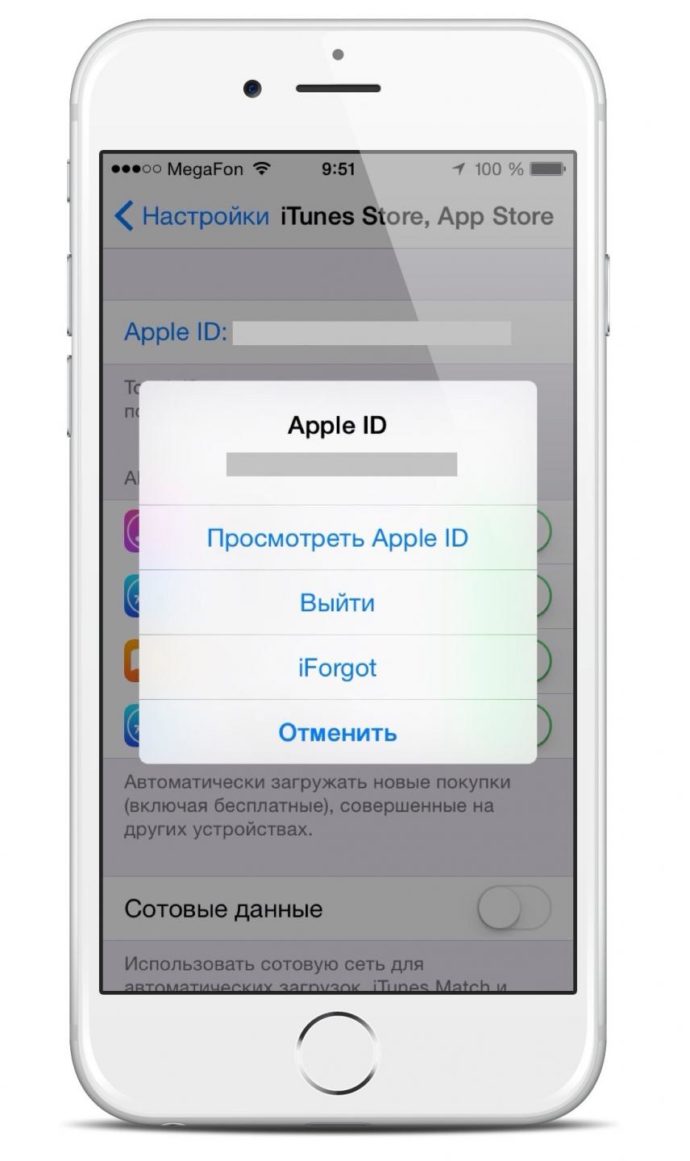
Что ещё предпринять? Например, перезайти в учётную запись Apple ID.
Какие дествия выполнить: Выйдите из вашей учётной записи. Это можно сделать через магазин App Store — на вкладке «Подборка» отображается название вашего аккаунта. Нажмите на него и выберите «Выйти». Затем снова выполните вход в аккаунт, после чего попробуйте повторить загрузку приложения.
Решение: перезагрузка устройства
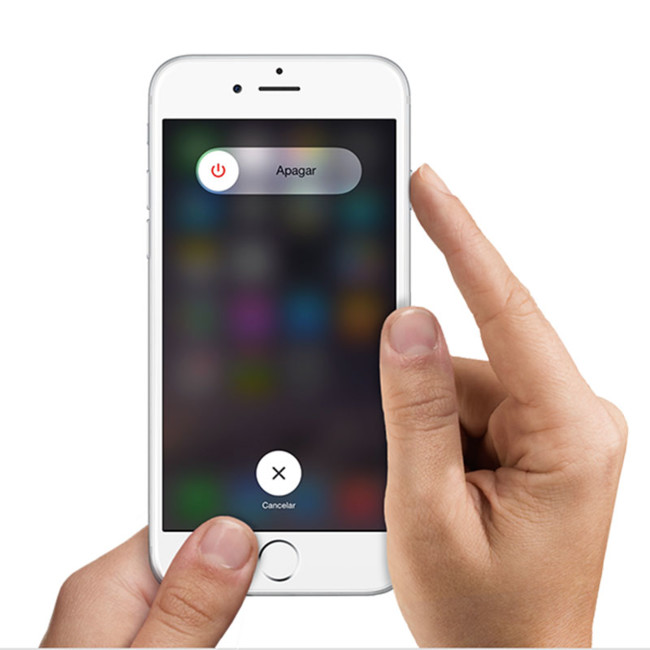
А перезагружать устройство пробовали? Если нет, стоит рискнуть.
Какие дествия выполнить: Нажмите и удерживайте клавишу питания («Power»), пока айфон не выключится. Затем включите его снова. Проверьте иконку приложения. После включения, загрузка может возобновиться. Как вариант, попробуйте ещё один способ перезагрузки — «жёсткий». Зажмите одновременно две клавиши — питания и «Домой» («Power» и «Home»). После перезагрузки смартфона снова проверьте значок приложения.
Решение: синхронизация с ПК
«Упрямое» приложение всё ещё висит? Синхронизируйте смартфон с iTunes на вашем персональном компьютере.
Что делать: подсоедините гаджет к ПК, на котором предварительно запустите приложение iTunes. Аккаунты Apple ID на смартфоне и ПК должны совпадать, иначе ничего не выйдет. Проверьте, если это не так, войдите на обоих устройствах под одним аккаунтом. Синхронизируйте устройства.
Решение: сброс настроек
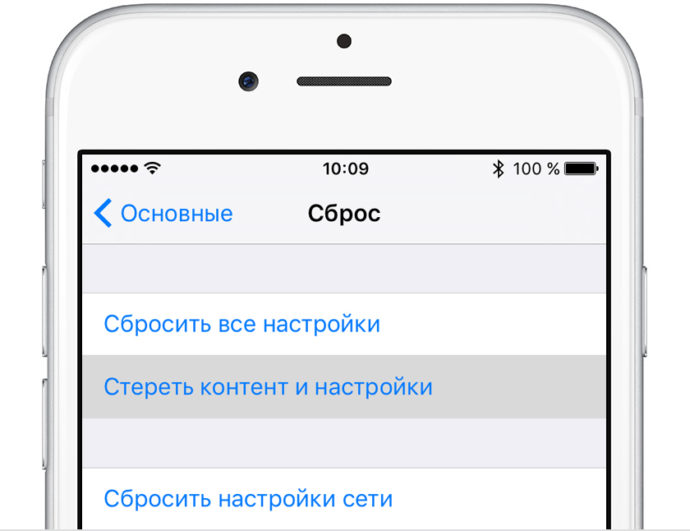
Если приложение настолько необходимо вам, что вы готовы пойти на сброс настроек, то продолжайте чтение. Однако предварительно сделайте резервную копию вашего устройства. Теперь вы готовы к сбросу настроек.
Какие действия выполнить: сначала выполните сброс настроек сети. Для этого зайдите в «Настройки», затем в «Сброс», а затем нажмите «Сбросить настройки сети». Проверьте приложение. Не загружается? Выполните полный сброс настроек. Зайдите в тот же пункт «Настройки», затем «Основные», далее «Сброс» — и «Сбросить все настройки».
Решение: переход в режим DFU
Если и это не решило проблему, остаётся последний способ. Перевести смартфон в режим DFU.
Что нужно сделать: подсоедините ваш айфон или айпад с «вредным» приложением к компьютеру, на котором запущена программа iTunes. Теперь внимание:
- Зажмите кнопки питания и «Домой» («Power» и «Home»), держите в течение нескольких секунд (обычно, десяти), пока устройство не начнёт перезагружаться, держите ещё, ожидая появления логотипа Apple.
- Как только эмблема появилась, отпускайте кнопку питания, а кнопку «Домой» продолжайте держать, пока не появится другой логотип — эмблема iTunes.
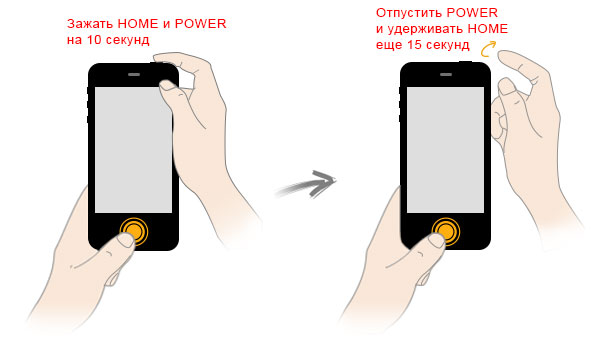
Следуйте инструкции, чтобы корректно войти в режим DFU - Через некоторое время iTunes выведет сообщение, что ваше устройство находится в режиме восстановления. Как только увидите такое уведомление, знайте, что из режима DFU можно выходить.
- Снова зажмите две клавиши «Power» и «Home», держите десять секунд, затем ожидайте окончания перезагрузки гаджета.
Если и это не помогло, возможно, стоит отказаться от установки данного приложения, ведь подобные манипуляции с устройством могут в перспективе привести к его нестабильной работе и сбоях в функционировании. Поищите альтернативы приложению.
Кстати, ещё можно просто подождать.
Не обновляются приложения в App Store
Иногда владельцы гаджетов Apple сталкиваются и с такой проблемой.
Поможет один из двух способов:
- Нужно обновить iTunes, для этого следует синхронизировать гаджет и персональный компьютер, затем одновременно нажать Command и R на клавиатуре, это запустит принудительное обновление.
- Почистить кэш-память. Для этого в настройках iTunes перейти на вкладку «Дополнения», затем найти в ней кнопку «Reset cache» (Сбросить кэш). После этих манипуляций проблема должна быть решена.

Почистите кэш-память для устранения проблемы
Как избежать подобных проблем в будущем
Конечно, от такой проблемы не застрахован никто. Слишком велико количество возможных причин, которые могут вызывать проблемы со скачиванием приложений. Общие рекомендации, которым стоит следовать в данном случае:
- прежде чем скачивать приложение, обратите внимание на его размер. Если он немаленький, удостоверьтесь, что с сетью Интернет всё в порядке, тогда начинайте загрузку;
- почитайте новости или спросите у знакомых, не было ли уведомлений от Apple о перебоях в работе серверов;
- если вы перепробовали все способы и дошли до самого радикального — сброса настроек — подумайте, так ли вам нужно это приложение. Возможно, в App Store есть альтернативы, попробуйте выбрать другое или вернуться к загрузке позже, ведь «жёсткие» методы решения проблемы не могут пройти бесследно для устройства, в будущем это может вылиться в сбои в его работе.
В общем-то, проблема не является настолько глобальной, чтобы как-то к ней предварительно готовиться. Один из перечисленных способов поможет в любом случае.
Проблема зависания загрузки приложений оказывается неприятным сюрпризом для многих пользователей. Однако стоит чуть разобраться в причине — и устранить её не составит большого труда. Пошаговые инструкции, охватывающие все варианты решения проблемы окажут несомненную практическую помощь.
Не скачиваются, не обновляются или не загружаются приложения из App Store? Есть решение!
Работа Айфона (4, 5, 6, 7, 8, X), а также Айпада Air и Pro, как правило, не вызывает нареканий у их владельцев. Тем не менее, иногда могут случаться различные неприятности (приложения не загружаются и не обновляются в AppStore). С большинством из них вы можете легко справиться самостоятельно, не прибегая к помощи профессионалов.
Некоторые пользователи сталкиваются с очень странной ситуацией – на iPhone или iPad не скачивается новое обновление приложений, а также невозможно загрузить ни одно приложение из App Store. Вам знакома эта проблема? Если да, то прочтите нашу статью, в которой описываются методы ее устранения. Надеемся, что приведенные советы окажутся вам полезными и вы снова сможете скачивать и обновлять необходимые приложения.
Причин возникновения данной проблемы в App Store много, поэтому давайте рассмотрим некоторые решения.
Проверьте соединение с Интернетом
Первое, что нужно сделать – убедиться в подключении вашего устройства к сети Интернет через Wi-Fi или сотовую сеть. Неожиданно , что делать?
- При использовании Wi-Fi откройте Настройки > Wi-Fi и удостоверьтесь, что беспроводное соединение включено.

Одной из причин невозможности загрузки данных через Интернет является плохое качество соединения. Вы можете попробовать переключиться с Wi-Fi на мобильную сеть или наоборот и проверить возможность скачивания обновлений. Вот как е 6, 7, 8, X.
Проверьте, выключен ли авиарежим
Если авиарежим включен, то его необходимо выключить. Также существует одна хитрость для решения проблемы, когда не скачивается и не обновляется приложение из App Store – включение и выключение авиарежима. Для этого перейдите в «Настройки», включите его, подождите 15 – 20 с, а затем снова выключите. Способ может показаться глупым, но вы все же попробуйте!

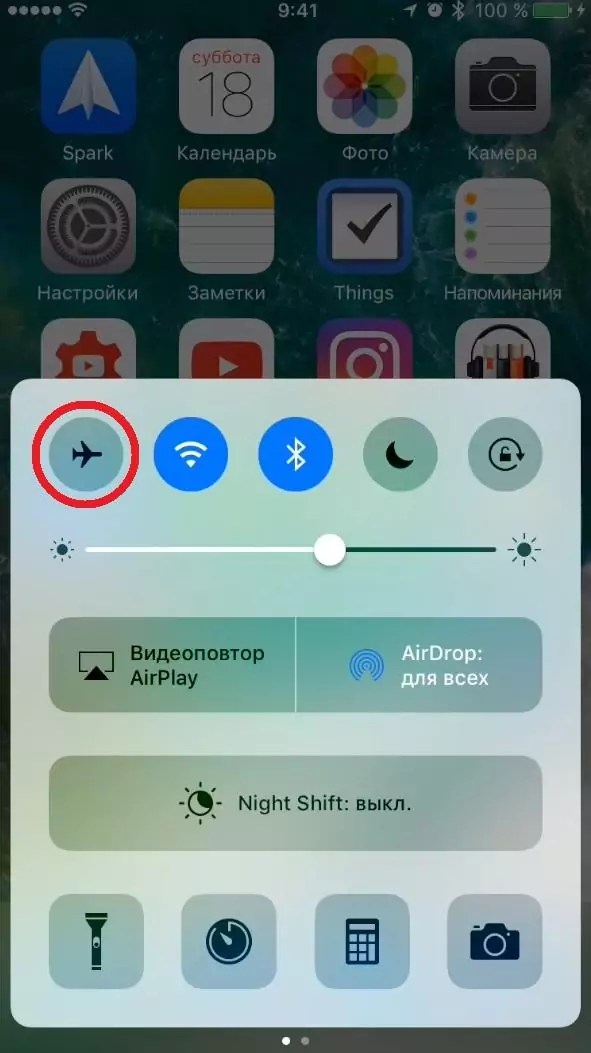
Если же данный способ не дал результатов, то попробуйте другие способы для решения проблемы.
Перезагрузите приложение в App Store
Иногда приложения могут работать очень странно и совсем не так, как должны. App Store не является исключением. Что делать, если оно не функционирует, и ваш iPad или iPhone не загружает и не обновляются приложения? Необходима принудительная остановка работы и перезапуск.
Для ее выполнения дважды нажмите на кнопку возврата на домашний экран, и перед вами откроются приложения, которые вы недавно запускали. Для закрытия App Store найдите его и сдвиньте в верхнюю часть дисплея. После этого перейдите на домашний экран и снова запустите App Store.

Включите автоматическую установку даты и времени
Пользователи отмечали, что переход в настройки и включение автоматической установки даты и времени позволяет легко решить проблему. Пошаговая процедура выглядит следующим образом:
- Откройте «Настройки»;
- Затем перейдите «Общие»;
- Выберите «Дата и время»;
- Нажмите на переключатель рядом с пунктом «Автоматическая установка».


Если эта опция уже была включена на вашем смартфоне/планшете, то перейдите к следующему шагу.
Для этого нажмите и удерживайте кнопку блокировки экрана, а затем сдвиньте надпись Переместите для выключения. После выключения устройства нажмите и удерживайте кнопку блокировки экрана до момента появления логотипа Apple.


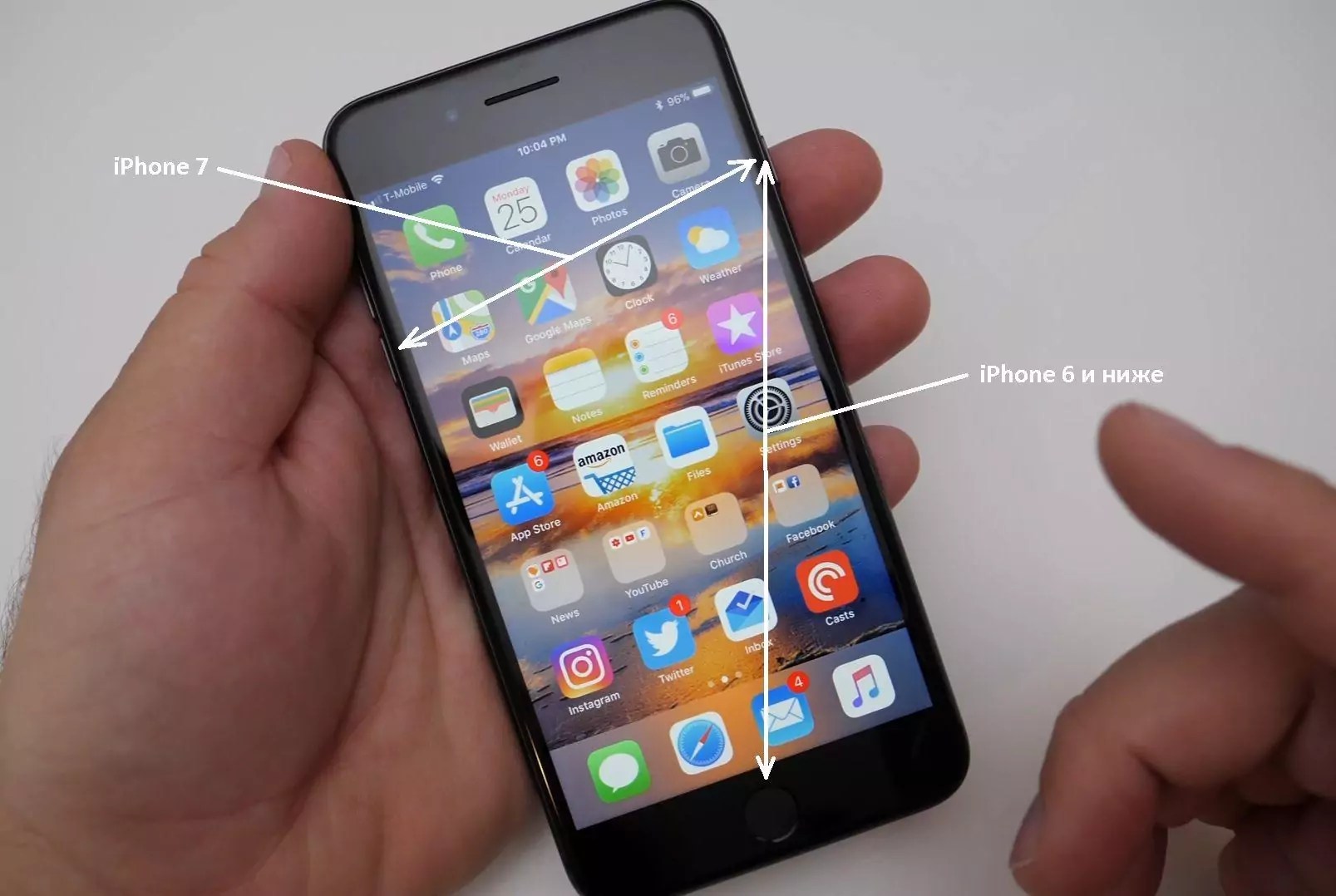
Выйдите из App Store
Выход и последующий вход в App Store может помочь в решении проблемы, когда не загружаются обновление на Айфоне и Айпаде. Выполните следующее:
- Перейдите в «App store»;
- Далее, выберите ваш аккаунт Apple;
- Нажмите «Выйти»;
- Снова войдите в учетную запись.
Возникла ошибка и , как исправить?


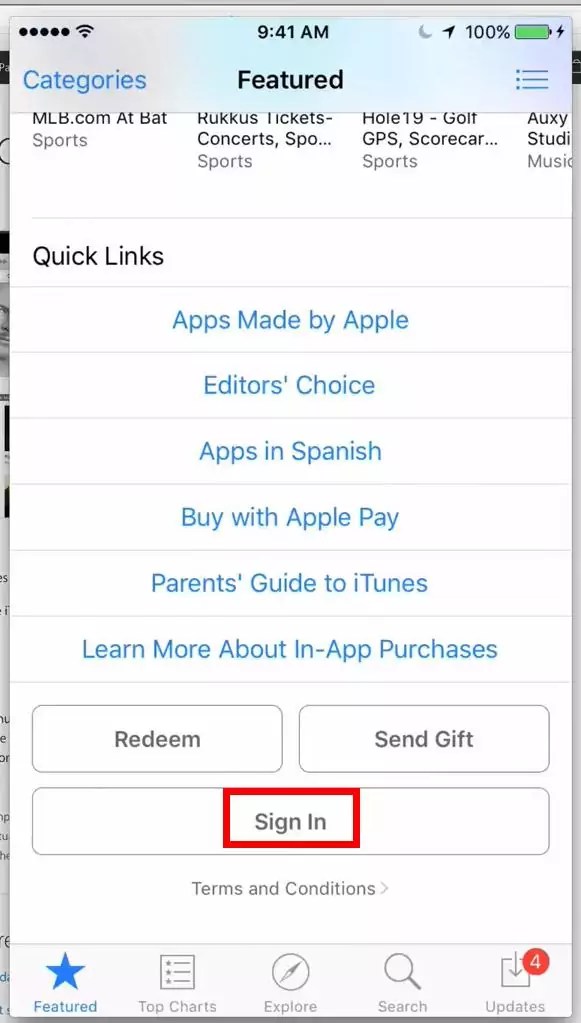


Если данный способ вам не помог, то переходите к последующим решениям.
- Откройте «Настройки»;
- Выберите «Wi-Fi»;
- Найдите свою сеть Wi-Fi и нажмите на значок (i) справа от нее;
- Коснитесь «Обновить IP-адрес».


Освободите место в памяти устройства
При отсутствии достаточного объема памяти ваше устройство не сможет обновлять или скачивать приложения на Айфон или любое другое устройство. Вы можете увеличить свободное пространство, удалив неиспользуемые приложения, фотографии, видео и музыку. Перед удалением рекомендуется сохранить файлы в архиве. Далее приведена процедура очистки памяти.
- На домашнем экране найдите значок приложения, которое вы хотите удалить;
- Нажмите и удерживайте значок пока он не начнет трястись;
- Выберите «X»;
- Нажмите «Удалить»;
- Приложение будет удалено из памяти.

Обновите программное обеспечение
Для обновления операционной системы необходимо:
- Поставить iPhone на зарядку;
- Подключиться к сети Wi-Fi;
- Открыть «Настройки»;
- Выбрать «Обновление системы»;
- Нажать «Скачать», а затем «Установить» или «Установить сейчас».
Не получается , что делать?


Для обновления системы с использованием iTunes выполните следующее:
- Убедитесь, что вы используете последнюю версию iTunes;
- Подключите iPhone/iPad к компьютеру;
- Запустите iTunes;
- Выберите ваше устройство;
- Нажмите «Сводка»;
- Кликните «Проверить обновления»;
- Выберите «Скачать и обновить» или «Обновить».
Убедитесь, что все ограничения отключены
В iOS имеется функция которая позволяет отключать некоторые возможности iPhone, что может быть полезно, например, для родителей или системных администраторов. Это относится и к возможности скачивать приложения. Если вы не можете установить загруженное приложение, то, возможно, на вашем телефоне активировано ограничение.
Проверьте, включен ли запрет на скачивание приложения:
- Перейдите «Настройки»;
- Выберите «Общие»;
- Нажмите «Ограничения»;
- Если требуется, введите ваш пароль;
- Проверьте меню «Установка приложений». Если переключатель белого цвета и установлен в положение «Выключено», то вы не сможете обновлять приложения. Переместите его в положение «Включено» (при этом он поменяет цвет на зеленый).


Удалите, а затем снова установите приложение
Этот метод работает при зависании устройства в режимах ожидания, установки или загрузки, а также при появлении сообщения «Обновление не может быть установлено на этот аккаунт Apple». Вот порядок его реализации:
- Полностью удалите приложение с вашего устройства.
- Откройте «App Store» и найдите удаленное приложение.
- Нажмите «Получить» для повторной установки.
Надеемся, что данный способ вам помог решать проблему, когда не скачивается и не обновляется приложение на Айфоне. Если же нет, то переходите к следующему.
Проблемы с интернет-соединением могут быть причиной невозможности загрузки приложений. Отключите роутер от сети, подождите 30 с, а затем снова включите. Кроме того, может потребоваться обновление прошивки роутера.
Проверьте – возможно, причина в одном из приложений
В некоторых случаях одно из приложений может вызывать проблемы с загрузкой иди обновлением. Решение заключается в последовательном удалении приложений до тех пор, пока вы не сможете загружать контент из сети. Это может занять много времени, но подобная процедура способна принести эффект.
В этой статье я расскажу о причинах почему iPhone не устанавливает приложения (не хочет загружать) и не пропадает надпись . Подобное применимо и к iPad. Как правило, описанное ниже помогает решить проблему.
Данная статья подходит для всех моделей iPhone Xs/Xr/X/8/7/6/5 и Plus на iOS 12. На более старых версиях могут отличаться или отсутствовать указанные в статье пункты меню и аппаратная поддержка.
Причин, по которым приложение из App Store не устанавливается или не загружается, довольно много. Чаще всего проблема кроется в интернет-соединении, который нестабилен, из-за чего iPhone не может нормально выполнить скачивание. Кроме того, не стоит забывать об ошибках с серверами Apple и о программных сбоях — все это также может препятствовать успешной загрузки ПО.
Что делать, чтобы установить приложение
- Проверьте интернет-соединение. Для успешной загрузки приложения из App Store требуется стабильная связь. Убедитесь, что Wi-Fi или 3G/4G активны. Сделать это можно либо в настройках, либо в пункте управления.
- Перезагрузите iPhone. Если во время скачивания приложение осталось темным (или белым), а статус загрузки так и не появился, то попробуйте перезапустить устройство. Сделать это можно удержанием кнопки питания и проведением ползунка слева направо. Альтернативным методом перезагрузки являются следующие действия:
- Зажмите клавиши «Домой» и боковую для iPhone 6S и старше.
- Зажмите кнопки уменьшения громкости и боковую для iPhone 7/7 Plus.
- Попеременно нажмите на клавиши увеличения, а затем уменьшения громкости, после этого удерживайте кнопку питания.
Также схожим методом решения проблемы является кратковременное включение авиарежима.

- Отключите параллельную загрузку приложений. Во время скачивания сразу нескольких программ могут возникать проблемы с их успешной установкой. Предпочтительнее делать загрузку только одного приложения. Особое внимание на этот случай следует обратить владельцам медленного интернета.
- Выйдите из учетной записи Apple ID. Зачастую в iOS встречаются программные ошибки, которые не связаны с внешними условиями (к примеру, с интернет-подключением). Поэтому исправлять эти недочеты нужно кардинальным методом. Попробуйте выйти из своего аккаунта Apple ID. Чтобы это сделать нужно открыть приложение App Store, открыть вкладку «Обновления» и в правом верхнем углу нажать на свой аватар. Далее нажать «Выйти». После чего можно снова войти в учетную запись.

- Сбросьте настройки сети. Другим решением проблемы с интернет-подключением является принудительное удаление всех параметров. Удалятся пароли и профили, которые, возможно, настроены неправильно, и в связи с этим приложения App Store не хотят загружаться. Чтобы стереть параметры сети пройдите в «Настройки» — «Основные» — «Сброс».

У многих пользователей iOS возникала такая проблема: не загружается приложение
из App Store
. И немногие знают, что “расшевелить” зависшую загрузку можно несколькими способами. Сегодня расскажем, какими.
Итак, в таких ситуациях следует выполнить несколько действий:
- Проверьте стабильность Интернет-подключения. Может быть, в процессе вы и не заметили, как ваш девайс отрубился от WiFi
или же вообще отключил доступ в Интернет.

- Поставьте загрузку программы на паузу
, просто тапнув по иконке приложения на рабочем столе. Затем снимите с паузы. Это может помочь решить вашу проблему.
- Есть еще более кардинальное решение — удалите приложение
, а затем вновь загрузите его из магазина Apple. Для этого зажмите палец на проблемном приложении и дождитесь появления значка с крестиком в левом верхнем углу иконки. Нажмите на него, и приложение удалится.


- Перезагрузите ваш iPhone или iPad. После легкой “встряски” ваш девайс может возобновить работу в нормальном режиме без глюков.

- Сбросьте настройки вашего устройства, может быть даже до заводских настроек. О том, как это сделать, .

- Запустите загрузку параллельно второго приложения. Две одинаковые задачи могут оживить ваш iДевайс.
Вот такими 8 способами вы можете решить проблему с загрузкой приложения на iPhone или iPad. Сразу отметим, что проблема может быть еще и в памяти устройства, однако об этом iOS должна сообщить при попытке загрузить приложение сверх доступной памяти. В этом случае поможет уже обычная чистка устройства в “Фото” и “Музыке”, а также иных “крупногабаритных” приложениях.
Статьи и Лайфхаки
Что делать, если App Store не загружается
Как можно исправить данную проблему? Одним из известных практических способов её устранения является активация авиационного режима на некоторое время. Для этого необходимо проделать следующие действия. Заходят в «Control Center» («Центр управления») и активируют соответствующий режим, после чего нажимают «Done» («Готово»). Ждут около пятнадцати секунд (сообщение об ошибке должно исчезнуть за это время) и отключают авиарежим.
В том случае, если всё ещё не загружается App Store, и существуют проблемы при прямом переходе на страницы приложений (а порой – также проблемы с загрузкой обновлений), стоит также обратиться в службу технической поддержки. Вполне возможно, что неполадки носят временный характер. Конечно, случается и так, что сервер статистики не отображает наличия каких-либо проблем. Тем не менее, в службу поддержки всё же стоит обратиться. Возможно, через некоторое время работа магазина будет возобновлена.
Проблемы с загрузкой App Store: секретный трюк
Если магазин не загружается, либо имеются проблемы с загрузкой приложений в процессе обновления, стоит попробовать перезагрузить App Store в принудительном порядке. Это скрытая функция системы, которую нельзя найти в настройках, однако знать о ней нужно обязательно.
Для перезагрузки магазина открывают его и нажимают на любую из кнопок внизу около десяти раз (например, на категорию «Топ-чарты») – до того момента, пока дисплей не побелеет. Сразу же после этого произойдёт принудительное обновление App Store. Если пользователь всё сделал верно, он увидит не только доступные обновления для различных приложений, но также и обновлённую категорию. Если же программа будет зависать в процессе обновления, загрузка будет приостановлена, и впоследствии вновь возобновлена – аналогично тому, как ставится на паузу торрент. Воспользовавшись этим нехитрым трюком, можно избежать многих проблем с App Store в дальнейшем.
Владельцы Айфонов и Айпадов систематически сталкиваются с ситуацией, когда App Store не загружает приложения. Чтобы найти выход придется поочередно пройти несколько этапов от простого к сложному.
Зависла загрузка приложения — как понять
Ситуация, когда не скачиваются приложения с App Store, будь то игра, фильм или музыкальный трек, доставляет владельцам современных Apple-гаджетов немало неудобств.
Признаки и причины проблемы
Признаки зависания приложения:
- Оно не отзывается на любые действия пользователя, индикатор кнопки окрашивается в серый цвет, колесико процесса установки не крутится.
- При попытке загрузки ПО из App Store появляется уведомление об ошибке.
Алгоритмы исправления ошибки аналогичны для iPhone и iPad с любыми версиями iOS.
1. Проверить авиарежим
В ситуации, когда не загружаются приложения на Айфон, помогает переключение в режим «В самолете» примерно на 20 секунд.
2. Освободить место в памяти
Причиной зависания может быть перегрузка памяти девайса. Чтобы освободить пространство достаточно удалить неиспользуемые приложения.
3. Проверить подключение к интернету

Даже если индикатор Wi-Fi указывает, что сеть функционирует на полную мощность, все равно стоит проверить соединение с Интернетом. Для этого пользователю рекомендуется зайти в браузер и открыть любую страницу. Если она отобразится целиком — соединение стабильно.
4. Убедится в отключении ограничений
В iOS предусмотрена функция, отключающая некоторые опции iPhone, в том числе и скачивание приложений. Активизация запрета на скачивание может служить ответом на вопрос: «Почему не обновляются приложения на Айфоне?»
5. Работы на серверах Apple
Сообщения о технических мероприятиях на серверах Apple регулярно отражаются в ленте новостей. Заглянув туда, можно получить информацию, объясняющую причины, почему не скачиваются приложения с App Store. При проведении работ на сервере остается только ждать их окончания.
Еще варианты решения проблемы
1. Перезапустить загрузку
Иногда прерывание закачки приложения вызвано случайным касанием его иконки. При повторном запуске возможна ошибка, продолжить загрузку с того же места не удастся. Остается только один вариант — запустить процесс заново.
2. Остановить и возобновить скачивание
В том случае, когда иконка остается серой некоторое время, имеет смысл приостановить процесс загрузки, нажав на «Паузу», а затем восстановить его

3. Запустить вторую параллельную установку

4. Повторить авторизацию в App Store
- Зайти в каталог App Store.
- Выбрать зарегистрированный аккаунт Apple.
- Нажать «Выйти».
- Заново авторизовать учетную запись.

5. Обновить IP-адрес
- Открыть раздел «Настройки».
- Выбрать «Wi-Fi».
- Найти активную сеть и кликнуть на значок (i) справа.
- Выбрать «Обновить IP-адрес».
6. Перезагрузить роутер
Перезагрузка роутера поможет исправить ошибки и сбои Интернет-соединения, которые мешают загрузке ПО. Для этого достаточно отключить прибор от сети, подождать несколько секунд, а затем опять включить.
7. Перезагрузить устройство
Когда в App Store не обновляются приложения, ситуацию поможет исправить перезагрузка устройства. После того как iPhone или iPad снова включится можно проверить зависшие загрузки.

8. Использовать компьютер
Один из этапов устранения проблемы, когда не скачиваются приложения на Айфон — синхронизация Apple-устройства с iTunes на ПК. При этом девайс подключается к ПК с уже запущенным приложением iTunes. Синхронизация устройств возможна при условии совпадения аккаунта Apple ID на телефоне и ПК.
9. Сбросить настройки
Кардинальный способ возобновить загрузку — произвести полный сброс настроек до заводских. Прежде чем выбрать такую меру рекомендуется создать резервную копию iOS-девайса.

10. Перейти в режим DFU
Не удается исправить сбой подключения к App Store, что делать? Последней надеждой загрузить приложение станет перевод устройства в режим DFU.
11. Обновить программное обеспечение
Разработчики учитывают программные ошибки в новых версиях ОС. Поэтому обновление iOS может решить многие проблемы, в том числе и зависание загрузки приложений. Чтобы выполнить обновление достаточно:
- Зайти в раздел «Настройки».
- Выбрать опцию «Обновление системы».
- Нажать «Скачать» и «Установить».


