

- Почему ipad постоянно перезагружается
- Что делать, если ipad постоянно перезагружается
- Описание ошибки
- # 2. блокировать файлы cookie в safari
- # 7. попробуйте другой браузер
- Ipad постоянно перезагружается в москве
- Блокирование internet explorer активных сценариев, activex и java
- Владельцы ipad pro жалуются на частые самопроизвольные перезагрузки
- Замена акб
- Как исправить ошибку на странице?
- Критические сбои и ошибки по
- Механические повреждения и влага
- Неисправность процессора
- Отключите расширения safari
- Перепрошивка
- Поломка печатной платы
- Популярные ipad 2021 года
- Причины перезагрузки
- Причины появления сбоя и перезагрузки страниц
- Причины самостоятельной перезагрузки ipad
- Проверка на вирусную активность
- Проверка сети
- Решение 1. ipad продолжает перезагружаться для устаревшей ios? обновить ipad
- Решение 10. все вышеперечисленные решения провалились? получить лучший метод
- Решение 2. ipad продолжает перезагружаться для конфликтных приложений? обновление приложений
- Решение 3. ipad продолжает перезагружаться для неисправных приложений? удалить их
- Решение 4. ipad продолжает перезагружаться из-за конфликта настроек? сбросить все настройки
- Решение 5. ipad продолжает перезагружаться из-за поврежденной sim-карты? убери это
- Решение 6. ipad продолжает перезагружаться из-за нехватки места? очистить ipad
- Решение 7. ipad продолжает перезагружаться при зарядке? используйте оригинальный usb-кабель
- Решение 8. ipad продолжает перезагружаться из-за неизвестных ошибок? принудительно перезагрузить ipad
- Решение 9. ipad продолжает перезагружаться из-за неизвестных ошибок? восстановить ipad
- Сложности при обслуживании айпадов
- Советы по устранению проблемы с этой веб-страницей, поэтому она была перезагружена на iphone
- Удалить internet плагинов и других дополнений
- Устраните другие проблемы
Почему ipad постоянно перезагружается
Планшеты от компании Apple являются одними из самых надежных в своем классе и ценовом сегменте. Именно поэтому они пользуются столь большой популярностью.
Но иногда случается, что iPad перезагружается постоянно при отсутствии каких-либо видимых повреждений. Причин подобного поведения техники может быть множество, некоторые из них можно устранить самостоятельно.
Что делать, если ipad постоянно перезагружается
Команда FixMe предлагает вам минимальные сроки ремонта любой модели iPad (Айпад), а также фирменную гарантию от 30 до 180 дней на все виды услуг.
Стоимость услуги от: 2000 руб.
Время на ремонт от: 1 часа
Техника от Apple считается эталоном инженерной мысли, но это не значит, что в процессе ее эксплуатации не возникнет непредвиденных проблем. Достаточно часто, спустя какое-то время после покупки, пользователи начинают замечать, что iPad зависает и перезагружается. Причиной этому могут самые разные факторы, поэтому сегодня мы вместе с вами разберемся с этой ситуацией.
Большой опыт нашей работы позволяет нам разбираться во всех тонкостях ремонта «яблочной» продукции, поэтому мы знаем, почему Айпад постоянно перезагружается. Надеемся, что наша сегодняшняя статья будет полезна для вас, и вы сможете решить эту проблему.
Описание ошибки
Ошибка сценария – это сбой в работе скрипта, который выполняет ту или иную функцию на веб странице. И не удивляйтесь, если подобная проблема появилась во время игры, установленной на ПК, – они тоже реализуют свой функционал с помощью JavaScript и Visual Basic.
# 2. блокировать файлы cookie в safari
- Перейти к настройки→Сафари,
- Поверните переключатель в положение ON для Блокировать все куки и нажмите на Заблокировать все.
# 7. попробуйте другой браузер
Если ни одно из решений не работает и у вас по-прежнему возникает проблема «С этой веб-страницей» в Safari, есть много отличных альтернативных браузеров, которые вы можете использовать вместо этого.
Завершение …
Надеемся, что эти советы помогут вам исправить ошибку перезагрузки веб-страницы в Safari. Что сработало для вас? Напишите нам в комментариях ниже, чтобы поделиться.
Пост Как исправить проблему, возникшую с этой веб-страницей, чтобы она была перезагружена на iPhone, впервые появился в iGeeksBlog.
Ipad постоянно перезагружается в москве
Если ваш iPad постоянно перезагружается, и вы хотите самостоятельно устранить неисправность, в первую очередь, необходимо установить причину её возникновения. Проблема может появиться из-за механических повреждений или в результате программного сбоя.
Не обязательно сразу же отдавать прибор в сервисный центр — следуя несложным инструкциям, вы легко справитесь с мелкими поломками.
Перебои в функционировании прибора делятся на две большие группы:
- аппаратные проблемы
- неполадки операционной системы
Проблемы, относящиеся ко второй категории, можно решить путем прошивки гаджета и исправления ошибок в работе приложений. Чтобы устранить программные сбои, потребуется помощь специалиста.
Блокирование internet explorer активных сценариев, activex и java
Активные сценарии, элементы ActiveX и Java влияют на способ формирования и отображения информации на сайте и могут быть реальной причиной ранее описанной проблемы, если они заблокированы на ПК пользователя. Для того чтобы убедиться, что ошибки сценария возникают именно по этой причине необходимо просто выполнить сброс параметров безопасности браузера. Чтобы это осуществить следуйте следующим рекомендациям.
- Откройте Internet Explorer 11
- Сервис
- В окне перейдите на вкладку Безопасность
- Далее нажмите кнопку По умолчанию, а потом кнопку ОК
Владельцы ipad pro жалуются на частые самопроизвольные перезагрузки
Стало известно о том, что в течение последних недель значительное количество владельцев 10,5-дюймовых iPad Pro обратили внимание на то, что их планшеты стали часто самопроизвольно перезагружаться. Сообщения об этом появились на разных форумах и в официальном сообществе Apple’s Support Community через некоторое время после выхода обновлений iPadOS 13.4.1 и iPadOS 13.5.
Исходя из публикуемых владельцами iPad Pro сообщений становится понятно, что планшеты перезагружаются самопроизвольно. Это может произойти как через несколько секунд после авторизации, так и спустя какое-то время. Примечательно, что в ряде случаев перезагрузки происходят циклично, из-за чего устройство фактически теряет работоспособность. Источник отмечает, что проблема с перезагрузкой наблюдается не только на 10,5-дюймовых iPad Pro, но также и на других версиях планшетов компании Apple.
В одном из сообщений говорится о том, что 10,5-дюймовый iPad Pro перезагружается через 30-45 секунд после авторизации, даже если не запущены какие-либо приложения. Пользователь отмечает, что проблема началась после обновления планшета до iPadOS 13.4.1. В Сети можно найти большое количество подобных сообщений, которые за последние несколько недель были опубликованы владельцами iPad Pro. Источник говорит о том, что последнее подобное сообщение, которое удалось найти, датируется 29 мая, а значит, проблема с самопроизвольной перезагрузкой планшетов Apple продолжает оставаться актуальной.
Неясно, работает ли Apple над решением данной проблемы, поскольку официальных комментариев по этому вопросу не было. Также непонятно, что именно вызывает частые перезагрузки у относительно небольшого количества пользователей iPad Pro.
Если вы заметили ошибку — выделите ее мышью и нажмите CTRL ENTER.
Замена акб
Неисправность аккумуляторной батареи в устройстве становится частой причиной того, что iPad начинает бесконтрольно перезагружаться. Вы можете заменить аккумулятор как вручную, так и обратившись в сервисный центр. Во время самостоятельного ремонта есть вероятность повредить некоторые детали планшета, а потому при отсутствии опыта разборки подобных приборов не стоит самостоятельно пытаться провести процедуру замены.
Установка некачественного аккумулятора может стать причиной появления более серьезных поломок планшета.
Если вы решили поменять АКБ, приобретайте только оригинальные батареи для планшета. Хотя они и имеют повышенную стоимость, оригинальные запчасти Apple позволят вам продлить срок службы аппарата.
Как исправить ошибку на странице?
Итак, что бы привести отображение сайта в порядок, нужно выполнить несколько общих шагов, а если не поможет – перейти к более сложным решениям. Для начала:
Критические сбои и ошибки по
Критические сбои и ошибки программного обеспечения, несмотря на надежность таёжники данного типа, все же иногда возникают.
Чаще всего это происходит в следующих случаях:
- перепрошивка был прервана до её завершения;
- неправильно выполнен джейлбрейк;
Все три типа неисправностей могут быть устранены без каких-либо затруднений самим пользователем. Посещение сервисного центра при этом не требуется.
Механические повреждения и влага
Влага представляет серьезную опасность для планшета от компании Apple. Зачастую именно из-за попадания воды внутрь корпуса возникают самопроизвольные рестарты. Так как жидкость вызывает окисление материнской платы, а также различных важных электронных компонентов. Также из-за наличия воды внутри устройства выходит из строя аккумуляторная батарея.
Во избежание неполадок самого различного характера, не только самостоятельно перезагрузки, стоит избежать нанесения каких-либо механических повреждений устройству.
Так как даже при отсутствии видимых поломок после падения или же удара внутренняя начинка может выйти из строя. Чаще всего отходят какие-либо контакты, шлейфы, отсоединяются электронные компоненты.
Что делать в этих случаях
Если удалось определить, что рестарт планшета происходит из-за проблем с прошивкой, ПО, то выхода из данного положения может быть два:
- перепрошить iPad заново;
- выполнить полный сброс.
Процесс прошивки – достаточно ответственен. Потому лучше всего для его осуществления обратиться в специализированный центр ремонта техники Apple. Это позволит избежать каких-либо неполадок и поломки аппарата. HardResetпланшета можно выполнить самостоятельно. Повредить устройство при его осуществлении не получится.
Hard Reset на iPad выполняется двумя способами:
- через меню;
- на выключенном планшете.
Чтобы выполнить сброс через меню гаджета, следует:
- включить аппарат;
- зайти в «настройки»;
- найти раздел «основные»;
- выбрать «сброс».
Сброс на выключенном аппарате осуществляется всего двумя клавишами – «Home» и «Power». Необходимо зажать их одновременно и удерживать несколько секунд подряд. Таким образом, запустится процесс перезапуска со всеми стандартными настройками.
В случае если причиной рестартов является неисправность аккумуляторной батареи – выход имеется только один. Необходимо выполнить её замену. В некоторых случаях замена АКБ требует снятия материнской платы, в иных же батарея находится сразу под крышкой.
Ещё одна причина, по которой необходимо обратиться именно в СЦ для замены АКБ – это наличие во многих подобных местах оригинальных деталей. Так, на сегодняшний день, большая часть батарей для техники Appleпредставляет собой китайские копии. Потому емкость их чаще всего гораздо ниже указанной на корпусе. Необходимо использовать только оригинальные детали.
Когда планшет начинает перезапускаться самостоятельно после падения на кафельный пол или удара о твердую поверхность, то повреждения получила аппаратная часть.
Чаще всего случаются поломки:
- центрального процессора;
- дорожек-проводников;
- иных электронных компонентов.
Восстановление печатной платы возможно только при наличии специальных инструментов и навыков. Самостоятельно осуществить его при их отсутствии попросту невозможно. Потому при повреждении такого характера следует воспользоваться услугами сервисного центра.
Иногда случайно на поверхность аппарата попадает влага. В таком случае следует сразу же выключить его и по возможности положить в сухое место для просушки. Запуск его можно осуществлять только по прошествии 12-24 часов. Если же iPadне включился, либо постоянно сам по себе перезагружается, то потребуется аппаратный ремонт.
Большую роль играет состав жидкости, попавшей на iPad. Если это обычная минеральная вода, то достаточно будет просто просушить его. Если контакт возник с газировкой, чаем или же иными подобными сладкими напитками, то в 100% случаев необходимо выполнить чистку. В противном случае гаждет может не просто начать перезагружаться, а окончательно выйти из строя.
Важной особенностью техники Apple является неприспособленность её к разборке в домашних условиях, простыми пользователями. Именно с этим связана необходимость посещения специализированных мастерских. iPad имеет достаточно своеобразную конструкцию, потому аппаратный ремонт лучше всего доверять профессионалам.
В то же время устранить причину перезагрузки в виде каких-либо программных неполадок чаще всего может любой простой пользователь – наличие какого-либо специального оборудования для этого не требуется. Но лучше всего просто быть осторожным и не допускать возникновения причин, приводящих к произвольному перезапуску.
Неисправность процессора
На технике Apple иногда из строя выходит центральный процессор. Данный электронный компонент является одной из самых важных составных частей. Именно поэтому при неправильной его работе или же отключении аппарат начинает самопроизвольно перезагружаться.
Чаще всего процессор повреждается в следующих случаях:
- перегрев из-за попадания пыли;
- механические неполадки;
- заводской брак.
Отключите расширения safari
Вы можете отключить расширения Safari, чтобы узнать, являются ли они причиной проблемы.
- В меню Safari выберите предпочтения.
- Нажмите на значок расширения, выберите расширение из списка.
- Снимите флажок Разрешить отключение этого расширения.
Если отключить расширение решает проблему, проверьте наличие обновлений для расширений, нажав кнопку обновления в левом нижнем углу окна. Или удалить расширение, нажав кнопку Удалить.
Перепрошивка
Часто причиной бесконтрольной перезагрузки устройства является наличие проблем с программным обеспечением. В таком случае вам потребуется перепрошить iPad. Для этого подключите включенное устройство к компьютеручерез USB-кабель, который шел в комплекте с планшетом.
Нажмите на кнопку «Обзор» и выберите параметр «Восстановить iPad», который можно найти в центральном окне программы. Начнется процесс сброса настроек устройства и установки прошивки заново. Дождитесь, пока процедура не закончится. После окончания прошивки вы увидите соответствующее уведомление на экране устройства. Отключите iPad и выполните необходимые настройки, а также проверьте работоспособность планшета.
Поломка печатной платы
Постоянная перезагрузка планшета также может быть спровоцирована нарушениями в его печатной плате, которые могут возникнуть в следствие падения устройства или же попадания под его корпус воды. Решается данная проблема путем замены платы после проведения полной диагностики устройства. Безусловно, все необходимые процедуры должны быть осуществлены в сервисном центре.
Таким образом, если ваш яблочный планшет постоянно перезагружается, и проблема не решается путем обновления iOS, то не теряйте времени и несите его в ближайший сервис, специалисты которого смогут устранить проблему с гарантией качества и в кратчайшие сроки.
Популярные ipad 2021 года
Планшет Apple iPad (2021) 128Gb Wi-Fi Cellular на Яндекс Маркете
Планшет Apple iPad (2021) 32Gb Wi-Fi на Яндекс Маркете
Планшет Apple iPad mini 4 128Gb Wi-Fi на Яндекс Маркете
Причины перезагрузки
Чтобы избавиться от спонтанного перезапуска, следует проанализировать события, предшествующие его появлению и на основании этого попытаться определить неполадки, приводящие к рестартам.
Их все условно можно разделить на две основные категории:
- аппаратные неисправности;
- проблемы с программным обеспечением.
Если прошить устройство или же удалить какие-либо ошибки приложений можно в большинстве случаев самостоятельно, то аппаратная часть зачастую требует вмешательства квалифицированного специалиста. Тем не менее, с «железом» также можно попробовать справиться самостоятельно.
Наиболее частыми причинами перезагрузки являются:
- старая прошивка;
- проблемы с аккумуляторной батареей;
Одна из самых часто возникающих неполадок, из-за которой планшет самостоятельно начинает перезагружаться – устаревшая операционная система. Чаще всего перезапуск происходит из-за нового программного обеспечения, которое конфликтует с ОС.
Подобные неполадки возникают обычно на iOS6.1.3. Иногда произвольные рестарты появляются из-за того, что пользователь прошивает аппарат.
Причины появления сбоя и перезагрузки страниц
На самом деле – вызвать появление подобного сбоя могут разные источники. Это может быть единичный баг прогрузки скрипта, либо ошибка, вызванная временные файлами, которые также влияют на запуск. Отдельно нужно отметить влияние со стороны вирусов и вредоносных расширений браузера.
Причины самостоятельной перезагрузки ipad
Многие пользователи Apple сталкиваются с тем, что Айпад перезагружается сам по себе. Владельцы таких устройств хотят узнать, почему это происходит, и как исправить. Поломки, которые вызывают такое поведение гаджета, делятся на программные и аппаратные.
Проверка на вирусную активность
Если все вышеуказанное не помогло и сбой “Из-за ошибки на странице она была перезагружена” не уходит, то следует проверить систему на трояны и черви. Для этого загрузите в систему два популярных сканера AdwCleaner и MalwareBytes , а также приложение CCleaner , которое сотрет весь мусор и подправит реестр вашей Windows. Кстати, для мобильных версий эти программы также можно загрузить из Маркета или AppStore.
Эти программки должны помочь в удалении троянов угонщиков, малварей, бэкдоров и процессов, меняющих сетевые экраны. Если не помогло, то можете полностью переустановить сам браузер. Под словом полностью нужно понимать: удаление – очистка через CCleaner и стирание оставшихся папок – скачивание нового инсталл-файла – установка.
Проверка сети
Простым отключением питания перезапустите свою сеть. В случае с роутером отключите его от питания на 5-10 минут, это особенно важно при динамических подключениях IP. Дальше я бы советовал выполнить несколько команд сброса сети. На всякий случай, заранее сделайте скрин сетевых настроек рабочей сети. Далее открывайте консоль из под админа и поочередно активируйте команды, указанные на рисунке.
После того, как все команды будут окончены, снова перезапустите ваш PC. В особо тяжких случаях может потребоваться сброс самого роутера. Я столкнулся именно с этим моментом – Яндекс.Браузер сбрасывал половину подключений с такой ошибкой – помог только совместный сброс программы и роутера.
Решение 1. ipad продолжает перезагружаться для устаревшей ios? обновить ipad
Apple регулярно выпускает обновление для iOS с целью исправления ошибок, что может быть причиной перезапуска iPad.
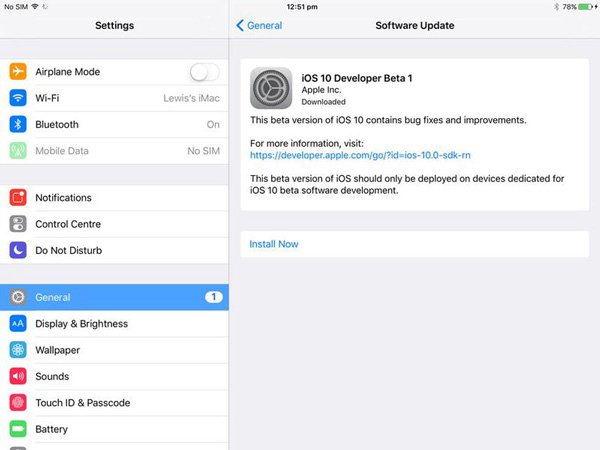
Шаг 1: Запустите приложение «Настройки» с главного экрана и перейдите в «Общие»> «Обновление программного обеспечения». Если есть доступное обновление, нажмите кнопку «Установить сейчас».
Шаг 2: При появлении запроса введите свой PIN-код, чтобы подтвердить, что вы являетесь владельцем, и установите последнее обновление на свой iPad.
iPad застревает в обновлении программного обеспечения?
Решение 10. все вышеперечисленные решения провалились? получить лучший метод
Вышеуказанные решения являются распространенными решениями для устранения многих проблем с iPad, включая перезагрузку iPad. Однако, если вы не можете решить проблему с помощью вышеуказанных решений, просто используйте лучший способ здесь со сторонними приложениями, Apeaksoft iOS System Recovery.
Восстановление системы iOS — исправление перезапуска iPad
Шаг 1. Подключите iPad к компьютеру
Запустите iOS System Recovery и подключите iPad к компьютеру с помощью кабеля USB. Выберите «Восстановление системы iOS» и нажмите кнопку «Пуск».

Шаг 2. Переведите iPhone в режим Recovery / DFU
Во всплывающем интерфейсе вы можете выбрать ненормальное состояние вашего iPad, например логотип Apple, режим DFU, режим восстановления и т. Д. Если на вашем iPad их нет, просто нажмите «Другое» и следуйте инструкциям, чтобы получить свой iPad в режиме DFU или режим восстановления вручную.

Шаг 3. Восстановить iPhone
После этого вы увидите, что попадаете в интерфейс проверки информации о модели. Убедитесь, что информация о модели верна или нет. если все в порядке, просто нажмите «Восстановить», чтобы начать исправлять свой iPad.
Если нет, выберите соответствующую информацию об устройстве и нажмите «Восстановить», чтобы вывести iPad из режима перезапуска.

Решение 2. ipad продолжает перезагружаться для конфликтных приложений? обновление приложений
Как и в случае с iOS, разработчики выпускают обновление для приложений для частого исправления ошибок. Если определенное приложение вызывает перезапуск iPad, попробуйте обновить приложение.
Шаг 1: Запустите приложение «App Store» с домашнего экрана и перейдите на вкладку «Обновление». Здесь вы можете найти обновления для определенного приложения.
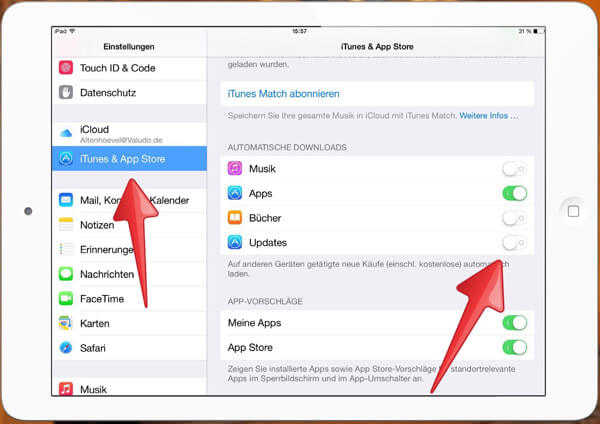
Шаг 2: Чтобы включить функцию автоматического обновления, перейдите в «Настройки»> «iTunes & App Store» и включите параметр «Обновления». В следующий раз, когда разработчики выпустят обновление для любого приложения, iOS установит его автоматически.
Решение 3. ipad продолжает перезагружаться для неисправных приложений? удалить их
Если вы не уверены, какое именно неисправное приложение, вы можете найти руководства в этой части.
Шаг 1: Запустите приложение «Настройки» и перейдите в «Конфиденциальность»> «Аналитика»> «Данные аналитики». Здесь вы можете найти информацию о неисправном приложении.
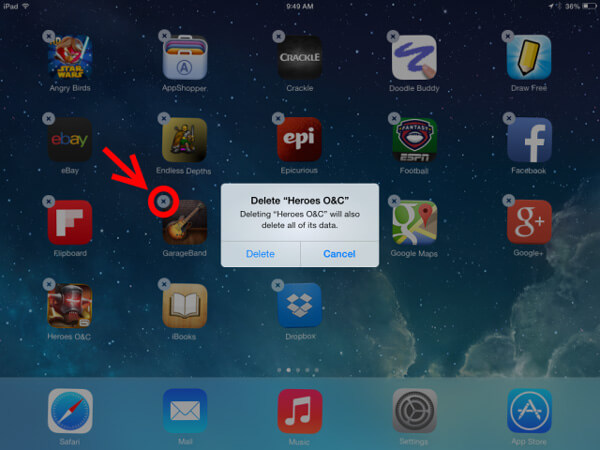
Шаг 2: Если приложение не очень важно, вы можете удалить приложение с вашего iPad, Нажимайте любое приложение на главном экране, пока не перейдете в режим редактирования.
Шаг 3: Нажмите значок «Удалить» в приложении, а затем снова нажмите «Удалить», чтобы удалить его с iPad.
Решение 4. ipad продолжает перезагружаться из-за конфликта настроек? сбросить все настройки
Чтобы уменьшить конфликты настроек и исправить перезапуск iPad, вы можете попробовать функцию сброса всех настроек, которая может удалить все персонализированные настройки.
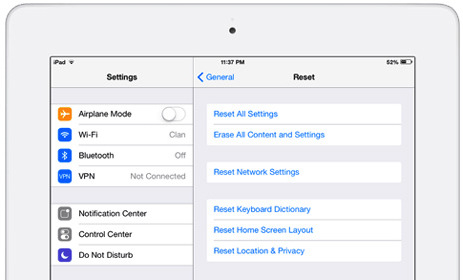
Шаг 1: Перейдите в «Настройки»> «Общие»> «Сброс» и выберите «Сбросить все настройки».
Шаг 2: Нажмите «Сбросить все настройки» еще раз в диалоговом окне подтверждения, а затем оставьте свой PIN-код, если в окне появится запрос.
Шаг 3: Когда процесс завершен, вы можете нормально использовать свой iPad.
Читать больше: Сбросить iPad без Apple ID.
Решение 5. ipad продолжает перезагружаться из-за поврежденной sim-карты? убери это
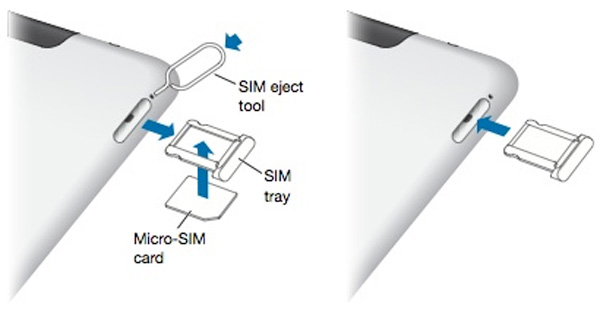
Последние модели iPad поддерживают SIM-карту, которая является связующим звеном между вашим iPad и оператором беспроводной связи. Если с SIM-картой что-то не так, и iPad продолжает перезагружаться, попробуйте удалить его.
Шаг 1: Нажимайте кнопку «Режим сна / Пробуждение», пока не появится экран отключения питания. Переместите переключатель, чтобы выключить iPad.
Шаг 2: Подождите, пока экран не станет черным, и используйте инструмент для извлечения бумаги или SIM-карты, чтобы извлечь лоток для SIM-карты.
Шаг 3: Вставьте лоток для SIM-карты и нажмите кнопку «Режим сна / Пробуждение» на несколько секунд. После запуска войдите в свой PIN-пароль.
Решение 6. ipad продолжает перезагружаться из-за нехватки места? очистить ipad
Внутреннее хранилище в iPad всегда ограничено, и iOS также требуется место для нормальной работы. Нехватка места может вызвать проблему, iPad продолжает перезагружаться. Решение простое, освобождая хранилище iPad.
1. Чтобы управлять хранилищем iPad, перейдите в «Настройки»> «Общие»> «Хранилище и использование iCloud»> «Управление хранилищем». Вы можете удалить большие приложения и очистить данные кеша в приложениях, которые занимают более 500 МБ.
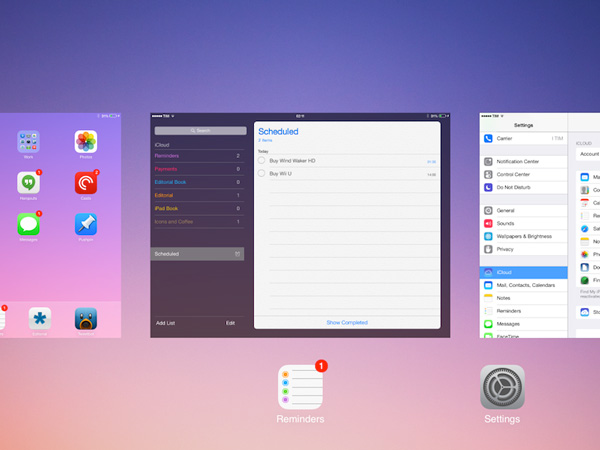
2. Еще один способ освободить место — закрыть ненужные фоновые приложения в App Switcher.
Решение 7. ipad продолжает перезагружаться при зарядке? используйте оригинальный usb-кабель
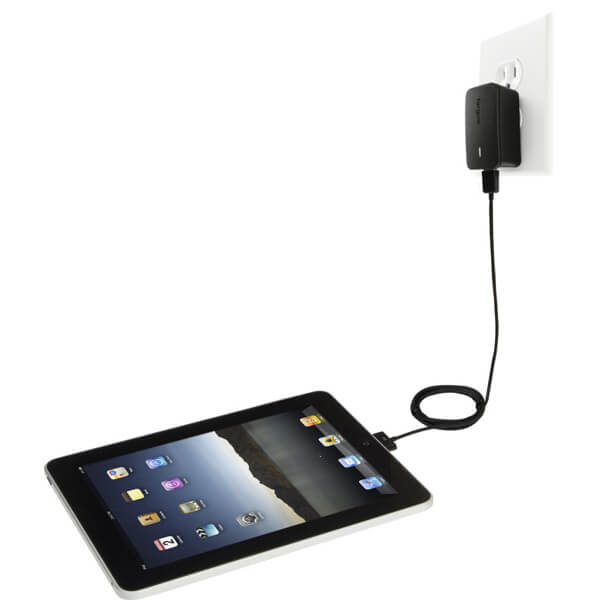
Если iPad продолжает перезагружаться во время зарядки, вы должны проверить несколько вещей, таких как:
1. Молния повреждена или повреждена.
2. В порту Молнии есть пыль и мусор.
3. IOS зарядное устройство сломано
4. Источник стены не работает.
При зарядке iPad всегда используйте оригинальный USB-кабель.
Вам понравится читать: Перезапустить iPad.
Решение 8. ipad продолжает перезагружаться из-за неизвестных ошибок? принудительно перезагрузить ipad
На самом деле iPad с полной перезагрузкой способен исправить множество проблем на iPad, в том числе iPad продолжает перезагружаться.
Шаг 1: Удерживайте одновременно боковую кнопку, также называемую «Сон / Пробуждение и Питание», и круглую кнопку «Домой».
Шаг 2: Когда вы видите логотип Apple на экране, отпустите кнопки. А затем войдите в iPad со своим паролем после запуска. Теперь ваш iPad должен работать нормально.

когда iPad застрял на логотипе AppleВы также можете попробовать сбросить настройки iPad, чтобы вернуть его в нормальное состояние.
Решение 9. ipad продолжает перезагружаться из-за неизвестных ошибок? восстановить ipad
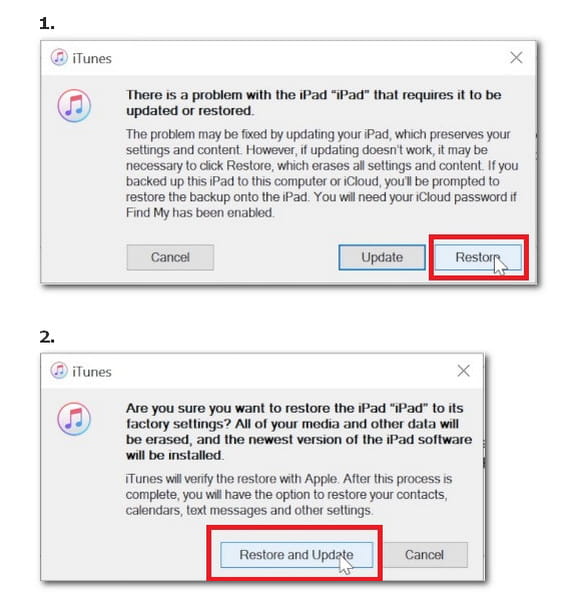
Если приведенные выше решения недействительны, попробуйте более радикальный способ восстановления iPad.
Шаг 1: Когда iPad продолжит перезагружаться, подключите его к компьютеру и запустите последнюю версию iTunes.
Шаг 2: Щелкните значок «Устройство» в верхнем левом углу, а затем перейдите на вкладку «Сводка».
Шаг 3: Затем нажмите кнопку «Восстановить iPad» на правой панели. Затем следуйте инструкциям на экране, чтобы завершить восстановление iPad.
Сложности при обслуживании айпадов
Часто причина того, что iPad стал перезагружаться, кроется в повреждении печатной платы. При ее поломке прибор сразу теряет в скорости обработки приложений и начинает перезагружаться. Разрушающее влияние на микросхему основной платы оказывают следующие факторы:
- механическое воздействие
- контакт с жидкостью
- перегрев техники
Чтобы решить эту проблему и избавиться от самопроизвольно возникающей перезагрузки iPad, лучше всего обратиться к профессионалам. Самостоятельное обслуживание прибора, который бесконечно перезагружается, может привести к повреждению других деталей и усложнению восстановления техники.
Советы по устранению проблемы с этой веб-страницей, поэтому она была перезагружена на iphone
- Очистить историю просмотра Safari
- Блокировать файлы cookie в Safari
- Включить / выключить JavaScript
- Отключить фоновое обновление приложения
- Сбросить настройки сети
- Перезагрузите ваше устройство iOS
- Попробуйте другой браузер
Удалить internet плагинов и других дополнений
Вы можете удалить Internet плагинов и других дополнений, чтобы узнать, являются ли они причиной проблемы. Чтобы найти их, выйдите из сафари и открыть эти папки библиотеки:
- Папку библиотеки на верхнем уровне жесткого диска. Открыть его в окне Finder выберите Перейти > перейти в папку в строке меню. Затем введите
/библиотекии нажмите кнопку Перейти. - Папку библиотеки в вашей домашней папке. Открыть его, удерживая вариант при выборе перейти > библиотека в строке меню.
Библиотеки папки содержат следующие папки для дополнений. Переместить все файлы в эти папки в корзину.
- Интернет Плагины
Не удалить браузер по умолчанию.плагин, nslQTScriptablePlugin.XPT по, кварцевый композитор.webplugin, или QuickTime плагин.плагин. - Методы Ввода
- InputManagers
- ScriptingAdditions
Если извлекать файлы из этих папок устраняет проблему, выйдите из Safari снова и постепенно кладем туда файлы, пока не найдете тот вызывает проблему:
- Откройте корзину и выбрать один из файлов, которые вы удалили. Выбрал Файл > Восстановить. Файл возвращается в свою папку.
- Откройте Safari и посмотреть, если проблема возвращается.
- Если проблема сохраняется, вы определили надстройка вызывает проблему. Избегайте использовать его или связаться с его создателем для обновленной версии.
- Если проблема не вернется, закройте Safari и положить в другой файл.
Устраните другие проблемы
https://www.youtube.com/watch?v=gPzFJaFWlSA
Дата публикации: 02 февраля 2021 г.


