

- Как установить фон через файлы
- Как поставить на обои живое фото
- Как сменить обои на Айфоне через Настройки
- Есть ли какие-либо ограничения при использовании фото в карточке контакта в iPhone?
- Какого размера фото лучше всего ставить на контакт?
- Вывод
- Фото на звонок в iPhone через «Контакты»
- Как скачать новые обои в интернете
- Как поставить гифку на фон Айфона
- Некоторые ограничения для фото на контакт в iPhone
- Как поставить фото на заставку фона на Айфоне
- Как сделать новые фотографии на весь экран
- Существуют ли ограничения для использования фотографии в карточке контакта?
- Как использовать «Живые фотографии» в качестве обоев на Айфоне
- Как добавить фотографии к контактам на iPhone и iPad при помощи приложения «Фото»
- Как сделать фотографии, которые уже были на вашем телефоне на весь экран
- Как сделать Фото контакта при звонке на весь экран iPhone на компьютере
- Как на айфоне сделать входящий звонок баннером или во весь экран
- Как добавить фотографии к контактам на iPhone и iPad при помощи приложения «Контакты»
- Как поставить фото звонящего абонента на весь экран iPhone?
- Фото контакта при звонке на весь экран iPhone – как сделать?
- Как поставить фото на iPhone?
- Как поставить фото через iCloud. com?
- Как поменять обои на Айфоне через приложение
- Vellum Wallpapers
- Everpix Cool Live Wallpaper 4K
- Clarity Wallpaper
- Установка фото с помощью приложения «Фото»
- Как скачать обои из сети
- Редактирование и обрезка обоев в зависимости от модели iPhone, соотношение сторон 16
- Как поставить фото на контакт в iPhone
- Как сделать автоматическую смену обоев
- Как поставить фото на заставку на Айфоне
- Как установить обои на Айфон
- Как установить обои через файлы
- Где найти обои на Айфон
- Фото контакта во весь экран при звонке на iPhone – как настроить?
- Как поменять фон на Айфоне через Настройки
- Установка фото через сервис iCloud
- Где скачать оригинальные обои iPhone 14 и 14 Pro
- Как настроить автоматическую смену обоев на Айфоне
- Как настроить фото контакта на весь экран во время звонка на iPhone?
- Добавление фото звонящего на весь экран iPhone через приложение «Фото»
- Установка фото с помощью телефонной книги iPhone
- Как сделать фото на весь экран iPhone при звонке для iOS 7
- Как включить GIF в качестве анимации на iPhone и iPad
- Как поставить фото на контакт на iPhone и iPad (3 способа)
- Как добавить фото для контакта на iPhone (на весь экран при звонке)
- Как на Айфоне поставить, установить фото на контакт?
- Первый способ — с помощью телефонной книги iPhone
- Звонки в мессенджерах
- Лонгриды для вас
- Размеры фото для iPhone
Как установить фон через файлы
В качестве изображения рабочего стола пользователи смартфонов Apple могут выбрать не только предустановленные обои, но и собственные изображения. Это могут быть скачанные из интернета картинки или сделанные на камеру фотографии. Выбор сторонних изображений, не относящихся к числу предложенных, позволяет сделать рабочий стол уникальным и не похожим на Айфоны других людей.
Все изображения, хранящиеся в памяти телефона, отображаются в приложении «Файлы». Но, к сожалению, установить собственную картинку через него не получится. На помощь вновь придут настройки iPhone, где данная функция присутствует.
Как поставить на обои живое фото
Установить живые фотографии Live Photo в качестве обоев можно так же просто, как и обыкновенные. Необходимо:
- Повторить те же действия, что в первом подзаголовке «Как сменить обои на iPhone через настройки».
- Кликнуть на альбом Live Photos. Загрузить снимок.
- Коснуться «Установить» и выбрать соответствующий вариант расположения фотоснимка.
iPhone XR и iPhone SE не поддерживают изображения из серии Live.
Чтобы воспроизвести изображение Live Photo, нужно нажать и удерживать палец на экране блокировки.
Как сменить обои на Айфоне через Настройки
В последних версиях iOS появились динамичные заставки, а также остались привычные для пользователей статичные варианты фонов.
Для того чтобы поменять надоевшую заставку, нужно:
- Открыть «Настройки».
- Кликнуть на «Обои», в той же категории «Выбрать новые обои».
- Выбрать предложенные изображения.
- Коснуться на клавишу «Установить», определив желаемый вариант «Экран блокировки / «Домой» / Оба».
Можно изменить положение и размер картинки. Для этого стоит зажать и развести пальцы на экране для масштабирования. После чего просто перевести рисунок в подходящее расположение.
Также в последних версиях iOS используется Темный режим, щадящий аккумулятор и зрение. Для обычной темы система предлагает один набор изображений, для темной – другой. Это следует учитывать при выборе обычных картинок на фон.
Есть ли какие-либо ограничения при использовании фото в карточке контакта в iPhone?
Да, ограничения такие есть:
• Допускается использовать изображения (фото или любые картинки) с форматами PNG, JPEG, BMP или GIF ;
• Максимальный размер изображения, который допускается привязывать к карточке абонента, составляет 224 КБ .
Какого размера фото лучше всего ставить на контакт?
Для того чтобы фотография на контакте при поступающем вызове смотрелась красиво, лучше всего использовать фотографии определённого размера. В связи с разными размерами экранов у каждого iPhone, свое оптимальное разрешение изображения.
Посмотреть разрешение экрана все моделей iPhone, ты можешь инструкции: Как сделать обои для iPhone своими руками.
Вывод
Вот такими простыми способами ты можешь устанавливать фото к контактам на своем айфоне. После следующей синхронизации с iCloud карточки контактов с установленными на них фотографиями появятся на всех твоих iOS устройствах.
Если ты знаешь другие способы, как поставить фотографий на контакты в iPhone и iPad, обязательно напиши о них в комментариях ниже.
Фото на звонок в iPhone через «Контакты»
Присвоить фотографию контакту на iPhone или iPad можно через приложения «Контакты» или «Фото». После выполнения несложных манипуляций при входящем вызове фото будет раскрываться на весь экран iPhone.
Откройте приложение «Контакты» и найдите нужного вам человека в общем списке. Далее тапаем по расположенной в верхнем правом углу кнопке «Изменить», после чего приступаем к редактированию контакта.
- Шаг 1. Тапаем по месту, зарезервированному для фотографии.
- Шаг 2. В выпадающем меню выбираем один из предложенных вариантов добавления фотографии к контакту – сделать свежее фото или выбрать из уже имеющихся в альбоме. Редко выпадает удача тут же заполучить снимок интересующего человека, поэтому рассмотрим второй вариант – «Выбрать фотографию».
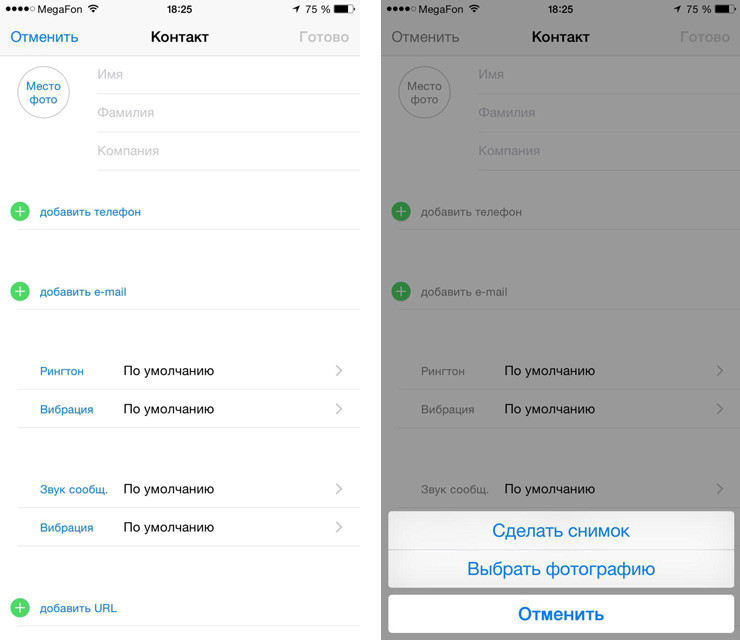
- Шаг 3. Тап по «Выбрать фотографию» открывает нам доступ к списку альбомов и вам лишь необходимо выбрать нужный, в котором расположено искомое фото. Выбрав альбом, указываем фото.
- Шаг 5. Далее сдвигаем или меняем, при необходимости, масштаб, после чего подтверждаем действия путем нажатия на кнопку «использовать». Готово. Ваш контакт приобрел «лицо».
Стоит отметить, что все эти действия можно произвести и из приложения «Телефон».
Как скачать новые обои в интернете
Если нет желания работать с приложениями, забивать программами память, стоит обращаться за идеями для обоев в Сеть. Для этого нужно:
- Открыть Safari.
- Ввести запрос по обоям для айфона (установить подходящие параметры).
- Тапнуть на фаворита.
- Зажать и нажать на «Сохранить изображение».
Есть несколько сайтов с красивыми обоями в высоком качестве: Unsplash, Pexel и Papers.co.
Также подыскивать красивые варианты для заставки возможно на социальных платформах:
- Pinterest:
- Tumblr.
Как поставить гифку на фон Айфона
Огромной популярностью для фона рабочего стола пользуются GIF-изображения. Это полноценные анимации, созданные из видео или картинок. Сделать гифку самостоятельно можно при помощи приложения GIPHY. Кроме того, здесь уже представлен огромный набор GIF-файлов.

Для установки анимации в качестве обоев вновь нужно обратиться к настройкам Айфона. А в качестве альтернативы гифкам можно использовать «Живые фото». Это нечто среднее между фотографией и видео. По принципу отображения на рабочем столе Live Photos похожи на GIF. А установить такую фотографию можно через все те же настройки, выбрав соответствующий пункт меню.
Некоторые ограничения для фото на контакт в iPhone
Поставить на аватарку абонента можно любое графическое изображение, но есть некоторые ограничения, о которых следует помнить:
- Форматы картинок должны быть с расширениями: jpeg, bmp, png, gif.
- Размер изображения не должен превышать 224 Кб.
Если фотографии не подходят по данным параметрам их можно уменьшить, и поменять им расширение в редакторе фотографий или в любом специальном приложении – редакторе.
Как поставить фото на заставку фона на Айфоне
В качестве обоев владелец iPhone может выбрать любое изображение. Это может быть картинка, загруженная из интернета, или собственная фотография. Операция по смене фона выполняется через настройки телефона в несколько простых шагов:
- Откройте настройки Айфона и перейдите в раздел «Обои».
- Нажмите кнопку «Выбрать новые обои».
- Кликните по обложке альбома, где хранится искомая картинка.
- Выберете интересующее изображение и нажмите кнопку «Подтвердить».
Несмотря на то, что через приложения «Файлы» и «Фото» нельзя установить собственные обои на рабочий стол, их функционал позволяет присвоить изображение для контактов из телефонной книги.
При установке стороннего изображения в качестве фона через настройки пользователь так же, как и в случае со стандартными заставками, может выделить определенный фрагмент картинки. Например, если фотография имеет горизонтальную ориентацию, то ее можно с легкостью подогнать под вертикальное расположение экрана. Но все-таки рекомендуется делать фото уже в вытянутом формате, поскольку при переходе из горизонтального положения в вертикальное обрезается большая часть снимка.
Как сделать новые фотографии на весь экран
Если вы добавляете совершенно новую фотографию для контакта на свой iPhone, все очень просто. Если вы заменяете существующую фотографию контакта или добавляете ее в первый раз, просто добавьте фотографию так, как обычно:
- Найдите человека, которому вы хотите добавить фотографию, и коснитесь их имени.
- Нажмите редактировать на экране их контактной информации.
- Нажмите Добавить фото (или жередактироватьесли вы заменяете фотографию, которую они уже имеют) в левом верхнем углу.
- ВыбратьСфотографировать или же Выбрать фото во всплывающем меню.
- Используйте камеру iPhone, чтобы сделать фотографию или выбрать ее уже в приложении «Фото».
- Переместите и масштабируйте фотографию, чтобы поместить ее в круг.
- Нажмите выберите или же Используйте фото, в зависимости от того, является ли это новым или уже у вас фотография.
- Теперь, когда человек, чей контакт, который вы редактировали, звонит вам, фотография, которую вы только что добавили в их контактную информацию, будет отображаться в полноэкранном режиме на вашем телефоне.
Существуют ли ограничения для использования фотографии в карточке контакта?
- В качестве фотографии для контакта можно использовать изображения в форматах JPEG, BMP, PNG, GIF;
- Максимальный размер фотографии, используемой в карточке контакта должен не превышать 224 КБ.
Более подробно ознакомиться с существующими лимитами iCloud можно здесь.
Как использовать «Живые фотографии» в качестве обоев на Айфоне
Современные модели телефонов позволяют использовать любительские фотографии для создания новых анимированных обоев. iPhone позволяет это осуществить наиболее просто. Используется любое изображение камеры, далее регулируется его положение любым удобным способом: перетаскивая, зажимая или масштабируя, при этом нет необходимости заранее точно вычислять макет.
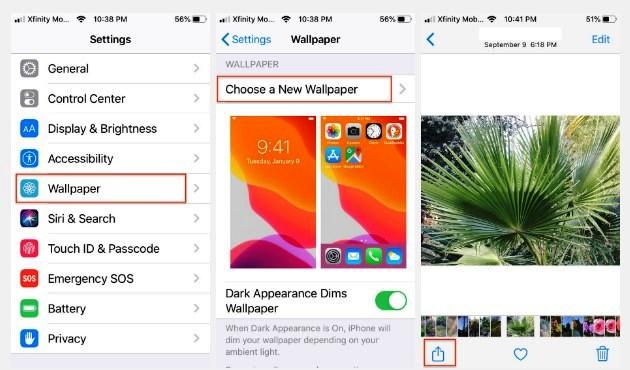
Алгоритм создание обоев из фото на Айфоне:
- Запускают приложение «Фотографии».
- Нажимают на изображение, которое нужно использовать.
- Нажимают на кнопку «Поделиться».
- Выбирают функцию «Использовать как обои».
- Располагают и увеличивают изображение нужным образом.
- Значок в центре экрана дает возможность выбрать неподвижное или перспективное изображение, которое позволяет картинке слегка менять перспективу при перемещении телефона.
Как добавить фотографии к контактам на iPhone и iPad при помощи приложения «Фото»
1. Запустите приложение «Фото». 2. Нажмите на изображение, которое вы бы хотели использовать для определенного контакта. 3. Нажмите на кнопку «Поделиться» в нижнем левом углу.

4. Нажмите на кнопку «Присвоить контакту». 5. Выберите контакт, к которому будет добавлена фотография.


Как сделать фотографии, которые уже были на вашем телефоне на весь экран
Фотографии, которые уже были на вашем телефоне и назначены для контактов при обновлении версии iOS до iOS 7, несколько сложнее. Эти фотографии были сделаны в маленьких круговых изображениях, поэтому их повторное включение в полноэкранный режим немного сложнее. Это не сложнее — на самом деле, это, наверное, проще, но как это сделать менее очевидно. Вам не нужно снимать новую картинку; просто отредактируйте старый и — вуаля! — вы вернетесь к полноэкранным фотографиям.
- открыто Телефон или же контакты Программы.
- Найдите человека, которому вы хотите добавить фотографию, и нажмите их имя.
- Нажмите редактироватьв правом верхнем углу экрана их контактной информации.
- Нажмите редактировать под их текущей фотографией.
- Нажмите Редактировать фотографию во всплывающем меню.
- Переехать существующая фотография немного (на самом деле не имеет значения, насколько достаточно того, что iPhone регистрирует, что вы изменили фотографию каким-то малым образом).
- Нажмите Готово в правом верхнем углу экрана контакта.
- Верьте или нет, это все, что нужно.
В следующий раз, когда этот человек вызовет вас, вы увидите их во всей их полноэкранной славе. Единственный реальный недостаток заключается в том, что нет никаких настроек для управления этим; вам нужно будет повторить этот процесс для каждой фотографии, которую вы хотите быть полноэкранным.
Как сделать Фото контакта при звонке на весь экран iPhone на компьютере
1. Переходим на сайт iCloud.com и авторизуемся при помощи Apple ID;
2. Переходим в приложение Контакты; Ваши контакты должны быть синхронизированы с iCloud. Сделать это можно по этой инструкции.

3. Выбираем нужный контакт и жмем «Правка»;

4. Остается нажать «Добавить фото» (просто перетащить нужное изображение) из любой папки компьютера в появившееся окно и нажать Готово.


Отметим, что в старых версиях iOS не поддерживается отображение фотографий контактов на весь экран при входящих вызовах. Если же, к примеру, на iPhone с установленной iOS 9 (и новее) фото абонента при звонке отображается не навесь экран, то, вероятно, в качестве персональных фото были установлены слишком маленькие изображения. В таком случае следует удалить их и добавить новые, более крупного размера.
Как на айфоне сделать входящий звонок баннером или во весь экран
Несмотря на то что у меня никогда не было претензий к удобству iPhone, iOS 14 должна вывести его на качественно новый уровень. Apple учла просьбы пользователей и реализовала почти всё из того, о чём её просили: виджеты, замену штатных приложений сторонними, оплату по QR в Apple Pay и, конечно, редизайн интерфейса входящего звонка. Теперь это не отдельная страница, перекрывающая все элементы экрана, а небольшой баннер в верхней части дисплея, который совершенно не отвлекает и не препятствует выполнению текущих задач. А что делать, если такой вариант вас не устраивает?

Не нравится текущий вид входящего звонка? Выберите тот, который вам нравится
В iOS 14 можно менять приложения по умолчанию — как это будет работать?
Для начала считаю нужным отдать должное Apple. Совершенно очевидно, что разработчики компании подсмотрели такую реализацию входящего звонка у независимых дизайнеров, создающих концепты обновлений iOS. Ведь такой вариант исполнения впервые был представлен именно в авторских воплощениях операционной системы. Он нравился очень и очень многим, но поверить в то, что Apple будет готова воплотить нечто подобное в iOS, были готовы лишь единицы. Всё-таки слишком уж смело и даже как-то не по-эппловски выглядел этот баннер. Но в iOS 14 это произошло.
Как добавить фотографии к контактам на iPhone и iPad при помощи приложения «Контакты»
1. Запустите приложение «Телефон» (Контакты). 2. Выберите контакт, к которому будет добавлена фотография. 3. Нажмите на кнопку «Изменить» в правом верхнем углу. 4. Нажмите на «фото».

5. Вы можете либо сделать новый снимок, либо нажать на «Выбрать фото» для того, чтобы выбрать из изображений в Фотопленке. 6. Выберите необходимое фото из Фотопленки. 7. Разместите фотографию внутри круга на свое усмотрение и нажмите кнопку «Выбрать».

8. Нажмите «Готово» для сохранения изменений.
Как поставить фото звонящего абонента на весь экран iPhone?
Книга с номерами контактов пользователя сегодня больше похожа на справочник, где есть даты рождения, адреса электронной почты, адреса страниц в социальных мессенджерах, другие данные контактов. На современных мобильных устройствах iPhone можно поставить на номер телефона фотографию абонента.
Поставить на аватарку фотографию друга или любую картинку легко, а пользоваться удобно: можно видеть изображение не только при вызове абонента, но и во время разговора с ним.
Фото контакта при звонке на весь экран iPhone – как сделать?
Адресная книга на современном устройстве является не просто телефонным справочником, а довольно функциональной картотекой контактов, содержащей электронные адреса, ссылки, социальные профили, опции вызова и другую информацию о людях. При этом каждая запись может сопровождаться фотографией абонента.

Использовать фотографию или другое изображение в качестве своеобразной аватарки для каждого контакта весьма удобно, ведь она будет использоваться не только в адресной книге, но и при совершении звонков, общении по FaceTime, iMessage, SMS и т.д. Установить персональные изображения довольно просто, причем сделать это можно разными способами.
Как поставить фото на iPhone?
- Следует открыть меню «Телефон», зайти в подменю «Контакты».
- Далее следует найти необходимого абонента.
- С левой стороны от ФИО абонента необходимо щелкнуть по «Фото» (круглая кнопка).
- Из имеющихся изображений с нужным расширением, потребуется выбрать нужный снимок. Можно сфотографировать контакт на месте. Фото можно отредактировать по подсказкам, указанным на фото.
- Подтвердить все действия необходимо кнопкой «Готово».
Как поставить фото через iCloud. com?
Еще один способ установки фотографии на контакт – воспользоваться услугами ресурса iCloud.com :
- Здесь необходимо авторизоваться через Apple ID .
- Затем вернуться в меню «Контакты». Тут есть нюанс: справочник необходимо синхронизировать с ресурсом. На сайте показано, как можно произвести синхронизацию.
- Затем выбирается «Правка».
- Последний акт действий: «Добавить фото» (для этого требуется перенести снимок из любого каталога на устройстве) и подтвердить операцию «Готово».
Информация для владельцев первых версий ОС iOS – система не поддерживает функцию отображения фото абонента на весь дисплей во время разговора. Если в последних версиях (начиная с 9), изображение не занимает полностью дисплей iPhone, следовательно, выбранный снимок был небольшого размера. Рекомендуется удалить (если необходимо) этот снимок и поставить новый нужного размера.
Ставь лайк, если нравится материал и подписывайся на наш Дзен канал!
Как поменять обои на Айфоне через приложение
Есть топ-3 приложений для выбора заставок. Список составлен по отзывам и оценкам юзеров.
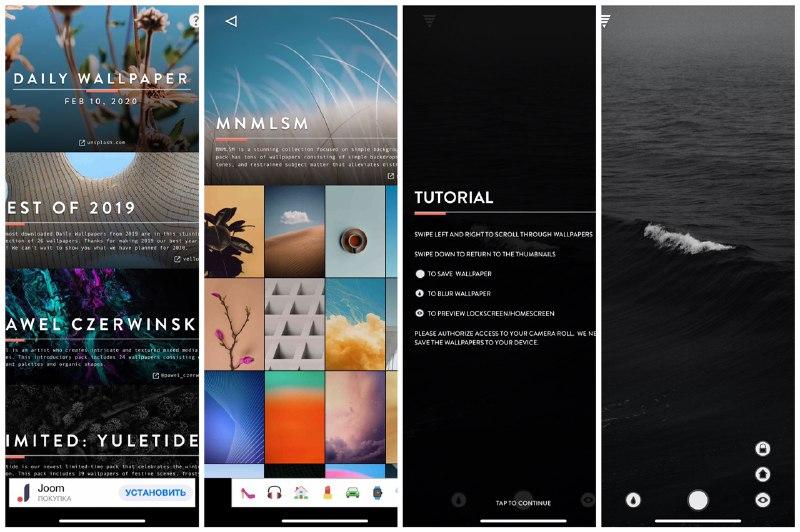
Vellum Wallpapers
Первым представлен Vellum Wallpapers. В приложении пользователям доступны различные изображения: от зефирных облаков до урбанистических строений.
Для начала работы необходимо загрузить программу
Дальше всё выглядит следующим образом:
- Открыть приложение Vellum Wallpapers.
- Выбрать понравившуюся рубрику.
- Тапнуть на любую картинку.
- «Заблурить».
Можно посмотреть, как выглядит изображение на фоне, нажав на клавишу «Глазок».
Сохранить файл в галерее и установить его путем ранее описанных способов.
Нет бесконечной рекламы
Невозможно поставить обои через приложение
Баги с оплатой и переходом на премиум-аккаунт
Установка обоев прямо с приложения
Неудобство в том, что обои не загружаются непосредственно с приложения.
Everpix Cool Live Wallpaper 4K
Следующим в тройке лидеров оказался Everpix Cool Live Wallpaper 4K.
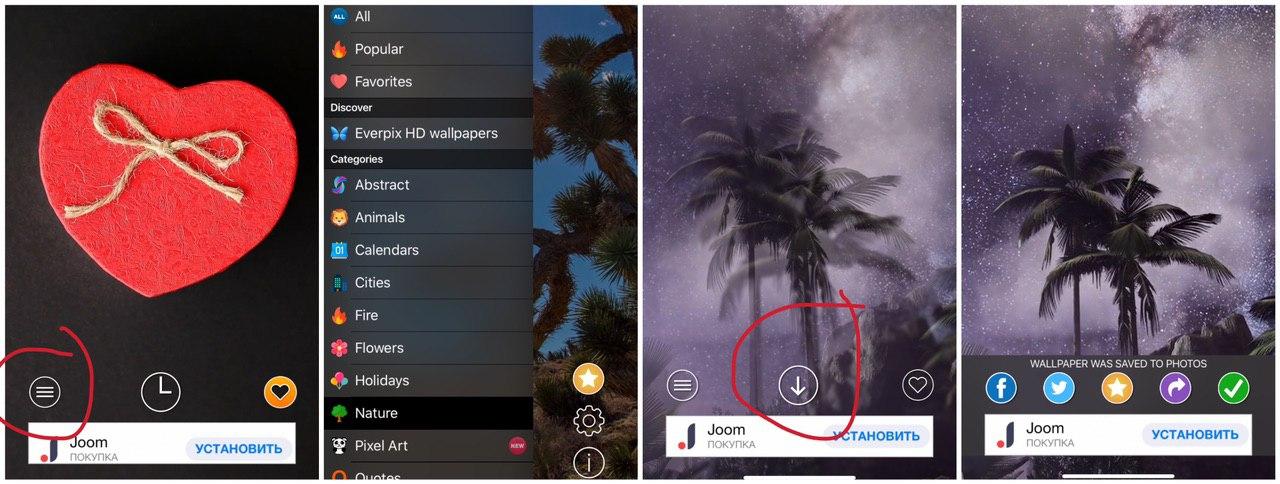
При первом открытии приложения появляется окно-приветствие с инструкциями и запросе об уведомлениях. Чтобы начать работу с программой, нужно:
- Нажать на Let’s Go.
- Выбрать бесплатную или несколько вариаций платной версии.
- Нажать на левую нижнюю кнопку.
- Высветятся категории. Кликнуть на подходящую.
- Загрузить понравившееся фото на телефон, разрешив доступ приложению к галерее.
- Поставить на заставку через стандартные настройки айфона.
Чтобы просмотреть другие изображения, нужно свайпать в стороны.
Наличие бесплатной версии
Огромная библиотека с живыми обоями
Простой разбор по категориям
Отсутствие статических вариантов оформления
Наличие стандартных картинок
Приложение не русифицировано, что очень неудобно.
Также стоит пользователям знать, что движущиеся картинки забирают больше заряда батареи.
Clarity Wallpaper
Завершает указанный список приложение Clarity Wallpaper. Приложение в свободном доступе, однако предположены покупки внутри программы.
Работа продолжается по пошаговой инструкции:
- Выбрать категорию.
- Тапнуть на подходящую картинку.
- Сохранить изображение, разрешив доступ к галерее.
Кроме этого, есть отдельные моменты по редактированию:
- режим Text. Можно добавить любимую цитату, поменять шрифт и местоположение слов на экране;
- режим Frame. Добавляется рамка;
- режим Blur. Размывается изображение.
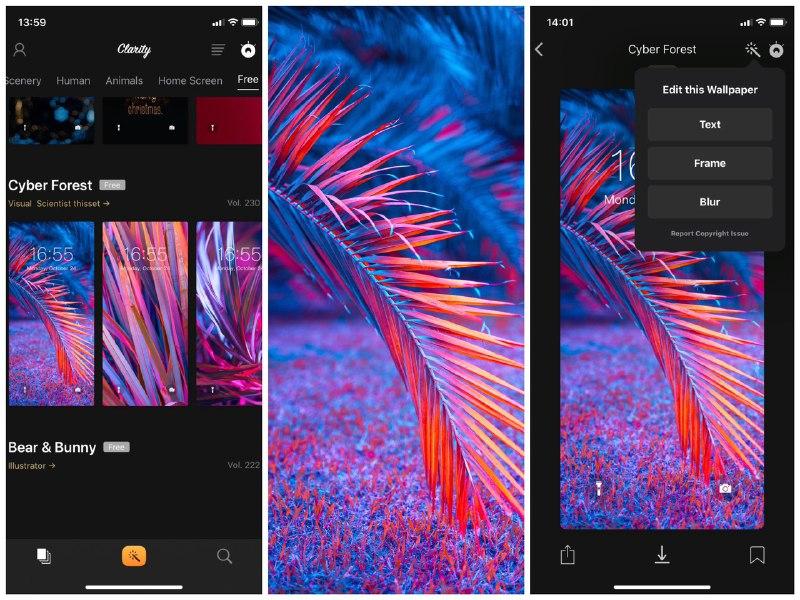
Чтобы добавить свое фото, необходимо:
- Нажать на клавишу с волшебной палочкой посередине.
- Выбрать нужную опцию (текст, блур, рамка или фильтры).
- Отредактировать.
- Сохранить и поставить на фон через настройки.
Возможность добавлять личные снимки
Отдельная категория с бесплатными фонами
Нет живых обоев
Ограниченный функционал бесплатной версии
Здесь доступны инструменты для редактирования фотографий, а также широкая медиатека профессиональных работ.
Пока непосредственно через приложения поставить картинку на обои невозможно. В любом случае приходится сохранять файлы в галерею.
Установка фото с помощью приложения «Фото»
Шаг 1. Зайди на своем iPhone в приложение «Фото»
Шаг 2. Выберите фотографию, которую хочешь присвоить контакту
Шаг 3. Нажмите на иконку квадрата со стрелкой в левом нижнем углу
Шаг 4. Нажми на иконку «Присвоить контакту» и выбери контакт.
Шаг 5. Измени масштаб фотографии, сводя и разводя пальцы на экране, нажми кнопку «Выбрать».
Теперь, когда при звонке контакта, который вы только что редактировали, фотография будет отображаться на весь экран.
Как скачать обои из сети
Пользователь также может загружать изображения динамические обои и темы с таких веб-сайтов, как Designcode.io и Wallpapershome.com.
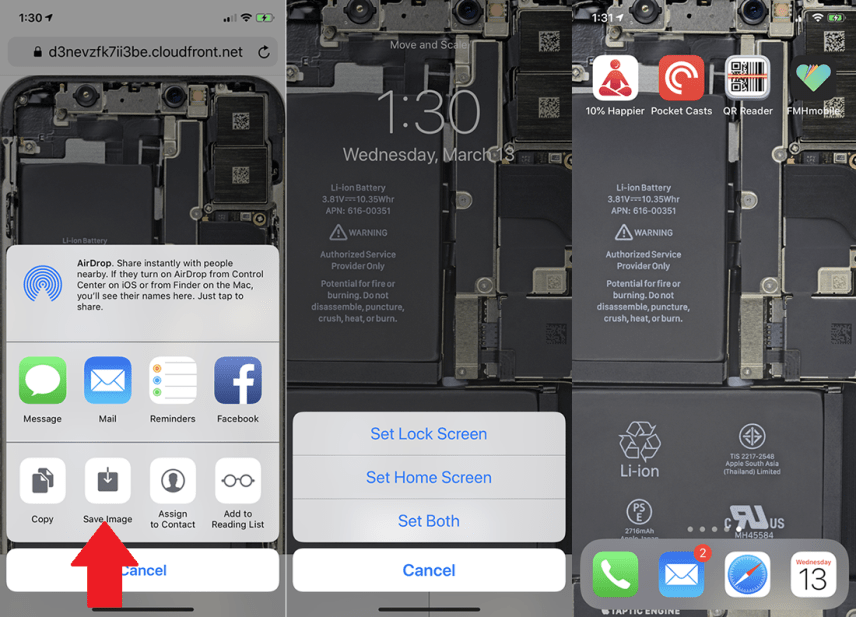
Алгоритм работы примерно везде одинаковый, например, чтобы получить изображения с iFixit и других сайтов с iPhone:
- Нажимают на выбранный фон.
- Затем на значок «Поделиться с iOS»
- Выбирают параметр «Сохранить изображение».
- Далее открывают на своем телефоне приложение «Фотографии» и проводят пальцем по изображению, которое было сохранено.
- Нажимают значок «Поделиться»
- Выбирают параметр «Использовать в качестве обоев».
- Проверяют экран блокировки или главный экран — новый фон должен появиться на дисплее.
Редактирование и обрезка обоев в зависимости от модели iPhone, соотношение сторон 16
Тренд сменяющих друг друга обоев задали китайские производители смартфонов. Но владельцы Apple iPhone тоже могут воспользоваться такой функцией. Она представляет собой смену изображений на заставке после каждой новой активации экрана.
Данная функция впервые появилась на iOS 13. Поэтому пользователю, желающему настроить автоматическую смену обоев, нужно побеспокоиться о загрузке обновлений. Фича реализована через программу автоматизации:
- Откройте настройки iPhone.
- Перейдите в раздел «Автоматизация».
- Выберете пункт «Новая автоматизация».
- Настройте время, когда обои будут обновляться.
- Задайте имя для команды.
Теперь фон рабочего стола будет менять самостоятельно. А если подобный тип обновления обоев вам не по душе, рекомендуем обратиться к приложению The Gallery 2in1.
Эксперт в области цифровых технологий и деятельности мобильных операторов. Занимаюсь постоянным мониторингом изменений отрасли в России и за рубежом.
Как поставить фото на контакт в iPhone
Установка фотографии на контакт в iPhone — процесс крайне простой, однако, далеко не все пользователи смартфонов Apple знают где именно получить доступ к этой функции. В этой небольшой инструкции мы рассказали о том, как поставить фото на контакт в iPhone.
Шаг 1. Запустите приложение «Фото».
Шаг 2. Выберите снимок, который вы хотите присвоить контакту.
Шаг 3. Нажмите на кнопку «Поделиться».
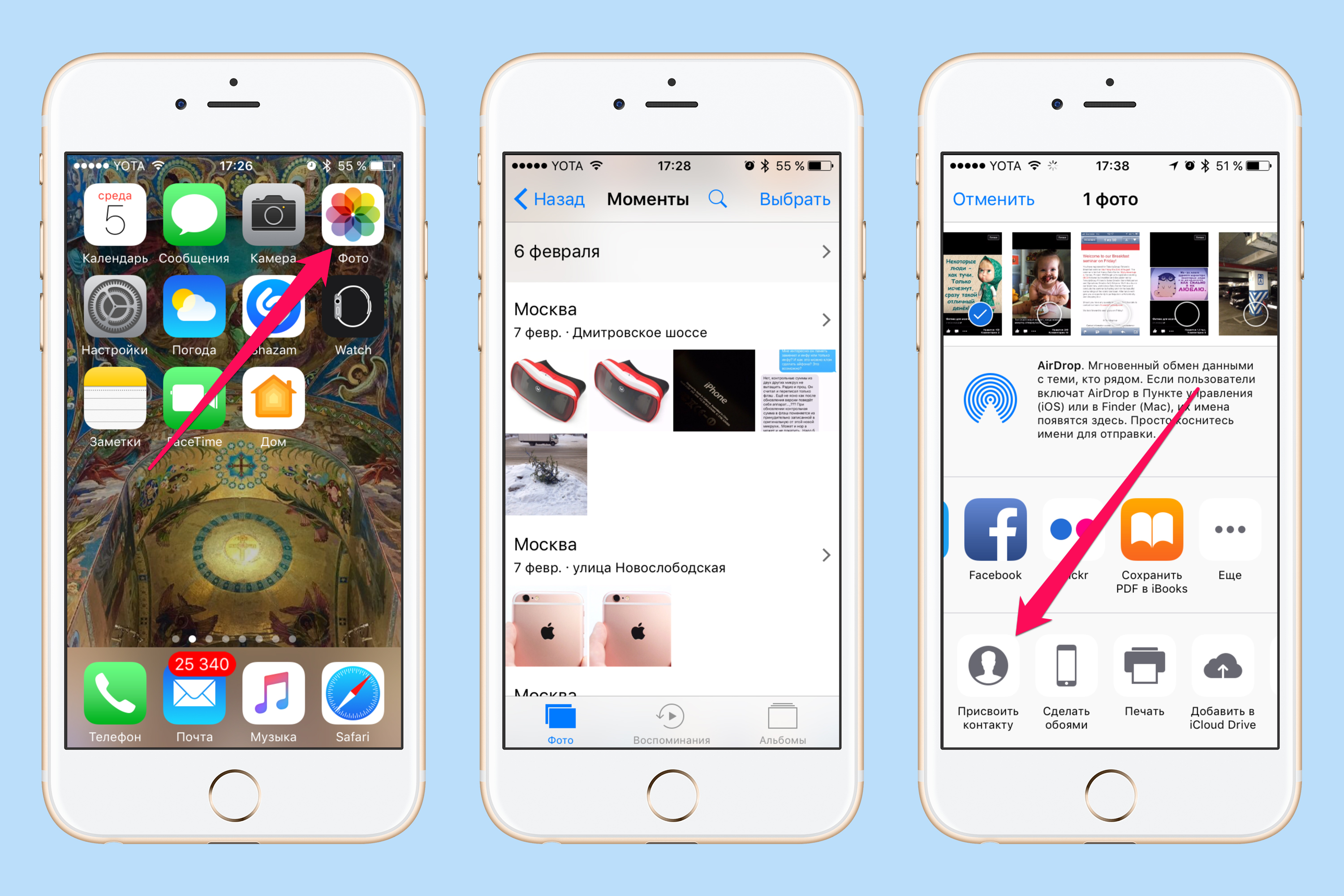
Шаг 4. В открывшемся меню выберите пункт «Присвоить контакту».
Шаг 5. Выберите контакт, которому вы хотите присвоить снимок.
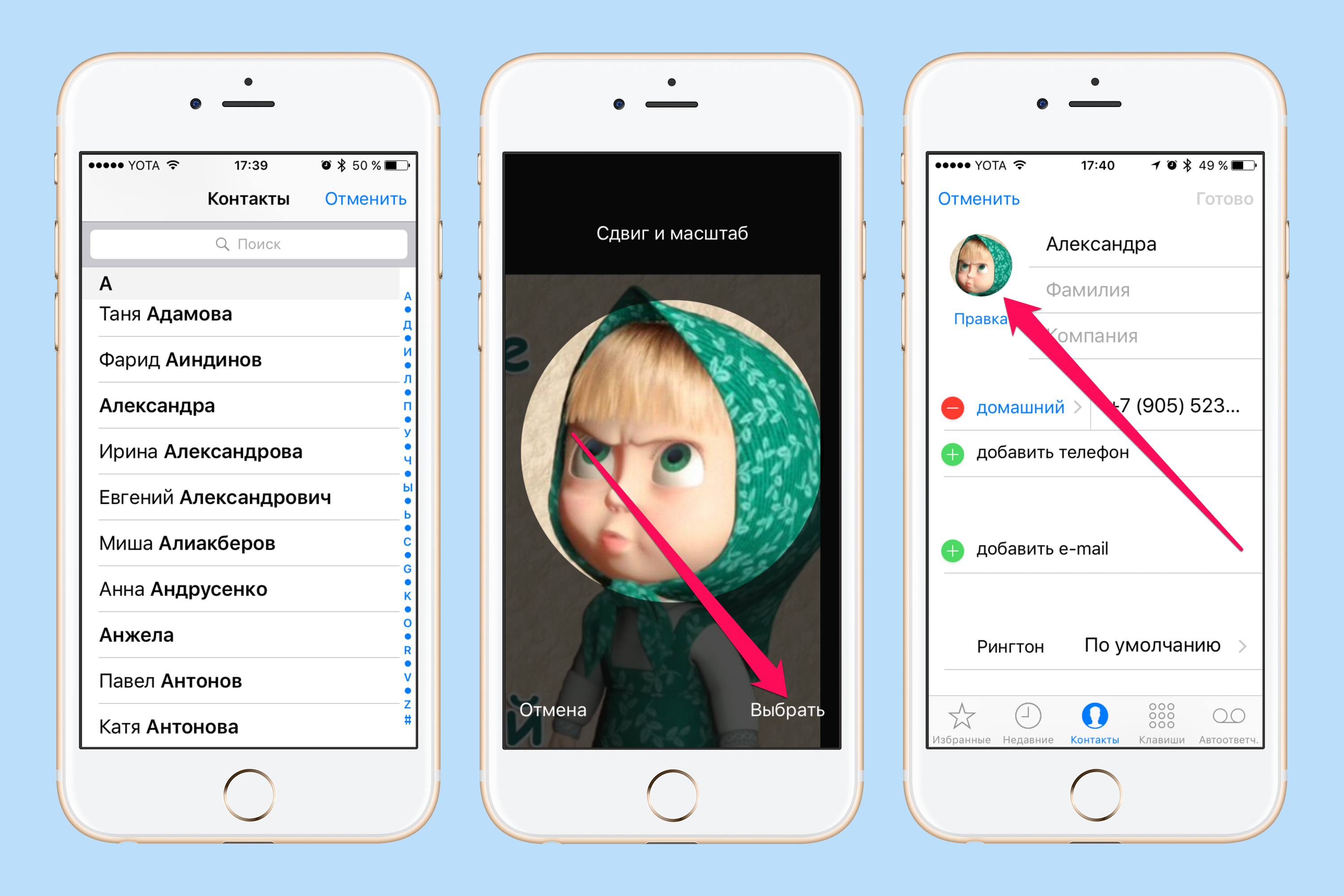
Шаг 6. Укажите конкретное место снимка, которое будет показываться во время звонка и нажмите «Выбрать».
Готово, вы присвоили снимок контакту! Фото будет отображаться во время звонка, а так же в контактной книге.
Как сделать автоматическую смену обоев
Для автоматического изменения заставок понадобится команда Randomize Wallpaper Дальнейшие действия:
- После загрузки требуется установить команду. Если не получается, следует перейти в «Настройки», «Команды», «Ненадёжные быстрые команды» и разрешить непроверенному источнику доступ.
- Выбрать альбом с подходящими фотографиями для обоев.
- Запустить смену.
На вкладке «Автоматизация» проводятся завершающие штрихи по автоматической смене фона.
- Создать автоматизацию для команды Randomize Wallpaper.
- Настроить расписание (дни смены, предполагаемое время или точно указанный час вплоть до минут).
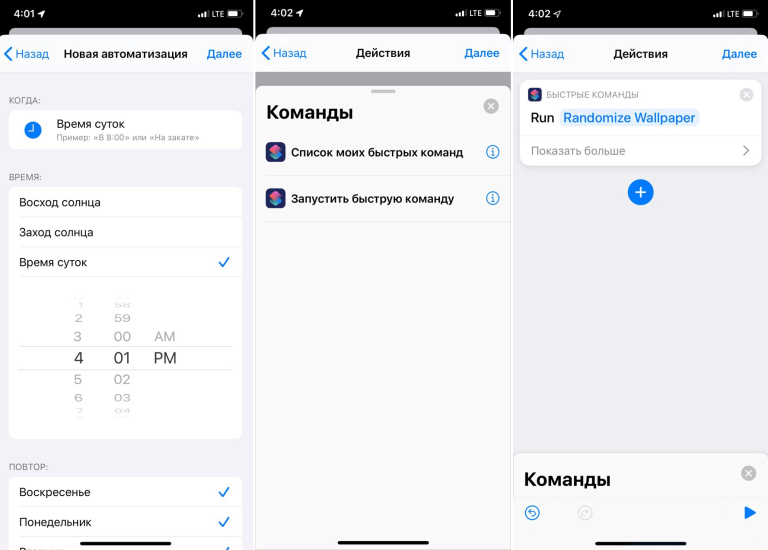
Такие нехитрые способы помогут сделать обои интересными, а пользование телефоном – забавным.
Как поставить фото на заставку на Айфоне
Если на андроиде поставить фотку на фон можно непосредственно с галереи, с iOS такое не проходит. Чтобы сделать любимую фотографию новой заставкой, необходимо:
- Зайти в «Настройки».
- Перейти в раздел «Обои» и нажать на «Выбрать новые».
- Появятся стандартные картинки, а также папки с собственными фотокарточками.
- Нажать на нужное фото.
- Кликнуть на опцию «Установить» и выбрать подходящие параметры.
Как установить обои на Айфон
Вы можете изменить обои на своем устройстве, предварительно скачав изображения для iPhone 14 и iPhone 14 Pro через Google Диск. Вот, как установить обои на iPhone:
- Перейдите на страницу скачивания обоев для iPhone 14 или для iPhone 14 Pro.
- Выберите понравившееся изображение.
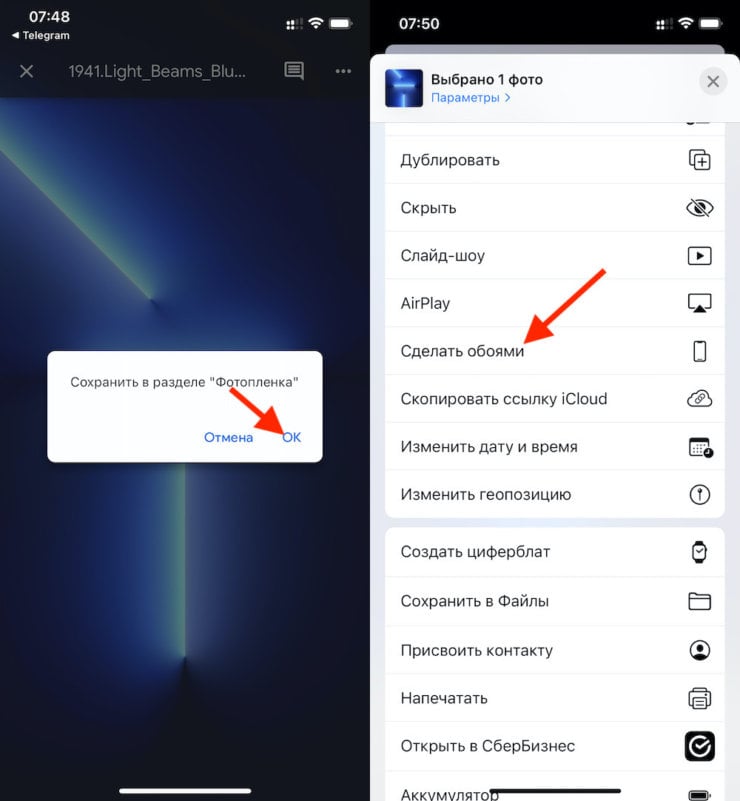
- Подтвердите его сохранение.
- Откройте загруженную картинку через приложение «Фото».
- Нажмите кнопку «Поделиться», а затем — «Установить на рабочий стол».
iPhone 14iPhone 14 ProСоветы по работе с Apple

Как установить обои через файлы
Если на девайсе установлено обновление версии iOS 13 или iPadOS 13, то с помощью менеджера загрузок Safari скачивать фото можно напрямую в утилиту «Файлы».
Скачанные картинки после загрузки окажутся в соответствующей папке. После этого можно отмечать по несколько фоток и переносить файлы в другие папки «яблочного облака» iCloud Drive.
Этот способ хорош для скачивания емких коллекций из графических изображений, без забивания памяти программы «Фото».
Однако прямо с приложения «Файлы» установить обои невозможно. Для этого требуется сохранить загруженный кадр в галерею, а затем оформить через «Настройки».
Где найти обои на Айфон
Не знаю как для вас, а для меня поиск обоев на Айфон — очень сложная задача. Я честно пытался скачивать приложения с подборкой обоев и искать красивые картинки там, но обилие рекламы и платных функций каждый раз выводили меня из себя, и в итоге все программы благополучно удалялись.
В конце концов я пришел к тому, что начал искать красивые картинки в тематических каналах в Телеграме и просто обрезать их под экран iPhone в приложении ProCreate. Но позже наткнулся на одну очень интересную программу.
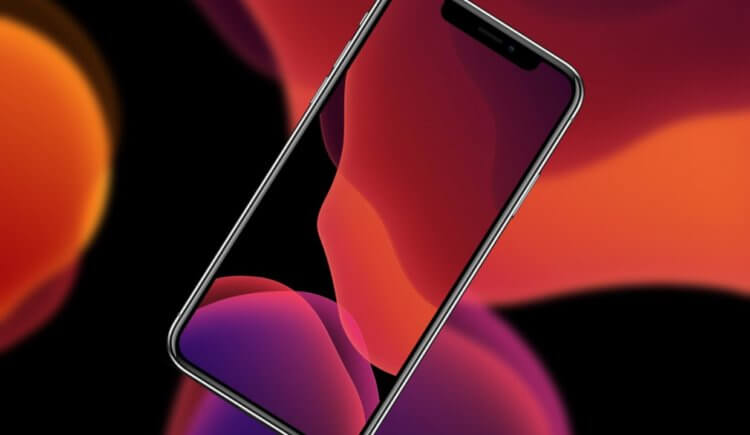
Стандартные обои на iPhone хороши, но их очень мало.
Не так давно в рамках подборки приложений для macOS я рассказывал вам о приложении Unsplash — простой утилите, которая добавляет в верхнюю панель Mac меню с подборкой обоев. Плюсов у этой программы много: все фото от профессиональных фотографов, очень качественные и не режут глаз. Плюс, есть подборки с природой, автомобилями и еще тысячами других тем.
Так вот, оказывается у этих ребят есть свое приложение на iPhone. Выглядит оно не так привлекательно, поскольку не имеет русского языка и не ориентировано на российский App Store, поэтому в подборках вы его не увидите. Но по части фото там все очень круто — попробуйте сами!
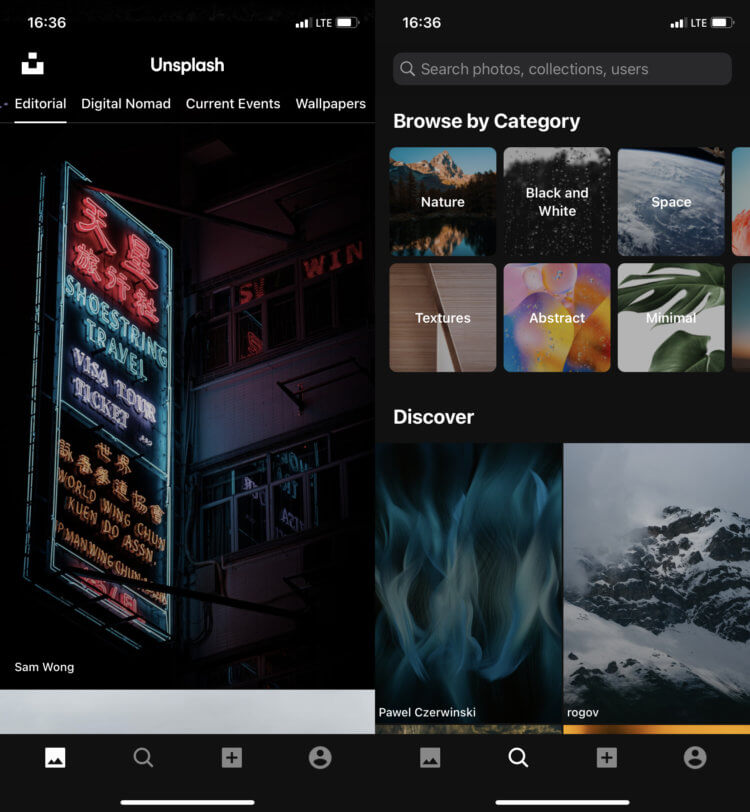
Да, приложение на английском, но оно того стоит.
Фото контакта во весь экран при звонке на iPhone – как настроить?
В любом современном смартфоне список контактов включает себя не только телефонные номера абонентов, но содержит также много другой полезной информации – адреса e-mail, домашний и рабочий адреса, привязку к профилям из социальных сетей, дату рождения и т.д. Кроме того, каждый такой контакт может включать в себя дополнительно фотографию абонента.
Использование снимка или какого-либо иного изображения в роли «аватарки» для контактов может оказаться довольно удобным – она может применяться не только для телефонной книги, но также для выполнения звонков или связи по iMessage, FaceTime, СМС. Настроить персональное для каждого контакта изображение совсем не сложно!
Как поменять фон на Айфоне через Настройки
Для изменения изображения на рабочем столе можно прибегнуть к помощи настроек iPhone. Таким образом, для смены фона необходимо:
- Открыть настройки телефона.
- Перейти в раздел «Обои и яркость».
- Нажать кнопку «Выбор обоев».
- Кликнуть по названию альбома с предустановленными изображениями.
- Выбрать понравившийся фон нажатием кнопки «Установить».
- При необходимости подтвердить отображение обоев не только на рабочем столе, но и на экране блокировки.
В настройках фона также доступна функция изменения размера изображения. Владелец iPhone может выделить конкретный участок картинки для дальнейшего отображения.
После выполнения операции фон рабочего стола изменится. На нем отобразится новое изображение, выбранное хозяином по своему усмотрению. Представленный способ изменения заставки доступен на всех актуальных версиях iOS. Однако, он не является единственным.
Если пользователя не устраивают предустановленные картинки и собственные фотографии в качестве фона для рабочего стола, он может загрузить обои через интернет. И здесь не обязательно заходить в браузер, чтобы найти интересующий сайт. Достаточно установить одно из рассмотренных в материале приложений от Vellum до WLPPR.
Но, если устанавливать стороннее ПО не хочется, рекомендуем воспользоваться следующей инструкцией по загрузке обоев:
- Откройте Safari.
- Перейдите на любой сайт с картинками.
- Выбрать понравившееся изображение.
- Нажать кнопку «Сохранить изображение».
Для поиска обоев можно обратиться к рандомному сервису Яндекс. Картинки или Google Pictures. Там представлены изображения со всего интернета. Но опять же нужно подбирать фон, исходя из разрешения экрана смартфона. Чтобы в конечном итоге поставить на заставку картинку, необходимо зайти в настройки iPhone.
1. Откройте приложение Телефон, перейдите во вкладку Контакты и найдите нужный контакт;
3. Над именем и фамилией контакта нажмите на кнопку «Изменить»;

4. Нажмите Все фото для выбора фотографии из приложения Фото или сделайте снимок с камеры устройства нажатием на кнопку с изображением камеры;

5. Выберите фото, при необходимости сдвиньте и измените масштаб, выберите фильтр и нажмите «Готово».


Все! Теперь при звонке на iPhone, фото будет отображаться на весь экран.

Установка фото через сервис iCloud
Присвоить фотографию к контакту можно и через облачный сервис iCloud.
Шаг 1. Перейди на сайт iСloud.com
Шаг 2. Зайди в сервис, используя свой Apple ID и пароль от него.
Шаг 3. Нажмите на иконку «Контакты»
Шаг 4. Выбери контакт
Шаг 5. Щелкни два раза мышкой на иконки контакта
Шаг 6. Перетащи фото, измени масштаб фотографии, ползунком, нажми кнопку «Готово».
Где скачать оригинальные обои iPhone 14 и 14 Pro
Обратите внимание, что изображения представлены в разрешении 1137х2463 пикселя для базовой модели Айфона и 1140х2478 для Pro-версии. Поэтому подойдут они далеко не на каждый смартфон. Кроме того, пока отсутствуют обои iPhone 14 Plus и 14 Pro Max, разрешение экранов которых еще выше. Поэтому будьте внимательны, устанавливая новые картинки на рабочий стол.
Как настроить автоматическую смену обоев на Айфоне
Сегодня речь пойдет не о красивых картинках, а о настройке смены обоев. В прошлом мы уже рассказывали вам, как настроить автоматическую смену обоев по расписанию. То есть так, чтобы обои менялись каждый день в 6 вечера, 8 утра или в любое другое время. В принципе, способ годный, но мне он не очень понравился.
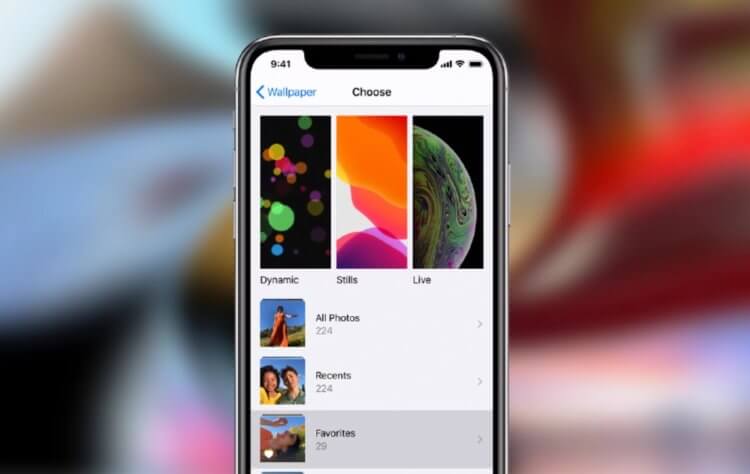
Настройка обоев по расписанию мне тоже не очень понравилась.
Во-первых, иногда я хочу проходить с какой-нибудь обоиной дольше заданного времени. Во-вторых, если вдруг захочу поставить свою картинку в качестве обоев, то команду придется отключать. Как быть? Я предлагаю вам настроить смену обоев на Айфоне по нажатию на заднюю крышку.
Многие, наверное знают, что в Айфоне есть возможность установить определенное действие на нажатие по задней панели смартфона. За несколько лет использования этой фичи я так и не нашел ей должного применения, но с обоями должно сработать.
Чтобы установить смену обоев на Айфоне по нажатию на заднюю крышку, вам необходимо:
- Установить приложение Команды, если до сих пор этого не сделали.
- Далее нажмите кнопку Добавить в нижней части экрана.
- Затем нажмите на три точки рядом с командой Wallpaper Change.
- В первой строчке укажите тематику обоев, которая вас интересует (по умолчанию стоит nature, можно ввести food, football, animals и другие).
- Затем в последней строчке команды нажмите на Экран «Домой» и установите галочки напротив Заблокированный экран и Экран «Домой», чтобы обои менялись сразу на двух экранах.
- Нажмите крестик в верхней части команды, чтобы настройки сохранились.
Суть команды сводится к тому, что благодаря ей ваш смартфон просто загружает нужные картинки с официального сайта Unsplash и устанавливает их в автоматическом режиме. Тем обоев очень много, какое бы слово я не вводил, команды без проблем находили обои по выбранной тематике. Библиотека обоев очень большая!
Как настроить фото контакта на весь экран во время звонка на iPhone?
1 . Переходим в приложение » Телефон «, далее во вкладку » Контакты » и выбираем необходимый контакт;
2 . Нажимаем » Править » (справа вверху) для перехода в режим редактирования;
3 . Нажимаем на клавишу » Добавить фото «, расположенную над строчками с фамилией и именем абонента;
4 . Нажимаем на пункт » Все фото » для того, чтобы выбрать подходящий снимок из приложения «Фото» или нажимаем на клавишу с символом камеры для получения нового снимка с использованием камеры смартфона;
5 . После выбора фотографии в случае необходимости можно сдвинуть или изменить масштаб, а также применить фильтр.
6 . В конце нажимаем на кнопку » Готово » (справа вверху), затем еще раз » Готово «.
Готово! Во время звонка фотография абонента теперь будет транслироваться во весь экран iPhone.
Добавление фото звонящего на весь экран iPhone через приложение «Фото»
Второй способ увидеть фотографию звонящего на экране iPhone заключается в использовании приложения «Фото». Это удобно, когда у вас полный альбом изображений, есть из чего выбирать. В таком случае можно просто листать альбом и когда вы найдете подходящее фото тут же присвоить его контакту.
Итак, запускаем приложение и выбираем альбом в котором находится наше фото.
Шаг 1. Коснитесь выбранного фото.
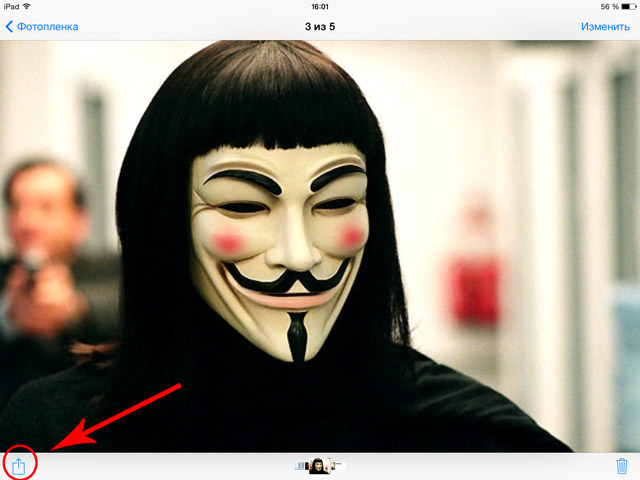
Шаг 2.Отыщите в нижнем ряду иконок ту, что подписана «Присвоить контакту».
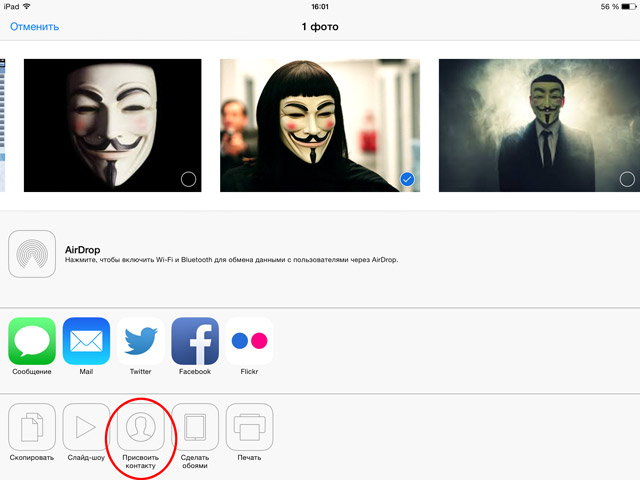
Шаг 3. Тапаем по кнопке «Присвоить контакту» и получаем доступ к списку контактов, где ищем нашего «безликого» человека.
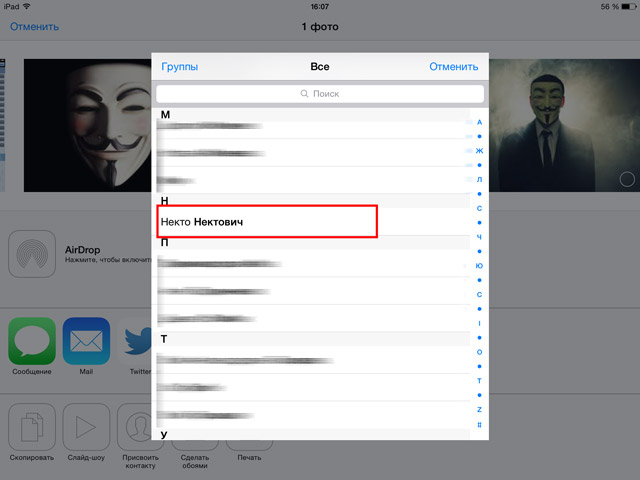
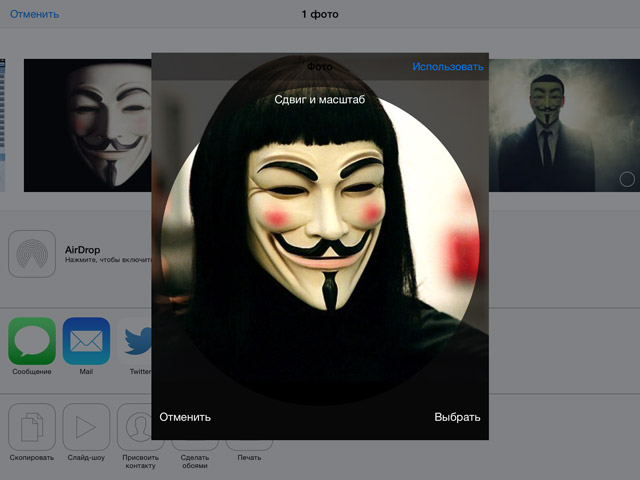
Шаг 5. Вновь тапаем по его имени. Открывается изображение, которое, по желанию, можно немного сдвинуть или изменить масштаб. И не забываем нажать кнопку «Использовать», после чего ваши старания вступят в силу.
Если вы не нашли ответа на свой вопрос или у вас что-то не получилось, а в комментаряих ниже нет подходящего решения, задайте вопрос через нашу форму помощи. Это быстро, просто, удобно и не требует регистрации. Ответы на свой и другие вопросы вы найдете в данном разделе.
Установка фото с помощью телефонной книги iPhone
Шаг 1. Зайди на своем iPhone в приложение «Контакты».
Шаг 2. Выберите контакт, которому нужно установить фотографию.
Шаг 3. Нажмите на кнопку «Изменить» в правом верхнем углу
Шаг 4. Нажмите на круглую иконку «Место фото»
Шаг 5. Выберите пункт «Сделать снимок» или «Выбрать фотографию»
Шаг 6. Измени масштаб фотографии, сводя и разводя пальцы на экране, нажми кнопку «Выбрать».
Как сделать фото на весь экран iPhone при звонке для iOS 7
Несмотря на давность выхода первого iPhone, уверенных пользователей продукции Apple до сих пор мало и многие до сих пор не знают как сделать так, чтобы фото было растянуто на весь экран при звонке на iPhone.
Как включить GIF в качестве анимации на iPhone и iPad
Apple совместима не только с «движущимися обоями», когда пользователи могут конвертировать свои видео и анимацию в формат Live Photo, они также могут использовать оригинальное приложение для iOS — Giphy из App Store. (App Store), которое позволяет им легко конвертировать любое GIF-видео или анимацию в живые обои для iPhone.
После установки в Live следуют инструкциям ниже:
- Открывают в Live и загружают видео, которое нужно.
- Находят нужную часть и выбирают продолжительность Live Wallpaper.
- Нажимают «Сохранить видео как Live Photo».
- Далее заходят в «Настройки» и изменяют фон с живым фото, которое только что было создано.
Как поставить фото на контакт на iPhone и iPad (3 способа)
Телефонная книга в iPhone уже давным-давно перестала быть обыкновенным перечнем имен и номеров телефонов. Сейчас любой контакт это полноценная карточка, в которую можно добавить телефоны, адрес, сайт, профили соцсетей и фотографии.
Сегодняшний пост о фотографиях в карточках контактов на iPhone. Дело в том, что, почему то не все пользователи пользуется этой функцией, кто-то из-за обычной лени не хочет заполнять карточки, а кто-то по незнанию. Для пользователи не знающих как поставить фотографию на контакт в iPhone, я написал эту инструкцию с тремя простыми способами.
Как добавить фото для контакта на iPhone (на весь экран при звонке)

Как на Айфоне поставить, установить фото на контакт?
Если вы добавляете совершенно новую фотографию на свой iPhone, все очень просто. Если вы заменяете существующую фото контакта или добавляете ее в первый раз, просто добавьте фотографию так, как обычно:
1. Запустите приложение «Контакты», коснитесь иконки в нижней части экрана.
2. Найдите человека, которому вы хотите добавить фотографию, и нажмите на его имя.
3. Далее выберите «Изменить» на экране контактной информации.
4. Затем, «Добавить фотографию» (или «Изменить», если вы заменяете фото контакта на Айфоне, которое уже есть) в левом верхнем углу.

5. Нажмите «Сделать фото» или «Выбрать фотографию» во всплывающем меню.
6. Используйте камеру iPhone, чтобы сделать снимок или выберите его в приложении «Фото».
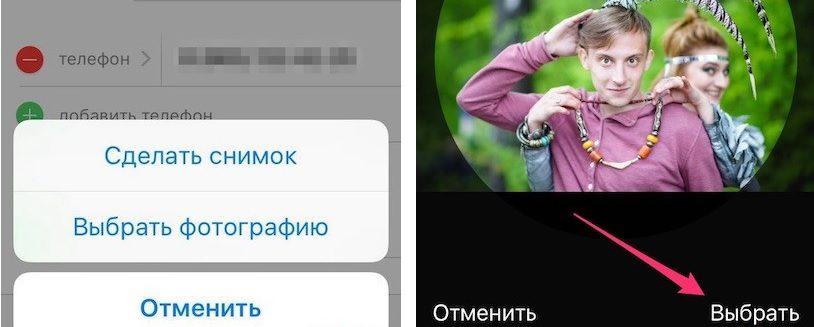
7. Нажмите «Использовать фотографию».
8. Нажмите «Готово», вы успешно поставили фото на контакт в Айфоне.
Теперь, когда человек, звонит вам, показывается установленная фотография, которую вы только что добавили в его контактную информацию, она будет отображаться в полноэкранном режиме на вашем телефоне.
Первый способ — с помощью телефонной книги iPhone
- Открыть Телефон – Контакты.
- В списке контактов выбрать нужное имя.
- Нажать кнопку Изменить в правом верхнем углу.
- Тапнуть по значку с надписью Место фото.
- Сделать снимок с помощью открывшегося приложения Камера или выбрать готовое фото из Медиатеки.
- В случае необходимости изменить масштаб или положение изображения и нажать Выбрать.
- Нажать Готово.
Звонки в мессенджерах
Вид входящего вызова в мессенджере будет зависеть от того, какой вид выбран для обычных звонков
Хоть баннер, информирующий о входящем звонке, и появляется только в верхней части экрана, на него можно нажать и интерфейс вызова развернётся во весь экран. А вот из этого состояния свернуть его обратно уже будет нельзя. Поэтому лично я бы предпочёл всё-таки баннерный вариант отображения, потому что он не мешает во время выполнения текущих задач, что очень удобно, если отвечать на звонок вы не хотите. А вот в FaceTime сделал бы вызов на весь экран, потому что это позволяет увидеть звонящего ещё до того, как ответить.
Несмотря на то что сторонние приложения не позволяют вручную выбирать интерфейс входящего звонка, зачастую к ним применяется тот, который вы выбрали для обычных вызовов. Так происходит из-за того, что многие мессенджеры используют стандартный интерфейс телефона. По крайней мере, им пользуется Telegram, который был протестирован на предмет баннерного вызова. Его можно будет развернуть во весь экран, чтобы ответить сообщением или отклонить звонок и напомнить перезвонить.
Новости, статьи и анонсы публикаций
Свободное общение и обсуждение материалов


Лонгриды для вас


Порядок вывода комментариев:
05.07.2017 в 11:39
спасибо. через контакты самое простое
18.07.2018 в 16:20
20.07.2018 в 15:29
Ни одного Дельного совета! Фото всю дорогу маленькое!
11.08.2018 в 20:29
Поддерживаю вышесказавших. Как присвоить фото контакту — это и ребёнку понятно. А как сделать его на весь экран непонятно
Название статьи вообще не отображает е суть!!! Народ спрашивает как поставить фото звонящего на весь экран, а в статье пишут как установить фото на контакт. Наверное нужно спросить прямо: «Как вместо маленького фото в кружочке сделать БОЛЬШОЕ на всеь экран»? :)))
Прочитал, что скорее всего виновата синхронизация контактов iPhone и Google. Если это так, то хотелось бы, чтобы Apple поскорее исправила этот глюк
Могу помочь. Правда это получилось только на Iphone 7. На 7+ не получается.
Я изменил размер фото 354 на 472. И все входящие звонки, фото во весь экран.
А ещё маленькое фото при звонке, если контакты синхронизировались с google.
09.09.2019 в 08:48
Была та же проблема.Вот ,что сделал и помогло.До айфона были трубки на базе ,,Андроид,, ,поэтому все контакты хранились и синхронизировались при звонках с Гугл.Заходим в настройки,пароли и учетные записи. В Gmail-контакты убираем ползунок в левое положение(отключаем), а в ICloud ставим контакты в правое положение(включаем).В этом случае все ваши контакты должны сохраняться здесь.Если их там нет,регистрируемся и копируем все номера.А потом присваиваем номеру любую фото.Должно получиться.
03.02.2021 в 12:52
Порой хочется не только читать с экрана имя звонящего, но и видеть лица людей, с которыми поддерживается связь. В iOS уже давно существует такая возможность добавления фото к контактам.
Размеры фото для iPhone
Лучшим способом избежать таких неприятностей является использование точных размеров обоев в соответствии с моделью вашего iPhone. Для вашего удобства ниже приведен список размеров изображений для каждой модели iPhone, доступной на рынке на момент написания этой статьи:
Модель iPhone и размер изображения:
- iPhone 7 Plus: 1080 x 1920 (2208 x 2208 для пейзажа)
- iPhone 7: 750×1334
- iPhone 6S Plus / iPhone 6 Plus: 1242 x 2208 (2208 x 2208 для пейзажа)
- iPhone 6S / iPhone 6: 750 x 1334
- iPhone 5 / iPhone 5S / iPhone 5C: 640 x 1136
- iPhone 5S parallax wallpaprs: 744×1392
- iPhone 4S / iPhone 4: 640 x 960
- iPhone 4S parallax wallpaprs: 744×1216
Пожалуйста, обратите внимание:
- Все обои для iPhone 7 Plus совместимы с iPhone 7, iPhone 6s Plus и iPhone 6s.
- Все обои для iPhone 5s совместимы с iPhone 5c, iPhone 5 и iPod Touch 5.
- Все обои для iPhone 4s совместимы со старыми iPhone и iPod Touch.
- Все обои для iPad iPad / Миниатюрные мини-обои Retina совместимы с iPad Air 2, iPad mini 2, iPad mini 4 и всем старым iPad.
- Все обои для iPad iPad / обои для iPad совместимы с iPad mini, iPad 1 и iPad 2.
- iOS 7, iOS 8, iOS 9 и iOS 10 поддерживают обои Parallax.


