

Пользователи планшетов Apple часто обращаются за помощью и ищут ответ, почему iPad плохо ловит WiF? Проблемы с подключением могут быть вызваны разными обстоятельствами, начиная с технической неисправности самого Айпад, заканчивая сбоями в настройках роутера. Ниже рассмотрим главные причины, почему iPad теряет сеть WiFi, и что делать при выявлении таких трудностей.
- Причины, почему iPad плохо ловит Вай-Фай
- Технические поломки
- Программные поломки
- IPhone, или iPad не видят Wi-Fi сеть от домашнего роутера
- Почему Wi-Fi на пропадает?
- Настройка беспроводного соединения на iP
- Проверка установок роутера
- Как перезагрузить iPad
- Как перезагрузить сеть
- Как выполнить перезагрузку роутера
- Не видит WiFi iPad
- Возможные причины почему iPad не находит сеть
- Пробуем «забыть сеть» на iPhone/iPad и подключится к Wi-Fi заново
- Делаем полный сброс настроек сети на iOS-устройстве
- Что можно попробовать сменить в настройках роутера?
- Если iPhone не подключается к Wi-Fi роутеру и пишет что «Неверный пароль»
- «Небезопасная сеть»
- «Нет подключения к интернету» на iPhone и iPad
- Удаляем конфигурацию VPN на iPhone
- Решения других проблем с Wi-Fi
- Что делать, если WiFi плохо работает на Айпаде?
- Ремонт
- Принудительная перезагрузка
- Сбросьте настройки
- Подключитесь заново к Wi-Fi
- Поменяйте DNS сервер
- Поменяйте канал на роутере
- Поставьте пароль
- Замените рабочую частоту
- Дополнительные шаги для восстановления
Причины, почему iPad плохо ловит Вай-Фай
Если при попытке подключения пользователя натолкнулся неудачу, или iPad плохо ловит WiFi, причина может иметь технический или программный характер. Рассмотрим основные варианты.
Технические поломки
Одна из причин, почему Айпад плохо ловит Вай Фай дома или в общественной сети — механическая поломка. Проблема характерна для iPad всех поколений и часто вызвана неосторожным использованием устройства. Многие пользователи часто роняют изделия, наступают на них, заливают водой, а иногда садятся, что негативно влияет на работоспособность техники. В результате Вай Фай вылетает на Айпаде или вообще не включается.

Выделим распространенные ситуации:
Если iPad стал плохо ловить WiFi после падения, не нужно искать причину в программном сбое. Причина очевидно, и она имеет чисто механический характер.
Программные поломки
Бывают ситуации, когда iPad теряет связь, плохо ловит или вообще не подключается из-за проблем с программным обеспечением. Здесь возможны следующие ситуации:


Выше мы рассмотрели главные причины, почему Айпад часто теряет сеть Вай Фай или возникают иные трудности с подключением. Как правило, решение лежит на поверхности, но бывают случаи, когда нужен индивидуальный подход.
Все мы знаем, что устройства от Apple всегда работают очень классно и стабильно. Да, с этим не поспоришь. Бывают правда случаи, когда и на iPhone, или iPad возникают некоторые проблемы. Сегодня мы рассмотрим очень популярную проблему, когда iPhone, или iPad перестают видеть Wi-Fi сеть от вашего роутера. Да, проблема есть, и сейчас мы постараемся ее решить.

Вы подключали свой телефон, или планшет к Wi-Fi сети, пользовались, все работало, и тут в какой-тот момент видите, что например iPad отключен от Wi-Fi. Заходите в настройки, а вашей беспроводной сети там нет. Получается, что iPad перестал видеть Wi-Fi. Точно такая же ситуация может произойти и с iPhone, он так же может перестать видеть вашу Wi-Fi сеть. Самое интересное, что другие устройства: телефоны, планшеты, ноутбуки и т. д. продолжают подключатся к беспроводной сети и отлично работать. И что еще интересно, другие Wi-Fi сети тот же iPhone видит (если они есть), а вашу домашнюю сеть не видит. Или вообще не видит ни одной беспроводной сети. Многие, сразу несут свои устройств в ремонт и т. д. Не нужно спешить, сейчас постараемся во всем разобраться.
Не важно какой версии у вас iPhone: 4, 5, 6, 7, 8, или даже iPhone X. Точно так же с планшетом, проблемы наблюдаются как на обычном iPad, так и на iPad mini. С версиями iOS та же история. Пишут, что проблема появляется на тех устройствах, которые привезены из Америки. Кстати, читал, что на iOS 8 устройства часто не видят Wi-Fi, или просто теряют соединение. И еще один важный момент, мы рассмотрим проблему, когда Wi-Fi сеть не отображается в списке доступных сетей на планшете, или телефоне. Просто бывает очень много случаев, когда тот же iPhone не подключается к беспроводной сети. О решении этой проблемы я писал в статье: iPhone или iPad не подключается к Wi-Fi, не работает интернет.
IPhone, или iPad не видят Wi-Fi сеть от домашнего роутера
Снимите чехол со своего устройства. Есть чехлы, после надевания которых Айфон, или Айпад перестает видеть вообще все Wi-Fi сети. Только что все работало, и тут такая проблема. И мало кто даже догадывается, что это все из-за чехла.
Перезагрузите свои устройства. Друзья, не нужно сразу делать какие-то сложные настройки, нести устройство в ремонт и т. д. Нужно сначала просто выключить и включить Wi-Fi на вашем мобильном устройстве от Apple. Если не поможет, то перезагрузите свое мобильное устройство. И обязательно перезагрузите роутер. Возможно, просто какой-то сбой в работе роутера, или мобильного устройства, и поэтому, были проблемы с Wi-Fi. Очень часто, простая перезагрузка помогает. Можно даже несколько раз перезагрузить роутер.
Возможно, вам еще пригодится статья по подключению iPad к Wi-Fi.
Изменяем канал и регион в настройках роутера. Это самый главный и как показывает практика эффективный способ решения проблемы с отсутствием Wi-Fi сети на устройствах от Apple. Нужно попробовать сменить канал вашей Wi-Fi сети. Такая проблема очень часто появляется там, где есть много беспроводных сетей. Так же, можно попробовать сменить регион на United States, который задается в настройках роутера.
О том, что такое канал, и о смене канала на разных роутерах: Tp-Link, Asus, D-Link, Tenda и Zyxel я писал в статье: как найти свободный Wi-Fi канал, и сменить канал на роутере? Там все очень подробно написано и показано на скриншотах. Думаю, что проблем со сменой канала возникнуть не должно. Что касается смены региона, то как правило, он меняется на той же странице, что и канал, в настройках вашего маршрутизатора.
Вот для примера, смена канал и региона на Tp-Link:

Регион можно попробовать поставить United States. А канал, 1-ый, или 6-той. Если результата не будет, то можно попробовать разные варианты. Не забудьте сохранить настройки и перезагрузить маршрутизатор.
Думаю, что после этих действий iPhone, или iPad увидит ваш Wi-Fi, и без проблем подключится к нему.

Подтвердите сброс и дождитесь, пока устройство перезагрузится.
В том случае, если устройство вообще не видит ни одну сеть (а другие устройства видят), и вы уже все перепробовали, то в большинстве случаев это из-за какой-то аппаратной проблемы. Поэтому, нужно обращаться в сервисный центр.
У каждого, кто недавно приобрел себе iPad, в скором времени появляется проблема, которая портит все представление о новом . А проблема заключается в том, что после недолго использования нового , фай на пропадает, а большинство людей используют iPad именно для серфинга в интернете или работы, которая так же требует интернет. Да и какой смысл в наше время носить с собой гаджет который не имеет выхода в интернет? Ни в игры не поиграть, ни отправить сообщение друзьям.
А учитывая, что используется именно для этих целей, то мы сталкиваемся с довольно большой проблемой. Если в комплектации с 3G особой проблемы пользователь не увидит, то вот для менее бюджетной версии это становится критично. Так почему же iPad не ловит Wi-Fi и как с этим бороться? Если вы впервые столкнулись с этим, то наша статья поможет вам в решении вашей проблемы, внимательно следуйте инструкциям и выполняйте каждый шаг. Будьте уверены, после того как вы все сделаете правильно ваша проблема решится.

Почему Wi-Fi на пропадает?
На большинстве форумов люди задаются вопросом что делать если пропадает Wi-Fi на iPad, но поверьте, часто эта проблема решается за считанные минуты. Решение этой задачи можно разбить на 2 части: настройки роутера и настройки самого iPad, и если в первом случае все просто, то с настройкой роутера совладать может не Замену адреса и маски подсети, настройку подключения интернета по определенному протоколу сможет произвести не каждый, так что мы ограничимся основными моментами в настройке роутера, которые вам несомненно помогут. Но начнем, пожалуй с айпада.

Настройка беспроводного соединения на iP
В большинстве случаев, после выполнения одного из указанных пунктов, подключение к Wi-Fi становится стабильным и не вылетает. Большинство пользователей ссылается на недоработки в прошивке и это действительно так. Apple знает об этом и всеми силами пытается это устранить, а пока что нас можно только ждать выхода новой версии iOS. Но что же делать если ничего не помогло? Тогда, возможно, вам поможет настройка роутера.

Зачастую, пользователи ломают себе голову, копаясь в настройках своего , не думая, что проблема может заключаться совсем не в этом. Иногда проблема кроется в роутере, а именно в его неправильной настройке.
Если ваш роутер использует 3G, то обратите внимание на целостность и ее баланс.
Проверка установок роутера
Проверьте на какой частоте работает ваш маршрутизатор, если эта частота 802.11n, то сделайте ее не Apple не работают с частотой. Посмотрите что бы маршрутизатор не использовал протокол IP. В противном случае замените и его.
Техника от компании Apple очень капризна и следует всегда проверять все протоколы и настройки. Apple много раз говорила об этом, предупреждает покупателей об этих неисправностях и обещает в ближайшем времени выпустить прошивку в которой будут устранены эти недочеты, но когда это произойдет никто не может сказать
Если вы все сделаете правильно, то в списке доступных сетей на вашем появится ваша сеть, подключитесь к ней используя пароль, который вы поставили в настройках роутера. Если проблема не в технической части вашего роутера, в виде оторванных антенн, то вы несомненно подключитесь и сможете продолжить свою работу или поиск в интернете. Не стоит так же забывать, что Wi-Fi будет ловить только на определенном расстоянии, так что бесполезно пытаться пробовать подключиться к нему, если вы находитесь слишком далеко от роутера.
Если же ваш фай все еще вылетает, то перезагрузите ваш или сделайте полный сброс настроек до заводских, личные данные при этом сохранятся. Или же отнесите ваш гаджет в сервисный центр, где вам помогут все настроить и покажут как это надо делать.
https://youtube.com/watch?v=N1jiB3Ub6vw
Все оборудование, выпускаемое компанией Apple, сертифицировано и отвечает установленным стандартам качества. Поэтому, приобретая айпад 2 или айфон, мы всегда уверены, что купили качественный продукт. Иногда в результате наших неаккуратных действий, сбоя или несовместимости установленных программ поломки все же происходят. Пользователи сталкиваются с тем, что не работает WI-FI или WIFI плохо или медленно работает на iPad 2.
На самом деле выяснить, почему не работает интернет на айпад 2, можно разными способами, исходя их причины его возникновения. Применять их не сложно. Поэтому в данной статье мы предложим разные способы устранения нерабочего состояния интернет сети вай фай.
Как правило, если вай-фай работает, то его значок отображается в правом верхнем углу экрана на iPad 2 сразу после подключения к сети. При этом вы можете открывать страницы браузера, заходить в социальные сети, говорить по скайпу, скачивать документы, загружать приложения, получать письма из почты и многое другое.
Если же доступ к интернету по интернет сети WI-FI прекращен, то все эти удовольствия прекращаются одновременно, остается только возможности осуществлять мобильные звонки и пользоваться скачанными программами, при условии, конечно, что у вас не работает интернет 3G.
Учтите, что интернет в режиме вай-фай может не работать также по причине непоставки ее услуг провайдером. В этом случае никаких манипуляций с устранением проблем неработающей сети производить не нужно, так как причины нужно сначала выяснить у администратора интернет сети. После того, как он подтвердит свою непричастность, тогда можете пробовать устранить проблему самостоятельно на iPad 2.

Как перезагрузить iPad
При появлении первых признаков неработающего вай-фая, можно быстро вылечить устройство, выполнив перезагрузку планшета. Для этого просто прижмите кнопочку «One/Off», что находится сверху на торцевой панели, на несколько секунд, чтобы на экране появилась запись о выполнении выключения. А далее свайпом слева направо отключите устройство. Немного подождав выполните включение айпада и проверьте работу интернет сети в режиме WI-FI.
Второй способ принудительной перезагрузки — выключение планшета при помощи «домашней» кнопки. Для этого зажмите вместе на 10-12 секунд кнопку «Home» и кнопку «One/Off» до появления на экране «яблочного» логотипа. Через некоторое время запустите айпад и удостоверьтесь в работе интернет сети WI-FI.

Как перезагрузить сеть
Если ваш вай-фай не работает, стоит попробовать метод перезагрузки подключенных сетей. Для этого на вашем iPad Mini зайдите в меню «Настройки» и откройте раздел «Забыть эту сеть», чтобы произвести стирание всех следов предыдущих вхождений из данной точки доступа. После чего вы сможете заново подключиться к сети WI-FI, введя заново пароль и имя сети. Данный способ позволяет снять ошибку при подключении и выполнить правильный вход.

Как выполнить перезагрузку роутера
Возможно проблема в неработающем WI-FI заключается в роутере, через который транслируется интернет. Зачастую ошибку подключения выдает именно он. Обычно на роутерах имеется специальная кнопка перезагрузки, на которую надо нажать двумя подряд щелчками, чтобы изменить порядок маршрутизатора и перезагрузить устройство. Если такая кнопочка отсутствует, то достаточно выключить роутер, сняв с задней стороны кабеля и через несколько секунд вставить их на место в гнезда подключений. После этой процедуры обычно режим WI-FI восстанавливается.

Если вами опробованы все вышеописанные варианты, а сеть по-прежнему не восстановилась, то есть вероятность, что причина отсутствия WI-FI вовсе не в самой сети, а в неработающем айпаде. Как это узнать? Просто подключите к сети вай-фай любое другое устройство и, если оно работает с вай фаем прекрасно, а все выполненные перезагрузки на неработающем айпаде оказались безрезультатными, то скорее всего нужно разбирать планшет. Лучше провести диагностику проблемы в сервисном центре и выполнить необходимый ремонт: возможно отсоединился шлейф вай-фая или не работает датчик. Неудовлетворительный интернет может быть также последствием падения айпада или попадания воды во внутрь него. Кроме того, может оказаться бракованным сам модуль устройства.

Как выясняется, причин того, что не работает WIFI соединение, может оказаться несколько. Однако, выполнив последовательный алгоритм действий, можно восстановить доступ к сети: позвонив администратору сети, перезагрузив планшет или сеть, сбросив все настройки, перезагрузив роутер либо произведя диагностику поломки в сервисном центре. В любом случае бросать на самотек эту проблему нельзя, даже опасно, ведь любые поломки имеют не только причины, но и следствия. Могут произойти глобальные сбои программы и другие неприятные истории с планшетом. Впрочем, все не так сложно и приложив небольшие усилия, проблема легко устраняется.
https://youtube.com/watch?v=GJG0Z_Qs0AU
Представить себе активную жизнь без интернета сегодня сложно. Подключаться к сети интернет с планшета можно через Wi-Fi и 3G. Второй путь возможен только у тех гаджетов, которые оснащены разъемом для SIM-карты. Пользоваться 3G не всегда возможно. Использовать вай фай подключение удобно в путешествиях, когда дорого использовать трафик в роуминге или если у вас кончились деньги на счету. Но бывают ситуации, когда гаджет отключается от WiFi или не подключается вовсе.
Не видит WiFi iPad

Использовать интернет удалённо всегда удобно. Если вы столкнулись с ситуацией, когда на айпаде не включается Wi-Fi, не волнуйтесь. Есть несколько способов для быстрого устранения таких проблем, как правило, они помогают в большинстве случаях. Основные способы решения, если iPad не видит сеть:
Необходимо «забыть» сеть, к которой вы хотите подключиться. Чтобы это сделать, вам необходимо открыть иконку настроек и зайти в раздел «основные». В открывшемся списке выберите «сеть». В открывшейся области вы сможете управлять соединениями удаленного подключения. Найдите пункт «забыть эту сеть». Подтвердите действие. Это позволит отключить автоматическое подключение и удалить старый пароль. Использовать данный способ вы можете в случаях, когда произошла смена пароля на роутере и вам необходимо ввести новый.
Второй метод подразумевает сброс настроек сети. Чтобы сделать сброс вам нужно открыть значок настроек и зайти в раздел основных настроек. Теперь откройте раздел «сброс», в открывшемся списке найдите графу «сброс настроек сети». После того как вы на него кликните, отключаться активные подключения и они будут удалены из памяти устройства. Теперь для подсоединения к сети интернет вам необходимо заново указать пароль для нужной Wi-Fi сети.
Изменить данные о регионе. Для того чтобы внести правку в регион вам необходимо перейти в настройки беспроводных сетей. В открывшейся области нужно произвести замену региона с России на США. Для автоматического определения необходимо указать 1 канал. Это даст возможность работать интернету более стабильно.
Как правило, данные методы устраняю проблему в более чем 90 %-ах случаях. Если вы проделали рекомендации описанные выше, но не получили результата, попробуйте менять настройки у роутера. Использовать Wi-Fi удобно не только для индивидуального пользования, но и для передачи сигнала с iPad на iPadдругих пользователей.
Возможные причины почему iPad не находит сеть
Многие пользователи ОС iOS 7 жалуются на проблемы с вай фаем. В какой-то момент работы происходит отключение соединения, и планшет перестает видеть сеть. Первое что стоит сделать в этой ситуации это выключить гаджет при помощи удержания нажатой кнопки «power» и клика по «выключить». Вторая попытка вместо выключения использовать перезагрузку. Удержите нажатыми кнопки «home» и «power» до отключения экрана и появления на нем логотипа в виде яблока.
Сбои подключения на устройствах с iOS 7 считаются не аппаратными и устраняются через обновление ПО, либо через сбрасывание настроек. Еще одним предположением, почему не устанавливается удаленный доступ, является наличие чипа Broadcom BCM4330 в гаджетах вышедших после iPhone 4S. Данный чип установлен для того чтобы снизить уровень потребления энергии. Ведь яркий экран и подключенный интернет очень быстро садят заряд аккумулятора.

Иногда проблему не ищут там, где она на самом деле прячется. И если вы все перепробовали, а интернета все нет, обратите внимание на роутер (не важно, используете вы Windows 10 или нет). Возможно, все дело в некорректных настройках. А возможно дело в чипе Astheros. Продукты Apple имеют конфликт с этим чипом и из-за этого могут не работать с ним. Проверьте свой маршрутизатор, оснащен ли он таким чипом.
Если вы уверены в корректной работе гаджета проведите следующие операции с маршрутизатором:
Если вы используете роутер с 3G, вам стоит проверить работоспособность SIM-карты и наличие средств на ней. Как улучшить сигнал соединения, чтобы у iPad 2 не отключался Wi-Fi из-за слабого сигнала? Попробуйте сделать ручную наладку данных. Чтобы это сделать необходимо, проверить рабочую частоту роутера. Она не должны быть 802.11n. Такая частота не совместима с устройствами Apple.
Если в параметрах указана именно она, то вам нужно изменить данные на какую-нибудь иную. Убедитесь, что маршрутизатор не использует ipv6 протокол. Если он используется, вам стоит его выключить. Сделать это вы можете в настройках роутера.
Частный доступ — это дополнительная защита iOS устройств. Благодаря ей сайты на которых вы бываете, не получают данные о вашем геоположении, и информацию об устройстве, с которого осуществляется выход. Браузер при этом не записывает историю посещений сайтов. С выходом iOS 7 включать и выключать данную функцию можно в самом браузере, а не в настройках как было ранее.
Активация функции доступна в окне браузера. Нажмите «+» в верхнем правом уголке. На панели внизу кликните «частный доступ». После подтвердите включение. Если функция активна, то интерфейс браузера станет черным. Обычно он имеет светлую окраску. Это позволит понять включена ли данная опция.
В рамках данной статьи я хочу рассмотреть решения разных проблем, с которыми можно столкнутся в процессе подключения iPhone или iPad к Wi-Fi сети. Я не редко в комментариях встречаю вопросы: «что делать, если iPhone не подключается к Wi-Fi», «почему iPad не подключается к домашней сети», или «почему не работает интернет после соединения с Wi-Fi сетью». Сегодня я постараюсь подробно ответить на эти, и другие вопросы.
Я пользуюсь iPhone чуть больше года, iPad у меня уже больше 3 лет, и ни разу у меня не возникло проблемы с подключением к беспроводным сетям. Правда, я не часто подключаюсь к новым сетям. В основном мои устройства всегда подключены к домашней Wi-Fi сети, или пользуюсь мобильным интернетом. Бывало, что просто не работал интернет, но это было на всех устройствах, и проблема была в роутере, или провайдере.

В городах сейчас просто полно Wi-Fi сетей. В магазинах, кафе, клубах, гостиницах, метро, или просто открытые беспроводные сети на улицах города. И чаще всего iPhone не подключается именно к этим сетям. Хотя, не редко возникают проблемы с подключением и к домашним роутерам. Так же я часто замечал сообщения, что Айфон не хочет подключатся к беспроводным сетями в метро. Выдает сообщение, мол «Небезопасное подключение». С этим мы так же попробуем разобраться.
Думаю, что эта инструкция подойдет для всех моделей телефонов (iPhone 7, iPhone 6, 5, 5S и т. д.) и планшетов от Apple. Так же нет особой разницы, какой у вас роутер: Mikrotik, TP-Link, D-Link, ASUS и т. д. Правда, по моим наблюдениям, мобильные устройства от Apple не очень дружат с роутерами Mikrotik. Если у вас проблемы при подключении к чужой сети, то не будет возможности менять настройки маршрутизатора. А это может быть необходимо.
Мы рассмотрим решения следующих проблем и ошибок:
В первую очередь:
Пробуем «забыть сеть» на iPhone/iPad и подключится к Wi-Fi заново
Функция «Забыть эту сеть» не редко помогает избавится от разных проблем с подключением. Особенно, этот способ актуальный в том случае, когда устройство не подключается после смены настроек роутера. Например, после смены пароля Wi-Fi сети. И появляется ошибка «Не удалось подключиться к сети», или идет постоянное подключение.
Просто зайдите в настройки Wi-Fi и нажмите на проблемную сеть. Дальше нажмите на «Забыть эту сеть» и подтвердите действие нажав на кнопку «Забыть».

После этого попробуйте подключится заново, указав пароль.
Делаем полный сброс настроек сети на iOS-устройстве
Еще одно решение, которое полностью удаляет все сетевые настройки на iPhone и позволяет избавится о множества неисправностей связанных с подключением к интернету и восстановить работу Вай-Фай.
В настройках открываем раздел «Основные» – «Сброс» и нажимаем на «Сбросить настройки сети». Дальше подтверждаем сброс.
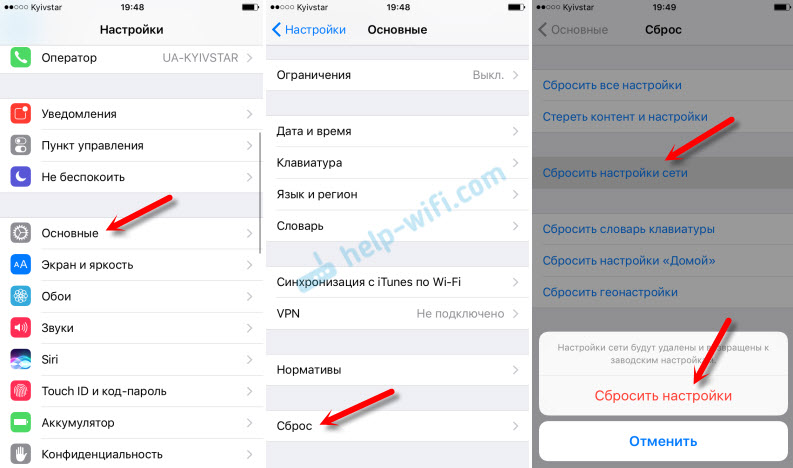
После этого можете попытаться подключить свой iPad, iPhone к Wi-Fi сети. Если проблема останется, и он не захочет подключатся, то скорее всего дело в настройках маршрутизатора (который, я надеюсь, вы уже перезагружали).
Что можно попробовать сменить в настройках роутера?
В настройках своего маршрутизатора можно попробовать сменить следующие параметры: регион, режим работы, канал, ширину канала, тип шифрования.
Для этого нужно зайти в настройки роутера. Практически все эти параметры можно сменить в разделе с настройками Wi-Fi. Я покажу на примере роутера TP-Link.
Appel рекомендует выставлять такие параметры:

Тип аутентификации WPA/WPA2-Personal и шифрование AES.

После смены параметров не забывайте их сохранять, и перезагружать роутер.
Если iPhone не подключается к Wi-Fi роутеру и пишет что «Неверный пароль»
Вот еще одна популярная ошибка:

В данном случае, я советую в первую очередь проверять пароль. Так как вы скорее всего действительно указываете неверный пароль. Обратите внимание, что пароль чувствителен к регистру (большая буква и маленькая – это разные буквы). Можно посмотреть пароль на другом устройстве, или в настройках маршрутизатора. Об этом я писал в статье: как узнать свой пароль от Wi-Fi, или что делать, если забыли пароль.
Если вы уверены, что все вводите верно, но Айфон все ровно пишет что пароль неверный, то можно попробовать установить другой пароль в настройках маршрутизатора. Поставить какой-то простой, из 8 цифр. Настройки безопасности: WPA2 (AES).
«Небезопасная сеть»
Это всего лишь предупреждении, которое можно увидеть на своем Айфоне при подключении к незащищенной Wi-Fi сети. Нажав на саму сеть, появляться рекомендации по безопасности. Эта фишка появилась в iOS 10. В новых версиях iOS появляется предупреждение Слабая защита.

Если это ваша домашняя сеть, то конечно же установите пароль на нее. Если сеть не ваша, то можете просто пользоваться подключением. Но помните, это не совсем безопасно.
«Нет подключения к интернету» на iPhone и iPad
В том случае, когда мобильное устройство к сети подключилось успешно, но сайты в браузере не открываются и программы не могут получить доступ к интернету, причина скорее всего на стороне точки доступа. Так же возле названия сети может быть надпись «Нет подключения к интернету».

Проверьте, работает ли интернет на другом устройстве, которое подключено через этот же роутер. Если нет, то смотрите статью: почему через роутер не работает интернет по Wi-Fi и кабелю. Если на других устройствах все нормально, проблема с Wi-Fi только на Айфоне, то сначала перезагружаем его. Если это не поможет, то сделайте сброс настроек сети (писал об этом выше).
можно попробовать прописать статические DNS-сервера в настройках iOS.
Удаляем конфигурацию VPN на iPhone
если у вас на телефоне или планшете был настроен VPN (возможно, через приложение), то созданный в настройках VPN-профиль может стать причиной множества разных проблем с подключением к интернету. Может не появляться значок Wi-Fi после подключения. Интернет может работать только через сотовую сеть, а через Wi-Fi нет. Бывает, что нет доступа к интернету только в некоторых приложениях. Например в Viber, WhatsApp, FaceTime. А в Safari интернет работает и сайты открываются.
Нужно зайти в настройки и удалить профиль VPN. Перейдите в раздел Основные – VPN. Выберите профиль (нажав на (i)) и удалите его.
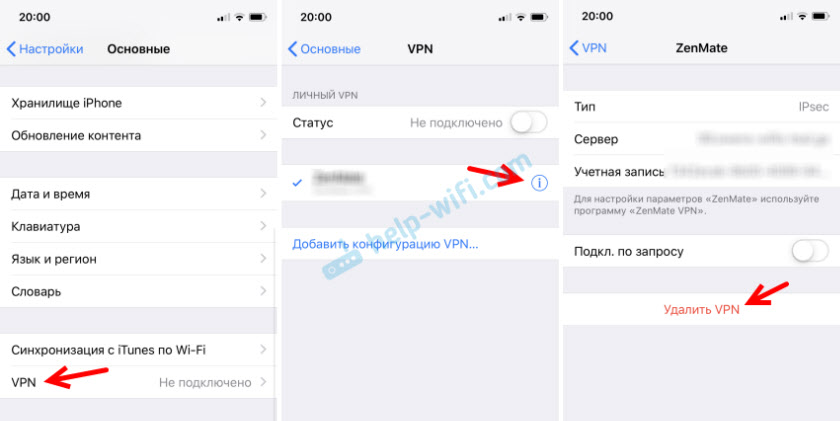
Удалите все профили, которые там есть.
Решения других проблем с Wi-Fi
Давайте коротко рассмотрим еще два случая:
Хотел еще сказать несколько слов по общественным и чужим Wi-Fi сетям. Когда нам не удается подключить свой iPhone или iPad к такой Wi-Fi сети, то нужно понимать, что там может быть настроена какая-то блокировка (например, привязка по MAC), или ваше устройство там просто заблокировали. Так как у нас нет доступа к настройкам точки доступа, то все что можно сделать, это сбросить настройки сети на своем устройстве.
Я постарался рассмотреть все самые популярные и частые случаи, с которыми сталкиваются владельцы мобильных устройств от Apple. Если у вас какая-то другая проблема, или вы знаете другие, рабочие решения, то напишите об этом в комментариях. Всего хорошего!
Что делать, если WiFi плохо работает на Айпаде?
Существует общая инструкция, что делать, не WiFi на iPad плохо работает и не принимает сигнал.


Теперь рассмотрим отдельные рекомендации, которые могут помочь, если на Айпад 2 или устройстве другого поколения плохо ловит Вай Фай.
Ремонт
Если причиной неисправности стало падение iPad, из-за чего он плохо ловит WiFi или не видит другие сети, единственное решение — ремонт. В зависимости от повреждения может потребоваться замена антенны (ремонтировать эту деталь бессмысленно). Если причина сбоев — повреждение микросхемы, здесь возможно несколько путей:
Второй вариант более надежен, но реализовать его труднее. Причина в том, что платы, как правило, недоступны для покупки. Чтобы выполнить замену, придется найти старый iPad с исправной деталью. После установки нужно проверить, хорошо или плохо ловит WiFi. Если ситуация не наладилась, ищите другую причину.
Принудительная перезагрузка
Если пропадает Вай Фай на Айпаде, может помочь принудительный запуск системы. Это первый шаг, которые необходимо реализовать перед принятием более кардинальных мер. Такое действие помогает избавиться от системных ошибок iOS, в том числе некоторых проблем с «железом». Чтобы перезагрузить аппарат, одновременно зажмите кнопки Питания и Домой, удерживая их до начала перезагрузки.

Учтите, что на некоторых устройствах комбинация горячих кнопок может быть другой.
Сбросьте настройки
Если вы не можете определить, почему отключается Вай Фай на iPad, и рассмотренные выше шаги не дают результата, помогает полный сброс. Для этого войдите в Настройки. Далее перейдите в раздел Основные и Сброс.

После этого выберите Сбросить настройки сети.

В таком случае сбрасывается WiFi и пароли, APN и VPN. Иными словами, обнуляются все настройки. После этого проверьте подключение к WiFi. Если сеть на iPad по-прежнему плохо ловит, причина, скорее всего, техническая.
Подключитесь заново к Wi-Fi
Если плохо ловит WiFi на iPad 4 или других устройствах Apple, решение может лежать на поверхности. В 9 из 10 случаев хватает перезапуска работы Сети. Для решения этой задачи сделайте такие шаги:


Учтите, что пароль придется вводить заново.
Поменяйте DNS сервер
Если с восстановлением силы сигнала возникают трудности, можно использовать нестандартное решение. Его суть — изменение сервера DNS в настройках маршрутизатора. К примеру, можно установить данные компании Гугл. Алгоритм такой:

Теперь выйдите из настроечного режима и проверьте скорость соединения. Иногда такой метод помогает, если iPad плохо ловит WiFi.
Поменяйте канал на роутере
Распространенная причина плохой связи Вай-Фай — загрузка текущего канала, на котором работает роутер. Проблема актуальна для многоквартирных зданий, где на один канал может приходиться более десяти разных маршрутизаторов. Для изменения канала зайдите в настройки маршрутизатора, перейдите в раздел Wireless (WiFi) и в параметрах поменяйте канал. Путь к этой настройке может меняться в зависимости от применяемой модели роутера.

Поставьте пароль
Многие спрашивают, почему на Айпаде плохо работает Вай Фай, но при этом не устанавливают минимальную защиту — пароль. В таком случае к сети подключаются все желающие, а у самого владельца могут возникнуть трудности. Чтобы «отсечь» лишних пользователей, поставьте пароль в настройках WiFi роутера. Для надежности в нем должно быть от 8 и более символов, цифры и знаки разных регистров.

Замените рабочую частоту
Если после настройки маршрутизатора вы заметили, что плохо ловит WiFi на iPhone, причиной может быть ошибка в выставлении частоты. Учтите, что оборудование Apple плохо работает с частотой 802.11n. Чтобы избежать проблем, зайдите в настройки и измените параметр на любой другой. На этом же этапе отключите протокол IPv6. Далее сохраните настройки, а после этого перезапустите роутер.

Дополнительные шаги для восстановления
Выше мы рассмотрели основные шаги, что делать, если WiFi плохо ловит на iPad 2 или планшетах других поколений Apple. В большинстве случаев рассмотренных шагов достаточно для решения проблемы. Если они не помогли, можно использовать другие меры:
Если ни один из предложенных способов не помог, а iPad по-прежнему плохо ловит WiFi, идите в официальный сервис и обрисуйте ситуацию. Специалисты проведут диагностику и подскажут, в чем была причина неисправности — в технической или программной части. Но будьте готовы, что за проверку и ремонт техники придется заплатить.


