
Пропал App Store на iPhone, и вы не можете понять куда он исчез? В этой статье расскажем, как вернуть App Store на iPhone или iPad, чтобы вы могли как раньше устанавливать новые приложения и обновлять существующие.

Некоторые пользователи думают, что если App Store пропал с экрана iPhone, значит он был удален, но это не так. Важно знать, что App Store является неотъемлемой частью iOS и удалить App Store невозможно.
Если вы в настройках активируете запрет на установку новых приложений, то App Store пропадет с вашего iPhone и вы не сможете найти его даже в библиотеке приложений или поиске Spotlight. Даже через Siri вы сможете открыть App Store. Поэтом может сложиться впечатление, что App Store удален с iPhone. Дальше расскажем, как вернуть App Store.
В тоже время, если вы или ваши родители, удалили иконку приложения App Store с главного экрана iPhone, она исчезает только с главного экрана, в системе App Store по-прежнему остается и его можно легко вернуть обратно на домашний экран.
- Как открыть App Store и вернуть его на главный экран iPhone
- Снимите запрет на App Store в настройках iPhone
- App Store работает ограниченное время
- Верните App Store через поиск Spotlight
- Найдите App Store в библиотеке приложений
- Что еще попробовать, если App Store не появился на iPhone и iPad
- Development and monetization
- Number of iPad applications
- Of all time
- Large-scale app removals
- Что это такое
- Основное предназначение и наиболее интересные возможности
- Экскурс в историю
- Нужен ли для использования идентификатор App Store ID
- Что такое «встроенные покупки»
- Аналоги App Store
- Эпилог
- Проверьте соединение с Интернетом
- Проверьте, выключен ли авиарежим
- Перезагрузите приложение в App Store
- Включите автоматическую установку даты и времени
- Выйдите из App Store
- Освободите место в памяти устройства
- Обновите программное обеспечение
- Убедитесь, что все ограничения отключены
- Удалите, а затем снова установите приложение
- Проверьте – возможно, причина в одном из приложений
- Что делать, чтобы установить приложение
- Что делать, если App Store не загружается
- Проблемы с загрузкой App Store
- Зависла загрузка приложения — как понять
- Признаки и причины проблемы
- Проверить авиарежим
- Освободить место в памяти
- Проверить подключение к интернету
- Убедится в отключении ограничений
- Работы на серверах Apple
- Еще варианты решения проблемы
- Остановить и возобновить скачивание
- Запустить вторую параллельную установку
- Повторить авторизацию в App Store
- Обновить IP-адрес
- Перезагрузить устройство
- Использовать компьютер
- Сбросить настройки
- Перейти в режим DFU
- Обновить программное обеспечение
- Проверьте подключение к сети
- Освободить место для хранения
- Автоматически установить дату и время
- Подтвердите свой Apple ID и информацию об оплате
- Принудительно перезапустить Apple Store или iPhone
- Загружайте приложения в iTunes и синхронизируйте его с iPhone
- Исправлено «iPhone не загружает приложения» с iOS System Recovery
Как открыть App Store и вернуть его на главный экран iPhone
Расскажем несколько способов, как вернуть иконку App Store на iPhone, iPad или iPod touch.
Снимите запрет на App Store в настройках iPhone
С помощью Экранного времени вы можете ограничить использование приложений в соответствии с их возрастной категорией (4+, 9+, 12+, 17+) или даже запретить установку любых приложений!
Вот как вернуть App Store на iPhone:
1) Откройте приложение “Настройки” и нажмите “Экранное время“.
2) Нажмите «Контент и конфиденциальность».

3) Выберите Покупки в iTunes и App Store. Введите пароль Экранного времени, если потребуется.
4) Нажмите “Установка программ” и выберите «Да».
5) Теперь вернитесь на главный экран и вы должны увидеть значок App Store. Если вы не можете найти App Store, потяните главный экран вниз и наберите в поиске App Store.

Примечание: Если на первом шаге вы видите кнопку Включить экранное время, это означает, что ограничений экранного времени у вас не действует и вы можете пропустить все вышеперечисленные шаги.
App Store работает ограниченное время

Если вы видите значок песочных часов, это означает, что приложение заблокировано до полуночи (00-00). Вы можете нажать «Попросить продлить лимит» и надеяться, что ваши родители продлят лимит, или, если вы знаете пароль экранного времени, вы можете ввести его, это мгновенно снимет лимит времени приложения.
Примечание: Пароль Экранного времени отличается от пароля вашего iPhone.

Верните App Store через поиск Spotlight
В большинстве случаев вы можете найти и восстановить исчезнувший значок App Store, просто вызвав поиск и набрав App Store. Оттуда вы можете как запустить App Store, так и добавить на главный экран для более быстрого доступа в будущем.

Найдите App Store в библиотеке приложений
Помимо поиска, вы также можете найти App Store в библиотеке приложений, к которой вы можете получить доступ, пролистав все страницы домашнего экрана до конца.
App Store находится в папке Утилиты в библиотеке приложений. Или вы можете свайпом вниз по экрану библиотеки приложений, чтобы увидеть все приложения в алфавитном порядке. Он должен находиться где-то в середине списка после буквы “Я”.
В библиотеке приложений вы зажать значок приложения и перетащить его влево, чтобы добавить это приложение на главный экран.

Что еще попробовать, если App Store не появился на iPhone и iPad
Следуя советам из статьи, иконка App Store должна была восстановиться на iPhone. Если предыдущие способы не помогли, то попробуйте это:
For the macOS version of the app store, see Mac App Store.
The App Store was opened on July 10, 2008, with an initial 500 applications available. The number of apps peaked at around 2.2 million in 2017, but declined slightly over the next few years as Apple began a process to remove old or 32-bit apps. As of 2021, the store features more than 1.8 million apps.
Download on the App Store badge as of 2017
In September 2019, Apple launched Apple Arcade, a subscription service for video games within the App Store.
Development and monetization
App Store app availability has increased in line with downloads over time.
Number of iPad applications
Apple publishes a list on a yearly basis, giving credit to the apps with the highest number of downloads in the past year.
Of all time
Applications are subject to approval by Apple, as outlined in the SDK agreement, for basic reliability testing and other analysis. Applications may still be distributed «ad hoc» if they are rejected, by the author manually submitting a request to Apple to license the application to individual iPhones, although Apple may withdraw the ability for authors to do this at a later date.
Large-scale app removals
Практически все владельцы «яблочных» мобильных гаджетов и многие пользователи стационарных компьютеров или ноутбуков от Apple с соответствующими операционными системами на борту чуть ли не каждый день сталкиваются с предустановленным апплетом, имеющим название App Store. Что это такое, и попытаемся разобраться, хотя определение его именно как приложения к данному ПО подходит весьма условно. Понятие App Store гораздо шире. И вот почему.
Что это такое
Начнем с расшифровки данной аббревиатуры. Многие ошибочно относят его значение к Apple Store, однако оно образовано от полного словосочетания Application Store, что в буквальном смысле можно перевести как «хранилище приложений» или «хранилище программного обеспечения».

Таким образом, в самом широком понимании это даже не программа, а своеобразный «склад» или «магазин», в котором можно найти необходимую или рекомендуемую программу, а затем установить ее на свое устройство (с покупкой или без нее, если приложение является бесплатным).
Основное предназначение и наиболее интересные возможности
Как следует из основного названия, основным предназначением этого своеобразного магазина является возможность загрузки и установки любого из имеющихся там апплетов на собственное устройство. При этом следует обратить внимание на то, что все приложения в App Store распределены по нескольким категориям, в зависимости от сферы применения, а также рассортированы по критерию стоимости. Кроме того, имеется специальный раздел с рекомендуемыми апплетами, которые либо пользуются наибольшей популярностью в выбранном направлении, либо максимально соответствуют задаваемым пользователем поисковым запросам.
Что же касается возможностей хранилища App Store, которое входит в состав iTunes (а не наоборот), среди них много стандартных решений, присущих практически всем аналогичным сервисам.

Однако наиболее интересными выглядят возможности по дарению приложений другим пользователям, вход с использованием единого для всех устройств и сервисов идентификатора, а также возможность повторной загрузки апплетов и облака, если те по каким-либо причинам были удалены из App Store. Что это означает применительно к последнему пункту?

Экскурс в историю
Но что это? App Store, как оказывается, в своем нынешнем виде появился относительно недавно. Многие свидетельства и официальные источники указывают на то, что ни этого хранилища, но одноименного апплета при выходе самого первого iPhone еще и в помине не было! Собственно, и в первых версиях операционной системы iOS установить это приложение не представлялось возможным. Официальной датой появления и хранилища, и отвечающего за него ПО, считается 2008 год. Только после этого они стали использоваться в том виде, в котором представлены и сейчас.
Нужен ли для использования идентификатор App Store ID
Многие пользователи совершенно оправданно задаются и вопросами по поводу регистрации в магазине.

По большому счету, создавать отдельный аккаунт не нужно, поскольку для входа будет достаточно того ID, который создается еще на начальной стадии настройки мобильного девайса, например, при первом включении. Но вот особое внимание нужно обратить на привязку карты к своему аккаунту, поскольку только в этом случае можно будет совершать покупки. В принципе, если вы используете только раздел бесплатных программ и ничего не покупаете или не планируете приобретать, можно обойтись и без регистрации банковской карты. Но и тут вас может ожидать огромное количество подводных камней, о которых многие даже не догадываются.
Что такое «встроенные покупки»
Все дело в приложениях, содержащих «вшитые» встроенные покупки. Что это такое, сначала понять трудно, ведь даже при переходе к детальному описанию определенного программного обеспечения по ссылке, содержащей что-то вроде «store/apps/details» и т.д., часто указывается, что устанавливаемый программный продукт является бесплатным, но потом при попытке использования его всех возможностей или дополнительных инструментов на деле получается, что за них нужно заплатить. Иными словами, в инсталлированную бесплатную программу изначально «вшита» необходимость оплаты некоторых ее возможностей. Вот вам и бесплатный софт!

Примечание: при желании в настройках для приложений такие покупки можно просто отключить.
Понятно, что в этом случае и потребуется привязка карты к регистрации. Сразу же обратите внимание и на тот интересный факт, что в хранилище вы никогда не найдете «круглых» цен. То есть приложение не может стоить, например, 100 рублей – его цена будет установлена на уровне 99 или 99,99 руб. Зато неоспоримым преимуществом является то, что, если вы один раз купили приложение в магазине, затем удалили его, а после этого пытаетесь установить заново, повторно деньги с вашего счета списаны не будут. Это как раз и относится к загрузке программ и облака.
Аналоги App Store
Вообще возможностей, удобств (или неудобств) в использовании этого сервиса достаточном много. Несмотря на все, можно привести в пример и некоторые аналогичные сервисы App Store. Google Play или тот же «Магазин» Windows работают по схожим принципам. В них тоже есть свои «фишки» и скрытые возможности.
Эпилог
Это очень краткая информация о хранилище App Store. Что это такое, немного разобрались. Остается сказать, что использовать только его в качестве основного метода для установки программных апплетов целесообразно не всегда. В интернете сегодня можно найти немало дистрибутивов, которые можно загрузить или скопировать на свой девайс, после чего инсталлировать непосредственно из установочного файла по типу того, как это предусмотрено для тех же Android-устройств (тем более что встречаются и весьма интересные разработки, аналогов которых в официальном хранилище нет).
Работа Айфона (4, 5, 6, 7, 8, X), а также Айпада Air и Pro, как правило, не вызывает нареканий у их владельцев. Тем не менее, иногда могут случаться различные неприятности (приложения не загружаются и не обновляются в AppStore). С большинством из них вы можете легко справиться самостоятельно, не прибегая к помощи профессионалов.
Некоторые пользователи сталкиваются с очень странной ситуацией – на iPhone или iPad не скачивается новое обновление приложений, а также невозможно загрузить ни одно приложение из App Store. Вам знакома эта проблема? Если да, то прочтите нашу статью, в которой описываются методы ее устранения. Надеемся, что приведенные советы окажутся вам полезными и вы снова сможете скачивать и обновлять необходимые приложения.
Причин возникновения данной проблемы в App Store много, поэтому давайте рассмотрим некоторые решения.
Проверьте соединение с Интернетом
Первое, что нужно сделать – убедиться в подключении вашего устройства к сети Интернет через Wi-Fi или сотовую сеть. Неожиданно , что делать?

Одной из причин невозможности загрузки данных через Интернет является плохое качество соединения. Вы можете попробовать переключиться с Wi-Fi на мобильную сеть или наоборот и проверить возможность скачивания обновлений. Вот как е 6, 7, 8, X.
Проверьте, выключен ли авиарежим
Если авиарежим включен, то его необходимо выключить. Также существует одна хитрость для решения проблемы, когда не скачивается и не обновляется приложение из App Store – включение и выключение авиарежима. Для этого перейдите в «Настройки», включите его, подождите 15 – 20 с, а затем снова выключите. Способ может показаться глупым, но вы все же попробуйте!

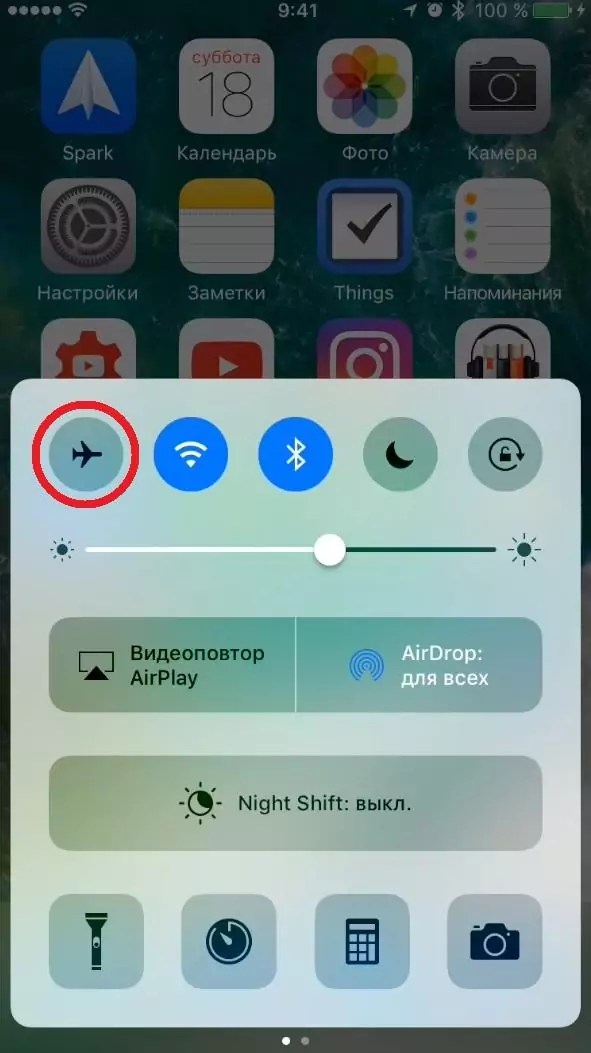
Если же данный способ не дал результатов, то попробуйте другие способы для решения проблемы.
Перезагрузите приложение в App Store
Иногда приложения могут работать очень странно и совсем не так, как должны. App Store не является исключением. Что делать, если оно не функционирует, и ваш iPad или iPhone не загружает и не обновляются приложения? Необходима принудительная остановка работы и перезапуск.
Для ее выполнения дважды нажмите на кнопку возврата на домашний экран, и перед вами откроются приложения, которые вы недавно запускали. Для закрытия App Store найдите его и сдвиньте в верхнюю часть дисплея. После этого перейдите на домашний экран и снова запустите App Store.

Включите автоматическую установку даты и времени
Пользователи отмечали, что переход в настройки и включение автоматической установки даты и времени позволяет легко решить проблему. Пошаговая процедура выглядит следующим образом:


Если эта опция уже была включена на вашем смартфоне/планшете, то перейдите к следующему шагу.
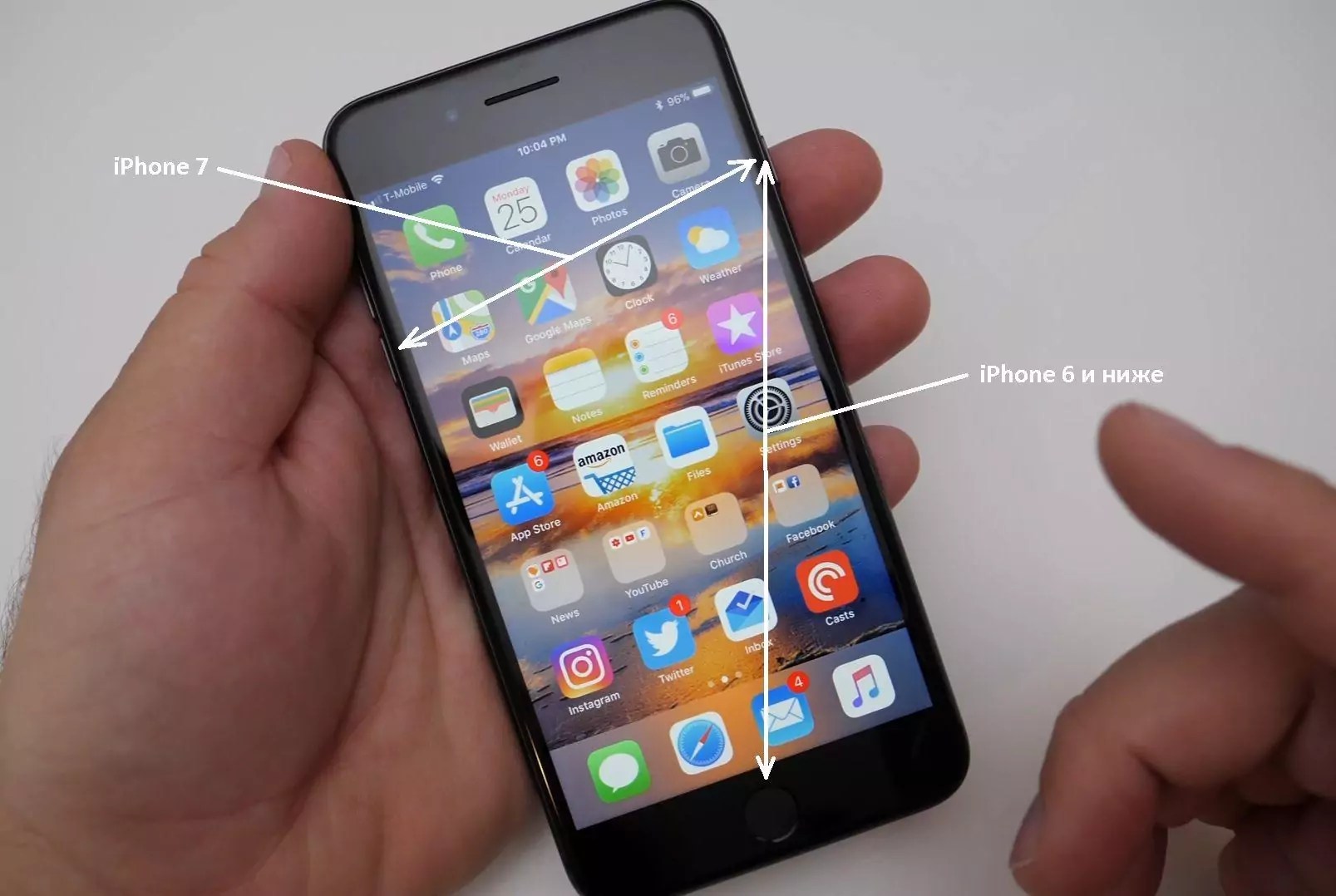
Для этого нажмите и удерживайте кнопку блокировки экрана, а затем сдвиньте надпись Переместите для выключения. После выключения устройства нажмите и удерживайте кнопку блокировки экрана до момента появления логотипа Apple.


Выйдите из App Store
Выход и последующий вход в App Store может помочь в решении проблемы, когда не загружаются обновление на Айфоне и Айпаде. Выполните следующее:
Возникла ошибка и , как исправить?


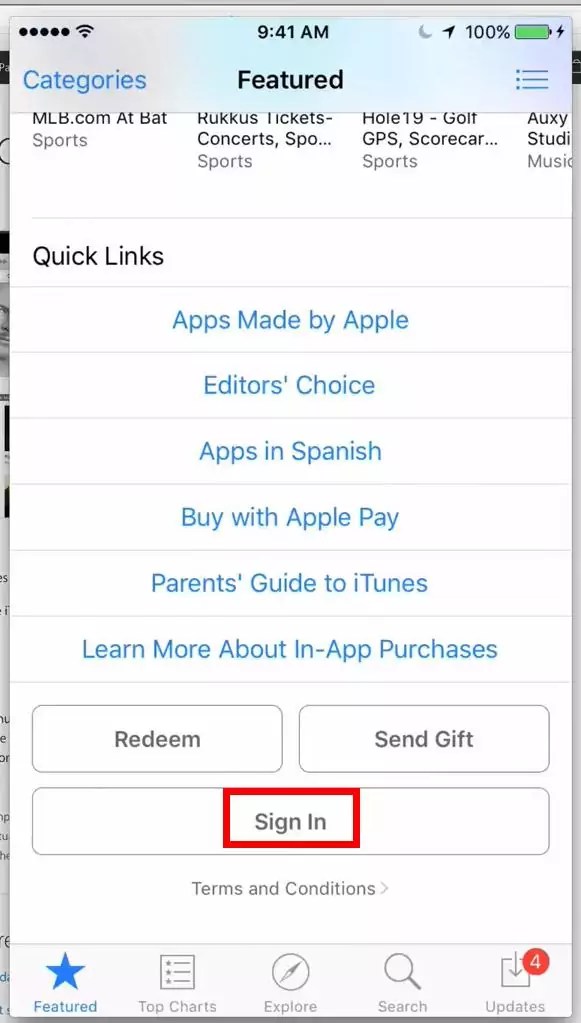


Если данный способ вам не помог, то переходите к последующим решениям.


Освободите место в памяти устройства
При отсутствии достаточного объема памяти ваше устройство не сможет обновлять или скачивать приложения на Айфон или любое другое устройство. Вы можете увеличить свободное пространство, удалив неиспользуемые приложения, фотографии, видео и музыку. Перед удалением рекомендуется сохранить файлы в архиве. Далее приведена процедура очистки памяти.

Обновите программное обеспечение
Для обновления операционной системы необходимо:
Не получается , что делать?


Для обновления системы с использованием iTunes выполните следующее:
Убедитесь, что все ограничения отключены
В iOS имеется функция которая позволяет отключать некоторые возможности iPhone, что может быть полезно, например, для родителей или системных администраторов. Это относится и к возможности скачивать приложения. Если вы не можете установить загруженное приложение, то, возможно, на вашем телефоне активировано ограничение.
Проверьте, включен ли запрет на скачивание приложения:


Удалите, а затем снова установите приложение
Этот метод работает при зависании устройства в режимах ожидания, установки или загрузки, а также при появлении сообщения «Обновление не может быть установлено на этот аккаунт Apple». Вот порядок его реализации:
Надеемся, что данный способ вам помог решать проблему, когда не скачивается и не обновляется приложение на Айфоне. Если же нет, то переходите к следующему.
Проблемы с интернет-соединением могут быть причиной невозможности загрузки приложений. Отключите роутер от сети, подождите 30 с, а затем снова включите. Кроме того, может потребоваться обновление прошивки роутера.
Проверьте – возможно, причина в одном из приложений
В некоторых случаях одно из приложений может вызывать проблемы с загрузкой иди обновлением. Решение заключается в последовательном удалении приложений до тех пор, пока вы не сможете загружать контент из сети. Это может занять много времени, но подобная процедура способна принести эффект.
В этой статье я расскажу о причинах почему iPhone не устанавливает приложения (не хочет загружать) и не пропадает надпись . Подобное применимо и к iPad. Как правило, описанное ниже помогает решить проблему.
Данная статья подходит для всех моделей iPhone Xs/Xr/X/8/7/6/5 и Plus на iOS 12. На более старых версиях могут отличаться или отсутствовать указанные в статье пункты меню и аппаратная поддержка.
Причин, по которым приложение из App Store не устанавливается или не загружается, довольно много. Чаще всего проблема кроется в интернет-соединении, который нестабилен, из-за чего iPhone не может нормально выполнить скачивание. Кроме того, не стоит забывать об ошибках с серверами Apple и о программных сбоях — все это также может препятствовать успешной загрузки ПО.
Что делать, чтобы установить приложение
Также схожим методом решения проблемы является кратковременное включение авиарежима.


У многих пользователей iOS возникала такая проблема: не загружается приложение
из App Store
. И немногие знают, что “расшевелить” зависшую загрузку можно несколькими способами. Сегодня расскажем, какими.
Итак, в таких ситуациях следует выполнить несколько действий:
Вот такими 8 способами вы можете решить проблему с загрузкой приложения на iPhone или iPad. Сразу отметим, что проблема может быть еще и в памяти устройства, однако об этом iOS должна сообщить при попытке загрузить приложение сверх доступной памяти. В этом случае поможет уже обычная чистка устройства в “Фото” и “Музыке”, а также иных “крупногабаритных” приложениях.
Статьи и Лайфхаки
Что делать, если App Store не загружается
Как можно исправить данную проблему? Одним из известных практических способов её устранения является активация авиационного режима на некоторое время. Для этого необходимо проделать следующие действия. Заходят в «Control Center» («Центр управления») и активируют соответствующий режим, после чего нажимают «Done» («Готово»). Ждут около пятнадцати секунд (сообщение об ошибке должно исчезнуть за это время) и отключают авиарежим.
В том случае, если всё ещё не загружается App Store, и существуют проблемы при прямом переходе на страницы приложений (а порой – также проблемы с загрузкой обновлений), стоит также обратиться в службу технической поддержки. Вполне возможно, что неполадки носят временный характер. Конечно, случается и так, что сервер статистики не отображает наличия каких-либо проблем. Тем не менее, в службу поддержки всё же стоит обратиться. Возможно, через некоторое время работа магазина будет возобновлена.
Проблемы с загрузкой App Store
Если магазин не загружается, либо имеются проблемы с загрузкой приложений в процессе обновления, стоит попробовать перезагрузить App Store в принудительном порядке. Это скрытая функция системы, которую нельзя найти в настройках, однако знать о ней нужно обязательно.
Для перезагрузки магазина открывают его и нажимают на любую из кнопок внизу около десяти раз (например, на категорию «Топ-чарты») – до того момента, пока дисплей не побелеет. Сразу же после этого произойдёт принудительное обновление App Store. Если пользователь всё сделал верно, он увидит не только доступные обновления для различных приложений, но также и обновлённую категорию. Если же программа будет зависать в процессе обновления, загрузка будет приостановлена, и впоследствии вновь возобновлена – аналогично тому, как ставится на паузу торрент. Воспользовавшись этим нехитрым трюком, можно избежать многих проблем с App Store в дальнейшем.
Владельцы Айфонов и Айпадов систематически сталкиваются с ситуацией, когда App Store не загружает приложения. Чтобы найти выход придется поочередно пройти несколько этапов от простого к сложному.
Зависла загрузка приложения — как понять
Ситуация, когда не скачиваются приложения с App Store, будь то игра, фильм или музыкальный трек, доставляет владельцам современных Apple-гаджетов немало неудобств.
Признаки и причины проблемы
Признаки зависания приложения:
Алгоритмы исправления ошибки аналогичны для iPhone и iPad с любыми версиями iOS.
Проверить авиарежим
В ситуации, когда не загружаются приложения на Айфон, помогает переключение в режим «В самолете» примерно на 20 секунд.
Освободить место в памяти
Причиной зависания может быть перегрузка памяти девайса. Чтобы освободить пространство достаточно удалить неиспользуемые приложения.
Проверить подключение к интернету

Даже если индикатор Wi-Fi указывает, что сеть функционирует на полную мощность, все равно стоит проверить соединение с Интернетом. Для этого пользователю рекомендуется зайти в браузер и открыть любую страницу. Если она отобразится целиком — соединение стабильно.
Убедится в отключении ограничений
В iOS предусмотрена функция, отключающая некоторые опции iPhone, в том числе и скачивание приложений. Активизация запрета на скачивание может служить ответом на вопрос: «Почему не обновляются приложения на Айфоне?»
Работы на серверах Apple
Сообщения о технических мероприятиях на серверах Apple регулярно отражаются в ленте новостей. Заглянув туда, можно получить информацию, объясняющую причины, почему не скачиваются приложения с App Store. При проведении работ на сервере остается только ждать их окончания.
Еще варианты решения проблемы
Иногда прерывание закачки приложения вызвано случайным касанием его иконки. При повторном запуске возможна ошибка, продолжить загрузку с того же места не удастся. Остается только один вариант — запустить процесс заново.
Остановить и возобновить скачивание
В том случае, когда иконка остается серой некоторое время, имеет смысл приостановить процесс загрузки, нажав на «Паузу», а затем восстановить его

Запустить вторую параллельную установку

Повторить авторизацию в App Store

Обновить IP-адрес
Перезагрузка роутера поможет исправить ошибки и сбои Интернет-соединения, которые мешают загрузке ПО. Для этого достаточно отключить прибор от сети, подождать несколько секунд, а затем опять включить.
Перезагрузить устройство
Когда в App Store не обновляются приложения, ситуацию поможет исправить перезагрузка устройства. После того как iPhone или iPad снова включится можно проверить зависшие загрузки.

Использовать компьютер
Один из этапов устранения проблемы, когда не скачиваются приложения на Айфон — синхронизация Apple-устройства с iTunes на ПК. При этом девайс подключается к ПК с уже запущенным приложением iTunes. Синхронизация устройств возможна при условии совпадения аккаунта Apple ID на телефоне и ПК.
Сбросить настройки
Кардинальный способ возобновить загрузку — произвести полный сброс настроек до заводских. Прежде чем выбрать такую меру рекомендуется создать резервную копию iOS-девайса.

Перейти в режим DFU
Не удается исправить сбой подключения к App Store, что делать? Последней надеждой загрузить приложение станет перевод устройства в режим DFU.
Обновить программное обеспечение
Разработчики учитывают программные ошибки в новых версиях ОС. Поэтому обновление iOS может решить многие проблемы, в том числе и зависание загрузки приложений. Чтобы выполнить обновление достаточно:
App Store. Любимые приложения из надёжного магазина.Вот уже более 10 лет App Store выступает в качестве надёжной и безопасной площадки для поиска и скачивания приложений. Но App Store — не просто магазин. Это источник инноваций, которые дарят вам радость и открывают новые возможности. Поэтому крайне важно, чтобы приложения соответствовали высоким стандартам качества, конфиденциальности и защиты данных. В App Store почти два миллиона приложений, и мы хотим, чтобы вам было приятно пользоваться каждым из них.
Миллионы удачных находокВдохновляющие, полезные статьи и коллекции. Новые каждый день.Более 20 тысяч историй. И это не предел.Тематические подборки от наших редакторов.
Будьте в курсе событий в приложениях.Следите за кинопремьерами, игровыми соревнованиями и прямыми трансляциями.Интеллектуальный поиск поможет найти лучшие приложения.1,8 миллиона приложений во всём мире.В 175 странах на более чем 40 языках.Более 150 редакторов со всего света.
Безопасность и конфиденциальность в центре всегоБезопасность для каждого приложения. На всех уровнях.100% приложений автоматически проверяются на наличие известного вредоносного ПО.Более 16 тысяч приложений используют технологии HealthKit, CareKit и ResearchKit для защиты данных пациентов.Вы сами решаете, какими данными делиться. И с кем.Более 215 тысяч приложений отклонено в прошлом году из‑за нарушений требований конфиденциальности.Приложения не могут получать ваши данные из других приложений.
Варианты оплаты покупок в РФ
Со счёта сотового оператора «билайн» и МТСНа устройстве заходим: Настройки — Apple ID — iCloud — Контент и покупки.Оплата и доставка — Добавить способ оплаты — Мобильный телефон.Выбираем свой номер — Использовать этот номер мобильного телефона.
Со счёта Apple ID (для сотового оператора «билайн» и МТС)На устройстве заходим: Настройки — Apple ID — iCloud — Контент и покупки.Оплата и доставка — Добавить способ оплаты — Мобильный телефон.Выбираем свой номер — Использовать этот номер мобильного телефона.Оплата и доставка — Apple ID — Пополнить счёт. Выбираем сумму.Деньги спишутся напрямую с Apple ID. Когда сумма закончится, способ оплаты переключится на списание по номеру телефона.
С помощью подарочной карты (для сотового оператора «билайн» и МТС)На устройстве, с которого будут переводиться деньги, заходим в App Store, тапаем на аватар, попадаем в настройки аккаунта.Выбираем «Отправить подарочную карту по e-mail», вписываем почту, привязанную к вашему Apple ID.В поле «Кому» указываем вашу почту, выбираем сумму перевода, нажимаем «Далее» и «Купить».На ваш e-mail получаете код и активируете его.
Сообщение отредактировал КараванН — 12.11.22, 11:35
АппСтор предлагает обновить Лабиринт2 (сразу скажу не помню что бы покупал или ставил крякнутую, т.е. как поставил от куда хз))) Ну и по кнопке жмяк, а там «This discounted price is only available to customers who own a previous version of items. To purchase this item at full price, click Buy.» Ну я так понял предлагает купить? Нажимаю Buy, мне вот что «This item is currenly being modified. Plese try again later.» Собственно вопрос, как хоть убрать что бы не висело это обновление? Или лучше удалить тунцом его и заново поставить?
Удали тогда его в тунце и попробуй купить заново.
Если приложение просит обновиться, значит ты его покупал 😉
Ок, спс! Так и думал, что лучше удалить! А на счет покупки не знал :rolleyes:
Коллеги, я полный новичек в iPhone подскажите, с чтения каких ссылок нужно начать и как узнать сделан ли моему iPhone джейлбрейк? Огромное спасибо!
В общем хочу зарегистрировать карточку в AppStore.В iTunes вношу свои данные, и в итоге получаю ошибку (см.скрин).
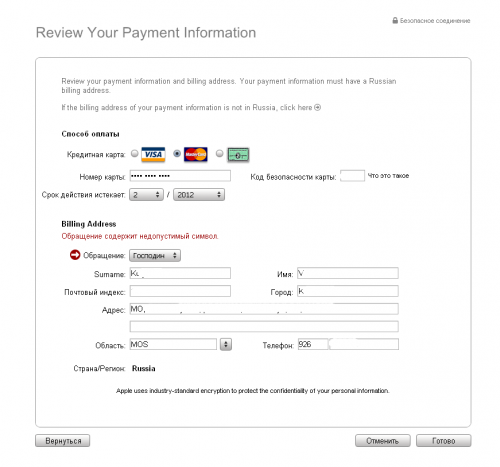
Т.к. локализован интерфейс мягко говоря паршиво, имеем косяк с тем, что обращение (Господин, Госпожа (2 раза) и Доктор) написаны на кириллице, что видимо и является затыком для программы.Вопрос — как это обойти. Или пока не пофиксят можно и не думать что-либо купить?
Аналогичная задница. Кстати какая версия Тунца? у меня 9.1.1.12. Может попробовать старую поставить?
Сообщение отредактировал alf_and_co — 20.05.10, 17:33
Кажется проблема решена, просто поменяйте язык в АйТюнсе на Пк.
Причина редактирования: Объединил сообщения
Причина редактирования: Удалил ссылку
Сообщение отредактировал volodia2009 — 20.05.10, 19:16
Причина редактирования: поправочка
Сообщение отредактировал Dead Mah-Zie — 20.05.10, 19:53
виртуальная виза не при чем. у меня реальная и все так же. это какой то глюк после очередного «улучшения»
ps. улучшили. все теперь ок.
Сообщение отредактировал alf_and_co — 21.05.10, 07:51
проблема растет из эйпла. не знаю, сейчас решили или нет, но это не от пользователей зависит
: У некоторых людей возникли проблемы с загрузкой или обновлением приложений. Почему мой iPhone не загружает приложения и как это исправить? Прочитайте эту статью и получите ответы.
Почему мой iPhone не загружает приложения? Как исправить?
Привет! Мой App Store не обновлял ни одного приложения автоматически в течение нескольких недель, хотя у меня включена настройка «обновлять автоматически». Я также не могу загрузить / установить новые приложения. Это происходит со всеми приложениями, которые я пытался установить, так что это не специфическая проблема приложения. У меня есть iPhone 11 и программное обеспечение iOS 13. Может кто-нибудь сказать мне, почему мой iPhone не загружает приложения сейчас и как это исправить? Я действительно отчаянно нуждаюсь в ответе, пожалуйста. — От Apple Community
У нас немало пользователей, жалующихся на то, что iPhone не будет загружать или обновлять приложения из Apple Store. У вас есть такая проблема? Если ваш ответ «да», то вы попали по адресу.
В этой статье мы вам объяснимпочему мой iPhone не загружает приложенияи как это исправить. Мы надеемся, что вы найдете эти решения полезными.
Проверьте подключение к сети
Для начала убедитесь, что у вас есть стабильное подключение к Интернету, чтобы загружать и устанавливать приложения из магазина приложений. Обычно есть два способа загрузки приложений с сервера: с использованием данных Wi-Fi или сотовой связи. Вы можете переключиться с Wi-Fi на сотовые данные или наоборот и повторить попытку. Но вы должны знать, что всегда рекомендуется загружать приложения для iPhone через Wi-Fi, который более стабилен. Убедитесь, что Wi-Fi работает в актуальном состоянии на вашем iPhone с iOS 16/15/14/13, если Wi-Fi не работает на iPhoneвот решения.
Если вы пытаетесь загружать или обновлять приложения, используя сотовые данные, вам необходимо убедиться, что «Режим полета» отключен, и вы включили сотовые данные для App Store, выполнив следующие действия.
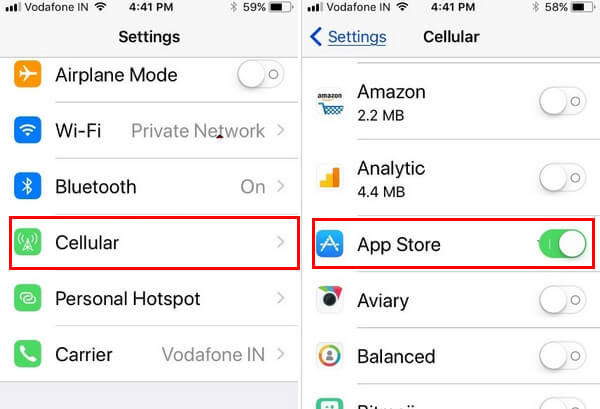
Почему мой iPhone не загружает приложения? Проверьте подключение к сети
Для людей, которые уже установили приложение, но не могут обновить его с помощью данных сотовой связи. Проверьте здесь приведенные настройки шагов.
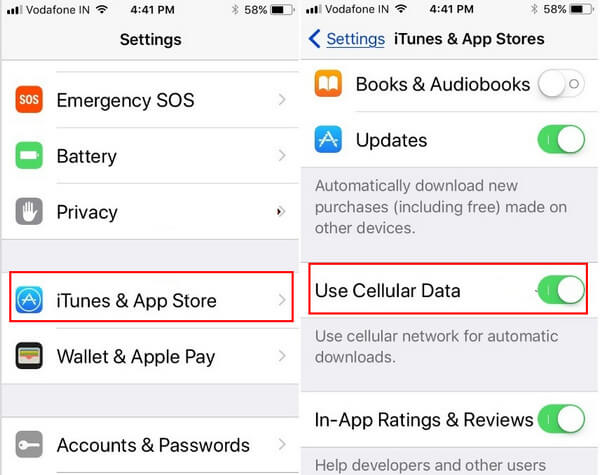
Почему мой iPhone не загружает приложения? Включите использование сотовых данных в iTunes & App Store
Освободить место для хранения
Иногда причина, по которой iPhone не загружает и не обновляет приложения, может быть вызвана тем, что устройство полностью заполнено. Если оставшегося хранилища недостаточно для приложений, вы не сможете загрузить их или даже если вы успешно загрузили их, вы не сможете их установить. Этот случай случается с большинством маленьких пользователей встроенной памяти, таких как 16 ГБ, 32 ГБ iPhone, iPad.
Если он заполнен, вы можете удалить ненужные или ненужные файлы освободите свое пространство iPhone и попробуйте снова загрузить или установить приложения.
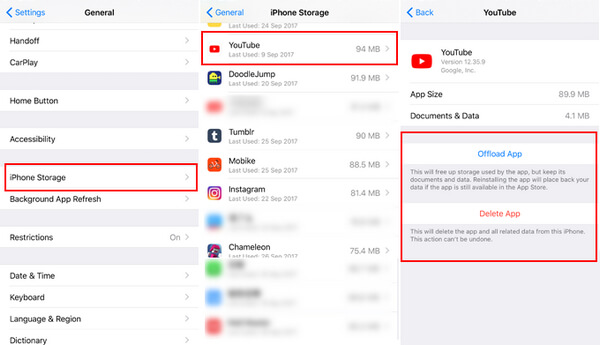
Почему мой iPhone не загружает приложения — освобождает место для хранения
Автоматически установить дату и время
Хотя трудно объяснить, почему это может решить проблему «iPhone не загружает приложения», некоторые пользователи считают ее очень полезной. По сути, ваш iPhone выполняет ряд проверок при взаимодействии с серверами Apple для таких вещей, как загрузка приложений, и одна из этих проверок относится к дате и времени. Если вы можете изменить дату и время на вашем iPhone или iPad под управлением iOS 13/14, вы можете снова увидеть установку приложения.
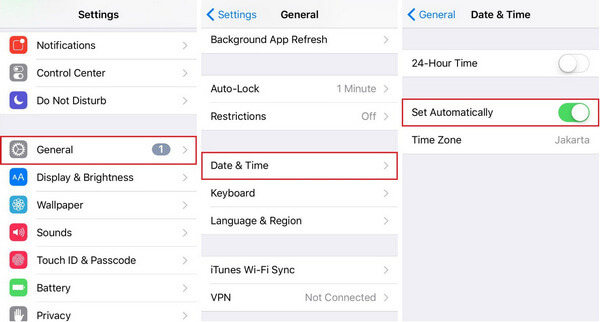
Мой iPhone не загружает приложения — установите дату и время автоматически
Подтвердите свой Apple ID и информацию об оплате
Многие пользователи Apple не могут обновлять или загружать приложения на свой iPhone из-за другого идентификатора Apple ID и неполной информации об оплате. Дело в том, что пользователи не могут обновлять приложение на iPhone без исходного идентификатора Apple ID, связанного с загруженным приложением. Кроме того, иногда из-за отсутствия или неправильной платежной информации вы не сможете загрузить или обновить приложение.
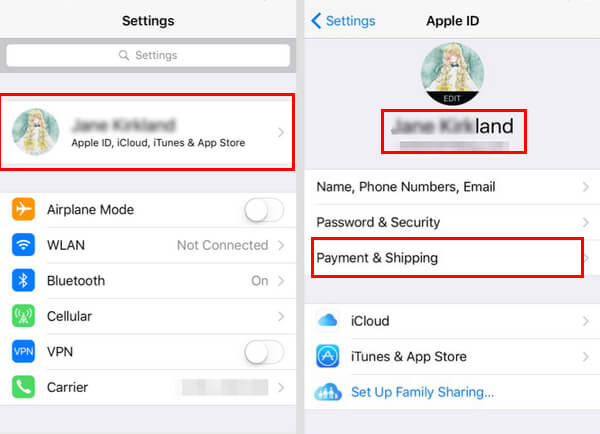
Почему мой iPhone не загружает приложения — проверьте Apple ID и оплату
Принудительно перезапустить Apple Store или iPhone
По неизвестным причинам загрузка ваших приложений может быть приостановлена и остановлена. Даже после того, как вы попытаетесь нажать кнопку паузы и начать снова, ничего не работает. В этом случае вы можете попытаться принудительно закрыть Apple Store. Дважды нажмите кнопку «Домой» и проведите предварительный просмотр Apple Store, а затем снова откройте его. В основном, приложения для iPhone начнут загружаться снова.
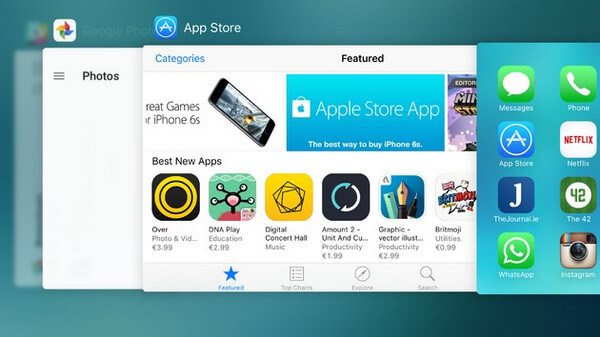
iPhone не загружает приложения — принудительное закрытие App Store
Все еще не работает, принудительно перезагрузите ваш iPhone, чтобы начать все сначала, и посмотрите, работает ли это.
Загружайте приложения в iTunes и синхронизируйте его с iPhone
Знаете, если у iPhone по-прежнему возникают проблемы с загрузкой или обновлением приложений, вы можете попробовать загрузить приложения и синхронизировать их с iTunes. Иногда подключение вашего iPhone или iPad к iTunes и синхронизация ваших покупок назад или вперед приводят к тому, что загруженные застрявшие приложения запускаются или заставляют их прекратить работу самостоятельно.
1. Запустите последнюю версию iTunes на вашем Mac или ПК. Нажмите на Apple Store на экране.
2. Найдите приложение, которое вы хотите загрузить и установить на свой iPhone и iPad: нажмите кнопку «Получить», и вам будет предложено указать Apple ID и пароль.
3. После успешной загрузки приложения подключите устройство iOS к Mac / ПК с помощью светового USB-кабеля и откройте его в iTunes. Затем вы должны нажать на появившиеся на левой вкладке «Приложения» и нажать кнопку «Установить» рядом с приложением, чтобы установить его на iOS 16 и более поздних версиях.
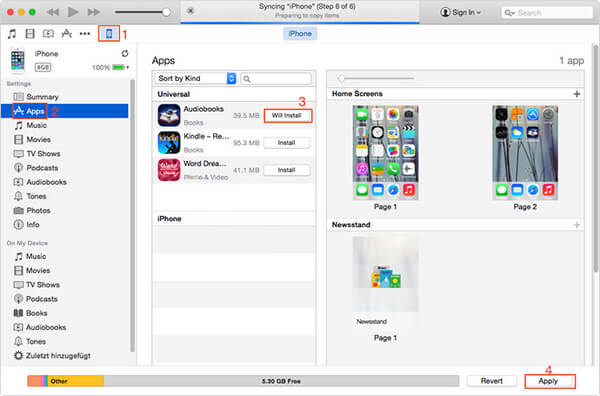
Приложения не загружаются на iPhone — Загрузите приложения из iTunes
Исправлено «iPhone не загружает приложения» с iOS System Recovery
Ни один из методов не может помочь вам с iPhone не может загрузить или обновить приложение проблемы? У вашего iPhone могут быть серьезные проблемы с программным обеспечением. Трудно определить, где именно идет не так, но вы можете обратиться к окончательному Восстановление системы iOS инструмент, который позволяет быстро решить все проблемы с iOS, в том числе iPhone не загружает приложения, iPhone завис в режиме восстановления или в режиме DFU, iPhone завис и т. д.
Восстановление системы iOS совместимо со всеми устройствами iOS, такими как iPhone 14/13/12/11/XS/XR/X/8/7/SE/6, iPad Pro, iPad Air, iPad mini, iPod и т. д., и может работать на компьютере с Windows или Mac.
Теперь бесплатно загрузите эту программу и следуйте инструкциям ниже, чтобы узнать, как исправить приложение, которое не загружается на iPhone.
Запустить восстановление системы iOS
Запустите инструмент восстановления iPhone на вашем компьютере и подключите iPhone к нему с помощью USB-кабеля. выбирать Восстановление системы iOS затем откроется окно «Восстановление системы iPhone».
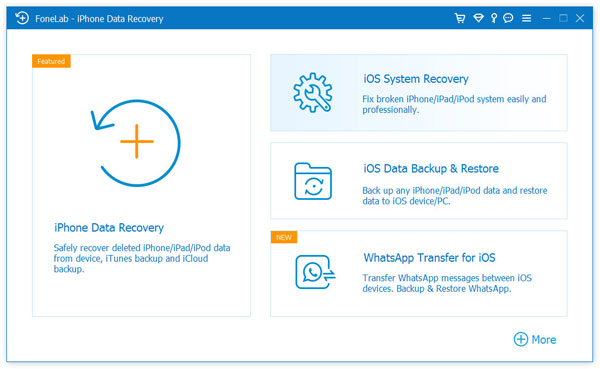
Почему iPhone не загружает приложения — Шаг 1
Начать исправлять iPhone не будет загружать / обновлять приложения
iOS System Recovery автоматически обнаружит проблему загрузки и обновления iPhone на вашем iPhone. Нажмите кнопку «Пуск», чтобы начать исправление. IPhone не загружает приложения. Во-первых, следуйте инструкциям ниже, чтобы перевести iPhone в режим восстановления или DFU.
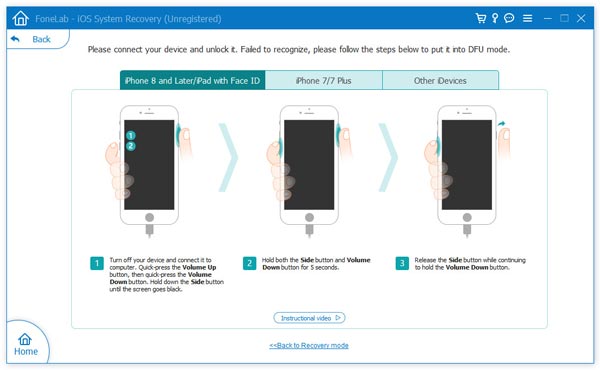
Мой iPhone не загружает приложения — Шаг 2
Выберите подходящую модель iPhone и нажмите «Загрузить», чтобы загрузить подключаемый модуль для восстановленного устройства. Завершение загрузки займет несколько минут.
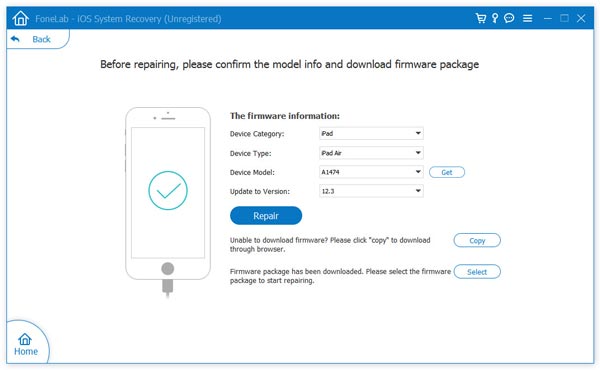
Почему мой iPhone не загружает и не обновляет приложения — Шаг 3
Исправить iPhone не будет загружать приложения
Когда загрузка плагина будет завершена, iOS System Recovery автоматически исправит проблему с загрузкой приложений на iPhone. После этого ваш iPhone вернется в нормальное состояние.
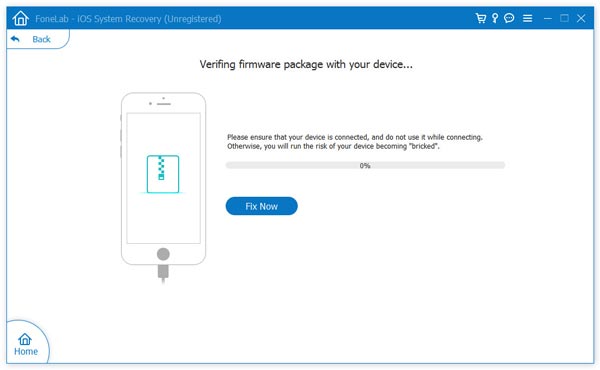
iPhone не загружает приложения — Шаг 4
В следующей статье мы в основном показали вам несколько решений, которые вы можете использовать, когда iPhone не загружает приложения. Чаще всего пользователи могут решить проблему с помощью одного из перечисленных здесь решений, но если вы попробовали все из них и все еще не работали, лучше всего посетить один из магазинов Apple Store и получить профессиональную помощь.
Что вы думаете об этом посте.


