

- Что такое airplay
- Apple airplay: что это и как включать на iphone, ipad, mac, apple tv, windows и телевизоре.
- Воспроизведение музыки неожиданно прерывается
- Все еще нужна помощь?
- Воспроизведение музыки неожиданно прерывается
- Для каких устройств подходит статья
- Как воспроизводить медиаконтент через airplay в ios 10
- Как транслировать изображение экрана по airplay
- Как управлять колонкой через airplayв ios 12 -13 на айфоне
- Какие mac поддерживают airplay
- Какие устройства apple поддерживают airplay
- Колонка airplay неотображается?
- Работает ли airplay 2 на mac
- Смотрите похожее
- Выводы
Что такое airplay
Обычный AirPlay – технология и протокол беспроводной передачи видео и аудио.
История технологии и протокола передачи медиаданных началась 7 июня 2004 года. В первой её инкарнации она называлась AirTunes и использовалась для беспроводной передачи аудио. AirPlay, технология и протокол передачи аудио и видео, появилась в сентябре 2021 года.
В те времена в сентябре было принято проводить так называемые «музыкальные события». В конце этих событий выступали известные музыканты, но сами события на самом деле использовались для презентации новых моделей iPod и других устройств перед началом праздничного квартала.
В роли небольшого телевизора 24-дюймовый iMac был бы великолепен. AirPlay на Mac скорее кандидат на замену Target Display Mode. В конце нулевых и в начале 2021-х благодаря Target Display Mode большие iMac’и можно было использовать в качестве монитора (помните?
Давайте обсудим в нашем Телеграм-чате). В те годы большими были iMac’и с 24-дюймовыми (до 2009 года) и 27-дюймовыми (с 2009 и до наших дней) экранами. Последний 27-дюймовый iMac, поддерживавший этот режим, вышел в 2021 году. И с тех пор всякий раз, когда объявляли новый большой iMac, я ждал, что Target Display Mode вернется.
Apple airplay: что это и как включать на iphone, ipad, mac, apple tv, windows и телевизоре.
12.05.2021
Apple AirPlay: что это и как включать на iPhone, iPad, Mac, Apple TV, Windows и телевизоре.
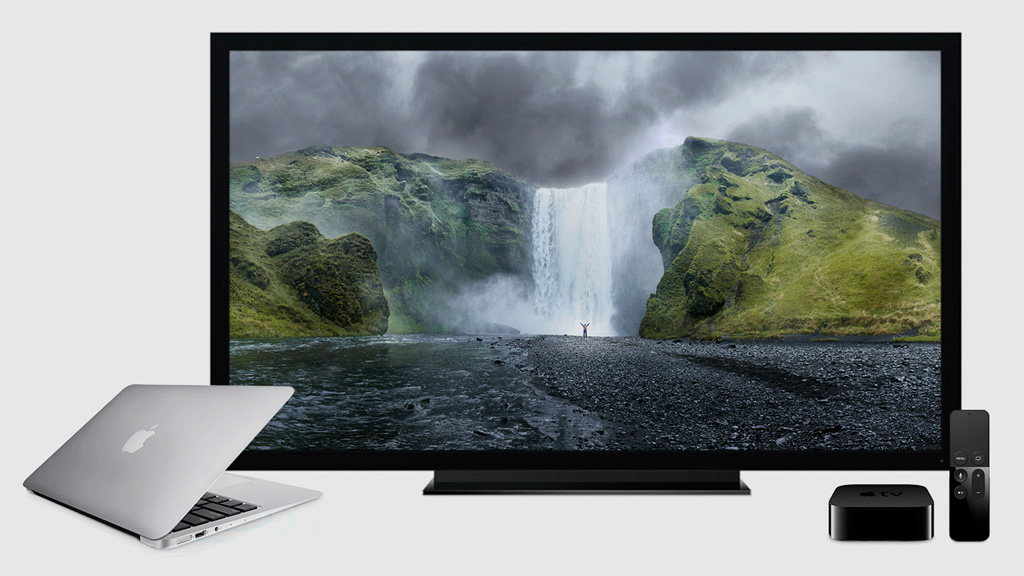
Большинство пользователей приобретают медиаприставку Apple TV для беспроводной передачи медиа с Mac и iOS-устройств через AirPlay на телевизор. Это отличная функция, которая обычно прекрасно работает.
В macOS и iOS AirPlay работает не одинаково. AirPlay это хороший инструмент, который предлагает множество возможностей, как например, просмотр фотографий, проведение презентаций или вывод рабочего стола компьютера на телевизор.
Что такое Apple AirPlay?
AirPlay – проприетарный протокол Apple для беспроводной трансляции, который позволяет отправлять видео или аудиоматериалы с Mac или iOS-устройства на приемник с поддержкой AirPlay, такой как Apple TV (беспроводная колонка, наушники, трансмиттер и т.д.).
Эта технология была представлена впервые как AirTunes для iTunes в 2004 году.
На тот момент возможности ограничивались беспроводной передачей аудио. В 2021 году в iOS была добавлена поддержка AirPlay и возможность трансляции видео. Через год производитель добавил функцию дублирования экрана, а в 2021 году представил новую версию — AirPlay 2.
Что же такое дублирование (зеркалирование, повтор экрана, mirroring) AirPlay?
Зеркальное отображение AirPlay это возможность дублирования отображения экрана Mac или iOS-гаджета на приёмное устройство (Apple TV телевизор) с поддержкой AirPlay. Эту функцию поддерживают и iPhone и iPad, и Mac. Зеркальное отображение может быть использовано и для аудио- и видеофайлов, однако, некоторый контент может попадать под ограничение из-за нарушения авторских прав. Например, дублирование экрана Mac во время воспроизведения авторского контента с iTunes, например, видео с Apple Music, приведёт к тому, что вы получите серое окно вместо видео. Но вывод видео с других сайтов на телевизор осуществится без проблем.
Что такое AirPlay 2?
Apple представили новую версию AirPlay на Всемирной конференции разработчиков WWDC 2021. Планировалось добавлять поддержку AirPlay 2 в 11 редакции iOS 11. Но технология появилась в доступе только в мае 2021 года при выпуске обновления iOS 11.4. У AirPlay 2 появилась поддержка режима «мультрум», благодаря которому пользователи могут задействовать несколько гаджетов для воспроизведения музыки.
AirPlay 2 также поддерживают устройства Apple TV на базе tvOS 11.4 и новее. Колонки Apple HomePod обновляются автоматически. Несовместимыми с AirPlay 2 могут оказаться устаревшие устройства от сторонних производителей.
Как же использовать AirPlay?
Функцию AirPlay можно использовать для трансляции медиа на приёмник, либо отражать на него экран используемого устройства. Перед началом работы, нужно убедиться, что включены Bluetooth- и Wi-Fi-подключения. И что на устройстве отключен режим полёта. Самый простой способ – Нажать на иконку AirPlay и выбрать нужный приёмник из списка.
Как вывести видео, фото, аудио с iPhone / iPad на Apple TV (телевизор) с помощью функции AirPlay?
1. Смахнуть вверх на экране вызова «Пункта управления». Пользователям iPhone X, iPhone XS и iPhone XR нужно сделать свайп вниз от правого верхнего угла.
2. Использовать жест 3D Touch для запуска экрана «Исполняется» справа на дисплее.
3. Нажать на иконку беспроводной передачи (значок с изображением трех кругов и треугольника) рядом с элементами воспроизведения.
4. Подождать пока на экране появится список приёмников.
5. Нажать на нужный приёмник.
Чтобы прекратить трансляцию, нужно повторить все действия, но в пятом пункте выбрать iPhone или iPad.
Воспроизведение музыки неожиданно прерывается
Если воспроизведение музыки неожиданно прерывается, воспользуйтесь своим устройством или Siri, чтобы возобновить воспроизведение. В некоторых случаях приложение «Дом» может использовать HomePod*, Apple TV или совместимый с AirPlay динамик в качестве основного источника для потокового воспроизведения музыки (даже если в данный момент музыка через HomePod* или Apple TV не воспроизводится).
При использовании на этом устройстве Siri или выполнении других задач воспроизведение музыки может в любой момент прерваться. В качестве альтернативы можно использовать устройство iOS или компьютер с приложением iTunes в качестве источника для потокового воспроизведения музыки вручную.
Все еще нужна помощь?
Узнайте, что делать при возникновении других проблем с использованием AirPlay.
Воспроизведение музыки неожиданно прерывается
Если воспроизведение музыки неожиданно прерывается, воспользуйтесь своим устройством или Siri, чтобы возобновить воспроизведение. В некоторых случаях приложение «Дом» может использовать HomePod*, Apple TV или совместимый с AirPlay динамик в качестве основного источника для потокового воспроизведения музыки (даже если в данный момент музыка через HomePod* или Apple TV не воспроизводится). При использовании на этом устройстве Siri или выполнении других задач воспроизведение музыки может в любой момент прерваться. В качестве альтернативы можно использовать устройство iOS или компьютер с приложением iTunes в качестве источника для потокового воспроизведения музыки вручную.
Для каких устройств подходит статья
Описанные в статье способы работы с airplay актуальны для всех устройств, на которых может быть установлена версия iOS начиная с 11.4 и более поздние. То есть, информация подойдёт для всех выпускаемых в данный момент, а также снятых с производства, но имеющихся в активном использовании моделей iPhone:
- iPhone 5
- iPhone 6/6 plus
- iPhone 7/7 plus
- iPhone 8/8 plus
- iPhone X/Xs/Xr/Xs Max
- iPhone 11/11 Pro/11 Pro Max.
- iPhone 12/12mini/12 Pro/12 Pro Max.
Как воспроизводить медиаконтент через airplay в ios 10
Если вы используете что-то вроде IVI, Amediateka или приложением для прослушивания музыки, которое не имеет поддержки Apple TV, то обычно в конечном итоге вы прибегаете к помощи AirPlay для связки вашего iOS устройства с Apple TV.
Начните проигрывать медиафайл, как вы это обычно делаете. Если на экране приложения или проигрывателя вы увидите кнопку «AirPlay», то просто нажмите на неё.
Если нет, то проведите пальцем вверх от нижней части экрана, чтобы открыть Центр управления.

Вы увидите новую панель управления. Проведите пальцем влево, чтобы добраться до экрана «Сейчас воспроизводится».
Здесь вы увидите предварительный просмотр проигрываемого в настоящее время файла. Нажмите в нижней части, где написано: «Сейчас в программе на iPhone».
Если у вас в сети есть настроенное устройство Apple TV, то в этом раздел вы увидите опцию «Apple TV».

Выберите её, и медиафайл начнет проигрываться на Apple TV.
Как транслировать изображение экрана по airplay
Опция «Видеоповтор AirPlay», которая позволяет транслировать все что происходит на дисплее iOS-устройства на экран Apple TV, по-прежнему находится на первом экране Центра управления. Но теперь она получил свою собственную кнопку.

Таким образом, после свайпа вверх, в Центре управления, выберите кнопку «Видеоповтор AirPlay» и выберите «Apple TV» из списка.

Чтобы прекратить трансляцию экрана, нажмите на ту же кнопку еще раз.
Как управлять колонкой через airplayв ios 12 -13 на айфоне
Колонка AirPlay должна быть подключена к той же сети Wi-Fi, что и ваш iPhone или iPad, чтобы устройства могли обнаружить друг друга.
Убедитесь, что ваши колонки совместимы с AirPlay 2. Ознакомьтесь с официальным списком устройств.
- Включите музыку на своём устройстве.
- Откройте Пункт управления.
- Зажмите значок с управлением музыкой (или используйте 3D Touch).

- Теперь нажмите значок AirPlay в виде пирамидки, издающей сигнал.

- Выберите нужный ресивер AirPlay или сразу несколько из списка доступных.

В списке вы найдёте свои AirPods, HomePod, колонки AirPlay, Apple TV и другие устройства.
Когда вы выберете какое-либо устройство, аудио начнёт передаваться на него. Вы можете выбрать сразу несколько устройств и передавать аудио одновременно.
Многие пользователи не догадывались, что от интерфейса управления AirPlay их отделяет всего одно долгое зажатие в Пункте управления. В предыдущих версиях системы был отдельный значок для AirPlay, поэтому с выходом iOS 11 и iOS 12 многие пользователи начали путаться.
Какие mac поддерживают airplay
В отличие от списка потенциальных клиентов, список Mac’ов, способных исполнять роль монитора, известен:
Отвечаю на вопрос, не дожидаясь его: Mac Pro и Mac mini «сдают в аренду» подключенный к ним дисплей. Видимо, даже если это Apple Pro Display XDR с разрешением 6K. Можно ли AirPlay’ить сразу на несколько дисплеев, неизвестно. Скорее всего нет.
Какие устройства apple поддерживают airplay
Чтобы определить возможность использования AirPlay на Mac, откройте «Системные настройки» и перейдите в раздел «Мониторы». Если здесь присутствует параметр «Показывать параметры видеоповтора в строке меню, если доступно», то ваш Mac поддерживает технологию.
Без подключения к сети Wi-Fi AirPlay работает с Apple TV 3-го и 4-го поколения и компьютерами Mac 2021 года и новее с установленной OS X Yosemite 10.10 и выше.
С подключением к сети Wi-Fi AirPlay работает с Apple TV 2-го поколения и новее и компьютерами Mac 2021 года и новее с установленной OS X Mountain Lion 10.8 и выше.
Для полноценного использования AirPlay с мобильными устройствами Apple понадобится:
iPhone 4s или новее;
iPad 2 или новее;
iPad mini или новее;
iPod touch 5-го поколения или новее.
Колонка airplay неотображается?
Иногда колонки AirPlay могут не отображаться в Пункте управления, однако это не значит, что их всё равно нельзя использовать.
Иногда такие колонки отображаются в сторонних сервисах, как Spotify. Скорее всего, в этом виноват какой-то системный баг.
Если вы тоже столкнулись с подобной проблемой, можете воспользоваться приложением, вроде Spotify, чтобы выбрать свою колонку для вывода аудио. Другого способа, к сожалению, пока что нет.
Работает ли airplay 2 на mac
Встроенные динамики Mac’а с установленной macOS 12 Monterey могут исполнять роль внешних динамиков AirPlay 2. Воспроизводить музыку или подкасты, использоваться в качестве дополнительного динамика для воспроизведения звука в нескольких комнатах. Принцип такой же, как и в случае AirPlay to Mac.
У Apple немало вредных привычек. Они все делают не так, как нормальные компании. Например, они легко и просто используют одни и те же или похожие названия для обозначения совершенно разных вещей. Примеры? MagSafe, iPod (iPod touch не iPod, это iOS-устройство)
Смотрите похожее
Выводы
Итак, в сегодняшней статье мы разобрались с вопросами, что такое airplay на айфоне, для чего он необходим, где его найти и как пользоваться. Как видите, процесс очень простой, все осуществляется через Пункт Управления буквально в считанные секунды. Надеемся, наши читатели без труда справятся и смогут отыскать airplay, включить и отключить его, и комфортно использовать эту практичную опцию для работы и отдыха.
Желаем Вам успехов в работе, пусть Ваши Apple-девайсы будут верными помощниками и функционируют исправно и продуктивно, помогая владельцам во всех сферах!


