

- Решение 1: убедитесь, что ваш ipad может подключаться к wi-fi
- Работа с почтовыми ящиками
- Групповые операции с письмами
- Настройка почты
- Работа с вложениями
- Работа с письмами
- Рекомендация: общее исправление проблем электронной почты ipad с восстановлением системы ios
- Решение 1: включите все smtp-серверы
- Решение 1: выйдите и перезапустите приложение электронной почты на iphone
- Решение 2: настройте учетную запись электронной почты на ipad
- Решение 2: подтвердите свою учетную запись электронной почты и пароль
- Решение 2: сброс настроек сети iphone
- Решение 3. проверьте дополнительные параметры, когда ipad не может получать электронные письма
- Решение 3: перезагрузите iphone, когда почта не открывается
- Решение 3: проверьте папку «исходящие» на наличие неотправленных писем на ipad
- Рисование и написание текста в приложении «заметки» на ipad
- Руководство пользователя ipad
- Часто задаваемые вопросы о проблемах электронной почты ipad
- Часть 1: ipad не может отправлять электронные письма
- Часть 2: ipad не может получать электронные письма
- Часть 3: почта не открывается на iphone
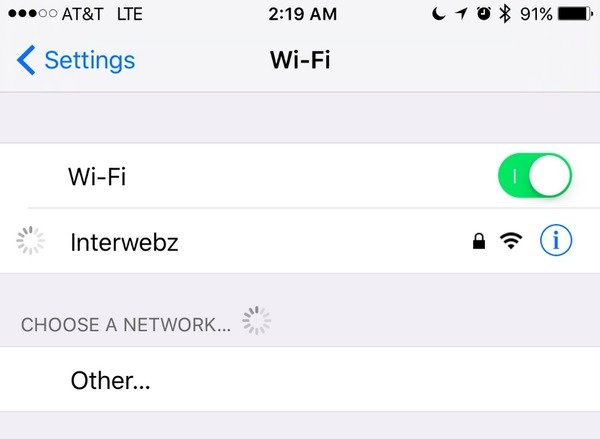
Решение 1: убедитесь, что ваш ipad может подключаться к wi-fi
Шаг 1. Откройте «Настройки» и выберите «Wi-Fi».
Шаг 2, Убедитесь, что Wi-Fi включен
Шаг 3. Включите «Попросить присоединиться к сетям» ниже
Шаг 4, Присоединитесь к беспроводной сети и введите ее пароль
Шаг 5, Откройте страницу или видео, чтобы проверить его скорость Wi-Fi
Работа с почтовыми ящиками
Из опыта знаю, что не все пользователи iPad полностью понимают как работает даже основной функционал. Поэтому разложу всё для всех по полочкам.
Mail на iPad обеспечивает поддержку нескольких учётных записей. На скриншоте ниже видно, что одновременно подключены 3 учётные записи.
Сверху ссылки по умолчанию ведут на:
Отображение левой панели легко редактируется. Нажмите кнопку “Изменить”. Можно включать/отключать видимость определённых данных, менять порядок отображения.
Тут можно включить полезные папки, например:
Также если пролистать список, можно добраться до функционала по добавлению ещё одной почтовой записи.
Заходим внутрь любой учётной записи. Там располагаются ящики (папки). Ящики берутся с серверов Google. Если нажать “Новый ящик “, то можно добавить ещё 1. Предназначение ящиков очень простое – сортировать почту. У меня этот процесс происходит автоматически. К сожалению, различные автоматические фильтры внутри учётных записей можно создавать лишь через браузер.
Групповые операции с письмами
Если над списком писем нажать “Изменить”, то можно делать различные групповые операции с письмами.
С выделенными письмами можно сделать следующие групповые операции:
1. Установить флажок.
2. Пометить как прочитанное/непрочитанное (зависит от того, какие письма выделяешь)
3. Переместить в спам.
4. Переместить в другой ящик.
5. Переместить в Корзину.
Если письма не выделять по одному, то меню под сайдбаром будет выглядеть так:
То есть со всеми письмами в ящике можно проделать всего две операции (флажок и отметить, как прочитанное/непрочитанное). К сожалению, нельзя в пару кликов выделить все письма.
Настройка почты
Про настройку почту на iPad у нас на сайте есть отдельная свежая инструкция (на основе iOS 7).
Настройка почты на iPad
В ней рассказывается как добавить почтовый аккаунт, как добавить несколько аккаунтов, о дополнительных настройках почты подробно и т.п… Повторяться не имеет смысла! 🙂
Вместо вывода: я был бы не я, если бы не сделал в конце что-то ещё полезное для читателей. Задавайте любые вопросы по работе с почтой на iPad в комментариях к этой статье – постараюсь на все ответить и помочь в разрешении проблем, если таковые имеются.
Работа с вложениями
Работа с вложениями в стандартной почтовой программе организована на 4 из 5. Есть недостатки.
Если вам придут вложения по почте, то они либо открываются прямо в программе (PDF, Doc, Jpg и т.п), либо их можно открыть с помощью сторонней программы из App Store, которая поддерживает этот формат. Причём всплывающее меню для разных форматов будет разным.
Для PDF-файла меню выглядит уже так:
Встроенный предпросмотрщик открывает не все файлы. Например, у меня иногда PDF отказывается открываться. При этом любое другое приложение его открывает без видимых усилий.
Отправлять по почте через саму программу можно лишь фото и видео (только те, что есть в медиатеке iPad). Нужно лишь подержать палец пару секунд в тексте письма и в появившейся панельке выбрать Вставка фото/видео.
Если вы хотите прикрепить к письму какой-то сторонний файл (zip, pdf, mp3 и т.п), то это можно сделать лишь из тех приложений, которые это позволяют делать. Например, из iBooks можно отправлять PDF-файлы.
Но что делать, если нужно отослать одним письмом с iPad сразу несколько файлов? Это могут организовать лишь определённые программы. Например, в бесплатном файловом менеджере Documents можно отослать кучу файлов, но Documents их перед этим засунет в Zip-архив.
То есть, если вам постоянно нужна отправка несколько файлов на iPad, то не лучше ли заранее организовать хранение файлов в файловом менеджере?
Работа с письмами
Начнём с пояснения значков сверху каждого письма:
1. Различные манипуляции с письмом:
Установить флажок – пометить письмо флажком. По сути – занести письмо в избранное. Почему Apple придумала флажки? Одному Куку известно. Моя версия – в будущем они сделают разноцветные флажки.
Как непрочитанное – пометить прочитанное письмо как непрочитанное. Некоторым людям это нужно, чтобы в будущем не забыть и ещё раз вернуться к определённому письму.
Переместить в спам – перемещение письма в папку со спамом. Перемещайте только те письма, которые действительно, являются спамом. Если же это рассылка, на которую вы подписались, то лучше отписать от неё. Помните, что после таких действий продвинутый почтовый сервер будет автоматически помещать письма в спам, если оно будет от того же контакта, письмо которого вы уже переместили в спам.
Уведомить… – полезная функция, которая позволяет получать уведомления, когда пользователи отвечают на сообщение e-mail с темой письма. Сбросить уведомление можно зайдя в письмо, нажав кнопку с флажком и в выпадающем меню выбрать “Не уведомлять”. Письма с уведомлением отмечаются значком будильника напротив темы письма.
2. Перемещение письма в другой ящик
После выбора этой функции достаточно коснуться нужного ящика и письмо переместится туда.
3. Перемещение письма в архив или корзину
Тут есть 3 нюанса:
а) Если просто нажать на эту кнопку, то происходит перемещение письма в архив.
б) Если подержать кнопку пару секунд, то вылазит меню с двумя возможностями: перемещение письма в архив и перемещение письма в корзину.
в) Если почтовый сервер не имеет такого понятия, как архив или мы находимся в том ящике, письма из которого не относятся ко Входящим, то вместо иконки №3 будет значок корзины (удаление письма).
4. Ответить на письмо или…
Ответить – ответить на текущее письмо.
Переслать – переслать письмо на какой-то другой адрес или адреса.
Напечатать – распечатать текущее письмо с помощью стандартного функционала для печати, встроенного в iOS.
5. Написать новое письмо или…
Если просто нажать на кнопку, то программа откроет форму для нового письма. А вот если подержать кнопку пару секунд, то появится всплывающее окно, в котором можно вернуться к какому-нибудь черновику из списка.
При написании письма в iOS 8 появилась новая крутая возможность: отложить письмо или письма на время. Смотрите как это работает.
Тянем за заголовок письма по направлению стрелки на скриншоте до самого низа:
После этого можем делать в почте, что захотим. В том числе: писать другие письма, копировать из других писем и т.п. Все отложенные письма находятся в нижней части экрана.
Чтобы перейти к отложенному письму, нужно кликнуть по ним. Откроется вот такое окошко, в котором надо выбрать нужное письмо – это вернёт вас к нему. Чтобы удалить отложенное письмо нужно нажать или на крестик в окне предпросмотра или провести пальцем по письму справа налево.
Теперь вернёмся к списку писем. Здесь скрыт функционал, который дублирует тот, что описан выше. Но кому-то будет удобно работать именно так.
Если провести по письму в сайдбаре слева направо, то появится кнопка, позволяющая отметить письмо, как непрочитанное.
Если провести по письму справа налево, то появится сразу целый арсенал функций, которыми можно пользоваться либо так, либо как я описал выше.
Рекомендация: общее исправление проблем электронной почты ipad с восстановлением системы ios
Если вышеуказанные решения бесполезны, вы можете попробовать Apeaksoft Восстановление системы iOS с легкостью устранять проблемы с электронной почтой на iPhone и iPad. Таким образом, вы можете восстановить и исправить отключенный /замороженный iPad вернуться в нормальное состояние без потери данных.
Шаг 1, Запустите iOS Восстановление системы
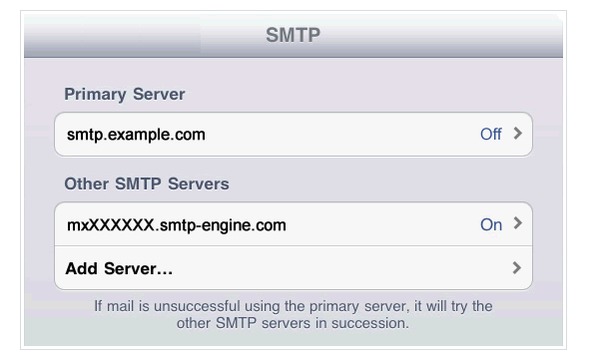
Решение 1: включите все smtp-серверы
Шаг 1. Откройте приложение «Настройки» на своем iPad.
Шаг 2. Нажмите «Почта, календари, контакты».
Шаг 3. Выберите свою учетную запись электронной почты в разделе «Учетные записи».
Шаг 4. Прокрутите вниз, коснитесь «Серверы исходящей почты» и включите SMTP.
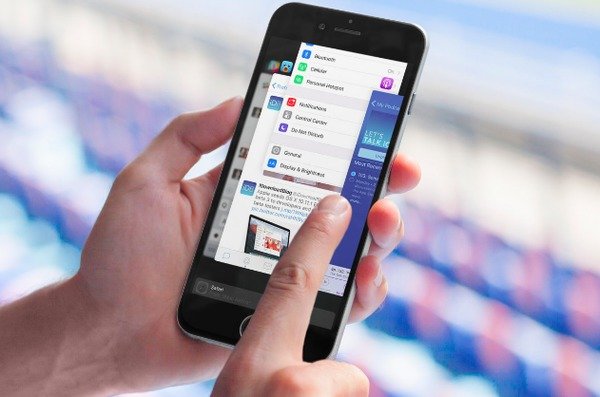
Решение 1: выйдите и перезапустите приложение электронной почты на iphone
Шаг 1, Дважды нажмите кнопку «Домой»
Шаг 2, Найдите окно почты, проводя
Шаг 3, Проведите вверх по окну Почты, чтобы закрыть приложение Почта
Шаг 4, Нажмите приложение Почта, чтобы снова открыть приложение iPhone Mail
Решение 2: настройте учетную запись электронной почты на ipad
Шаг 1, Подключите iPad к iTunes через USB-кабель
Шаг 2, Не синхронизировать почту с iTunes
Выберите значок iPad и выберите «Информация». Снимите флажок «Синхронизировать учетные записи почты» и нажмите «Применить», чтобы сохранить изменения. Затем отключите iPad от компьютера, когда процесс завершится.
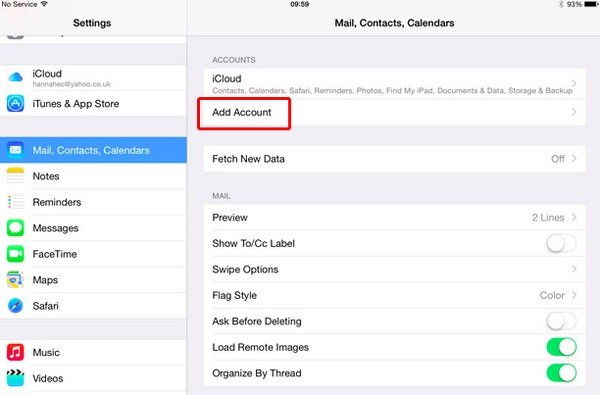
Шаг 3, Настройте свою учетную запись электронной почты для отправки писем
Откройте настройки iPad и выберите «Почта, календари, контакты». Нажмите кнопку «Добавить учетную запись», чтобы войти в свой адрес электронной почты и пароль. После этого вы можете отправить новое письмо, чтобы проверить, решили ли вы проблемы с отправкой писем на iPad.
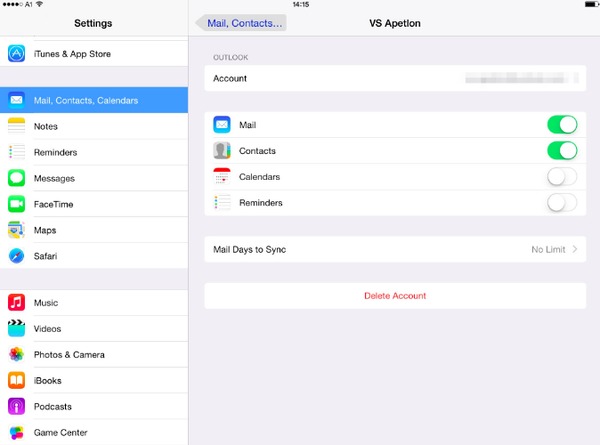
Решение 2: подтвердите свою учетную запись электронной почты и пароль
Шаг 1. Откройте настройки iPad и выберите «Почта, контакты и календари».
Шаг 2, Нажмите на определенную учетную запись электронной почты и проверьте ее поля электронной почты и пароль
Шаг 3, Повторно введите правильный адрес электронной почты и пароль, чтобы исправить проблемы с получением электронной почты с iPad.
Примечание. Обратитесь к поставщику электронной почты или системному администратору, если у вас все еще есть ошибки в имени пользователя или пароле электронной почты iPad.
Решение 2: сброс настроек сети iphone
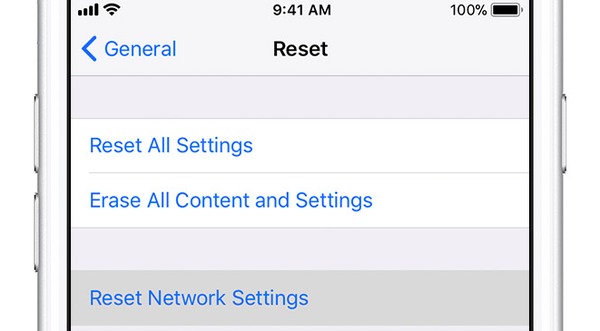
Шаг 1. Выберите «Настройки», а затем «Общие» на iPhone.
Шаг 2. Нажмите «Сбросить» и нажмите «Сбросить настройки сети».
Шаг 3, Введите свой пароль iPhone, если будет предложено
Шаг 4, Подтвердите сбросить настройки сети и присоединиться к сети Wi-Fi
Решение 3. проверьте дополнительные параметры, когда ipad не может получать электронные письма
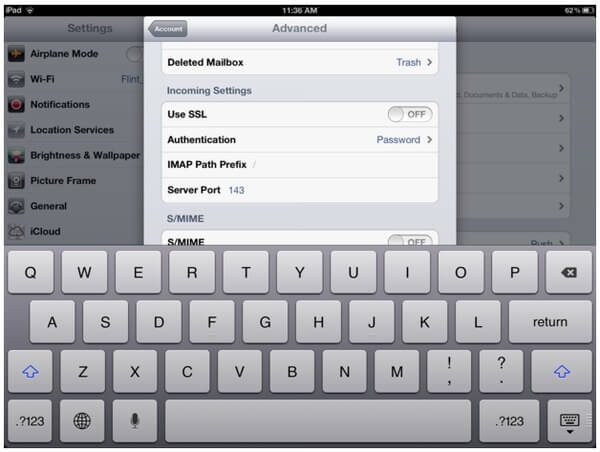
Шаг 1. Коснитесь своей учетной записи электронной почты в разделе «Почта, контакты, календари».
Шаг 2. Выберите «Учетная запись», а затем «Дополнительно».
Шаг 3, Устранить проблемы с учетной записью электронной почты iPad
Когда вы видите, что переключатель «Использовать SSL» выключен, включите его вручную. В противном случае вам нужно отключить «Использовать SSL», если он включен. Нажмите «Аутентификация» и установите пароль. Затем вам нужно проверить цифровой номер помимо «Порт сервера».
Решение 3: перезагрузите iphone, когда почта не открывается
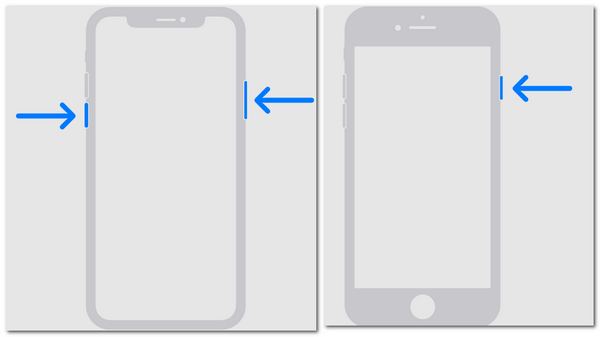
Шаг 1. Удерживайте кнопку питания, пока не появится надпись «Сдвинуть до выключения».
Шаг 2, Перетащите слайдер, чтобы выключить iPhone
Шаг 3, Нажмите кнопку питания еще раз, чтобы включить
Примечание. Пользователям iPhone X / 8 Plus / 8 необходимо быстро нажать кнопки увеличения и уменьшения громкости, а затем удерживать и нажать кнопку питания, чтобы перезагрузите iPhone и исправить проблемы с электронной почтой iPhone.
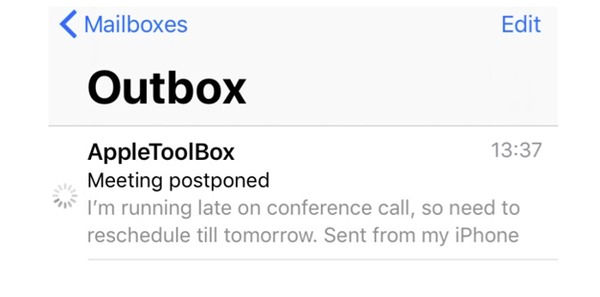
Решение 3: проверьте папку «исходящие» на наличие неотправленных писем на ipad
Шаг 1, Открытые почтовые ящики на вашем iPad
Когда вы получаете сообщение о том, что вы не можете отправлять электронную почту с iPad, вам следует взглянуть на свои исходящие. Откройте приложение «Почта» и нажмите «Почтовые ящики» в верхнем левом углу.
Шаг 2, Переслать свою электронную почту на iPad
Если вы не видите папку «Исходящие», значит, ваше электронное письмо с iPad уже отправлено. В противном случае откройте папку «Исходящие» iPad и нажмите кнопку «Отправить». Убедитесь, что адрес электронной почты получателя правильный.
Убедитесь, что вложения не являются большими, потому что у писем есть свои ограничения на отправку вложений. (Узнайте здесь, чтобы отправить большие фотографии, PDF-файлы, видео, музыка и т. д. по электронной почте.)
Рисование и написание текста в приложении «заметки» на ipad
Если под текстом, написанным от руки, появилась желтая линия в виде подчеркивания, это означает, что текст был распознан как адрес дома, телефонный номер, адрес электронной почты, дата или схожие с ними данные. Коснитесь подчеркнутого текста для выполнения действия с ним. Например, можно просмотреть адрес в приложении «Карты», написать электронное письмо, совершить телефонный вызов или добавить событие календаря.
Примечание. Функция распознавания данных поддерживается, если на iPad в качестве системного языка выбран английский либо традиционный или упрощенный китайский. Чтобы настроить языковые параметры, откройте Настройки  > «Основные» > «Язык и регион».
Руководство пользователя ipad
- Добро пожаловать!
- Поддерживаемые модели
- 12,9‑дюймовый iPad Pro (5‑го поколения)
- iPad Pro (12,9 дюйма, 4-го поколения)
- iPad Pro (12,9 дюйма, 3-го поколения)
- iPad Pro (11 дюймов, 3-го поколения)
- iPad Pro (11 дюймов, 2-го поколения)
- iPad Pro (11 дюймов, 1-го поколения)
- iPad Pro (12,9 дюйма, 1-го и 2-го поколения)
- iPad Pro (10,5 дюйма)
- iPad Pro (9,7 дюйма)
- iPad Air (4-го поколения)
- iPad Air (3-го поколения)
- iPad Air 2
- iPad (9‑го поколения)
- iPad (8-го поколения)
- iPad (7-го поколения)
- iPad (6-го поколения)
- iPad (5-го поколения)
- iPad mini (6‑го поколения)
- iPad mini (5-го поколения)
- iPad mini 4
- Что нового в iPadOS 15
- Быстрые команды
- Акции
- Советы
- Авторские права
Часто задаваемые вопросы о проблемах электронной почты ipad
1. Как включить уведомления для Почты?
На iPhone или iPad откройте «Настройки» и нажмите «Уведомления», чтобы найти опцию «Почта». Затем включите Разрешить уведомления.
2. Как обновить Yahoo Mail на iPad?
Нажмите кнопку Обновить рядом с Yahoo Mail, чтобы обновить его. Если кнопка «Обновить» отсутствует, приложение обновляется.
3. Как отправить электронное письмо из приложения Почта для iPhone и iPad?
Запустите приложение Почта на вашем iPhone или iPad. Нажмите кнопку «Создать» в правом нижнем углу экрана, а затем введите адрес электронной почты или имя человека, которому вы хотите отправить сообщение. Затем добавьте свою тему и введите свое сообщение. В конце нажмите «Отправить» в правом верхнем углу экрана.
4. Как настроить электронную почту на моем iPad?
Нажмите приложение «Настройки», затем «Пароли и учетные записи». Нажмите «Добавить учетную запись», затем выберите своего провайдера электронной почты, например iCloud, Google или Yahoo. Затем введите адрес электронной почты и пароль, затем нажмите «Далее» и подождите, пока Mail подтвердит вашу учетную запись.
Часть 1: ipad не может отправлять электронные письма
— «Я не могу отправлять электронную почту с iPad. И моя электронная почта iPad перестала работать! Как я могу решить проблемы с электронной почтой на iPad за считанные минуты?»
Часть 2: ipad не может получать электронные письма
— «Мое почтовое приложение не может получать новые электронные письма после обновления iOS 11…»
После подтверждения достаточно места вашей учетной записи электронной почты (электронные письма заполнены? Просто удалить электронную почту сейчас.), вы также можете следовать приведенным ниже решениям, чтобы исправить это.
Часть 3: почта не открывается на iphone
— «У меня проблема с тем, что электронная почта iPhone не обновляется…»
— «В тот момент, когда я открываю приложение« Почта », я вижу только пустой экран …»
— «Я не могу отправлять электронные письма с iPhone, но могу их получать».


