

- Iphone не видит обновление ios. что делать
- Произошла ошибка при установке ios — что делать
- Автономность iphone на ios 15
- Важно!!!
- Включение устройства
- Для чего нужно перепрошивать iphone или ipad?
- Как восстановить iphone, ipad или ipod touch на компьютере mac или windows?
- Как настроить автоматическое обновление ios или ipados посредством wi-fi
- Как обновить ios (ipados) на iphone, ipad или ipod touch на компьютере mac или windows
- Как восстановить iphone, ipad или ipod touch на компьютере mac или windows?
- Как перепрошить (восстановить) iphone, ipad или ipod touch на компьютере mac или windows, используя нормальный режим восстановления
- Если необходимо выбрать ipsw-файл прошивки
- Как перепрошить (восстановить) iphone, ipad или ipod touch на компьютере mac или windows, используя режим dfu
- Если необходимо выбрать ipsw-файл прошивки
- Как обновить ios (ipados) на iphone, ipad или ipod touch на компьютере mac или windows
- Как перепрошить (восстановить) iphone, ipad или ipod touch на компьютере mac или windows, используя нормальный режим восстановления
- Как перепрошить (восстановить) iphone, ipad или ipod touch на компьютере mac или windows, используя режим dfu
- Как сделать резервную копию iphone, ipad или ipod touch
- Как старые iphone работают на ios 15
- Как установить ios 14 beta
- Какие ipad поддерживают ipados 14
- Не устанавливается обновление ios. причины
- Переход на новое устройство
- Сбой проверки обновления ios. как исправить
- Скорость работы iphone на ios 15
- Чем отличается обновление от восстановления?
Iphone не видит обновление ios. что делать
Если iPhone не видит iOS 15, у этого может быть несколько причин:
- Не получается установить соединение с серверами
- Проблемы в вашем подключении к интернету
- У вас установлен действующий бета-профиль
- У вас установлен другой несовместимый профиль
Поскольку эти проблемы имеют совершенно разную природу, то и решать их нужно по-разному.
Если соединение с интернетом в норме, но iPhone не подключается к серверу с обновлениями, не переживайте – такое возможно. Скорее всего, в данный момент сервера Apple испытывают большую нагрузку, и вы сможете подключиться к ним для загрузки обновления позднее. Например, на следующий день.
Если ждать нет времени и хочется обновиться прямо сейчас, есть вероятность помочь делу жёсткой перезагрузкой iPhone. Иногда этого бывает достаточно, чтобы «пробить» подключение и таки связаться с сервером. Перезагружать iPhone нужно именно жёстким, или экстренным способом:
Если ранее вы устанавливали на iPhone какой-либо профиль (необязательно для бета-тестирования), проблема может быть в нём. Значит, его нужно удалить:
- Перейдите в «Настройки» — «Основные»;
- В открывшемся окне выберите «Профили»;
- Найдите все профили, которые у вас установлены;
- Откройте каждый и удалите их из системы.
Ну, и, если все советы из этой инструкции выполнены, а обновление всё равно не происходит, имеет смысл проверить активность серверов Apple. Бывает, что компания отключает их для профилактики или из-за каких-то сложностей в работе. Поэтому будет не лишним перейти по этой ссылке и убедиться, что сервера работают в штатном режиме.
Произошла ошибка при установке ios — что делать
Шаг 1. Запустите iTunes. Важно! На компьютере должна быть установлена актуальная версия iTunes. Обновить программу на Windows можно в меню «Справка» → «Обновления», на Mac — на вкладке «Обновления» в Mac App Store.
Шаг 2. Подключите свой iPhone, iPad или iPod touch к компьютеру при помощи USB-кабеля.
Шаг 3. Выберите свое устройство в окне iTunes.
Шаг 4. iTunes автоматически определит, что ваше устройство нуждается в обновлении. Программа откроется всплывающее окно, в котором необходимо выбрать «Загрузить и обновить».
 Примечание: если iTunes не определил, что для устройство имеется обновление, инициировать его установку можно нажав кнопку «Обновить» в разделе «Обзор».
 Примечание: если iTunes не определил, что для устройство имеется обновление, инициировать его установку можно нажав кнопку «Обновить» в разделе «Обзор».
Шаг 5. Дождитесь загрузки и обновления вашего устройства. Важно! Ни в коем случае не отключайте iPhone, iPad или iPod touch от компьютера во время обновления.
Готово! Вот таким простым образом вы можете обойти ошибку с невозможностью обновления iPhone, iPad или iPod touch беспроводным путем. Отметим, что, вероятнее всего, следующие версии iOS будут без проблем устанавливаться на устройство по «воздуху». Однако во избежание различных ошибок, рекомендуется устанавливать каждую новую версию iOS при помощи iTunes.
Автономность iphone на ios 15
Теперь пройдёмся по автономности. Она, пожалуй, волнует людей даже больше, чем скорость работы iPhone на iOS 15 или их синтетическая производительность, замеряемая бенчмарками.
iPhone SE
- iOS 15 — 2 часа 53 минуты
- iOS 13 — 3 часа 8 минут
- iOS 12.4.1 — 3 часа 5 минут
iPhone 6s
- iOS 15 — 2 часа 45 минут
- iOS 13 — 3 часа 21 минута
- iOS 12.4.1 — 3 часа 24 минуты
iPhone 7
- iOS 15 — 3 часа 43 минуты
- iOS 13 — 3 часа 14 минут
- iOS 12.4.1 — 3 часа 6 минут
iPhone на iOS 14.8 и iOS 15 быстро разряжается. В чём дело
iPhone 8
- iOS 15 — 3 часа 27 минут
- iOS 13 — 3 часа 19 минут
- iOS 12.4.1 — 3 часа 22 минуты
iPhone XR
- iOS 15 — 5 часов 10 минут
- iOS 14 — 5 часов 40 минут
iPhone 11
- iOS 15 — 5 часов 28 минут
- iOS 14 — 5 часов 25 минут
Как видите, после обновления до iOS 15 автономность iPhone разных моделей либо почти не изменилась, оставшись на прежнем уровне, либо упала. Причём в некоторых случаях падение оказалось весьма ощутимым. Шутка ли — минус 30 минут в случае с iPhone XR и больше 20 минут в случае с iPhone 6s. Единственный, кому повезло с приростом, — это iPhone 7. Он в результате обновления прибавил почти полчаса.
Важно!!!
— НИКОГДА не используйте Обновление на устройстве с джейлбрейком (иконка Cydia на экране)!
Зачастую это приводит к так называемому «вечному яблоку» или «вечной петле» в режиме восстановления (значок Музыка (или компьютера) с кабелем на экране).
Для перепрошивки iPhone, iPad или iPod Touch с джейлбрейком всегда используйте Восстановление на компьютере.
♥ ПО ТЕМЕ:Как включить Режим модема и раздать интернет (Wi-Fi) с iPhone или iPad.
Включение устройства
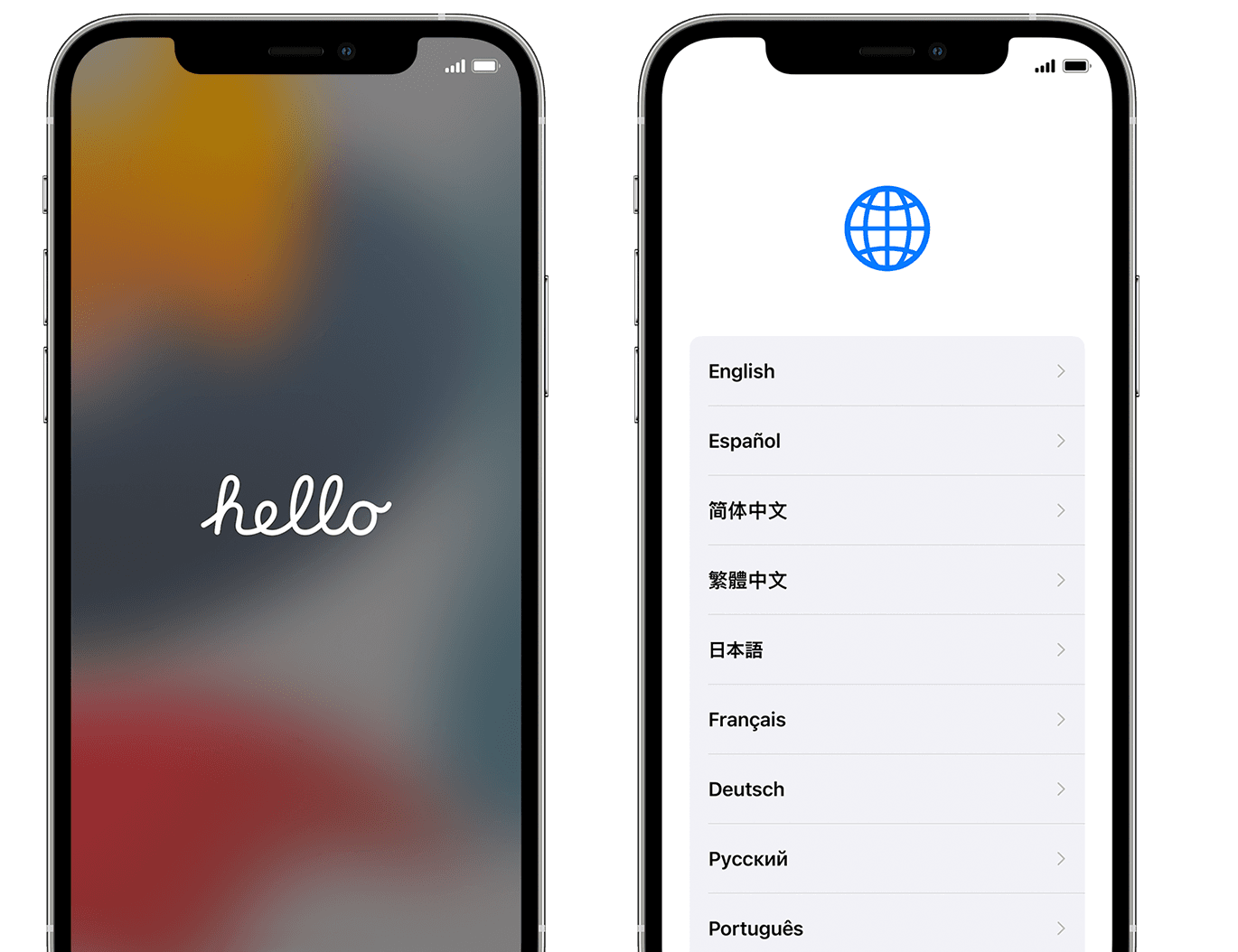
Нажмите и удерживайте боковую кнопку, пока не отобразится логотип Apple. Отобразится приветствие на нескольких языках. Следуйте инструкциям на экране. Для пользователей с нарушениями зрения предусмотрена возможность включить функцию VoiceOver или «Увеличение» прямо на экране приветствия.
Когда появится соответствующий запрос, выберите язык. Затем выберите страну или регион. От этого выбора зависит, как на устройстве будут отображаться сведения (дата, время, контакты и многое другое). На этом этапе можно нажать синюю кнопку универсального доступа, чтобы настроить соответствующие параметры, которые помогут вам в настройке и использовании нового устройства.
Узнайте, что делать, если iPhone, iPad или iPod touch не включается, отключен или требует ввести пароль.
Для чего нужно перепрошивать iphone или ipad?
Основной целью восстановления iOS-устройства является его сброс к заводским настройкам с повышением версии ПО (iOS-прошивки). Перепрошивку (восстановление) обычно выполняют:
♥ ПО ТЕМЕ:20 функций iPhone, которые можно отключить большинству пользователей.
Как восстановить iphone, ipad или ipod touch на компьютере mac или windows?
Восстановление iOS или iPadOS-устройства возможно двумя способами, используя нормальный режим восстановления или путем прошивки в низкоуровневом режиме, который носит название DFU. Последний, часто используют при ситуациях, когда владелец устройства забыл пароль блокировки, при возникающих ошибках в процессе восстановления в нормальном режиме.
♥ ПО ТЕМЕ: Как закачать книги на iPhone или iPad бесплатно и без компьютера.
Как настроить автоматическое обновление ios или ipados посредством wi-fi
На iPhone или iPad с iOS 12 и более новых версий прошивки можно настроить автоматическое обновление. Для этого, откройте приложение «Настройки», перейдите в раздел «Основные», выберите пункт «Обновление ПО», а затем нажмите «Автообновление» и установите соответствующий переключатель в положение Включено.
 <
<
После выполнения этого действия ваше устройство будет автоматически обновляться до последней версии iOS или iPadOS. Однако, стоит учесть, что некоторые обновления может потребоваться установить вручную.
♥ ПО ТЕМЕ:Как на iPhone блокировать все звонки от неизвестных и скрытых номеров: 2 способа.
Как обновить ios (ipados) на iphone, ipad или ipod touch на компьютере mac или windows
В случае если не удается выполнить процедуру обновления iPhone или iPad посредством Wi-Fi, выполните обновление вручную на компьютере Mac или Windows.
1. На компьютере Mac с macOS Catalina 10.15 (или более новой версией macOS): запустите программу Finder. На компьютере Mac с macOS Mojave 10.14 или более старой версией macOS либо на компьютере с Windows запустите программу iTunes (скачать).
2. Подключите iPhone или iPad к компьютеру при помощи кабеля.
3. Удостоверьтесь, что компьютер определил устройство. А именно:
На компьютере Mac с macOS Catalina 10.15 (или более новой версией macOS) подключенное устройство должно появиться в боковой панели Finder. Нажмите на него. В случае, если iPhone или iPad не появился, включите отображение подключенных iOS-устройств в Finder по этой инструкции.

На компьютере Mac с macOS Mojave 10.14 или более старой версией macOS либо на компьютере с Windows подключенное устройство должно появиться в верхней части программы iTunes. Нажмите на него.

4. На открывшемся экране настроек подключенного устройства, нажмите «Обновить» и следуйте инструкциям на экране.

♥ ПО ТЕМЕ:Какой iPhone лучше держит батарею? Сравнение времени автономной работы всех актуальных iPhone.
Как восстановить iphone, ipad или ipod touch на компьютере mac или windows?
Восстановление iOS или iPadOS-устройства возможно двумя способами, используя нормальный режим восстановления или путем прошивки в низкоуровневом режиме, который носит название DFU. Последний, часто используют при ситуациях, когда владелец устройства забыл пароль блокировки, при возникающих ошибках в процессе восстановления в нормальном режиме.

♥ ПО ТЕМЕ: Как закачать книги на iPhone или iPad бесплатно и без компьютера.
Как перепрошить (восстановить) iphone, ipad или ipod touch на компьютере mac или windows, используя нормальный режим восстановления
1. На iPhone или iPad с iOS 13 (iPadOS 13) или новее откройте приложение Настройки, выберите меню Apple ID (там, где написано ваше имя) перейдите в раздел Локатор и отключите функцию Найти iPhone.


На устройствах с более старыми версиями iOS, откройте приложение Настройки, выберите меню Apple ID (там, где написано ваше имя) перейдите в раздел iCloud и отключите функцию Найти iPhone.
2. На компьютере Mac с macOS Catalina 10.15 (или более новой версией macOS): запустите приложение Finder. На компьютере Mac с macOS Mojave 10.14 или более старой версией macOS либо на компьютере с Windows запустите программу iTunes (скачать).
3. Подключите iPhone или iPad к компьютеру при помощи кабеля.
4. Удостоверьтесь, устройство определилось на компьютере. А именно:
На Mac с macOS Catalina 10.15 (или более новой версией macOS) подключенное устройство должно появиться в боковой панели Finder. Нажмите на него. В случае, если iPhone или iPad не появился, включите отображение подключенных iOS-устройств в Finder по этой инструкции.
На Mac с macOS Mojave 10.14 или более старой версией macOS либо на компьютере с Windows значок подключенного устройства должен появиться в верхней части программы iTunes. Нажмите на него.
5. На открывшемся экране настроек подключенного устройства, нажмите «Восстановить <название устройства>» и следуйте инструкциям на экране.

Если необходимо выбрать ipsw-файл прошивки
В случае, если необходимо восстановить iPhone или iPad на версию отличную от актуальной, например, с последней бета-версии на более старую, но официальную прошивку, то предварительно скачайте IPSW-файл прошивки для вашего устройства (ссылка).
Затем, удерживая Shift на клавиатуре Windows щелкните мышью по кнопке Восстановить (для Mac необходимо зажать Alt (⌥Option) и нажать на кнопку Восстановить).
В появившемся окне выберите IPSW-файл прошивки, загруженной ранее и нажмите Открыть. Начнется процесс восстановления.
♥ ПО ТЕМЕ:Скрытые возможности iPhone: 35 функций iOS, о которых Вы могли не знать.
Как перепрошить (восстановить) iphone, ipad или ipod touch на компьютере mac или windows, используя режим dfu
1. Если вы забыли или не знаете пароль блокировки от iPhone, iPad или iPod Touch, пропустите этот пункт.
Если вы знаете, пароль блокировки и можете войти на устройство, откройте приложение Настройки, выберите меню Apple ID (там, где написано ваше имя) перейдите в раздел Локатор и отключите функцию Найти iPhone.
На устройствах с более старыми версиями iOS, откройте приложение Настройки, выберите меню Apple ID (там, где написано ваше имя) перейдите в раздел iCloud и отключите функцию Найти iPhone.
2. На компьютере Mac с macOS Catalina 10.15 (или более новой версией macOS): запустите приложение Finder. На компьютере Mac с macOS Mojave 10.14 или более старой версией macOS либо на компьютере с Windows запустите программу iTunes (скачать).
3. Подключите устройство к компьютеру при помощи кабеля и введите его в режим DFU (подробная инструкция).
4. Удостоверьтесь, устройство определилось на компьютере в режиме восстановления:
На Mac с macOS Catalina 10.15 (или более новой версией macOS) подключенное устройство должно появиться в боковой панели Finder. В случае, если iPhone или iPad не появился, включите отображение подключенных iOS-устройств в Finder по этой инструкции.

На Mac с macOS Mojave 10.14 или более старой версией macOS либо на компьютере с Windows значок подключенного устройства должен появиться в верхней части программы iTunes. Нажмите на него.

5. На открывшемся экране настроек подключенного устройства, нажмите «Восстановить <название устройства>» и следуйте инструкциям на экране.

Если необходимо выбрать ipsw-файл прошивки
В случае, если необходимо восстановить iPhone или iPad на версию отличную от актуальной, например, с последней бета-версии на более старую, но официальную прошивку, то предварительно скачайте IPSW-файл прошивки для вашего устройства (ссылка).
Затем, удерживая Shift на клавиатуре Windows щелкните мышью по кнопке Восстановить (для Mac необходимо зажать Alt (⌥Option) и нажать на кнопку Восстановить).
В появившемся окне выберите IPSW-файл прошивки, загруженной ранее и нажмите Открыть. Начнется процесс восстановления.
Смотрите также:
Как обновить ios (ipados) на iphone, ipad или ipod touch на компьютере mac или windows
В случае если не удается выполнить процедуру обновления iPhone или iPad посредством Wi-Fi, выполните обновление вручную на компьютере Mac или Windows.
Как перепрошить (восстановить) iphone, ipad или ipod touch на компьютере mac или windows, используя нормальный режим восстановления
1. На iPhone или iPad с iOS 13 (iPadOS 13) или новее откройте приложение Настройки, выберите меню Apple ID (там, где написано ваше имя) перейдите в раздел Локатор и отключите функцию Найти iPhone.
На устройствах с более старыми версиями iOS, откройте приложение Настройки, выберите меню Apple ID (там, где написано ваше имя) перейдите в раздел iCloud и отключите функцию Найти iPhone.
Как перепрошить (восстановить) iphone, ipad или ipod touch на компьютере mac или windows, используя режим dfu
1. Если вы забыли или не знаете пароль блокировки от iPhone, iPad или iPod Touch, пропустите этот пункт.
Если вы знаете, пароль блокировки и можете войти на устройство, откройте приложение Настройки, выберите меню Apple ID (там, где написано ваше имя) перейдите в раздел Локатор и отключите функцию Найти iPhone.
На устройствах с более старыми версиями iOS, откройте приложение Настройки, выберите меню Apple ID (там, где написано ваше имя) перейдите в раздел iCloud и отключите функцию Найти iPhone.
Как сделать резервную копию iphone, ipad или ipod touch
Нельзя не подчеркнуть, насколько важно сделать резервную копию вашего устройства перед тем, как начать бета-тестирование iOS. Если что-то пойдет не так, важно быть готовым вернуться назад и начать все сначала. Если вы не выполняете резервное копирование своего устройства и потеряете все свои контакты или другие важные данные, их не восстановить.
Когда дело доходит до установки бета-версий, очень хорошей идеей будет сделать копию вашего iPhone, iPad или iPod touch на компьютере. Если пользоваться только iCloud, в дальнейшем может возникнуть конфликт, поскольку резервная копия у вас будет уже с iOS 14, а откатиться вы захотите на iOS 13. Как только вы сделаете бэкап, переходим к финальному шагу.
Как старые iphone работают на ios 15
Если вам лень читать, можете посмотреть полное видео. Правда, учитывайте, что длится оно более получаса, поэтому выдержать его скорее всего смогут не все. Для тех, у кого мало времени, мы подготовили краткую выжимку:
- Все iPhone, обновлённые на iOS 15, до iPhone 7 включительно стали работать немного медленнее. Это заметно невооружённым глазом при прямом сравнении. Старые смартфоны на старой версии ОС и включаются, и многие приложения запускают быстрее, чем на новой.
- Изредка попадаются кое-какие приложения, которые на iPhone с iOS 15 срабатывают чуть быстрее, чем на iOS 14.8. Однако это скорее исключение из правил, нежели общее правило, потому что и штатный, и сторонний софт, установленный из App Store, обрабатывается медленнее.
- Несмотря на более медленную работу интерфейса и приложений на старых iPhone с iOS 15 по сравнению с iOS 14.8, их показатели в бенчмарках практически не изменились. Практически — потому что небольшая разница всё-таки есть, но она настолько минимальна, что её можно списать на статистическую погрешность.
Почему процессор в iPhone 13 такой медленный?
Очевидно, что причина, по которой iPhone на старой версии iOS работают быстрее, чем на новой, но при этом демонстрируют идентичные показатели в бенчмарке, лежит исключительно в плоскости оптимизации. Проще говоря, Apple скорее всего была занята адаптацией обновления под более новые смартфоны, а заниматься более старыми у неё не было времени.
Как установить ios 14 beta
Можете наслаждаться публичной бетой iOS 14! По мере выхода новых версий они будут автоматически «прилетать» по воздуху. А если вам что-то не понравится, вы всегда можете загрузить последнюю актуальную версию прошивки iOS 13 и вернуть все назад — здесь подробная инструкция. Ведь у вас будет резервная копия.
Какие ipad поддерживают ipados 14
- iPad Air 2 (и новее);
- iPad Pro (все модели);
- iPad 5 (и новее);
- iPad mini 4 (и новее).
Если ваше устройство есть в этом списке, смело переходите к следующему этапу.
Не устанавливается обновление ios. причины
Основным препятствием, которое не даёт многим пользователям обновиться на iOS 15, являются ошибки, которые называются «Сбой проверки наличия обновлений» и «Сбой установки обновления». Как должно быть понятно из названия, первая ошибка возникает на стадии поиска и загрузки обновления, а вторая – на этапе его установки. Однако возникают они по одним и тем же причинам:
- Недостаточно памяти на Айфоне
- Загрузка занимает много времени (высокая нагрузка на сервера)
- Отсутствует доступ к серверу обновлений (плохое соединение с сетью или блок со стороны оператора)
- Низкий уровень заряда аккумулятора
Методика устранения этих проблем, несмотря на то что они разные, на самом деле одна и та же – вам нужно установить обновление iOS не напрямую с iPhone, а с помощью стороннего инструмента. А вот сам инструмент уже может меняться. Мы опишем все самые удобные, а вы уже решите, что подходит именно вам.
Переход на новое устройство
Если вы хотите перенести на новый iPhone, iPad или iPod touch данные с другого устройства, выполните следующие действия.
Убедитесь, что вы создали резервную копию предыдущего устройства iOS. Это необходимо для переноса содержимого на новое устройство.
Сбой проверки обновления ios. как исправить
Удобнее всего для устранения сбоя проверки обновления пользоваться специализированной утилитой, которая изначально была разработана именно для этой цели. Я говорю про Tenorshare ReiBoot. Это инструмент, созданный для решения проблем, возникающих в процессе обновления iPhone и iPad.
- Подключите iPhone к компьютеру по кабелю и запустите ReiBoot;
- На стартовом экране ReiBoot нажмите зелёную кнопку «Начать»;
- Затем выберите «Стандартный ремонт» и подтвердите загрузку апдейта;
- Нажмите «Начать ремонт» и дождитесь завершения процедуры.
Скорость работы iphone на ios 15
Применительно к более новым моделям iPhone ситуация обстоит несколько лучше, но я бы назвал её неоднозначной:
- Начиная с iPhone 8, смартфоны Apple чувствуют себя на iOS 15 лучше, хотя об однозначном увеличении быстродействия говорить пока неуместно. Отставание в некоторых задачах по-прежнему есть, но оно менее заметно в сравнении со старыми устройствами, и встречается в принципе реже.
- Интересно, что тот же iPhone 8 после установки iOS 15 заметно прибавил в синтетической производительности. Если на iOS 14.8 его показатели в Geekbench не превышали 2271 балла, то с выходом обновления этот результат вырос до 2405 баллов. Прирост — 16%.
Максимальная емкость аккумулятора iPhone быстро падает. Что делать
- Вообще, чем новее iPhone, тем он лучше работает на iOS 15. Модели 2021 года выпуска уже и включаются быстрее, и почти не демонстрируют отставания. Напротив, в их случае всё чаще заметен прирост скорости работы как в штатных, так и в сторонних приложениях, пусть и не критический.
- В бенчмарках новые iPhone прироста не получили. Скорее, наоборот. И iPhone XR, и iPhone 11 продемонстрировали небольшое снижение синтетической производительности — на 2 и 1% соответственно. Это немного, но тем интереснее результат, учитывая, что их фактическое быстродействие всё-таки возросло.
Чем отличается обновление от восстановления?
В процессе обновления прошивки все данные (приложения, фото, контакты и т.д.) на iPhone или iPad сохраняются.
При восстановлении устройство получит «заводские настройки» (чистую систему), при этом ВСЕ данные пользователя будут удалены.


