

- Способ 4. сбросьте ipad, чтобы очистить кеш и историю ipad
- Основные функции
- Почему некоторые приложения не удаляются?
- Вариант 1. очистить ненужные файлы
- Вариант 2. удалить все данные
- Восстановление недавно удаленного документа
- Для версий младше 13
- Как изменить папку «избранное» на другую
- Как создать закладку веб-страницы в safari в ios на iphone или ipad
- Как создать папку с закладками в safari на айфоне или айпаде
- Как удалить встроенные программы?
- Как удалить любую страницу из pdf документа на iphone и ipad
- Как удалять закладки и папки с закладками в safari на iphone и ipad
- Какие данные будут удалены вместе с историей просмотров?
- Остались вопросы?
- При удалении истории просмотров в браузере safari на mac будут удалены
- Руководство пользователя ipad
- Способ 1. как удалить историю safari в приложении safari для ipad
- Способ 2. очистить кеш в safari на ipad напрямую
- Способ 3. очистить кеш ipad с помощью очистителя ipad
- Через настройки
- Через облачное хранилище
- Четыре способа
- Заключение
Способ 4. сбросьте ipad, чтобы очистить кеш и историю ipad
Альтернативой удалению всех данных iPad является сброс настроек iPad, который поможет вам восстановить iPhone и наконец получить новый iPad.
У вас есть 3 варианта сделать это, включая оба способа Apple iTunes и iCloud и приложение «Настройки» на iPad.
Для пользователей, которые какое-то время использовали iTunes, iTunes — хороший выбор для управления данными iOS на компьютере. Он совместим с последними моделями iPhone и действительно прост в использовании. Вам просто нужно подключить iPhone к вычислениям, затем щелкнуть устройство значок> Заключение > Восстановление iPhone.
Основные функции
- Очистите кеш iPhone или iPad без потери данных.
- Сотрите все содержимое и настройки на iPhone, iPad или iPod touch.
- Удалите текстовые файлы, включая текстовые сообщения, iMessages, контакты, журналы вызовов, календарь, заметки, напоминания, закладки Safari и историю.
- Тщательно очистите файлы мультимедиа, такие как фотографии, видео, аудио, музыка, iBooks, iTunes U, Podcast, телешоу, рингтоны, аудиокниги, голосовые заметки.
- Поддержка одновременного удаления нескольких устройств iOS, что может сэкономить много времени.
- Предложите три уровня стирания для удовлетворения ваших потребностей.
- Полностью поддерживает Windows 10 и iOS 9.3.
Почему некоторые приложения не удаляются?
Скорей всего, у вас стоит ограничение на удаление приложений.
- Откройте «Настройки» → «Основные» → «Ограничения».
- Введите пароль безопасности.
- Пролистайте весь список и найдите «Удаление программ».
- Просто переключите тумблер.
Теперь можно попробовать первый способ — удалить программу с рабочего стола. Если не выйдет — читайте дальше.
Вариант 1. очистить ненужные файлы
Шаг 1Бесплатно загрузите и установите программу на свой компьютер, а затем она запустится автоматически после ее завершения.
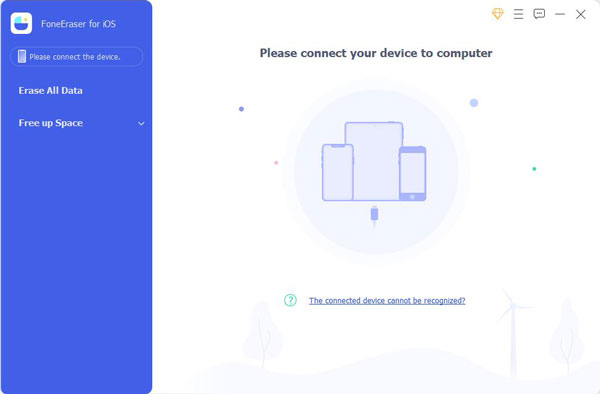
Шаг 2Подключите iPad к компьютеру через USB-кабель и введите пароль на устройстве, если оно заблокировано. табуляция Trust на устройстве для iOS 7 или более поздней версии.
Шаг 3Программное обеспечение скоро обнаружит ваш iPad, если нет, щелкните значок прямо за XNUMX ошибка.
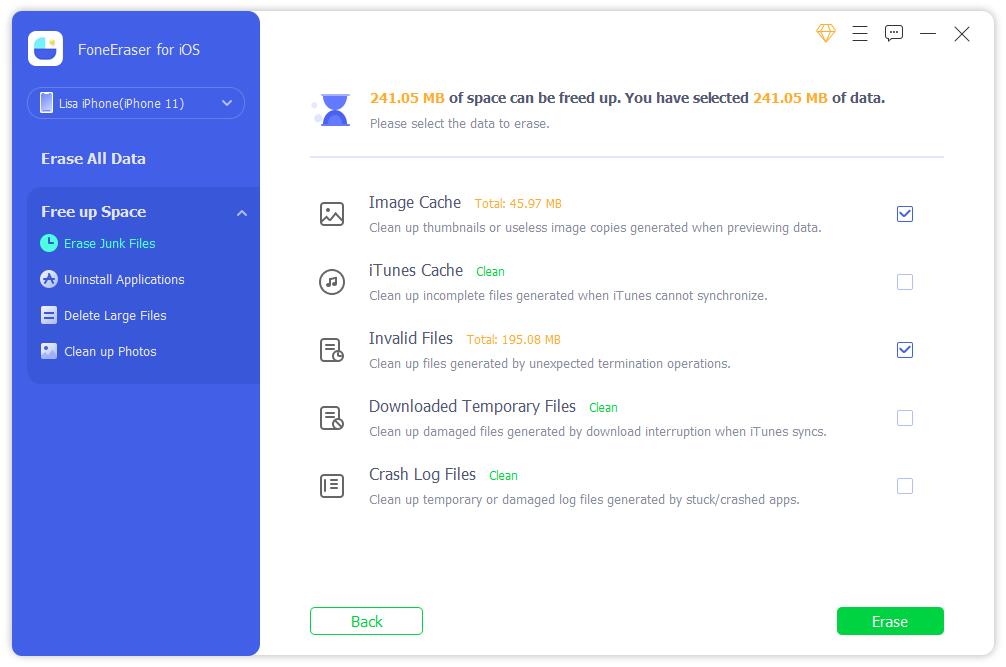
Шаг 4Выберите Освободить место> Очистить ненужные файлы.
Шаг 5После загрузки отметьте элементы, которые хотите удалить, и нажмите Стирать кнопку.
Вариант 2. удалить все данные
Что ж, если вы думаете, что удалить кеш Safari недостаточно, вы можете выбрать очистить все данные и настройки на iPad.
Шаг 1Выберите Стереть все данные затем уровень стирания (низкий, средний или высокий). Здесь рекомендуется высокий уровень.
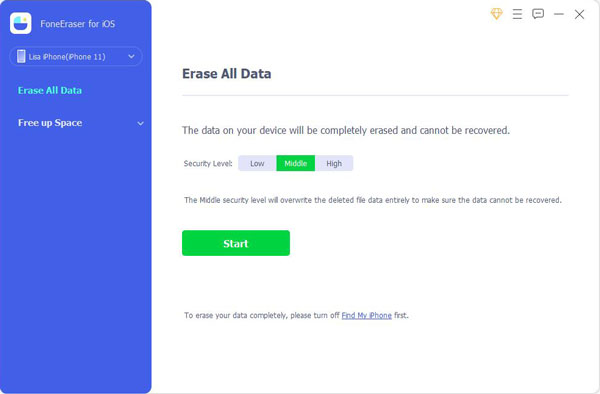
Шаг 2После подключения устройства нажмите Start кнопку, чтобы начать стирание, а затем нажмите Да подтвердить процедуру.
Шаг 3Подождите, пока процесс удаления завершится.
Это программное обеспечение может стереть память iPhone тщательно и навсегда. Поэтому другие данные, такие как фотографии, видео, музыка, контакты, сообщения, голосовая почта, заметки, напоминания и т. Д., А также настройки также будут удалены. После того, как процесс будет завершен, ваш iPad станет новым устройством, как вы только что купили его.
Восстановление недавно удаленного документа
Вы можете восстановить недавно удаленный документ или папку (со всем содержимым).
Откройте Pages. Если документ уже открыт, коснитесь «Документы» в левом верхнем углу, чтобы просмотреть все свои документы.
Коснитесь ссылки в верхнем левом углу, чтобы отобразить список «Места» (возможно, потребуется коснуться несколько раз).
В списке мест коснитесь «Недавно удаленные».
Выполните одно из следующих действий.
Восстановление одного или нескольких объектов. Коснитесь «Выбрать» в правом верхнем углу, выберите один или несколько документов, затем коснитесь «Восстановить» в нижней части экрана.
Чтобы восстановить только один объект, коснитесь и удерживайте его названия, поднимите палец, затем в появившемся меню коснитесь «Восстановить».
Получение информации о недавно удаленном объекте. Коснитесь названия документа или папки и удерживайте его, поднимите палец, затем в появившемся меню коснитесь «Информация».
Если нужный документ не отображается, попробуйте выполнить поиск или коснитесь кнопки «Обзор» или «Недавние» внизу экрана. См. раздел Поиск документов.
Для версий младше 13
Стереть приложение с экрана «Домой» можно за 10-20 секунд. Советуем сначала воспользоваться этим способом.
- Нажмите нужную иконку и удерживайте, пока все значки на экране не начнут покачиваться.
- Тапните крестик ⓧ в верхнем левом углу нужного приложения.
- Нажмите «Удалить», чтобы подтвердить удаление. Затем кнопку «Домой», чтобы вернуться в обычный режим.
К сожалению, этот способ работает не всегда — ошибку может выдавать или одна утилита, или сразу несколько.
Как изменить папку «избранное» на другую
По умолчанию в iOS страница «Избранное» содержит папку с различными закладками, которые вы добавляете на панель закладок в Safari, например, любимые сайты, онлайн-переводчики и пр. При желании эту папку можно заменить на более полезную, в которой будут содержаться только нужные и часто посещаемые ресурсы.
Для настройки панели «Избранное» в iOS не нужно запускать Safari. Откройте приложение «Настройки» → Safari. Далее нажмите строку «Избранное» и выберите нужную папку из списка. Упорядочить закладки можно описанным выше способом.
Как создать закладку веб-страницы в safari в ios на iphone или ipad
1. Отройте страницу, закладку которой необходимо создать.
2. Коснитесь нижней части страницы, чтобы показалась панель инструментов.
3. Нажмите на кнопку «Поделиться».
4. Нажмите на иконку «Добавить закладку».
5. Выберите размещение (можно указать папку, см. ниже) и нажмите Сохранить.
В качестве названия закладки можно использовать смайлики эмодзи.
ПО ТЕМЕ:Как настроить Буфер обмена (передача текста и фото) с Mac на iOS и наоборот.
Как создать папку с закладками в safari на айфоне или айпаде
1. Откройте любую интернет-страницу в Safari на iPhone или на iPad.
2. Вызовите панель инструментов касанием нижней части страницы.
3. Нажмите иконку Закладки (с изображением открытой книги).
4. Войдите в «Избранное» или выберите другое размещение.
5. Нажмите кнопку «Изменить», а затем «Новая папка».
6. Введите название папки и нажмите кнопку Готово.
Папки с закладками синхронизируются между компьютерами Mac и iOS-устройствами, так что на каждом гаджете будет отображаться одна и та же панель «Избранное». Но при желании вы можете настроить разные страницы «Избранное» на iPhone, iPad и Mac или установить отдельные панели для дома и работы и переключаться между ними.
ПО ТЕМЕ: Как синхронизировать закладки Safari между Mac, iPhone и iPad.
Как удалить встроенные программы?
Штатные утилиты можно сгрузить, чтобы освободить место. Если требуется именно удалить, то читайте чуть ниже и действуйте на свой страх и риск.
Если приложение выдаёт ошибку при удалении, поможет только джейлбрейк — «взлом» операционной системы Apple специальными утилитами.
Важно: джейлбрейк работает на планшетах под айОС 11, 12 и ниже. Программ для взлома iOS и iPadOS 13 пока не существует.
Даже если взлом удастся — избавляться от системных утилиты нужно крайне аккуратно. Без некоторых из них iPad «превратится в кирпич» — перестанет загружаться, работать частично или целиком. Есть вероятность сломать операционку так, что потребуется перепрошивка и профессиональный ремонт.
Как удалить любую страницу из pdf документа на iphone и ipad
PDF — безусловно, один из лучших существующих форматов документов в первую очередь благодаря большому набору предлагаемых функций. Поэтому многие пользователи предпочитают использовать именно PDF для обмена файлами. Иногда возникает необходимость удалить страницы из PDF. Для этого может быть множество причин. Одной из причин может быть попадание в файл страниц, не имеющих отношения к остальному документу или попавших туда по ошибке. Однако при наличии на вашем устройстве подходящих инструментов удалить лишние страницы из PDF совсем не сложно.
Отличное приложение, которое определенно стоит загрузить на ваш iPhone или iPad. Это лучший инструмент для удаления страниц из PDF на устройствах iOS. Также с помощью данного приложения вы можете читать, редактировать, конвертировать и подписывать PDF-формы прямо на вашем iPad или iPhone, где бы вы ни находились. Это приложение поможет вам изменить стиль и цвета текста в документе с сохранением форматирования. Кроме того, он позволяет добавлять разметку и выделять части документа, а также аннотировать его при помощи заметок. С приложением PDFelement для iOS вы сможете экспортировать PDF-файлы, заполнять текстовые поля и формы, а также добавлять подписи.
Ниже приведено пошаговое руководство по удалению страниц в PDF с помощью PDFelement для iOS.
Шаг 1: Скачайте и запустите приложение PDFelement для iOS
Вы можете скачать это приложение в apple store — сделать это очень легко. Затем установите приложение на свое устройство iOS и запустите его.
Шаг 2: Импортируйте PDF-файл в приложение
Импортируйте файл PDF в список локальных файлов. Для этого передайте файл по Wi-Fi (один из самых популярных способов) или откройте PDF-файл из вашего облачного хранилища. Вы также можете загружать электронные письма и веб-страницы или сканировать документы в PDF. Выберите любой удобный вам вариант.
Шаг 3: Откройте PDF-документ и войдите в режим «Страница», нажав на третий значок в верхней части экрана.
Шаг 4: Нажмите «Редактировать» внизу и выберите одну или несколько страниц, которые вы хотите удалить.
Шаг 5: Нажмите на значок «X» внизу, чтобы удалить выбранные страницы.
Выше приведен самый простой способ удаления страниц из PDF. PDFelement для iOS позволяет сделать это с легкостью. Этот способ подойдет для удаления любого количества страниц в вашем PDF с мобильного устройства. Кроме того, вы можете использовать данное приложение для выполнения других задач.
Как удалять закладки и папки с закладками в safari на iphone и ipad
1. Повторите действия пунктов 1-5 предыдущей инструкции.
2. Нажмите на «-» для удаления закладки или папки, а затем на появившуюся кнопку Удалить.
Также при помощи кнопок с тремя полосками вы можете установить собственный порядок размещения закладок.
ПО ТЕМЕ: Сколько контактов, календарей, напоминаний и закладок помещается в iPhone (iCloud).
Какие данные будут удалены вместе с историей просмотров?
При удалении истории просмотров в браузере Safari на iPhone, iPod touch или iPad будут удалены:
- История просмотренных веб-страниц;
- Список открытых веб-страниц в хронологическом порядке;
- Список часто посещаемых сайтов;
- Файлы cookie («куки»);
- Недавние поисковые запросы;
- Иконки открытых веб-страниц;
- Сайты, добавленные в «Быстрый поиск сайтов»;
- Сайты, запрашивающие разрешение на отслеживание местоположения пользователя.
♥ ПО ТЕМЕ: Как работает опция поиска «Найти на странице» в Safari на iPhone и iPad.
Остались вопросы?
Поделиться:
При удалении истории просмотров в браузере safari на mac будут удалены
- История просмотренных веб-страниц;
- Список открытых веб-страниц в хронологическом порядке;
- Топ-сайты, не помеченные как постоянные;
- Список часто посещаемых сайтов;
- Недавние поисковые запросы;
- Иконки открытых веб-страниц;
- Скриншоты, сохраненные для открытых веб-страниц;
- Сайты, запрашивающие разрешение на отслеживание местоположение пользователя;
- Сайты, запрашивающие разрешение на отправку уведомлений;
- Сайты с контентом, запускаемым с помощью Power Saver;
- Ответы на запросы сайтов разрешить использование WebGL.
Если пункт Safari активирован в Настройках iCloud на iOS-устройстве и Mac, то история просмотров будет удалена как с устройства, так и из облачного хранилища (то есть на всех устройствах под одной учетной записью Apple ID).
♥ ПО ТЕМЕ: Как добавить иконки сайтов на вкладки Safari на iPhone, iPad и Mac (macOS).
Руководство пользователя ipad
- Добро пожаловать!
- Поддерживаемые модели
- 12,9‑дюймовый iPad Pro (5‑го поколения)
- iPad Pro (12,9 дюйма, 4-го поколения)
- iPad Pro (12,9 дюйма, 3-го поколения)
- iPad Pro (11 дюймов, 3-го поколения)
- iPad Pro (11 дюймов, 2-го поколения)
- iPad Pro (11 дюймов, 1-го поколения)
- iPad Pro (12,9 дюйма, 1-го и 2-го поколения)
- iPad Pro (10,5 дюйма)
- iPad Pro (9,7 дюйма)
- iPad Air (4-го поколения)
- iPad Air (3-го поколения)
- iPad Air 2
- iPad (9‑го поколения)
- iPad (8-го поколения)
- iPad (7-го поколения)
- iPad (6-го поколения)
- iPad (5-го поколения)
- iPad mini (6‑го поколения)
- iPad mini (5-го поколения)
- iPad mini 4
- Что нового в iPadOS 15
- Быстрые команды
- Акции
- Советы
- Авторские права
Способ 1. как удалить историю safari в приложении safari для ipad
Независимо от того, что вы хотите сделать для Safari, вы должны сначала хорошо это знать. Возможно, вы знаете, что можете удалить из него некоторые закладки, историю или что-то еще, если хотите. Ниже описано, как очистить историю Safari на iPad.
Шаг 1Откройте Safari
приложение на iPhone, коснитесь закладка значок на нижней панели.
Шаг 2Затем вы должны выбрать значок истории в виде часов, вы можете удерживать элемент из списка, чтобы удалить историю Safari по отдельности.
Кроме того, вы также можете коснуться Очистить и выберите Все время, Сегодня и вчера, Cегодня и Последний час. И это сразу удалит всю историю, файлы cookie и другие данные о просмотре.
Способ 2. очистить кеш в safari на ipad напрямую
Если вы предпочитаете удалять все данные из приложения iPad Safari, не пропустите приложение «Настройки» на iPad. Ниже описано, как это сделать.
Шаг 1На своем iPad перейдите в Параметры > Safari
> Очистить историю и данные веб-сайта, Очистка вашей истории, файлов cookie и данных просмотра в Safari не изменит вашу информацию о автозаполнении.
Шаг 2Некоторые веб-сайты хранят дополнительные данные на экране данных веб-сайта. Чтобы удалить эти данные, перейдите на Параметры > Safari
> Дополнительно > Сайт данных >
Способ 3. очистить кеш ipad с помощью очистителя ipad
Вышеуказанный способ — не лучший выбор, если вы хотите удалить кэши из всех приложений, так как вы должны делать это одно за другим, что является трудоемкой работой, и некоторые скрытые временные файлы также не могут быть удалены. Здесь я рекомендую использовать очиститель кэша iPad на вашем компьютере, чтобы помочь вам очистить куки на iphone Safari и других кешей приложений с вашего iPad в один клик — FoneEraser для iOS.
Через настройки
Если первый вариант не удался, попробуйте этот:
- Зайдите в «Настройки».
- Перейдите в «Хранилище iPad» (в старых версиях — «Использование хранилища», «Статистика» и т.д.).
- В открывшемся окне появится список всех приложений. Нажмите на требуемое.
- В новом окне появится основная информация о программе. Нажмите «Удалить приложение» — оно сотрется полностью со всеми данными и обновлениями.
Если вы готовите переустановку и хотите сохранить личные настройки и данные, выберите вариант «Сгрузить программу» — она пропадет только с планшета.
Через облачное хранилище
Все способы выше сотрут только само приложение. Некоторая информация — например, процесс в играх, — сохранится в облаке. Если вы хотите поставить программу с нуля или окончательно от нее избавиться, удалите данные о ней из iCloud:
- На айпаде перейдите в «Настройки» → «iCloud» → «Хранилище».
- Нажмите на «Управлять».
- Выберите программу, которую хотите стереть
- Кликните «Изменить».
- Последнее действие — тапните «Удалить все».
Если вы хотите оставить данные, лучше сгрузите программу в параметрах устройства (см. выше).
Четыре способа
Стереть программу с iPad можно четырьмя путями:
- с рабочего стола;
- через компьютер;
- через настройки;
- в облачном хранилище.
Так можно удалить все приложения, кроме системных. Как избавиться от встроенных в iPadOs, расскажем в рубрике «Вопрос-ответ».
Заключение
- Удалить приложение с айпада можно с экрана «Домой», через ПК с помощью плеера iTunes или настройки iPad. Навсегда стереть личные данные можно через iCloud.
- Если возникли проблемы с удалением, снимите соответствующее ограничение в настройках.
- Для удаления встроенных программ можно прибегнуть к взлому ОС — но максимально аккуратно, иначе планшет перестанет работать совсем.


