

- Ipad и камера заднего вида — toyota allion, 1.5 liter, 2006 year on drive2
- Прямое подключение камеры к планшету с устройством mic gadget |
- Съемка фотографий на камеру ipad
- Часть 1, перенос фотографий с камеры на ipad с помощью комплекта для подключения камеры ipad
- Часть 2, передача фотографий с камеры на ipad через apeaksoft ipad передача фотографий
- Заключение
Ipad и камера заднего вида — toyota allion, 1.5 liter, 2006 year on drive2
Решил поставить однодинвую голову в отдел бардачка, а в родной отдел установить ipad. Критериев для этого набрал достаточно:
1. Удобно отвечать на сообщения в соц сетях по работе, когда в разъездах или на стоп лайнах.
2. Удобно показать фото примеры поз и ракурсов моделям перед съемкой или во время ее (в перерывах, обсуждения в машине)
3. Камера заднего вида
4. Куча ништяков в маркете.
—
Собственно созрел вопрос, как подключить уже имеющуюся камеру заднего вида к ipad? Кто знает, кто может подсказать?
Прямое подключение камеры к планшету с устройством mic gadget |
Если у вас есть DSLR (цифровой однообъективный зеркальный фотоаппарат), остается надеяться, что вы выбрали модель с 64 ГБ при покупке нового iPad – сайт MIC Gadget на днях написал о появлении нового комплекта подключения камеры к планшету, который позволит считывать целиком огромные RAW (и не такие огромные JPEG) файлы с карт Compact Flash, SD, microSD, и даже через USB прямо с камеры.
Размерами устройство превышает габариты комплекта подключения камеры Apple, но, с другой стороны, в нем находится все необходимое. Его нужно просто вставить в 30-pin разъем, и он начнет работать аналогично приспособлению Apple.
Чем вообще это устройство интересно, почему вы можете захотеть его купить? Потому что заряд батареи в камере при передаче фото и видео напрямую через USB расходуется очень существенно. Обычно фотоаппараты DLSR имеют мощные батареи, но если вы будете постоянно пользоваться вышеуказанной возможностью, то в любом случае захотите мощность увеличить. А данное устройство All-In-One Card Reader стоимостью 33 доллара в три раза дешевле стоимости запасной батареи для Panasonic GF1.
Ребята из MIC Gadget много и давно пишут в своих блогах о технике и технологиях, поэтому хорошо знают потребности потребителя и обеспечивают качество того, что продают. Тесты показали, что за 20 секунд их устройство способно передать несжатый 36MP RAW файл из камеры на iPad.
Хотелось бы также, чтобы Apple добавила опцию отдельной передачи JPG-фотографий в RAW JPG, позволив пользователю предварительно просматривать и редактировать файлы меньшего размера, сохраняя RAW-файлы на карте для дальнейшей их обработки в Lightroom.
Источник: cultofmac.com
Съемка фотографий на камеру ipad
Фото — это стандартный режим, который Вы видите при открытии Камеры. Используйте режим «Фото» для съемки обычных фотографий. Смахните элемент выбора режима вверх или вниз, чтобы выбрать другой режим, например Видео, Панорама, Таймлапс, Замедленно и Портрет (на поддерживаемых моделях).
Коснитесь
 на экране «Домой» или смахните влево на экране блокировки, чтобы открыть Камеру в режиме «Фото».
Коснитесь кнопки затвора или нажмите любую из кнопок регулировки громкости, чтобы сделать фото.
Чтобы включить или выключить вспышку, на моделях с поддержкой вспышки True Tone или вспышки Retina коснитесь  и выберите «Авто», «Вкл.» или «Выкл.».
Установите iPad на устойчивую поверхность и скомпонуйте кадр, а затем поставьте таймер. Коснитесь кнопки  и выберите «3 с» или «10 с».
Примечание. Для Вашей безопасности, когда активно приложение «Камера», вверху экрана отображается зеленая точка. См. раздел Контроль доступа к аппаратным функциям.
Часть 1, перенос фотографий с камеры на ipad с помощью комплекта для подключения камеры ipad
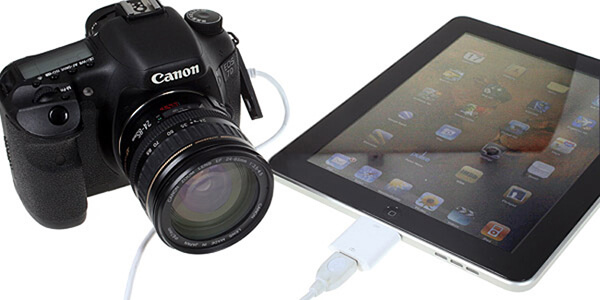
Все цифровые камеры оснащены USB-кабелем, который используется для передачи фотографий с камер на компьютер. В отличие от обычного компьютера, iPad не имеет USB-порта. Если вы хотите перенести фотографии с камеры на iPad, вы можете приобрести для этого дополнительный комплект для подключения камеры iPad.
IPad Camera Connection Kit разработан специально для iPad и позволяет импортировать изображения и видео в полном качестве без компьютера. Он состоит из двух компонентов: USB-адаптер и SD-карта. И вы можете купить его за $ 29 в Apple Store. Далее приведены подробные инструкции по переносу фотографий с камеры на iPad с помощью комплекта для подключения камеры iPad:
Шаг 1: Подключите камеру к iPad
Используйте один из разъемов в комплекте, чтобы подключить камеру к iPad и разблокировать iPad с помощью пароля.
Если вы используете SD-карту для сохранения фотографий на камеру, подключите ее к iPad с помощью адаптера SD-карты. А если вы используете другие карты памяти, например фирменную карту Sony, подключите ее к адаптеру USB с помощью прилагаемого кабеля USB.
Шаг 2: Настройка камеры для передачи изображений
Затем включите цифровую камеру и установите ее для передачи изображения с камеры на iPad. Вы можете обратиться к руководству вашей камеры, если вы не знаете, как установить.
Шаг 3: Запустить фото в iPad
Снова войдите в свой iPad и запустите приложение Photo. Затем вы можете увидеть список изображений с цифровой камеры на iPad.
Шаг 4: Импорт изображений с камеры
Наконец вы можете выбрать, какие фотографии передавать с камеры на iPad. Вы также можете нажать на флажок, чтобы упорядочить эти фотографии в альбомы или свободно их удалять!
Часть 2, передача фотографий с камеры на ipad через apeaksoft ipad передача фотографий
Если вы не готовы платить $ 29 за покупку комплекта для подключения камеры iPad, возможно, вы можете выбрать вместо этого профессиональный инструмент для передачи. Здесь этот отрывок предлагает вам использовать Apeaksoft Передача iPhone, один из лучших и самых мощных инструментов передачи на рынке для передачи фотографий с камеры на iPad.
С помощью этой замечательной программы передачи вы можете обмениваться фотографиями или другими файлами между камерами, компьютерами, библиотекой iTunes, iPhone, iPad и iPod Touch, не подключая камеру к iPad.
Ключевая особенность:
Получив общие знания об основных функциях Apeaksoft iPhone Transfer, теперь давайте начнем изучать, как передавать фотографии с камеры на iPad с помощью Apeaksoft iPhone Transfer:
Шаг 1: Подключите камеру к компьютеру
Сначала подключите цифровую камеру к компьютеру с помощью USB-кабеля камеры, а затем импортируйте выбранные изображения в компьютер.
Заключение
Этот отрывок является окончательным руководством о том, как перенести фотографии с цифровой камеры на iPad. Оба упомянутых выше двух метода переноса довольно просты и не требуют больших технологий.
В частности, вам настоятельно рекомендуется попробовать Apeaksoft Передача iPhone, Помимо переноса фотографий с камеры на iPad, вы также можете использовать его для резервного копирования и восстановления iPhone, iPad и iPod touch в качестве альтернативы iTunes.
Наконец, если у вас все еще есть вопрос о том, как перенести фотографии с цифровой камеры на iPad, поделитесь ими в следующих комментариях. Не забудьте поделиться этой статьей с друзьями на ваших социальных сайтах, если она поможет вам в какой-то степени!


