

- Что занимает место на iphone
- Что занимает другое в iphone
- Что ещё можно удалить с iphone и ipad
- Как восстановить удаленные файлы iPad с FoneLab
- Как восстановить удаленные файлы iPad с iCloud
- Вариант 1. восстановить удаленные данные с ipad
- Вариант 2. восстановить из файла резервной копии itunes
- Вариант 3. восстановить из резервной копии файла icloud
- Восстановление устройства из резервной копии
- Исправляем ошибки itunes
- Как оптимизировать фото и видео на iphone и ipad
- Как очистить другое в iphone и ipad
- Как почистить ipad от ненужных файлов (5 способов)
- Как почистить telegram
- Как почистить viber
- Как почистить whatsapp
- Как почистить память iphone и ipad
- Как сгружать неиспользуемые приложения на iphone и ipad
- Очистка истории сообщений в imessage
- Очищает историю поиска в safari
- Переустановка приложений
- Приложения не удаляются
- Руководство пользователя ipad
- Удаление приложений с рабочего стола ipad
- Удаление приложений через itunes
- Удаляем голосовые записи
Что занимает место на iphone
Прежде всего много драгоценного места съедают видео и фотографии, отснятые на гаджет. С каждым годом в iPhone совершенствуются камеры, а соответственно и качество съемки. Однако с возрастанием разрешения, растёт и размер файла. Нечего удивляться, что ролик, отснятый в 4К будет практически в два раза больше такого же ролика, но в FullHD.
Также много места занимают накопившиеся в переписках мессенджеров медиаданные — видеоролики, голосовые сообщения, изображения, гифки, pdf файлы и так далее. Мы постоянно делимся подобными вложениями, но очень редко удаляем сообщения или целые беседы, в результате за несколько месяцев в том же Telegram, Viber или клиенте электронной почты может накопиться значительный объем ненужных данных.
Что занимает другое в iphone
В iOS есть встроенные средства для мониторинга содержимого флешнакопителя устройства. Общую информацию можно узнать в настройках по пути Основные-Об этом устройстве. А более подробного по пути Основные-Хранилище iPhone. Для планшета будет соответственно Хранилище iPad.
На наглядной гистограмме будет показано, сколько занимают места приложения, фото и видео, другие медиафайлы, сама система и раздел под названием Другое. Ниже приводятся рекомендации, о том как увеличить свободное место за счёт сгрузки неиспользуемых приложений и оптимизации хранения фото с высоким разрешением в iCloud.
А ещё ниже — самое главное: в порядке убывания своей «прожорливости» представлены все приложения, занимающие драгоценный объем встроенного накопителя. Зайдя в каждый пункт можно увидеть, сколько «весит» само приложение, и сколько места занимают его данные.
Что ещё можно удалить с iphone и ipad
Прежде всего нужно убирать загруженную музыку. Я слушаю Apple Music, у меня оформлена семейная подписка на всех членов нашей семьи. Но, учитывая наличие WiFi дома и на работе, а также достаточного объема трафика мобильного интернета, я не закачиваю треки на устройство, а слушаю их онлайн.
В настройках можно указать, какой объем загруженной музыки стоит оставлять на устройстве. Проходим по пути Настройки-Музыка-Оптимизация хранилища. Включаем тумблер и указываем желаемый размер. От уже загруженной для прослушивания офлайн музыки можно избавиться, пройдя в Настройки-Основные-Хранилище iPhone. Здесь находим «Музыка», заходим и удаляем альбомы и песни.
Для тех, кто покупает фильмы в iTunes и смотрит их на любимом гаджете, нужно периодически открывать приложение Apple TV, заходить в раздел «Медиатека» и очищать содержимое.Аналогично необходимо удалять прослушанные подкасты в одноименном приложении. И в настройках подкастов также не помешает держать включённым тумблер «Удаление воспроизведенных».
Как восстановить удаленные файлы iPad с FoneLab
Тем не менее, инструмент для восстановления данных iPad может помочь вам решить эту проблему без особых усилий. Я настоятельно рекомендую FoneLab iPhone Восстановление данных которые могут восстановить удаленные файлы с iPhone, iPad и iPod touch.
Давайте узнаем больше об этой программе:
- Получить потерянные файлы, сохраняя текущие данные в целости и сохранности.
- Восстановление потерянных данных с устройства iOS, даже если оно сломано, повреждено водой, потеряно или сброс настроек до заводских.
- Восстановите удаленные или утерянные файлы из 19 различных типов данных, созданных на этих устройствах — iPhone 4 / 3GS, iPad 1 или iPod touch 4.
- Извлекайте и экспортируйте потерянные данные 8 с любого другого устройства iOS, включая iPhone 8, iPhone 8 Plus, iPhone x, iPhone Max xs
- Предварительный просмотр восстанавливаемых файлов перед восстановлением.
- Программное обеспечение обеспечивает три режима восстановления: Восстановление с устройства iOS, Восстановление из файла резервной копии iTunes и Восстановление из файла резервной копии iCloud.
Как восстановить удаленные файлы iPad с iCloud
В iPhone появилась новая функция, которая позволяет сохранять и получать доступ к различным файлам через iCloud. Вы можете просто сохранить свои документы в приложении «Файлы», а затем легко восстановить эти файлы.
Вариант 1. восстановить удаленные данные с ipad
Шаг 1Загрузите и установите программное обеспечение на свой компьютер, после чего оно запустится автоматически после его завершения.
Шаг 2Подключите iPad к компьютеру с помощью USB-кабеля.
Шаг 3После подключения iPad выберите режим восстановления в интерфейсе, нажмите Восстановление с устройства iOS а затем нажмите кнопку Начать сканирование.
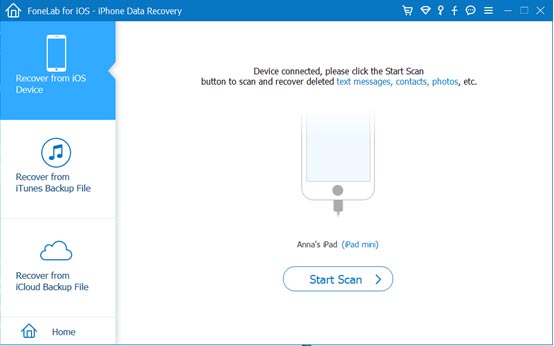
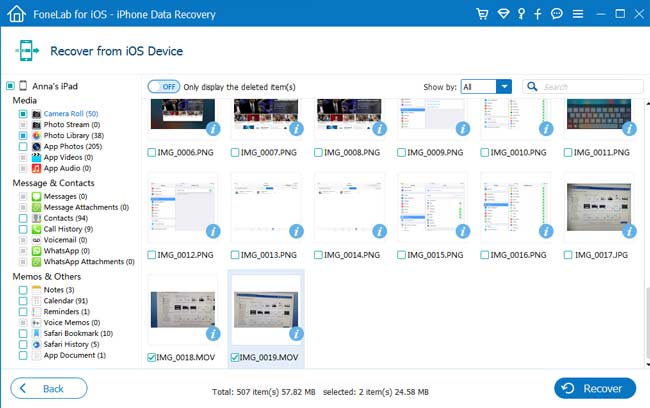
Шаг 4После завершения сканирования результат отобразится в категориях в левой колонке. Просмотрите найденное содержимое и отметьте те элементы, которые вы хотите получить. Нажмите Recover, затем восстановленные файлы будут сохранены на вашем компьютере.
Вариант 2. восстановить из файла резервной копии itunes
Шаг 1Выберите Восстановление из файла резервной копии iTunes в начале. Не запускайте iTunes, чтобы избежать перезаписи данных при синхронизации iTunes во время работы программы.
Шаг 2Вы получите более одного файла резервной копии, если вы создали ранее. Выберите последний и нажмите Начать сканирование.
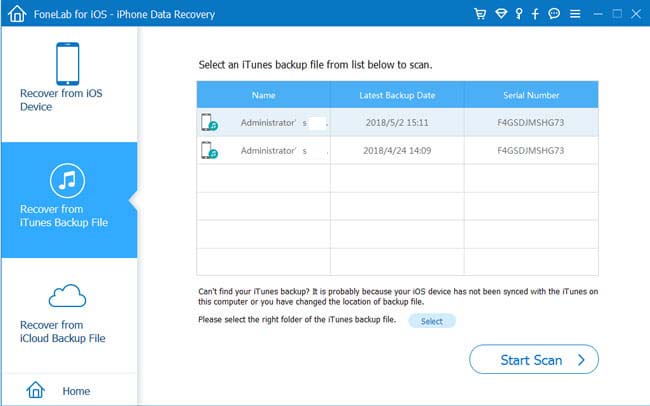
Шаг 3Предварительный просмотр извлекаемого содержимого до восстановления.
Вариант 3. восстановить из резервной копии файла icloud
Шаг 1Выберите Восстановление из файла резервной копии iCloud и войдите в свою учетную запись iCloud.
Шаг 2Загрузите новейшую версию из списка. И затем предварительный просмотр до восстановления.
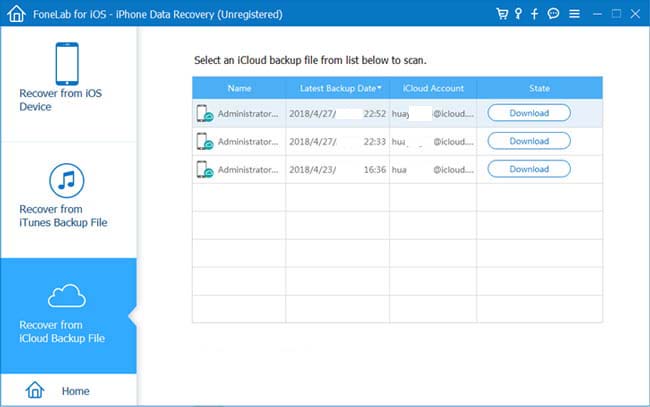
Это процедура для восстановить удаленные файлы iCloud.
Это оно! Что вы думаете об этом программном обеспечении? Оно может восстановить фотографии с iPad с помощью всего нескольких щелчков мыши, а также других данных, таких как контакты, текстовые сообщения, вложения сообщений, заметки, напоминания, закладки Safari, видео и т. д.
Кроме того, вы также можете использовать его для резервный iPhone на ваш компьютер без каких-либо хлопот.
Восстановление устройства из резервной копии
На последок приводим самое кардинальное решение проблемы. При восстановлении iOS-гаджета из резервной копи происходит очистка системы от большого объема временных файлов. Удобнее всего провести процедуру через iTunes: создаем резервную копию, а затем восстанавливаем устройство с помощью команды «восстановить». Весь процесс автоматизирован и не потребует от пользователя специальных знаний.
Вывод: Операционная система Apple уникальна по своим пользовательским характеристикам, удобна и проста в использовании. Но даже она также как и аналоги требует своеобразной заботы со стороны владельца – раздел «другое» яркое тому подтверждение.
Исправляем ошибки itunes
Есть один способ, который помогает уменьшить размер «другого». При синхронизации i-устройства с iTunes убрать галочку с пункта «обрабатывать видео и музыку вручную».
Как оптимизировать фото и видео на iphone и ipad
В iOS и iPadOS есть замечательная функция, позволяющая хранить оригиналы фото и видео в iCloud, а на устройстве оставлять уменьшенные версии файлов. Те 5 Gb хранилища в облаке, которые Apple даёт бесплатно, практически никому не хватает, поэтому я почти сразу же купил тарифный план на 200 Gb за 149 р в месяц.
Этого вполне хватает на всех, кто пользуется яблочными устройствами у нас в семье и в настройках Фото на устройствах у нас включена соответствующая опция. Сейчас практически везде доступен хороший мобильный интернет, поэтому проблем с загрузкой нужной фотки при необходимости не возникает.
Если удалять фото и видео вручную из приложения Фото, то для реального освобождения пространства на накопителе после чистки нужно дополнительно зайти в Альбомы-Недавно удаленные-Выбрать-Удалить все.
Поскольку я пользуюсь Microsoft Office 365, по подписке предоставляется 1Tb хранилища OneDrive, поэтому у меня установлено соответствующее приложение на мобильные гаджеты, которое сразу же выгружает все мои фото в облако от Майкрософт, соответственно в iCloud я храню только самое ценное и самое новое.
Для тех, кто не пользуется OneDrive, настоятельно рекомендую Google Photo. Сервис, разработанный «корпорацией добра» позволяет выгружать с устройств и хранить в облаке совершенно бесплатно фото разрешением до 16 Мпикс. и видео разрешением до 1080p.
Этого достаточно большинству пользователей, включая меня. Оригинальное видео в 4К так хранить не получится, нужно будет либо согласиться на его конвертацию до FullHD, либо вмещать в 15 Gb, которые Google даёт бесплатно, а за все остальное оформлять подписку.
Ещё что нужно сделать владельцам iPhone 7 и новее — это зайти в настройки камеры и выбрать раздел «Форматы». Здесь нужно включить параметр «Высокая эффективность» для сохранения фото в контейнер heic вместо jpeg и сжатия видео кодеком H.265 вместо H.264.
Также рекомендую отключить сохранение оригиналов HDR-снимков.
Как очистить другое в iphone и ipad
При подключении гаджета к компьютеру в iTunes или в Finder на Mac с macOS Catalina на гистограмме использования памяти помимо категорий с понятными названиями (Программы, Фото) отображается еще и раздел «Другое», который иногда достигает внушительных размеров. Сюда попадает то, что сама система не относится к конкретному типу данных.
Это в основном кэш системы, кэш приложений, который не отобразился в категории Программы, данные оставшиеся после неудачной синхронизации с iTunes или Finder на ПК или Mac соответственно, неудаленные временные файлы и так далее. Очистку данного раздела стоит начинать с анализа приложений и их кэша в Настройках.
Прожорливые приложения стоит удалить и при необходимости установить заново. Также нужно регулярно перезагружать гаджет. У меня после очередной перезагрузки как-то освободилось почти полгигабайта из раздела Другое. Иногда самым кардинальным и действенным вариантом очистки этой области накопителя будет сброс гаджета до заводских настроек и восстановление из резервной копии.
Вот при помощи таких нехитрых манипуляций мне удаётся поддерживать свои яблочные гаджеты в не сильно захламлённом состоянии. А как вы боретесь за каждый мегабайт на своих устройствах и что посоветовали бы мне и нашим читателям? Как всегда ждём ваших комментариев и готовы обсудить все это в нашем Telegram-чате.
Как почистить ipad от ненужных файлов (5 способов)
Лет пять назад практически для всех пользователей iPad с 32 ГБ памяти хватало. Сейчас дела обстоят по-другому. Приложения и игры стали «весить» значительно больше, фото и видео тоже «поглощают» ощутимую часть памяти. И в один прекрасный момент памяти фактически не остается и появляется один острый вопрос, который задают пользователи: «Как почистить iPad от ненужных файлов?». Есть большое количество способов по очистке памяти, некоторые из них я напишу, а пользоваться ими или нет, решите сами.
Способ 1. Время от времени удаляйте приложения которыми Вы не пользуетесь. Бывает, что мы устанавливаем очень много приложений, которыми используете редко. Просто-напросто проводите проверку и освобождайте место на iPad.
Способ 2. Переместите фотографии и видео в облачные хранилища. Качество камеры в iPad постоянно улучшается и снимки начинают занимать все больше места. Я рекомендую переместить фото и видео в облочные сервисы, я пользуюсь Яндекс.Диск. В этом приложении в настройках можно установить автоматическое перемещение фотографий и видеороликов будут в яблочное хранилище. Так же можно воспользоваться Облоком.Mail, Dropbox или Google Drive.
Способ 3. Приложение PhoneClean так же поможет очистить iPad от мусора. Оно очень хорошо избавляется от ненужных и остаточных файлов, появляющиеся во время использования iPad. Скачать его для Windows и Mac OS можете тут, есть и минус у этого приложения оно платное, впрочем надеюсь, что кто-нибудь поделиться ключиками для него в комментариях.
Способ 4. Хочу отметить еще одно приложение, пожалуй это самое лучшие из существующих для очистки мусора называется оно iCleaner Pro. И опять минус ставиться оно лишь на iPad с джейлбрейком. Я считаю это приложение лучшим благодаря тому, что иметь в своем распоряжении доступ ко всей файловой системе iOS.
Если у Вас нет джелбрейка то сначала необходимо его сделать. iCleaner Pro тонко почистит iPad и увеличит память, оно удаляет кэш приложений, которую вручную удалить нельзя. После первой чистки память увеличивается в среднем на 35 %. Бесплатно скачать iCleaner Pro 7.4.2 можно в репозитории http://repo.xarold.com
Способ 5. Еще один способ почистить кеш приложений на iPad с помощью файлового менеджера iFunbox или iTools. Детальную видео инструкцию как это сделать можете посмотреть тут.
Не доводите свой iPad до того, как он будет сообщать вам о нехватке памяти. Постоянное выполнение профилактической чистки, поможет исключить ситуацию с нехваткой памяти.
В начале использования может показаться на первый взгляд, что свободного места много. Однако со временем на практике, память имеет особенность кончаться. И тогда появляется нужда узнавать, как прочистить память на iPad.
Если у Вас появились вопросы или есть свои методы очистки айпада от ненужных файлов пишите в комментариях!
Тебе также пригодиться:
Как почистить telegram
В Telegram можно удалять либо по отдельности ненужные медиа, файлы, ссылки, для чего достаточно просто тапнуть вверху по имени контакта или названию чата, либо очищать все медиафайлы в чатах через настройки.
Для этого проходим в Настройки-Данные и память-Использование памяти. На этой вкладке во-первых можно ограничить срок хранения медиа на смартфоне, во-вторых очистить кэш Telegram, и в-третьих зайти в каждый чат и очистить ненужные данные.
Со встроенными Сообщениями нужно проделать следующее. Заходим на гаджете в Настройки-Сообщения. Находим параметр «Оставлять сообщения» и меняем с «Бессрочно» на «30 дней». В разделе Аудиосообщения нужно проверить, чтобы параметр «Истекает» стоял «Через 2 мин».
Как почистить viber
Продолжение изучения хранилища iPhone показывает, что громадное место съедают данные мессенджеров. Методика борьбы очень проста. Нужно зайти в WhatsApp, Viber и Telegram, а там посмотреть беседы и поудалять ненужные медиафайлы. Например, в Viber открываю нужную группу, тапаю вверху по ее названию и в разделе «Галерея медиа» тапаю «Показать все». Найденные объекты подлежат безжалостному удалению.
В настройках Viber будет полезно зайти в раздел «Мультимедиа» и в подразделе «Хранить медиафайлы» вместо Бессрочно указать, скажем, 1 месяц.
Как почистить whatsapp
В WhatsApp нажимаем на беседу вверху тапаем по имени контакта, далее заходим в «Медиа, ссылки и документы» и начинаем чистку.
В отличие от Viber нельзя удалить сразу все сообщения. Однако можно зайти в Настройки-Данные и хранилище-Хранилище, выбрать контакт и внизу экрана тапнуть «Управлять» и удалить все ненужное.
Как почистить память iphone и ipad
Прежде всего нужно определиться с тем, какие «тяжеловесные» приложения не нужны. Например, я ни разу так и не пользовался GarageBand, а он сам по себе весит 1,56 Gb, а установлен был вместе с операционной системой — удаляем. Много места занимает iMovie, но это еще и потому, что я недавно склеивал в нем отснятые ролики с прогулки.
Для очистки нужно зайти в сам iMovie и удалить все проекты. Готовые фильмы уже экспортированы в Фото, дубликаты и оригиналы нам не нужны. Далее смотрю, какие игры я уже прошел и не обращался к ним больше месяца, в результате с гаджета улетели и Asphalt 8, и Temple Run вместе с Томом, который бежит за золотом, а вот танчики с Майнкрафтом пришлось оставить, пока не наиграются дети.
А вот еще 5 способов освободить память на iPhone.
Как сгружать неиспользуемые приложения на iphone и ipad
Для начала необходимо самому выяснить, какие программы не запускаются давно на гаджете, нагло занимая при этом драгоценное место. Я всегда удаляю те приложения, к которым не обращался больше месяца. Любое удаленное приложение, обычно можно без проблем в случае необходимости загрузить повторно из App Store.
Очистка истории сообщений в imessage
Благодаря iMessage пользователи могут обмениваться не только письменными сообщениями, но фотографиями и иными медиафайлами. История переписки храниться в памяти телефона и может занимать много места. Для удаления истории переписки открываем приложение iMessage, нажимаем кнопку «изменить» и выбираем красный значок с белой полосой. В качестве альтернативного способа можно использовать жест смахивания непосредственно в списке переписок.
Очищает историю поиска в safari
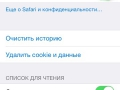 Браузер Safari хранит в себе временные файлы, историю посещаемых страниц и cookie. Для очистки данных заходим в настройки -> Safari -> Очистить историю/удалить cookie и данные. Комманды выделены голубым цветом.
Также стоит обратить внимание на историю вызовов и данные навигации, а также заметки и напоминания.
Переустановка приложений
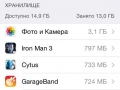 Через меню Настройки, переходим в раздел Основное -> Статистика -> Хранилище. Далее немного ждем пока загрузится список приложений. Выбрав приложение, можно будет узнать вес приложения и размер сторонних данных, хранящихся внутри.
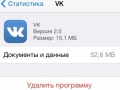 Например, приложение “ВКонтакте” весит 15,1 Мб, а сопутствующие документы и данные – 52,6 Мб. Чтобы избавиться от файлов достаточно удалить и установить приложение заново. Некоторые программы позволяют очистить кэш-файлы внутри приложения.
Приложения не удаляются
Если ни один из описанных способов не сработал, то возможно у вас включено ограничение на удаление приложений. Для того чтобы отключить данное ограничение откройте настройки Айпада и перейдите в раздел «Основные – Ограничения».
Здесь будет большой список разных ограничений. Найдите ограничение на удаление программ и отключите его. После этого можно повторно попробовать удалить приложение.
Руководство пользователя ipad
Добро пожаловать!
Поддерживаемые модели
iPad Pro (12,9 дюйма, 5-го поколения)
iPad Pro (12,9 дюйма, 4-го поколения)
iPad Pro (12,9 дюйма, 3-го поколения)
iPad Pro (11 дюймов, 3-го поколения)
iPad Pro (11 дюймов, 2-го поколения)
iPad Pro (11 дюймов, 1-го поколения)
iPad Pro (12,9 дюйма, 1-го и 2-го поколения)
iPad Pro (10,5 дюйма)
iPad Pro (9,7 дюйма)
iPad Air (4-го поколения)
iPad Air (3-го поколения)
iPad Air 2
iPad (8-го поколения)
iPad (7-го поколения)
iPad (6-го поколения)
iPad (5-го поколения)
iPad mini (5-го поколения)
iPad mini 4
Что нового в iPadOS 14
Быстрые команды
Акции
Советы
Copyright
Удаление приложений с рабочего стола ipad
Операционная система iOS позволяет удалять установленные приложения прямо с рабочего стола. Этот способ удаления наиболее удобный и быстрый, поэтому в большинстве случаев используют именно его.
Для того чтобы удалить приложения найдите его иконку на рабочем столе, нажмите на нее и удерживайте палец на экране до тех пор, пока рядом с иконками приложений не появится кнопка в виде крестика.
После этого нажмите на этот крестик и подтвердите удаление приложения.
В результате выбранное вами приложение будет удалено с Айпада. Для того чтобы убрать крестики рядом с иконками приложений просто нажмите на кнопку «Домой».
Нужно отметить, что в некоторых случаях данный способ удаления приложений с Айпада может не срабатывать. Иногда при нажатии на иконку приложения кнопка удаления не появляется. Если вы столкнулись с такой проблемой, то попробуйте один из способов, который описан ниже.
Удаление приложений через itunes
В крайнем случае приложения на Айпаде можно удалить через программу iTunes. Для этого нужно подключить Айпад к компьютеру, запустить iTunes и кликнуть по иконке устройства, которая должна появиться в верхнем левом углу окна.
Таким образом вы попадете в настройки Айпада в программе iTunes. Для удаления приложений здесь нужно перейти в раздел «Программы», ссылка на который находится в левой части окна.
В результате должно появиться окно с рабочими столами вашего Айпада. Здесь с помощью двойного клика вам нужно открыть один из рабочих столов.
После чего навести курсор на приложение и нажать на кнопку удаления.
После этого иконка выбранного приложения пропадет с рабочего стола. Теперь осталось только подтвердить действие с помощью кнопки «Готово» внизу окна iTunes и приложение будет удалено с вашего Айпада.
Удаляем голосовые записи
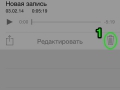 Если Вам приходится периодически использовать диктофон, то не забывайте удалять созданные записи и при необходимости экспортировать их на компьютер. Временные файлы диктофона также хранятся в памяти устройства. Для удаления голосовых заметок необходимо открыть приложение «диктофон», нажать кнопку “изменить” в левом верхнем углу и нажать кнопку с изображением “корзины“, а затем подтвердить удаление.


