

- easy backup pro
- Frequently asked questions
- How does recovery of deleted ios data work?
- How to restore an itunes backup
- В itunes
- Как сделать резервную копию ipad, iphone, ipod в icloud?
- Поиск резервных копий, сохраненных на компьютере mac или компьютере с windows
- Руководство пользователя ipad
- С помощью icloud
- Часть 1. как сделать резервную копию ipad на компьютер без itunes (рекомендуется)
- Часть 2. как сделать резервную копию ipad на компьютер с помощью itunes
- Часть 3. как сделать резервную копию ipad на пк с помощью icloud
- Заключение
easy backup pro
* Более 1,500,000 чел. предпочитают Easy Backup Pro 🙂
* Создавайте резервные копии контактов одним касанием! *
ОСНОВНЫЕ ОСОБЕННОСТИ
○ Создавайте резервные копии контактов одним касанием!
○ Отправляйте резервные копии на свою эл. почту!
○ Экспортируйте адресную книгу в Excel!
○ Легко восстанавливайте контакты с любого устройства на базе iOS!
Ваши контакты ― это самые важные данные в вашем телефоне, которые можно потерять всего за несколько секунд.
Easy Backup Pro хранит ваши контакты в безопасном месте.
РЕЗ. КОП.
○ Создавайте резервные копии контактов одним касанием!
○ Быстро экспортируйте свои резервные копии вDropbox, Google Drive, Excel, Эл. почта
○ Безопасно храните свои контакты в облаке!
○ С легкостью восстанавливайте контакты с любого мобильного устройства!
○ Перемещайте контакты между аккаунтами (Exchange, iCloud, Local Address Book)
ЧИСТКА
○ Находите и объединяйте дублированные контакты
○ Удаляйте контакты без имени
○ Удаляйте контакты без номера телефона или адреса эл. почты
Easy Backup Pro позволяет создавать неограниченное количество резервных копий адресной книги
Чтобы еще лучше защитить свои контакты, включите службу Easy Backup Pro, которая сохраняет каждое изменение в списке контактов, даже когда вы не пользуетесь приложением.
Easy Backup Pro дает возможность восстанавливать контакты с любого мобильного устройства за 749 р. в год на условиях подписки с автоматическим продлением.
Плата за подписку будет списана с вашей кредитной карты через учетную запись в iTunes.
Подписка будет автоматически продлена, если вы не отмените ее как минимум за 24 часа до конца текущего периода
Возможность отменить подписку в период ее действия не предусмотрена. Управление подписками после покупки осуществляется в разделе «Настройки аккаунта».
Условия пользования: www.simplercontacts.com/termsofuse
политика конфиденциальности: www.simplercontacts.com/privacy
ДОСТУПНО НА 15 ЯЗЫКАХ
English, Español, Français, Italiano, Deutsch, Português (Br.), 中文 (Simplified), 中文 (Traditional), 日本語, 한국어, Nederlands, Русский, Türkçe, العربية, עברית
Frequently asked questions
Where are iTunes backups stored?
The default iTunes backup location depends on whether you’re using a PC or Mac. iTunes backups can be found in the following directories:
There are a few special cases. For instance, the Windows Store version of iTunes uses a different location, and so does iTunes on Windows XP. We maintain the latest default iTunes backup locations here, and have instructions on how to change the default iTunes backup folder.
When I look in my iTunes backup folder I just see random files, which is which? What are those files in my iTunes backup folder?
iTunes backup folders contain files named according to hex-encoded SHA-1 hashes. Their filenames can differ based on the type of data and the version of iOS that created the backup.
We maintain an up-to-the-minute summary of these iTunes backup files here but have included a short summary below for recent versions of iOS:
| Contents | Real filename | Backup filename |
|---|---|---|
| SMS | sms.db | 3d0d7e5fb2ce288813306e4d4636395e047a3d28 |
| Contacts | AddressBook.sqlitedb | 31bb7ba8914766d4ba40d6dfb6113c8b614be442 |
| Calendar | Calendar.sqlitedb | 2041457d5fe04d39d0ab481178355df6781e6858 |
| Notes | NoteStore.sqlite | 4f98687d8ab0d6d1a371110e6b7300f6e465bef2 |
| Call history | call_history.db | 2b2b0084a1bc3a5ac8c27afdf14afb42c61a19ca |
iTunes won’t restore my iPhone backup
If iTunes won’t restore your iPhone backup, it probably means its corrupt.
We publish a list of steps for diagnosing problems restoring iTunes backups. If that doesn’t resolve the problem, see the next question.
Can I recover a corrupt iTunes backup?
Yes. We’ve got a comprehensive guide on how to repair corrupt backups and recover your data. If you’re still stuck, reach out to our support team as we can probably help further. 🚑 There’s a lot of fiddly stuff we can help you with.
My iPhone won’t turn on and all my data is lost, how can I recover iOS data?
If you have an iTunes backup or use iCloud, you’ll be able to get data back using either this guide or our guide for iCloud. Worst case, email us and we’ll help you.
How can I recover lost files after a failed iOS update
One of the most common causes for iPhone data loss is a failed iOS update. The steps in the first part of this guide will take you through pulling files from your iTunes backup.
Depending on where the process went wrong, you may need to restore your phone from a backup before starting the update process again. Good luck — and don’t forget to reach out to our support team if you get stuck.
What is in an iTunes backup?
Do you ever wonder what iTunes backs up from your iPhone when you connect your phone to your computer? It would be nice to know whether it is safely backing up your important contacts, notes, photos, calendar, texts, and so on, wouldn’t it?
We’ve got a concise summary of just what is and isn’t in an iTunes backup that we maintain in our knowledge-base. Check it out!
How can I speed up a slow iTunes backup process?
How does recovery of deleted ios data work?
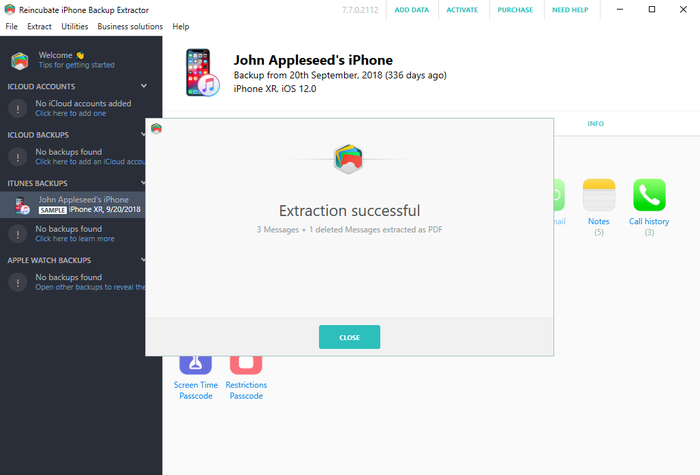
Reincubate iPhone Backup Extractor has a sophisticated version of this technology integrated with it, saving the need for any forensic recovery process. Our implementation outperforms all of the dedicated SQLite recovery tools we’ve benchmarked it against.
In addition to this, there are other techniques that we use in the application, and that our support team are able to assist with. One of those involves examining iCloud backup snapshots, which can prove fruitful for recovery of iOS data, and iPhone Backup Extractor can fetch those snapshots for you.
If you’d like to see some data on just how effective iPhone Backup Extractor’s undeletion capabilities are, check out our benchmark against the leading forensics tools. Hint: we thrash them.
You can recover deleted data with iPhone Backup Extractor in two simple steps:
Ensure that the
Utilities→Show deleted dataoption is enabled.Proceed as normal. Deleted data will be included in all exports and previews.
How to restore an itunes backup
Restoring an iTunes backup to your iPhone or iPad is easy. (If you want to restore an iCloud backup using iTunes, our guide describes how to download and convert iCloud backups to iTunes.)
Start iTunes and connect your iPhone or iPad to your computer using a USB cable.
Go to
File→Devices→Restore from backupin iTunes’ menu. If you have multiple backups, choose the backup you want to retrieve from the drop-down menu, and click «Restore». You can also click on the device icon, which will open a summary window where you can click «Restore Backup».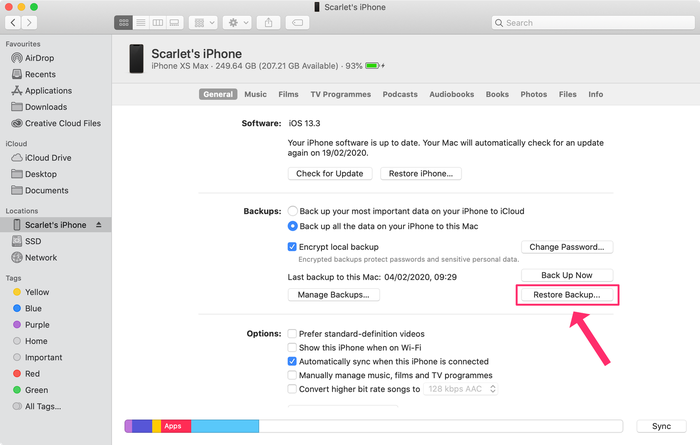
Restoring an iTunes backup Wait until the data is transferred to your device. Be careful not to unplug the USB cable too early, as it will interrupt the process and could corrupt data on your device.
В itunes
Владельцам планшетов, которые ломают себе голову над тем, как сделать бэкап iPad с помощью iTunes, пригодятся нижеприведенные рекомендации:
- Открываем iTunes и подключаем девайс к ПК.
- Следуем инструкции, которая появится на экране.
- Выбираем свое устройство и жмем на «Создать копию сейчас».

- Если необходимо сохранить информацию из утилит «Здоровье» или «Активность», надо зашифровать резервную копию. Для этого устанавливаем флажок возле параметра «Шифровать резервную копию («Имя планшета») и вводим пароль.

- После выполнения всех действий необходимо убедиться об успешном выполнении процедуры:
если ПК работает на ОС Windows: заходим в раздел «Правка»; в выпадающем меню выбираем «Настройки», затем – пункт «Устройства», в котором можно увидеть название устройства и когда происходило последнее резервирование;
 в выпадающем меню выбираем «Настройки», затем – пункт «Устройства», в котором можно увидеть название устройства и когда происходило последнее резервирование;
на «яблочных» компьютерах: зайти в «Настройки»; кликнуть «Устройства».
Если создавался зашифрованный дубликат данных, то рядом с названием девайса появится значок замка.
Как сделать резервную копию ipad, iphone, ipod в icloud?
Резервную копию устройств можно делать не только в компьютер, но и в облако iCloud.
Плюсы:
- Для создания резервной копии и восстановления из неё не нужен компьютер
- Можно восстановить копию из облака в любой момент: на курорте, в поездке и т.п.
Недостатки:
- Для создания и восстановления резервной копии необходим скоростной интернет.
- Как правило, если сохранять резервные копии устройств в облако, то бесплатного места (5 гигабайт) может не хватить. Готовьтесь перейти на платный тариф (от 39 рублей в месяц).
- Нельзя покопаться в резервной копии и выудить конкретные данные
Как делать? Заходим в Настройки->iCloud->Резервная копия.
Включаем “Резервная копия в iCloud”. Теперь, если iPad подключён к источнику питания (в том числе USB) и сети Wi-Fi, автоматически создаётся резервная копия в iCloud.
Можно вручную сделать копию по нажатию на пункт “Создать резервную копию”.
Аналогичную операции можно сделать в iTunes на компьютере. Операция аналогична созданию резервной копии на компьютере. Только необходимо выставить нужную галочку “iCloud”.
Поиск резервных копий, сохраненных на компьютере mac или компьютере с windows
Чтобы предотвратить повреждение файлов резервных копий, необходимо соблюдать следующие рекомендации.
- Приложения Finder и iTunes сохраняют резервные копии в папку резервного копирования. Расположение папки резервного копирования зависит от операционной системы. Несмотря на то что можно скопировать папку резервного копирования, не следует перемещать ее в другую папку, на внешний или сетевой диск.
- Запрещается редактировать, переносить, переименовывать и извлекать содержимое файлов резервного копирования, так как указанные действия могут привести к повреждению файлов. Например, чтобы восстановить данные из перемещенного файла резервного копирования, необходимо вернуть его на прежнее место, иначе файл не будет работать. Резервные копии выступают в качестве надежного хранилища всей информации устройства. Даже если просмотр или доступ к содержимому файла резервного копирования будет возможен, такое содержимое, как правило, не хранится в формате, пригодном для чтения.
Руководство пользователя ipad
- Добро пожаловать!
- Поддерживаемые модели
- 12,9‑дюймовый iPad Pro (5‑го поколения)
- iPad Pro (12,9 дюйма, 4-го поколения)
- iPad Pro (12,9 дюйма, 3-го поколения)
- iPad Pro (11 дюймов, 3-го поколения)
- iPad Pro (11 дюймов, 2-го поколения)
- iPad Pro (11 дюймов, 1-го поколения)
- iPad Pro (12,9 дюйма, 1-го и 2-го поколения)
- iPad Pro (10,5 дюйма)
- iPad Pro (9,7 дюйма)
- iPad Air (4-го поколения)
- iPad Air (3-го поколения)
- iPad Air 2
- iPad (9‑го поколения)
- iPad (8-го поколения)
- iPad (7-го поколения)
- iPad (6-го поколения)
- iPad (5-го поколения)
- iPad mini (6‑го поколения)
- iPad mini (5-го поколения)
- iPad mini 4
- Что нового в iPadOS 15
- Быстрые команды
- Акции
- Советы
- Авторские права
С помощью icloud
Порядок действий будет следующий:
- Подключаем девайс к беспроводному интернету.
- Переходим в меню «Настройки» – «Имя» и выбираем «iCloud».

- Жмем на «Резервная копия в iCloud».
- Убеждаемся, что рычажок находится в активном состоянии.

- Кликаем «Создать резервную копию».

- Следим за тем, чтобы устройство во время процесса не было отсоединено от интернета.
- После окончания процесса убеждаемся, что все прошло успешно:
для девайсов, которые работают на iOS 10.2 или более ранних версиях ОС, переходим в «Настройки» – «iCloud», потом выбираем «Хранилище» – «Управлять» и жмем на свой девайс. После выполнения всех действий дубликат данных появится в меню сведений, где будет отметка о времени и общем объеме копии;
для планшетов, работающих на более поздних версиях ОС, нужно зайти в «Настройки» – «Имя» – «iCloud» – «Резервная копия в iCloud».
Часть 1. как сделать резервную копию ipad на компьютер без itunes (рекомендуется)
Первый метод настоятельно рекомендуется с Apeaksoft iOS для резервного копирования и восстановления данных.
Почему не iTunes или iCloud?
Мы раскроем причину позже.
Apeaksoft Резервное копирование и восстановление данных iOS имеет простой в использовании интерфейс без технических знаний. Он будет только читать эти данные iOS, и все ваши резервные файлы не будут перезаписывать старые. Таким образом, вы можете легко избавиться от ограничений на резервное копирование iPad для резервного копирования iPad на компьютер без iTunes или iCloud. Кроме того, он поддерживает резервное копирование в один клик, чтобы значительно сэкономить ваше время.
Резервное копирование и восстановление данных iOS — резервное копирование с iPad на компьютер
Шаг 1 Запустите резервное копирование и восстановление данных iOS
Загрузите программу резервного копирования iPad. Откройте его и выберите «Резервное копирование и восстановление данных iOS», с помощью которого вы можете сделать резервную копию и восстановить свой iPad без потери данных.
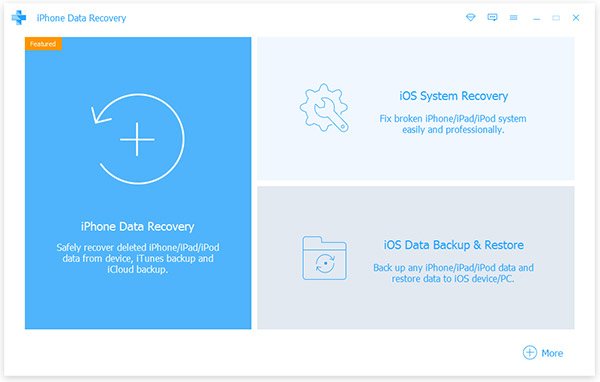
Шаг 2 Запустить резервное копирование данных iOS
Подключите iPad к компьютеру с помощью кабеля USB. Нажмите «Резервное копирование данных iOS» и тщательно определите свой iPad.

Шаг 3 Выберите стандартный режим резервного копирования
Отметьте «Зашифрованное резервное копирование», если вам нужно сделать резервную копию личных данных iPad с одним паролем.
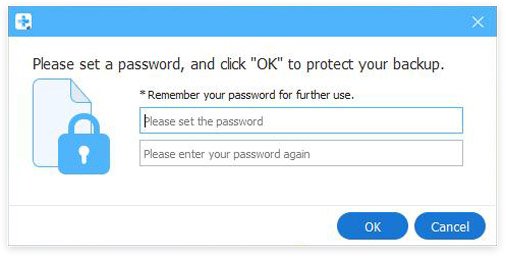
Кроме того, вы можете нажать «Стандартное резервное копирование» для резервного копирования с iPad на ПК без iTunes.
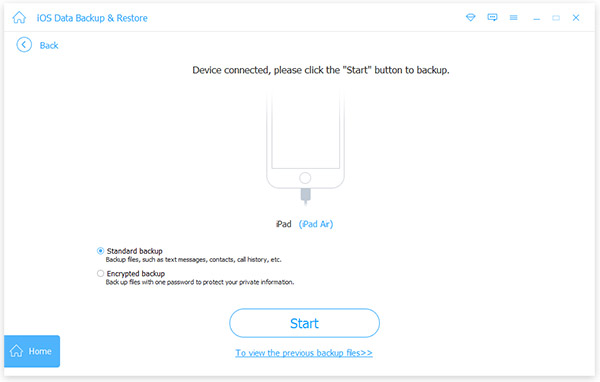
Шаг 4 Выберите типы файлов
Нажмите кнопку «Пуск» и выберите тип данных для резервного копирования. Вы можете отметить «Фотографии» и «Фотографии приложений», если хотите сохранять резервную копию фотографий с iPad только на компьютер. iOS Data Backup позволяет пользователям свободно указывать типы данных резервного копирования iPad.

Шаг 5 Резервное копирование iPhone или iPad на ПК без iTunes
Нажмите «Далее» и укажите папку назначения, чтобы начать резервное копирование фотографий, приложений, музыки и всех выбранных данных iPad на компьютер.

Apeaksoft iOS Data Backup позволяет пользователям просматривать данные после резервного копирования или перед восстановлением. Таким образом, вы можете выбрать «Восстановить данные iOS», чтобы подробно просмотреть резервную копию iPad. Как видите, с помощью iTunes, iCloud или iOS Data Backup &
Часть 2. как сделать резервную копию ipad на компьютер с помощью itunes
iTunes — полезный инструмент, помогающий людям управлять всеми данными iOS на iPad и других продуктах Apple. Также вы можете переносить приложения с iPad на ПК, которые загружаются из App Store. Перед резервным копированием iPad на компьютер с помощью iTunes необходимо кое-что узнать.
Вы не можете предварительно просмотреть резервную копию iTunes. И иногда iTunes не может распознать ваш iPad по тем или иным причинам. Но если вы не возражаете против этих недостатков, связанных с iTunes, вы можете выполнить следующие шаги, чтобы создать резервную копию iPad на ПК с помощью iTunes.
Шаг 1 Обновите iTunes и подключитесь к iPad
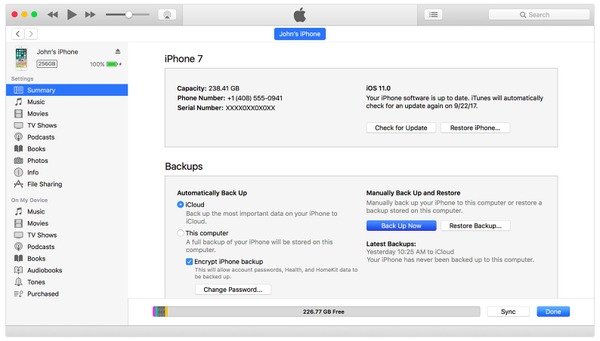
Загрузите и установите последнюю версию iTunes. Откройте iTunes и используйте молниеносный USB-кабель для подключения iPad к компьютеру под управлением Windows или Mac. Подождите, пока iTunes автоматически обнаружит ваш iPad. Если вас попросят разблокировать iPad или доверять этому компьютеру, просто следуйте инструкциям на экране. Позже выберите значок iPad в верхнем левом углу iTunes 12.

Шаг 2 Резервное копирование iPad в iTunes на вашем компьютере
Найдите страницу «Сводка». Затем вы можете выбрать, хотите ли вы сделать резервную копию iPad на ПК напрямую или сделать зашифрованную резервную копию. Во-первых, вам нужно установить флажок «Этот компьютер», чтобы установить компьютер в качестве жесткого диска по умолчанию для сохранения файлов резервных копий iTunes.
Затем вы можете проверить резервную копию вашего iPad в Местоположение резервной копии iTunes.
Часть 3. как сделать резервную копию ipad на пк с помощью icloud
Apple iCloud также является популярным выбором, поскольку люди могут создавать резервные копии iPad на компьютер без iTunes. Вам не нужно подключать iPhone к компьютеру, и все резервные копии вашего iPad в iCloud будут храниться в облачном хранилище по беспроводной сети.
Шаг 1 Подключитесь к беспроводной сети и сделайте некоторые приготовления
Подключите iPad к сети Wi-Fi и проверьте доступное пространство в iCloud. Не забудьте проверить скорость этого интернет-соединения, в противном случае создание копии с iPad с помощью iCloud займет много времени. Вам лучше зарядить iPad, если уровень заряда меньше 50%.
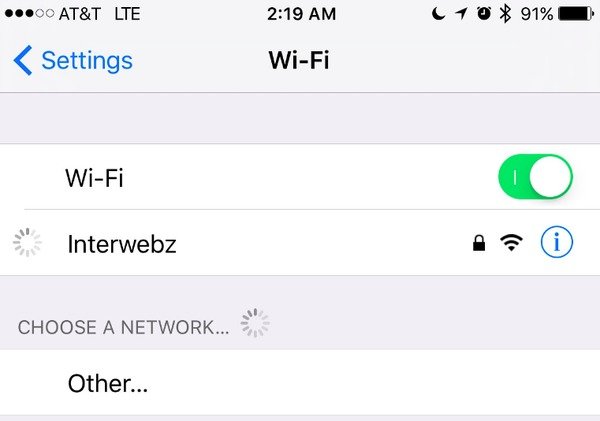
Шаг 2 Включить резервное копирование iCloud
iOS 11 и новее: нажмите приложение «Настройки», выберите свое имя и затем нажмите «iCloud». Возможно, вам потребуется войти в свою учетную запись iCloud с Apple ID и паролем. Включите опцию «Резервное копирование iCloud».
iOS 10.2 и более ранние версии: откройте приложение «Настройки» на своем устройстве iOS. Прокрутите вниз, чтобы напрямую щелкнуть «iCloud». Выберите «Резервное копирование» и переместите ползунок в зеленый цвет, чтобы включить его.
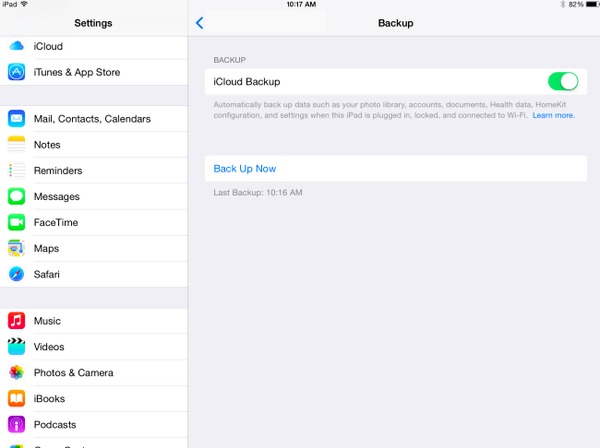
Шаг 3 Резервное копирование iPad в iCloud
Нажмите кнопку «Создать резервную копию сейчас», чтобы вручную создать резервную копию iPad на компьютере с помощью iCloud. Если вы видите «Последнее успешное резервное копирование» в разделе «Создать резервную копию сейчас», это означает, что вы завершили резервное копирование iPad через iCloud.
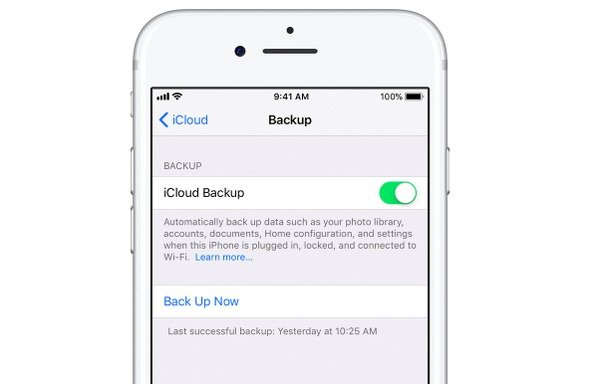
Когда опция резервного копирования iCloud включена, это означает, что ваш iPad может автоматически выполнять резервное копирование в iCloud, когда устройство Apple подключено к источнику питания, подключено к сети Wi-Fi и заблокировано экраном.
Как уже упоминалось выше, почему первым способом настоятельно рекомендуется метод, и здесь мы расскажем о нем подробнее.
| сравнение | Тип данных для резервного копирования | Скорость | Шифровать | Минусы |
|---|---|---|---|---|
| ITunes | Фотографии, видео, музыка, мелодии звонка, настройки, данные приложения и другие. Проверьте здесь. | Средний | Да | 1. Не выборочно резервное копирование данных iPad на компьютер. 2. При восстановлении на iPad он будет перезаписывать существующие файлы. |
| ICloud | Видео, фото, SMS, история звонков, контакты, настройки, история просмотров и другие. Проверьте здесь. | Замедлять | Нет | 1. Не выборочно резервное копирование данных iPad на компьютер. 2. При восстановлении на iPad он будет перезаписывать существующие файлы. |
| Резервное копирование и восстановление данных iOS | Контакты, SMS, история звонков, фотографии, заметки, видео, музыка, данные приложения и т. Д. Проверьте здесь. | Быстро | Да | 1. Бесплатная версия имеет ограниченное время и файлы для резервного копирования. |
Заключение
Чтобы пресечь потерю данных в зародыше, всегда рекомендуется использовать iCloud или Резервное копирование и восстановление данных iOS для резервного копирования вашего iPad регулярно.
https://www.youtube.com/watch?v=g3FB32-eUBQ
Однако для обеспечения безопасности данных недостаточно только резервного копирования файлов. Вам лучше использовать функцию восстановления данных FoneLab для iOS предоставить двойную гарантию. С его помощью вы можете спасти и восстановить потерянные файлы без резервного копирования, Не стесняйтесь попробовать.


