

- Что происходит, когда дневной лимит на использование приложений исчерпан
- Что еще можно заблокировать на iphone ребенка
- Блокировка контента из интернета
- Блокировка покупок в itunes store и app store
- Возможность изменять другие настройки и функции
- Дополнительная информация
- Как настроить родительский контроль
- Как настроить родительский контроль на iphone ребенка
- Как ограничить посещение сайтов на iphone и ipad
- Как ограничить посещение сайтов на mac
- Как установить родительский контроль на ios
- Настройка родительского контроля:
- Настройка функции «экранное время» с помощью семейного доступа на ipad
- Ограничения для приложения game center
- Отчёты
- Предоставление доступа ко встроенным приложениям и функциям
- Предотвращение доступа к ненормативному контенту и возрастной ценз
- Родительский контроль на ipad. подробная инструкция
- Установка лимита на использование приложений на iphone
- Установка ограничений по времени на iphone 4 и старше
Что происходит, когда дневной лимит на использование приложений исчерпан
За 5 минут до окончания лимита ребенок получит соответствующее уведомление.
После того, как дневной лимит на использование приложений будет исчерпан, приложения заблокируются. Рядом с иконками заблокированных приложений на главном экране (рабочем столе iOS) появятся значки с изображением песочных часов. При этом на экране открываемого приложения, появится сообщение о блокировке.
У ребенка будет возможность «попытать счастье» – на странице блокировки предусмотрена опция «Попросить продлить срок». При ее нажатии необходимо ввести родительский пароль, после чего появятся варианты продления лимита:
- Одобрить на 15 минут;
- Одобрить на час;
- Одобрить на день.
ПО ТЕМЕ: Как передать гостям пароль от Wi-Fi, при этом не называя его (QR-код).
Что еще можно заблокировать на iphone ребенка
Так, с приложениями мы разобрались. Но это не все, что можно сделать при помощи “Экранного времени”.
В разделе “Контент и конфиденциальность” можно запретить доступ к следующим функциям iPhone:
- Установка/Удаление приложений
- Службы геолокации
- Контакты
- Фото
- Календари
- Доступ Bluetooth и много чего другого…

Также здесь можно настроить Ограничение контента, чтобы ваше чадо по порносайтам не шастало.
Ну и как это все будет работать? Все очень просто! Использование приложения, которое попадает под установленный вами лимит, будет ограниченно с последующим уведомлением.

Продлить срок использования можно только при наличии числового кода (который вы сами ввели чуть ранее).
Ну вот и все! Теперь криперы из Minecraft не будут сниться ни вам, ни вашему ребенку. В современном мире дети стали меньше проводить времени с книжкой, да и просто за живым общением со сверстниками.
Часто вижу детей, которые сидят рядом друг с другом, но каждый уткнувшись в свой гаджет. Считаю это не правильным.
Блокировка контента из интернета
ОС iOS может автоматически фильтровать содержимое веб-сайтов, чтобы ограничить доступ к материалам для взрослых в Safari и приложениях на вашем устройстве. Можно также добавить определенные веб-сайты в список разрешенных или заблокированных либо же предоставить доступ только к разрешенным веб-сайтам. Выполните указанные ниже действия.
- Перейдите в раздел «Настройки» > «Экранное время».
- Нажмите «Контент и конфиденциальностьа», а затем введите пароль к функции «Экранное время».
- Нажмите «Ограничения контента», а затем — «Веб-содержимое».
- Выберите вариант «Неограниченный доступ», «Лимит сайтов для взрослых» или «Только разрешенные веб-сайты».
В зависимости от предоставленного доступа может потребоваться добавить определенные сведения, например адрес веб-сайта, который необходимо заблокировать.

Блокировка покупок в itunes store и app store
Можно также исключить для вашего ребенка возможность устанавливать или удалять приложения, осуществлять встроенные покупки и т. д. Чтобы блокировать покупки или загрузки в iTunes Store и App Store, выполните следующие действия.
- Перейдите в меню «Настройки» и выберите функцию «Экранное время».
- Нажмите «Контент и конфиденциальность». При необходимости введите пароль.
- Нажмите «Покупки в iTunes Store и App Store».
- Выберите настройку и установите значение «Не разрешать».
Можно также изменить настройки пароля для дополнительных покупок в iTunes Store, App Store или «Магазине книг». Выполните действия 1–3 и выберите вариант «Запрашивать всегда» или «Не запрашивать».
Возможность изменять другие настройки и функции
Разрешить изменение других настроек и функций можно так же, как и в случае с настройками конфиденциальности.
- Перейдите в меню «Настройки» и выберите функцию «Экранное время».
- Нажмите «Контент и конфиденциальность». При необходимости введите пароль.
- В разделе «Разрешить изменения» выберите функции или настройки, которые можно изменять, а затем — «Разрешить» или «Не разрешать».
Вот некоторые настройки и возможности, изменение которых можно разрешить.
- Пароли: запретите изменять пароли.
- Учетные записи: запретите изменять настройки, связанные с учетными записями и паролями.
- Передача данных по сотовой сети: запретите изменять настройки, связанные с передачей данных по сотовой сети.
- Предела громкости: запрет изменения настроек громкости для безопасного прослушивания
- Режим «Не беспокоить водителя»: запретите вносить изменения в режим «Не беспокоить водителя».
- Поставщик телевизионных услуг: запретите изменять настройки, связанные с поставщиком телевизионных услуг.
- Фоновой активности ПО: запретите изменять работу фоновых приложений.
Дополнительная информация
- Настройте функцию «Семейный доступ», чтобы можно было делиться контентом максимум с шестью людьми, а также отправляйте запросы на покупки и совершайте их с помощью функции «Попросить купить».
- Функцию «Ограничения» можно также использовать на компьютере Mac, компьютере с Windows и устройстве Apple TV.
- Узнайте, как запретить встроенные покупки или сменить кредитную карту, используемую в магазине iTunes Store.
Организации и учебные заведения часто используют профили, позволяющие включать ограничения. Чтобы узнать, установлен ли профиль на вашем устройстве, перейдите в меню «Настройки» > «Основные» > «Профили». За дополнительной информацией обратитесь к администратору или лицу, настраивавшему профиль.
Информация о продуктах, произведенных не компанией Apple, или о независимых веб-сайтах, неподконтрольных и не тестируемых компанией Apple, не носит рекомендательного или одобрительного характера. Компания Apple не несет никакой ответственности за выбор, функциональность и использование веб-сайтов или продукции сторонних производителей.
Как настроить родительский контроль
- Перейдите в «Настройки» — «Основные» — «Универсальный доступ» — «Гид-доступ»;

Что такое гид-доступ и зачем он нужен
- Активируйте параметры «Гид-доступ» и «Повтор автоблокировки»;
- Затем откройте меню «Настройки код-пароля» и задайте пароль доступа, вводом которого вы сможете отключить гид-доступ;

Как включить гид-доступ на iOS

Как заблокировать определенные области на экране iPhone
- Вернитесь в приложение и вы увидите, что выбранная вами область и вправду больше не работает;
- Чтобы выйти из гид-доступа, снова трижды нажмите на клавишу Home (питания) и введите пароль доступа.
Помимо того, что гид-доступ позволяет заблокировать конкретные элементы приложений или сайтов, вы сможете запретить ребёнку покидать выбранную программу. Это значит, что он не сможет выйти на рабочий стол и тем более попасть в другое приложение, где мог бы натворить невесть чего. А какие способы родительского контроля в iOS знаете вы? Ответы оставляйте в комментариях или нашем Telegram-чате.
Впрочем, родительский контроль на iOS не ограничивается одним только гид-доступом. К примеру, если блокировка отдельных областей на экране не помогает, вы можете вообще запретить встроенные покупки на своем iPhone или iPad. Мы рассказывали, как это сделать, в этой статье.
Как настроить родительский контроль на iphone ребенка

Вот и настало время летних каникул. Дети стали проводить больше времени дома… а значит стали больше «залипать» в экраны телевизоров и смартфонов. Такое поколение, но в любом случае надо с этим бороться.
Время перед телевизором вы и сами сможете ограничить, но как быть с мобильными устройствами? Как ограничить время проведенное в соц.сетях и играх, если ребенок не всегда в поле вашего зрения?
В случае с iPhone и iPad выход есть, и в этой статье я подробно покажу как настроить родительский контроль на iPhone вашего ребенка.
А теперь давайте обо всем по порядку. С необходимостью настройки ограничений на iPhone моего сына я столкнулся, когда мы впервые отправляли его в “пионерский» лагерь.
Кто-то из вас точно скажет «Купил бы ребенку кнопочный орехокол — и проблема бы сама отпала!». Верно и не совсем… все-таки наличие Viber или Whatsup намного упрощает общение, особенно когда я нахожусь далеко на работе, где мобильная сеть не доступна в принципе.
К тому же обмен фотографиями и видеозвонки — это чертовски удобная штука. Памятник тому, кто придумал.
Как ограничить посещение сайтов на iphone и ipad
Шаг 1. Откройте «Настройки».
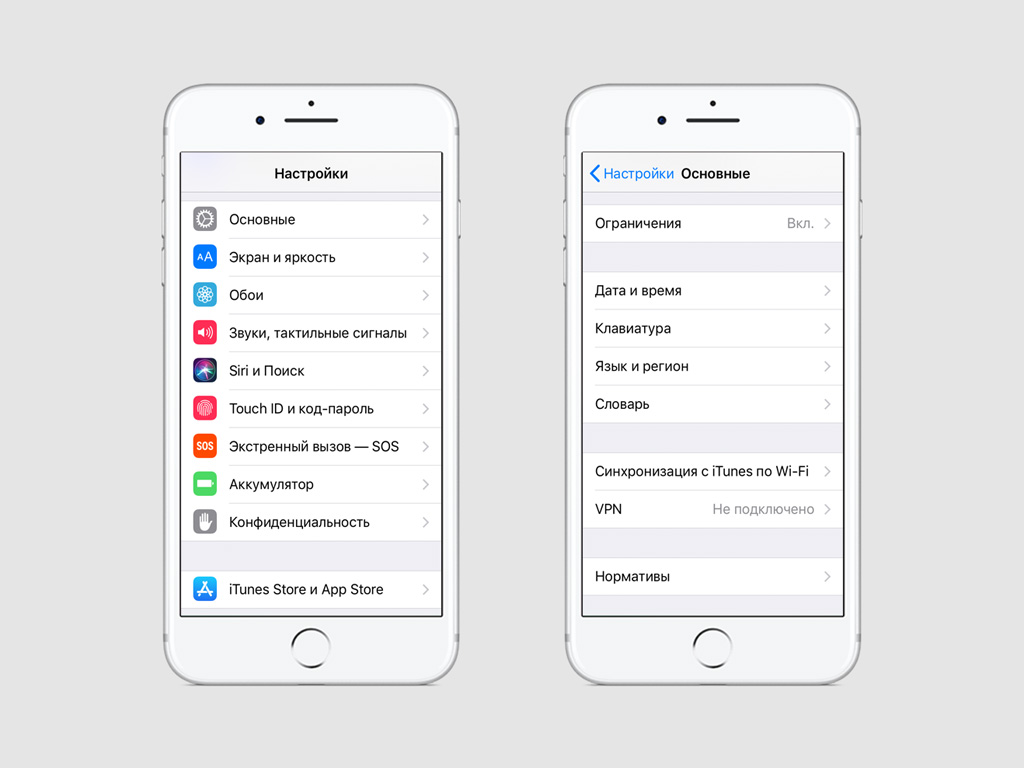
Шаг 2. Перейдите в раздел «Основные» и выберите меню «Ограничения».
Шаг 3. Введите пароль на доступ к этому меню или настройте использование пароля для него, если не делали этого раньше.
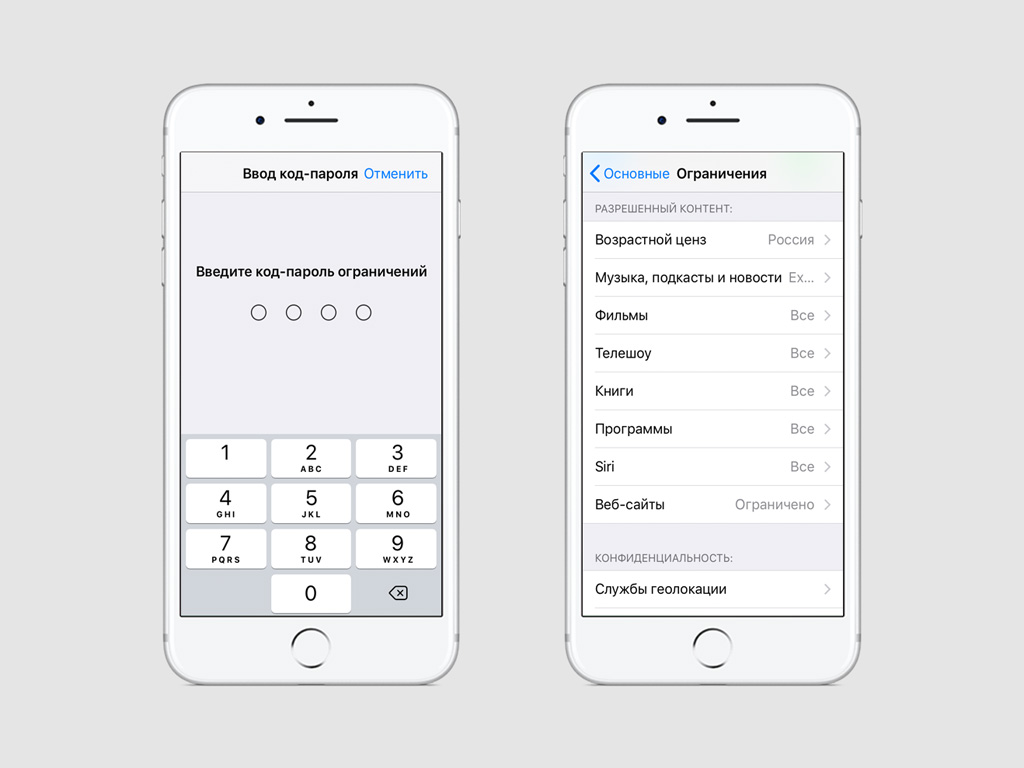
Шаг 4. Выберите возможность «Включить ограничения», если они выключены.
Шаг 5. Перейдите в меню «Веб-сайты».
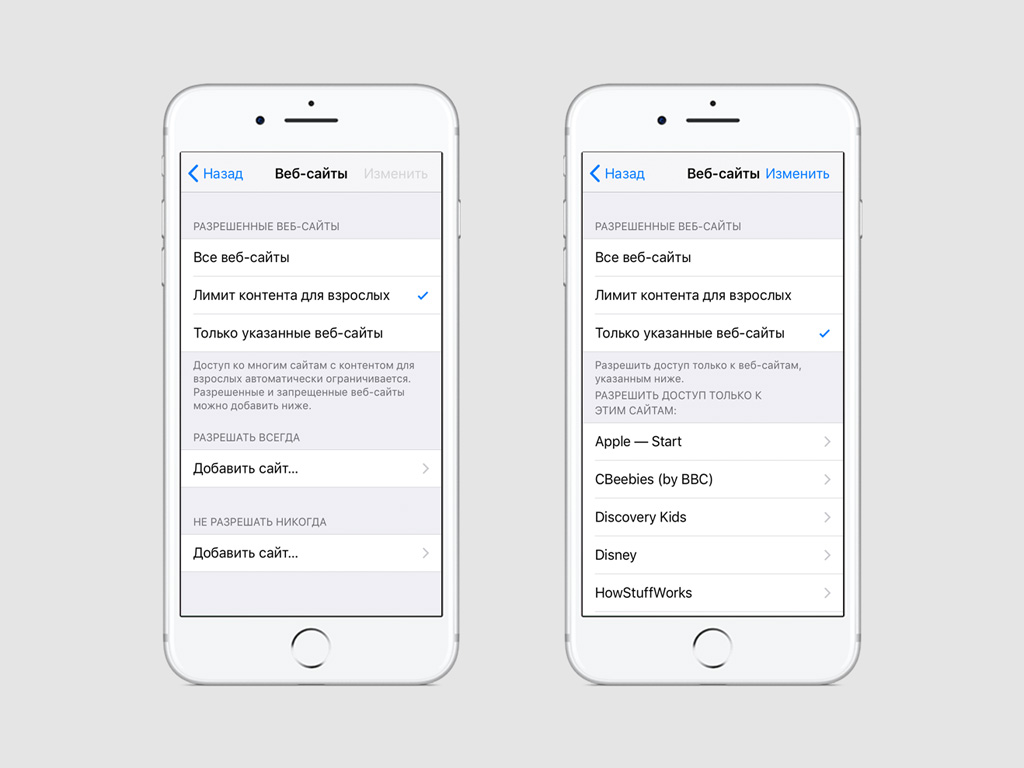
Шаг 6. Выберите один из трех предложенных сценариев:
«Все веб-сайты». Ограничений на сайты нет.
«Лимит контента для взрослых». Устройство будет автоматически ограничивать доступ ко многим сайтам для взрослых. Также вы сможете добавить определенные сайты в белый или черный список.
«Только указанные веб-сайты». Устройство ограничит доступ ко всем сайтам, кроме тех, которые вы укажете в белом списке.
Как ограничить посещение сайтов на mac
Шаг 1. Откройте «Системные настройки».
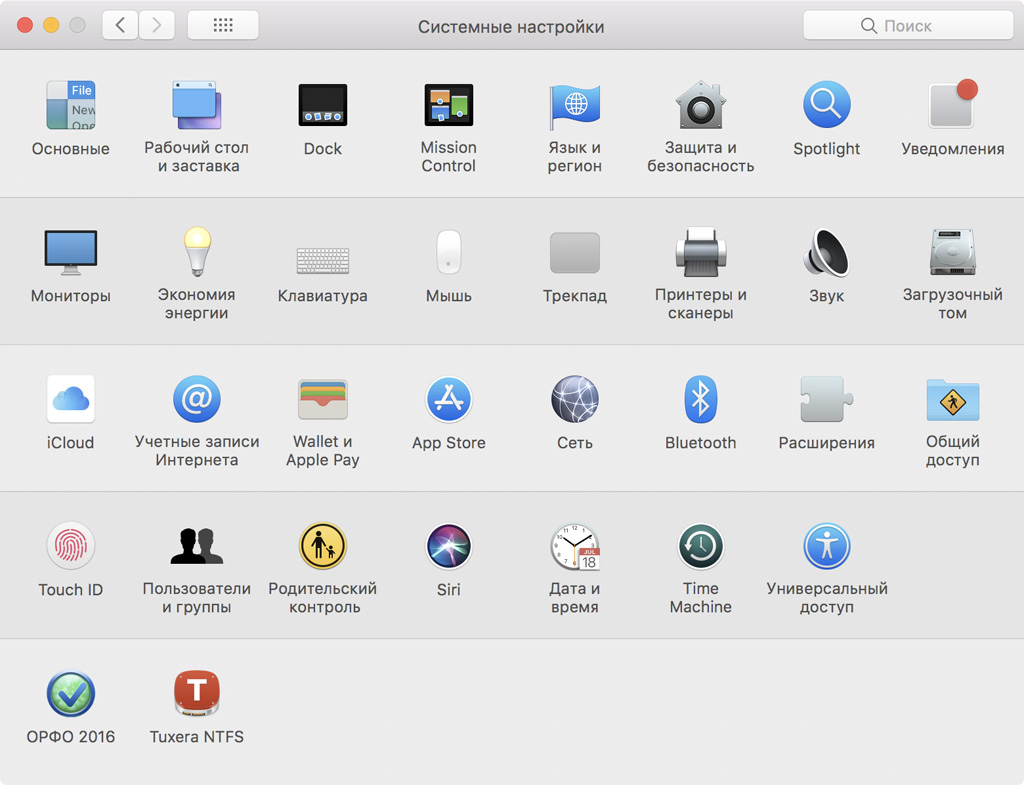
Шаг 2. Перейдите в раздел «Родительский контроль».
Если вы впервые открыли этот раздел, то увидите сообщение «Учетные записи пользователя для управления отсутствуют». Выберите «Создать новую учетную запись с родительским контролем», нажмите «Продолжить» и следуйте инструкциям на экране, чтобы создать учетную запись для ребенка.
Если вы уже открывали этот раздел, то увидите сообщение «Родительский контроль позволяет Вам контролировать использование компьютера, программ и Интернета Вашим ребенком». В этом случае нажмите на кнопку с изображением замка, чтобы внести изменения, и введите пароль на разблокировку или используйте Touch ID.
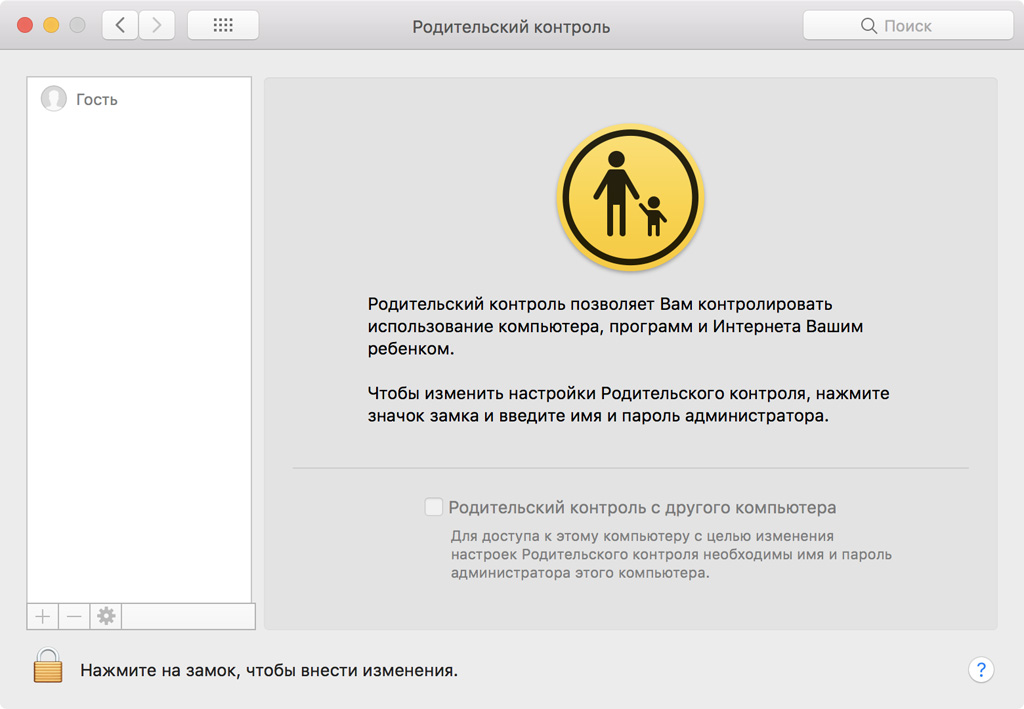
Шаг 4. Выберите пользователя для настройки и перейдите в меню «Веб».
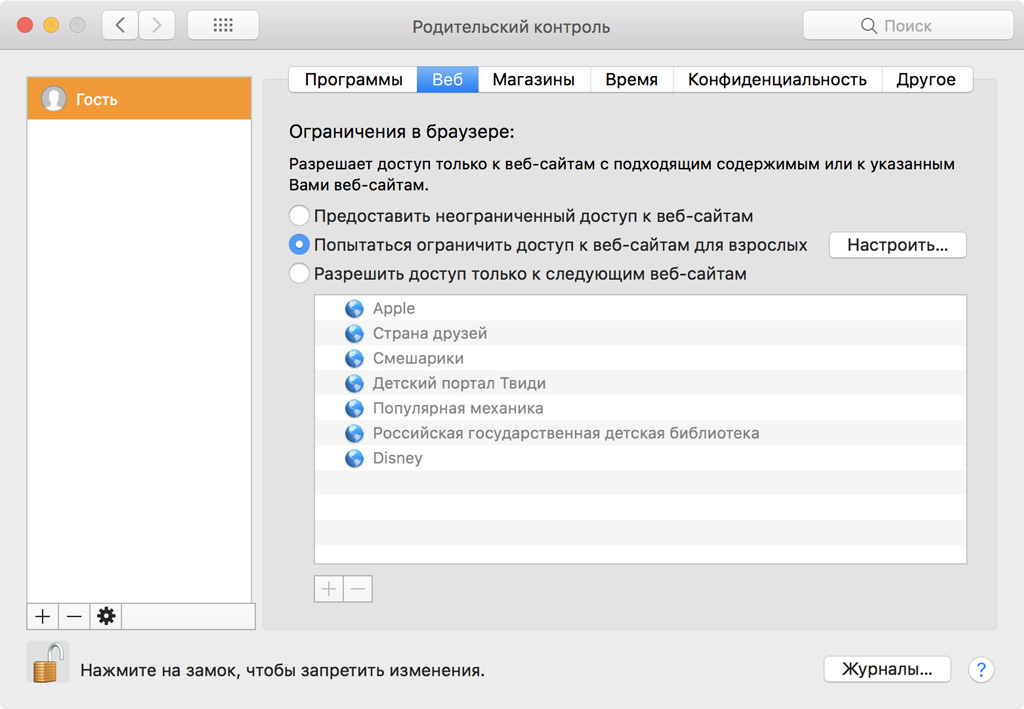
Шаг 5. Выберите один из трех предложенных сценариев:
«Предоставить неограниченный доступ к веб-сайтам». Ограничений на сайты нет.
«Попытаться ограничить доступ к веб-сайтам для взрослых». Устройство будет автоматически ограничивать доступ ко многим сайтам для взрослых. Также вы сможете добавить определенные сайты в белый или черный список.
«Разрешить доступ только к следующим веб-сайтам». Устройство ограничит доступ ко всем сайтам, кроме тех, которые вы укажете в белом списке.
Как установить родительский контроль на ios
iOS уже давно нельзя обвинить в недостатке функциональных возможностей. Если на заре своего становления операционке многого недоставало и это приходилось добывать потом и кровью, или, если быть точнее, то джейлбрейком и твиками, то теперь всё совершенно иначе.

Родительский контроль на iPhone есть. Главное — знать, где его искать
Наверное, каждый родитель даёт своему ребёнку iPhone или iPad. Цель у этого может быть самая любая – от поощрения до успокоения. Однако, какими бы смышлёными не были дети, они нет-нет да и нажмут куда-нибудь не туда. В результате мы имеем либо разъяснительную беседу о том, почему так делать нельзя, либо крики и угрозы никогда больше не доверить чаду драгоценный гаджет.
Настройка родительского контроля:
Устройства родителя и ребенка должны быть доступны в «Семейном доступе» через iCloud.
При включении «Экранного времени» на iPhone ребенка нажать «Продолжить» > «Это iPhone моего ребёнка».
Создать пароль, установить необходимые ограничения, согласно приведенным инструкциям.
Для того чтобы управлять данными на детских гаджетах достаточно перейти в «Настройки» и ввести свое имя > перейти в «Семейный доступ» > «Экранное время» > «Все устройства» > «Устройства».
Вывод
Фирма Apple принимает все возможные меры для улучшения качества своей продукции и комфорта в обращении с ней. В рамках этого процесса периодически возникают сложности с интеграцией нового программного обеспечения. Если Вы хотите быть готовыми к случайным неожиданным сбоям в работе Ваших семейных гаджетов, обратите внимание на многофункциональные приложения фирмы Tenorshare:
Настройка функции «экранное время» с помощью семейного доступа на ipad
Вы можете настроить функцию «Экранное время» для своего ребенка с помощью функции «Семейный доступ». Можно установить время покоя, разрешения для использования приложения, контакты, с которыми общается Ваш ребенок, рейтинги контента и другие параметры. Кроме того, функция «Экранное время» позволяет Вам и Вашему ребенку получать информацию об использовании устройств, и Вы сможете применить эти знания для эффективного планирования времени работы на устройствах. Чтобы Вы могли использовать функцию «Экранное время», Ваш ребенок должен пользоваться устройством, которое поддерживает эту функцию. См. раздел «Функция «Экранное время»» в статье службы поддержки Apple Системные требования для iCloud.
Важно! Если функция «Экранное время» была настроена для ребенка через Семейный доступ, и Вы забыли семейный код-пароль для функции «Экранное время», Вы можете сбросить его. См. статью службы поддержки Apple Если Вы забыли код-пароль для функции «Экранное время».
Информацию о детских учетных записях для функции «Семейный доступ» см. в статье службы поддержки Apple Функция «Семейный доступ» и идентификатор Apple ID ребенка.
Ограничения для приложения game center
Чтобы ограничить возможности приложения Game Center, выполните следующие действия.
- Перейдите в меню «Настройки» и выберите функцию «Экранное время».
- Нажмите «Контент и конфиденциальность», а затем — «Ограничения контента».
- Прокрутите вниз до пункта Game Center и выберите нужные настройки.
Можно ограничить следующие возможности приложения Game Center.
- Игры с несколькими игроками: исключите возможность играть с несколькими игроками.
- Добавление друзей: исключите возможность добавлять друзей в Game Center.
- Запись экрана: исключите возможность записывать изображение с экрана и звук.
Отчёты
Каждую неделю вы будете получать отчёты об экранном времени своих детей. В них будет отображаться время, потраченное на каждое приложение, на категории приложений, количество уведомлений, а также число поднятий устройства. Вы можете просматривать отчёты об устройствах своих детей прямо со своего.
Больше об этих отчётах станет известно после выхода будущих бета-версий iOS 12. А пока что Apple предоставила лишь такой скриншот:

Apple добавила отличные инструменты для контроля детей. Функция Экранное время – лучший из них, и в будущем он будет только развиваться и становиться лучше.
Напомним, что обновление iOS 12 всё ещё на стадии бета-тестирования, так что инструкция может немного поменяться после финального релиза. Apple выпустит iOS 12, macOS Mojave, tvOS 12 и watchOS 5 осенью этого года.
Предоставление доступа ко встроенным приложениям и функциям
Можно ограничить использование встроенных приложений или функций. При выключении приложений и функций они не удаляются, а просто временно исчезают с экрана «Домой». Например, если выключить приложение «Почта», оно не будет отображаться на экране «Домой», пока вы не включите его снова.
Чтобы изменить список разрешенных приложений, выполните следующие действия.
- Перейдите в раздел «Настройки» > «Экранное время».
- Нажмите «Контент и конфиденциальность».
- Введите пароль к функции «Экранное время».
- Нажмите «Разрешенные приложения».
- Выберите приложения, к которым вы хотите разрешить доступ.
Предотвращение доступа к ненормативному контенту и возрастной ценз
Можно также предотвратить воспроизведение музыки с ненормативным контентом и просмотр фильмов или телешоу с определенным возрастным цензом. Приложения также имеют возрастной ценз, который можно изменить с помощью ограничений в отношении контента.
Чтобы ограничить доступ к ненормативному контенту и применить возрастной ценз, выполните следующие действия.
- Перейдите в меню «Настройки» и выберите функцию «Экранное время».
- Нажмите «Контент и конфиденциальность», а затем — «Ограничения контента».
- Выберите настройки для каждой функции или настройку в разделе «Разрешенный контент магазина».
Ниже приведены типы контента, доступ к которому можно ограничить.
- Возрастной ценз: выберите страну или регион в разделе возрастного ценза, чтобы к контенту автоматически применялся соответствующий возрастной ценз для этого региона.
- Музыка, подкасты и новости: исключите возможность воспроизводить музыку, видеоклипы, подкасты и новости с ненормативным контентом.
- Музыкальные профили и публикации: исключите возможность предоставлять друзьям общий доступа к тому, что вы слушаете, и отображать то, что слушают они.
- Фильмы: исключите фильмы с определенным возрастным цензом.
- Телешоу: исключите телешоу с определенным возрастным цензом.
- Книги: исключите контент с определенным возрастным цензом.
- Приложения: исключите приложения с определенным возрастным цензом.
Родительский контроль на ipad. подробная инструкция
В операционной системе iOS родительского контроля как такового нет. Но существуют “Ограничения”, которые выполняют как раз функции “Родительского контроля”. Ограничения позволяют владельцу iPhone, iPad или iPod Touch закрыть тот или иной функционал под пароль.
В данной инструкции я опишу наиболее важные и часто используемые пункты для родительского контроля. Бонусом дам советы по настройке родительского контроля с помощью домашнего роутера.
Содержание
- Как включить ограничения?
- Как изменить или выключить пароль ограничений?
- Забыл пароль ограничений. Что делать?
- Какие можно установить ограничения? Настройки ограничений
- Родительский контроль на роутере
Как включить ограничения?
Иногда полезно включить ограничения хотя бы ради того, чтобы вам самим не включили эти ограничения. Например, друзья-шутники.
Шаг 1. Заходим в Настройки->Основные->Ограничения.

Шаг 2. Жмём кнопку “Включить Ограничения”. Появляется окно создания пароля. Придумайте четырёхзначный код-пароль и обязательно запомните его. Пароль ограничений не обязан совпадать с паролем на вход в систему. Даже желательно для безопасности, чтобы ваш пароль ограничений был уникальным.

Как изменить или выключить пароль ограничений?
Выключение пароля ограничений происходит всё там же:
Нажимаем кнопку “Выключить ограничения”. Заметьте, что при этом все ограничения сбросятся. И при включении их придётся настраивать заново.
В этом плане по-дурацки выглядит изменение пароля ограничений. Нужно выключить Ограничения, а потом заново включить.
Забыл пароль ограничений. Что делать?
Если вы забудете пароль ограничений, то восстановить его официально не представляется возможным.
Официальный путь решения проблемы:
Стереть все данные с устройства. Например, можно подключить iPad/iPhone к компьютеру с iTunes и сделать прошивку по инструкции.
Далее нужно настроить устройство заново. При этом вы потеряете все данные. Если вы накатите резервную копию, то пароль ограничений снова появится в iOS.
Неофициальный путь решения проблемы:
Что делать, если забыл пароль ограничений на iPad. Эта инструкция написано ещё под iOS 7. Люди проворачивали её в iOS 8 и 9. Сработает ли в вашем случае – науке неизвестно.
Какие можно установить ограничения?
В первом и втором блоках ( Разрешить ) можно полностью выключить различные элементы системы.

Самые любопытные пункты:
- Установка и удаление программ – запрещает пользователям удалять или устанавливать любые стандартные приложения, а также программы из App Store.
- Встроенные покупки – отключение покупок внутри приложений. В том числе создание новых подписок. Обратите внимание, что старые подписки, сделанные ранее, будут работать.
Ниже блок Разрешённый контент :

Тут можно указать какой контент нужно блокировать. Например, в пункте Музыка, подкасты и новости можно выключить контент с матами (Explicit). Или в разделе Фильмы указать фильмы с какими возрастными ограничениями можно скачивать или брать напрокат в iTunes Store. Наиболее любопытны тут два пункта:
- Веб-сайты – позволяет заблокировать отдельные сайты на iPad. Либо наоборот составить белый список разрешённых сайтов.

- Настройки пароля – тут можно выставить важный параметр для покупок: запрашивать пароль от Apple ID всегда, либо через 15 минут отсутствия покупок. Также здесь можно отключить/включить запрос пароля на бесплатные загрузки.

В четвёртом блоке настроек ограничений, названном Конфиденциальность, находятся сервисы, к которым могут запрашивать доступ различные программы. Тут пользователь может запретить изменения настроек доступа (это проделывается только здесь!), а также разрешить/запретить доступ к сервису различным программам (аналогично, как в Настройки->Конфиденциальность).

Вот пример для Микрофона:

В пятом блоке Разрешить изменения находятся дополнительные настройки, которые позволяют разрешить/запретить изменения других настроек. Самое полезное для родителей: можно закрыть возможность изменять громкость планшета.
В разделе Game Center самые бесполезные настройки. Ибо непонятно зачем закрывать опции и без того не самой нужной программы.

Родительский контроль на роутере
Как и обещал бонусом расскажу про функции родительского контроля на роутере. Большинство нормальных роутеров позволяют сделать множество полезных штук, которые не реализованы в iOS… Настройки роутера обойти гораздо сложнее, чем многие ограничения в iOS.
Установка лимита на использование приложений на iphone
Теперь мы подошли к самому интересному. Я знаю, что мой сын может довольно долго «сидеть в телефоне» (похоже что почти все дети сейчас такие). Поэтому, отправляя его в пионерский лагерь, я установил следующие лимиты:
Функции телефона, камеры, Viber и интернет я не ограничивал.
Для того чтобы установить ограничения следуйте инструкции ниже:
1. Заходим в Экранное время — Лимиты программ, нажимаем Добавить лимит.

2. Выбираем раздел Игры.

3. Задаем лимит времени, а также дни недели и обязательно ставим галочку “Блокировать в конце лимита”.

Таким образом мы наложили лимит в 30 минут/день на все приложения, попадающие под определение игры.
Установка ограничений по времени на iphone 4 и старше
Разобравшись с тем, как на айфоне настроить родительский контроль с помощью специального приложения, стоит рассмотреть вопрос защиты данных для еще более старых моделей. Надежность и высокое качество продукции Apple позволяют использовать даже телефоны, выпущенные 5, 7 или 10 лет назад.
Запрет на использование приложений и функций айфона можно настроить следующим образом:
- Перейти к настройкам гаджета.
- Выбрать пункт «Основные».
- Перейти к ограничениям, включив их с помощью пароля, если вход в меню выполняется впервые.
- Запретить выполнение нужных действий или запуск программ.
В списке доступных для ограничения приложений можно найти браузер Safari, отключение которого автоматически запретит выход в интернет, и магазин iBook Store. Можно запретить использование камеры, самостоятельную установку и удаление программ.


