

- Введите серийный номер AirPods в форму ниже и проверьте его данные
- С устройства iOS
- Оригинальная упаковка продукта
- Квитанция или счет
- Нижняя сторона крышки
- На каждом AirPod
- Как найти серийный номер на устройствах Apple
- Где проверить в первую очередь?
- Отсутствует проблема с продуктом
- Какой серийный номер / IMEI? Как узнать серийный номер или IMEI на вашем iPhone, iPad или iPod Touch?
- Зачем мне нужен серийный номер / IMEI?
- Серийный номер iPhone
- Как узнать серийный номер, IMEI / MEID или ICCI
- ITunes
- Нет устройства вокруг корпуса
- IPad, Apple Watch, iPod
- Как узнать серийный номер/имей Айфона?
- На коробке
- На кейсе
- Используя iOS (iPhone/iPad/iPod)
- Как проверить IMEI AirPods 1, 2 на сайте Apple?
- Комплектация
- Документация
- Как отличить Airpods Pro взвешиванием
- Зарядный кейс
- Осмотр наушников
- Шнур Lightning
- Программный способ
- Длительность работы
- Звук
- Видео
- Проверяем AirPods Max на оригинальность по IMEI на официальном сайте
- How to find Serial Number in Apple Devices
- Where to check first?
- Missing product issue
- What the serial number/ IMEI is? How to find the serial number or IMEI on your iPhone, iPad or iPod Touch?
- What do I need serial number/ IMEI for?
- IPhone Serial Number
- How to find the serial number, IMEI/MEID or ICCI
- No device around case
Введите серийный номер AirPods в форму ниже и проверьте его данные
Вы знаете, что серийный номер ваших AirPods можно найти в нескольких местах? Если у вас, например, нет счета-фактуры, оригинальной коробки или номера наушников, в которых вы носите, плавно выберите другой способ. Взгляните на приведенное ниже и укажите все возможные места, где указан серийный номер.
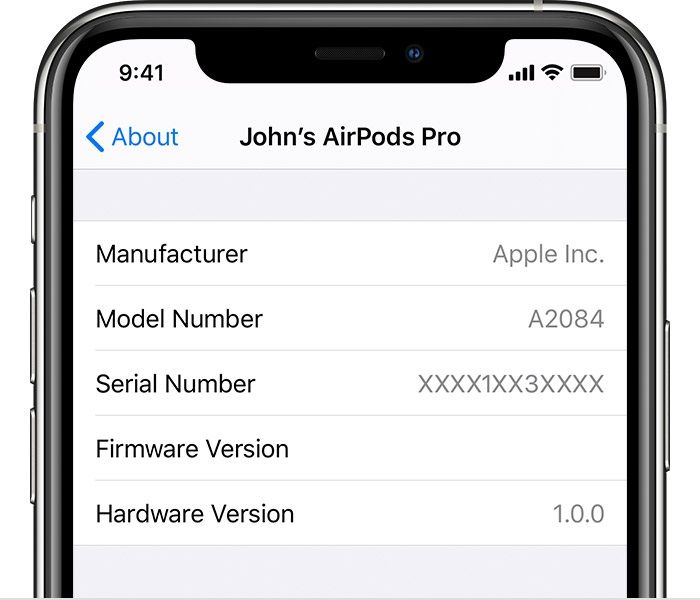
С устройства iOS
- Во-первых, откройте .
- Затем идите к .
- Найдите и выберите вкладку
- Наконец, выберите .
- Большой! Вот ваш серийный номер!
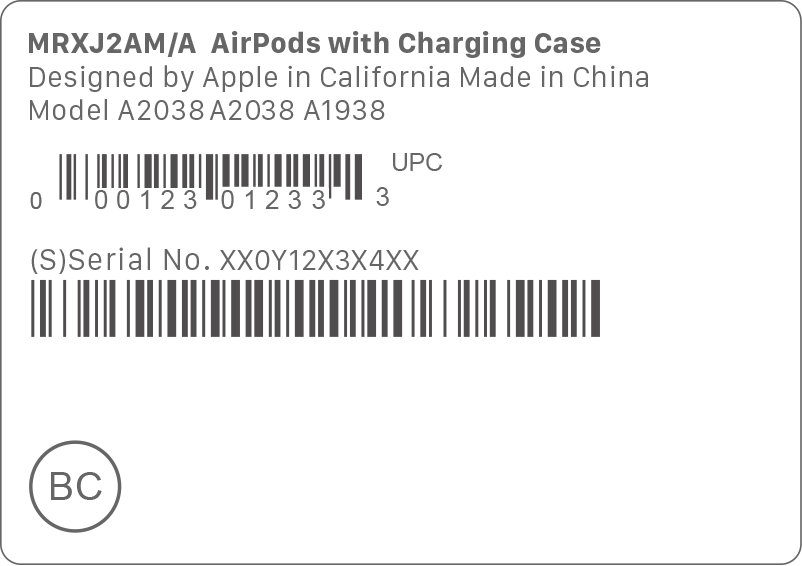
Оригинальная упаковка продукта
Если вы не выбросили оригинальную коробку из своих AirPods, все еще есть возможность найти серийный номер на этикетке со штрих-кодом.
Квитанция или счет
Существует высокая вероятность того, что если у вас есть оригинал или , серийный номер находится там, поскольку большинство розничных продавцов включают его в счет.
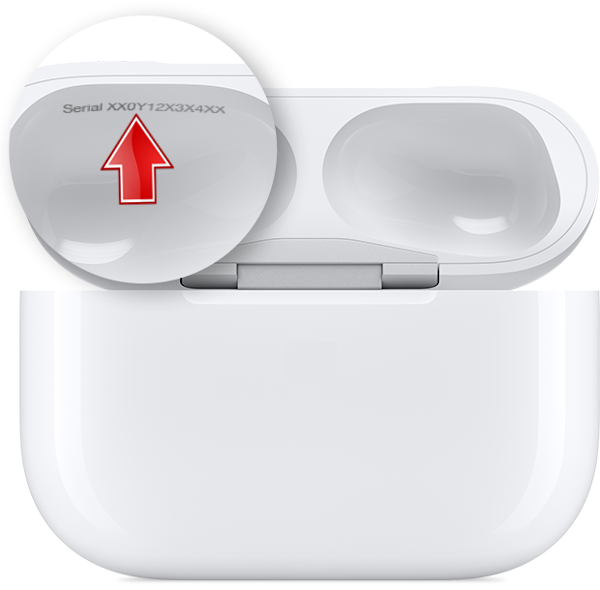
Нижняя сторона крышки
Вы можете найти его на оригинальной коробке, в которой хранятся ваши наушники.
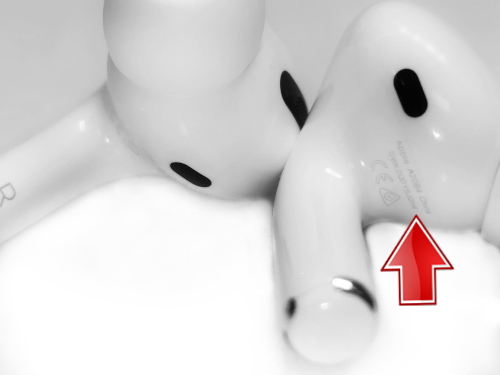
На каждом AirPod
В AirPods 2-го поколения и в AirPods Pro вы также можете найти серийный номер на каждом AirPod. На обложке напечатан собственный уникальный серийный номер. Однако это не тот номер, который вы найдете в других местах, поэтому, если вы отправляете свои AirPods или просто заряжаете футляр в службу поддержки, укажите основной серийный номер, напечатанный на крышке футляра.
Введите серийный номер вашего устройства, чтобы получить доступ к подробной информации о вашем продукте Apple . Если вы являетесь пользователем iPhone, iPad, iPod, MacBook или , или (или любого другого устройства Apple), вы можете получить доступ к скрытой информации о своем устройстве, просто введя серийный номер. Воспользуйтесь нашей функцией Free SN LookUp и прочтите секретную информацию об устройстве Apple.
Как найти серийный номер на устройствах Apple
Ознакомьтесь с приведенными ниже инструкциями и узнайте, как легко найти серийный номер, когда он понадобится. У вас не должно возникнуть проблем с поиском этого номера для вашего iPhone, iPad, iPod, HomePod, Mac или другого продукта Apple.
Где проверить в первую очередь?
Помните, что место, где можно найти серийный номер устройства, зависит от продукта. Проверьте следующие места:
- Поверхность вашего продукта.
- Если ваше устройство синхронизируется с iTunes, серийный номер можно найти там.
- На Mac:
- Откройте .
- Выберите « Об этом Mac» .
- Большой! Вот твой серийный номер.
- Зайдите в .
- Найдите и выберите
- Выберите значок «
- Отлично сработано! Здесь у вас есть вся необходимая информация!
Отсутствует проблема с продуктом
Ознакомьтесь с приведенной ниже информацией, если у вас нет своего продукта, так как он был украден или утерян. Также, когда вы не можете включить свое устройство.
- Если у вас оригинальная упаковка — серийный номер указан на штрих-коде.
- В чехлах для iPhone, iPad, iPod touch и iPod откройте вкладку «Устройства» в настройках iTunes, чтобы получить серийный номер.
- Взгляните на оригинальную товарную квитанцию или счет-фактуру, так как там вы также можете найти серийный номер купленного товара.
Какой серийный номер / IMEI? Как узнать серийный номер или IMEI на вашем iPhone, iPad или iPod Touch?
Это уникальный номер, который идентифицирует каждое отдельное устройство. В мире нет другого гаджета с таким же IMEI (Международный идентификатор мобильного оборудования) или серийным номером. Мы можем сравнить его с ДНК человека, которая является неизменной отличительной характеристикой человека. Однако здесь нет ни одного исключения, как в случае с ДНК близнеца. Еще лучшее сравнение — это отпечаток пальца, который идентифицирует только одного конкретного человека.
Зачем мне нужен серийный номер / IMEI?
Если вы приобрели новое устройство, стоит проверить и записать серийный номер и IMEI на случай кражи или утери. Его можно использовать для определения его марки, модели и серийного номера. представляет собой 14-значную строку с дополнительной 15-й контрольной цифрой для проверки всей строки. могут содержать цифры, буквы и другие типографские символы или могут состоять полностью из строки символов.
Серийный номер iPhone
ПРОЧИТАЙТЕ ПЕРЕД НАЧАЛОМ
- Эти номера можно найти в нескольких местах, таких как Настройки, iTunes, на физическом устройстве и на оригинальной упаковке.
- Серийный номер или номер IMEI / MEID можно использовать для идентификации вашего устройства после того, как вы обратитесь в службу поддержки Apple с некоторыми вопросами.
Как узнать серийный номер, IMEI / MEID или ICCI
- В самом начале откройте .
- Найдите и выберите .
- Наконец, перейдите в .
- Здесь вы найдете подробную спецификацию вашего устройства!
У вас все еще есть трудности с просмотром нужного номера? Переходите к следующим разделам.
- iPhone 11 Pro
- iPhone 11 Pro Max
- iPhone XS
- iPhone XS Max
- iPhone X
- iPhone 8 Plus
- iPhone 7 Plus
- iPhone 6s
- iPhone 6s Plus
На этих iPhone серийный номер можно найти в , а IMEI / MEID — на лотке для SIM-карты . Однако, когда вам нужно идентифицировать свой мобильный телефон, находясь на линии со службой поддержки APPLE, вы не можете открыть меню настроек, вы можете использовать IMEI / MEID вместо серийного номера.
- iPhone 6 Plus
- iPhone SE
- айфон 5с
- Айфон 5с
Для шести указанных выше iPhone серийный номер можно найти в и IMEI / MEID (MEID — это первые 14 цифр IMEI) на . Точно так же, если вам нужна поддержка, но вы не можете открыть меню настроек, вы можете использовать IMEI / MEID вместо серийного номера.
- iPhone 3G
- iPhone 3GS
- Айфон 4С
У четырех самых старых iPhone серийный номер и IMEI / MEID находятся на лотке для SIM-карты . И серийный номер, и IMEI выгравированы на задней панели .
iPad и iPod touch
Серийный номер APPLE iPad, iPad Pro и iPod touch находится на задней панели устройства. В случае с сотовой моделью iPad там же можно найти номер IMEI. Если вам интересно, что такое MEID, это первые 14 цифр IMEI.
ITunes
Можете ли вы поверить, что серийный номер вашего устройства также можно найти в iTunes? Ознакомьтесь с приведенной ниже инструкцией и узнайте, как найти этот номер через iTunes!
- Во-первых, ваше устройство к компьютеру.
- Откройте , если он не открывается автоматически.
- Затем найдите свое устройство.
- Выберите вкладку «
- Большой! Вот вся необходимая информация!
Для нажмите «Номер телефона», чтобы найти IMEI / MEID и ICCID. Для (сотовая модель) щелкните b, чтобы найти CDN, IMEI / MEID и ICCID.
Нет устройства вокруг корпуса
- Прежде всего, откройте браузер на своем компьютере и перейдите на страницу учетной записи Apple ID (appleid.apple.com).
- Во-вторых, с помощью Apple ID, относящегося к конкретному устройству.
- Найдите и выберите вкладку «
- В самом конце выберите это .
- Отлично сработано! Здесь вы можете найти серийный номер устройства и номер IMEI / MEID.
Действует, только если у вас есть устройство iOS 10.3 или более поздней версии, на котором выполнен вход с тем же Apple ID.
- Откройте браузер и перейдите на страницу учетной записи Apple ID (appleid.apple.com).
- Войдите в систему, используя правильный .
- Выберите это .
- Затем перейдите в .
- Прокрутите вниз, чтобы увидеть все устройства, привязанные к этому Apple ID.
- Наконец, выберите желаемое имя устройства и просмотрите серийный номер и номера IMEI / MEID.
Если ни один из перечисленных ниже вариантов вам не подошел, но у вас все еще есть вашего устройства, есть еще одна возможность найти эти номера! Это действительно самый простой способ найти IMEI / MEID или серийный номер.
- Найдите и возьмите с устройством.
- Переверните его, и вот на вас есть вся необходимая информация!
IPad, Apple Watch, iPod
Наш сервис предоставляет много полезной информации об устройствах Apple. Вы можете прочитать здесь подробные данные, скрытые в серийном номере, такие как:
- точная модель продукта Apple
- спецификация цветовой версии
- — версия емкости памяти
- — время изготовления
- — возраст с даты изготовления
- — место производства
iPhone дорожает с каждым годом и поэтому, перед покупкой как нового, так и б/у смартфона, хочется убедится, что он подлинный и вы сможете пользоваться им без всяких проблем.
Для этого, существует возможность проверки по серийному номеру, причем на официальном сайте Apple. Давайте расскажу обо всём по порядку.
Как узнать серийный номер/имей Айфона?
Если вы захотели проверить свой iPhone на оригинальность, то сперва придется узнать его IMEI. Способов существует просто море.
Есть варианты, когда устройство активно, а также и те, когда вы не можете его включить, но серийный номер узнать как-то нужно.
Сейчас расскажу о каждом из них, а вы уже выбирайте самый удобный для вас:
- Через Настройки. В абсолютно любом iPhone, можно найти IMEI в Настройках. Для этого, вам нужно перейти в Настройки — Основные — Об этом устройстве — Серийный номер.Настройки — Основные — Об этом устройстве — Серийный номер
- Лоток сим-карты. Если вы обладатель моделей Айфонов от 6S до Xs Max, то вы с легкостью сможете найти серийный номер на лотке для симки.Лоток SIM-карты iPhone Чтобы вы не вспоминали, входит ли ваш iPhone в промежуток нужных моделей, вот список всех устройств: iPhone 6s, iPhone 6s Plus, iPhone 7, iPhone 7 Plus, iPhone 8, iPhone 8 Plus, iPhone X, iPhone Xr, iPhone Xs, iPhone Xs Max.
- Задняя панель устройства. Было время, когда найти нужный номер можно было на задней панели вашего гаджета. Это касается iPhone 5, iPhone 5c, iPhone 5s, iPhone SE, iPhone 6 и iPhone 6 Plus.
- Снова лоток сим-карты. Более старые модели iPhone 3g, iPhone 3gs, iPhone 4 и iPhone 4s, имели серийный номер на лотке сим-карты, но в верхней части.Лоток симки старых iPhone
- На коробке. Если не получается использовать написанные выше варианты, то всегда есть вариант с коробкой устройства.IMEI на упаковке iPhoneПросто переверните упаковку и сможете найти наклейку, где находится много штрих кодов. Там и найдете нужную информацию.
- iTunes. Вариант с программой iTunes пока тоже никто не отменял и в ней тоже достаточно легко найти нужный iMEI.Серийный номер iPhone через iTunesВыбираем подключенное устройство, Обзор и в правой части найдете нужный вам номер.
Как видите, способов узнать IMEI очень много и вам остается выбрать самый удобный для вас.
Сделать это очень просто, ведь существует специальный раздел — https://checkcoverage.apple.com/, где вам нужно ввести номер и нажать Продолжить (не забываем про капчу).

Проверка IMEI iPhone на официальном сайте Apple
Затем, появится вся необходимая информация по устройству: его гарантия, дата покупки и прочее. Если ваш телефон есть в базе, тогда вы купили подлинный iPhone.
Наверняка вы видели, что в сети продается всё больше и больше подделок знаменитых наушников AirPods. Есть даже такие, которые распознаются, как оригиналы.
И тут сразу возникает вопрос, как не попасться на подделку и купить оригинал. Один из вариантов, конечно же проверить серийный номер ЭирПодс 1, 2 через официальный сайт Apple. Чем мы сегодня и займемся.
Найти IMEI ваших наушников не так и сложно. Есть несколько способов, как это сделать и сейчас мы обсудим каждый из них.
На коробке
Допустим, что купили себе новый девайс и ещё не распаковали его. Вдруг, появилось желание проверить на подлинность, не распаковывая их, ведь так потом легче вернуть.
Это вполне возможно, ведь имей находится на наклейке, которую можно найти на коробке: Если вы потеряли коробку, но всё ещё хочется узнать подлинность, то читаем следующие варианты.
На кейсе
На прошлой картинке был небольшой спойлер и как вы уже поняли, на кейсе тоже есть возможность узнать нужный серийный номер.
Вы открываете кейс и там, где выемка для левого наушника, ищем нужный номер:
Используя iOS (iPhone/iPad/iPod)
Найти IMEI можно и использую ваш iPhone. Для этого, в первую очередь они должны быть подключены к вашему устройству.
Дальше, следуем таким шагам:
- заходим в Настройки;
- ищем пункт Основные;
- теперь заходим в строку Об этом устройстве;
- листаем немного вниз и находим пункт AirPods;
- видим серийным номер.
Это наверно самый долгий способ, но такая опция существует и думаю вы должны о нём знать.
Как проверить IMEI AirPods 1, 2 на сайте Apple?
Теперь вы знаете серийный номер своих ЭирПодс и дело остается за малым — осуществить их проверку на подлинность, что сделать достаточно легко. Для этого, следуем таким шагам:
- заходим на сайт — https://checkcoverage.apple.com/ru/ru/;
- пишем IMEI, который вы нашли в прошлой части статьи;
- заполняем капчу и нажимаем Продолжить.
Если у вас неоригинальные AirPods, то появится такое окно:
Если оригинальные, то будет такое окно: Дата покупки не должна быть подтверждена, если вы не регистрировали устройство на сайте Apple при покупке. Тем не менее, если вы боитесь за гарантию, то это желательно делать.
В любом случае, должно появится любое окно, кроме первого с красной надписью. Также стоит напомнить, что вы могли сделать ошибку, поэтому попробуйте набрать номер ещё раз.
AirPods Pro подделка хуже оригинала по качеству звука и комфорту пользования. Реплики менее надежны и обладают малым сроком службы. Поэтому важно знать как отличить AirPods Pro. Ведь Аирподс про подделка не даст таких приятных ощущений, как фирменные беспроводные наушники Apple.
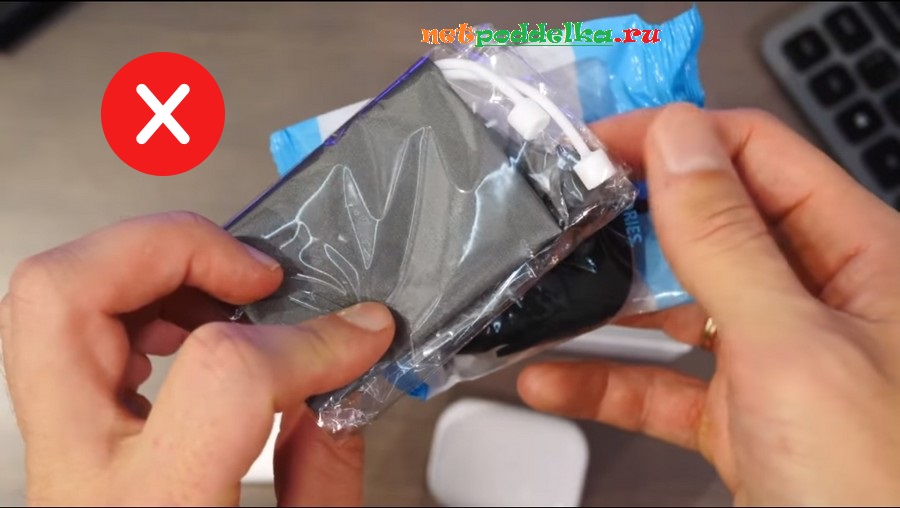
Важный этап как проверить AirPods Pro еще до покупки ‒ осмотреть упаковку. Компания Apple заботиться об экологии, поэтому минимизирует количество пластика и полиэтилена в упаковке. Паль же часто кустарно запаковывают в целлофан. Из-за этого получается неровный и толстый шов спайки слюды.
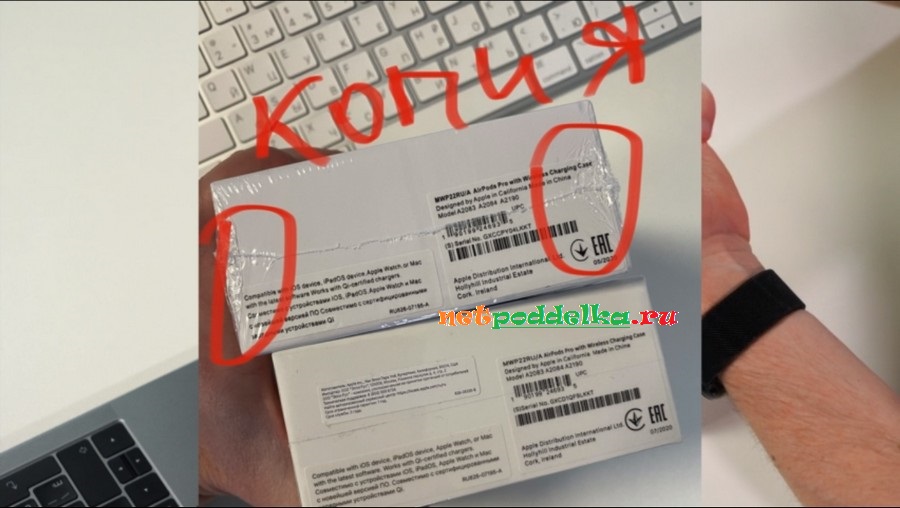
Далее для того, чтобы понять как отличить AirPods Pro от подделки, необходимо осмотреть всю имеющуюся информацию на коробке. Для упрощения пересечения границы фейкмейкеры часто упускают важные детали. Например, бренд пишется специально неправильно. На упаковке реплики может отсутствовать серийный номер, штрих-код и другая информация.
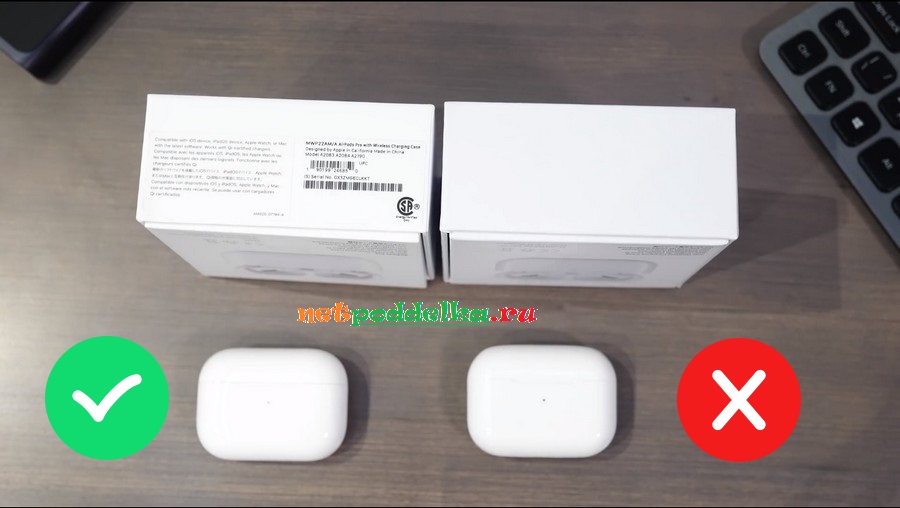
Сравнение приведенной информации
Иногда мошенники не указывают модель наушников. Выявить паль можно по пикселезрованным изображениям, двойным пробелам и орфографическим ошибкам. Это важные критерии как проверить AirPods Pro на оригинальность.
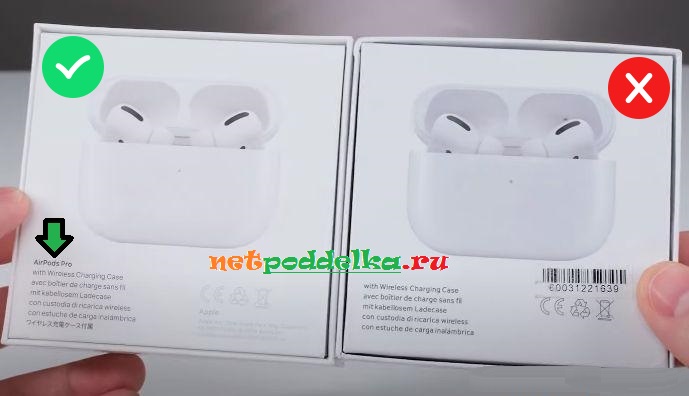
Отсутствие указания модели
Компания Apple старается использовать экологически чистые материалы и внутри упаковки, давая еще один способ как отличить оригинальные AirPods Pro. Копии имеют пластиковую вставку. У брендовых наушников она выполнена из разлагаемого материала.
Сейчас читают: Как отличить наушники Airpods от подделки
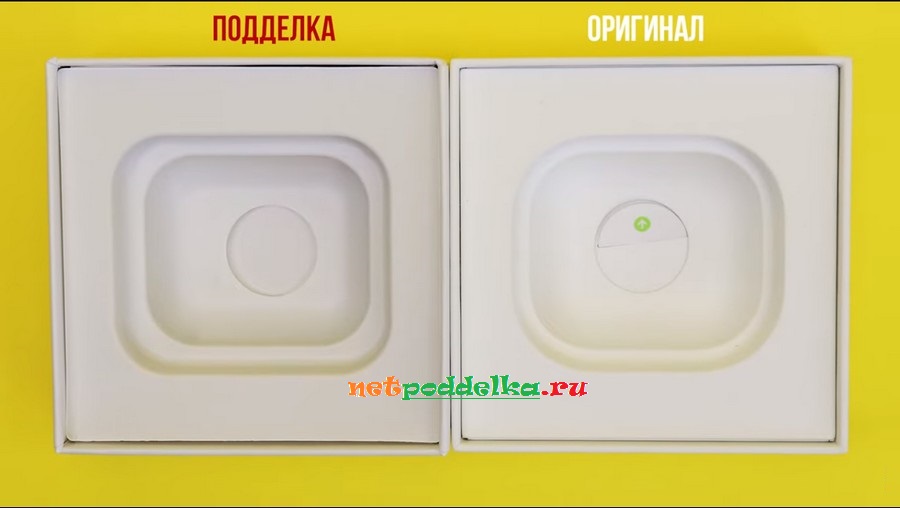
Сравнение материалов внутренней вставки
Один из простых и надежных способов как отличить подделку AirPods Pro от оригинальных ‒ проверить штрихкод. Сделать это онлайн можно на НетПодделке.
ВНИМАНИЕ! Верный штрих-код не является 100% гарантией как отличить AirPods Pro от копии. При этом некорректный штрих-код − явный признак подделки.
Чтобы проверить наушники AirPods Pro на оригинальность, введите в поле цифры и нажмите кнопку «Проверить». Если штрих-код верен, то рекомендуется также сверить страну производителя. Вот так просто проверить номер AirPods Pro.
Важно! Данный сервис проверяет актуальность и правильность нанесенного штрих-кода, но не гарантирует, что введенный код не взят с другого товара и проверяемые Аирподсы не поддельные. Помочь в том как отличить Аирподс Про может только комплексный подход.
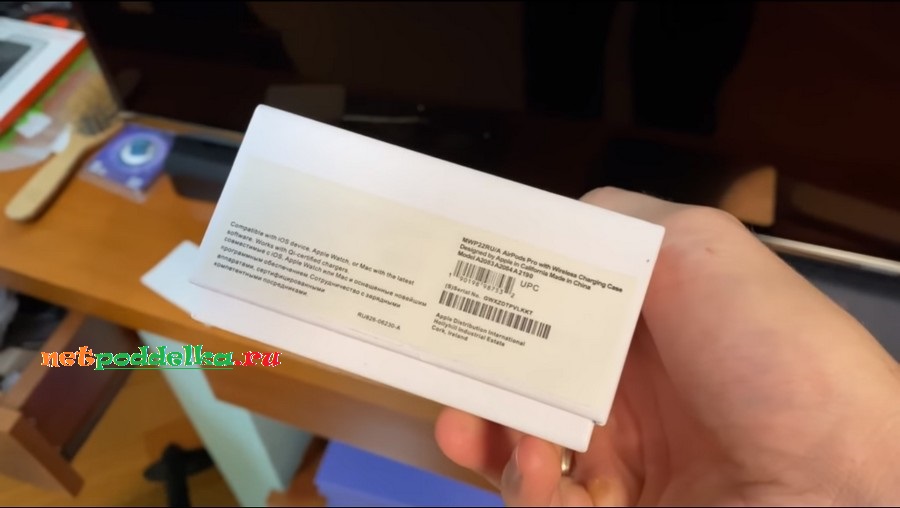
Расположение штрих кода
Полезная информация: Как отличить зарядку iPhone от подделки
При определении подлинности необходимо проверить серийный номер AirPods Pro. Посмотреть его можно в нескольких местах:
- на наклейке снаружи коробки;
- внутри крышки зарядного футляра;
- на каждом наушнике;
- на странице «Об этом устройстве» в настройках iPhone.
Серийный номер зарядного кейса и у каждого наушника разный. Если нажимать на строку с серийным номером на iPhone, то он будет поочередно меняться. Рекомендуется проверить серийный номер Apple AirPods Pro можно один за другим.
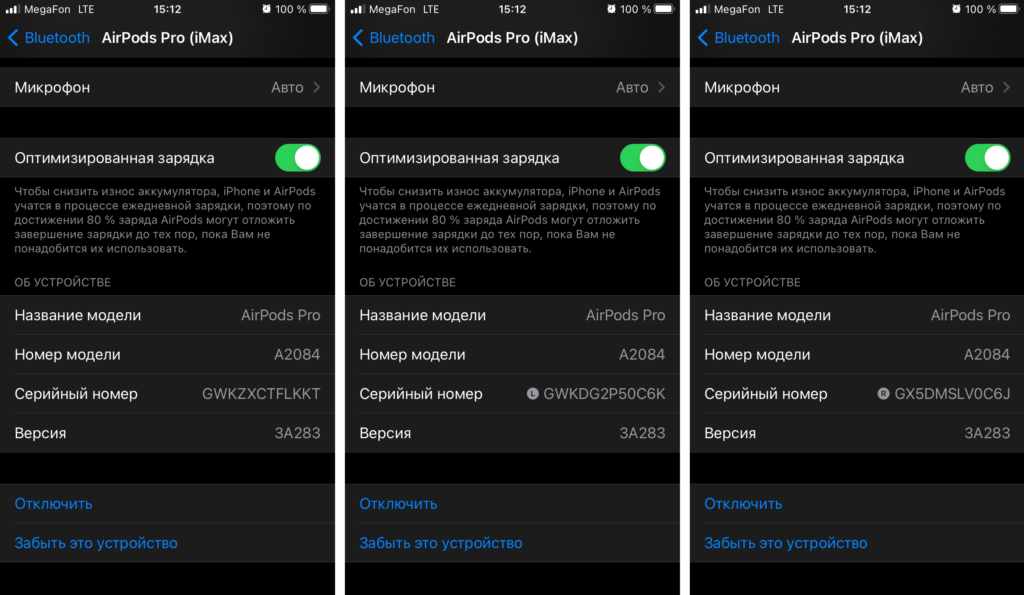
Разные серийные номера
Рекомендуем почитать: Как отличить iPhone от подделки
Проверить AirPods Pro на оригинальность по серийному можно на официальном сайте Apple. Для этого в специальную область необходимо ввести номер.
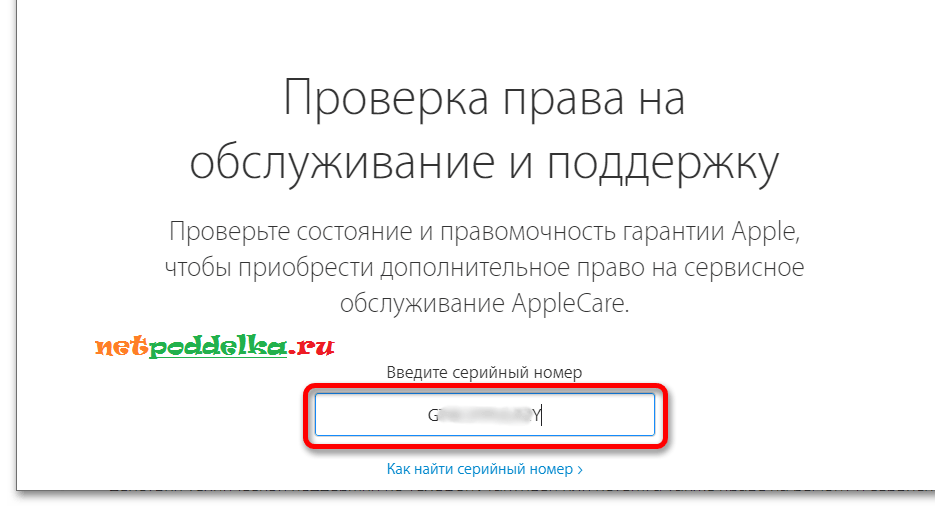
Область для ввода серийного номера
Чтобы серийный номер AirPods Pro проверить на оригинальность, необходимо разгадать каптчу. Она защищает сайт от нашествия роботов.
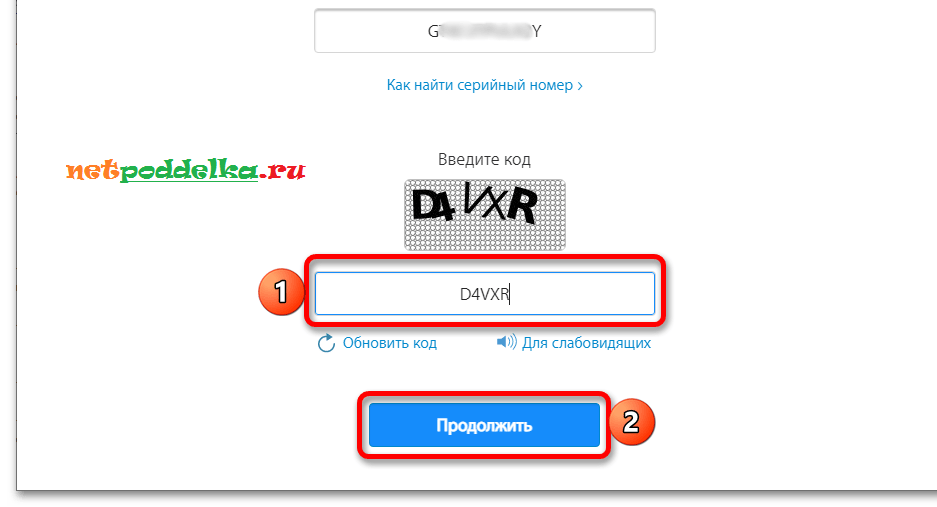
Место для ввода каптчи
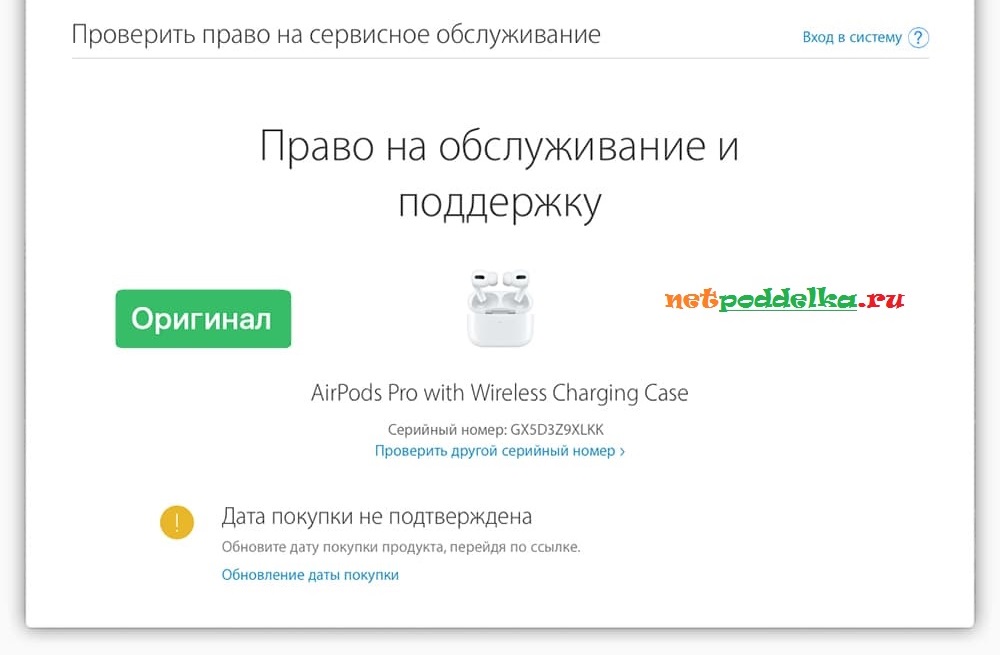
Если проверить наушники AirPods Pro по серийному номеру удалось удачно, то появится сообщение, что дата покупки не подтверждена. Это говорит о том, что еще никто не активировал их.
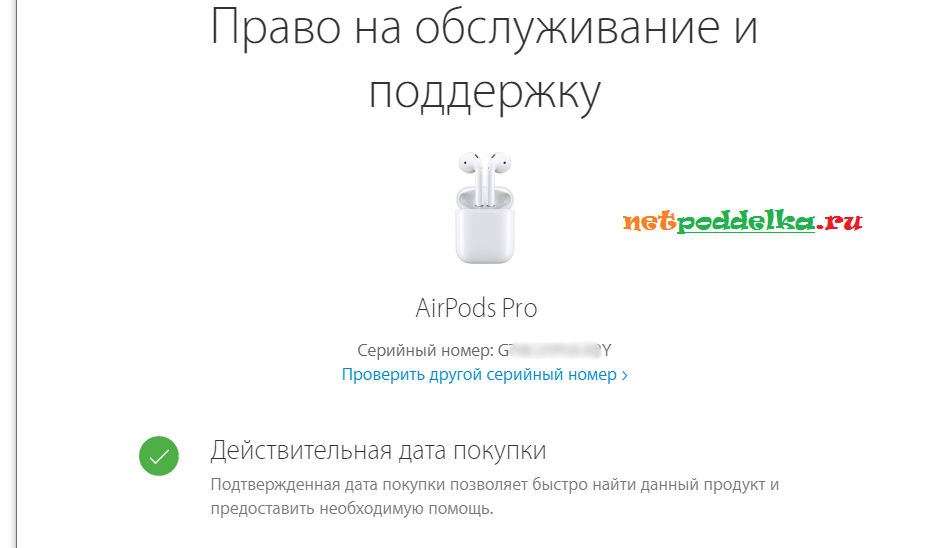
Для оригинальных активированных наушников, если проверить Аирподс Про по серийному номеру, высветиться сообщение про действительную дату покупки. Это сообщение не дает 100% гарантии подлинности, так как мошенники часто копируют реальный серийник.
Все же если Apple AirPods Pro проверить по номеру, то повышается шанс выявить паль. Про обнаружение реплики проинформирует сообщение, что серийник не действителен. Это явный признак того, что гарнитура поддельная.
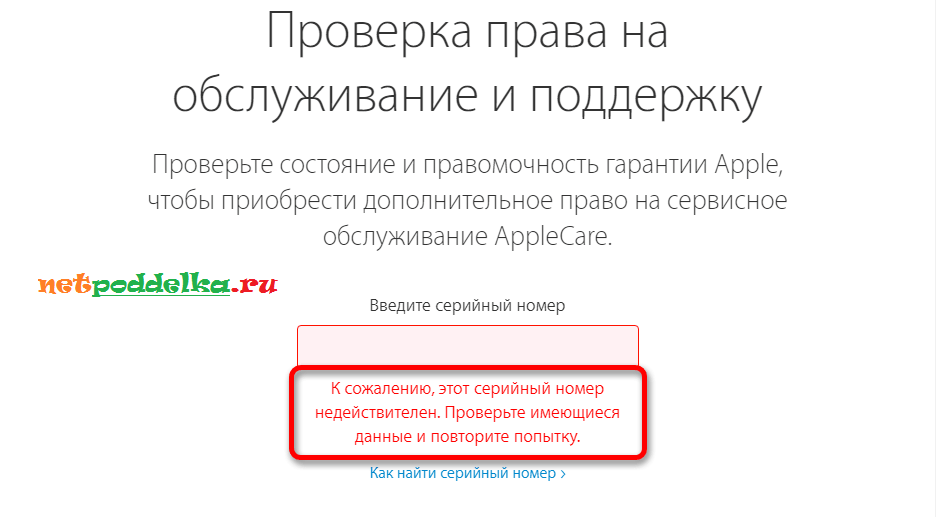
Выявление поддельной гарнитуры
Про обнаружение пали можно узнать по еще одному сообщению, если проверить Аирподс Про по номеру. В таком случае будет выдана информация, что продукт с таким серийником заменен. Это значит, что наушники с этим номером были отозваны компанией Apple из-за брака или по другой причине. Мошенники же просто скопировали этот номер.
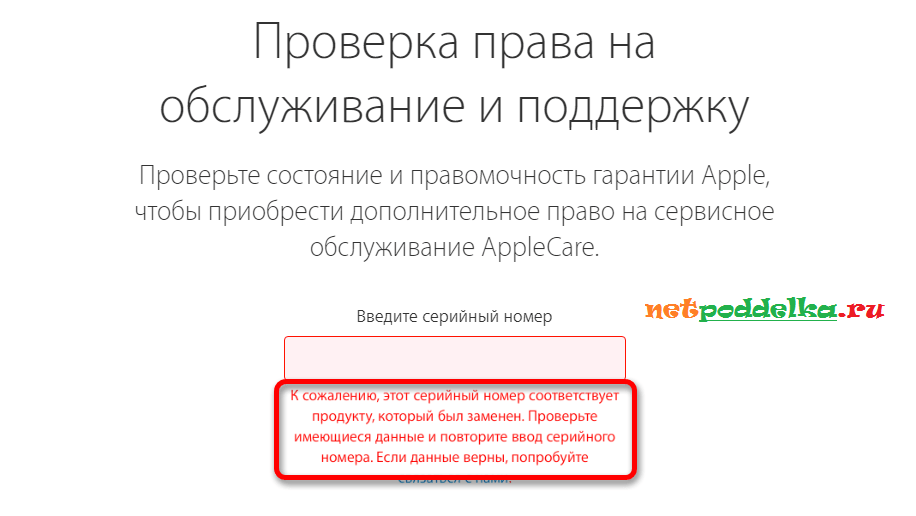
Серийный номер от отозванных наушников
Важно! Не забывайте проверить Аирподс Про по серийному номеру. Это обязательный этап вычисления контрафакта.
Комплектация
Важным этапом как проверить Аирподс Про является осмотр комплектации. Мошенники часто добавляют дополнительные аксессуары, чтобы поднять солидность гарнитуры. Они кладут мешочки для переноски, цветные амбушюры и прочие мелочи.
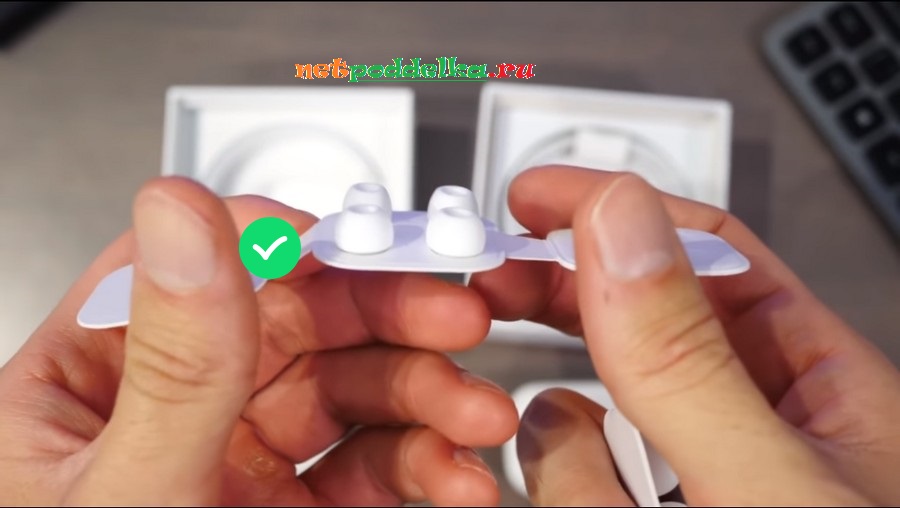
У оригинала есть картонный мини-чехольчик со сменными силиконовыми амбушюрами разных размеров. Маленькие обозначены как S, большие — как L. На самих же наушниках надеты средние, M. Все вкладыши надежно зафиксированы. У подделок дополнительных амбушюр нет, либо они легко выпадают со своих мест. Это еще один критерий как определить оригинальные AirPods Pro от подделки.
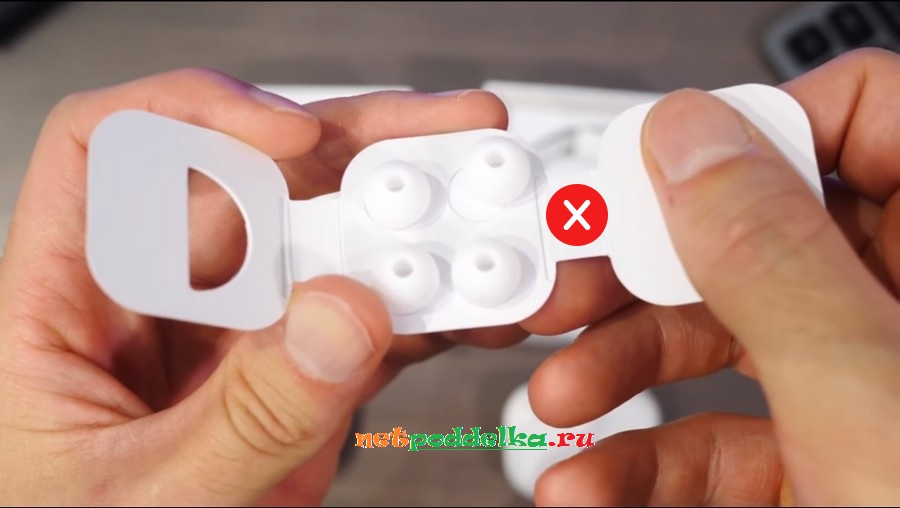
Амбушюры не держаться на местах
Популярное сейчас: Как отличить часы Apple Watch от подделки
Документация
Один из способов как проверить наушники AirPods Pro ‒ посмотреть документацию. Как и на коробке на ней могут присутствовать ошибки. Любые неточности, дефекты полиграфии или неправильное написание названия гарнитуры ‒ признак пали.
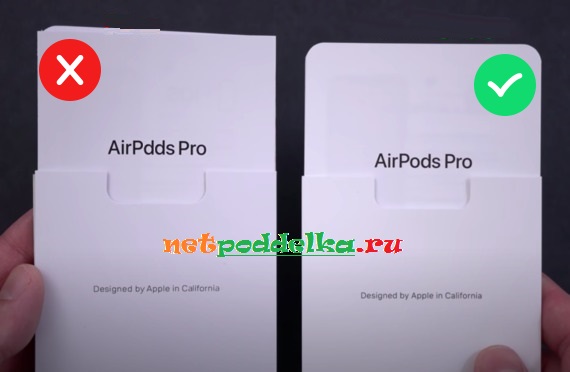
Наличие ошибки в названии
Есть еще одна тонкость как определить AirPods Pro. Все элементы продукции компании Apple идеально подогнаны. Поэтому размер инструкции строго соответствует конверту для нее. У реплик это далеко не так.
Соотношение размера инструкции и конверта
Как отличить Airpods Pro взвешиванием
Один из методов как отличить Аирподс Про от подделки ‒ взвешивание. Оригинальный кейс и каждый наушник обладают определенным строгим весом, узнать который можно в таблице ниже.
Таблица ‒ Вес Аирподсов
Мошенники обычно экономят на материалах, поэтому реплики легче. Данное правило было актуально долгое время. Фейкмейкеры обратили внимание на свою ошибку и стали утяжелять копии. Поэтому сейчас можно встретить паль, которая тяжелее оригинала. В любом случае отклонение веса в большую или меньшую сторону ‒ признак как отличить подделку наушников AirPods Pro.
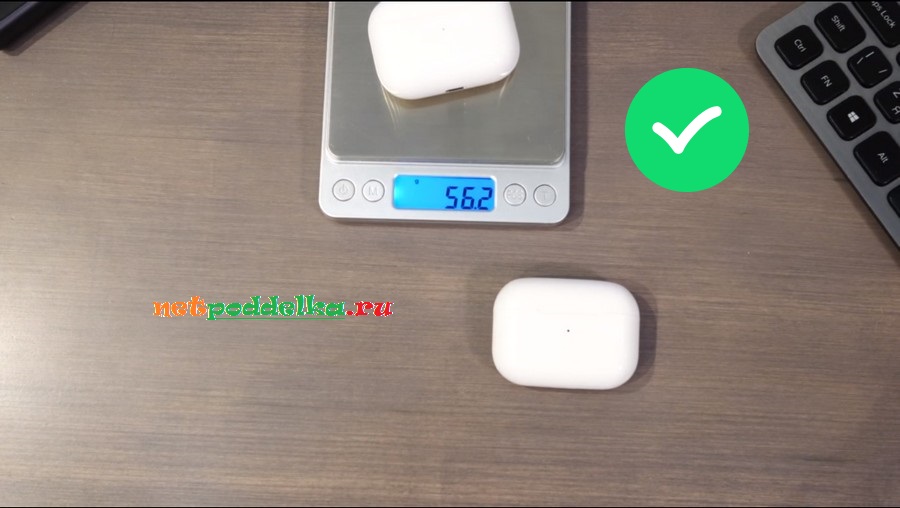
Взвешивание оригинального футляра с наушниками
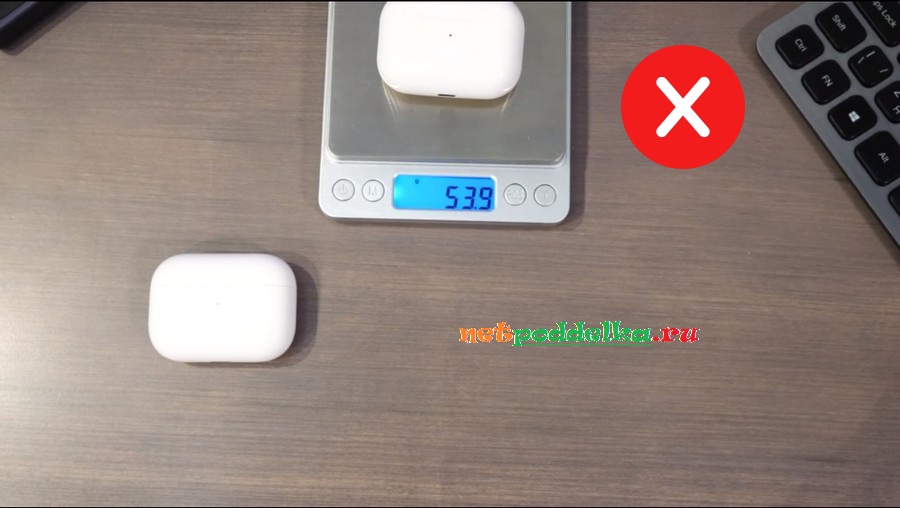
Взвешивание поддельного кейса
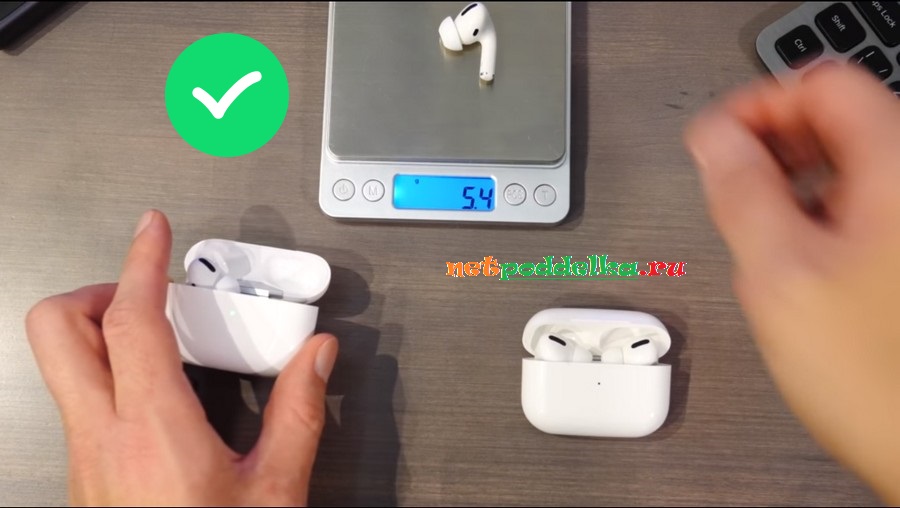
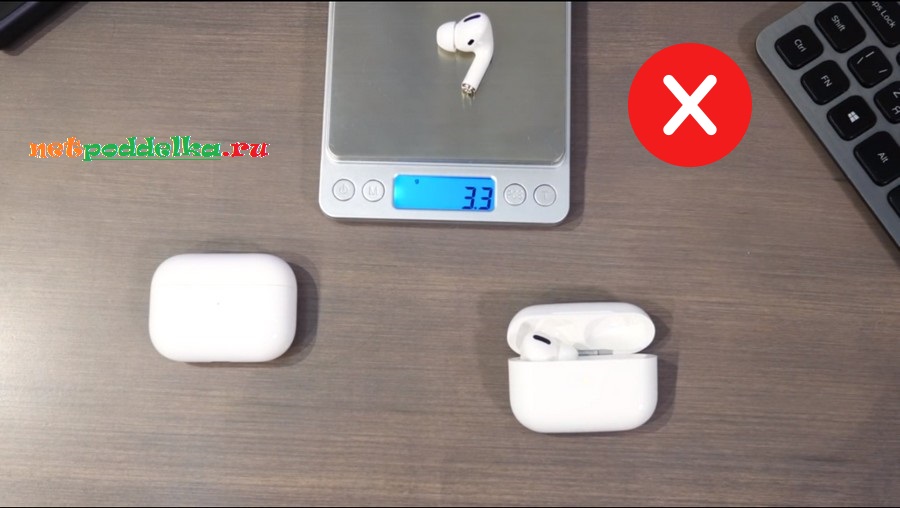
Копия с меньшим весом
Полезная информация: Как отличить iPhone SE от подделки
Зарядный кейс
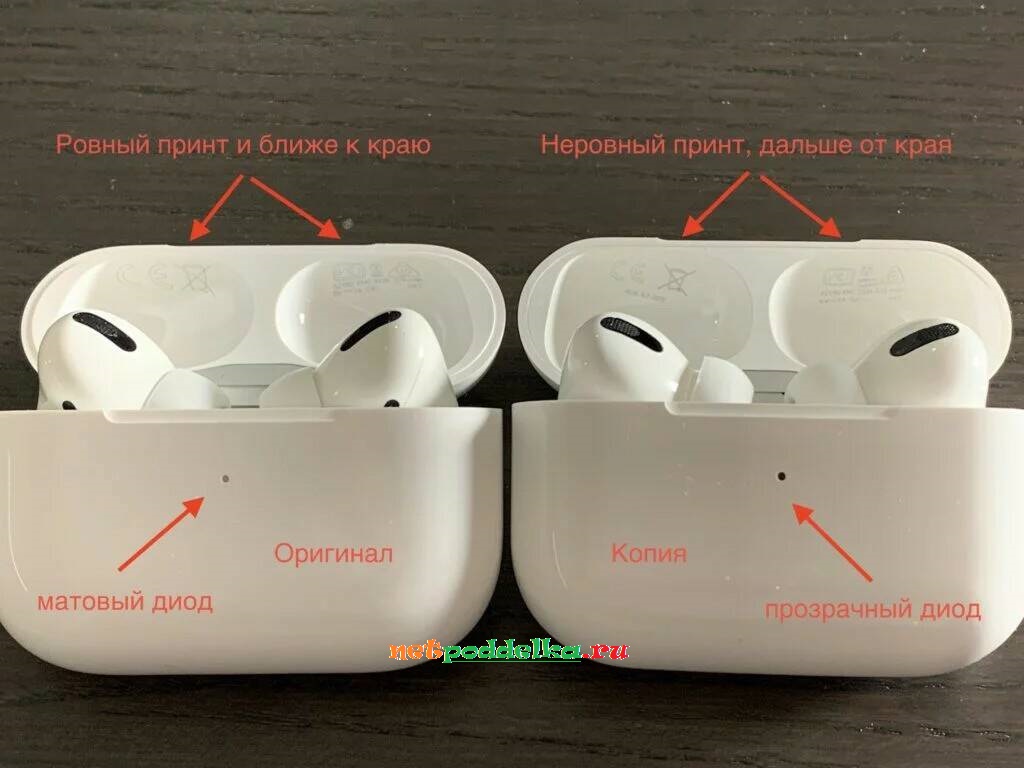
Еще один способ как проверить Аирподс Про на оригинальность ‒ осмотреть кейс. Необходимо поводить пальцем по месту, где расположен диод. У оригинала поверхность там идеально ровная. У реплики пальцем ощущается отверстие для светодиода.
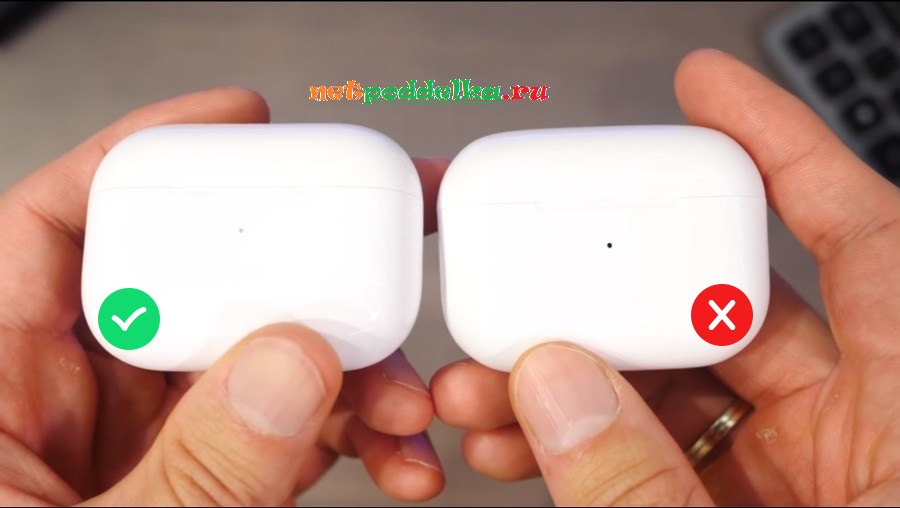
Сравнение отверстий для светодиода
Важно! У оригинала светодиод горит зеленым, белым и желтым цветом в зависимости от режима. У фальшивок стоит одноцветный диод, обычно, зеленого или белого цвета. Это еще один критерий как проверить оригинальность наушников AirPods Pro.
С тыльной стороны зарядного футляра должна присутствовать металлическая петля. Она выполнена вровень с корпусом и имеет приятную на ощупь поверхность. У копий используется шероховатый низкосортный металл.
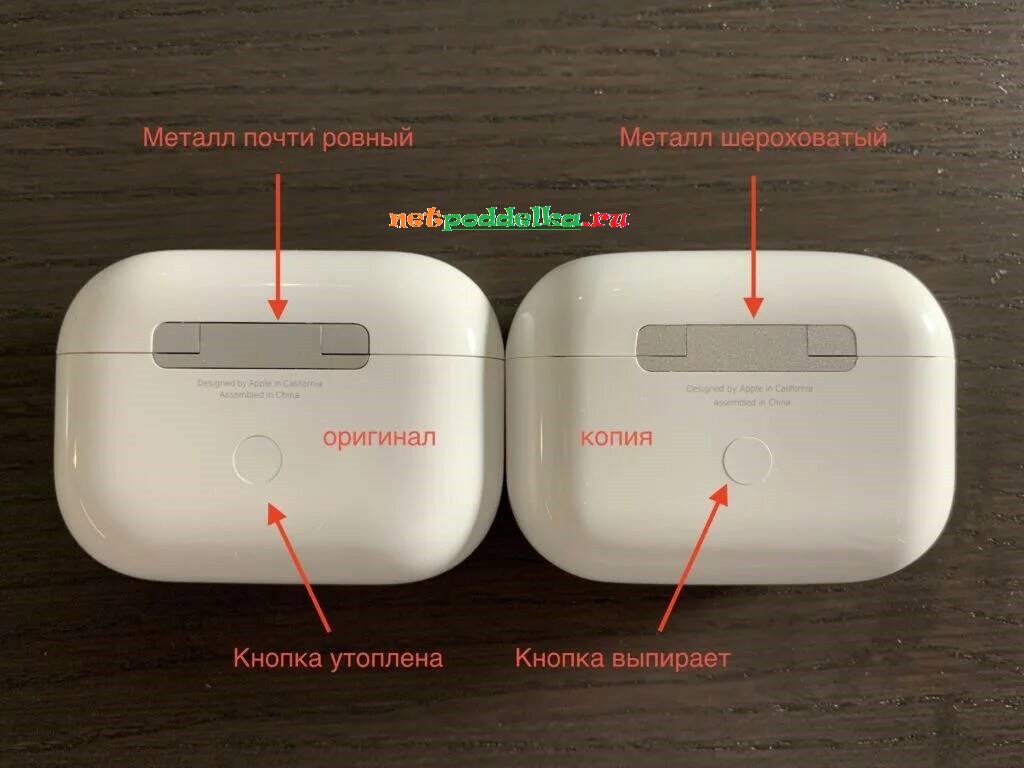
Отличия оригинала и подделки AirPods Pro
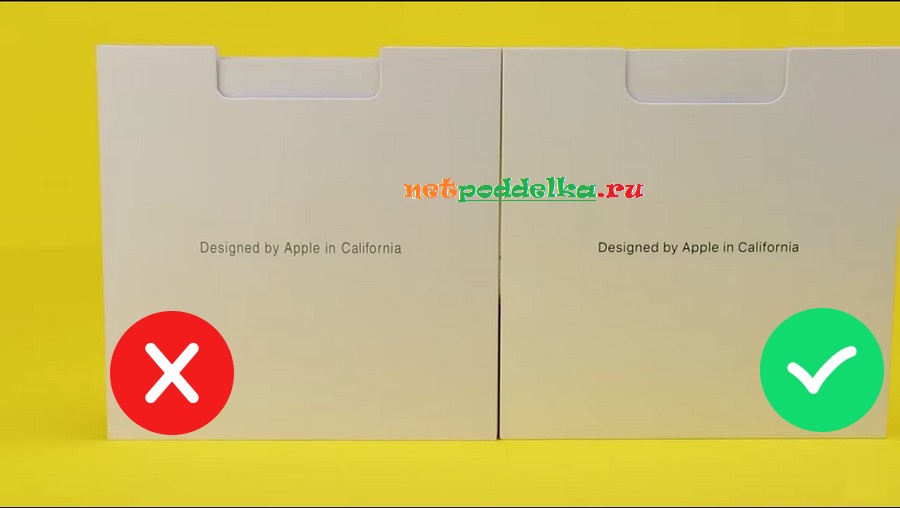
Ниже металлической петли должна присутствовать надпись «Designed by Apple in California. Assembled in China». У контрафакта она часто отсутствует, либо выполнена едва заметным шрифтом. Это еще один критерий как отличить наушники AirPods Pro от пали.
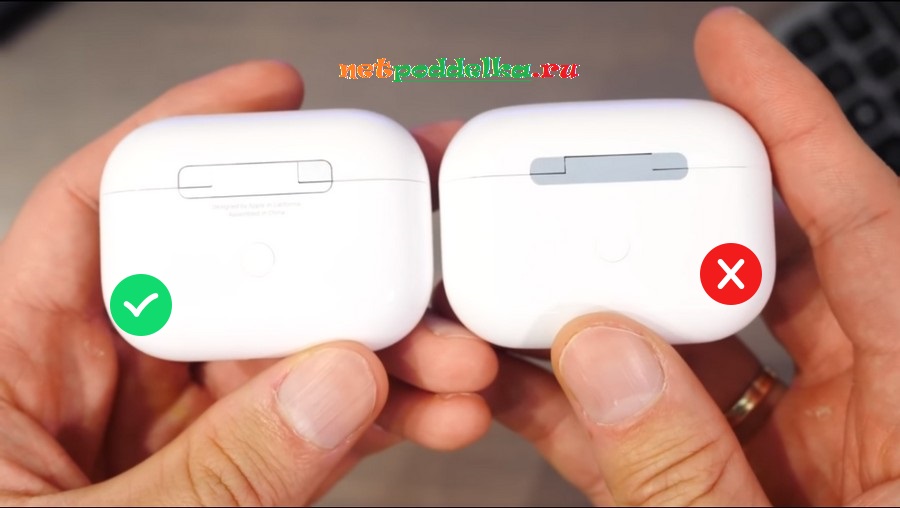
Отсутствие надписи «Designed by Apple in California. Assembled in China»
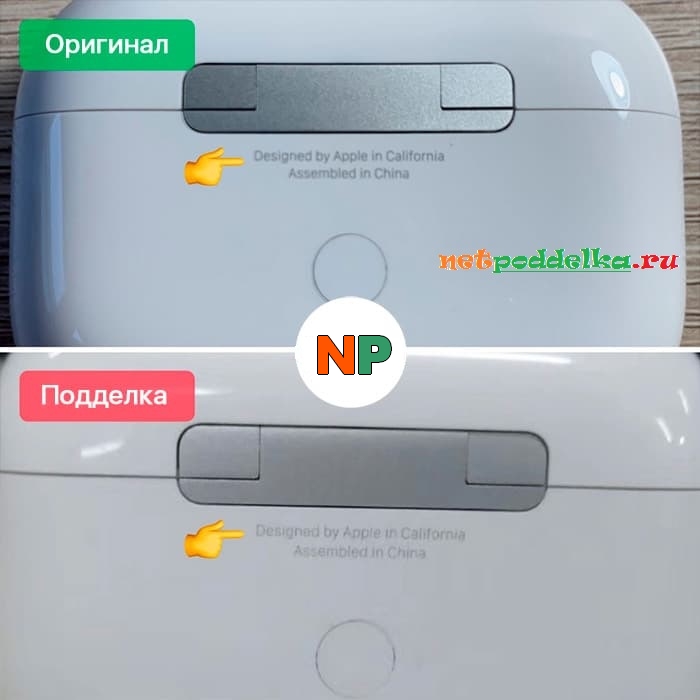
Сравнение шрифтов надписи «Designed by Apple in California. Assembled in China»
Наушники AirPods Pro подделка выдают себя множеством перекосов. У фирменной гарнитуры все стыки имеют минимальный, идеально ровный зазор. У пали дела обстоят иначе. Стыки у копий имеют огромные зазоры переменной ширины. Особо заметен перекос при осмотре металлической петли при открытой крышке.
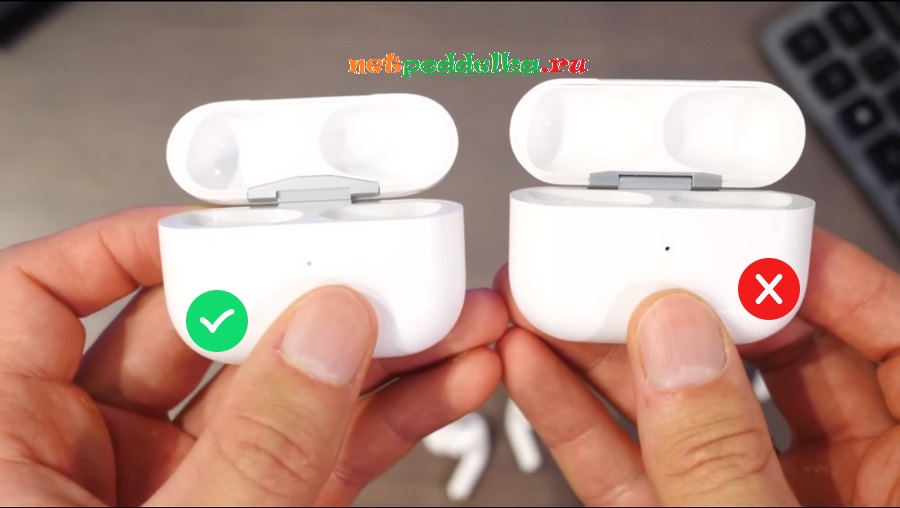
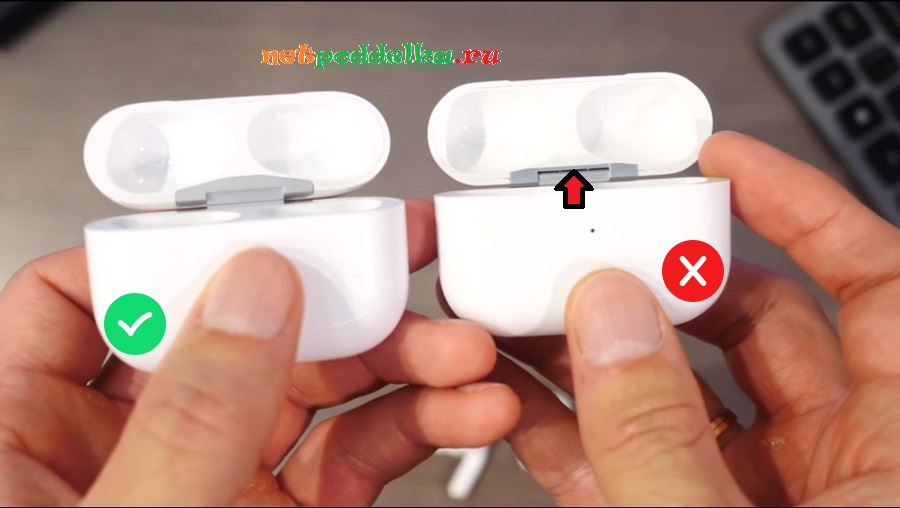
Неравномерный зазор у металлической петли реплики
При осмотре зарядного кейса необходимо уделить внимание всем принтам. У настоящей гарнитуры все изображения и надписи четкие. У фальшивок они размазаны либо отсутствуют.
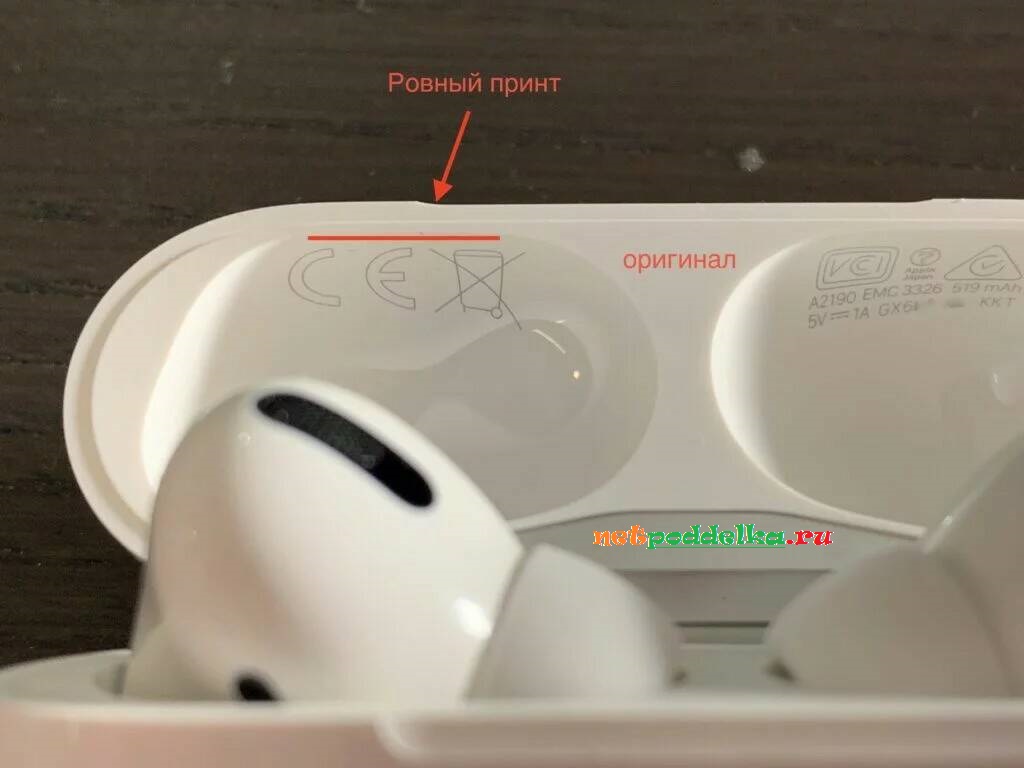
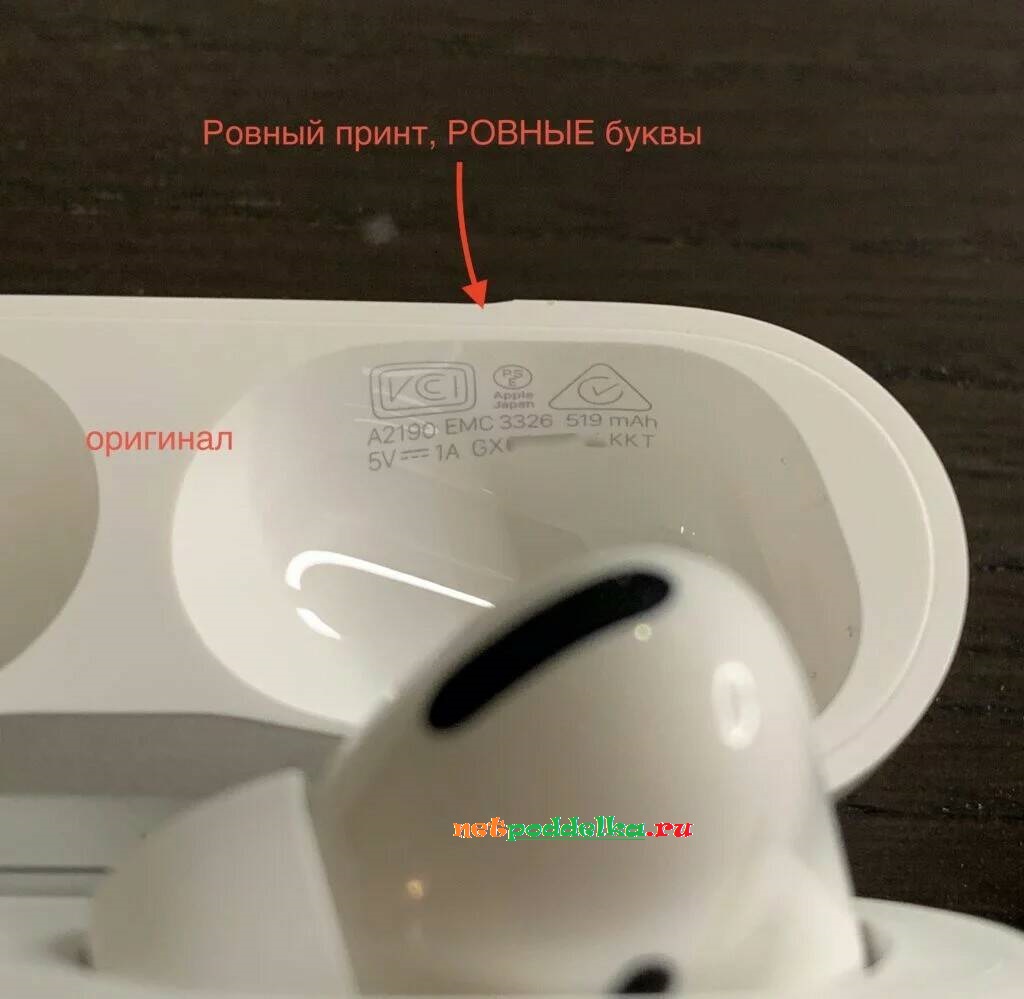
AirPods Pro отличия от подделки имеет и в контактах для зарядки. У оригинала ровные контактные площадки, без каких-либо выемок и вырезов. У реплик все сделано более грубо. Контакты подпружинены и находятся в вырезах. Поэтому зарядить фирменную гарнитуру от поддельного кейса не получиться, как и наоборот.
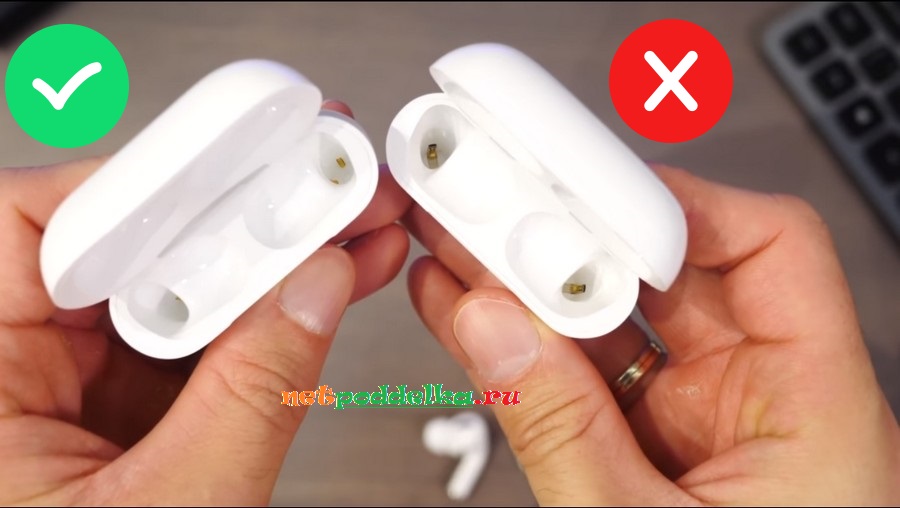
Сравнение контактов зарядки
Полезная и интересная информация: Как отличить iPhone 11 от подделки
Осмотр наушников
Самый надежный способ как отличить AirPods Pro от реплики ‒ осмотреть сами наушники. В первую очередь необходимо проверить присутствие букв «L» и «R», позволяющих отличить левую и правую сторону. У копий они часто отсутствуют, либо нанесены трудночитаемым шрифтом.
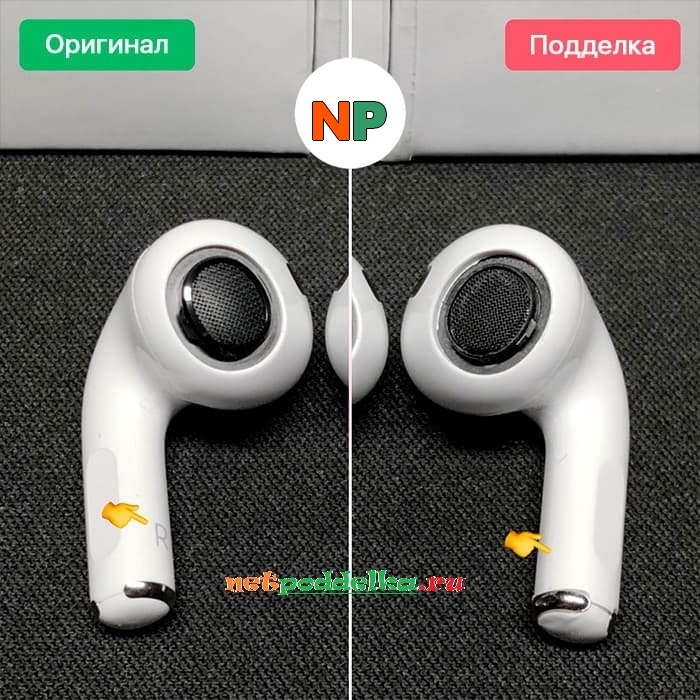
Проверка присутствия букв «L» или «R»
Еще один критерий как определить оригинальные AirPods Pro ‒ посмотреть на их торец. У фальшивок там обычно присутствует решетка. Фирменная гарнитура имеет гладкий торец.
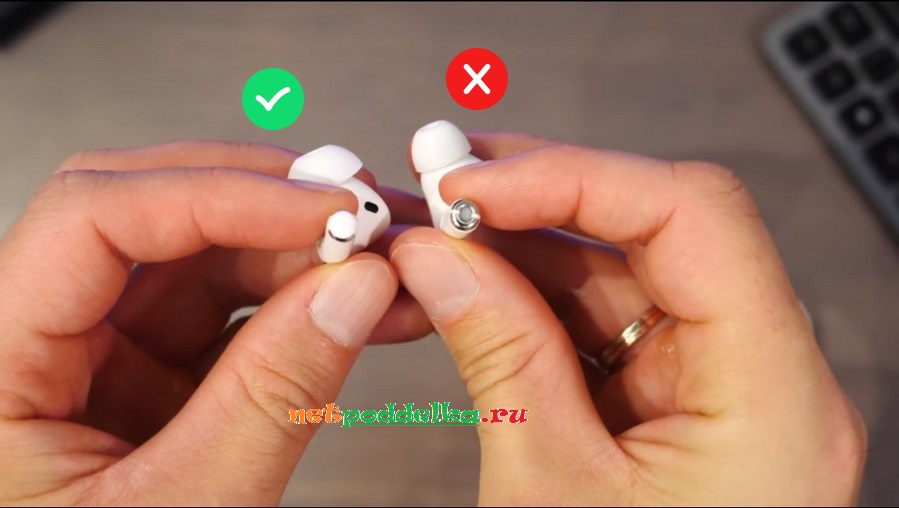
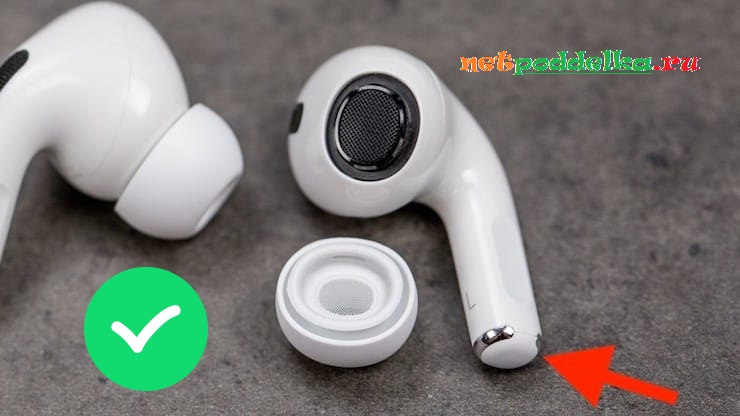
Пластиковая нижняя площадка
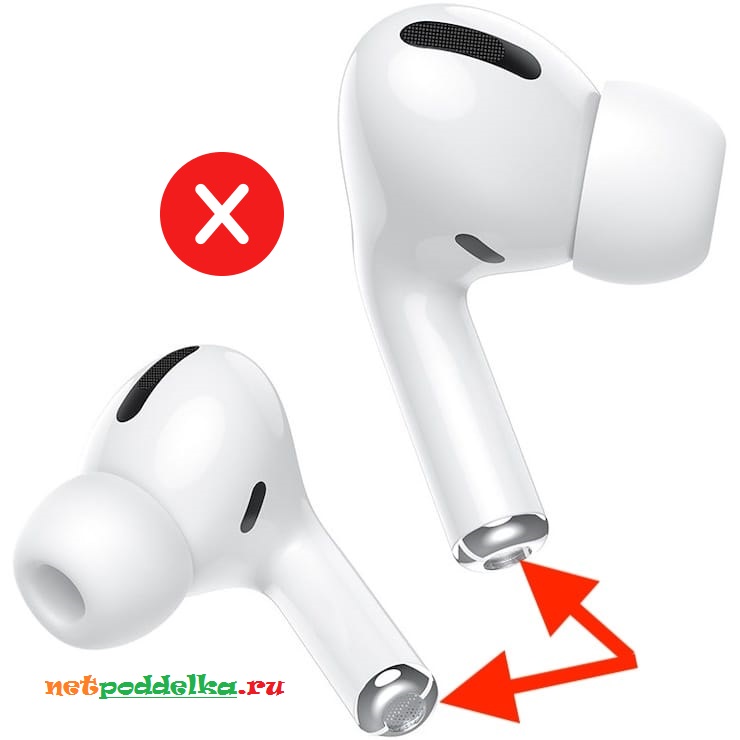
Торец с решеткой у реплики
Серийные номера на гарнитуре также помогут в том как определить AirPods Pro от подделки. Они должны быть разными у правого и левого наушника. Apple использует неяркую краску, которая не стирается со временем. Надписи у реплики обладают насыщенным черным цветом и часто размазаны.
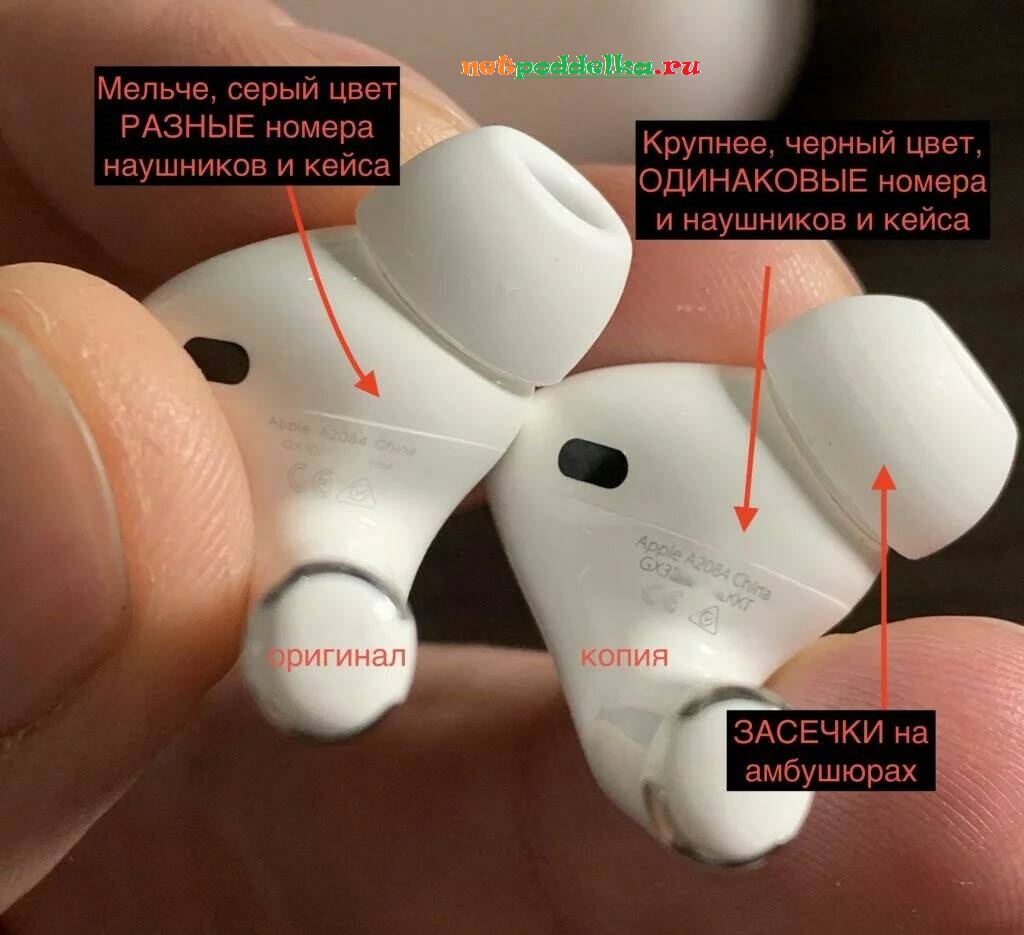
Сравнение серийных номеров
Осмотр амбушюр также поможет в том как проверить подлинность AirPods Pro. У Apple они приятны для ушей и не имеют никаких выступающих стыков. Амбушюры у копий изготавливаются по более дешевой технологии из низкосортной резины.
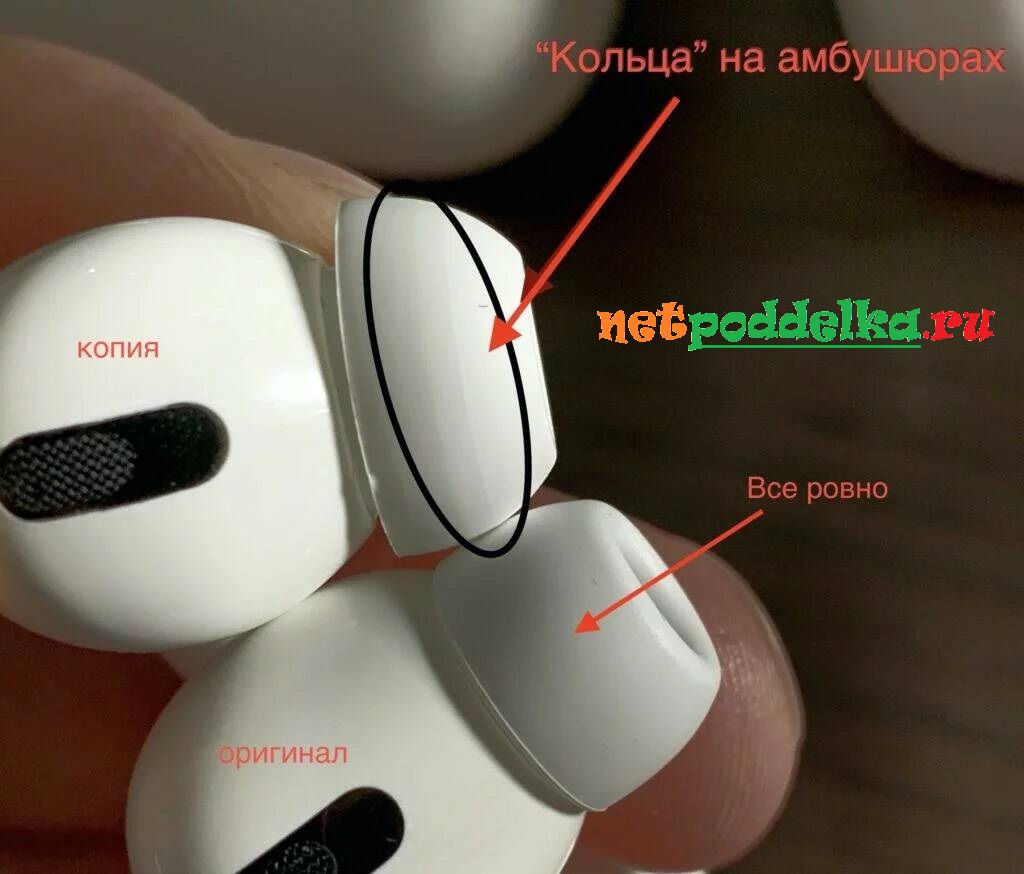
Крепление амбушюр также имеет отличие, дающее возможность как отличить наушники AirPods Pro от подделки. Оригинал фиксируется надежно. Сама амбушюра имеет небольшую прорезь. Apple AirPods Pro подделка идет с тонким креплением как у бюджетных наушников.
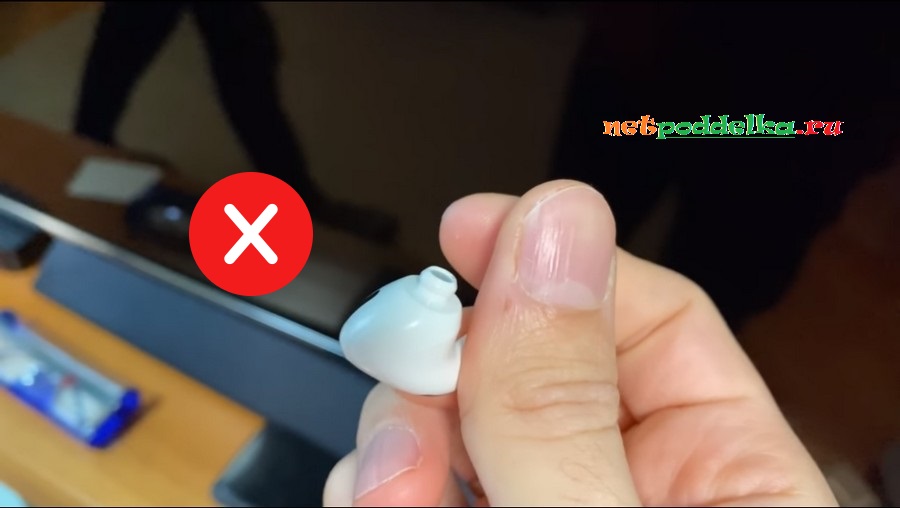
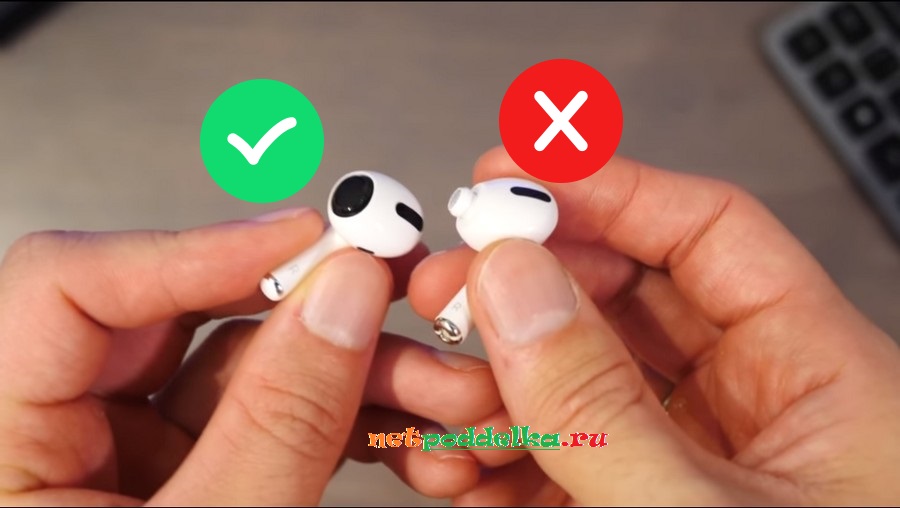
Вид после снятия амбушюр
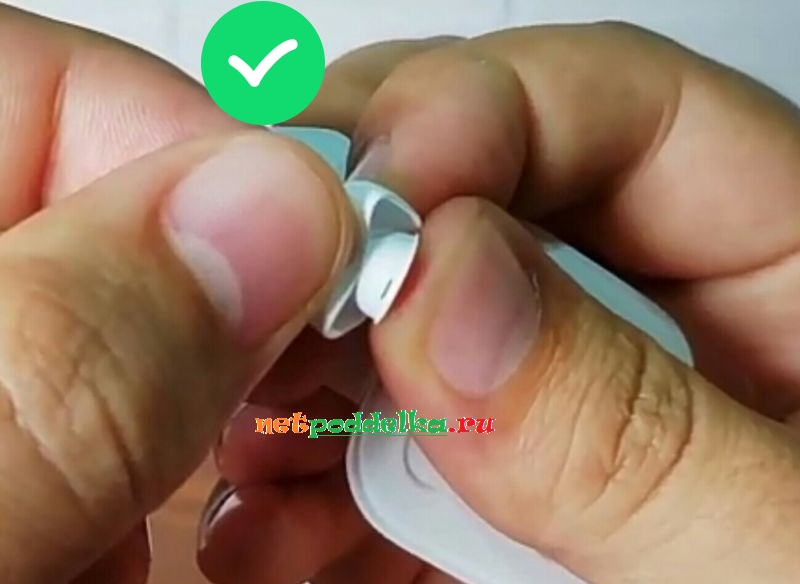
Наличие небольшой прорези
После снятия амбушюр появляется еще способ как отличить Аирподс Про от реплики. Необходимо посмотреть на сеточки. У настоящей гарнитуры они ровные с небольшой пластиковой накладкой.
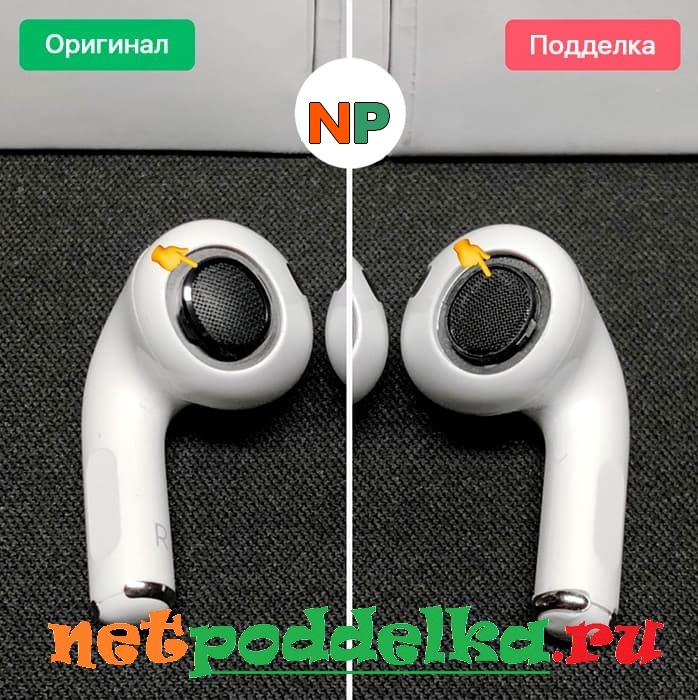
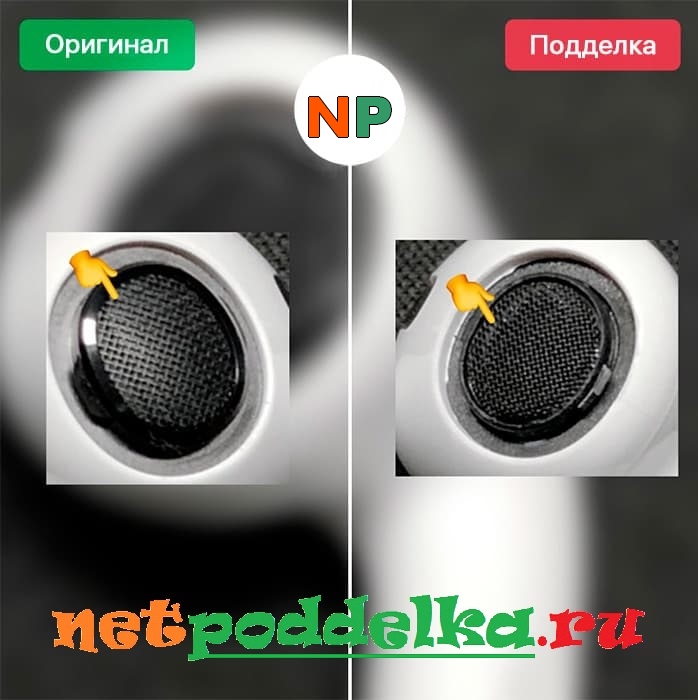
Важно проверить наушники Аирподс Про на наличие датчика определения уха. У контрафакта он обычно отсутствует или выполнен в виде наклейки. Фирменная гарнитура определяет ухо без сбоев.
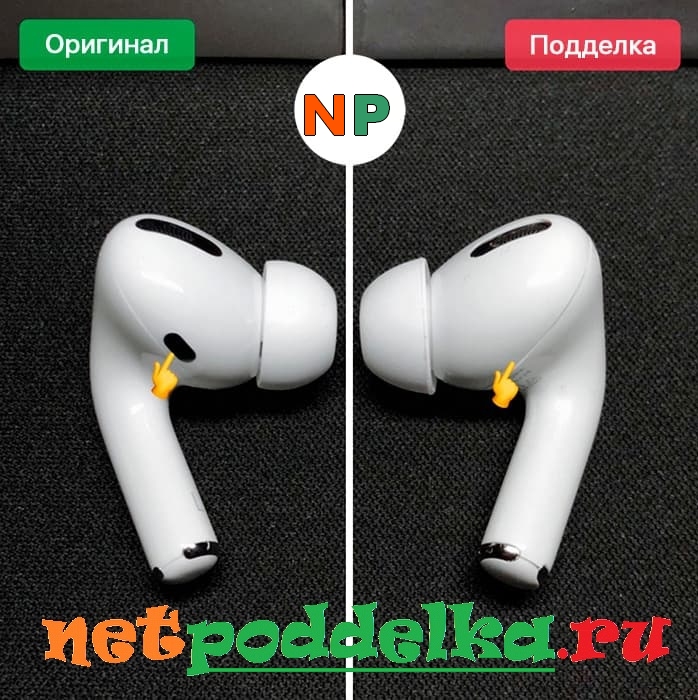
Проверка наличия датчика
Шнур Lightning
Один из этапов как проверить оригинал AirPods Pro ‒ осмотреть идущий в комплекте кабель Lightning. У оригинала на проводе обязательно присутствует «Designed by Apple in California. Assembled in China». Надпись выполняется не слишком насыщенным цветом, но она не размазана и ее невозможно стереть.
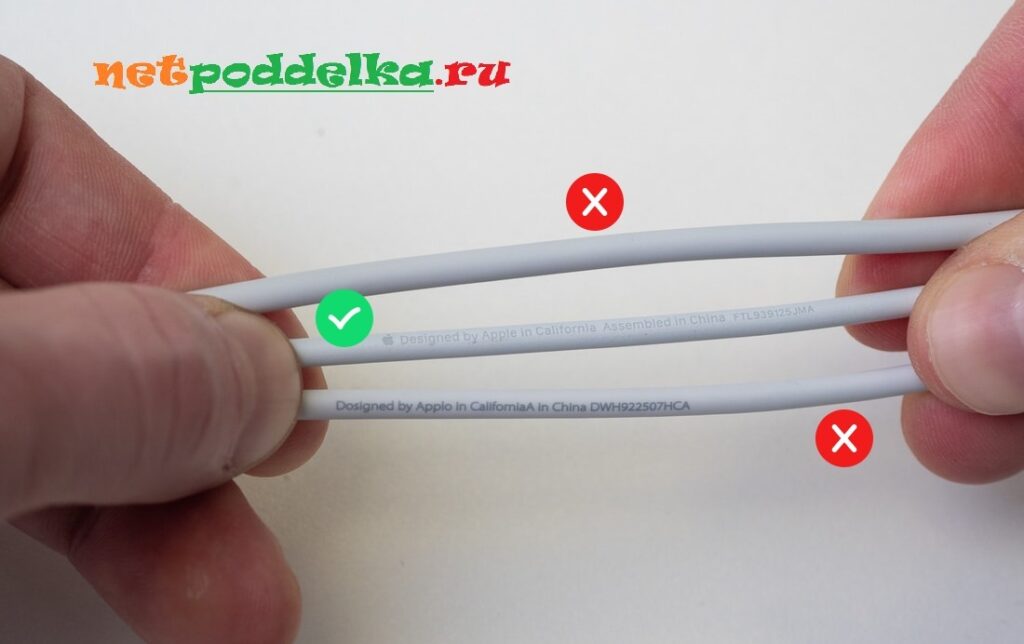
Сам разъем Lightning также поможет в том как отличить Apple AirPods Pro. Он должен быть выполнен аккуратно, без заусениц и прочих дефектов.
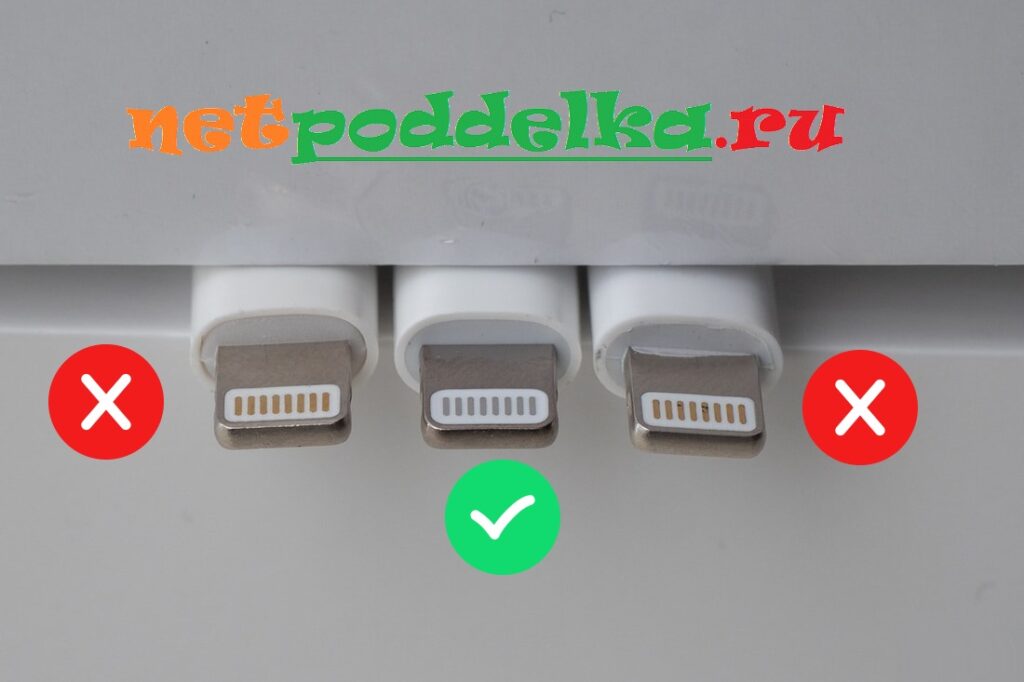
Рекомендуем почитать: Как отличить Lightning от подделки
Программный способ
Весьма надежный метод как отличить оригинальные Аирподс Про ‒ проверить их подключение к iPhone. В настоящей гарнитуре используется фирменный чип Apple W1 или H1. Он позволяет выполнять подключение к Айфону без необходимости заходить в настройки Bluetooth. Реплики не способны так привязаться к смартфону.
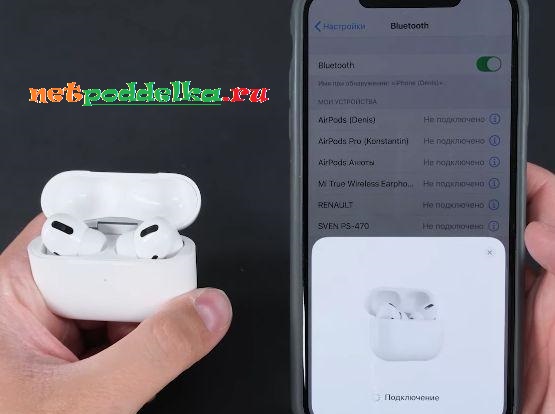
Подключение гарнитуры к iPhone
Достаточно открыть зарядный кейс с наушниками рядом с iPhone. На смартфоне в случае оригинала должна появиться анимация подключения. Фальшивки приходится привязывать, заходя в настройки Bluetooth. В некоторых случаях возникает необходимость подключать каждый поддельный наушник отдельно.
В настройках AirPods Pro подделка и оригинал также имеют кардинальные различия. Настоящая гарнитура позволяет переименовать себя, изменить элементы управления, включить или выключить функции. Реплики обычно дают возможность лишь забыть это устройство. Это еще один критерий как определить оригинал AirPods Pro.
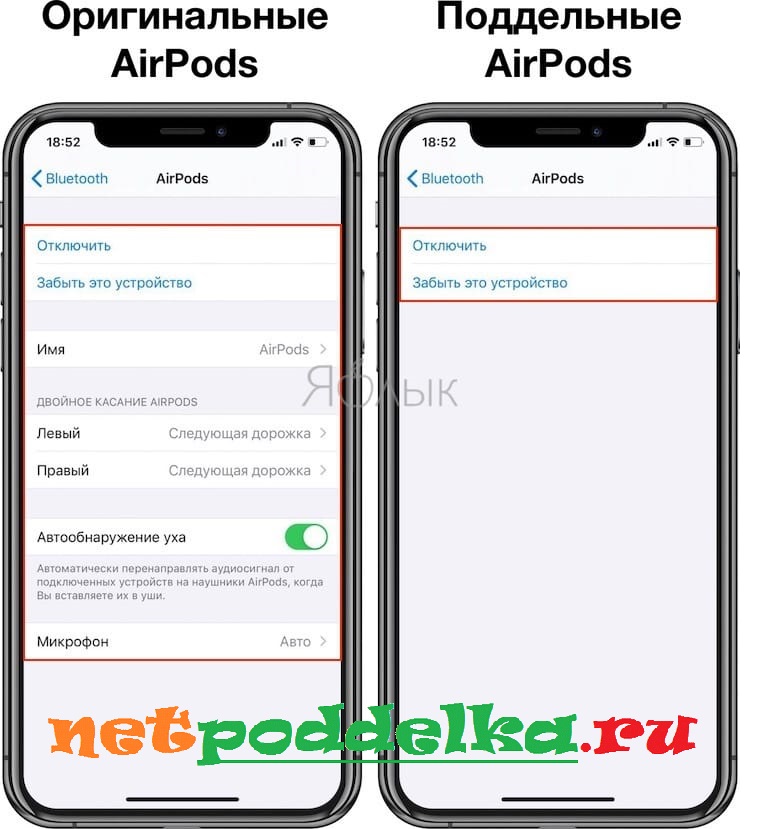
Длительность работы
Apple AirPods Pro отличить от подделки можно и в процессе эксплуатации. Для этого достаточно обратить внимание на длительность работы от одной зарядки. Копии разряжаются гораздо быстрей.
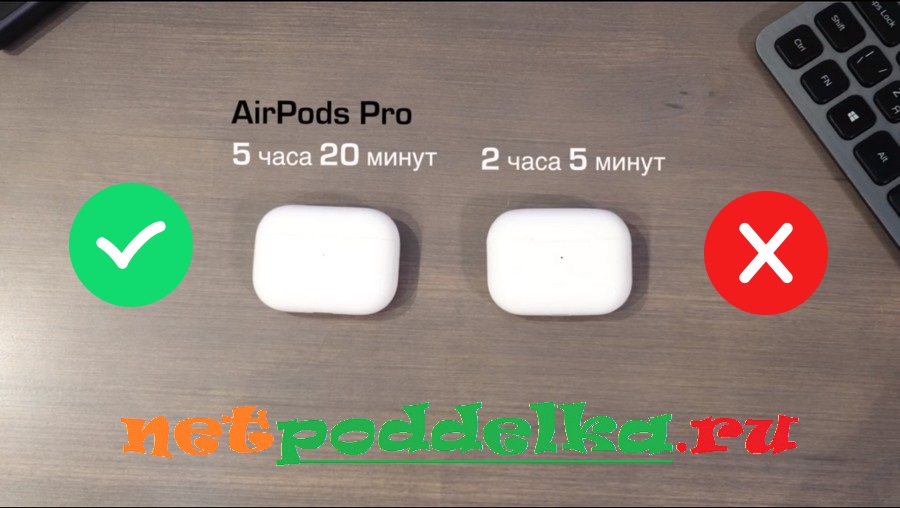
Сравнение длительности работы на одной зарядке
Звук
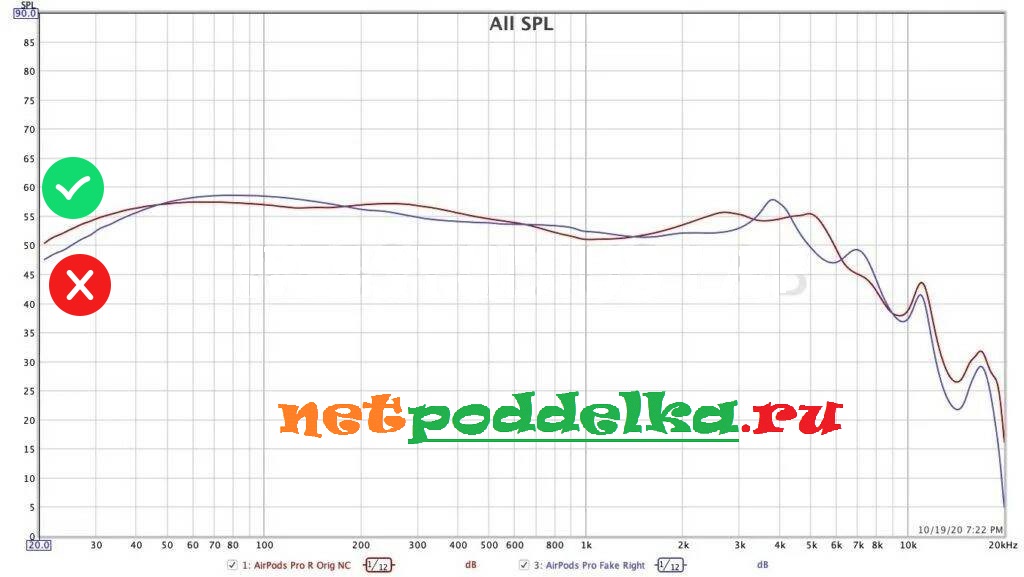
Звук ‒ один из главных критериев как отличить оригинал AirPods Pro от реплики. У копий басы отсутствуют, середина приглушена, а высокие частоты отдают металлом. У подделок отсутствует шумоподавление. Разница есть и в АЧХ.
Видео
Сегодня на НетПодделке Вы узнали как определить наушники AirPods Pro. Обращайте внимание на место продажи, коробку, зарядный футляр и гарнитуру. Проявление бдительности позволит избежать покупки реплики. Лишь фирменная продукция Apple способна дать приятный чистый звук.

Техника Apple копируется очень часто, поэтому если вы купили свои AirPods Max в подозрительном месте, то вполне возможно, что это не оригинал.
Чтобы проверить это, существует серийным номер наушников, который можно проверить на сайте компании Apple.
Есть целых три способа, как это можно сделать. Давайте рассмотрим каждый из них:
Выбираем тот способ, который вам удобнее всего. В принципе, каждый из низ не займет у вас много времени.
Проверяем AirPods Max на оригинальность по IMEI на официальном сайте
Осуществить данную процедуру очень просто, если есть нужная ссылка. Давайте начнем:
- заходим на сайт https://checkcoverage.apple.com/ru/ru/;
- пишем серийным номер, вводим капчу и нажимаем Продолжить.
Если у вас подделка, то вы увидите примерно такую надпись:
Если же у вас оригинал, то появится такое окно:
В моём случае дата покупки не подтверждена, так как я не регистрировал устройство при покупке.
Если вы волнуетесь за официальную гарантию, то желательно это делать (распространено в странах с официальными магазинами Apple).
How to find Serial Number in Apple Devices
Take a look at the below instructions and learn how to easily find the serial number once it’s needed. You should have no further difficulties with finding this number for your iPhone, iPad, iPod, HomePod, Mac, or other Apple product.
Where to check first?
Please remember, that the place where the device’s serial number can be found depends on the product. Check out the below places:
- The surface of your product.
- If your device syncs with iTunes, serial number is to be found there.
- On a Mac:
- Open the .
- Great! Here’s your serial number.
- Go to the .
- Find and select
- Choose icon.
- Well done! You’ve got all needed information here!
Missing product issue
Check out the below info if you don’t have your product around, as it has been stolen or lost. Also, when you are not able to turn on your device.
- If you have the original packaging – serial number is located on the barcode.
- In iPhone, iPad, iPod touch and iPod cases, check out the Devices tab in iTunes preferences in order to get the serial number.
- Take a look at the original product receipt or an invoice, as there you can also find the serial number of the bought product.
What the serial number/ IMEI is? How to find the serial number or IMEI on your iPhone, iPad or iPod Touch?
It’s a unique number that identifies each, individual device. There is no other gadget in the world with the same IMEI (The International Mobile Equipment Identity) or serial number. We can compare it to human’s DNA, which is an unchangeable distinctive characteristic of a human being. However, there is not even one exception, as in the twin’s DNA case. An even better comparison is a fingerprint, which identifies only one, specific person.
What do I need serial number/ IMEI for?
If you have purchased a new device, it’s worth checking and noting down the serial number and IMEI in case of theft or loss. It can be used to identify its make, model, and serial number. is a 14 digit string, with an additional 15th check digit for verifying the entire string. may contain numbers, letters and other typographical symbols, or may consist entirely of a character string.
IPhone Serial Number
READ BEFORE YOU BEGIN
- These numbers can be found in several places like Settings, iTunes, on the physical device and on the original packaging.
- Serial number or the IMEI/MEID number can be used to identify your device once you’re contacting Apple support with some queries.
How to find the serial number, IMEI/MEID or ICCI
- At the very beginning, open the .
- Find and select .
- Finally, go to .
- Here, you’ll find a detailed specification regarding your device!
Do you still have some difficulties with seeing the needed number? Go to the next sections.
On these iPhones the serial number can be found in , while the IMEI/MEID on the . When you need to identify your mobile while being on a line with APPLE helpdesk, however, you’re not able to open the Settings menu, you can use the IMEI/MEID instead of the serial number.
- iPhone 6 Plus
- iPhone SE
- iPhone 5s
- iPhone 5c
For the above six iPhones it is possible to find the serial number in and the IMEI/MEID (the MEID is the first 14 digits of the IMEI) on . Similarly, once you need some support but you are not able to open the Settings menu, you can use the IMEI/MEID instead of the serial number.
- iPhone 3G
- iPhone 3GS
- iPhone 4s
For the four, oldest iPhones the serial number and IMEI/MEID is located on the . Both serial number and IMEI are engraved on the back.
iPad and iPod touch
The serial number for the APPLE iPad, iPad Pro and iPod touch is located on the back of the device. In case of iPad cellular model, it is possible to find there also IMEI number. If you are wondering what the MEID is, it’s the first 14 digits of the IMEI.
Can you believe that your device’s serial number can be also found in iTunes? Check out the below instruction and learn how to find this number via iTunes!
- Firstly, your device to your computer.
- Open , unless it’s opened automatically.
- Then, locate your device.
- Select the tab.
- Great! Here are all the wanted information!
For an , click Phone Number to find the IMEI/MEID and ICCID. For an (cellular model), click b to find the CDN, IMEI/MEID, and ICCID.
No device around case
- First of all, open the browser on your computer and go to the Apple ID account page (appleid.apple.com)
- Secondly, with the Apple ID related to the particular device.
- Find and select the tab.
- At the very end, select that .
- Well done! Here you can find the device’s serial and IMEI/MEID number.
Effective only if you have iOS 10.3 or later device, that’s signed in to the same Apple ID.
- Open the browser on and go to the Apple ID account page (appleid.apple.com)
- Log in with the proper .
- Select this .
- Then, go to the .
- Scroll down to see all devices singed to this Apple ID.
- Finally, select the wanted device name and view the serial and IMEI/MEID numbers.
If none of the below options were suitable for you, yet you still have the of your device there is one more possibility to find these numbers! It is truly the simplest way to locate IMEI/MEID or serial number.
- Find and take the device’s .
- Turn it over and here, on the you have all sufficient information!
Our service provides a lot of useful information about Apple devices. You can read here the detailed data hidden in serial number such as:
- -exact model of the Apple product
- — version of storage capacity
- — time of manufacture
- — age from the date of production
- — place of manufacture


