

Если у вас много музыкальных вкусов, охватывающих несколько жанров, вы, скорее всего, захотите собрать их в специализированные плейлисты. Например, грустный душевный плейлист, когда вы чувствуете меланхолию, и безумный, головокружительный плейлист, когда вы в настроении. Вот как создавать и удалять плейлисты в Apple Music.
Подробнее: Как перевести iPhone или iPad в режим восстановления
- Следующая функция на Apple Music
- Часть 2. Лучшие плейлисты Apple Music в 2021 году
- Радио Дрейка Ovo Sound
- Ракетный час Элтона Джона
- Выходные достойные
- Soulection
- Домашнее радио
- Конвертировать плейлисты Apple Music и отправлять другим
- Шаг 1. Скачать и зарегистрировать TuneFab Apple Music Converter
- Шаг 2. Выберите Apple Music Playlist
- Шаг 3. Выберите формат вывода
- Шаг 4. Начать конверсию
- Шаг 5. Перенос списков воспроизведения на устройства iOS с TuneFab WeTrans
- Часть 2. Как просмотреть песни, воспроизводящие следующий
- Как поделиться плейлистом на Apple 2021?
- Совместное использование плейлистов в Apple Music с помощью самой Apple Music
- Сделать ваши плейлисты общедоступными
- Отправка ваших плейлистов кому угодно
- Попытка подписаться на семейный план Apple Music
- Совместное использование плейлистов в Apple Music путем преобразования
- Что такое защита DRM (управление цифровыми правами)?
- Как поделиться плейлистами oп Музыка Apple с DumpMedia Конвертер Apple Music
- Как отсортировать плейлист Apple Music на iPhone
- Сортировка песен в плейлисте Apple Music
- Сортировка порядка плейлистов в вашей музыкальной библиотеке Apple
- Шаги по созданию списков
- Как удалить плейлист Apple Music на iPhone или iPad
- Часто задаваемые вопросы
- Как создать плейлист Apple Music на iPhone или iPad
- Часть 3. Загрузите лучшие плейлисты Apple Music для автономного воспроизведения
- Опция 1. Загрузите лучшие плейлисты Apple Music с DumpMedia Конвертер Apple Music
- Шаг 1. Загрузите DumpmMedia Apple Music Converter.
- Шаг 2. Выберите песни
- Шаг 3. Выберите местоположение
- Шаг 4. Скачать песни
- Вариант №2. Загрузите лучшие плейлисты Apple Music с Soundizz
- Вариант №3. Загрузите лучшие плейлисты Apple Music с помощью Media Human
- Легко перемещайтесь по своим плейлистам
- Как создать смарт-плейлист в Apple Music на вашем iPhone
- Как создавать совместные плейлисты в Apple Music
- Создание совместного плейлиста
- Добавление песен в созданный плейлист
- Перенос плейлистов с других платформ в Apple Music
- Как играть в Apple Music на других устройствах
- Шаг 1. Загрузите и установите TuneFab Apple Music Converter
- Шаг 2. Просмотр и выбор Apple Music
- Шаг 3. Выбор выходных форматов и папок
- Шаг 4. Начать конвертирование Apple Music в MP3
- Шаг 5. Копирование преобразованных файлов MP3 на любое устройство
- Часть 5
- Как создать плейлист Apple Music на Mac или Windows
- Часть 1. Как найти лучшие плейлисты в Apple Music?
- Часть 3. Как изменить порядок / добавить / удалить песни
- Руководство по добавлению композиций, следующих в приложении Apple Music
- Руководство по удалению композиций
- Как поделиться плейлистом Apple Music с другими
- Часто задаваемые вопросы о создании и сортировке списков воспроизведения Apple Music на iPhone
- Как их можно редактировать
- Как удалить плейлист Apple Music на Mac или Windows
- Как преобразовать Apple Music для автономного воспроизведения
- Шаг 1. Загрузите и установите DumpMedia Конвертер Apple Music
- Шаг 2. Выполните корректировку настроек результирующего вывода.
- Шаг 3. Отметьте кнопку «Преобразовать», чтобы начать процесс
- Как поделиться совместными плейлистами в Apple Music
- Как добавить песни в плейлист Apple Music на iPhone
- Если вы хотите удалить список
- Часть 4. Вывод
Следующая функция на Apple Music
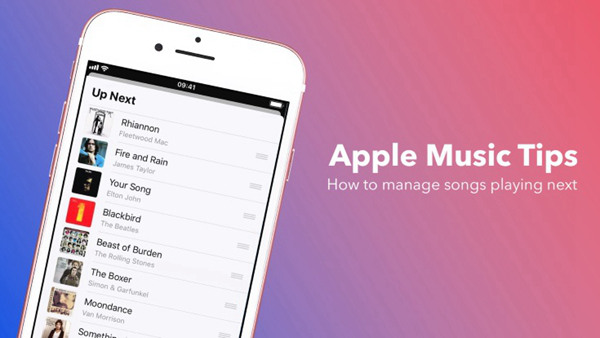
Функция Up Next была принята во многих продуктах Apple, включая Podcasts, iTunes и Apple Music, и пользуется хорошей репутацией. Эта функция особенно приветствуется среди любителей вечеринок, которым нужно подготовить свой плейлист для вечеринки, чтобы песни воспроизводились в очереди, как они хотят. Даже если вы находитесь в середине определенного плейлиста или альбома, вы можете быстро добавить другие треки. Вы можете просматривать, изменять порядок, добавлять или удалять песни в списке Up Next. Просто ознакомьтесь с приведенным ниже руководством, чтобы управлять песнями, воспроизводимыми в Apple Music.
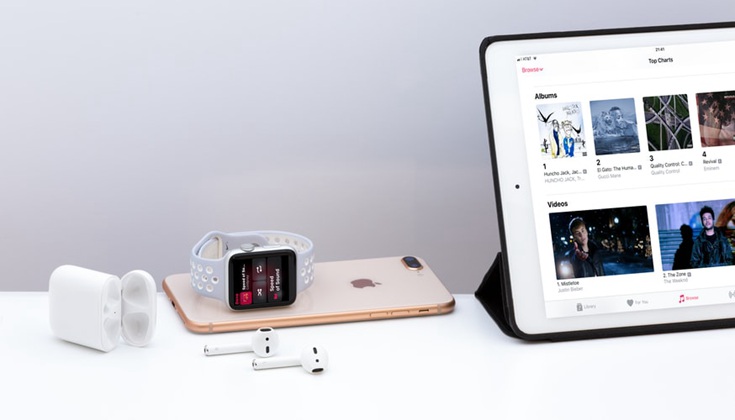
Существует множество сервисов потоковой передачи музыки. Теперь у вас есть много вариантов. Если вы все еще не знаете, чего ожидать от Apple Music, нет сомнений в том, что вы получите лучшие плейлисты Apple Music.
Apple Music само по себе приложение очень простое для навигации. Вам не нужно беспокоиться о навигации, поскольку она так же проста, как и другие сервисы потоковой передачи музыки. Что касается выбора музыки, нет никаких сомнений в том, что в ней вы найдете все песни, которые вам нравятся.
Продолжайте читать, чтобы узнать, как использовать приложение, и найти лучшие плейлисты Apple Music.
Часть 1. Как найти лучшие плейлисты в Apple Music?Часть 2. Лучшие плейлисты Apple Music в 2021 годуЧасть 3. Загрузите лучшие плейлисты Apple Music для автономного воспроизведенияЧасть 4. Вывод
Вы меломан? Если вы, скорее всего, платите ежемесячную подписку за подписку на определенный сервис потоковой передачи музыки или веб-сайт.
Ну, это может быть Spotify, iTunes или Apple Music, верно? Это на самом деле лучшие и наиболее часто используемые людьми. И этот пост будет посвящен в основном одному — Apple Music.
Если вы являетесь активным пользователем и подписчиком музыкального плеера Apple, у вас наверняка есть множество плейлистов на вашем устройстве. Когда-нибудь задумывались как поделиться плейлистом в Apple Music ? Если у вас есть друг или член семьи, с которым вы хотели бы поделиться своими плейлистами, эта статья определенно будет вам полезна.
Если это было проблемой или трудностью для вас с тех пор, как вам посчастливилось встретить этот пост, так как он наверняка ответит на все ваши вопросы.
Часть 1. Что такое Apple Music?Часть 2: Как поделиться плейлистом на Apple 2021?Часть 3: Резюме
Наряду с iTunes и Spotify, Apple Music известна как одно из наиболее часто используемых, популярных, надежных и потрясающих приложений или сервисов для потоковой передачи музыки в городе. Подписка на Apple Music позволяет слушать миллионы модных и любимых песен в любое время и в любом месте.
Apple Music была слишком гибкой, поскольку позволяла пользователям создавать плейлисты по своему выбору. Классификация песен по категориям и на основе их характеристик всегда была бы замечательной, не так ли? В этом посте мы расскажем о процедуре, которую вы должны создать и поделиться Общий плейлист Apple Music.
Если вы ищете способ добиться этого, вам повезло, что вы видели эту статью.
Если вы еще не сталкивались с музыкой Apple, и вы еще не подписаны или не зарегистрированы, хорошо, что вы узнали некоторую информацию об этом в первой части этого поста.
Часть 1. Что такое Apple Music?Часть 2: Как создавать совместные плейлисты в Apple MusicЧасть 3: Как поделиться совместными плейлистами в Apple MusicЧасть 4: Как преобразовать Apple Music для автономного воспроизведенияЧасть 5: Резюме
С введением Hi-Res Lossless и Spatial Audio Apple Music получила довольно много похвал и популярности. Однако недостаток, который был устранен совсем недавно, заключался в отсутствии возможности сортировки песен в плейлисте. К счастью, теперь у нас есть эта функция. Вот как создать плейлист в Apple Music и отсортировать его в соответствии с вашими предпочтениями.
С добавлением этой функции мы считаем, что набор инструментов для создания плейлиста в Apple Music более или менее завершен. Однако, если вы новичок в Apple Music и сильно зависите от использования списков воспроизведения для прослушивания музыки, вы попали по адресу. Мы покажем вам все, начиная с создания плейлиста в Apple Music. Итак, начнем.
Вот как вы можете создать список воспроизведения в Apple Music на своем iPhone.
Шаг 1: Во-первых, откройте раздел «Библиотека» на панели инструментов и нажмите «Плейлисты».


Шаг 3: Наконец, добавьте имя и небольшое описание в свой плейлист и нажмите «Готово».


Вот и все. Теперь вы найдете новый плейлист в своей библиотеке и сможете добавлять в него песни. Но если вы не знаете, как это сделать, вы можете прочитать следующий раздел этой статьи.
Возможность наслаждаться «всей» музыкой, которую вы хотите, в любое время — это роскошь, которой вы можете наслаждаться недолго, однако сегодня для всех очень распространено установить приложение для потоковой передачи музыки. iPhone . В этом мире мы можем сказать, что есть два типа людей: те, кто создают свои собственные списки воспроизведения, и те, кто предпочитает, чтобы в данном случае Apple Music выполняла эту работу за них, и мы хотим поговорить с вами об этом сейчас.

Apple Music, помимо огромного музыкального каталога, также имеет алгоритм, который благодаря ему адаптирует и персонализирует определенные плейлисты, чтобы вам не приходилось тратить на это время. От Favorite Mix, где каждую неделю вы можете наслаждаться своими любимыми песнями, согласно Apple Music, до Mix friends, который выявляет самые популярные песни ваших друзей из Apple Music, так что вы тоже можете это делать, и будьте осторожны, это хороший способ открыть для себя новую музыку.
Без сомнения, каталог плейлистов Apple Music очень обширен, и вы можете найти музыкальные сборники для любого времени и места, где вы находитесь, от песен для отдыха до списков, чтобы наверстать упущенное, пока вы тренируетесь дома или отправляетесь на пробежку.
Чтобы транслировать нужную музыку, пока вы готовитесь к важному экзамену или работаете над презентацией в Powerpoint, вы можете управлять очередью песен с помощью функции Apple Music Up Next или создавать разные плейлисты для разных случаев. Управление песнями, воспроизводимыми следующими в очереди Apple Music, не только улучшит качество прослушивания, но и поможет вам сосредоточиться на работе, которую вы делаете, и стать более продуктивным. Просто ознакомьтесь с этим окончательным руководством по управлению песнями, воспроизводимыми следующими в очереди Apple Music.
Часть 2. Лучшие плейлисты Apple Music в 2021 году
Если у вас нет времени искать в Интернете, продолжайте читать, потому что вы получите 5 лучших плейлистов Apple Music ниже.
Радио Дрейка Ovo Sound
Это не просто один из лучших плейлистов Apple Music, потому что большинство людей сочтут его лучшим из лучших. Очевидно, созданный Дрейком, нетрудно понять, почему он возглавляет лучшие плейлисты Apple Music. Найдите его сразу после регистрации в Apple Music, чтобы убедиться в этом сами.
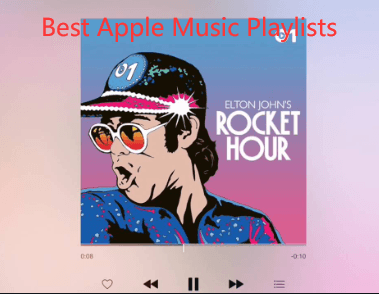
Ракетный час Элтона Джона
Если вам нужен эклектичный микс из песен, отобранных одним из лучших исполнителей нашего времени, то Rocket Hour Элтона Джона для вас. Этот конкретный плейлист охватывает все жанры с элементами Ракетного Человека. Это, безусловно, плейлист, который нужно сохранить.
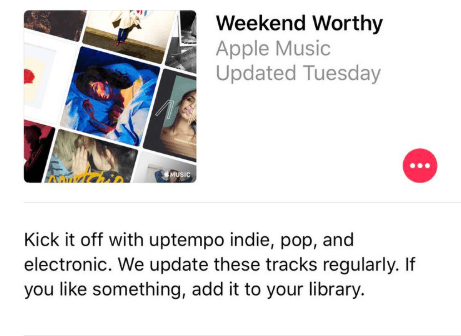
Выходные достойные
У вас должен быть плейлист для вечеринки, и плейлист Weekend Worthy, несомненно, является лучшим плейлистом в приложении Apple Music. Этот плейлист состоит из различных песен в жанрах R&B, хип-хоп и поп. С этим плейлистом всегда вечеринка, даже если его слушаете только вы.
Soulection
Этот плейлист регулярно обновляет Джо Кей. Если вы всегда ищете новую музыку, но у вас нет на это времени, то этот плейлист для вас. Вы обязательно первыми услышите музыку завтрашнего дня с плейлистом Soulection.
Домашнее радио
Если вам не хватает танцевальной музыки, вам нужно добавить этот конкретный плейлист. Все песни в плейлисте House Work Radio были тщательно отобраны Джаксом Джонсом. Здесь вы найдете самую свежую танцевальную музыку. Превратите свой дом в лучший клуб с плейлистом House Work Radio.
Конвертировать плейлисты Apple Music и отправлять другим
На самом деле, кроме совместного использования плейлиста в Apple Music, вы также можете передавать плейлисты Apple Music на другие устройства для совместного использования. Но песни из Apple Music защищены ограничением DRM, а это значит, что вам нужно удалить DRM и преобразовать Apple Music в MP3 или другие распространенные форматы. Чтобы сделать это, TuneFab Apple Music Converter является важным инструментом. Поскольку TuneFab Apple Music Converter предназначен для загрузки Apple Music в MP3 со скоростью в 16 раз выше без потери качества, так что вы можете получить бесплатную Apple Music навсегда
и наслаждайтесь ими на нескольких устройствах.
Чтобы преобразовать плейлисты Apple Music в MP3 с помощью TuneFab Apple Music Converter, следуйте подробному руководству, как показано ниже.
Шаг 1. Скачать и зарегистрировать TuneFab Apple Music Converter
Прежде всего, нажмите кнопку загрузки ниже, чтобы загрузить и установить TuneFab Apple Music Converter на свой компьютер.
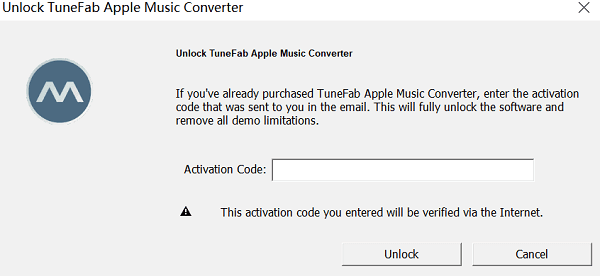
После этого вы должны зарегистрировать программу, прежде чем приступить к удалению DRM из Apple Music, потому что бесплатная незарегистрированная версия может позволить вам сохранить только первые 3 минуты каждой песни. Тогда как получить регистрационную версию? Просто оплатите программу, чтобы получить авиационный код, затем введите его и нажмите кнопку «Разблокировать» во всплывающем окне. После этого переходите к следующему шагу.
Шаг 2. Выберите Apple Music Playlist
Выберите категорию списка воспроизведения, которую вы хотите преобразовать, из списка в левой части основного интерфейса, после чего вы увидите, что все песни из выбранного списка воспроизведения отображаются в верхней части интерфейса. После этого выберите песни, поставив галочки напротив песен.
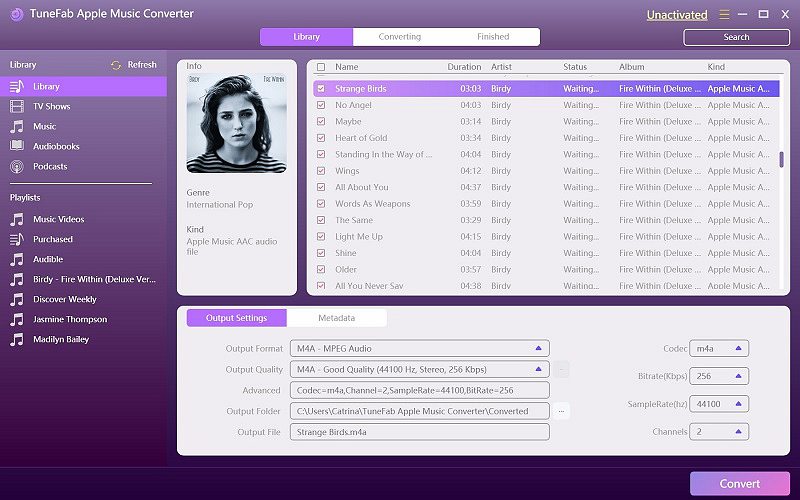
Шаг 3. Выберите формат вывода
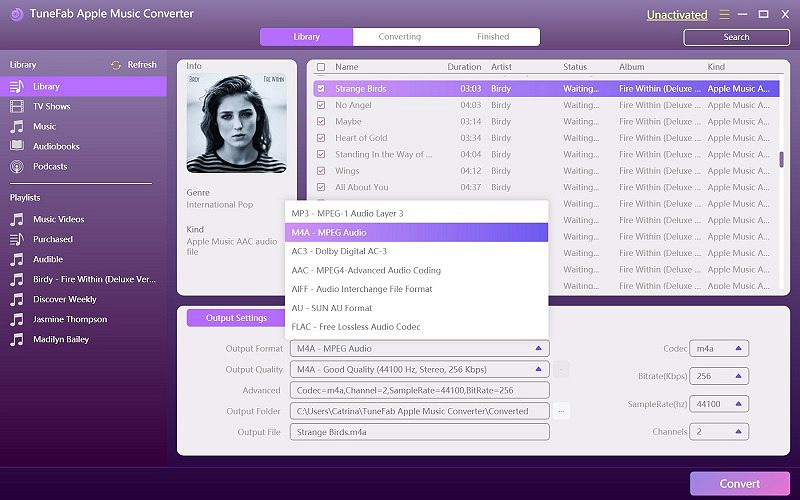
Поскольку TuneFab Apple Music Converter позволяет нам конвертировать Apple Music в MP3, M4A, AC3, AIFF, AU, FLAC, M4R и MKA, следующим шагом будет выбор выходного формата в соответствии с вашими потребностями. Для этого вы можете изменить формат вывода в разделе «Настройки вывода». Имейте в виду, что другие настройки профиля будут соответствующим образом изменены.
Кроме того, вы также можете настроить выходную папку и параметры, такие как кодек, битрейт, частота дискретизации, канал и так далее. Преобразованные файлы будут сохранены в выходной папке, поэтому вам лучше знать, где находится выходная папка. Если вы забыли, то найдите его адрес в опции «Выходная папка».
Шаг 4. Начать конверсию
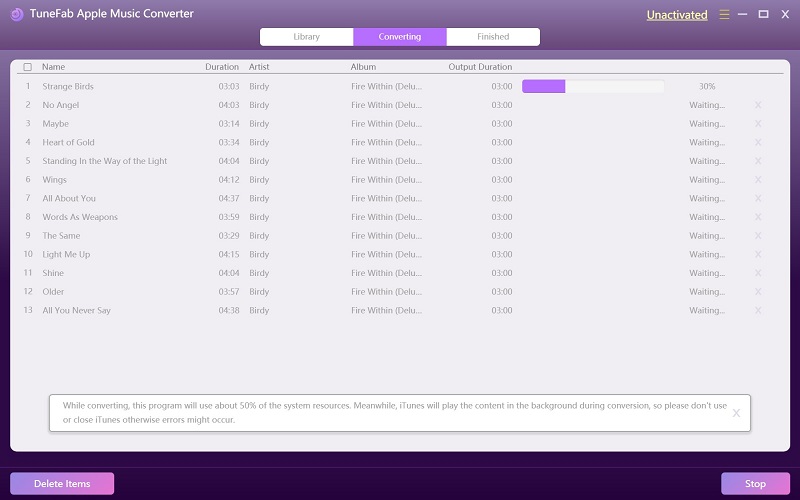
Теперь вы можете позволить программе начать преобразование, но перед этим было бы лучше изменить скорость преобразования. Просто перейдите в «Параметры» и переместите кнопку в верхней части экрана «Предпочтения», чтобы изменить скорость конвертации. После этого нажмите кнопку «Конвертировать» в строке меню, чтобы начать преобразование. Преобразование плейлистов Apple Music в MP3 займет немного времени.
Шаг 5. Перенос списков воспроизведения на устройства iOS с TuneFab WeTrans
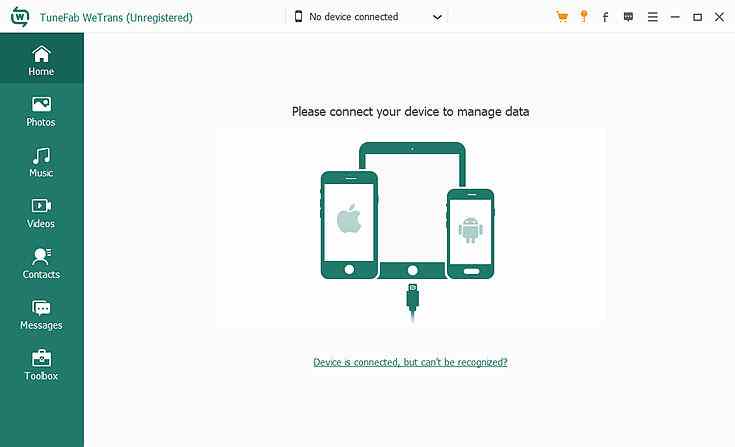
После этого все преобразованные списки воспроизведения Apple Music сохраняются в выходной папке, поэтому вы можете перенести списки воспроизведения на свои устройства iOS и поделиться ими с другими. Что касается передачи данных с ПК на устройства iOS, я рекомендую вам использовать другой продукт TuneFab, TuneFab WeTrans
который предназначен для передачи данных на/с устройств iOS. Что вам нужно сделать, так это подключить устройства iOS, выбрать песни на экране WeTrans, а затем нажать кнопку в форме телефона, чтобы начать передачу. Далее вы можете в любое время легко поделиться плейлистом с другими на ваших устройствах iOS.
Оба этих способа доступны для обмена плейлистами в Apple Music, вы можете использовать один из них по своему усмотрению. Но я должен сказать, хотя второй метод кажется немного более сложным, чем первый, он эффективен, более того, TuneFab Apple Music Converter не только может конвертировать Apple Music в MP3, но также является инновационным конвертером аудиокниг, а TuneFab WeTrans — это полезный инструмент для синхронизации музыки, видео, фотографий, контактов и многого другого между устройством iOS и ПК. Поэтому просто попробуйте эти два мощных программного обеспечения.
Часть 2. Как просмотреть песни, воспроизводящие следующий
Шаг 1. Войдите в основной вид музыкальной карты во время воспроизведения песни в Apple Music. Затем проведите пальцем вверх, и вы увидите очередь песен, как показано ниже.
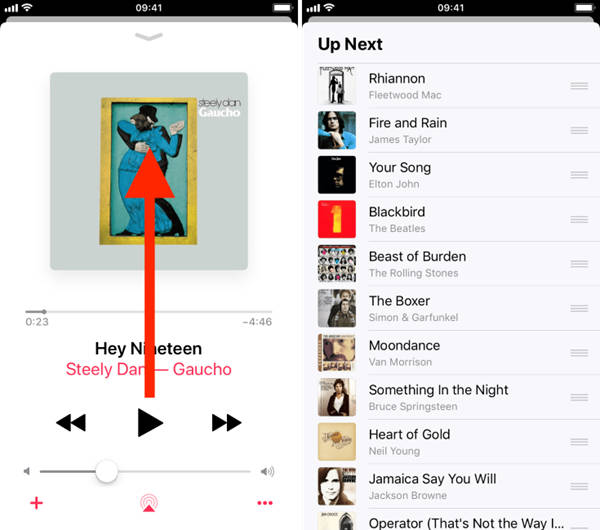
Ваши песни будут воспроизводиться в той же последовательности, если вы не выберете режим воспроизведения в случайном порядке. Чтобы добавлять, переставлять и удалять песни, вам просто нужна простая операция, как показано в части 2.
Как поделиться плейлистом на Apple 2021?
В этой части статьи мы расскажем о двух способах наиболее эффективного обмена плейлистами Apple Music.
Начнем с первого.
Совместное использование плейлистов в Apple Music с помощью самой Apple Music
Вы правильно прочитали подзаголовок, вы можете легко поделиться своими самыми любимыми песнями в плейлисте с кем угодно, используя саму Apple Music.
На самом деле это самый простой способ. Но если вы собираетесь использовать это, вы должны иметь в виду, что человек, которому вы хотите, чтобы ваши плейлисты были разделены, также должен быть подписан на Apple Music.
Если вышеперечисленное выполнено, вы можете проверить любой из трех способов ниже.
Сделать ваши плейлисты общедоступными
Первое, что вы можете попробовать, чтобы иметь возможность делиться своими любимыми плейлистами с друзьями или членами семьи, — это просто установить или сделать свои плейлисты общедоступными. Это означает только то, что любой может их увидеть. Чтобы сделать это, вам просто нужно включить кнопку «Показать в моем профиле и в поиске» после создания плейлиста.
Отправка ваших плейлистов кому угодно
Чтобы иметь возможность сделать вышеперечисленное, вам просто нужно выполнить шаги, указанные ниже.
Давайте углубимся в эти три упомянутых шага.
Шаг 1. Откройте и запустите приложение Apple Music на своем устройстве.
Конечно, первым шагом, который вы должны выполнить, является открытие и запуск приложения Apple Music на вашем устройстве — на вашем iPhone, iPad или iPod Touch.
Шаг 2. Зайдите в свою «Библиотеку» и «Плейлисты»
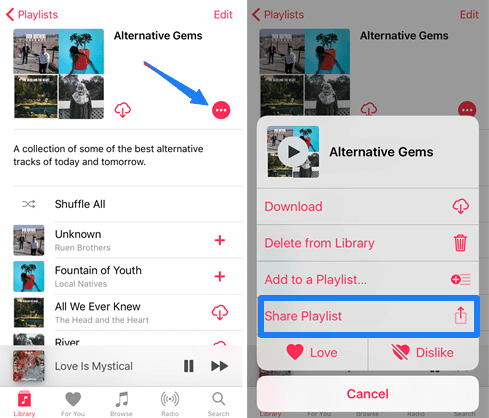
Шаг 3: Поделитесь плейлистом, нажав кнопку «Поделиться»
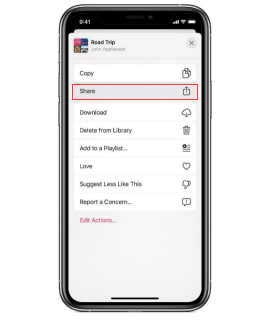
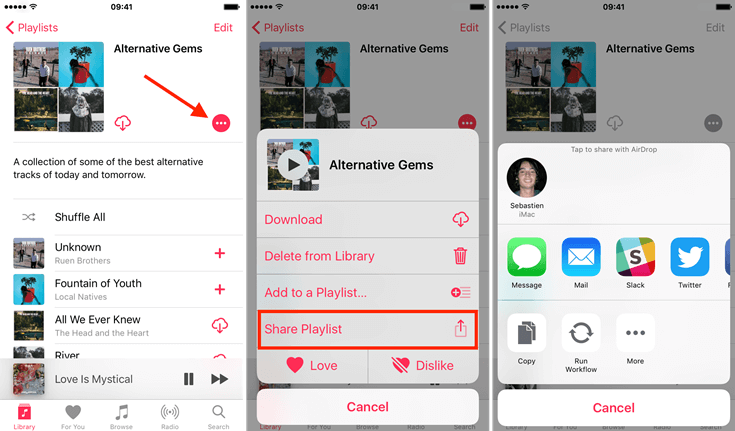
Найдя плейлисты, которыми вы хотите поделиться, вы можете просто отметить кнопку с тремя точками, а затем кнопку «Поделиться плейлистом». После этого на экране будут показаны предлагаемые варианты или способы совместного использования ваших плейлистов.
Попытка подписаться на семейный план Apple Music
Единственный недостаток, с которым вы можете столкнуться в этом варианте, заключается в том, что вы можете делиться своими плейлистами только с пятью другими людьми, что каким-то образом ограничивает ваши возможности обмена.
Выполнив любой из трех обсуждаемых методов, вы можете легко поделиться своими любимыми плейлистами с друзьями и близкими.
Теперь настоящая дилемма возникает, когда человек, который хотел наслаждайтесь плейлистами Apple Music не подписан на Apple Music. Что ж, на это также будет дан ответ в следующей части этой статьи.
Если вам интересно, обязательно продолжайте читать этот пост.
Совместное использование плейлистов в Apple Music путем преобразования
Другой вариант, который вы также можете использовать, чтобы поделиться своими любимыми музыкальными плейлистами Apple, — это выполнить преобразование списков воспроизведения. Почему вам нужно конвертировать свои плейлисты Apple Music, прежде чем делиться ими?
Причина в том, что песни в Apple Music защищены защитой DRM (Digital Rights Management). Вы имеете представление о том, что такое защита DRM?
Ну, вот вам основное определение.
Что такое защита DRM (управление цифровыми правами)?
Защита управления цифровыми правами FairPlay или широко известный как Защита DRM был создан и представлен Apple Inc. Это было сделано для предотвращения несанкционированной передачи, копирования, воспроизведения и прослушивания на других гаджетах и устройствах. Материалы и объекты, защищенные DRM, считаются объектами, защищенными авторским правом, которые должны быть сначала аутентифицированы.
Теперь, когда вы получили общее представление о том, что такое защита DRM, мы перейдем к обсуждению следующего варианта, который вы можете попробовать, чтобы иметь возможность делиться своими любимыми музыкальными плейлистами Apple.
На самом деле, задача стала проще благодаря удивительному инструменту, который способен преобразить ваши музыкальные плейлисты Apple — DumpMedia Конвертер Apple Music. Давайте познакомимся с этим инструментом поближе.
Как поделиться плейлистами oп Музыка Apple с DumpMedia Конвертер Apple Music
DumpMedia, будучи отличным инструментом, предлагающим конвертеры видео и аудио, в настоящее время очень помогает многим пользователям. Помимо потрясающих функций конвертации видео/аудио, Spotify Music Converter и загрузчик видео, а также Apple Music Converter, который позволяет конвертировать вашу любимую музыку в формат MP3 или любые другие форматы, которые вы хотите воспроизвести на любом медиаплеере!
Этот инструмент способен снимать защиту DRM и позволяет конвертировать песни в тысячи доступных форматов. Он даже позволяет вам слушать песни Apple Music в автономном режиме и даже продолжать работать, даже если ваша подписка закончилась! Кроме того, вы также можете импортируйте свои песни в другое приложение как Spotify! Отлично, правда?
Давайте теперь посмотрим, как мы можем использовать это DumpMedia Apple Music Converter — это инструмент для простой загрузки ваших самых любимых музыкальных плейлистов Apple и того, как он может помочь в удалении защиты DRM для таких файлов самым быстрым способом, предоставляя вам возможность сохранить их и в конечном итоге поделиться ими с кем угодно!
Давайте подробно рассмотрим эти шаги.
Бесплатная загрузка
Бесплатная загрузка
Шаг 1. Загрузите и установите DumpMedia Конвертер Apple Music
Конечно, нам нужно сделать так, чтобы DumpMedia Apple Music Converter загружен и установлен на ваш персональный компьютер. После установки откройте и запустите программу. После запуска программы iTunes также будет активирован. Не нужно беспокоиться об этом, просто продолжайте процесс.
В меню «Библиотека» отметьте «Музыка», если хотите скопировать имеющиеся у вас песни. После этого вы увидите все песни и плейлисты, хранящиеся в вашей медиатеке iTunes. Чтобы иметь возможность выбирать списки воспроизведения для загрузки и преобразования, вы можете либо установить флажки рядом с каждым, либо использовать панель поиска, чтобы легко найти списки воспроизведения, которые вы хотите загрузить.

Шаг 2. Выполните корректировку настроек результирующего вывода.
Следующим шагом, который необходимо сделать, является корректировка параметров результирующего вывода. Вы можете выбрать любой формат из тех, что будут перечислены. Приложение поддерживает множество форматов без DRM, включая MP3. Это также поддерживает форматы AC3, M4A, M4R, AIFF, FLAC, AU и даже MKA. Подойдет любой из тех форматов, которые вы предпочитаете.
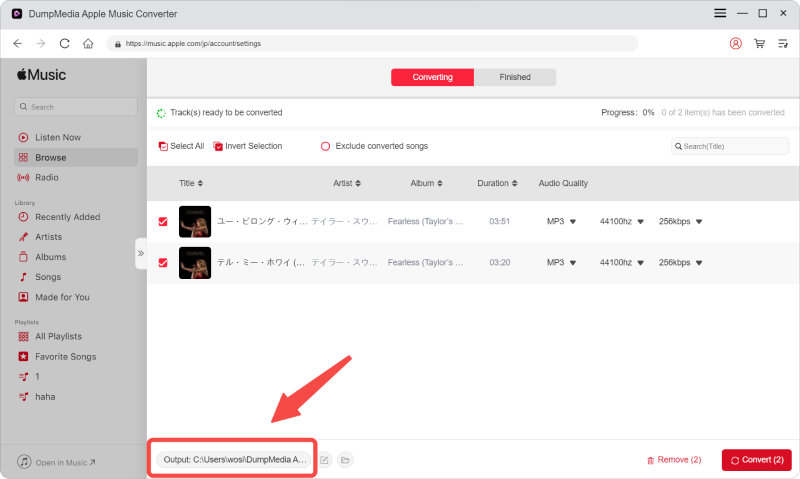
Инструмент также позволит вам изменить другие параметры, такие как скорость передачи данных и частота дискретизации. Вы также можете выполнить переименование полученного файла. На этом шаге вам также необходимо указать выходной путь или целевое расположение, в котором будут сохраняться файлы.
Шаг 3. Отметьте кнопку «Преобразовать», чтобы начать процесс
После завершения всех настроек, необходимых для персонализации или настройки, последним шагом будет процесс преобразования. Вы можете просто нажать кнопку «Конвертировать», которая находится в правом нижнем углу экрана.

Через несколько минут ваши плейлисты будут преобразованы и, наконец, загружены. Теперь вы можете наслаждаться этими файлами в любое время! Кроме того, вместе с преобразованием одновременно с преобразованием файла будет снята и DRM-защита.
После преобразования и преобразования файлов вы можете просто сохранить их на своем устройстве и поделиться ими с кем угодно, либо с помощью переноса приложений, либо просто подключив их устройства к вашему персональному компьютеру с помощью USB-кабеля.
Как отсортировать плейлист Apple Music на iPhone
Возможно, вы не всегда предпочитаете способ по умолчанию, в котором плейлист и песни в плейлисте упорядочиваются в Apple Music. Как упоминалось ранее, эта функция поздно появилась в Apple Music, но теперь, когда она у нас есть, вот как вы можете сортировать свои плейлисты и песни в них.
Сортировка песен в плейлисте Apple Music
Шаг 1: Откройте раздел «Библиотека» в Apple Music и выберите плейлист.
Шаг 2: Открыв список воспроизведения, нажмите на значок с тремя точками.


Шаг 4: Теперь вы увидите несколько вариантов сортировки. Выберите предпочтительный, чтобы отсортировать песни.


Сортировка порядка плейлистов в вашей музыкальной библиотеке Apple
Шаг 1: Откройте раздел «Библиотека» в Apple Music и выберите «Плейлисты».
Шаг 2: Нажмите на опцию «Сортировка» в правом верхнем углу.

Шаг 3: Из перечисленных вариантов выберите предпочтительный для сортировки списков воспроизведения в вашей библиотеке.

Это все, что вам нужно знать о том, как создать список воспроизведения в Apple Music и отсортировать его в соответствии с вашими предпочтениями. Однако, если у вас есть другие вопросы, касающиеся того же самого, загляните в следующий раздел.
Шаги по созданию списков
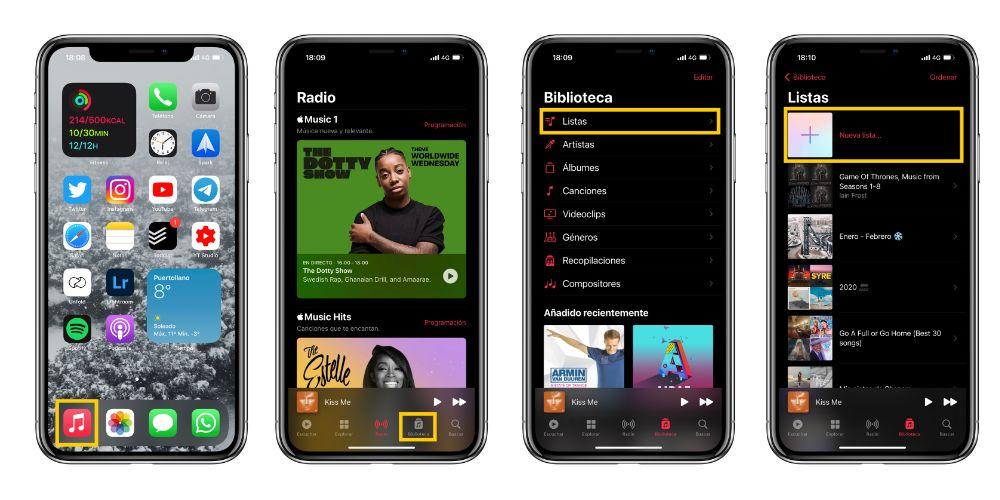
Как мы упоминали ранее, большая часть пользователей потоковых музыкальных сервисов предпочитает составлять свои персонализированные списки, поэтому, если вы один из них и хотите создавать свои собственные списки воспроизведения, вы можете сделать это, следуя следующему шаги:
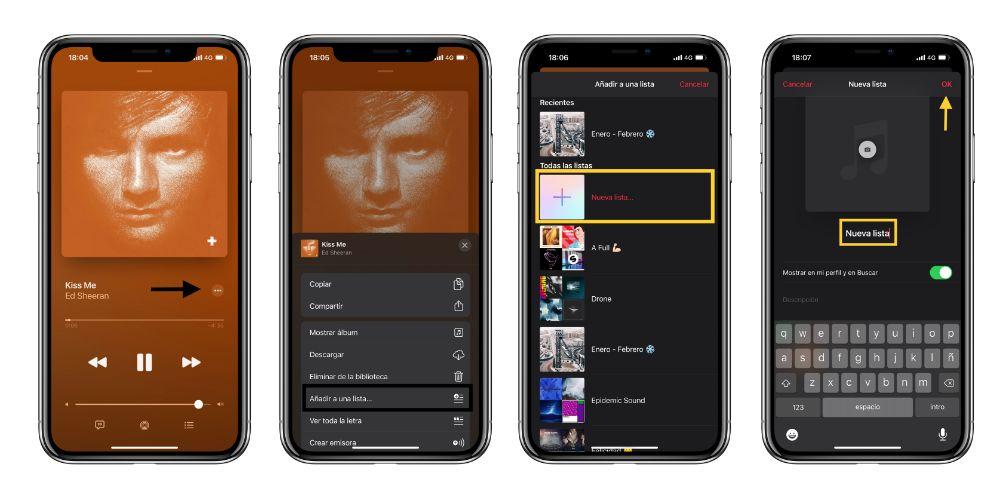
Это наиболее распространенный способ создания списка воспроизведения, но что, если вы слушаете только одну песню и хотите добавить ее в новый список воспроизведения? Что ж, это действительно просто.
Как удалить плейлист Apple Music на iPhone или iPad
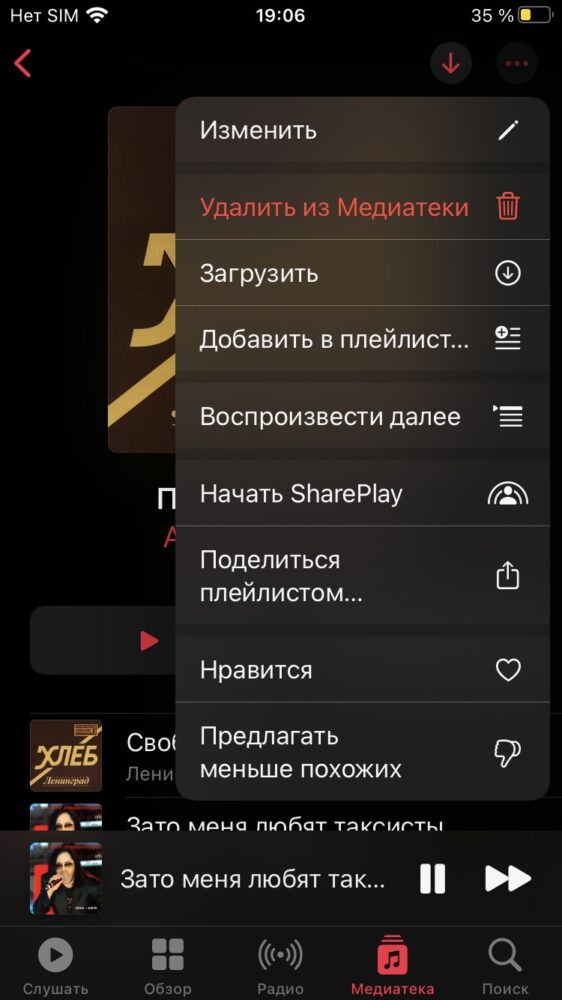
Чтобы удалить плейлист в приложении iOS Music, перейдите к плейлисту. Щелкните меню с тремя точками в правом верхнем углу и в раскрывающемся меню выберите «Удалить из медиатеки». Песни остануться, только плейлист будет удален.
Подробнее: Как отменить подписку на Apple Music
Часто задаваемые вопросы
Можете ли вы создать общий плейлист в Apple Music?Да. Когда вы создадите плейлист, установите флажок «Показать в моем профиле и в поиске» . Затем вы можете отправить кому-то прямую ссылку на плейлист, и этот плейлист также доступен для поиска для всех, кто ищет музыку такого типа.
Можете ли вы восстановить удаленные плейлисты в Apple Music?Официального способа восстановить удаленный плейлист не существует, поэтому хорошо подумайте, прежде чем делать это. Однако, если вы синхронизируете Apple Music с другим устройством Apple, возможно, что на другом устройстве есть список воспроизведения, если он еще не был синхронизирован с последней версией. Переведите это устройство в режим полета, чтобы остановить его синхронизацию с серверами Apple Music, и проверьте, сохранился ли плейлист. Если это так, экспортируйте список воспроизведения.
Как создать плейлист Apple Music на iPhone или iPad
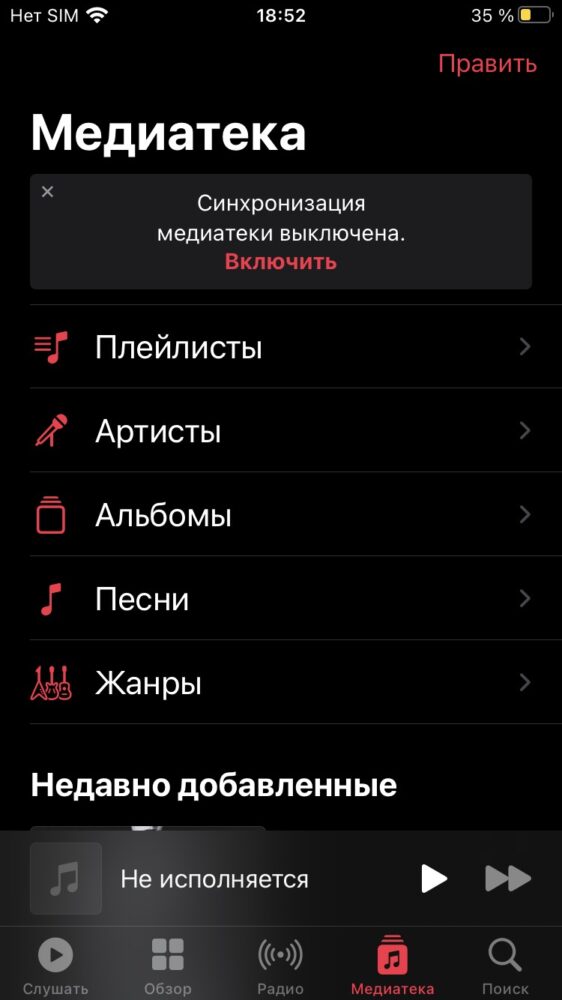
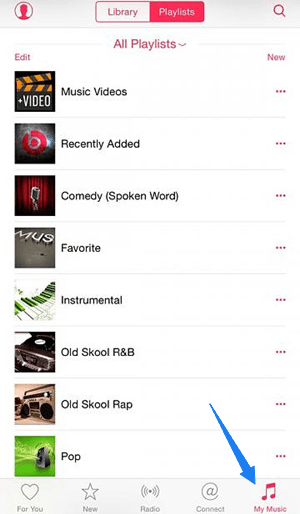
Так же просто создать плейлист Apple Music на iPhone или iPad. Сначала перейдите на вкладку «Медиатека» и нажмите «Плейлисты».
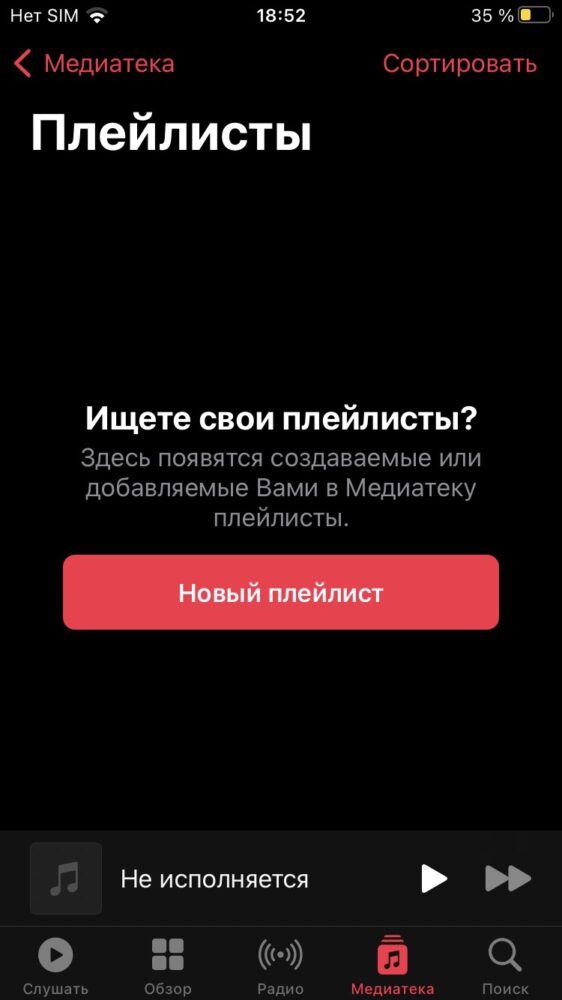
Вверху вы увидите возможность создать новый плейлист. Коснитесь его.
Дайте вашему новому плейлисту имя, необязательное описание и укажите, хотите ли вы сделать этот плейлист общедоступным. Приложение для iOS позволяет добавлять музыку в плейлист в процессе создания плейлиста. Вы также можете добавить собственные обложки, но если вы не добавите, вместо них будут использоваться обложки альбомов из добавленных песен. Нажмите Готово для сохранения.
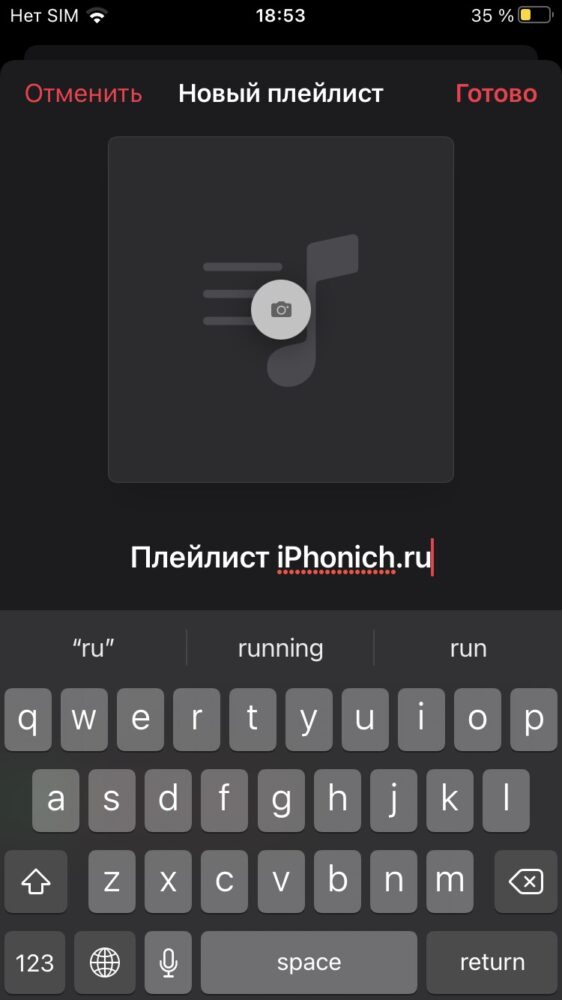
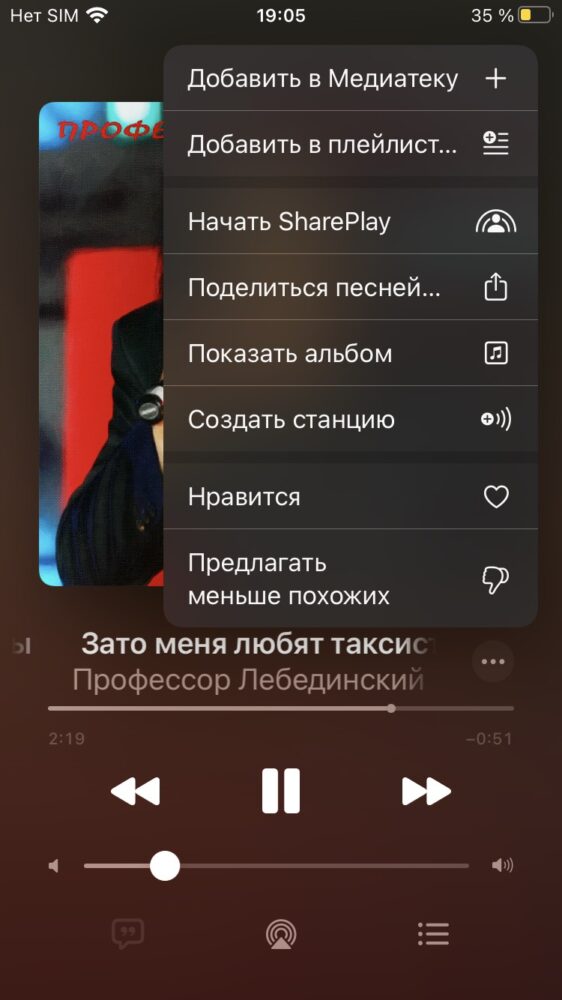
Чтобы сохранить песню в новый список воспроизведения, коснитесь значка с тремя точками рядом с песней и выберите «Добавить в плейлист».
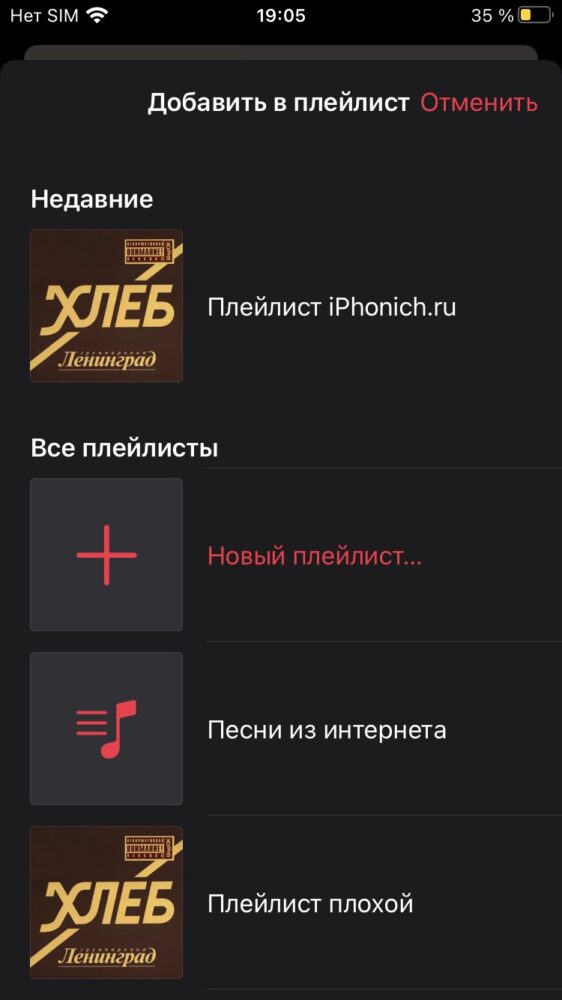
Ваш новый плейлист будет вверху списка. Коснитесь его, чтобы добавить песню.
Часть 3. Загрузите лучшие плейлисты Apple Music для автономного воспроизведения
Теперь, когда у вас есть хорошее представление о том, какой плейлист вы должны слушать в Apple Music, вот кое-что, что вы должны знать уже сейчас.
Вы можете загружать плейлисты Apple Music, только если вы платите за ежемесячную подписку. Даже если это так, вы можете воспроизводить плейлисты только на авторизованных устройствах.
Что еще хуже, все ваши плейлисты исчезают, когда вы отказываетесь от ежемесячной подписки. Стоит ли вам по-прежнему регистрироваться в Apple Music?
Да, потому что вы можете загрузить все свои плейлисты с помощью следующих программ. Благодаря этим программам вы можете храните свои скачанные плейлисты навсегда. Если вы хотите импортировать список воспроизведения в другое приложение, например Spotify, вот простой руководство.
Опция 1. Загрузите лучшие плейлисты Apple Music с DumpMedia Конвертер Apple Music
Если вам нужен самый простой способ загрузки ваших любимых плейлистов из Apple Music, вам следует подумать об использовании DumpMedia Конвертер Apple Music.
Чтобы увидеть, насколько легко им пользоваться, прочитайте приведенные ниже шаги.
Шаг 1. Загрузите DumpmMedia Apple Music Converter.
Щелкните по этой ссылке, чтобы сразу загрузить DumpMedia Конвертер Apple Music. Как только вы нажмете ссылку для загрузки, вы сразу же получите сообщение, что эта замечательная программа удаляет DRM. Это заставит вас сразу же попробовать эту программу.
Шаг 2. Выберите песни
Нет необходимости возвращаться к каждому приложению с DumpMedia Конвертер Apple Music. После установки это все, что вам нужно. Вам не нужно возвращаться в приложение Apple Music или iTunes.
Просто нажмите «Музыка» в левой части DumpMedia программа, чтобы ваши песни отображались на главном экране. Добавьте песни, нажав на песни, которые вы видите на главном экране.
Шаг 3. Выберите местоположение
Перейдите к настройкам вывода в нижней части программы и укажите место для ваших песен. Вы также можете преобразовать свои песни в другой формат, щелкнув Формат вывода.
Шаг 4. Скачать песни
Когда вы нажимаете кнопку «Конвертировать», DumpMedia Apple Music Converter загрузит только песни из вашего плейлиста. Он также преобразует их в другой формат. Если вам интересно, как удаляется DRM, это тоже происходит в то время.
Вариант №2. Загрузите лучшие плейлисты Apple Music с Soundizz
Это еще одна программа, которую вы можете использовать для загрузки своих плейлистов. Взгляните на приведенные ниже шаги, чтобы увидеть, как вы можете его использовать.
Вариант №3. Загрузите лучшие плейлисты Apple Music с помощью Media Human
Это программа, которую вы можете использовать для загрузки ваших плейлистов. Если вы хотите узнать об этом больше, читайте дальше.
Легко перемещайтесь по своим плейлистам
Итак, вот как вы можете создавать и сортировать плейлист в Apple Music, чтобы легко перемещаться по нему. С выпуском iOS 16.2 Apple также добавила функцию караоке в Apple Music, и мы, безусловно, рады попробовать это. Вы уже пробовали? Поделитесь своими мыслями в комментариях ниже.
Как создать смарт-плейлист в Apple Music на вашем iPhone
Вы можете создать смарт-плейлист в Apple Music, создав ярлык в приложении «Ярлыки». Все, что вам нужно сделать, это запускать ярлык время от времени, чтобы обновить список воспроизведения. Следуйте вместе.
Шаг 1: Откройте приложение «Ярлыки» на своем iPhone.
Шаг 2: Нажмите на значок +.


Шаг 3: Нажмите на строку поиска и введите Музыка.


Шаг 4: Выберите опцию «Найти музыку».

Это создает ярлык, который считывает вашу музыку по «счетчику воспроизведений», то есть количеству раз, которое вы воспроизвели эту песню.


Шаг 6: Затем нажмите «Порядок» и выберите «Сначала самый большой».


Шаг 7: Теперь включите переключатель «Ограничение».
Шаг 8: Нажмите на значок + и установите желаемый лимит.


Шаг 9: Нажмите на строку поиска внизу и найдите музыку.
Шаг 10: Прокрутите вниз и выберите «Создать плейлист».


Шаг 11: Теперь нажмите «Плейлист» и выберите «Спрашивать каждый раз» на панели инструментов.
Шаг 12: Наконец, нажмите «Готово».


Шаг 13: Нажмите на кнопку воспроизведения внизу, чтобы запустить ярлык.
Шаг 14: Дайте вашему смарт-плейлисту имя и нажмите «Готово».
Это создаст смарт-плейлист с вашими лучшими 25 песнями или любым номером, который вы выбрали. Чтобы регулярно обновлять его, просто запустите ярлык.


Итак, вот как вы можете создать умный плейлист в Apple Music. Теперь, когда мы знаем все способы создания плейлиста, давайте разберемся, как сортировать плейлисты в Apple Music.
Как создавать совместные плейлисты в Apple Music
Как упоминалось во введении к этой публикации, Apple Music позволяет создавать плейлисты на основе своих предпочтений. Если вы не знаете, как его создать, вот подробное руководство для вас.
Создание совместного плейлиста
Создать совместный плейлист очень просто, вам просто нужно выполнить три простых шага.
Добавление песен в созданный плейлист
Теперь, когда вы закончили создавать свой новейший плейлист, следующее, что вам нужно сделать, это добавить в него песни. Вы можете сделать это, выбрав первый или второй вариант.
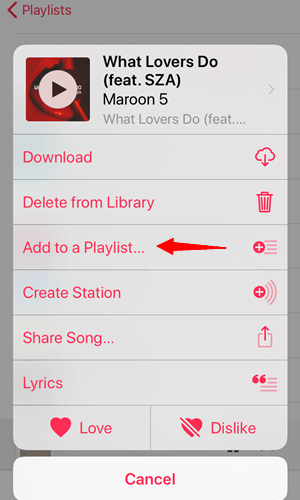
Теперь, когда вы уже знаете, как создать свой совместный плейлист Apple Music, вы также можете попробовать процедуру того, как поделиться им с друзьями или членами семьи. Прочтите следующую часть, чтобы узнать, как это сделать.
Перенос плейлистов с других платформ в Apple Music
Есть много пользователей таких платформ, как Spotify и другие, которые не переходят на Apple Music, чтобы не потерять свой каталог плейлистов, созданный годами. Это и понятно, ведь в конце концов придется начинать с нуля. Однако есть способы перенести эти списки в каталог Apple. Фактически, мы уже рассказывали вам об этом в другой статье, в которой мы точно говорили о том, как перенести списки Spotify в Apple Music.
Как играть в Apple Music на других устройствах
Не каждое диджейское оборудование позволяет нам воспроизводить на нем Apple Music из-за защиты DRM и музыкального формата. Чтобы воспроизводить Apple Music на других устройствах, включая DJ-оборудование, вам понадобится TuneFab Apple Music Converter.
TuneFab Apple Music Converter отлично работает при преобразовании Apple Music в MP3, M4P, M4A, M4R, AIFF, FLAC, AU, AC3, MKA и AAC. Как видите, поддерживаемые форматы удивляют. С ним Apple Music можно воспроизводить практически на любом устройстве. Защита DRM может быть автоматически удалена, и песни будут конвертированы с потерями. Просто убедитесь, что ваша музыка Apple хорошо синхронизирована с iTunes.
Шаг 1. Загрузите и установите TuneFab Apple Music Converter
Загрузите и установите TuneFab Apple Music Converter на свой компьютер и убедитесь, что iTunes установлен корректно. Затем при запуске музыкального конвертера откроется iTunes, и ваши плейлисты iTunes будут обнаружены и перечислены в интерфейсе.
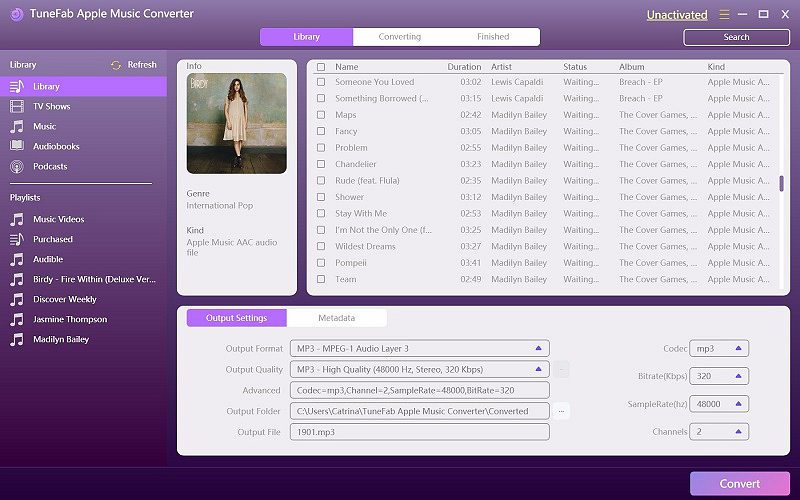
Шаг 2. Просмотр и выбор Apple Music
Вы можете просматривать плейлисты и альбомы, чтобы найти песни Apple, которые вы хотели бы воспроизвести на других устройствах.
Шаг 3. Выбор выходных форматов и папок
Перейдите в «Настройки вывода» снизу и выберите свой любимый формат вывода. Мы настоятельно рекомендуем MP3, потому что это самый популярный из доступных музыкальных форматов. Вы также можете настроить битрейт, частоту дискретизации и т. д., чтобы улучшить качество звука.
Шаг 4. Начать конвертирование Apple Music в MP3
После выбора всех песен, которые вы хотите, нажмите «Конвертировать», чтобы начать преобразование.
Шаг 5. Копирование преобразованных файлов MP3 на любое устройство
Теперь вы можете найти выходной формат, чтобы найти преобразованные песни и скопировать их на нужное устройство.
Надеюсь, что это руководство поможет вам решить ваши проблемы с просмотром, изменением порядка, добавлением и удалением очереди Apple Music с помощью функции «На очереди». TuneFab Apple Music Converter — это идеальный инструмент для конвертации Apple Music, позволяющий управлять песнями на вашем iPhone/iPad. Просто дайте мне знать, если вам нужна помощь в решении проблем с использованием приложения Apple Music.
Часть 5
В этом посте на самом деле обсуждались два важных момента — процедура, которой вы можете следовать, чтобы создать Совместные плейлисты Apple Music и как поделиться ими со своими друзьями и даже членами семьи.
В дополнение к этому, в этом посте был выделен удивительный инструмент, способный преобразовывать песни Apple Music и помогающий в удалении защиты DRM — DumpMedia Конвертер Apple Music.
Что ты думаешь по этому поводу? Можете ли вы поделиться другой информацией и опытом, связанными с этим? Как насчет проблем и вопросов? Оставьте все это в разделе комментариев ниже!
Как создать плейлист Apple Music на Mac или Windows
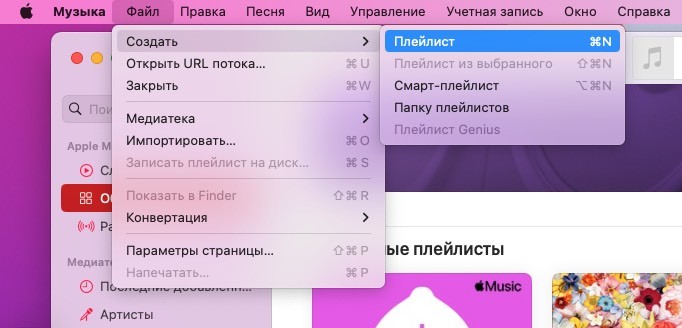
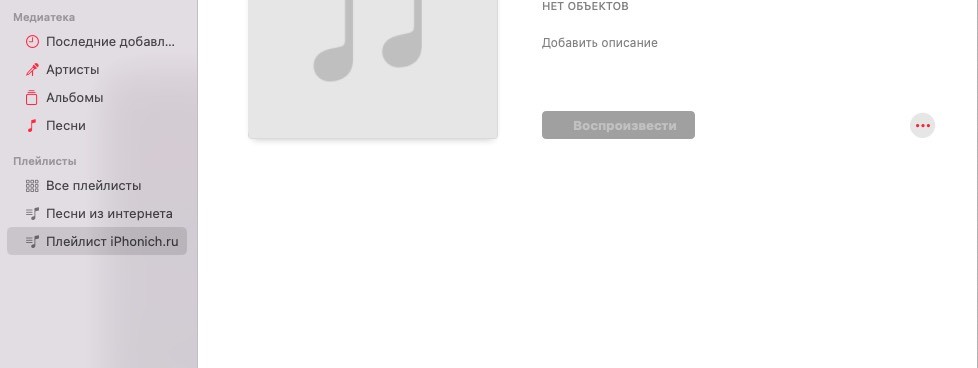
Откроется новое окно плейлиста, которое, естественно, в данный момент пустое. Дайте вашему плейлисту название и необязательное описание. Описание действительно необходимо только в том случае, если вы планируете сделать плейлист общедоступным и позволить другим людям его слушать. Описание с ключевыми словами для поиска помогает людям легче найти плейлист.
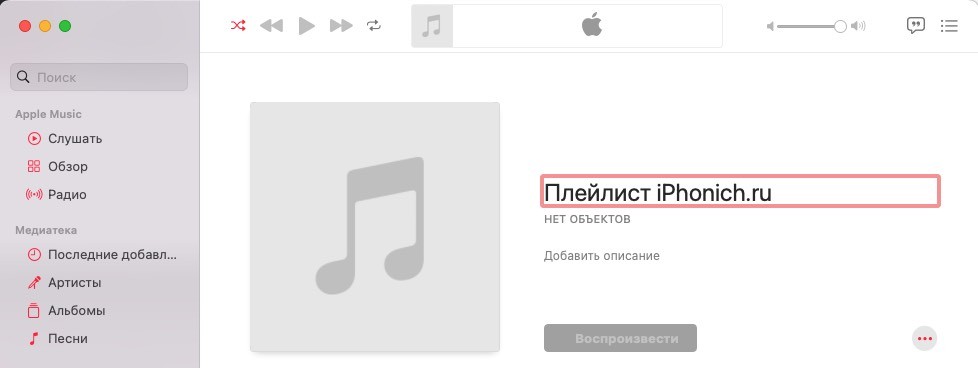
После того как вы сохранили плейлист, он появится в ваших плейлистах на боковой панели.
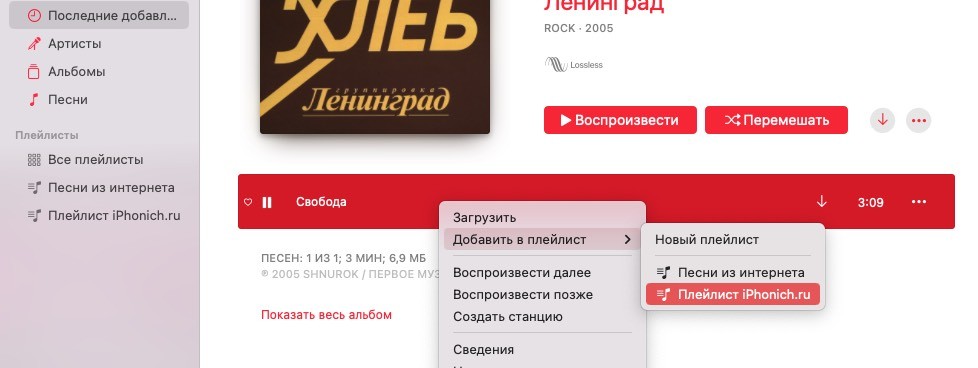
Чтобы добавить трек в новый плейлист, щелкните правой кнопкой мыши песню в Apple Music и выберите «Добавить в плейлист». Он откроет раскрывающееся меню созданных вами плейлистов и просто выберите тот, в который вы хотите его добавить.
Часть 1. Как найти лучшие плейлисты в Apple Music?
Найти плейлисты в приложении Apple Music очень просто. Как Spotify, вы можете найти тщательно отобранные плейлисты в Apple Music. Итак, если у вас нет времени на составление плейлиста, то выбор из подобранного плейлиста — отличный вариант для вас.
Найти избранные плейлисты в приложении Apple Music можно двумя способами.
Первый — нажать на Новая вкладка внизу экрана. На вкладке «Новая» открывается совершенно новая страница, на которой вы можете ознакомиться с лучшими плейлистами Apple Music. Просто прокрутите, чтобы начать поиск плейлистов. Вы обязательно найдете много.
Также есть еще одна вкладка под названием Для тебя где вы можете найти тщательно отобранные плейлисты, адаптированные под ваши музыкальные предпочтения. Для нового пользователя эта вкладка может быть бесполезна.
Однако по мере того, как вы продолжаете использовать приложение, эта вкладка начнет собирать песни и плейлисты, адаптированные к вашему музыкальному вкусу. Вам просто нужно сначала использовать приложение, чтобы алгоритм соответствовал вашим музыкальным предпочтениям.
Если вы не знаете, какие плейлисты Apple Music самые лучшие, вы можете выполнить быстрый поиск в Интернете. После этого вы можете просто щелкнуть вкладку поиска в приложении Apple Music, чтобы найти его.
Часть 3. Как изменить порядок / добавить / удалить песни
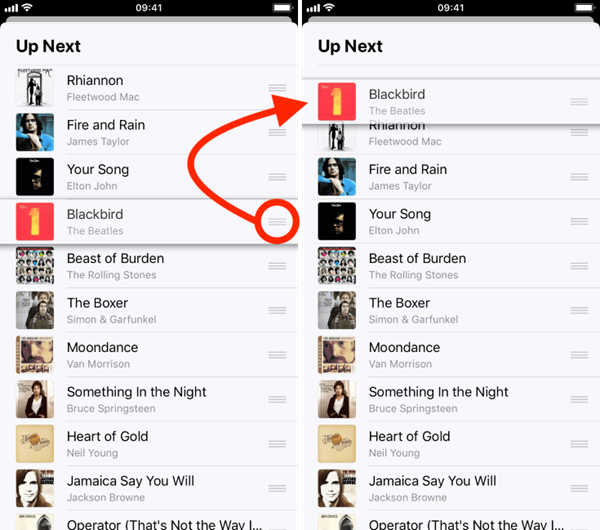
Когда вы захотите сыграть песни позже или хотите сыграть вперёд, вы можете легко их перестроить.
Шаг 1. Просто проверьте и удерживайте песню, которую хотите переставить.
Шаг 2. Затем появилась песня, которую вы выбрали, и появилась кнопка с тремя линиями.
Шаг 3. Вкладка на кнопке и перетащите песню туда, где вам нравится.
Руководство по добавлению композиций, следующих в приложении Apple Music
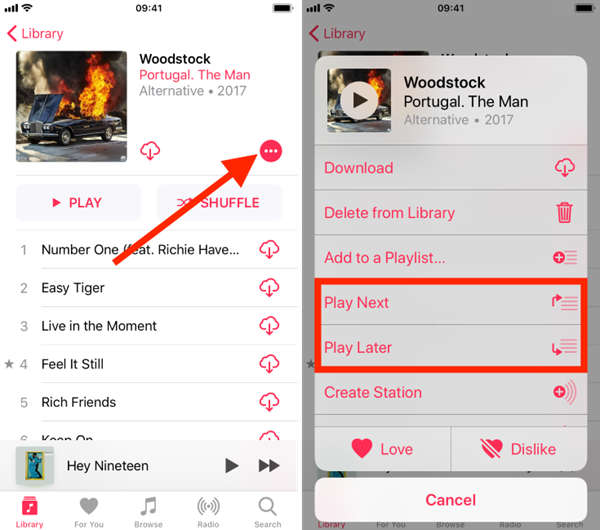
Вы также можете просматривать плейлисты / альбомы, чтобы добавить песни, которые вы хотели бы добавить в следующий список:
Шаг 1. Найдите список воспроизведения / альбом, который вы хотите.
Шаг 3. У вас будет вариант «Играть дальше» и «Играть позже». «Воспроизвести дальше» позволяет воспроизвести выбранные песни в нужном порядке, а «Воспроизвести позже» перечислит песни в конце очереди.
Руководство по удалению композиций
Шаги по удалению очереди Apple Music намного проще, чем вы можете себе представить.
Шаг 1. Найдите песню, которую не хотите включать в плейлист.
Шаг 2. Проведите по экрану справа налево, чтобы удалить его.
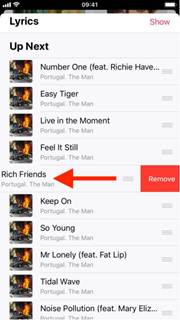
Примечание: Чтобы удалить песни, вы можете удалить их только по одному.
Как меломан, я считаю, что в Apple Music будет добавлено множество плейлистов. Чтобы держать все под контролем, многие ди-джеи вечеринок предпочитают создавать разные плейлисты, соответствующие разным темам вечеринок. В этой части я хотел бы поделиться с вами простым решением для эффективной сортировки списков воспроизведения в Apple Music.
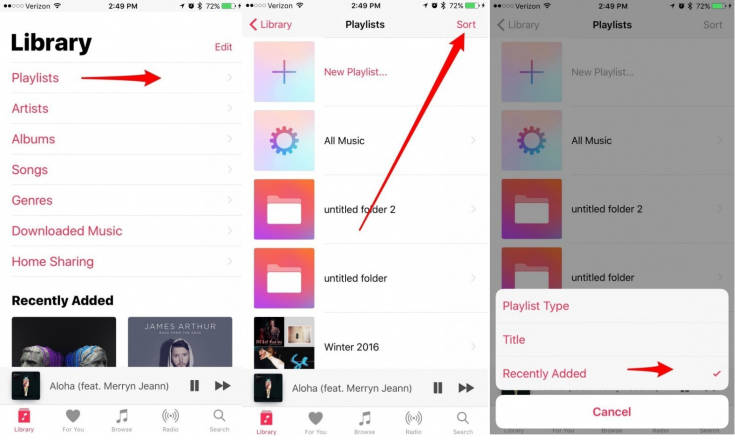
Шаг 1. Откройте Apple Music на вашем iPhone.
Шаг 2. Войдите на вкладку «Библиотека» в нижней части интерфейса.
Шаг 3. Щелкните сеанс «Плейлисты».
Шаг 4. Затем вы увидите все плейлисты, перечисленные в интерфейсе. Нажмите «Сортировать» в правом верхнем углу.
Шаг 5. Во всплывающем интерфейсе вы получите следующие параметры: «Тип списка воспроизведения», «Заголовок» и «Недавно добавленные». Вы можете выбрать тот, который вы хотите, и выбранный будет отмечен красной галочкой рядом с ним.
Как поделиться плейлистом Apple Music с другими
После того, как вы добавили все песни, которые хотите поместить в новый плейлист, вы можете поделиться прекрасным плейлистом со своими друзьями и семьей. Следуйте инструкциям ниже, чтобы сделать это!
Шаг 1. Перейдите к списку воспроизведения, которым вы хотите поделиться, щелкните значок с тремя точками в верхней правой части, появится список.
Часто задаваемые вопросы о создании и сортировке списков воспроизведения Apple Music на iPhone
1. Сколько плейлистов можно создать в Apple Music?
Количество плейлистов, которые вы можете создать в Apple Music, не ограничено.
2. Можно ли добавить все песни из одного плейлиста в другой плейлист?
Да. Просто щелкните значок с тремя точками в списке воспроизведения и нажмите «Добавить в список воспроизведения», чтобы добавить все песни в другой список воспроизведения.
3. Сколько песен вы можете добавить в плейлист Apple Music?
Количество песен, которые вы можете добавить в плейлист Apple Music, не ограничено.
4. Как добавить общедоступный плейлист в свою библиотеку в Apple Music?
Откройте список воспроизведения, который вы хотите добавить в свою библиотеку, и нажмите значок + в верхней части списка воспроизведения.
5. Можете ли вы совместно работать над плейлистом Apple Music?
Вы можете поделиться плейлистом в Apple Music, но не можете позволить другим добавлять или удалять песни из него.
Как их можно редактировать
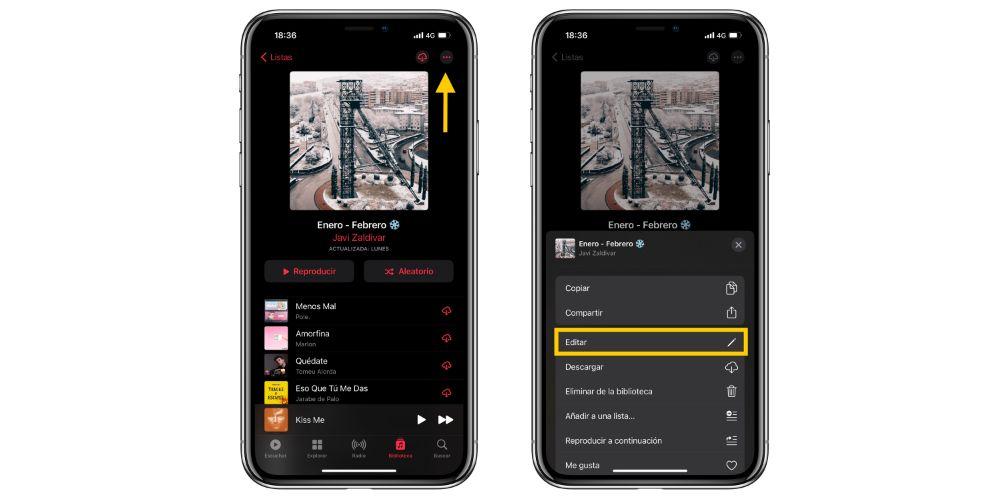
Когда вы создаете плейлист, он не обязательно должен быть окончательным, так как вы можете редактировать его в любое время и в любом месте. Для этого перейдите в плейлист, нажмите на три точки в правом верхнем углу и нажмите «Правка». С этого момента вы можете изменить имя или изображение списка, добавить или удалить песни и даже получить доступ или нет, чтобы сделать список воспроизведения общедоступным. Чтобы сохранить изменения, вам просто нужно нажать ОК.
Как удалить плейлист Apple Music на Mac или Windows
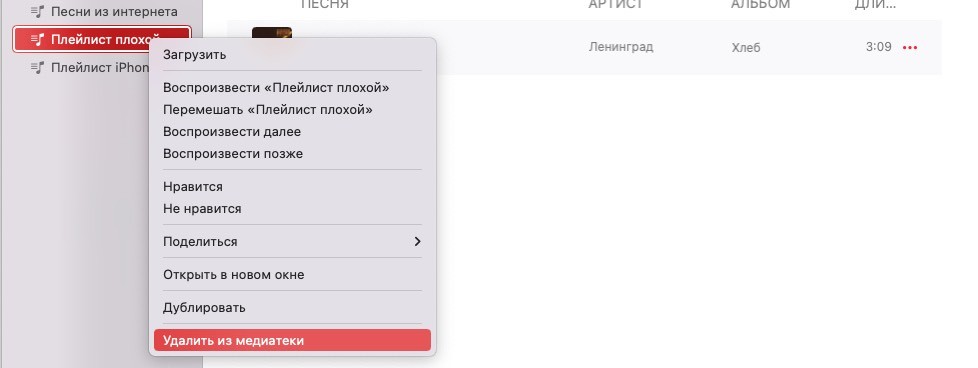
Чтобы удалить список воспроизведения Apple Music в настольном приложении, щелкните правой кнопкой мыши список воспроизведения на боковой панели. Затем выберите «Удалить из библиотеки». Однако песня останется. Удаляется только плейлист.
Как преобразовать Apple Music для автономного воспроизведения
Как уже упоминалось ранее, если вы ищете удивительный инструмент для преобразования ваших музыкальных композиций Apple, чтобы их можно было легко воспроизводить на других устройствах, DumpMedia Конвертер Apple Music это решение.
DumpMedia, будучи отличным инструментом, предлагающим конвертеры видео и аудио, в настоящее время очень помогает многим пользователям. Помимо потрясающих функций конвертации видео/аудио, Spotify Музыкальный конвертер и загрузчик видео.
Он также имеет Конвертер Apple Music что позволяет вам конвертируйте вашу любимую музыку в MP3 формат или любые другие форматы, которые вы хотите легко воспроизводить в любом медиаплеере!
Этот инструмент способный снять защиту DRM и позволяет конвертировать песни в тысячи доступных форматов. Он даже позволяет вам слушать песни Apple Music в автономном режиме и даже поддерживать ваши песни, хотя ваша подписка закончилась! Отлично, правда?
Давайте теперь посмотрим, как мы можем использовать это DumpMedia Apple Music Converter как инструмент для простой загрузки любых песен Apple Music и как он может помочь в снятии защиты DRM с музыкальных файлов Apple самым быстрым способом.
Примечание. Перед выполнением шагов, которые будут выделены ниже, вам необходимо убедиться, что песни Apple Music, которые вы должны конвертировать, были добавлены в ваше приложение библиотеки iTunes.
Шаг 1. Загрузите и установите DumpMedia Конвертер Apple Music
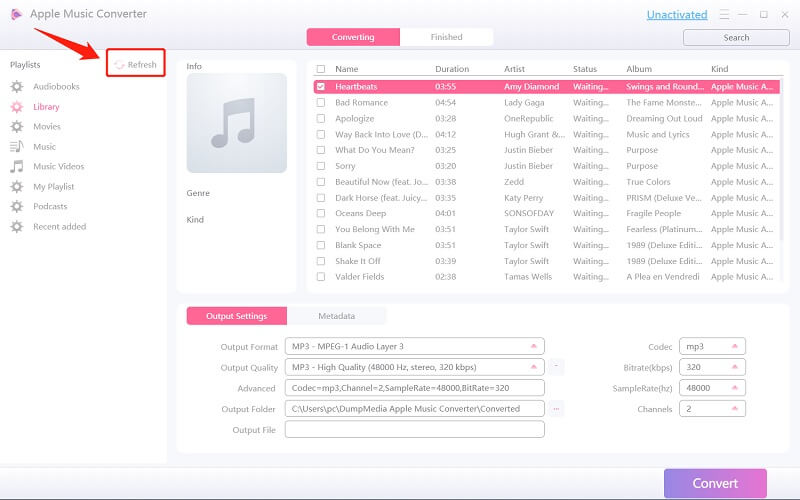
В меню «Библиотека» отметьте «Музыка», и теперь вы увидите все песни, хранящиеся в вашей медиатеке iTunes.
Чтобы иметь возможность выбирать песни для загрузки и преобразования, вы можете либо установить флажки рядом с каждой песней, либо использовать панель поиска, чтобы легко найти песни, которые вы хотите загрузить.
Шаг 2. Выполните корректировку настроек результирующего вывода.
Следующим шагом, который необходимо сделать, является корректировка параметров результирующего вывода. Вы можете выбрать любой формат из перечисленных.
Приложение поддерживает множество форматов без DRM, включая MP3. Он также поддерживает форматы AC3, M4A, M4R, AIFF, FLAC, AU и даже MKA.

Выбор MP3 из них подойдет, поскольку этот формат поддерживается почти всеми устройствами и медиаплеерами.
На этом шаге вам также необходимо указать путь вывода или целевое местоположение, в котором песня или музыка будут сохранены.
Шаг 3. Отметьте кнопку «Преобразовать», чтобы начать процесс
Через несколько минут ваши песни будут преобразованы и, наконец, загружены. Теперь вы можете наслаждаться песнями из своего совместного плейлиста Apple Music в любое время!
В дополнение к этому, наряду с конверсией, Защита DRM также будет удалена одновременно с преобразованием файла.
Совет: если вам нужно импортировать плейлист Apple Music в Spotify, иди туда прямо сейчас.
В этом посте обсуждались наиболее эффективные и простые способы, которыми вы можете попытаться наконец поделиться своими самыми любимыми музыкальными плейлистами Apple со своими близкими. Если вы и человек, с которым вы хотите поделиться своими плейлистами, подписаны на Apple Music, шаги очень просты.
Но если другой человек не подписался, вам потребуется стороннее приложение для завершения процесса обмена. Ну, лучший и самый удивительный инструмент это DumpMedia Конвертер Apple Music.
Надеюсь, эта статья ответила на ваш вопрос. У вас была такая же проблема раньше? Почему бы не попробовать? Если вы уже пробовали, можете поделиться своим опытом и мыслями в разделе ниже? Мы хотели бы знать ваши идеи в виду!
Как поделиться совместными плейлистами в Apple Music
Вы правильно прочитали подзаголовок! Созданными вами плейлистами можно поделиться с кем угодно! Когда-нибудь задумывались причины, по которым нельзя делиться плейлистами и как с этим бороться?
Вам просто нужно будет выполнить два простых шага.
Замечательно, что теперь вы знаете, как создать свой собственный список воспроизведения для совместной работы в Apple Music и даже поделиться им со своими друзьями и близкими. Теперь мы просто хотели поделиться дополнительной информацией, которая, вероятно, может помочь вам в будущем.
Вы когда-нибудь испытывали потребность воспроизводить песни Apple Music на других своих гаджетах и устройствах, но не можете этого сделать из-за защиты DRM, которую имеют песни?
Что ж, ответ на этот вопрос — использовать инструмент, способный снятие защиты DRM и позволяет конвертировать песни в любой желаемый формат и в конечном итоге воспроизводить их на любом плеере, который у вас есть.
Совет: вы также можете создавать и делиться на своем YouTube. Для получения более подробной информации прочтите эту статью в службе поддержки Google.
Как добавить песни в плейлист Apple Music на iPhone
Шаг 1: На экране воспроизводимой в данный момент песни коснитесь трехточечного значка.
Шаг 2: нажмите «Добавить в список воспроизведения».


Однако, если вы хотите добавить песню, которую вы искали в Apple Music, вы можете нажать на значок с тремя точками, чтобы найти возможность добавить ее в список воспроизведения.


Шаг 3: Выберите плейлист из списка.
После этого вы получите подтверждение того, что песня добавлена в список воспроизведения.


Итак, вот как вы создаете плейлист в Apple Music. Но знаете ли вы, что вы также можете создать смарт-плейлист в Apple Music? Давайте разберемся, что это значит и как его сделать.
Если вы хотите удалить список
Конечно, вы можете удалить их точно так же, как вы можете редактировать список воспроизведения. Для этого у вас есть два способа сделать это, давайте выберем первый.
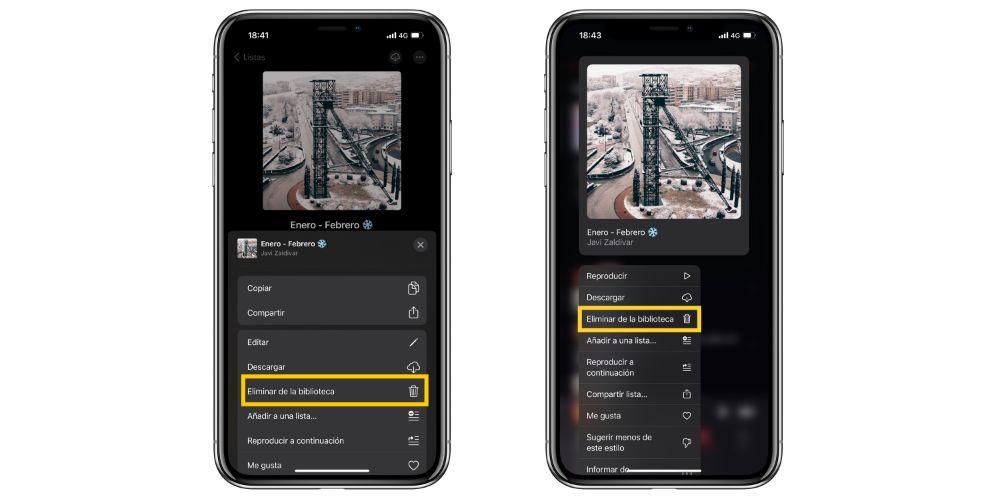
Второй способ удаления списка воспроизведения очень похож, но несколько быстрее. Следуйте следующим шагам.
С помощью этих двух простых способов вы можете удалить любой список воспроизведения, который вы создали ранее или просто добавили в свою библиотеку из Apple Music.
Часть 4. Вывод
Перестаньте интересоваться лучшими плейлистами Apple Music, вы можете получить их в этом посте.
Пришло время дать DumpMedia Конвертер Apple Music попробуйте из-за его мощных функций. Вы можете попробовать его бесплатно или сразу выбрать платный план.
Конечно, всегда полезно попробовать воспользоваться бесплатным тарифным планом. Вы всегда можете обновиться после того, как действительно будете в этом уверены.
Вы уже подписались на Apple Music? Как ты находишь свои плейлисты? Как насчет того, чтобы поделиться некоторыми полезными советами и уловками с нашими читателями.


