

- Не открывается сайт в safari на iphone — что делать
- Как исправить, что safari не работает на iphone быстро
- Не срабатывает событие click на ipad и iphone (ios)
- Отладка javascript на ipad
- Сайт javascript не работает на iphone (safari)
- Совет 1: выйдите из safari и перезапустите его
- Совет 1: перезагрузите iphone
- Совет 2: обновление программного обеспечения
- Совет 2: проверка файлов пользователя
- Совет 3: удалить кэш safari
- Совет 4: отключите автозаполнение, синхронизацию закладок icloud и javascript
- Совет 4: удалить расширения
- Совет 5: исправлена ошибка, из-за которой safari не работал в режиме dfu
- Способ 1. отключите javascript
- Способ 2. сбросьте настройки safari
- Способ 3. откройте сайт без использования блокировщика рекламы
- Часть 1: как исправить safari, не работающий на iphone
- Часть 2: как исправить safari, не работающий на mac
- Заключение
Не открывается сайт в safari на iphone — что делать
На некоторых версиях iOS, в частности iOS 9.x, существует ошибка, из-за который браузер Safari не предоставляет доступ к определенным сайтам. Обходится она банальным отключением JavaScript.
Как исправить, что safari не работает на iphone быстро
Шаг 1, Подключите ваш iPhone к iOS System Recovery
Загрузите и установите нужную версию iOS System Recovery на свой компьютер в зависимости от операционной системы. Подключите ваш iPhone к компьютеру с помощью кабеля Lightning.

Шаг 2, Диагностика iPhone в режиме DFU
Запустите программное обеспечение и нажмите кнопку «Пуск», чтобы начать исправление проблем с Safari. Нажмите значок «Вопрос» на верхней ленте и следуйте инструкциям по загрузке iPhone в режим DFU.

Шаг 3, Исправить Safari не работает в один клик
Выберите модель своего iPhone в информационном окне, а затем нажмите кнопку «Загрузить», чтобы получить необходимую прошивку. Программа исправит ваш Safari автоматически после загрузки. Вы также можете положиться на него исправить iPhone не может восстановить резервную копию.

Не срабатывает событие click на ipad и iphone (ios)
При разработке сайтов с использованием jQuery, на устройствах с операционной системой iOS (в частности браузер Safari), может возникнуть проблема с обработкой события click, из-за чего владельцам iPhone и iPad будет не доступна часть функционала сайта.
Способ 1. Вместо события click, на этих устройствах нужно обрабатывать событие touchstart.
Вот пример реализации этого способа:
var iOS = navigator.userAgent.match(/iPhone|iPad|iPod/i);
var event = "click";
if(iOS != null) event = "touchstart";
$(function() { $(document).on(event, ".element_class", function(e) {	//действия });
});
Минусом является то, что может не работать прокрутка страницы.
Способ 2. Чтобы срабатывало событие click на iOS, нужно чтобы у элементов присутствовал атрибут onclick. Значение этого атрибута может быть пустым.
<div class="element_class" onclick=""></div>
Способ 3. Самый простой вариант, добавить для элемента CSS-свойство cursor со значением pointer.
.element_class{ cursor: pointer;
}
Отладка javascript на ipad
Мне было интересно, есть ли какие-либо полезные инструменты, которые люди нашли для отладки javascript на iPad, который не сломан в тюрьме. Это iPad, поставляемый для работы, поэтому взлом тюрьмы не является вариантом. Через несколько утомительных шагов я получил firebug-lite, работающий на iPad, но мои операторы отладчика в javascript не попадают. Также нет возможности, которую я вижу, чтобы установить точки останова, как вы традиционно можете с Firebug.
У меня также есть консоль отладки Safari открыть, но это довольно бесполезно для того, что я пытаюсь сделать.
Спасибо за любые идеи.
Сайт javascript не работает на iphone (safari)
У меня нет определенного блока кода для публикации здесь, мой сайт включает в себя справедливый бит javascript / jquery, который отлично работает на android и современных настольных браузерах (включая Safari). Однако, когда я смотрю на сайт через iphone, ни один из javascript не работает.
сайт www.alexchapman.co.uk, я проверил, что js включен на iphone, и я не получаю никаких сообщений об ошибках на телефоне. Сайт немного медленный, поэтому я подключаюсь к сайту на iphone через wi-fi соединение.
мой вопрос в том, где я могу начать пытаться разобраться в этом. У меня нет доступа к Mac. Есть ли что-нибудь, что я могу запустить на iphone, похожем на firbug или ie dev tools, чтобы попытаться увидеть, что здесь происходит?
Я попробовал электронный мобильный симулятор, но это показывает, что сайт работает нормально (хотя я понимаю, что это не правильная эмуляция iphone)
У кого-нибудь была аналогичная проблема?
Совет 1: выйдите из safari и перезапустите его
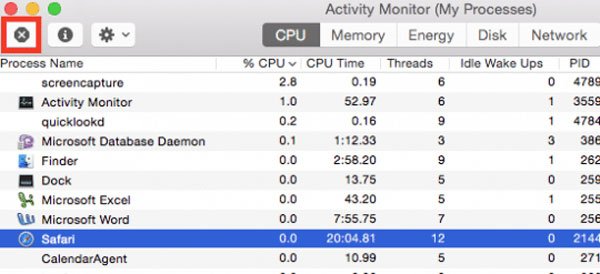
Шаг 1. Перейдите к «Finder»> «Приложения»> «Утилиты» и откройте «Утилиту монитора активности».
Шаг 2. Нажмите «Просмотр» и нажмите «Мои процессы».
Шаг 3. В списке процессов найдите «Safari» и щелкните крестик, чтобы выйти из процесса.
Шаг 4, Перезагрузите компьютер Mac и попробуйте Safari снова. Это может ответить вам как обычно.
Совет 1: перезагрузите iphone
Несмотря на простоту, перезагрузка iPhone всегда является отправной точкой для устранения неполадок на iPhone.
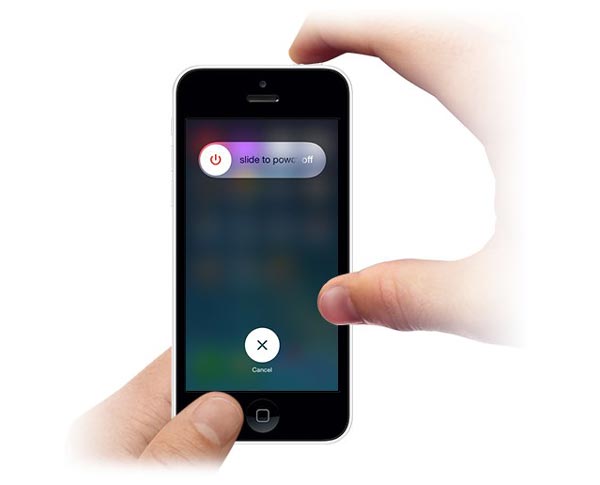
Шаг 1. Когда iPhone Safari не работает или не отвечает, нажмите на некоторое время боковую кнопку, чтобы активировать экран выключения.
Шаг 2. Переместите переключатель, чтобы выключить iPhone. Подождите несколько секунд, а затем нажмите кнопку «Сбоку», чтобы снова включить его. Теперь снова откройте Safari, он может работать нормально.
Совет 2: обновление программного обеспечения
Если проблема не работает Safari на старой iOS, попробуйте обновить программное обеспечение для вашего iPhone.
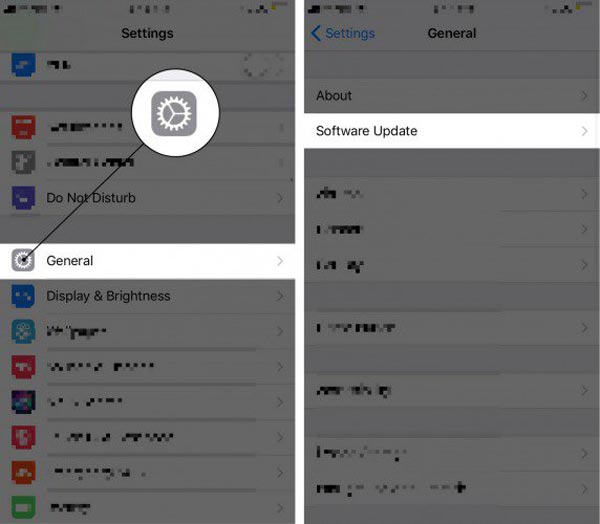
Шаг 1. Перейдите в «Настройки»> [ваше имя]> «Общие»> «Обновление ПО», чтобы проверить наличие нового обновления.
Шаг 2. Нажмите «Загрузить и установить», введите свой пароль, чтобы подтвердить, что вы являетесь владельцем, и начните обновление программного обеспечения.
Совет 2: проверка файлов пользователя
Если после перезапуска проблема Safari не работает снова, вы должны убедиться, что ваши пользовательские файлы ресурсов в порядке. Поврежденные пользовательские файлы могут вызвать Safari и другие проблемы на Mac.
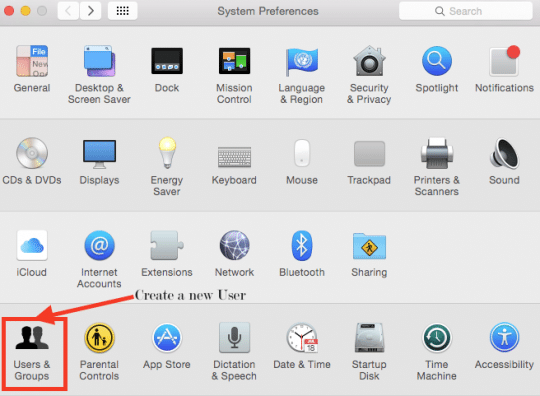
Шаг 1. Найдите «Apple»> «Системные настройки»> «Пользователи и группы».
Шаг 2, Создайте нового пользователя, следуя инструкциям на экране, а затем перезагрузите компьютер Mac. Теперь попробуйте Safari снова.
Совет 3: удалить кэш safari
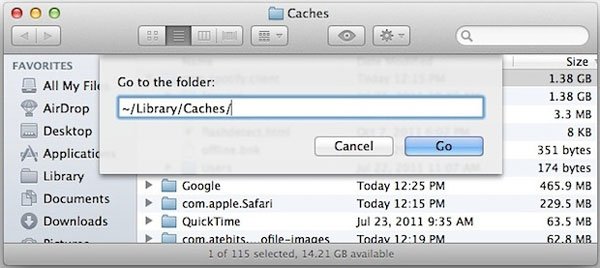
Шаг 1. Очистите данные кеша, когда Safari не работает, вам нужно открыть приложение «Finder» и перейти к «Перейти»> «Перейти к папке».
Шаг 2. Введите «~ Library / Caches / com.apple.Safari» в поле и нажмите «GO», чтобы открыть соответствующую папку.
Шаг 3. Найдите файл «db» и переместите его в корзину. После удаления кеша Safari снова откройте его, чтобы увидеть, устранена ли проблема.
Если это не нужно, вы можете удалить закладки Safari на Mac и снова откройте Safari, чтобы увидеть, работает ли он хорошо.
Путь для удаления истории Safari — «~ / Library / Safari»; затем удалите все файлы, которые начинаются с History.
Совет 4: отключите автозаполнение, синхронизацию закладок icloud и javascript
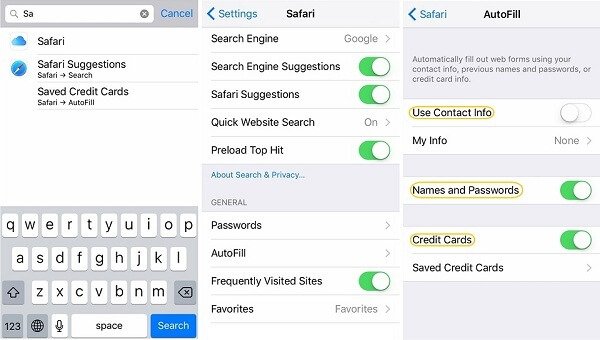
Шаг 1. Перейдите в «Настройки»> [Ваше имя]> «Safari»> «Автозаполнение» и отключите все параметры на экране. Затем отключите параметр «JavaScript» на экране настроек Safari.
Шаг 2. Перейдите в «Настройки» -> [Ваше имя] -> iCloud и отключите функции синхронизации «Safari» и «Закладки».
Убедитесь, что вы разрешили Safari в списке «Настройки»> «Ограничения».
Теперь проблема не работает Safari не должно повториться.
Совет 4: удалить расширения
Когда Safari не работает из-за поврежденных расширений, есть ли способ удалить их? Шаги ниже — это ответ, который вы ищете.
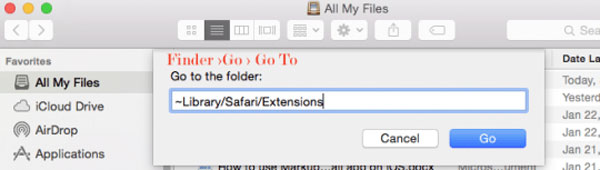
Шаг 1. Вы также можете перейти к «Finder»> «Перейти»> «Перейти к папке» и ввести в поле «~ Библиотека / Safari / Extensions».
Шаг 2, Удалите папку с вашего компьютера Mac. Это принудительно удалит все расширения Safari.
Шаг 3, Теперь давайте попробуем Safari на Mac.
Совет 5: исправлена ошибка, из-за которой safari не работал в режиме dfu
Режим обновления встроенного ПО DFU или устройства — это мощное решение для устранения неполадок, позволяющих устранить различные проблемы с iPhone. Для исправления Safari, не работающего в режиме DFU, мы рекомендуем Apeaksoft Восстановление системы iOS, Его основные функции:
Короче говоря, это самый простой способ избавиться от проблем Safari для простых людей.
Способ 1. отключите javascript
Шаг 1. Перейдите в меню «Настройки» → Safari.
Шаг 2. Выберите пункт «Дополнения».
 Шаг 3. Переведите переключатель JavaScript в неактивное положение.
После получения доступа к нужному сайту, JavaScript рекомендуется включить.
Способ 2. сбросьте настройки safari
В некоторых случаях сайт может не открываться или неправильно отображаться из-за внутренней ошибки браузера Safari. В таких случаях помогает очистка истории и данных сайтов браузера.
Шаг 1. Перейдите в меню «Настройки» → Safari.
Шаг 2. Нажмите «Очистить историю и данные сайтов».
 Шаг 3. Подтвердите очистку.
Важно отметить, что при очистке будет удалена история посещений, файлы cookie и другие данные просмотра.
Способ 3. откройте сайт без использования блокировщика рекламы
Многие пользователи iPhone и iPad используют на своих устройствах специальные блокировщики рекламы и прочего нежелательного контента в Safari. И именно из-за них некоторые сайты порой не открываются, показывая лишь белую страницу. К счастью, полностью отключать блокировщик рекламы для всех сайтов в таком случае не нужно.
Шаг 1. Запустите Safari и перейдите на страницу, которая не отображается из-за блокировщика рекламы.
Шаг 2. Зажмите на иконке обновления страницы.
 Шаг 3. В открывшемся меню выберите пункт «Перезагрузить без блокирования контента».
Готово! Если проблема с невозможностью отображения страницы заключалась именно в блокировщике рекламы, то сайт успешно откроется.
Часть 1: как исправить safari, не работающий на iphone
В этой части мы сконцентрируемся на устранении неполадок Safari, не работающих на iPhone. Убедитесь, что ваш iPhone подключен к Интернету правильно и сетевые настройки верны.
Часть 2: как исправить safari, не работающий на mac
Столкнувшись с проблемой Safari, не работающей на Mac, вы найдете советы, которые помогут вам решить проблему просто.
Заключение
Многие клиенты Apple имеют только один веб-браузер Safari на своих устройствах. Если Safari не работает, вы больше не можете посещать веб-источники. К счастью, эту проблему можно решить просто, если вы будете следовать нашим руководствам в этом руководстве.


