



Код доступа iPad предназначен для защиты вашей конфиденциальности и безопасности.
Однако, если вы забыли пароль для iPad или нажимали неправильный пароль много раз, вы обнаружите, что ваш iPad заблокирован.
Как разблокировать iPad без пароля?
Вот о чем мы поговорим в следующих 4 методах.
Продолжайте читать и найдите лучшее решение для разблокировки iPad, даже если у вас нет пароля.
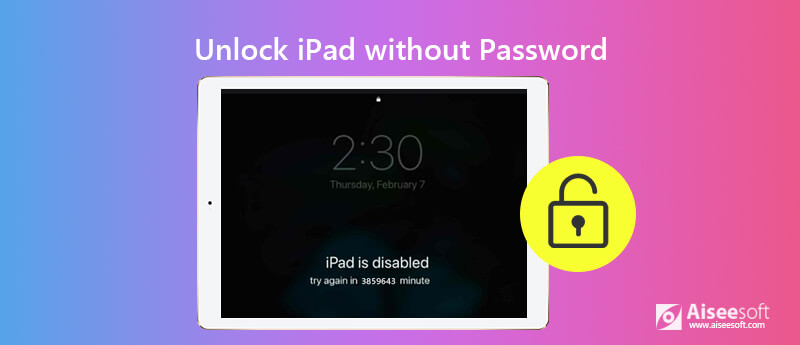
Девайсы Apple обладают высоким уровнем защиты, что полезно — у их владельцев гораздо меньше шансов потерять свои данные из-за взлома. Однако иногда система играет против законного владельца, и он испытывает сильные трудности с разблокировкой. Но как раз существует несколько способов разблокировать айпад — с большинством из них можно справиться самостоятельно.
Инструкция актуальна для всех моделей и версий iPad.
Самый первый Айпад — релиз 2010 г. 2 — 2011 г. (3rd версия) — 2012 г. (4th версия) — 2012 г. mini — 2012 г. Air — 2013-2014 г. Air 2 — 2014 г. mini 2 — 2014 г. mini 3 — 2014 г. Pro (12.9-inch) — 2015 г. mini 4 — 2015 г. Pro (9.7-inch) — 2016 г. Pro (10.5-inch) — 2017 г. (5th версия) — 2017 г. Pro 12.9-inch (2nd версия) — 2017 г. (6th версия) — 2018 г. Pro 11-inch — 2018 г. Pro 12.9-inch (3rd версия) — 2018 г. (7th версия)- 2019 г. mini (5th версия) — 2019 г. Air (3rd версия) — 2019 г. (8th версия) — 2020 г. Air (4rd версия) — 2020 г. Pro 12.9-inch (4rd версия) — 2020 г. Pro 11-inch (2rd версия) — 2020 г.
Обновлено / 09 июня 2021 г., 15:20
При частом использовании разблокировки по отпечатку пальца и распознаванию лица у вас может забыл пароль вашего iPad. Таким образом, когда вы перезагружаете свой iPad или по ошибке несколько раз касаетесь кода разблокировки, вы должны быть очень подавлены, потому что вам нужно разблокировать свой iPad через пароль. Но не волнуйтесь, вы можете научиться как обойти пароль на iPad легко через iTunes, который сотрет все данные. Если у вас нет резервные копии данных и не хочу восстановить iPad, также есть лучший способ обойти пароль на iPad без потери данных.

Разблокировщик FoneLab для iOS
FoneLab Помогает вам разблокировать экран iPhone, удалить Apple ID или его пароль, удалить экранное время или пароль ограничения в секундах.
Любой пользователь мобильного устройства хочет сохранить свои данные в безопасности. Надо сказать, операционные системы предоставляют немало инструментов для этого. Например, в iPadOS можно установить код-пароль для своего iPad. Но что делать, если сам хозяин забыл нужную комбинацию? Apple предлагает решить проблему самостоятельно, правда, придется перевести устройство в режим восстановления с последующим удалением данных и повторной настройкой.

💚 ПО ТЕМЕ: Как получить ссылку на фото или видео из iPhone (iPad) и поделиться ей, не устанавливая никаких приложений.
В попытках вспомнить нужную комбинацию пользователь может вводить и вводить код-пароль в свой iPad. Закончится это тем, что на экране появится уведомление:

В этом материале мы расскажем о двух способах, позволяющих сбросить забытый код-пароль на iPad. Сразу отметим, что оба способа подразумевают удаление всех данных, хранящихся на iPad. Зато такая полная очистка позволит получить доступ к планшету и заново его настроить.
💚 ПО ТЕМЕ: Как сохранить страницу сайта в Safari на iPhone (iPad) для чтения без Интернета.
Обновлено / 07 июня 2023 г. 16:30
Вы заинтересованы в том, чтобы узнать, как удалить пароль с iPad? В сегодняшнем занятом мире естественно, что люди иногда забывают некоторые детали своей жизни. Одним из примеров этого являются их пароли гаджетов. Если у вас есть несколько устройств с разными кодами доступа, вы, скорее всего, забудете хотя бы один из них, особенно если установили его совсем недавно. Когда это происходит, вы не можете полагаться на других людей, поскольку вы, вероятно, единственный, кто знает пароль вашего iPad. Следовательно, что вам нужно сделать, чтобы разблокировать iPad и снова открыть его?

Что ж, теперь вы можете расслабиться и позволить этой статье удовлетворить ваши потребности. Посещая различные веб-сайты, мы столкнулись с несколькими способами без особых усилий разблокировать iPad. В результате нам удалось собрать 4 самых эффективных и одновременно самых доступных метода в статье ниже. И помимо методов разблокировки и их описания, этот пост также содержит правильные указания по работе с каждым процессом на вашем iPad. Пожалуйста, продолжайте и проверьте их сейчас, чтобы успешно разблокировать экран iPad.
Трудно поверить, насколько большая и важная часть нашей жизни скрывается в смартфоне. Это и переписка, и история звонков, фото и видео, документы. Понятно желание пользователя защитить ценный и немалый объем личной информации. Apple предлагает использовать для этого код-пароль, но это не единственный инструмент защиты.

💚 ПО ТЕМЕ: Как покупать игры, приложения, оплачивать Apple Music без привязки карты.
Правда, регулярно пользуясь Face ID (Touch ID) в качестве разблокировки iPhone, довольно легко забыть код-пароль экрана блокировки, так как вводить его приходится довольно редко. Такие ситуации случаются часто, и в этом материале мы расскажем о том, как сбросить пароль на смартфоне Apple, если вы его забыли.
Не стоит тревожиться – восстановить работоспособность устройства можно. Но для этого, к сожалению придется стереть все данные, хранящиеся на устройства. Потом смартфон можно будет настроить заново.
Если вы многократно неверно вводили код-пароль для разблокировки своего iPhone, то на экране отобразится уведомление:
Допустим, что вы все же и при повторной попытке так и не смогли вспомнить нужную комбинацию. Вам остается лишь перевести iPhone в режим восстановления. Дальнейшие действия приведут к удалению всей информации на смартфоне, в том числе и код-пароля. Зато после этого вы сможете настроить и дальше пользоваться вашим iPhone.
После того, как данные будут удалены, и осуществлена первичная настройка системы, вы сможете восстановить информацию из резервной копии. Если она вами еще не создавалась, то можете настроить iPhone, как новое устройство, а затем загрузить туда любые данные из iCloud.
💚 ПО ТЕМЕ: Как создать открытый календарь на iPhone или Mac (полезно для бизнеса).
Новейшие технологии невольно внедряются в повседневную жизнь. Поэтому мы привыкли заботиться о безопасности наших девайсов, скачивая множество программ защиты персональных данных или используя уже установленные блоки защиты (пароли, распознавания лица, отпечаток пальцев и т.п.). iPad это универсальное устройство, которое упрощает нашу жизнь, и утечка информации не является желанной. Если же вы столкнулись с тем, что не можете разблокировать ваш девайс, предоставляем вам несколько вариантов как восстановить iPad если забыл пароль.
- Три способа сбросить пароль на Айпаде если забыл
- Метод 2. Как снять пароль с iPad через iCloud
- Метод 3. Как разблокировать забытый пароль на айпаде через Tenorshare 4ukey
- Заключение
- Часть 2. Как разблокировать iPad без пароля через iTunes
- Часто задаваемые вопросы о том, как обойти пароль на iPad
- Часть 2. Разблокируйте iPad с помощью приложения «Найти мое приложение»
- Шаг 3. Переведите iPad в режим восстановления
- Способы разблокировки
- Самый действенный — через резервную копию в iTunes
- Через iCloud (функция «Найти устройство»)
- Вывод в аварийный или восстановительный режим
- После джейлбрейка
- Обход активации «железным методом»
- Часть 1. Эффективный метод разблокировки iPad без пароля
- Шаг 1. Подготовьте компьютер с macOS или Windows
- Часть 4. Как разблокировать iPad без пароля с помощью Siri
- Как сбросить код-пароль на самом iPad (только для планшетов на iPadOS 15. 2 или более новой версии ПО)
- Как сбросить код-пароль на iPhone при помощи компьютера с macOS или Windows
- Шаг 2. Выключите iPhone
- Шаг 3. Переведите iPhone в режим восстановления
- Шаг 4. Восстановление iPhone
- Шаг 2. Выключите iPad
- Как сбросить код-пароль на самом iPhone (только для смартфонов на iOS 15. 2 или более новой версии ПО)
- Часть 3. Разблокируйте iPad через официальный сайт iCloud
- Шаг 4. Восстановление iPad
- Лучший способ обойти пароль на iPad без восстановления
- Видео
- Часть 4. Разблокируйте iPad через режим восстановления
- Вопрос-ответ
- Как предотвратить потерю информации?
- Что делать, если невозможно подключиться к iTunes?
- Как восстановить Apple ID?
- Что делать, если включен режим пропажи?
- Часть 5. Часто задаваемые вопросы о том, как разблокировать iPad без пароля
- Часть 3. Как удаленно разблокировать iPad без пароля
- Часть 5. Часто задаваемые вопросы о разблокировке iPad
- Часть 1. Разблокируйте iPad с помощью FoneLab iOS Unlocker
- Как обойти пароль на iPad через iTunes
- Решение 1. Как разблокировать iPad без пароля или iTunes
- Решение 3. Как разблокировать iPad без пароля в режиме DFU
- Решение 2. Как разблокировать iPad без пароля через iTunes
- Предполагается, что вы уже синхронизировали iPad с iTunes на этом компьютере.
- Рекомендации и советы
- Решение 4. Как разблокировать секретный код для iPad iCloud Find My iPad
Три способа сбросить пароль на Айпаде если забыл
В случае ранней синхронизации iPad с айтюнс на компьютере, например, перенося музыку, видеофайлы и т.п., вам необходимо воспользоваться вашим ПК. Однако если синхронизация не сделана еще до утраты пароля, все данные на iPad будут удалены.
А теперь, собственно, как сбросить пароль на iPad:
1. Подсоедините устройство к вашему ПК и войдите в программу айтюнс.
2. Теперь сделайте принудительный перезапуск вашего устройства (зажмите синхронно кнопку «Home» и боковую (либо верхнюю) кнопку). Затем удерживайте их до тех пор, пока не появится экран режима восстановления.
3. Выберите функцию «восстановить». Если эта процедура займет более чем 15 минут, необходимо будет повторить все эти действия сначала.
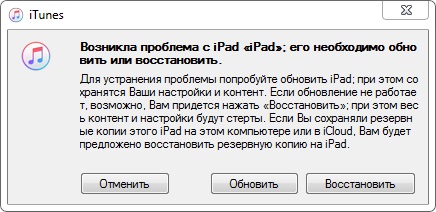
4. После восстановления вы можете настроить ваше устройство и пользоваться им в обычном режиме.
Если девайс iPad, которым вы пользуетесь, синхронизировался с утилитой iTunes ранее, вы с легкостью можете вернуть все данные, даже если вы решились стереть все пароли и информацию на iPad. Вот простые шаги как стереть iPad если забыл пароль:
1. Подсоедините ваш девайс к компьютеру, где вы когда-то делали синхронизацию.
2. Запустите программу iTunes на вашем ПК. Когда перед вами появится запрос о вводе пароля, присоедините iPad к чужому компьютеру, где вы также выполняли синхронизацию.
3. Далее вы должны воспользоваться режимом восстановления.
4. Подождите, пока iTunes синхронизируется с вашим устройством и выполнит резервную копию.
5. Когда программа iTunes закончит этот недлительный процесс, выберите на панели «Восстановить устройство».
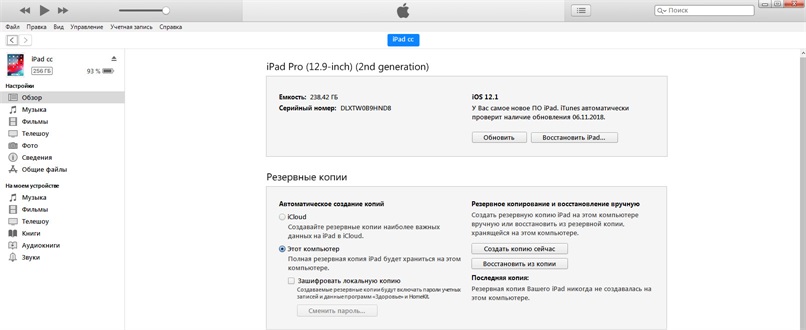
6. В то время как начнется восстановление планшета iPad, система iOS откроет окно настройки. Выберите «Восстановить из копии».
7. Тепер выберите свой девайс в утилите на ПК. Просмотрите дату формирования, а также размер определенной резервной копии. Найдите необходимый файл.
Метод 2. Как снять пароль с iPad через iCloud
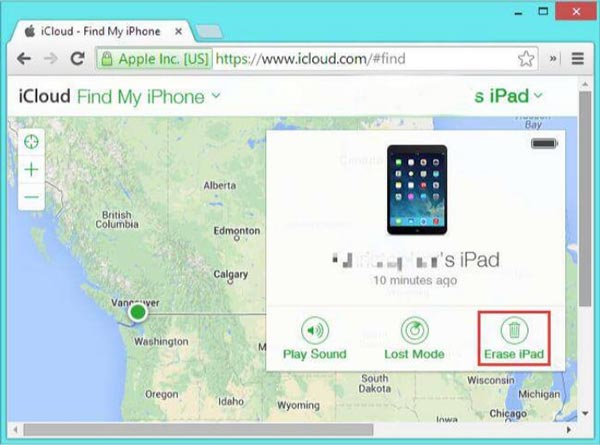
Самый несложный выбор, чтобы управиться с кодом доступа — применить метод с использование iCloud для сброса iPad. Функция «Найти мой iPad» разрешает нам удаленно перезагружать iPad. Изначально эта «способность» использовалась для того, чтобы удостовериться, что любой, кто нашел или украл ваш планшет эпл, не имел права получить любую вашу персональную информацию. Естественно, для подобного дейстия вам необходимо включить My iPad. Если вы не знаете, как включить это приложение, следуйте этому пошаговому инструктажу, чтобы узнать ваш айпад в списке:
1. Введите сайт www.icloud.com в вашем веб-браузере.
2. Нажмите на «Найти мой iPhone». Когда явится список, нажмите «Все устройства» вверху и нажмите на иконку планшета iPad.
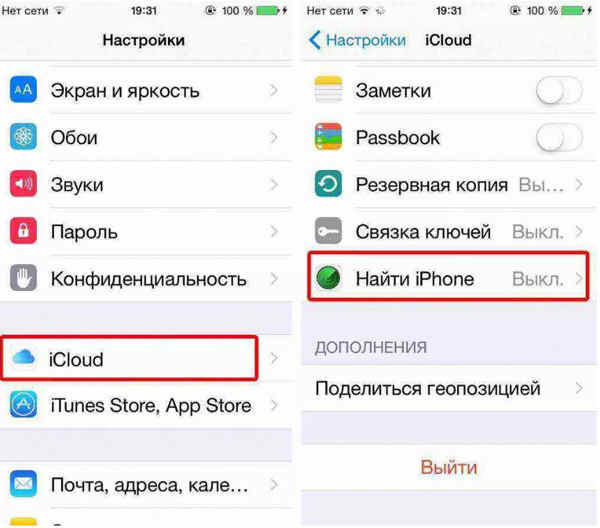
3. Когда ваше устройство выбрано, появится окно в верхнем левом углу. В этом окне вы заметите три кнопки «Play Sound», «Lost Mode» (который блокирует iPad) и «Erase iPad».
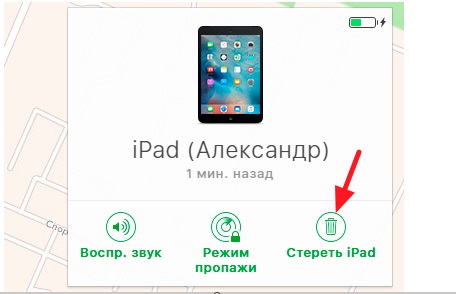
4. Удостоверьтесь, что имя девайса над этими кнопками — это ваш iPad и никакой другой девайс.
5. Нажмите кнопку Erase iPad и далее следуйте инструкциям. Он попросит вас подтвердить свой выбор. После начнется процесс полной очистки данных.
Ваш iPad обязательно должен иметь 100% заряд и быть подключенным к сети Интернет. Иначе это не сработает.
Ваш пароль Apple ID защищает конфиденциальность вашей личной информации, хранящейся в iCloud (например, ваш адрес Email). Ваш пароль также защищает вашу способность находить или удаленно стирать ваше устройство с помощью Find My iPhone. Вы должны регулярно менять свой пароль для лучшей защиты вашей информации.
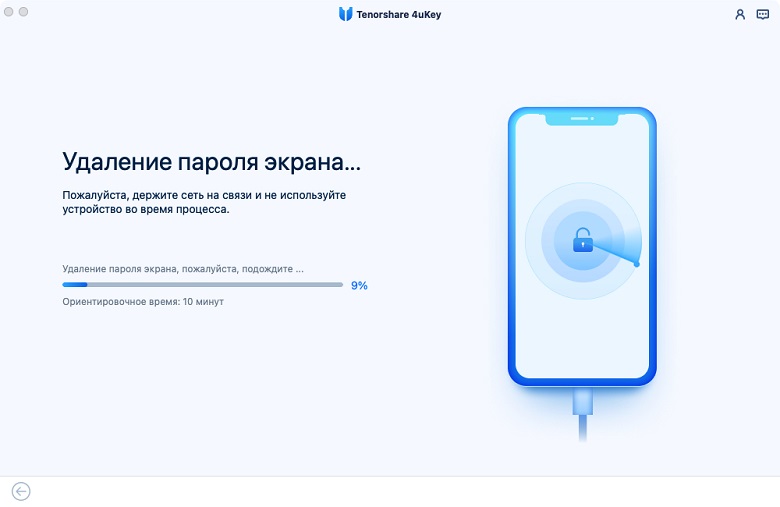
Метод 3. Как разблокировать забытый пароль на айпаде через Tenorshare 4ukey
Предоставляем вам краткую инструкцию как сбросить код пароль на iPad:

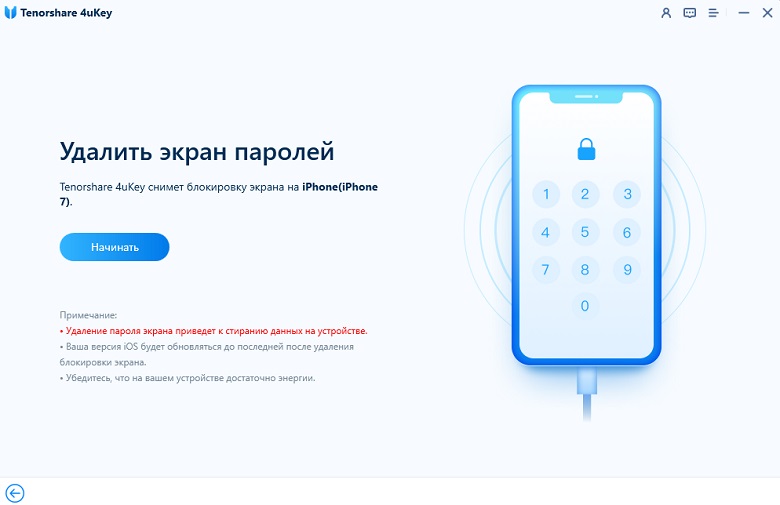
2. Когда программа распознала ваше устройство, нажмите «Начать» для того, чтобы удалить стереть код доступа на iPad.
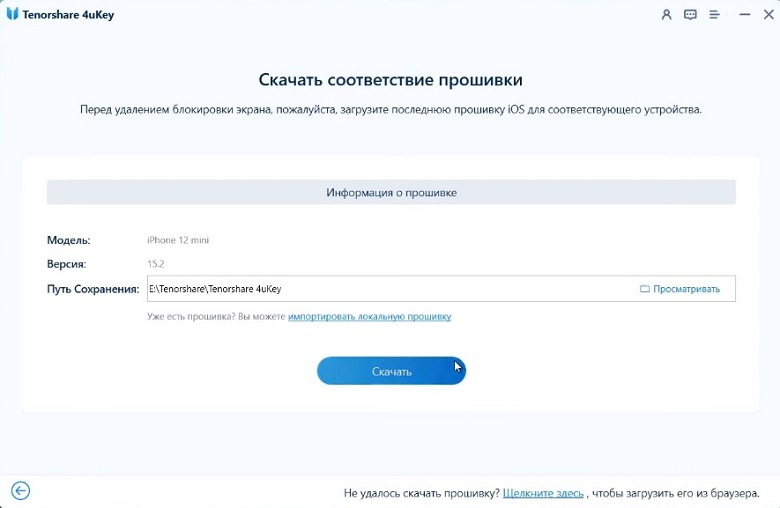
4. Когда пакет прошивки скачается на ваш компьютер, нажмите «Начать разблокировку» для возобновления работы iPad, но уже без кода доступа.
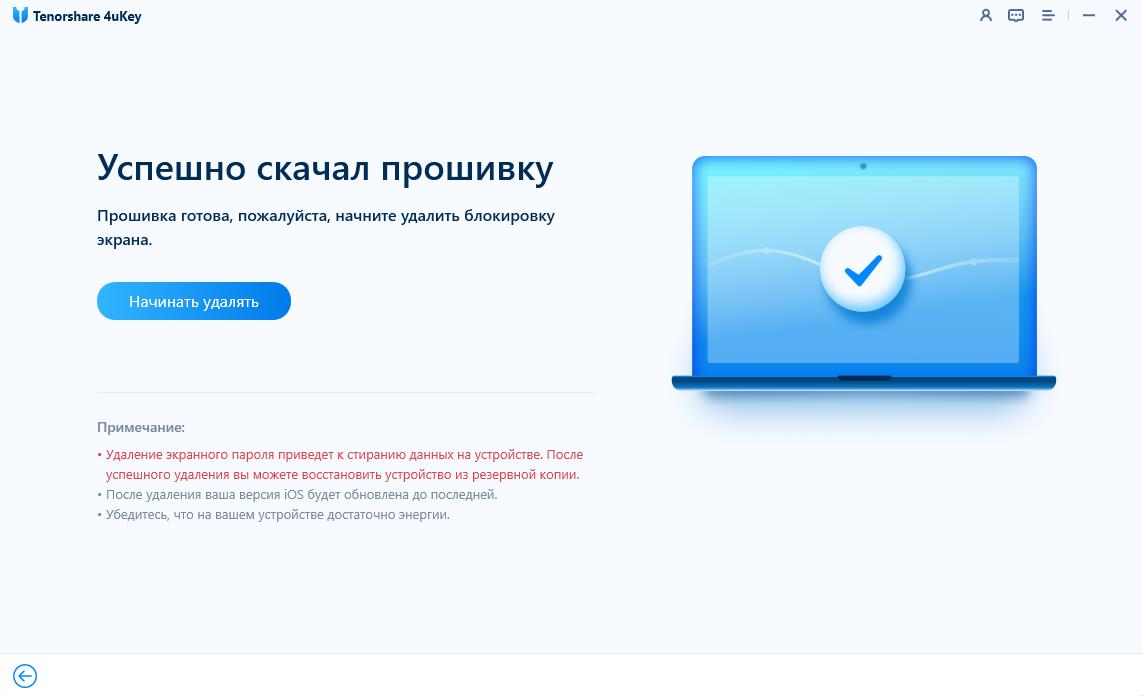
5. После возобновления работы iPad старый код доступа будет утрачен. Теперь вы можете начать настройку своего устройства.
Заключение
Присоединяйтесь к обсуждению и поделитесь своим голосом здесь
Часть 2. Как разблокировать iPad без пароля через iTunes
iTunes — это метод разблокировки iPad без запоминания пароля. Он может работать без проблем, но с одним ограничением, вам необходимо заранее сохранить копию данных резервного копирования, синхронизированную с iTunes, чтобы сохранить ваши данные. В противном случае вы пострадаете от потери данных.
Подключите iPad к компьютеру с помощью оригинального USB-кабеля. Убедитесь, что кабель USB подключен на протяжении всего этого процесса. iTunes автоматически запустит программу для обнаружения устройства iOS.
Если вы используете iPad с Главная кнопку, сначала выключите iPad. Держи Главная на iPad при одновременном подключении iPad к ПК / Mac. Продолжайте держать Главная удерживайте кнопку в течение нескольких секунд, iPad укажет, что он переходит в режим восстановления.
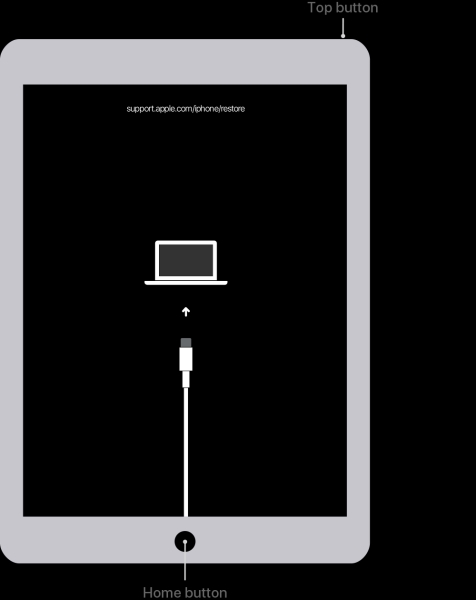
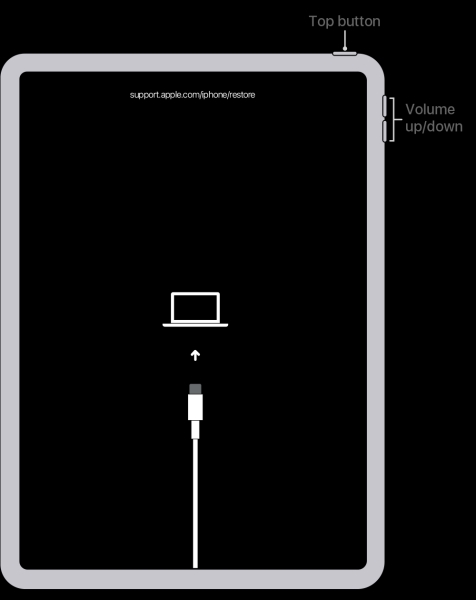
Примечание. Что касается новых моделей iPad без Главная кнопку, выключите iPad и узнайте На главную кнопка. Держите Верхняя кнопка при одновременном подключении кабеля iPad к компьютеру. Продолжайте держать Верхняя кнопка пока ваш iPad не перейдет в режим восстановления.
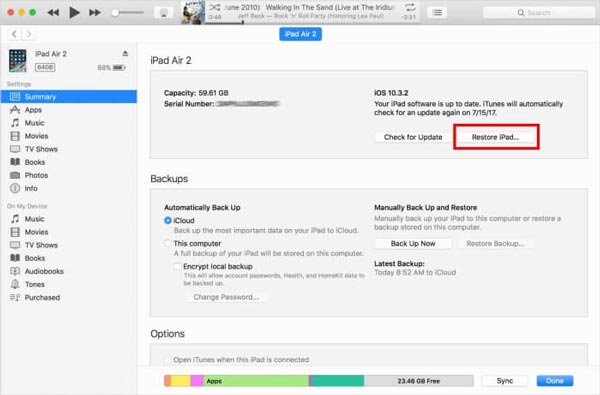
выбрать Итоги вкладка на главном экране iTunes для управления вашим iPad. Щелкните значок Восстановить кнопку, чтобы сброс настроек iPad к заводским настройкам. После этого вы сможете разблокировать iPad без пароля. Это метод, при котором все ваши данные будут потеряны во время процесса!
Часто задаваемые вопросы о том, как обойти пароль на iPad
Могу ли я обойти пароль iPad через несинхронизированный iTunes?
Нет, ты не можешь. Если вы не подключили свой iPad к iTunes, ваше устройство iPad не будет распознано iTunes, поэтому вы не сможете восстановить свой iPad и обойти пароль на своем iPad.
Как обойти пароль на iPad без восстановления?
Использование настроек по умолчанию определенно восстановит ваш iPad, чтобы удалить пароль. Вы можете использовать FoneLab iOS Unlocker для обхода пароля на iPad без удаления каких-либо данных.
Могу ли я восстановить данные после восстановления iPad и удаления пароля?
Если вы сделали резервную копию данных в iTunes или iCloud, вы можете подключить свой iPad к компьютеру и восстановить резервную копию в интерфейсе информации вашего iPad.
Часть 2. Разблокируйте iPad с помощью приложения «Найти мое приложение»
Find My — это специализированное приложение для пользователей iPad и других устройств Apple. Это приложение предоставляет карту, на которой вы можете отслеживать местоположение своих устройств. Следовательно, вы можете использовать его, когда ваше устройство нигде не находится. Он также имеет функцию разблокировки вашего iPad, если вы забыли свой пароль. Его функция стирания устройства позволяет сделать это эффективно.
Соблюдайте несложные рекомендации ниже, чтобы определить, как разблокировать код доступа iPad без компьютера с помощью приложения «Локатор»:
Получите доступ к приложению «Локатор» на iPad. Но если ваш iPad заблокирован, вы можете использовать другое устройство iOS, например iPhone. Затем запустите приложение на своем устройстве.
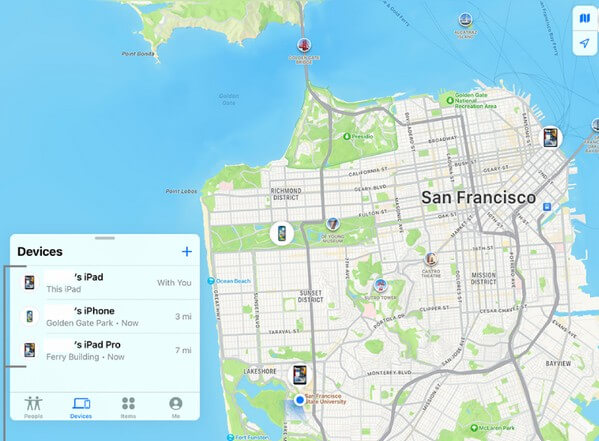
Нажмите на iPad, который хотите разблокировать, из списка устройств. После этого найдите Удалить это устройство вариант и коснитесь его. Далее подтвердите свое решение, нажав Продолжить в командной строке.
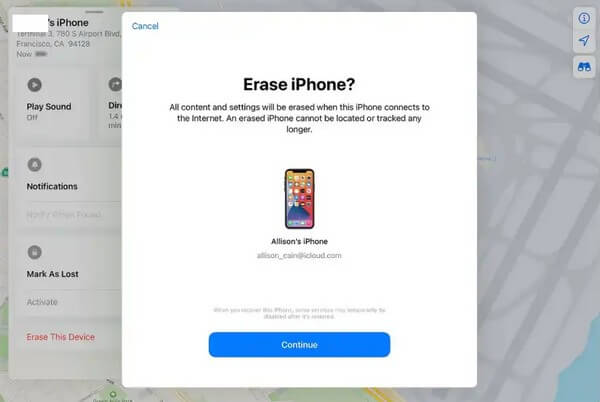
После этого вы получите совершенно новое устройство, а все данные на iPad будут стерты. Разблокируйте iPad и настройте его как обычно.
Обратите внимание, что вы можете выбрать эту стратегию только в том случае, если на вашем iPad включена функция «Найти». В противном случае у вас не будет доступа к управлению устройством в приложении или даже на веб-сайте.
Шаг 3. Переведите iPad в режим восстановления
1. Используйте кнопку на планшете, чье расположение зависит от модели iPad:


2. Нажмите и удерживайте эту кнопку (см. п. 1 выше) и сразу же подключите ваш iPad при помощи кабеля к компьютеру, но не отпускайте при этом кнопки.
3. Дождитесь появления на экране iPad картинки режима восстановления.

Теперь кнопку можно отпустить. Если на экране отобразится окно ввода код-пароля, забытого вами, то понадобится отключить планшет и начать действовать с первого шага.
💚 ПО ТЕМЕ: Как сделать и установить мелодию звонка (рингтон) на любой Айфон без компьютера прямо на устройстве?
Способы разблокировки
Примечание. Если установлена система iOS версии с 11 по 13, ваши данные будут сохранены.
Если вы забыли свой Apple ID, рекомендуем посмотреть размещенное чуть ниже видео.
Самый действенный — через резервную копию в iTunes
Если вы сохраняли копию данных, планшет можно «распаролить» через айтюнс:

Таким же способом можно разблокировать через iTunes не только iPhone
После этого начнется процесс загрузки сохраненной копии. Если вы все сделали правильно, все ограничения будут сняты, можно отсоединить айпад от ПК и продолжать пользоваться.
Через iCloud (функция «Найти устройство»)
Айклауд — облачное хранилище данных и общая для всех устройств пользователя учетная запись. Аккаунт хранит ваши контакты, заметки, задачи, позволяет найти пропавшие телефоны и планшеты по геолокации — и восстановить доступ к любому из них даже при утере пароля.
Обязательно сохраняйте резервные копии данных — при разблокировке через iCloud айпад придется откатить до заводских установок.
Если вы уже подготовились, то сможете разлочить устройство:

Программа «Найти iPhone» покажет, где именно находятся ваши устройства
Вывод в аварийный или восстановительный режим
При критических программных повреждениях айпад можно перевести в аварийный режим (DFU-мод) или в режим восстановления. Эти режимы позволяют восстановиться с помощью стороннего компьютера даже при серьезном отказе iOS.
В восстановительном режиме планшет не работает в полной мере, но реагирует на касания и нажатия кнопок. В DFU-моде iPad отключится полностью. Мастера советуют оставлять его на крайний случай, когда ничего другого не остается — в остальных ситуациях такой стресс для системы лишний.
ВАЖНО! После успешной перепрошивки в любом режиме установится последняя версия iOS.

Перевод iPad с кнопкой «Домой» в режим восстановления
Перевод в DFU-режим чуть сложнее.

Перевод планшета с Face ID в режим восстановления
Затем в iTunes выберите команду «Восстановить iPad» — он откатится до заводских установок и уберет блокировку. Не забудьте восстановить данные из резервной копии, если они остались.
После джейлбрейка
Джейлбрейк — это взлом системы iOS. Прежде всего его используют, чтобы сменить действующую версию операционки, так как официально это сделать невозможно. Неопытные пользователи во время взлома допускают ошибки, которые не могут исправить сами.
Вернуться к официальной прошивке после взлома можно — существуют приложения, например, Cydia Impactor, которые могут вернуть старые настройки без участия пользователя, но, увы, снова сотрут данные с айпада.
Поэтому обязательно делайте дополнительную резервную копию — даже если результат джейлбрейка вас устроит, лучше иметь возможность вернуть все назад через iCloud.

Cydia Impactor откатит неудачный джейлбрейк, но снесет данные iPad
Обход активации «железным методом»
Программная защита надежна, но она зависит от «железа», которое можно подкорректировать по своему усмотрению. Если правильно вмешаться во «внутренности» айпада, удалить резисторы и транзисторы с материнской платы, или поставить перемычки с помощью паяльника, активацию можно снять.
Обычно разборкой планшета занимаются уже в сервисном центре. Но там есть мастера, которые ремонтируют сотни устройств и знают, что именно нужно делать. Если вы занимаетесь этим впервые, скорей всего, iPad превратится в «кирпич» — и с ним все равно придется идти в сервис. Не факт, что после этого техника вообще заработает.
Кроме того, вмешательство в «железо» сразу снимает с производителя ответственность за поломку — сдать планшет в официальный сервис Apple уже не удастся.
Если вы все же решились:
Часть 1. Эффективный метод разблокировки iPad без пароля
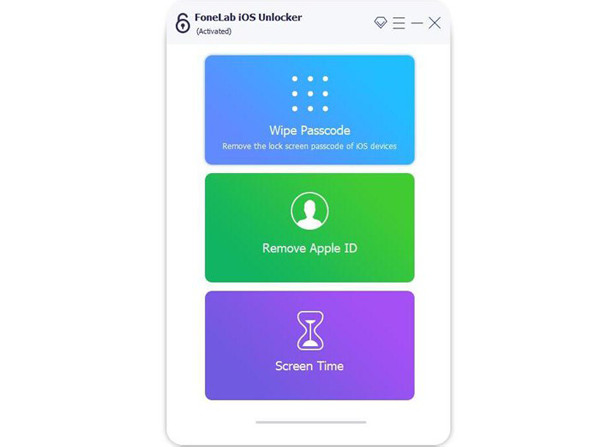
После того, как вы установили FoneLab iOS Unlocker, вы можете открыть программу на своем компьютере. Нажать на Протрите пароль возможность разблокировать iPad без пароля.
Подключите iPad, который нужно разблокировать, к компьютеру. Как только программа обнаружит устройство, вы можете проверить правильность информации на iPad. Нажать на Start чтобы продолжить.
Примечание. Подтвердите категорию устройства, тип устройства и модель устройства. Если информация неверна, вы можете выбрать правильный вариант.
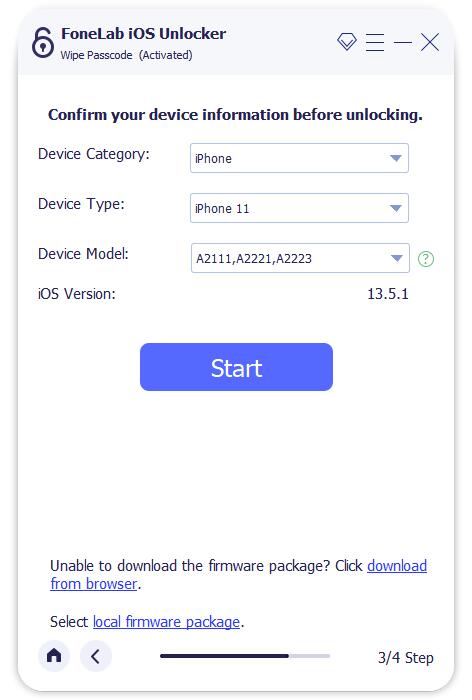
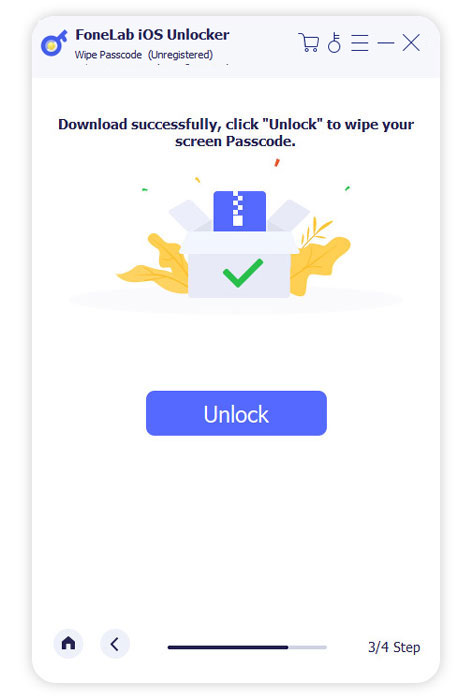
Когда вы все подготовите, все, что вам нужно сделать, это нажать на Отпереть Нажмите кнопку, чтобы загрузить пакет прошивки, чтобы разблокировать iPad без пароля и попасть в заблокированный iPad.
Шаг 1. Подготовьте компьютер с macOS или Windows
Если ни у вас, ни у ваших близких знакомых компьютера нет, то можно обратиться за помощью в любой розничный магазин Apple Store или авторизованный сервисный центр этого производителя.
💚 ПО ТЕМЕ: Как вывести фото или видео с iPhone или iPad на телевизор – 4 способа.
Часть 4. Как разблокировать iPad без пароля с помощью Siri
Удерживая нажатой Главная на iPad, чтобы активировать Siri. Попросите Siri открыть приложение, которое не установлено на вашем iPad, чтобы заставить Siri открыть App Store без пароля.
Перейдите к активной задаче на переднем экране. После этого вы можете попасть в заблокированный iPad с домашнего экрана. Но это работает только с ограниченной версией iOS.
Как сбросить код-пароль на самом iPad (только для планшетов на iPadOS 15. 2 или более новой версии ПО)
С выходом iPadOS 15.2 пользователям значительно упростили процедуру сброса забытого код-пароля. Отныне это можно сделать прямо на устройстве. Что для этого требуется:
Если вы уже неоднократно пытались ввести код-пароль на экране iPad, имейте ввиду, что планшет сначала заблокируется на 1 минуту. Вам будет предоставлена еще одна попытка, в случае, если она тоже окажется неверной, время блокировки увеличится до 5 минут, затем до 15 минут и так далее.
После того, как прошло 15 минут и вы снова ввели неправильный код-пароль, в нижней части экрана появится опция «Стереть устройство».

Нажмите «Стереть устройство», а затем снова нажмите «Стереть устройство», чтобы подтвердить действие.

Введите пароль Apple ID, чтобы выйти из Apple ID на своем устройстве.
Нажмите «Стереть устройство», чтобы безвозвратно удалить все ваши данные и настройки.
При перезагрузке iPad следуйте инструкциям на экране, чтобы снова настроить устройство, восстановить данные и настройки из резервной копии и установить новый пароль.
💚 ПО ТЕМЕ: Как заблокировать доступ к выборочным сайтам на iPhone и iPad.
Как сбросить код-пароль на iPhone при помощи компьютера с macOS или Windows
Если по какой-то причине у вас нет доступа к компьютеру, то вам можно посоветовать обратиться за помощью к знакомым или же в авторизованный сервис Apple или розничный магазин компании.
Шаг 2. Выключите iPhone
1. Если ваш iPhone в этот момент времени подключен к компьютеру, то отсоедините кабель.
2. Теперь вам понадобится полностью выключить смартфон. И тут действия зависят от модели iPhone.


3. На этом шаге надо всего лишь передвинуть ползунок, чтобы отключить ваш iPhone. Подождите минуту, чтобы убедиться в полном отключении устройства.
💚 ПО ТЕМЕ: Как поделиться контактом на iPhone.
Шаг 3. Переведите iPhone в режим восстановления
1. На своем iPhone найдите ту самую кнопку, которую вам понадобится удерживать.


2. Нажмите и удерживайте кнопку, которую мы указали для вашей модели iPhone. Сразу же, не отпуская палец от кнопки, подключите свой смартфон к компьютеру.
3. Оставьте кнопку в нажатом состоянии, пока на экране iPhone не появится окно режима восстановления. Теперь кнопку можно отпустить.

Обратите внимание, что если после таких действий на экране все равно будет отображаться окно ввода код-пароля, то iPhone необходимо будет выключить и включить заново.
Если даже после нескольких попыток на iPhone не появляется экран режима восстановления и вам нужна сторонняя помощь, то обратитесь в службу поддержки Apple.
💚 ПО ТЕМЕ: Уведомления по расписанию на iPhone и iPad: как настраивать сводки?
Шаг 4. Восстановление iPhone
1. На компьютере запустите приложение Finder (на Mac) или iTunes (на Windows). Найдите на боковой панели ваш iPhone. Нажмите на него.
2. Перед вами появится окно с предложением восстановления или обновления вашего iPhone. Выберите вариант «Восстановить». Компьютер начнет загружать требуемое программное обеспечение. После этого начнется уже процедура восстановления.

3. Если процесс начался успешно, дождитесь его окончания.
4. По окончании восстановления можно отключить iPhone от компьютера, а потом уже начать пользоваться своим устройством.
🍏 Мы в Telegram и YouTube, подписывайтесь!
Шаг 2. Выключите iPad
1. Выключите планшет предназначенным для этого способом. Тут все зависит от модели:


2. Передвиньте вбок ползунок, чтобы отключить устройство. Подождите 20-30 секунд, пока ваш iPad точно полностью выключится.
Как сбросить код-пароль на самом iPhone (только для смартфонов на iOS 15. 2 или более новой версии ПО)
Если вы уже неоднократно пытались ввести код-пароль на экране iPhone, имейте ввиду, что смартфон сначала заблокируется на 1 минуту. Вам будет предоставлена еще одна попытка, в случае, если она тоже окажется неверной, время блокировки увеличится до 5 минут, затем до 15 минут и так далее.
После того, как прошло 15 минут и вы снова ввели неправильный код-пароль, в нижней части экрана появится опция «Стереть iPhone».
Нажмите «Стереть iPhone», а затем снова нажмите «Стереть iPhone», чтобы подтвердить действие.
Нажмите «Стереть iPhone», чтобы безвозвратно удалить все ваши данные и настройки.
При перезагрузке iPhone следуйте инструкциям на экране, чтобы снова настроить устройство, восстановить данные и настройки из резервной копии и установить новый пароль.
Если этот способ не позволил вам сбросить настройки устройства, то попробуйте другой вариант действий.
Часть 3. Разблокируйте iPad через официальный сайт iCloud
Еще одна услуга, которую Apple предлагает своим пользователям, — это iCloud. Он позволяет вам использовать несколько функций, но его основное использование — это хранение данных вашего iPad. Но, как и в предыдущем методе, вы также можете стереть свой iPad с помощью этой услуги, разблокировав устройство, если вы забудете пароль.
Выполните приведенные ниже шаги, чтобы узнать, как разблокировать код доступа iPad без компьютера или iTunes через iCloud:
Зайдите на официальную веб-страницу iCloud и введите свой Apple ID и пароль для входа в систему. Когда отобразятся функции iCloud, нажмите кнопку Find My значку.
Когда вы просматриваете список устройств, найдите и выберите iPad, который нужно разблокировать. После этого нажмите Стирать iPad и подтвердите выбранный вами вариант удаления и разблокировки устройства.
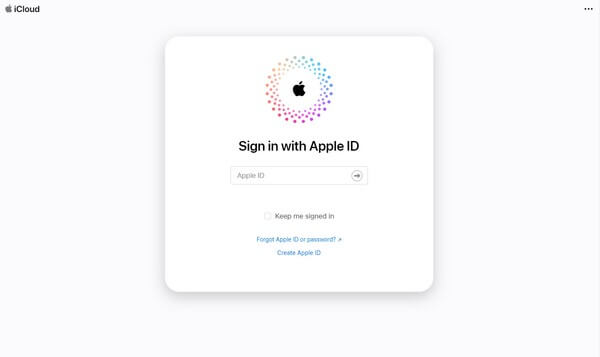
Точно так же, если ваша функция «Найти меня» активирована, ожидайте, что ваш iPad будет удален с кодом доступа. Кроме того, с помощью этого метода все данные вашего устройства будут удалены.
Шаг 4. Восстановление iPad
1. Запустите на компьютере приложение Finder (если это Mac) или iTunes (если это Windows) и найдите значок определившегося в системе iPad. Кликните на него.
2. Вам предложат выполнить восстановление устройства или его обновление. Выберите «Восстановить».

Ваш компьютер скачает с серверов Apple требуемое программное обеспечение и инициализирует процедуру восстановления системы.

3. Если процесс стартовал, дождитесь его завершения не отключая iPad от компьютера.

4. По завершении процесса отключите планшет от компьютера и начните им пользоваться в привычном режиме. И постарайтесь больше не забывать код-пароль, если снова решите его установить.
Можно ли разблокировать заблокированный iPad?
Да, можно разблокировать заблокированный iPad. Хотя восстановить пароль для iPad не существует, он обязательно разблокирует заблокированный iPad, удалив существующий пароль. Способ удаления существующего пароля — восстановить заводские настройки iPad.
Как разблокировать iPad без компьютера или iTunes?
Как разблокировать отключенный iPad без пароля iCloud?
Без пароля iCloud вы можете воспользоваться решением 1, 2 и 3, чтобы разблокировать iPad с помощью Aiseesoft iPhone Unlocker или iTunes. Кроме того, вы можете обратиться к этому сообщению, чтобы исправить забытый пароль iCloud.
Это может привести вас к сумасшествию, когда вы забыли пароль для iPad, потому что у вас нет возможности получить доступ к вашему iPad. На этой странице представлены 4 способа разблокировать заблокированный или отключенный iPad с помощью iTunes, компьютера и iCloud. Независимо от того, каким образом вы подаете в суд, данные и настройки вашего iPad будут стерты. Так что просто выработайте хорошую привычку резервное копирование iPad.
Какое решение является лучшим для разблокировки iPad?
Есть ли у вас лучшие решения?
Что вы думаете об этом посте.
Лучший способ обойти пароль на iPad без восстановления
Чтобы обойти пароль на вашем iPad без удаления каких-либо данных, вы должны использовать Разблокировщик FoneLab для iOS который предназначен для разблокировки устройств iOS, включая iPhone, iPad и iPod Touch. Это очень простой в использовании разблокировщик, который может обойти пароль на iPad за три простых шага даже без Apple ID.
Загрузите FoneLab iOS Unlocker бесплатно на свой компьютер и запустите его. Подключите iPad к компьютеру через USB-кабель. Чтобы обойти пароль на iPad, нажмите кнопку Протрите пароль кнопку на главном интерфейсе, которая удалит пароль.

Вы увидите информацию о вашем iPad, распознанную FoneLab iOS Unlocker, пожалуйста, подтвердите, что информация верна, в противном случае измените ее на правильную. Затем нажмите кнопку «Пуск», чтобы загрузить соответствующую прошивку, предназначенную для удаления пароля на iPad.
Шаг 3. После завершения загрузки щелкните значок Отпереть кнопку, чтобы начать стирать пароль на вашем iPad. Через несколько минут вы сможете обойти пароль на своем iPad и успешно использовать его.
Видео
И обещанное видео, как устранить ошибку 4005 при «раскодировке» через iTunes:
Часть 4. Разблокируйте iPad через режим восстановления
Между тем, перевод вашего iPad в режим восстановления также может помочь разблокировать устройство. Этот режим устройства является отказоустойчивой функцией для iPad и других устройств Apple при внезапном возникновении проблемы. Вход в режим восстановления может помочь вам обойти пароль вашего iPad и решить некоторые проблемы.
Следуйте простым инструкциям ниже о том, как разблокировать iPad mini в режиме восстановления:
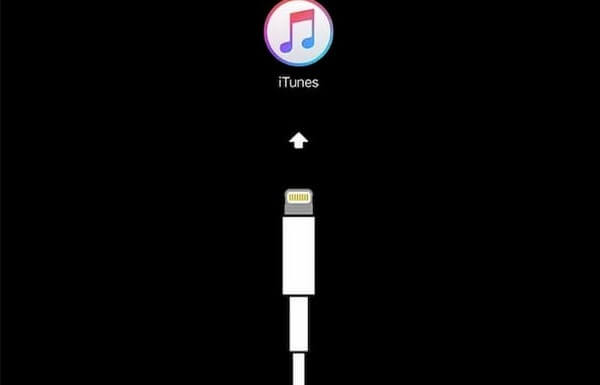
Установите и запустите iTunes на своем компьютере, прежде чем подключать к компьютеру iPad с помощью кабеля Lightning. Войдите в режим восстановления на iPad с помощью кнопки «Домой», нажав кнопку Питания и Главная ключи одновременно.
Примечание. Вы можете использовать Finder в более поздних версиях macOS, выполнив те же действия.
Если на вашем iPad нет кнопки «Домой», нажмите на нее большим пальцем. Верхний объем ключ, затем Уменьшить громкость ключ моментально. Затем нажмите большим пальцем на Питания клавишу, но дождитесь выключения экрана; отобразите логотип Apple и экран восстановления, прежде чем отпустить.
Наконец, восстановите свой iPad и подождите, пока ваше устройство не будет успешно разблокировано.
Вопрос-ответ
Главное — не платите за разблокировку, даже если вас шантажируют.
Рекомендуем немедленно сменить данные Apple ID и больше никому их не сообщать. Скорей всего, вы уже неосторожно дали мошенникам доступ к устройству. В лучшем случае они получат доступ только к системе айпада, в худшем — к вашему iCloud. Можно попробовать «взломать» планшет джейлбрейком или обнулить его в аварийном режиме.
Если это не поможет — просто отнесите аппарат в сервис. Ваш случай далеко не первый.
Как предотвратить потерю информации?
Первое и главное — не распространяйте информацию сами. Практических ситуаций, в которых неизвестным понадобятся данные вашего айпада, не существует. Если эти данные пытаются выведать — перед вами наверняка мошенники.
Сохраняйте пароли не только в своей памяти. Делайте резервные копии на всякий случай, чтобы потом не начинать пользование и настройку с самого начала. Если данные уже потеряны, но остались на других ваших устройствах, можно перебросить информацию обратно на iPad. Причем не обязательно вручную — существуют удобные программы вроде Mac FoneTrans.
Что делать, если невозможно подключиться к iTunes?
Прежде всего проверьте подключение к сети. Если с ним проблем нет — смотрите, какой номер ошибки выдает программа. Например, ошибка 1671 означает, что планшет обновляется, а 4037 — то, что вход не был выполнен и устройство заблокировано от дальнейших действий.
Типичные номера ошибок:

При восстановлении может возникнуть 4005 ошибка — как ее устранить, смотрите в видео ниже
Как восстановить Apple ID?
Зайдите на сайт «Управление Apple ID», выберите функцию «Сброс пароля» и подтвердите свою личность — введите код проверки на других устройствах Apple или введите адрес электронной почты и ответьте на контрольные вопросы. Если восстановление пройдет нормально, вам придет письмо с дальнейшими рекомендациями к действию.
Что делать, если включен режим пропажи?
Серийный номер присваивается каждому iPad — это уникальная комбинация символов, которую может знать только производитель и владелец. Номер указан в вашем iCloud или на упаковке, в которой был продан айпад.
Серийник дает много преимуществ — его можно использовать в качестве доказательства собственности в сервисном центре, как и другие вещи, связанные с планшетом. Желательно всегда иметь доступ к серийному номеру — не выкидывать упаковку или хотя бы переписать его в другое место.
Подробнее: Где найти серийный номер айпада и его проверить.
Часть 5. Часто задаваемые вопросы о том, как разблокировать iPad без пароля
1. Могу ли я разблокировать iPad несколько раз, чтобы найти правильный пароль?
К сожалению, мы не предлагаем вам делать это. Устройства iOS имеют хорошо продуманный уровень безопасности, который навсегда заблокирует вас, если вы предпримете слишком много неправильных попыток. Ни в коем случае не стоит применять жестокую силу пароля, попробуйте либо вспомнить его, либо разблокировать iPad с помощью профессиональных инструментов, таких как Разблокировщик FoneLab для iOS.
2. Могу ли я обойти свой пароль iPad с помощью Siri на моем последнем iPad?
Это был старый эксплойт, который работал только на устройствах iOS 8/9/10. Если вы используете более поздние выпущенные системы iOS, вам не повезет. Поэтому, если вы обнаружите, что ваш iPad не разблокируется с помощью правильного пароля, вам нужно найти обновленные методы для решения конкретной проблемы.
3. Как попасть в режим восстановления без Face ID?
Убедитесь, что iPad не подключен к компьютеру с той же средой Wi-Fi. Нажмите и удерживайте верхнюю кнопку. Когда появится ползунок Slide to Power Off, переместите ползунок и выключите iPad. Затем вы можете подключить iPad к компьютеру, чтобы разблокировать iPad без пароля.
Воспользуйтесь 4 часто используемыми способами разблокировки iPad без ввода пароля. Вы можете выбрать Разблокировщик FoneLab для iOS, или вы можете использовать службы Apple, такие как Find My iPad, Siri и iTunes, чтобы стереть данные iPad, чтобы восстановить доступ.
Часть 3. Как удаленно разблокировать iPad без пароля
Что делать, если вам неудобно получить доступ к компьютеру на вашей стороне, но вам нужно разблокировать iPad без забытого пароля? В этом случае лучшим выбором будет попробовать метод iCloud. Вам необходимо заранее подключить iPad к своей учетной записи iCloud.
Войдите в учетную запись iCloud с телефона iPhone или Android, используя свой Apple ID и пароль. Выберите Найди мой iPad вариант. Убедитесь, что вы уже включили эту функцию на iPad ранее.
Нажмите на Все устройства вариант на верхней панели. Есть список устройств iOS и macOS, подключенных к вашей учетной записи iCloud. Выберите iPad, который хотите разблокировать без пароля.
В следующих трех вариантах выберите Стирать iPad При выборе варианта iCloud начнет выполнять сброс настроек iPad до заводских настроек, что позволит вам снова получить доступ к iPad без пароля.
Часть 5. Часто задаваемые вопросы о разблокировке iPad
Как исправить то, что iPad не скользит при разблокировке?
Удерживайте и нажмите Питания и Главная кнопку одновременно в течение 7 секунд. Как только ваш iPad начнет перезагружаться, отпустите Питания кнопка. Вы можете обнаружить, что зависший экран iPad отключен.
Как исправить Apple ID нельзя использовать для разблокировки этого iPad?
Вам необходимо ввести свой Apple ID и пароль, чтобы исправить заблокированный iPad. Когда вы получаете уведомление, это означает, что вы указываете неверный Apple ID. Активация вашего iPad заблокирована. За это время нужно разблокировать Apple ID первый. Или вы можете использовать iTunes и режим восстановления, чтобы удалить пароль с заблокированного iPad.
Как отключить блокировку экрана iPad?
Можно ли перевести iPad в режим восстановления без iTunes?
Нет, ты не можешь. Когда вы входите в режим восстановления на своем iPad или другом устройстве iOS, запуск iTunes на вашем компьютере автоматически становится частью процесса.
Можно ли снять блокировку экрана iPad, сбросив настройки в настройках?
Да, оно может. Однако вы все равно должны помнить свой пароль iPad, чтобы сбросить его в настройках. Существуют и другие способы сброса настроек iPad, но если вы предпочитаете выполнять его на Настройки, вы должны ввести свой пароль в процессе. Вместо этого выберите более эффективный метод из перечисленных выше. Подробные инструкции уже даны, так что у вас не возникнет сложностей с разблокировкой iPad.
Блокировка вашего iPad не позволяет вам выполнять различные действия, такие как общение, игры, потоковое вещание и многое другое. Следовательно, разблокируйте свой iPad сейчас с помощью самых доступных методов, таких как Разблокировщик FoneLab для iOS.
Часть 1. Разблокируйте iPad с помощью FoneLab iOS Unlocker
Разблокировщик FoneLab для iOS — один из инструментов, который чаще всего упоминается при обсуждении лучших разблокировщиков для iPad и других устройств iOS. Эта программа позволяет быстро стереть 4- или 6-значный пароль заблокированного iPad. Разблокировщик FoneLab для iOS обходит ваш пароль by очистить все на вашем iPhone, включая ненужный мусор, который влияет на производительность вашего iPad. Следовательно, он также может удалить пароль, даже если ваше устройство сломано, не отвечает, отключено и т. д. Кроме того, этот инструмент разблокировки также работает для других паролей на вашем устройстве, таких как ваш Apple ID и пароль ограничения экранного времени.
Обратитесь к приведенному ниже простому процессу в качестве примера того, как удалить пароль с iPad с помощью Разблокировщик FoneLab для iOS:
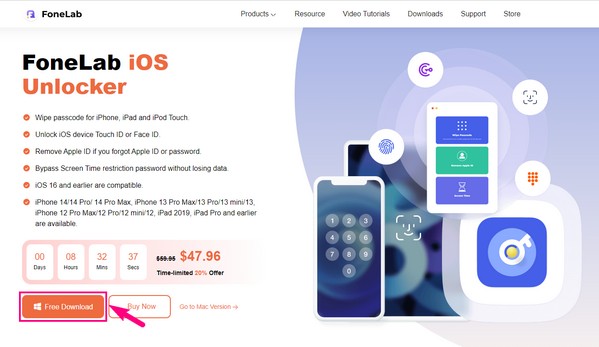
Посетите веб-страницу FoneLab iOS Unlocker и исследуйте ее, пока не найдете Бесплатная загрузка вкладка Как только вы нажмете на нее, файл установщика будет сохранен на вашем устройстве за считанные секунды. Если вы используете Windows, вы должны заранее разрешить разблокировщику вносить изменения в ваше устройство, чтобы установка прошла. Когда процедура будет завершена, вам будет разрешено запустить и запустить инструмент на вашем компьютере.
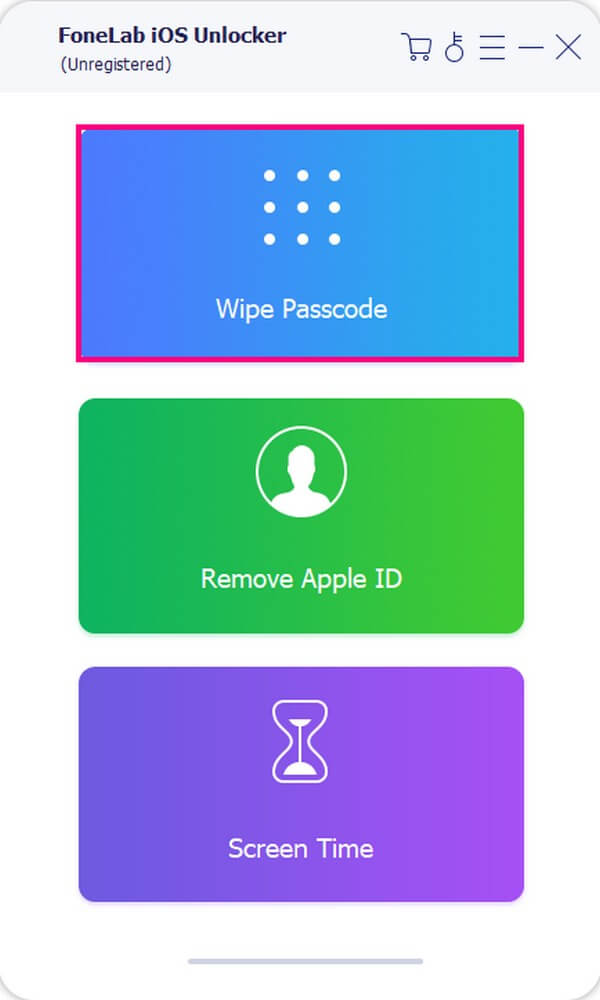
Основной интерфейс FoneLab iOS Unlocker будет состоять из его основных функций: удаление Apple ID, экранное время и стирание пароля. Все это может помочь вам по-разному, в зависимости от блокировки, которую вам нужно снять. Выберите Протрите пароль поле вверху в этом случае, так как он удаляет экран блокировки устройства iOS.
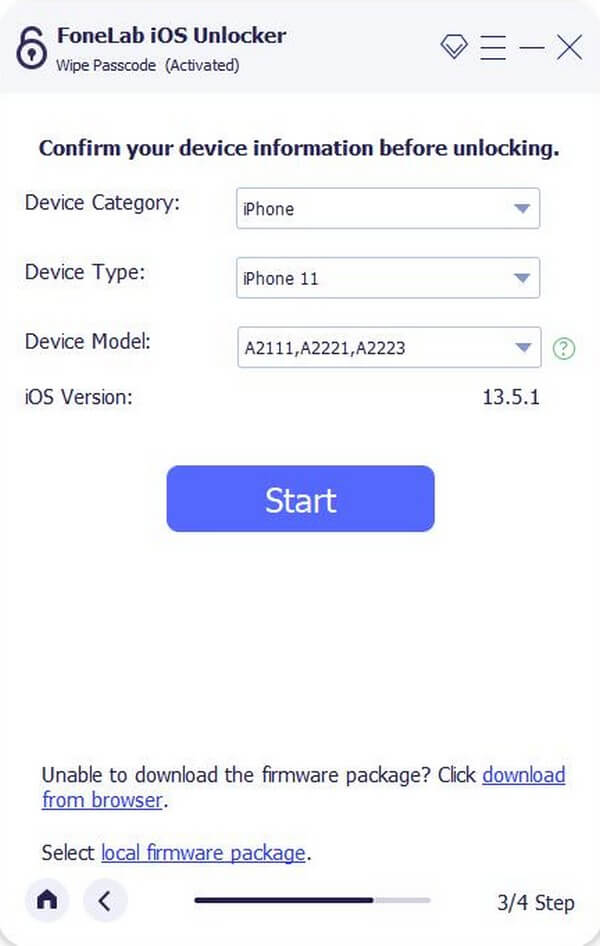
Далее вы должны нажать Start на следующем интерфейсе и подключите iPad с помощью USB-кабеля к компьютеру. Обязательно выполняйте необходимые запросы для подключения, чтобы программа могла получить доступ к операциям вашего iPad. После этого подтвердите информацию об устройстве, которая появится, нажав кнопку Start вкладку под информацией о версии iOS.
Как обойти пароль на iPad через iTunes
Независимо от восстановления всех данных на вашем iPad, самый простой способ обойти пароль на вашем iPad — это использовать режим восстановления вашего iPad и восстановить iPad в iTunes, что удалит все данные и настройки, включая пароль вашего iPad. Ниже приведены подробные шаги:
Внимание: Убедитесь, что вы предварительно создали резервную копию важных данных, в противном случае восстановить их после операции будет невозможно.
Во-первых, вы должны убедиться, что ваш iPad не подключен к компьютеру. Затем вам нужно перевести iPad в режим восстановления.
Для iPad с кнопкой «Домой» необходимо нажать кнопку Верхняя кнопка на несколько секунд, а затем перетащите ползунок выключения, чтобы выключить iPad. Затем держите Главная кнопка и одновременно подключите iPad к компьютеру через USB-кабель. Удерживайте его, пока не увидите экран режима восстановления.
Что касается iPad без кнопки «Домой», вам также следует выключить питание iPad, нажав кнопку Верхняя кнопка и один из Кнопка громкости. Затем подключите iPad к компьютеру, удерживая Верхняя кнопка. Через несколько секунд ваш iPad перейдет в режим восстановления.
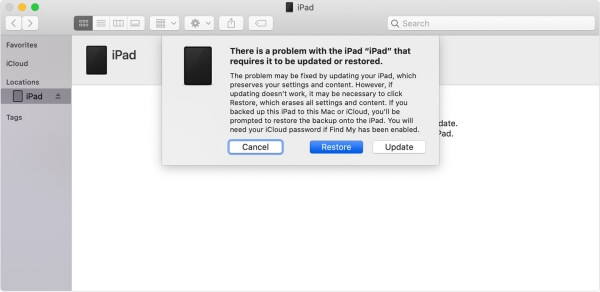
Запустите iTunes на своем компьютере и найдите на своем устройстве iPad. Затем появится окно с вопросом, что вам нужно делать с iPad. Выбрать Восстановить и подождите несколько минут, чтобы удалить данные и обойти пароль на iPad.
Решение 1. Как разблокировать iPad без пароля или iTunes
Невозможно восстановить код доступа к iPad, и все, что может помочь разблокировать отключенный iPad, — стереть существующий пароль на iPad.
Самый простой способ разблокировать iPad без пароля — использовать Разблокировка iPhone от Aiseesoft.
Эта программа является профессиональной, но простой в использовании для удаления паролей. Он может разблокировать iPad, заблокированный за неправильный ввод пароля много раз. Даже если вы забыли пароль и не синхронизировались с компьютером с помощью iTunes, вы можете использовать эту программу для разблокировки iPad.

Теперь давайте проверим, как разблокировать iPad без пароля.
Подключите iPad к компьютеру
Нажмите Кнопка на этом программном обеспечении. После этого используйте USB-кабель для подключения iPhone к компьютеру.
Разблокировать айпад
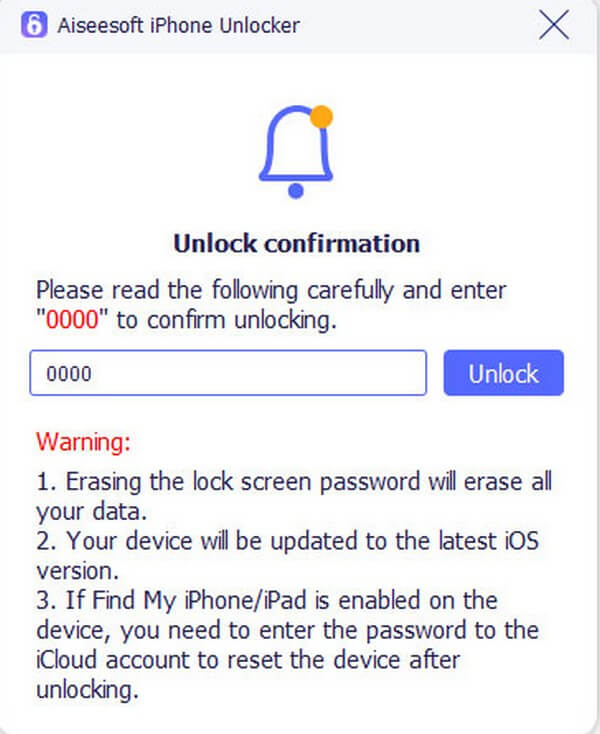
После успешной загрузки прошивки нажмите , а затем появится сообщение с подтверждением, и вы должны ввести подтвердить сообщение. щелчок Отпереть стереть ваш пароль iPad прямо сейчас.
После этого вы найдете пароль и другой контент, а также настройки на iPad. Тем временем ваш iPad будет обновлен до последней версии.
Вы можете восстановить данные iPad из резервной копии iCloud, Или вы можете восстановить данные из резервной копии iTunes.
Решение 3. Как разблокировать iPad без пароля в режиме DFU
Если вы забыли пароль iPad и не синхронизировали iPad с iTunes на компьютере, вам потребуется ввести код доступа, чтобы разблокировать iPad, и нажать кнопку «Доверие» на iPad, чтобы позволить компьютеру управлять данными iPad.
Похоже, вы застряли?
На самом деле, iTunes также открывает дверь, чтобы разблокировать iPad, даже если вы не подключили iPad к этому компьютеру. Вы можете разблокировать iPad через Режим восстановления iPad iTunes.
Переведите iPad в режим DFU
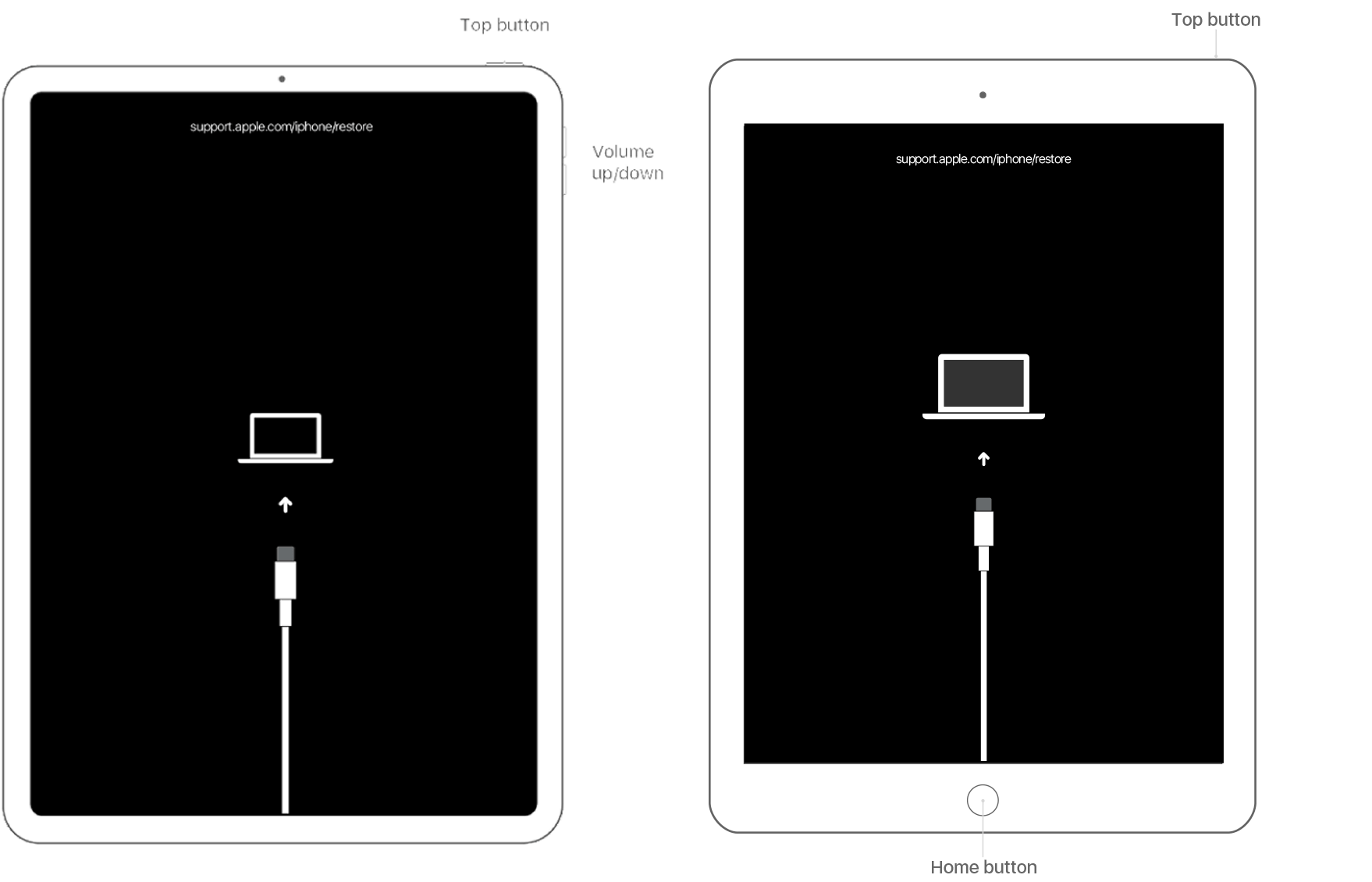
iPad с Face ID: нажмите и удерживайте верхнюю кнопку и любую кнопку громкости, пока не появится слайдер выключения питания Перетащите ползунок, чтобы выключить iPad. Подключите ваш iPad к компьютеру, удерживая верхнюю кнопку. Удерживайте верхнюю кнопку, пока не увидите экран режима восстановления.
iPad с кнопкой «Домой»: нажмите и удерживайте боковую (или верхнюю) кнопку, пока не появится бегунок выключения питания. Перетащите ползунок, чтобы выключить ваше устройство.
После этого подключите iPad к компьютеру с помощью USB-кабеля, удерживая нажатой кнопку «Домой / Верх», пока не появится режим восстановления.
Затем iTunes обнаружит ваш iPad, и вы увидите опцию Восстановить или Обновить. Здесь вы должны выбрать «Восстановить», и iTunes поможет восстановить заводские настройки вашего iPad, и ваш iPad будет разблокирован.
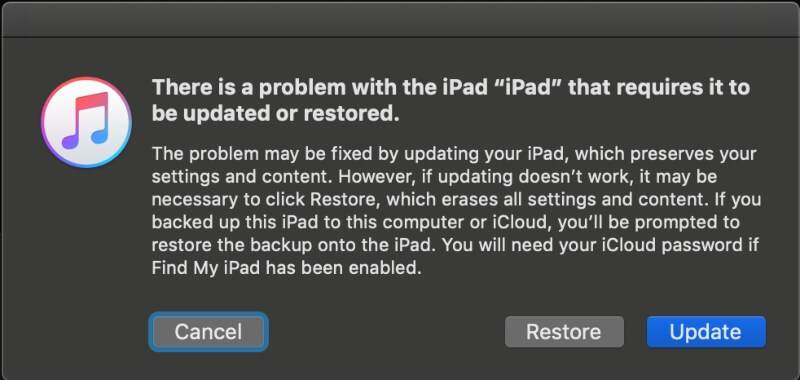
Если ваш iPad выйдет из режима восстановления во время процесса, вам придется повторить шаги, описанные выше, чтобы перевести его в режим восстановления.
Решение 2. Как разблокировать iPad без пароля через iTunes
Второй способ разблокировки iPad без пароля — использование iTunes. iTunes — это не только средство резервного копирования для синхронизации данных iPad с компьютером, но и утилита, помогающая разблокировать iPad.
Предполагается, что вы уже синхронизировали iPad с iTunes на этом компьютере.
Теперь давайте проверим шаги, как показано ниже.
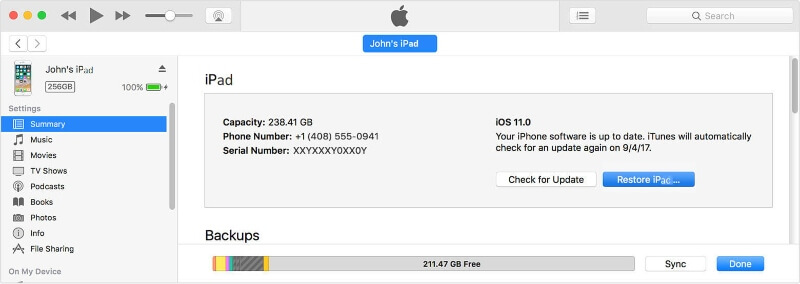
Запустите последнюю версию iTunes на своем компьютере, с которым вы синхронизировали iPad. Подключите iPad к компьютеру с помощью USB-кабеля.
После того, как ваш iPad будет автоматически обнаружен iTunes, щелкните значок iPad и перейдите к .
Нажмите Кнопка на правой стороне панели.
Затем подтвердите свою работу на всплывающей странице, и ваш iPad будет восстановлен до заводских настроек.
После этого ваш iPad будет настроен как новый, и вы сможете активировать его как новый или восстановить данные с ПК / Mac, iCloud и других.
Таким образом, ваш iPad будет разблокирован со всеми данными и настройки будут потеряны.
Рекомендации и советы
Советы просты и банальны: фиксируйте все пароли и следите за безопасностью своих данных.
Еще раз: все эти советы скучны и очевидны, но на деле ими мало кто пользуется. Представьте, сколько нервов, времени и денег вы сэкономите. Что, если год гарантии уже прошел и вам придется идти в неофициальный сервис? Ремонт Apple всегда будет дороже.

Решение 4. Как разблокировать секретный код для iPad iCloud Find My iPad
Если вы не можете вспомнить пароль для iPad, но вы включили функцию «Найти мой iPad», вы можете разблокировать iPad через iCloud.
Вы должны убедиться, что заблокированный iPad подключен к Интернету.
Перейдите на сайт www.icloud.com в браузере своего компьютера. Войдите в свой Apple ID и пароль.
Нажмите , В верхней части экрана нажмите на и выберите свой из списка.
Нажмите , После этого все содержимое и настройки будут удалены, включая пароль iPad. Затем вы можете разблокировать свой iPad и установить его в качестве нового iPad или восстановить iPad из файла резервной копии.
Восстановить iPad без пароля самостоятельно можно, если речь идет о программном вмешательстве. Если ситуация сложнее — обратитесь в сервисный центр, особенно пока на устройство действует гарантия. Будьте осторожны со своим айпадом, берегите личные данные, чтобы не трудиться потом над разблокировкой. И всегда делайте резервные копии!


