
![sim карта для ipad в Москве: 541-товар: бесплатная доставка, скидка-56% [перейти]](https://ipad-mobile.ru/wp-content/uploads/2021/08/c3e875283812c83e997aa5b13e702df1.jpg "sim карта для ipad в Москве: 541-товар: бесплатная доставка, скидка-56% [перейти]")
- Sim – карта
- Sim карта для ipad в москве: 541-товар: бесплатная доставка, скидка-56% [перейти]
- Как вставить mini сим в ipad
- Как получить mini сим карту в айпад
- Карта micro-sim
- Карта nano-sim
- Настройка и использование apple card на ipad (только в сша)
- Настройка тарифного плана сотовой связи с электронной картой esim
- Преимущества mini карт:
- Руководство пользователя ipad
- Установка карты nano-sim
Sim – карта
Речь об обычной стандартной симке (25×15×0,76 мм). Правильно её называть mini-Sim, хотя в салонах сотовой связи консультанты могут ошибочно принять это название за micro-Sim. Не искушайте судьбу. Ни один iPad стандартную Sim-карту не поддерживает!
Совместимые телефоны: iPhone, iPhone 3 и iPhone 3GS.
Sim карта для ipad в москве: 541-товар: бесплатная доставка, скидка-56% [перейти]
Популярные товары в наличии! В категории: sim карта для ipad — купить по выгодной цене, доставка: Москва, скидки!
Как вставить mini сим в ipad
Вставить мини сим карту в Айпад очень просто. Для этого необходимо открыть специальный лоток, который находится в левой части планшета, с помощью специальной скрепки. Такая скрепка имеется в стандартной комплектации устройства. Устанавливаем карту в лоток и закрываем его. Все, устройство готово для работы в беспроводных 3G и 4G сетях.
Важно! Если вы приобрели несертифицированный (серый) планшет от Apple, то придется сделать дополнительную настройку iOS, а именно, настроить точку доступа к Сети.
Как получить mini сим карту в айпад
Все современные iPad, имеющие радиомодуль 3G или 4G связи, поддерживают работу исключительно с сим картами формата mini. Такие симы непонятны и неудобны для большинства отечественных пользователей, поскольку они имеют нестандартный размер. Стандартная сим ката в такой слот просто не влезает, а где взять мни карту, многие покупатели Айпад не знают.
Mini карты для iPad можно получить двумя способами:
- Обратиться к своему мобильному оператору с просьбой предоставить мини сим. Ее можно зарегистрировать на уже имеющийся телефонный номер, что очень удобно и выгодно.
- Сделать карту из обычной СИМки. Для этого лучше обратиться в центр по ремонту мобильных устройств, у сотрудников которых имеются необходимые инструменты и опыт. Также такую симку можно сделать и самому, однако имеется риск испортить ее, а значит, потребуется обращаться в салон сотовой связи для ее восстановления.
Карта micro-sim
Карта меньшего размера (15×12×0,76 мм). Теоретически несложно обрезать обычную сим-карту до размеров micro-Sim. Я обрезал пару раз сим-карту успешно… Но вы делаете это на свой страх и риск: а лучше сходите в салон сотовой связи. Но если уж вы запороли обрезку, то в салоне вам без проблем сделают новую сим-карту на тот же номер.
Совместимые планшеты: iPad (Wi-Fi 3G), iPad 2 (Wi-Fi Cellular), iPad 3 (Wi-Fi Cellular), iPad 4 (Wi-Fi Cellular)
Совместимые телефоны: iPhone 4, iPhone 4S
Карта nano-sim
Самые маленькие сим-карты на данный момент (12,3×8,8×0,67 мм). Также эта карта тоньше предыдущих. Обрезать в домашних условиях до nano-Sim – не рекомендую!
Совместимые планшеты: iPad mini (Wi-Fi Cellular), iPad mini 2 (Wi-Fi Cellular), iPad mini 3 (Wi-Fi Cellular), iPad Air (Wi-Fi Cellular), iPad Air 2 (Wi-Fi Cellular)
Совместимые телефоны: iPhone 5, iPhone 5S, iPhone 5C, iPhone 6, iPhone 6 Plus
Вот все 3 типа сим-карт в сравнении:
Настройка и использование apple card на ipad (только в сша)
Совершение одноразового платежа. Коснитесь параметра «Совершить платеж», перетяните отметку, чтобы уточнить сумму платежа или коснитесь «Показать клавиатуру», чтобы ввести сумму, коснитесь «Оплатить сейчас» или «Оплатить позже», проверьте информацию о платеже (например, сумму платежа), затем выполните аутентификацию с помощью Face ID, Touch ID или код-пароля.
Настройка тарифного плана сотовой связи с электронной картой esim
На моделях с поддержкой карты eSIM активировать сотовую связь можно непосредственно с iPad. При путешествии за границу с iPad Вы можете пользоваться услугами сотовой связи, предоставляемыми местными операторами. Это возможно не во всех странах и регионах. Кроме того, не все операторы предоставляют данную возможность.
Выберите «Настройки»
![sim карта для ipad в Москве: 541-товар: бесплатная доставка, скидка-56% [перейти]](https://help.apple.com/assets/60DCD4B22EC2D23EF7482272/60DCD4B22EC2D23EF7482279/ru_RU/492fec5aff74dbdef9b526177c3804b4.png) > «Сотовые данные».
> «Сотовые данные».Выполните одно из описанных ниже действий:
Чтобы настроить первый тарифный план сотовой связи на iPad, выберите оператора и следуйте инструкциям на экране.
Чтобы добавить еще один тарифный план сотовой связи на iPad, коснитесь «Добавить новый тариф».
Чтобы отсканировать QR-код от оператора, коснитесь «Другое». Наведите iPad таким образом, чтобы QR-код, предоставленный оператором, отобразился в рамке, или введите данные вручную. Возможно, потребуется ввести код подтверждения, предоставленный оператором связи.
Также можно активировать тарифный план в приложении Вашего оператора (если поддерживается). Перейдите в App Store, загрузите приложение своего оператора и используйте ее для приобретения тарифного плана сотовой связи.
На iPad может храниться несколько карт eSIM, но использовать можно только одну за раз. Для переключения к другой карте eSIM перейдите в «Настройки» > «Сотовая связь» и коснитесь нужного тарифа в разделе «Сотовые тарифы».
Преимущества mini карт:
Несведущий пользователь Айпад может подумать, что формат мини карт используется только ради экономии места внутри планшетов с целью расширения их аппаратных возможностей. На самом же деле mini карты имеют ряд преимуществ:
- Поддерживают одновременное соединение нескольких приложений с Интернетом посредством виртуальных каналов. На практике это означает то, что сразу несколько приложений могут передавать и принимать данные в Сети.
- Более высокая степень безопасности, что содействует предотвращению некоторых типов хакерских атак.
- Использование универсального ПИН-кода, благодаря чему предотвращается возможность получения полного контроля над мобильным устройством.
- Поддержка расширенной телефонной книги на сим, то есть возможность хранить на карте не только номер телефона и имя контакта, но и его электронную почту, группу и прочие данные. Это весьма существенное преимущество для тех, кто часто меняет мобильные устройства.
Таким образом, получить и использовать мини карту для iPad не представляет труда. Именно поэтому необходимость использования таких карт не должна стать причиной отказа от покупки мобильного устройства с iOS.
Руководство пользователя ipad
Добро пожаловать!
Поддерживаемые модели
iPad Pro (12,9 дюйма, 5-го поколения)
iPad Pro (12,9 дюйма, 4-го поколения)
iPad Pro (12,9 дюйма, 3-го поколения)
iPad Pro (11 дюймов, 3-го поколения)
iPad Pro (11 дюймов, 2-го поколения)
iPad Pro (11 дюймов, 1-го поколения)
iPad Pro (12,9 дюйма, 1-го и 2-го поколения)
iPad Pro (10,5 дюйма)
iPad Pro (9,7 дюйма)
iPad Air (4-го поколения)
iPad Air (3-го поколения)
iPad Air 2
iPad (8-го поколения)
iPad (7-го поколения)
iPad (6-го поколения)
iPad (5-го поколения)
iPad mini (5-го поколения)
iPad mini 4
Что нового в iPadOS 14
Быстрые команды
Акции
Советы
Copyright
Установка карты nano-sim
Можно вставить SIM-карту Apple или карту nano-SIM, предоставленную оператором связи.
Вставьте конец небольшой скрепки или инструмента для извлечения SIM-карты (не входит в комплект) в отверстие лотка для SIM-карты на боковой панели iPad, чтобы вынуть лоток.
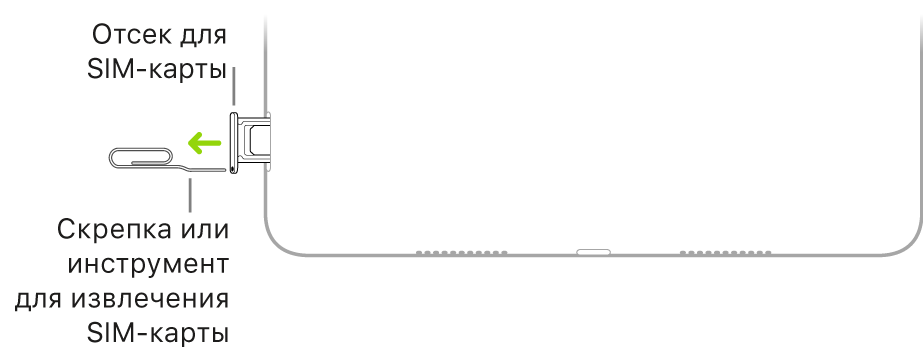
Примечание. Форма и положение лотка для SIM-карты зависит от модели iPad, а также от Вашей страны и региона.
Извлеките лоток из iPad.
Установите карту nano-SIM в лоток. Скошенный уголок поможет определить правильное положение карты.
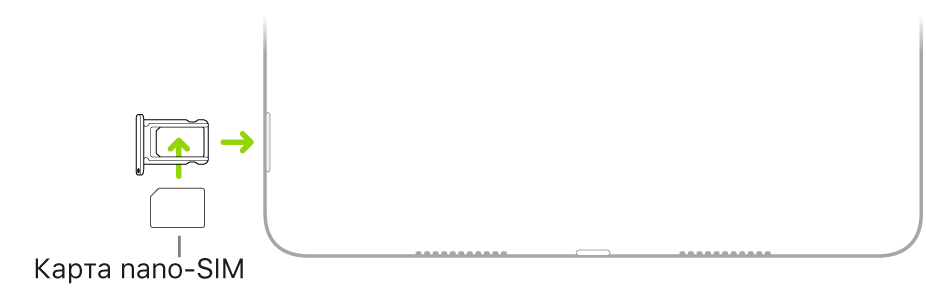
Вставьте лоток назад в iPad.
Если Вы уже настроили PIN-код для карты nano-SIM, внимательно введите PIN-код, когда отобразится соответствующий запрос.
ПРЕДУПРЕЖДЕНИЕ. Не пытайтесь угадать PIN-код для SIM-карты. При вводе неверного PIN-кода Ваша SIM-карта может быть полностью заблокирована, и Вы не сможете совершать использовать передачу данных по сотовой сети своего оператора, пока не установите новую SIM-карту. См. статью службы поддержки Apple Использование PIN-кода SIM-карты на iPhone или iPad.
Для передачи данных по сотовой сети необходимо приобрести тарифный план сотовой связи. Если Вы используете SIM-карту стороннего производителя, обратитесь к своему оператору, чтобы настроить данную услугу.


