

- Icloud
- Itunes
- Выбор объектов для автоматической синхронизации
- Добавление объектов на устройство вручную
- Заполнение устройства случайной подборкой песен, используя функцию «автозаполнение»
- Предотвращение автоматической синхронизации объектов
- Принцип синхронизации
- Синхронизация iphone, ipad и ipod с помощью компьютера
- Создание двух учётных записей на одном компьютере
- Способы синхронизации устройств
- Часть 1: синхронизация iphone с ipad с помощью службы airdrop от apple
- Часть 2: синхронизация iphone с ipad через itunes
- Часть 3: добавьте данные iphone в ipad с icloud
- Часть 4: синхронизация iphone с ipad одним щелчком мыши
Icloud
Облачный сервис Айкладуд — еще один метод синхронизации данных между разными устройствами фирмы Apple. Причем можно осуществлять копирование через iCloud двумя способами.
Первый метод:
- На аппарате, с которого будет копироваться информация, перейти в Настройки.
- Открыть раздел iCloud.
- Выбрать тот тип данных, который нужно синхронизировать (необходимо, чтобы гаджет был подключен к беспроводной сети!).
- Взять девайс, на который нужно скопировать данные. Тем же способом, который описан выше, перейти в раздел iCloud.
- Тапнуть на надпись “Войти”.
- Ввести авторизационные данные учетной записи Apple ID того устройства, с которого надо скопировать данные.
- Начнется синхронизация, во время которой отобразится запрос об объединении данных с имеющимися. Дать разрешение.
Второй способ для новых гаджетов:
- На аппарате, с которого будет копироваться информация, перейти в Настройки.
- Открыть раздел iCloud.
- Проскроллить вниз и нажать на надпись “Резервное копирование”.
- Активировать пункт “Резервное копирование iCloud”.
- Тапнуть на надпись “Создать резервную копию сейчас” (необходимо, чтобы гаджет был подключен к беспроводной сети!).

- Взять новый девайс, на который нужно скопировать данные. Включить его и следовать инструкциям на дисплее.
- На этапе “Приложения и данные” выбрать “Восстановить из резервной копии iCloud”.
- Ввести авторизационные данные учетной записи Apple ID того устройства, с которого надо скопировать данные.
- В перечне резервных копий выбрать последнюю и синхронизировать ее.
Есть еще один вариант для того, как синхронизировать iPhone с iPad, используя передачу файлов через AirDrop. Так как это не копирование данных, а просто перекидывание их (как через интернет или облачные сервисы), я не буду описывать его в данной статье.
Itunes
Синхронизация через iTunes является официальным методом, который рекомендует Apple. В этом способе можно делать как полное копирование данных, так и отдельные типы, например, сообщения, календарь, закладки в браузере Safari и прочее.
Также можно синхронизировать покупки, дабы иметь доступ к фильмам, музыке, сериалам и всему остальному на всех своих устройствах.
Пошаговые действия:
Выбор объектов для автоматической синхронизации
Подключите устройство к компьютеру.
Для подключения устройства можно использовать кабель USB или USB-C, а также подключение к сети Wi-Fi. Для включения синхронизации по сети Wi-Fi см. Синхронизация контента iTunes на ПК с другими устройствами по сети Wi-Fi.
В приложении iTunes
 на ПК нажмите кнопку устройства в левой верхней части окна iTunes.
В боковом меню слева выберите тип контента, который нужно синхронизировать (например, музыку или телешоу).

Примечание. Если Вы используете Фото iCloud и Apple Music, фотографии и музыка уже автоматически синхронизируются с iCloud. При нажатии пунктов «Музыка» или «Фото» не отображается никаких параметров синхронизации.
Установите флажок «Синхронизация», затем выберите объекты, которые Вы хотите синхронизировать автоматически при каждом подсоединении устройства.

Повторите шаги 3 и 4 для каждого типа контента, который нужно добавить на устройство.
Полоса в нижней части окна показывает, сколько свободного пространства останется на устройстве после синхронизации.
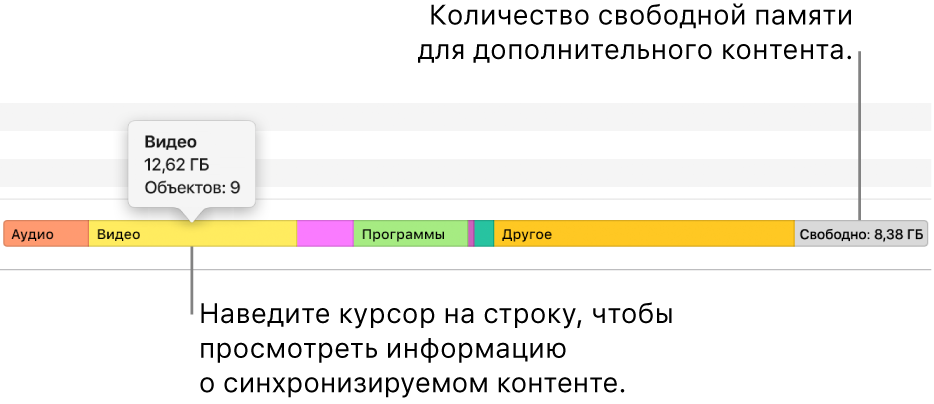
По умолчанию iTunes синхронизирует устройство при каждом подключении к компьютеру. Если Вы хотите, чтобы перед выполнением синхронизации приложение iTunes спрашивало Вашего разрешения, выполните одно из следующих действий.
Требование подтверждения перед синхронизацией определенного устройства. Нажмите кнопку «Обзор», затем снимите флажок «Синхронизировать автоматически, если [название устройства] подключен».
Требование подтверждения перед синхронизацией всех устройств. Выберите пункт меню «Правка» > «Настройки», нажмите «Устройства», затем выберите «Запретить автоматическую синхронизацию устройств iPod, iPhone и iPad».
Когда будете готовы, нажмите кнопку «Применить».
Совет. Чтобы в любой момент автоматически синхронизировать подключенное устройство, выберите пункт меню «Файл» > «Устройства» > «Синхронизировать [имя устройства]».
ПРЕДУПРЕЖДЕНИЕ. При удалении автоматически синхронизированного объекта из медиатеки iTunes он будет удален и с Вашего устройства при следующей синхронизации.
Добавление объектов на устройство вручную
Вы можете вручную добавлять на устройство музыку, фильмы, телешоу и подкасты. Добавлять вручную фотографии, контакты и другую информацию нельзя.
Подключите устройство к компьютеру.
Для подключения устройства можно использовать кабель USB или USB-C, а также подключение к сети Wi-Fi. Для включения синхронизации по сети Wi-Fi см. Синхронизация контента iTunes на ПК с другими устройствами по сети Wi-Fi.
В приложении iTunes
на ПК выберите один из вариантов (например, «Музыка» или «Фильмы») в раскрывающемся меню в левом верхнем углу, затем нажмите «Медиатека».
В медиатеке iTunes нажмите «Загружено» в боковом меню слева.
Примечание. Вы можете добавлять только те объекты, которые загружены на устройство.
Нажмите объект правой кнопкой мыши, выберите «Добавить на устройство», затем выберите устройство.
Чтобы удалить объект, который был добавлен вручную, нажмите «На моем устройстве», выберите объект (или объекты), нажмите клавишу Delete, затем нажмите «Удалить».
Заполнение устройства случайной подборкой песен, используя функцию «автозаполнение»
Если Вам надоело слушать на устройстве одну и ту же музыку, iTunes может заполнить свободное пространство случайной подборкой песен, используя функцию «Автозаполнение».
Чтобы использовать автозаполнение, необходимо выключить автоматическую синхронизацию музыки и видео. См. раздел Предотвращение автоматической синхронизации объектов.
Подключите устройство к компьютеру.
Для подключения устройства можно использовать кабель USB или USB-C, а также подключение к сети Wi-Fi. Для включения синхронизации по сети Wi-Fi см. Синхронизация контента iTunes на ПК с другими устройствами по сети Wi-Fi.
В приложении iTunes
на ПК нажмите кнопку устройства в левой верхней части окна iTunes.Нажмите «Музыка» в боковом меню слева в разделе «На моем устройстве».

Нажмите всплывающее меню «Из папки» внизу панели «Музыка», затем выберите песни для синхронизации.

Чтобы настроить параметры автозаполнения, нажмите «Настройки».
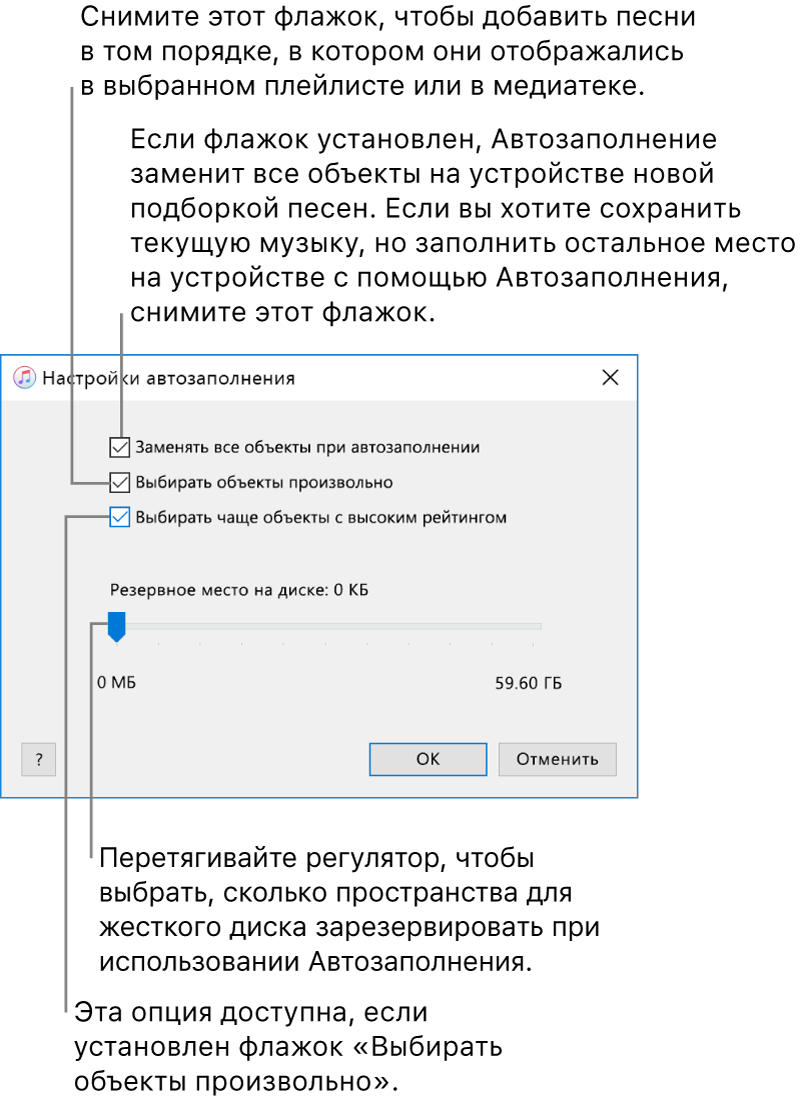
Подробные сведения приведены в разделе Настройки автозаполнения.
Завершив настройку, нажмите «ОК».
Нажмите «Автозаполнение», затем нажмите «Синхронизировать».
При каждом использовании автозаполнения iTunes добавляет на Ваше устройство новые песни.
Чтобы удалить объект, который был добавлен с помощью функции «Автозаполнение», нажмите «На моем устройстве», выберите объект (или объекты), нажмите клавишу Delete, затем нажмите «Удалить».
Предотвращение автоматической синхронизации объектов
Если Вы хотите, чтобы определенные объекты никогда не синхронизировались (например, они слишком большие и не поместятся на устройство), Вы можете предотвратить их синхронизацию.
Можно также отключить автоматическую синхронизацию музыки, фильмов и телешоу. Это необходимо сделать, если Вы хотите синхронизировать iPod classic, iPod nano или iPod shuffle с несколькими медиатеками iTunes или автоматически заполнить устройство песнями, используя функцию «Автозаполнение» (см. процедуру ниже).
Примечание. Для синхронизации контента с компьютера на iPod classic, iPod nano или iPod shuffle используйте iTunes в Windows 10 или новее.
Подключите устройство к компьютеру.
Для подключения устройства можно использовать кабель USB или USB-C, а также подключение к сети Wi-Fi. Для включения синхронизации по сети Wi-Fi см. Синхронизация контента iTunes на ПК с другими устройствами по сети Wi-Fi.
В приложении iTunes
на ПК нажмите кнопку устройства в левой верхней части окна iTunes.Нажмите «Обзор».
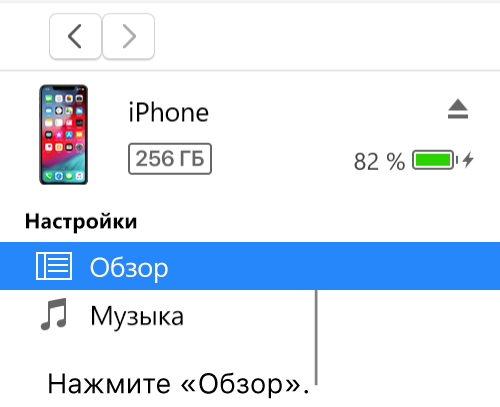
Выполните любое из следующих действий.
Нажмите кнопку «Применить».
Принцип синхронизации
Документы в iPad вы можете синхронизировать, воспользовавшись опцией «Общий доступ к файлам». Если вы хотите облегчить себе эту операцию, то не забудьте указать в медиаплеере iTunes тип остальных синхронизируемых данных. Теперь можно подключать мобильное устройство и начинать с ним работать.
Порядок выполнения синхронизации с компьютером:
- Установить или обновить до последней версии программу iTunes.
- Подключить смартфон или планшет при помощи кабеля.
- Выбрать в iTunes своё устройство из списка обнаруженного оборудования и щёлкнуть по вкладке «Информация».
- Выбрать необходимые элементы, щёлкая мышкой по нужным вкладкам в программе.
- Нажать на кнопку «Применить». Запустится процесс синхронизации.
Также при первом запуске программа предложит вам произвести замену данных в устройстве, на компьютере либо объединить всю информацию.
Видео о том, как синхронизировать Айфон и Айпад:
Теперь вопрос, как синхронизировать Айфон и Айпад, не должен вызвать особых затруднений. Главное, перед выполнением хорошенько подумать, так как в программе отмена выбранного действия не предполагается.
Синхронизация iphone, ipad и ipod с помощью компьютера
Узнайте, как синхронизировать музыку, фильмы и другой контент с помощью компьютера Mac или ПК с ОС Windows.
Информация о продуктах, произведенных не компанией Apple, или о независимых веб-сайтах, неподконтрольных и не тестируемых компанией Apple, не носит рекомендательного или одобрительного характера. Компания Apple не несет никакой ответственности за выбор, функциональность и использование веб-сайтов или продукции сторонних производителей. Компания Apple также не несет ответственности за точность или достоверность данных, размещенных на веб-сайтах сторонних производителей. Обратитесь к поставщику за дополнительной информацией.
Дата публикации: 10 февраля 2020 г.
Создание двух учётных записей на одном компьютере
Синхронизация iPhone с iPad в этом случае является наиболее простой для выполнения. Одна из учётных записей будет использоваться для входа в медиаплеер iTunes с параметрами для iPhone, а другая — для iPad. Затем с помощью опции «Мастер переноса данных» либо методом обычного копирования информация переносится с одного гаджета на другой.
Способы синхронизации устройств
Давайте рассмотрим те возможности, которые нам предоставил производитель. Существует несколько вариантов действий:
- Через специальный кабель.
- Беспроводное соединение, т. е. через Wi-Fi.
- Сервис iCloud.
Способ синхронизации с помощью USB-кабеля в основном применяется для соединения планшета либо смартфона с компьютером. Для этой цели рекомендуется использовать фирменную «яблочную» программу iTunes. Лучше всего для работы с iPad выбирать версии от 9.1 и выше. Сам процесс синхронизации смартфона либо планшета с компьютером никаких трудностей не представляет.

Проблема возникает, когда пользователь начинает пытаться настроить программу iTunes для одновременной работы с iPad и iPhone на одном компьютере. Ведь в случае поочерёдной синхронизации гаджетов все их контакты, приложения и медиафайлы смешаются.
Кстати, необходимо помнить, что если вы решите удалить какой-либо файл, то он исчезнет на всех устройствах. Теперь давайте подробнее разберёмся в вопросе синхронизации Айфона и Айпада. На сегодняшний день существует всего два действующих метода её решения.
Часть 1: синхронизация iphone с ipad с помощью службы airdrop от apple
Чтобы обмениваться контентом с AirDrop, убедитесь, что вы используете iOS 7 или более поздние iDevices (iPhone 5 или более поздние версии, iPad Pro, iPad (4th поколения) или более поздние версии, iPad mini или более поздние версии).
1. Пролистайте снизу экрана, чтобы открыть Центр управления на вашем iPhone и iPad. Нажмите кнопку AirDrop, чтобы включить его, и выберите «Только для контактов».
2. Откройте приложение «Фотографии» на вашем iPhone и выберите фотографии, которые вы хотите синхронизировать со своим iPad, а затем нажмите кнопку «Поделиться».
3. Нажмите «Принять» на своем iPad. Теперь выбранные фотографии будут в вашем новом iPad. Кроме того, вы можете синхронизировать контакты, Safari, фотографии и многое другое с iPhone на iPad, а также синхронизировать iPad с iPhone.
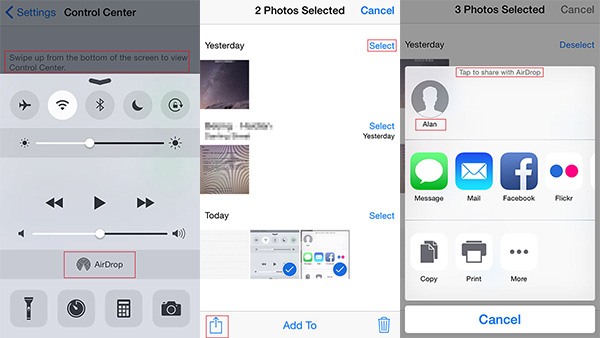
Советы. Вам нужно включить Wi-Fi и Bluetooth.
Часть 2: синхронизация iphone с ipad через itunes
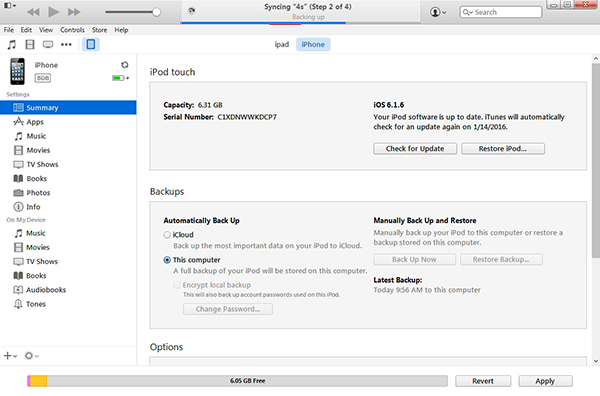
1. Подключите iPhone и iPad к компьютеру с помощью USB-кабеля.
2. Запустите iTunes, и вы увидите, что он одновременно обнаруживает ваш iPhone и iPad.
3. Нажмите кнопку «Назад сейчас», чтобы создать резервную копию вашего iPhone с помощью iTunes.
4. И затем, переключитесь на iPad, нажмите «Восстановить резервную копию», чтобы синхронизировать контент iPhone с iPad.
Часть 3: добавьте данные iphone в ipad с icloud
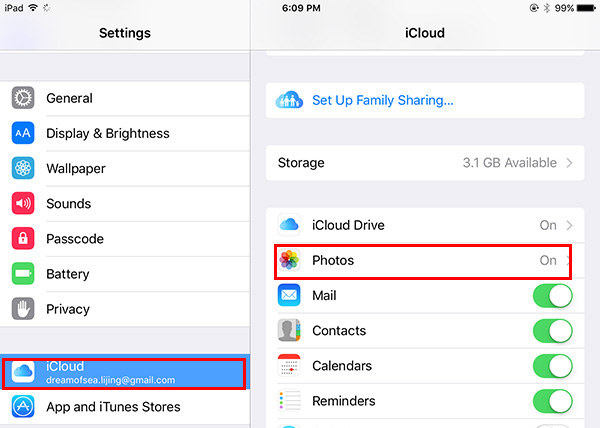
Для пользователей Apple iCloud — удобный способ синхронизации данных между iPhone и iPad. Вам нужно будет войти в тот же iCloud ID на iPhone и iPad и подключить Wi-Fi во время синхронизации.
1. Нажмите «Настройки» -> iCloud-> Введите учетную запись Apple, чтобы включить iCloud
2. Включите содержимое (как iPhone, так и iPad), например «Фотографии», «Почта», «Контакты», «Календари», «Напоминания», «Сафари», «Заметки» и т. Д.
Существуют некоторые ограничения в отношении вышеописанных методов, например, вы можете использовать новые устройства iOS, доступ к Wi-Fi, сложные шаги управления и т. Д. Если вам не нравятся эти файлы и вы можете легко синхронизировать iPhone с iPad, вы можете следуйте четвертой части.
Часть 4: синхронизация iphone с ipad одним щелчком мыши
Tipard iPhone Transfer — лучший файловый менеджер для iPhone, iPad, iPod. Если вы хотите синхронизировать файлы между iPhone и iPad без использования iTunes, это лучший выбор для вас. Он может помочь вам синхронизировать любые данные iPhone, включая контакты, фотографии, музыку, изображения, видео и т. Д. На iPad.


