
Apple Watch или любят, или ненавидят. Но никто не спорит, что другую носимую электронику нельзя полноценно использовать с iPhone. Именно поэтому в мире они продаются в количестве даже большем, чем обычные часы. Это поражает.
Еще больше удивляет, что многие используют Apple Watch не на 100%. Для того, чтобы помочь каждому раскрыть их потенциал, мы в очередной раз собираем самые важные и интересные фишки устройства. Вы наверняка не знали даже половину.
23 июня 201812 февраля 2019
Благодаря новому жесту Apple Watch в watchOS 5 вы можете открывать Пункт управления или Центр уведомлений из любых приложений.

В старых версиях watchOS открывать Пункт управления с Центром уведомлений можно было только с циферблата, но не в приложениях. Ранее такой жест просто пролистал бы страницу или выполнил бы какую-нибудь команду в приложении.
Допустим, вы переписываетесь в Сообщениях и хотите просмотреть свои уведомления.

Раньше этот процесс включал в себя несколько шагов. Сначала нужно было нажать Digital Crown, чтобы открыть циферблат, а уже после этого провести по экрану, чтобы открыть уведомления. Затем нужно было заново искать и открывать приложение, в котором вы только что были.
В watchOS 5 всё ещё можно таким же образом открывать функции с циферблата, но теперь жестом можно пользоваться ещё и в приложениях.
- Как открыть Центр уведомлений
- Как открыть Пункт управления
- Как включить доступ к Пункту правления с заблокированного экрана
- Как синхронизировать iWatch и iPhone
- Как подключить Apple Watch к новому iPhone
- Как открыть Пункт управления?
- Как проверить настройки и уровень заряда на часах iWatch?
- Как проверить соединение с телефоном?
- Принудительно закройте приложение
- Откройте приложение в Авиарежиме
- Перезагрузите Apple Watch
- Освободите память на Apple Watch
- Обновите приложение
- Переустановите приложение
- Обновите watchOS
- Отвяжите Apple Watch от iPhone
- Как поменять язык на Apple Watch?
- Смотрите пройденные шаги без дополнительного софта
- Беззвучный будильник на Apple Watch
- Уведомления Apple Watch или Центр управления не работают? Вот как это исправить!
- Считайте сколько калорий сжигается в компьютерных играх
- Как настроить время на Apple Watch?
- Настройте автоматическую смену циферблатов по геопозиции или времени суток
- Снимайте селфи с помощью iPhone и Apple Watch
- Сделайте экран своих Apple Watch черно-белым
- Заставьте часы сказать текущее время голосом
- Используйте «Учебное время», чтобы не отвлекаться во время работы или учёбы
- Берегите слух с функцией контроля шума
- «Обновление контента» можно отключить, чтобы увеличить автономность
- Зарядка Apple Watch перед настройкой
- Отключите автоматическое распознавание запястья, если носите часы с украшениями
- Избавьтесь от случайных запусков Siri через Digital Crown
- Время работы Apple Watch Series 5 и 6 можно увеличить, отключив одну настройку
- Несколько полезных функций по настройкам Apple Watch
- Николай Грицаенко
- Создайте копию любого циферблата, чтобы поэкспериментировать с его внешним видом
- Часы могут контролировать ваш iPhone даже в «Авиарежиме»
- Следите за высотой над уровнем моря через «Компас»
- Включите функцию «Автозапуск ПО с аудио», чтобы не запускать приложения вручную
- Отключите «Снимки экрана», чтобы не засорять память
- Включите ежечасный сигнал, как в старых электронных часах
- Можно изменить вид меню приложений
- Общие выводы
- Выводите на экран текущий курс рубля к доллару
Как открыть Центр уведомлений
1) Активируйте дисплей своих Apple Watch.
2) Зажмите верхний край дисплея.
3) Когда появится специальный значок, проведите пальцем вниз, чтобы просмотреть свои уведомления.

Данный жест не работает только на домашнем экране и в доке.
Как открыть Пункт управления
2) Зажмите нижний край дисплея.
3) Когда появится специальный значок, проведите пальцем вверх, чтобы открыть Пункт управления.

Этот жест тоже не работает на домашнем экране и в доке.
21 мая 201810 апреля 2020
Пункт управления в iOS – отличная функция, позволяющая легко и быстро получить доступ к управлению яркостью экрана, громкостью устройства, к камере, значкам Wi-Fi и Bluetooth, режиму Не беспокоить и т.д. Кроме того, с относительно недавнего времени у вас появилась возможность самостоятельно выбирать, какие значки в нём отображаются. Однако у некоторых пользователей Пункт управления может не открываться на заблокированном экране, что очень неудобно. К счастью, есть простое решение.

Причина данной проблемы – одна единственная опция. Обычно открытие Пункта управления на экране блокировки включено по умолчанию, но по какой-то причине это касается не всех новых моделей. Подробнее о решении расскажем ниже.
Как включить доступ к Пункту правления с заблокированного экрана
- Зайдите в Настройки.
- Выберите «Touch ID и код-пароль».
- Пролистайте вниз до секции «Доступ с блокировкой экрана», найдите Пункт управления и нажмите на переключатель рядом с ним, чтобы он стал зелёным.

Теперь заблокируйте устройство и проверьте, открывается ли Пункт управления, проведя по заблокированному экрану вверх от нижнего края.

На всех моделях iPad и iPhone (кроме iPhone X) Пункт управления открывается свайпом вверх от нижнего края экрана. На iPhone X нужно провести по экрану вниз справа от выемки.
Непонятно, почему на некоторых устройствах доступ к нему отключён по умолчанию. Возможно, это какая-то ошибка, а может пользователи случайно отключают опцию и забывают об этом.
Пункт управления – отличная функция с быстрым доступом к различным настройкам, функциям и т.п. Советуем настроить значки в нём самостоятельно для максимального комфорта.
iOS 11 iPad Touch ID

Если устройство Apple Watch не синхронизируется со своим смартфоном iPhone, стоит проверить подключение часов к устройству-паре. При высвечивании красной иконки iPhone либо объединении в пару и невозможности увидеть иконку «i» необходимо подключить часы к смартфону снова.
При отсутствии новых уведомлений, сообщений или вызовов вероятен разрыв соединения объединенных в пару устройств. Если часы и спаренное устройство не соединены, на экране Apple Watch высвечивается соответствующая красная иконка. Сегодня мы ответим на вопрос: как привязать Apple Watch к iPhone.
Вам будет интересно: подключение Айвотч к Айфону без Bluetooth
При проблемах с подключением, чтобы создать пару Apple Watch, необходимо соединить устройства снова:
- Разместите устройство Apple Watch и сопрягаемый iPhone на близком расстоянии.
- Проверьте, нет ли на iPhone включенного авиарежима, и активизированы ли модули Wi-Fi и Bluetooth, открыв пункт «Управление».
- При высветившейся иконке авиарежима на экране войдите в пункт «Управление» и отключите его.
- Выполните перезагрузку соединяемых устройств.
Сколько Apple Watch синхронизировать с iPhone?
Как синхронизировать iWatch и iPhone
Если проблема не разрешилась, попробуйте выполнить разрыв и создание пары устройств:
- На часах перейдите в пункт стирания контента и настроек.
- На устройстве-паре запустите приложение Apple Watch, откройте страничку часов и сделайте выбор Apple Watch на экране. Активизируйте «i» около часов, где нужно пересоздать пару, и сделайте выбор пункта, который позволяет разорвать пару — iPhone с часами. Подтвердите выбор.
- Выполните создание пары часов и сопрягаемого устройства снова.
Если часы синхронизировать не удалось, вероятно, необходима замена модулей связи часов либо антенн Wi-fi или Bluetooth.
Как подключить Apple Watch к новому iPhone
Для подключения смарт-часов к новому смартфону, необходимо выполнить ряд условий:
- Требуется идентификационный номер и пароль от системы обслуживания (Apple ID).
- Старое и новое устройства необходимо подключить к Wi-Fi.
- Старый смартфон перед операцией необходимо обновить до последней версии.
- Требуется создать резервную копию информации на старом iPhone.
- В момент, когда часы спросят разрешение на подключение, следует его разрешить.
- iWatch и новый смартфон должны располагаться рядом друг с другом.

Консультант сайта appleiwatch.name, соавтор статей. Работает с продукцией Apple более 10 лет.

Многие владельцы Apple Watch, которые недавно приобрели гаджет, путаются в настройках режима управления часами. Сегодня мы расскажем об особенностях эксплуатации нового девайса.
Как открыть Пункт управления?
Для этого требуется щелкнуть по циферблату снизу экрана часов, при этом следует удерживать палец в течение нескольких секунд. После открытия окна с пунктом управления свайпните вверх. Действие можно произвести с любого экрана девайса.
Проведите пальцем по экрану сверху вниз. Также закрыть Пункт можно, нажав на колесико Digital Crown, которое расположено на боковой грани часов.
Как проверить настройки и уровень заряда на часах iWatch?
Изменить параметры нижеописанных функций можно в 1 касание:
- Включение или выключение мобильной сети на часах, если на гаджете есть функция сотовой связи.
- «Режим полета» — щелкнув по символу, можно включить или отключить режим «невидимки».
- Если пользователь хочет включить или отключить беззвучный режим, требуется щелкнуть по данному символу.
- Если не стоит пароль или нет опции распознавания запястья, то часы можно заблокировать через данную кнопку.
- Функцию «Блокировка воды» следует нажать перед выходом на улицу в дождливую погоду, приемом душа или тренировкой в бассейне. Режим необходим для того, чтобы жидкость не проникла под корпус iWatch. Работает на гаджетах, начиная с версии Series 2 и выше.
- Посредством данной кнопки пользователь сможет произвести звуковой сигнал на iPhone, если он потерялся. Опция работает в том случае, если телефон в паре с часами. При удержании символа в течение некоторого времени смартфон начнет мигать.
- Щелкнув по символу, можно включить/отключить фонарик. Если его необходимо выключить, то следует просто свайпнуть вниз по экрану.
- Тапнув по символу, можно включить/выключить работу узла Wi-Fi.
Как проверить соединение с телефоном?
Вверху окна Пункта управления можно проверить подключение гаджета к сетям Wi-Fi, Bluetooth, мобильной сети или iPhone.

Принудительно закройте приложение
Самый быстрый способ решить проблему с приложением – это принудительно его закрыть и запустить заново. Для этого на экране зависшего приложения зажмите боковую кнопку до тех пор, пока не появится интерфейс отключения. После этого зажмите колёсико Digital Crown, пока интерфейс отключения не будет скрыт.
Когда приложение будет принудительно закрыто, запустите его заново. Возможно, оно откроется без проблем.

Откройте приложение в Авиарежиме
Проведите вверх от нижнего края экрана Apple Watch, чтобы открыть пункт управления. Здесь нажмите значок с самолётом. Попробуйте открыть приложение теперь.

Перезагрузите Apple Watch
Многие пренебрегают перезагрузкой при решении проблем, но делать этого не стоит. Часто перезагрузка решает проблемы с зависающими и вылетающими приложениями. Чтобы перезагрузить свои Apple Watch, зажмите боковую кнопку и потяните слайдер отключения на экране. Подождите минуту и включите часы зажатием боковой кнопки.
Когда Apple Watch включатся, приложения должны работать нормально.

Освободите память на Apple Watch
Максимальная ёмкость памяти на Apple Watch – 32 ГБ. Если память почти полностью заполнена, приложения могут зависать и вылетать. Чтобы это исправить, нужно освободить память на своих смарт-часах. После этого перезагрузите их, и приложения должны начать работать исправно.
Обновите приложение
Если у вас устаревшая версия приложения, проблемы с ним могут возникать из-за этого. Проверьте, доступно ли для приложения обновление в App Store. Если да, установите его. Устанавливать приложения и обновления можно из App Store на самих смарт-часах или на iPhone.
Переустановите приложение
Потрогайте нижнюю панель своих Apple Watch. Она горячая? Если да, то проблемы с приложениями могли начаться в результате перегрева. Слишком высокие и низкие температуры негативно влияют на электронные устройства.
Скорее всего, ваши Apple Watch нагрелись из-за того, что слишком долго были подключены к зарядке. А может на улице просто очень жарко.
Чтобы дать своим Apple Watch остыть, отключите их и снимите с запястья. Через пять минут всё должно вернуться в норму.
Обновите watchOS
Как и на iPhone, на Apple Watch бывают системные баги. Из-за них и могут возникать проблемы с приложениями. Если для ваших смарт-часов доступно обновление watchOS, установите его. Возможно, в более новой версии системы Apple уже исправила баг, из-за которого у вас плохо работают приложения.
Отвяжите Apple Watch от iPhone
Если ничего так и не помогло, придётся начинать с нуля. Вам нужно отвязать Apple Watch от своего iPhone, что их полностью сбросит. После этого смарт-часы нужно будет настроить заново.
Надеемся, что вам удалось решить проблему с приложениями на своих Apple Watch. В большинстве случаев должны помочь простые решения в начале списка.
Приобретение часов Apple Watch позволяет попробовать на себе новую платформу, однако перед этим необходимо их настроить, а также правильно проверить гаджет перед покупкой.
Правильная настройка смарт-часов iWatch включает в себя следующие этапы:
- Зарядка — для полной отладки аккумулятор устройства должен быть полностью заряжен.
- Соединение Apple Watch с iPhone — необходимо выбрать язык, после чего запустить на iPhone приложение для Apple Watch. На iPhone необходимо найти в «Настройках» Bluetooth, затем включить его. Телефон должен быть подключен к сети Wi-Fi. Далее следует включить часы и поднести их к телефону. Необходимо дождаться, пока устройства не найдут друг друга. Далее, следуя подсказкам, создается пара.

- Выбор рабочей руки, на которой будут носиться часы — то есть та рука, на которой будут закреплены iWatch.
- Выбор параметров безопасности и приложения — на данном этапе необходимо выбрать, будут ли доступны часы все время или только одновременно с активностью смартфона. Это можно сделать в меню «Настройки» в разделе «Безопасность». Далее будет предложено установить приложения одним пакетом или выполнить их установку по одному.


Как настроить смарт часы Apple?
- Изучение устройства — устройство отличается большим количеством настроек, которые доступны как на часах, так и на телефоне. В приложениях SOS и «Активность» есть подсказки, при помощи которых можно настроить необходимые условия.
- Настройка Apple Pay — активация осуществляется двойным нажатием главной кнопки. Если пара телефон-часы разрывается, то информация на устройствах блокируется.


- Регулирование уведомлений в соответствии со своими потребностями — можно сделать таким образом, чтобы все приложения, которые предназначены для iPhone, будут осуществлять это через Apple Watch. Для каждого пункта из приложений есть свои настройки, которые можно регулировать. Отладку можно произвести и на часах.
- Конфигурация музыки — возможность прослушивания музыки является одной из тех функций, которые могут выполнять часы самостоятельно. Однако для этого необходимо синхронизировать плейлисты в iTunes или же в приложении на iPhone.
- Настройка Glances (которая представляет собой небольшой информационный экран) — это необходимо для того, чтобы на экране не появлялась лишняя и ненужная информация. Настройку можно произвести на телефоне в программе «Мои часы» в разделе «Карты». Здесь можно не только настроить геолокацию, но и поставить маршрут следования, выбрать места для отдыха или найти культурные центры. Производитель рекомендует для настройки пользоваться программой-помощником Siri. Просто следует дать приложению голосовую команду.
- Организация работы — все элементы на экране Apple Watch организованы в виде сот. «Основное» и «Часы» размещены в центре.
- Настраивание контактов (которые должны быть синхронизированы с контактами на смартфоне) — с этим пунктом вопросов не должно возникнуть. Для тех, кому необходимо более подробно изучить настройку экрана смарт-часов, советуем изучить пошаговое руководство по настройке экрана iWatch.
Что нужно сделать в первую очередь после покупки Apple Watch?
Как поменять язык на Apple Watch?
Для того, чтобы поменять язык на смарт-часах необходимо перейти в приложение «Apple Watch» на iPhone. Далее требуется перейти в раздел «Мои часы» и выбрать пункт «Основные». Здесь следует зайти в меню «Язык и регион». В этом разделе пользователь может поставить тот язык, который необходим (если он есть в списке языков).
Смотрите пройденные шаги без дополнительного софта
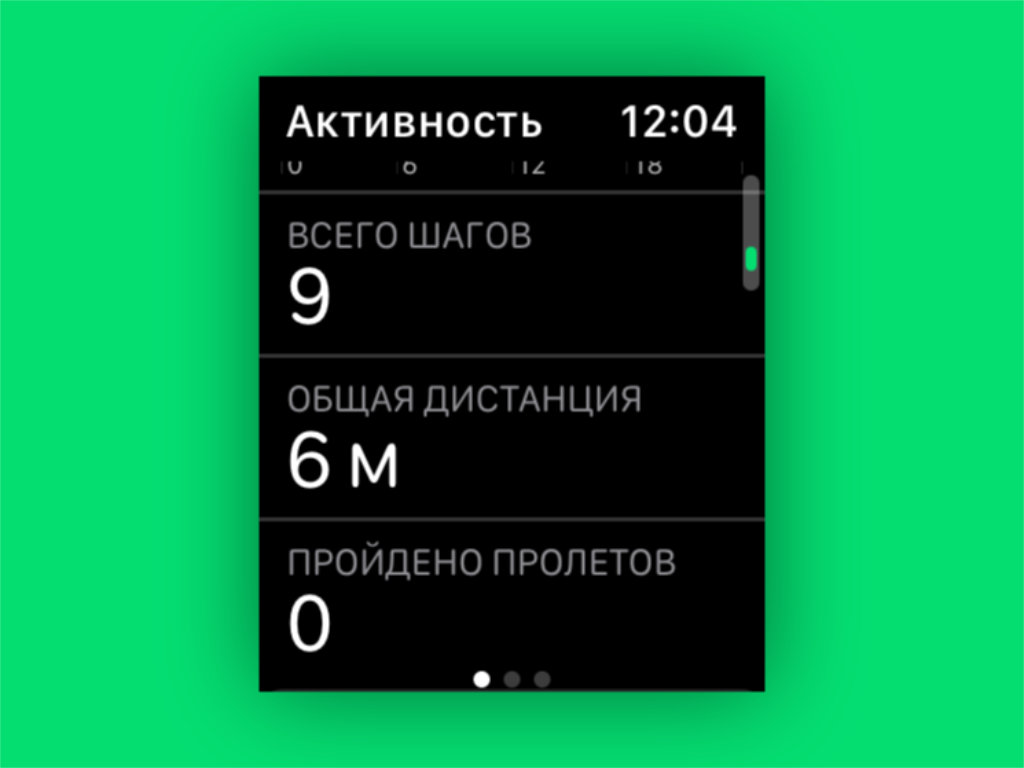
Что сделать: откройте приложение «Активность» на Apple Watch; пролистайте данное меню вниз.
Немногие знают, что для анализа числа пройденных шагов сторонние приложения не нужны. Для этого вполне подойдет и встроенная «Активность». Как оказалось, оно не только для закрытия кругов подходит.
Беззвучный будильник на Apple Watch
Для установки будильника и выбора его режима, следует зайти в приложение «Будильник» на часах. Здесь можно поставить будильник на любое время, задать параметры работы (12 часовой или 24 часовой режим). Также здесь можно выбрать систему оповещения. Например, поставить iWatch на вибросигнал.
Уведомления Apple Watch или Центр управления не работают? Вот как это исправить!
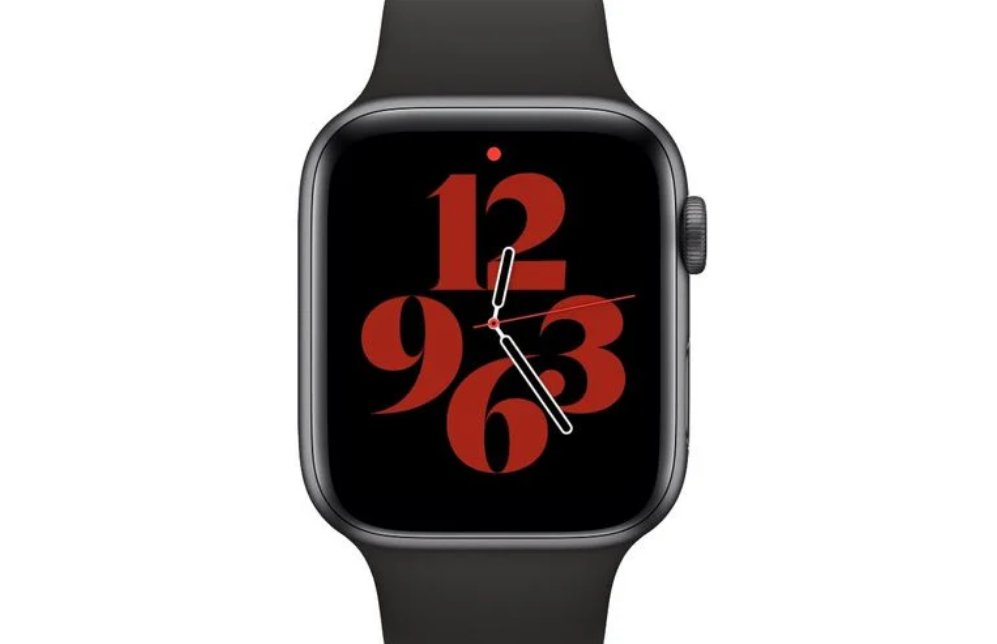
Предполагается, что на каждом циферблате Apple Watch можно провести пальцем вверх, чтобы открыть Центр управления и его меню кнопок, и провести пальцем вниз, чтобы открыть уведомления. Единственная проблема заключается в том, что из-за периодической ошибки иногда эти функции могут просто не работать. В этой статье мы попробуем применить некоторые возможные решения.
После обновления до watchOS 8.5.1 многие пользователи Apple Watch сообщали о случаях, когда они не могли получить доступ к уведомлениям или Центру управления, проведя пальцем вверх или вниз по циферблату. Фактически, проблема возникла гораздо раньше, чем watchOS 8, и было обнаружено, что она возникает на разных моделях Apple Watch, поэтому это повторяющаяся ошибка, которая охватывает версии аппаратного и программного обеспечения.
Пока Apple не исправит проблему взаимодействия с циферблатом, вы можете попробовать один из этих обходных путей, чтобы восстановить доступ к Центру управления и вашим уведомлениям.
Способ 1: переключить циферблат Apple Watch
Прежде чем вы попробуете другие методы, обсуждаемые здесь, просто попробуйте переключить циферблат.
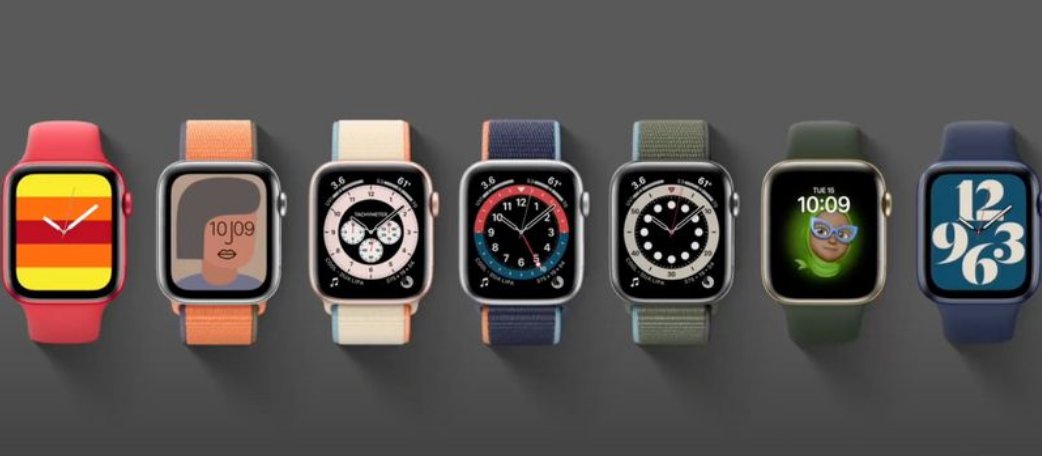
Некоторые пользователи обнаружили, что простое смахивание влево или вправо для изменения циферблата вернуло им Центр управления и взаимодействие с уведомлениями.
Способ 2: перезагрузить Apple Watch
Обратите внимание, что вы не можете перезапустить Apple Watch, если они заряжаются, поэтому сначала отсоедините их, прежде чем пытаться выполнить следующие шаги.
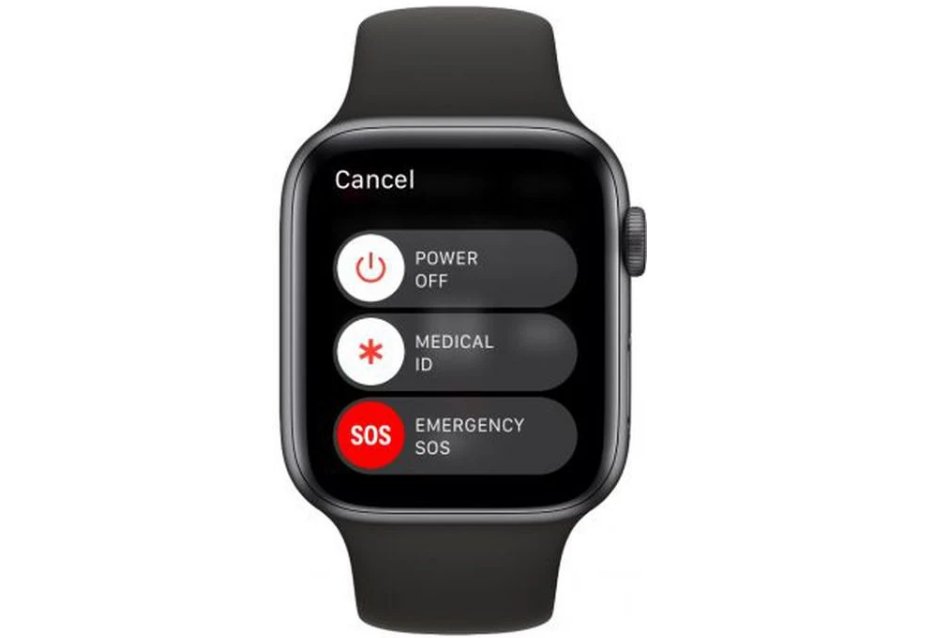
- Нажмите и удерживайте боковую кнопку, пока на экране не появится ползунок выключения питания.
- Перетащите ползунок Power Off пальцем.
- После выключения Apple Watch снова нажмите и удерживайте боковую кнопку, пока не появится логотип Apple.
- Часы перезагружены
Способ 3: аппаратный сброс Apple Watch
Если перезагрузка не решила проблему, попробуйте принудительно перезагрузить Apple Watch. Обратите внимание, что это следует использовать только в крайнем случае. И что бы вы ни делали, не выполняйте принудительный перезапуск, если ваши Apple Watch находятся в процессе обновления ОС.
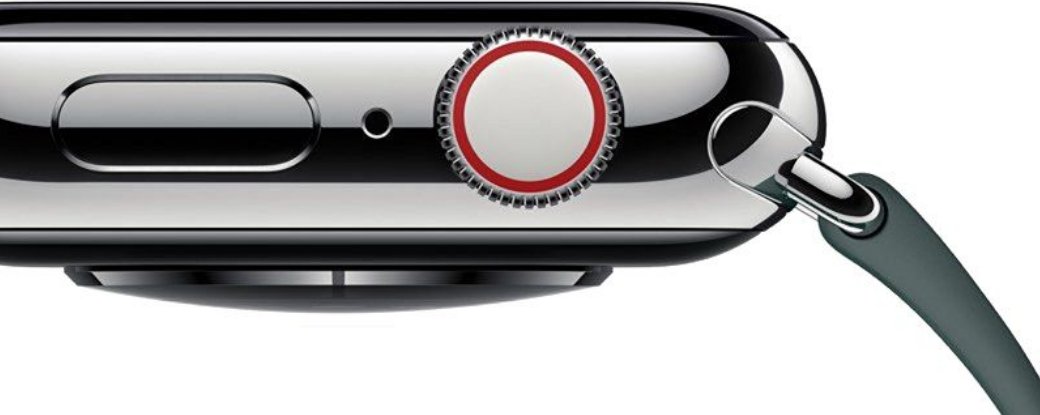
- Нажмите и удерживайте боковую кнопку и колесико Digital Crown не менее 10 секунд.
- Отпустите обе кнопки, когда увидите логотип Apple.
Способ 4: повторное сопряжение Apple Watch
Отключение Apple Watch от iPhone помогло некоторым людям, страдающим от этой проблемы. Это займет немного времени, но если вам не хватает жестов, открывающих Центр управления и уведомления, оно того стоит.
- Соедините свой iPhone и Apple Watch, затем откройте приложение Watch на своем iPhone.
- На вкладке «Мои часы» нажмите «Все часы».
- Нажмите кнопку информации (i) рядом с часами, с которыми вы хотите разорвать пару.
- Нажмите «Отключить Apple Watch». (Для моделей GPS + Cellular сохраните тарифный план сотовой связи.)
- Коснитесь еще раз для подтверждения. Возможно, вам потребуется ввести пароль Apple ID, чтобы отключить блокировку активации.
- Прежде чем стереть все содержимое и настройки на Apple Watch, ваш iPhone создает новую резервную копию ваших Apple Watch.
- Вы можете использовать резервную копию для восстановления новых Apple Watch. После разрыва пары с Apple Watch вы увидите сообщение «Начать сопряжение». Затем вы можете снова подключить часы к iPhone обычным способом.
- Нажмите и удерживайте боковую кнопку на Apple Watch, пока не увидите логотип Apple.
- Подождите, пока на вашем iPhone не появится сообщение «Используйте свой iPhone для настройки этих Apple Watch», затем нажмите «Продолжить». Если вы не видите это сообщение, откройте приложение «Часы» на своем iPhone, коснитесь «Все часы», затем коснитесь «Подключить новые часы».
- Следуйте инструкциям на экране, чтобы повторно подключить часы.
Если ни одно из приведенных выше предложений не помогло вам, возможно, у экрана Apple Watch возникла проблема с оборудованием, и вам придется отнести его в Apple Store для ремонта или замены.
Если вы решили проблему, она может быть временной, и вам придется подождать, пока Apple исправит все, что пойдет не так, в будущем обновлении. Apple решала аналогичные проблемы с Apple Watch в прошлых версиях watchOS, поэтому, надеюсь, мы увидим исправление с выпуском watchOS 8.7 или watchOS 9, который должен выйти осенью 2022 года.
Заходите на наш сайт ITквариат в Беларуси за новой порцией интересных новостей!
А также подписывайтесь и читайте новости от ITквариат раньше остальных в нашем Telegram-канале !
Поделитесь этой новостью с друзьями!
Заметили ошибку? Выделите ее мышкой и нажмите Ctrl+Enter!
Считайте сколько калорий сжигается в компьютерных играх
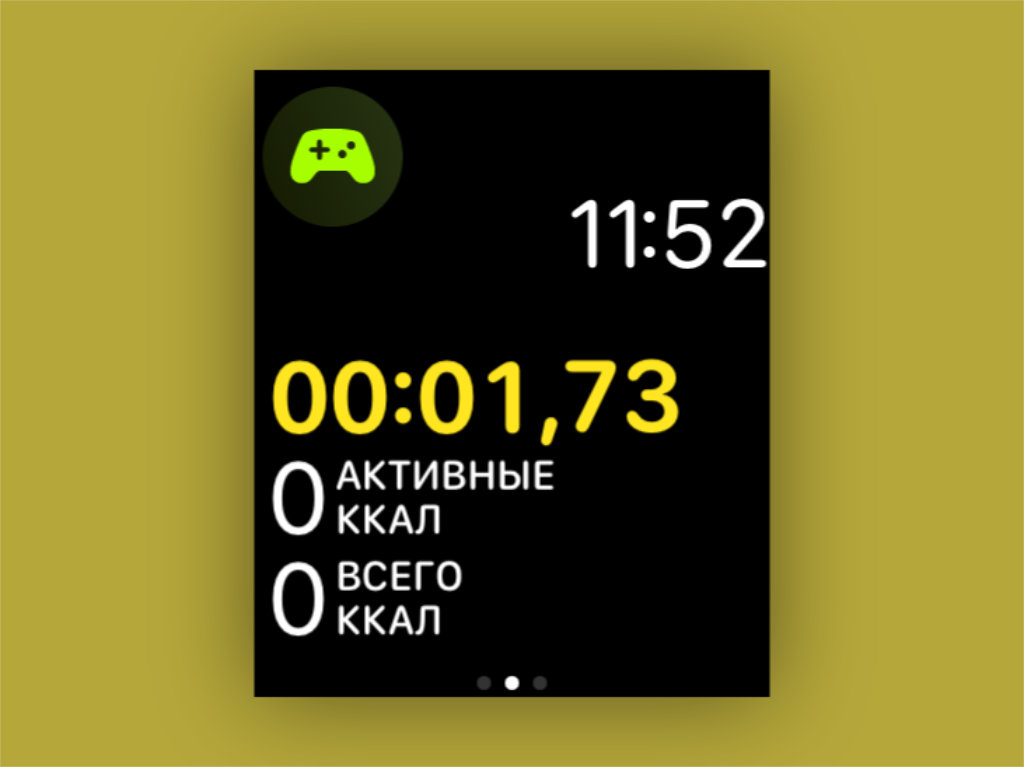
Что сделать: запустите приложение «Тренировка» на Apple Watch; выберите вариант «Спортивный симулятор» — если его нет в базовом меню, перенести сюда его получится с помощью кнопки «Добавить тренировку».
В последних ревизиях watchOS появилась возможность контролировать свою активность во время компьютерных игр. В особенно активных вы сжигаете немало калорий, и будет неплохо точно знать, сколько именно.
Как настроить время на Apple Watch?
Следует зайти в программу «Мировые часы» на ручном устройстве. Затем выбрать из списка требуемые города. Если пользователь хочет настроить точное время в своем населенном пункте, в Настройках требуется поставить пункт «Автоматическое время» и выбрать регион. Здесь же можно перевести время на Apple Watch в путешествиях, и выбрать страну, в которой вы находитесь.
Настройте автоматическую смену циферблатов по геопозиции или времени суток
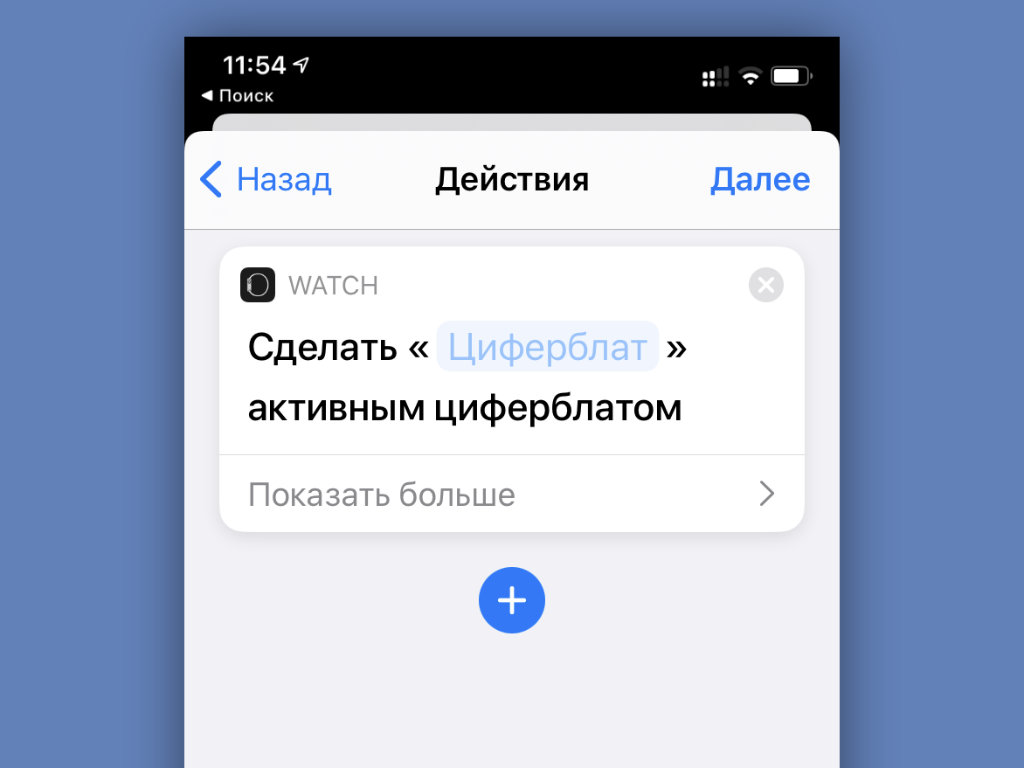
Что сделать: откройте приложение «Быстрые команды» на iPhone; перейдите в раздел «Автоматизация»; создайте новую автоматизацию с необходимым для изменения циферблата Apple Watch условием; нажмите на кнопку «Добавить действие» и найдите вариант «Задать циферблат».
В последних версиях iOS и watchOS появилась возможность автоматически менять циферблаты Apple Watch по заданным условиям. К примеру, вечером на них может активироваться один вотчфейс, а утром — другой.
Снимайте селфи с помощью iPhone и Apple Watch
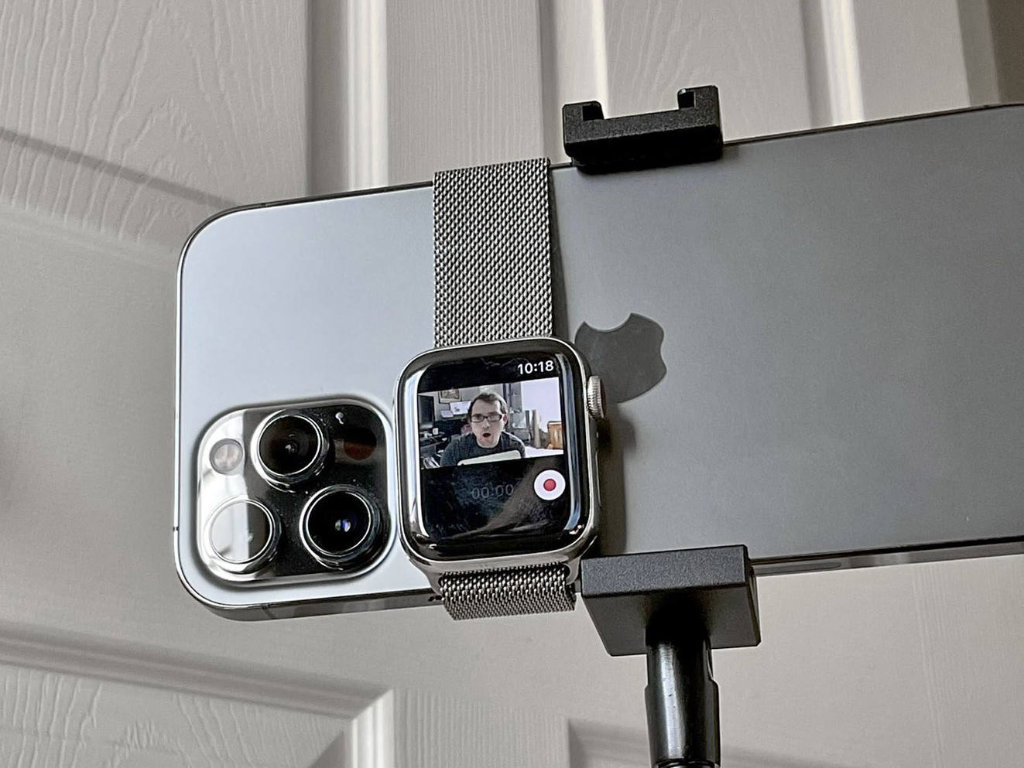
Что сделать: оберните ремешок Apple Watch вокруг iPhone, как показано на снимке выше; запустите приложение «Пульт Камеры» и сделайте классное селфи на основную камеру своего смартфона.
Качестве ваших селфи разительно вырастет, если будете делать их на основные камеры своего iPhone, а не на фронтальную.
Сделайте экран своих Apple Watch черно-белым
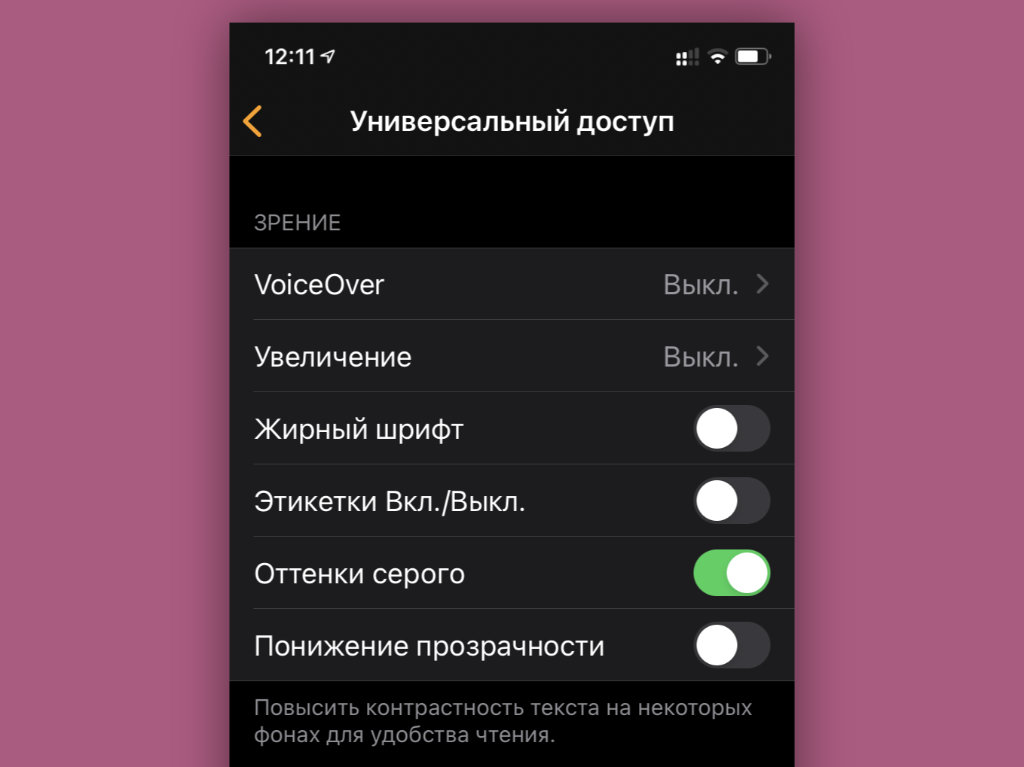
Что сделать: откройте приложение Watch на iPhone; перейдите в раздел «Универсальный доступ»; переведите в активное положение переключатель «Оттенки серого».
Черно-белый экран на часах иногда выглядит очень даже стильно. Попробуйте.
Заставьте часы сказать текущее время голосом
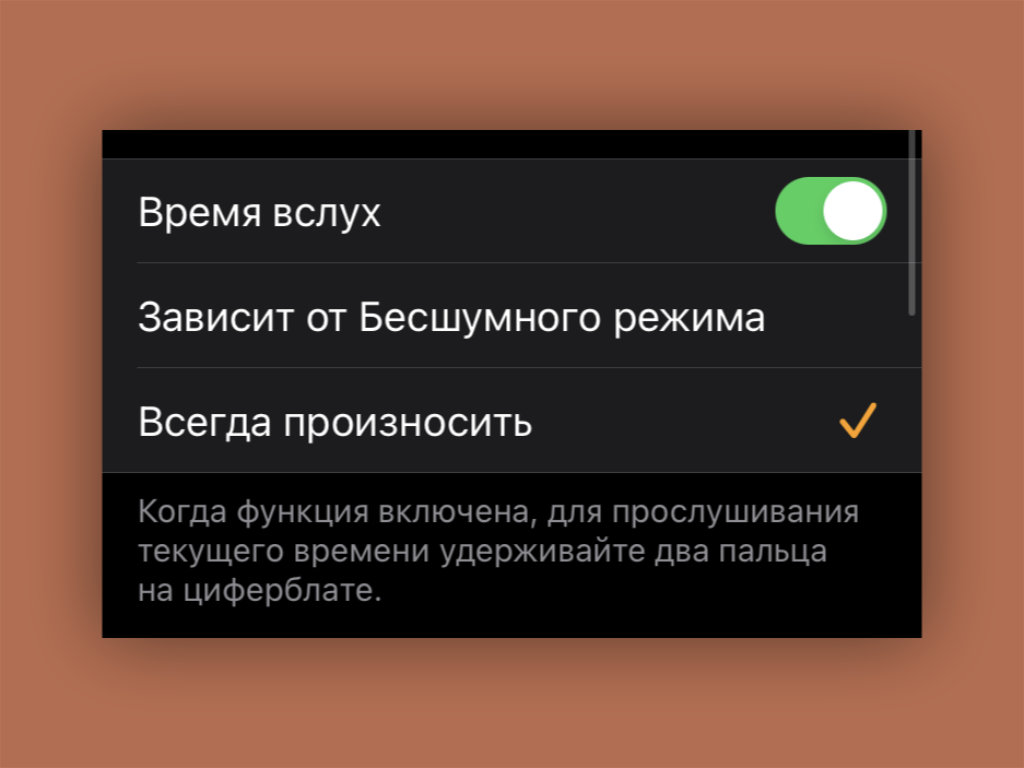
Что сделать: откройте приложение Watch на iPhone; перейдите в раздел «Часы»; переведите в активное положение переключатель «Время вслух» и определите вариант: «Зависит от Бесшумного режима» или «Всегда произносить» — после этого нужно зажать любой циферблат часов двумя пальцами.
Конкретные сценарии для использования данной фишки назвать достаточно трудно. Тем не менее, сам периодически пользуюсь ей в суете рабочих будней.
Используйте «Учебное время», чтобы не отвлекаться во время работы или учёбы
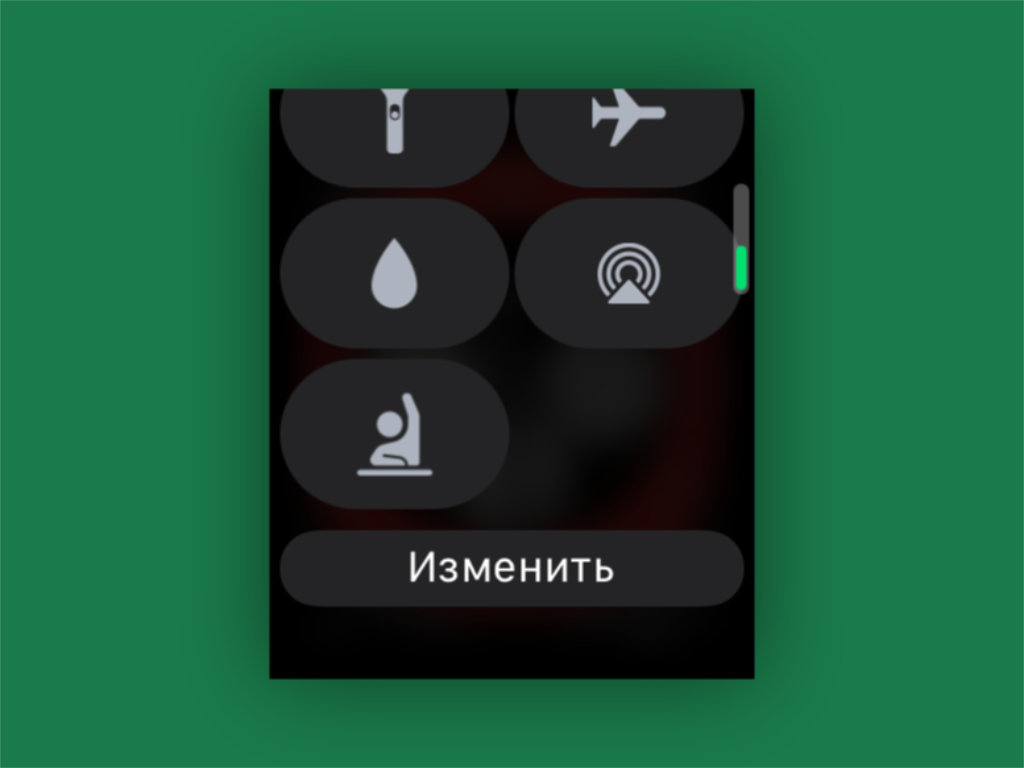
Что сделать: на Apple Watch откройте «Пункт управления» смахиванием от нижнего края экрана; выберите вариант «Изменить» и добавьте значок с изображением ученика за партой — теперь можете включать его, чтобы часы не отвлекали.
При активации режима «Учебное время» на Apple Watch прекращают работать уведомления, приложения и расширения. Его логично использовать не только во время пар и уроков, но и в ходе любой профессиональной деятельности. Продуктивность повысится.
Берегите слух с функцией контроля шума
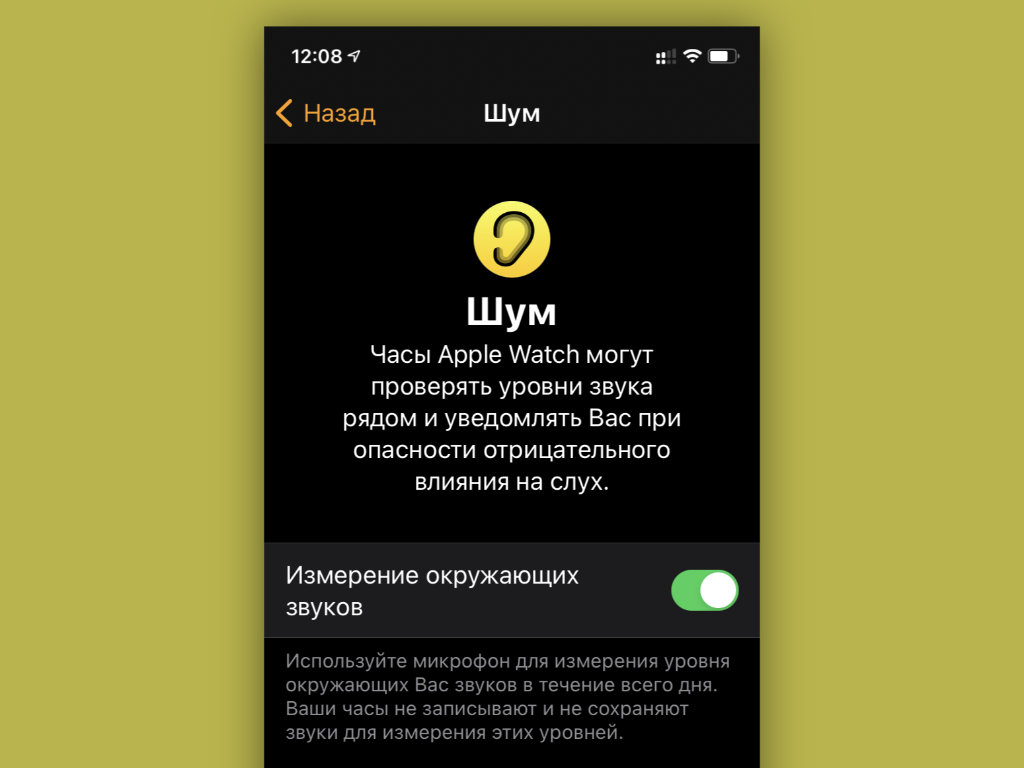
Что сделать: откройте приложение Watch на iPhone; перейдите в раздел «Шум»; переведите в активное положение переключатель «Измерение окружающих звуков».
Фича контролирует громкость окружающих звуков и дает рекомендации, если вокруг слишком шумно. Это особенно важно, учитывая тот факт, что уши очень просто привыкают к конкретному гулу. Но он продолжает пагубно влиять на них.
Если фишка активна, часы сообщат, что вокруг сильно громко и предложат изменить локацию или сделать домашнюю аудиосистему потише.
«Обновление контента» можно отключить, чтобы увеличить автономность
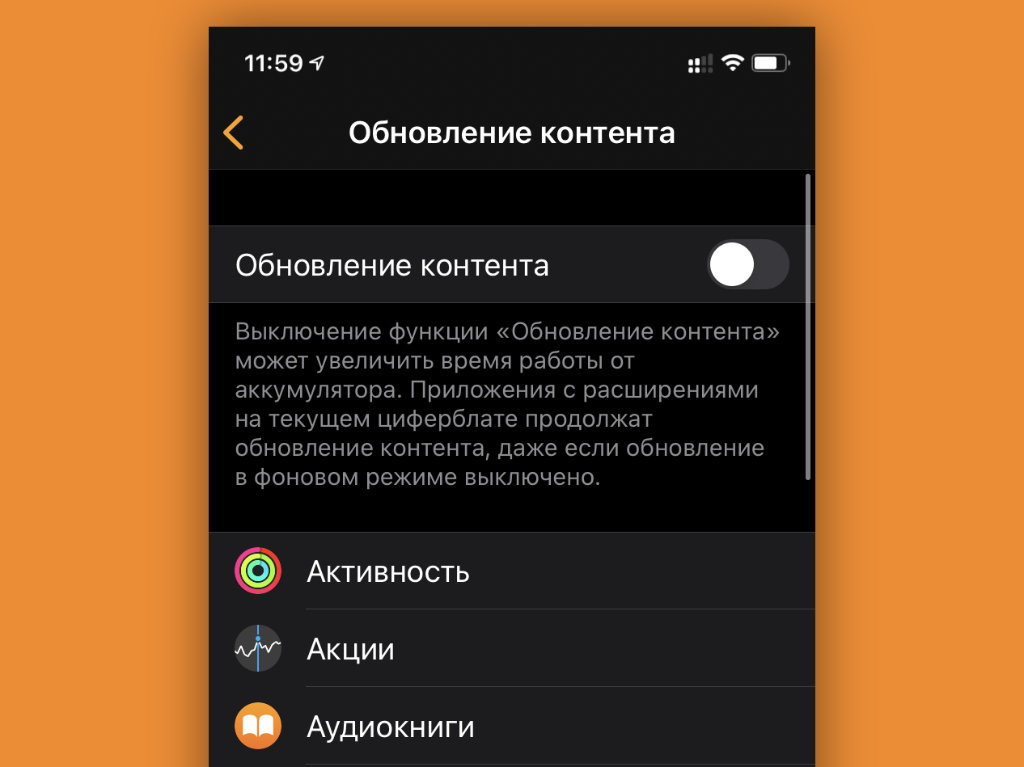
Что сделать: откройте приложение Watch на iPhone; перейдите в раздел «Основные»; разверните меню «Обновление контента»; переведите в неактивное положение переключатель «Обновление контента».
Функция «Обновление контента» предназначена для фонового апдейта данных в заданных приложениях. Даже если ее полностью выключить, она все равно продолжит работать для всего софта, расширения которого используются на циферблатах.
Суть в том, что весь софт, который вами востребован, вынесен на вотчфейсы. Остальной же не нуждается в оперативном обновлении, поэтому это можно отключить, чтобы увеличить время автономной работы устройства.
Зарядка Apple Watch перед настройкой
Как любой новый девайс, перед настройкой его необходимо поставить на зарядку и несколько часов не трогать, чтобы прокачать батарею, и она дольше держала.

Когда на вашем гаджете полная батарея, можно приступать к регулировке дисплея. Для этого требуется:
- Соединить смарт-часы с iPhone.
- В первую очередь гаджет запросит выбрать язык.
- Затем рекомендовано минуту подождать, чтобы он перенастроился во всех программах.
- Потом заходите в приложение Apple Watch с телефона. Как правило, это программа устанавливается автоматически при обновлении.
- Чтобы настройка тачскрина (сенсорного экрана) iWatch началась, нужно выбрать один из двух вариантов для сопряжения этих двух устройств: просканировать QR код;вручную ввести пароль.
- просканировать QR код;
- вручную ввести пароль.
Отключите автоматическое распознавание запястья, если носите часы с украшениями
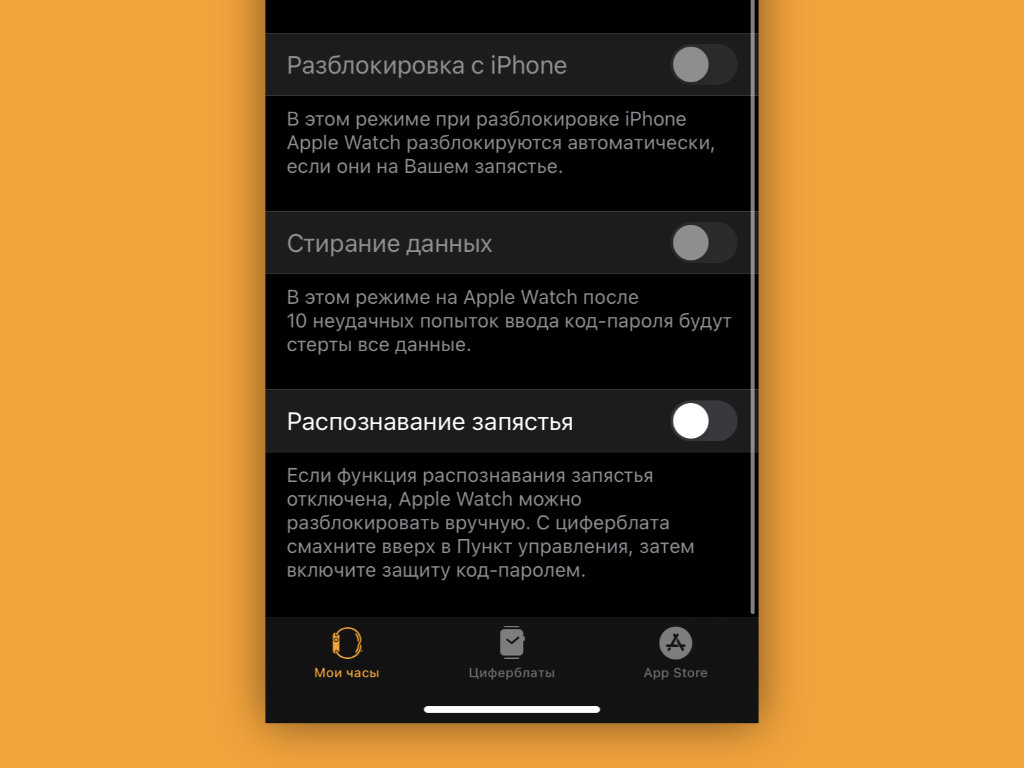
Что сделать: откройте приложение Watch на iPhone; перейдите в раздел «Код-пароль»; переведите в неактивное положение переключатель «Распознавание запястья».
В стандарте Apple Watch определяют, что надеты на запястье, с помощью пульсометра и других датчиков на тыльной стороне. Но, если под часы попадает посторонний объект, они тут же решают, что сняты с руки. В этом случае они отключают всегда включенный экран и просят повторно ввести пароль.
Это обычно происходит, когда вы носите на запястье не только Apple Watch, но и другие штуки: например, браслеты. В этом случае заданную возможность лучше всего выключить. Без нее будет проще управляться с часами.
Избавьтесь от случайных запусков Siri через Digital Crown
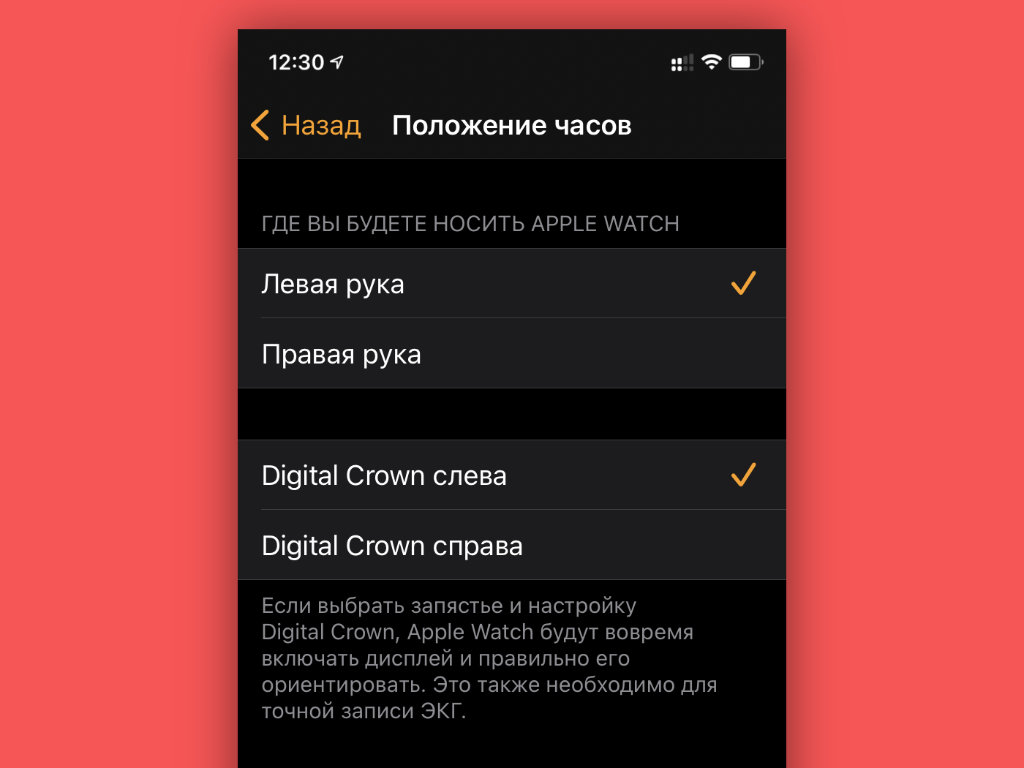
Что сделать: наденьте часы так, чтобы колесико Digital Crown было направлено в сторону от кисти; откройте приложение Watch на iPhone; перейдите в раздел «Основные»; разверните меню «Положение часов»; переключите положение колесика: «Digital Crown слева» или «Digital Crown справа».
Обычно часы то и дело запускают голосового ассистента: особенно в зимней одежде с длинными рукавами, которая прислоняет их к запястью. Выход — развернуть их вверх ногами, чтобы колесико находилось с обратной стороны. Попробуйте.
Время работы Apple Watch Series 5 и 6 можно увеличить, отключив одну настройку
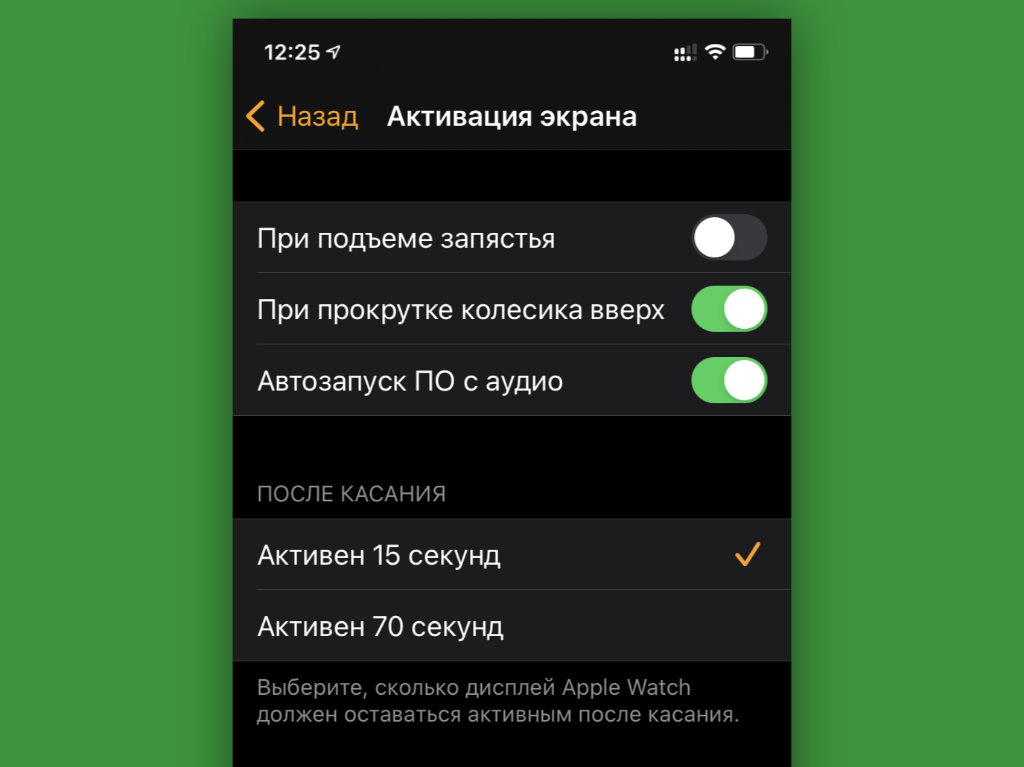
Что сделать: откройте приложение Watch на iPhone; перейдите в раздел «Основные»; разверните меню «Активация экрана»; переведите в неактивное положение переключатель «При подъеме запястья».
На Apple Watch Series 5 и Series 6 в стандарте и без того работает всегда включенный экран. Поэтому в дополнительной его активации на полную яркость нет смысла. Если отключить ее, автономность умных часов ощутимо увеличится.
Несколько полезных функций по настройкам Apple Watch
- Отвечайте на звонки. Правда, это не совсем удобно. При желании можете перевести разговор на телефон.
- Отвечайте на сообщения. Несмотря на то, что на Apple Watch не клавиатуры, у гаджета есть функция “Микрофон”, которая позволяет преобразовывать голоса (речь) в текст.
- Делаем скриншот, зажав одновременно колесико и боковую кнопку.
- Пользуйтесь встроенным фонариком. Он может быть обычным, красным и мигающим.
- Находите свой телефон. Например, вы выключили на нем звук и не можете найти. Откройте «Пункт управления» и нажмите на значок телефона, тем самым включив звук на телефоне.
- Управляйте камерой через приложение «Камера». Таким образом вы сможете сделать снимок на телефоне через часы.
- Меняйте громкость звука прокруткой бокового колеса.
- Проверяйте время незаметно. Допустим, вы в кино и не хотите, чтобы экран Apple Watch загорался ярко. Для этого медленно крутите колесико, и экран будет постепенно загораться. Для выключения экрана прокрутите колесико обратно.
- Измеряйте пульс с помощью встроенного пульсометра.
Николай Грицаенко
Кандидат наук в рваных джинсах. Пишу докторскую на Mac, не выпускаю из рук iPhone, рассказываю про технологии и жизнь.
Создайте копию любого циферблата, чтобы поэкспериментировать с его внешним видом
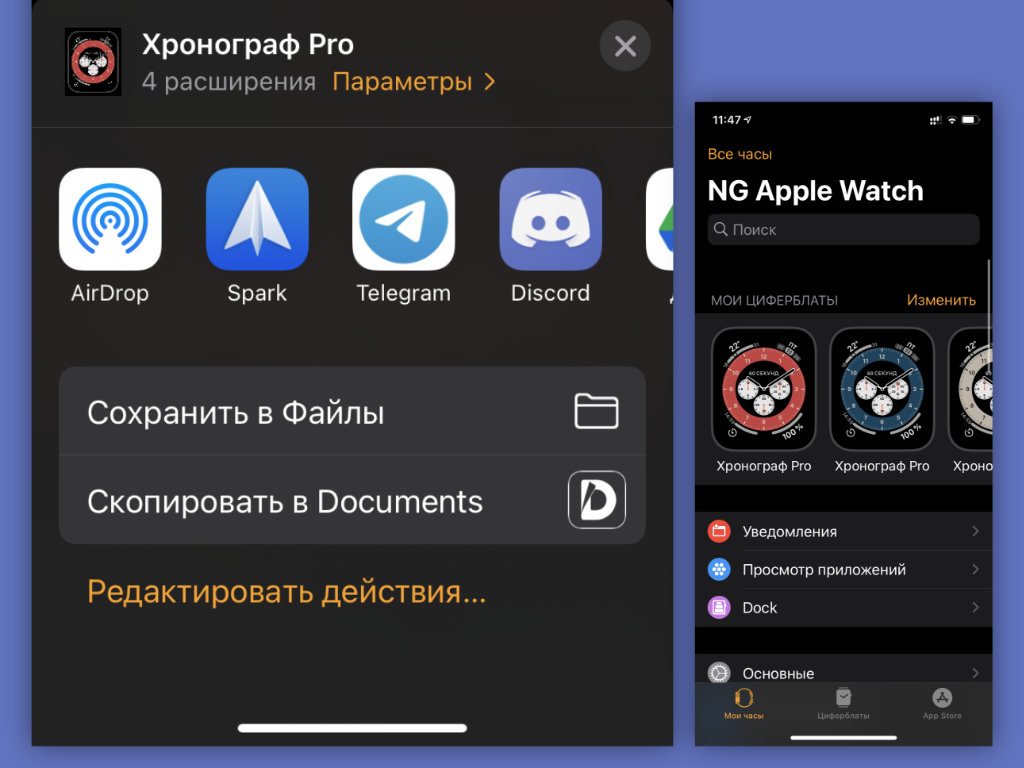
Что сделать: откройте приложение Watch на iPhone; выберите циферблат, который необходимо продублировать; перейдите в меню дополнительных действий и используйте возможность «Сохранить в Файлы»; запустите сохраненный в «Файлах» файл и добавьте такой же циферблат на Apple Watch.
Встроенной функции, которая поможет дублировать циферблаты Apple Watch, нет. Тем не менее, если вам нужно создать аналогичный вотчфейс с минимальными правками, то теперь вы знаете, как это максимально быстро сделать.
Часы могут контролировать ваш iPhone даже в «Авиарежиме»
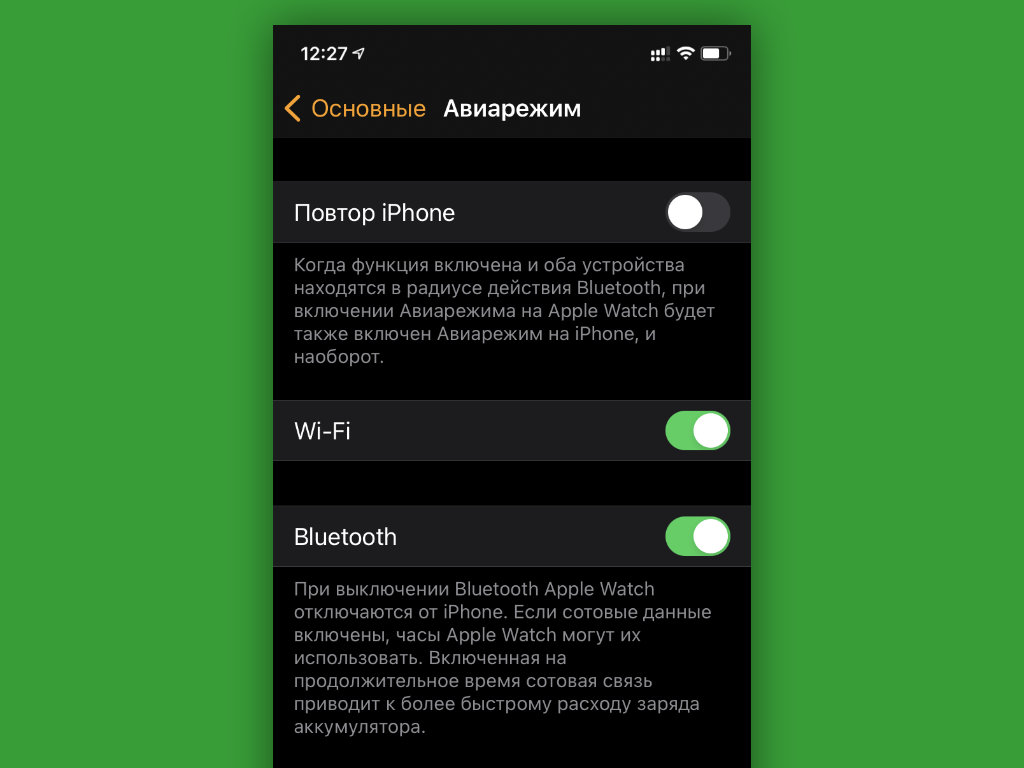
Что сделать: откройте приложение Watch на iPhone; перейдите в раздел «Основные»; разверните меню «Авиарежим»; переведите в активное положение переключатель Bluetooth.
Apple Watch связываются с iPhone через Bluetooth. Если не отключать его при активации «Авиарежима», связь не потеряется. У вас останется возможность контролировать воспроизведение на смартфоне с часов и не только.
Следите за высотой над уровнем моря через «Компас»
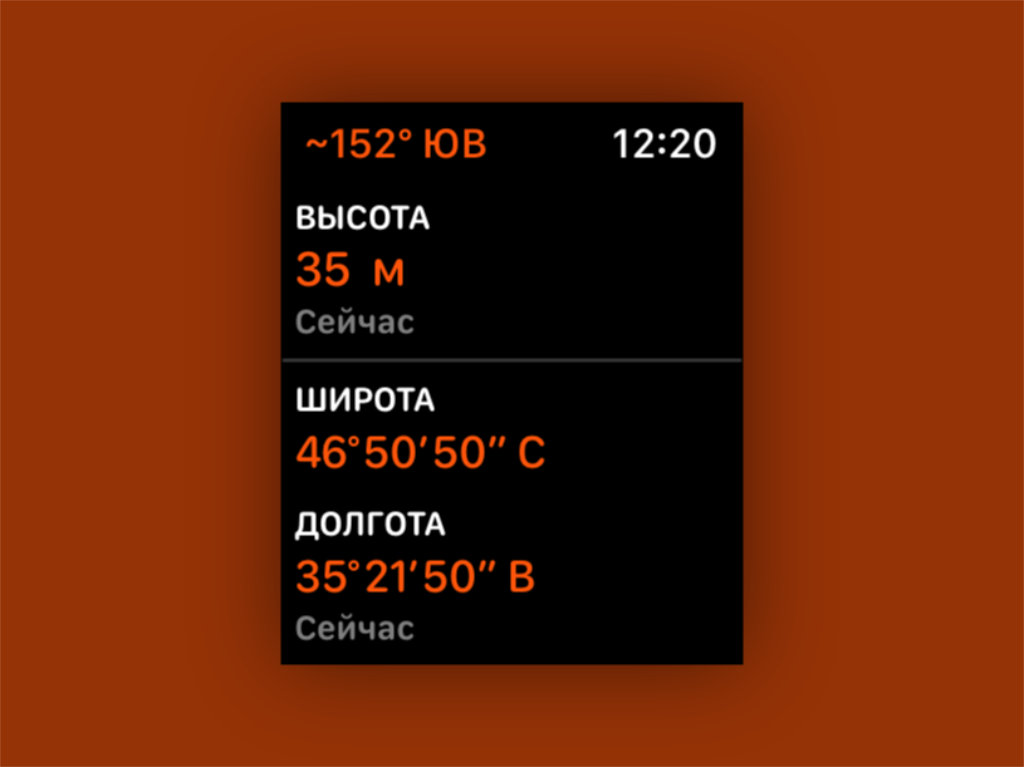
Что сделать: откройте приложение «Компас» на Apple Watch; пролистайте его главное меню вниз.
Далеко не все знают, что встроенный в Apple Watch высотометр спрятан в приложении «Компас». Теперь вы в курсе.
Лайфхаки для продвинутых владельцев умных часов Apple: проверьте, знали хотя бы несколько или нет.
Включите функцию «Автозапуск ПО с аудио», чтобы не запускать приложения вручную
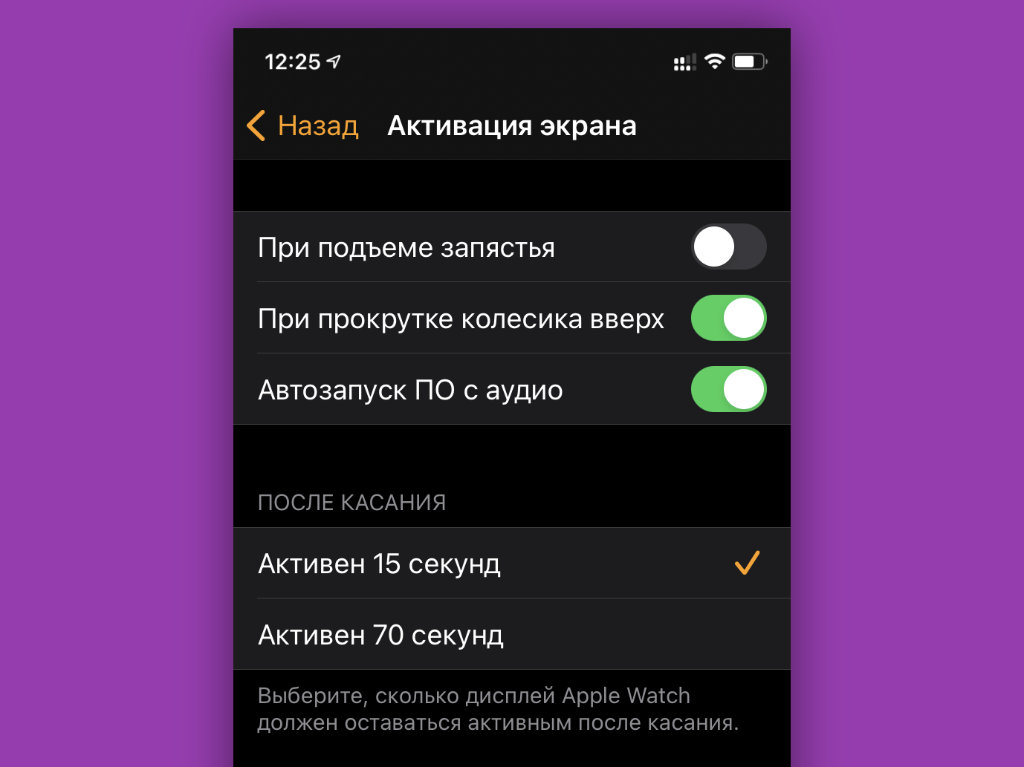
Что сделать: откройте приложение Watch на iPhone; перейдите в раздел «Основные»; разверните меню «Активация экрана»; переведите в неактивное положение переключатель «Автозапуск ПО с аудио».
Доступ к приложению «Исполняется» или к конкретной программе, которая в данный момент времени использует воспроизведение, доступен по одному нажатию на специальный индикатор в верхней части экрана Apple Watch.
Поэтому запускать приложение на весь экран автоматически нет большого смысла. Все же, на циферблатах может быть более полезная и актуальная для вас информация.
Отключите «Снимки экрана», чтобы не засорять память
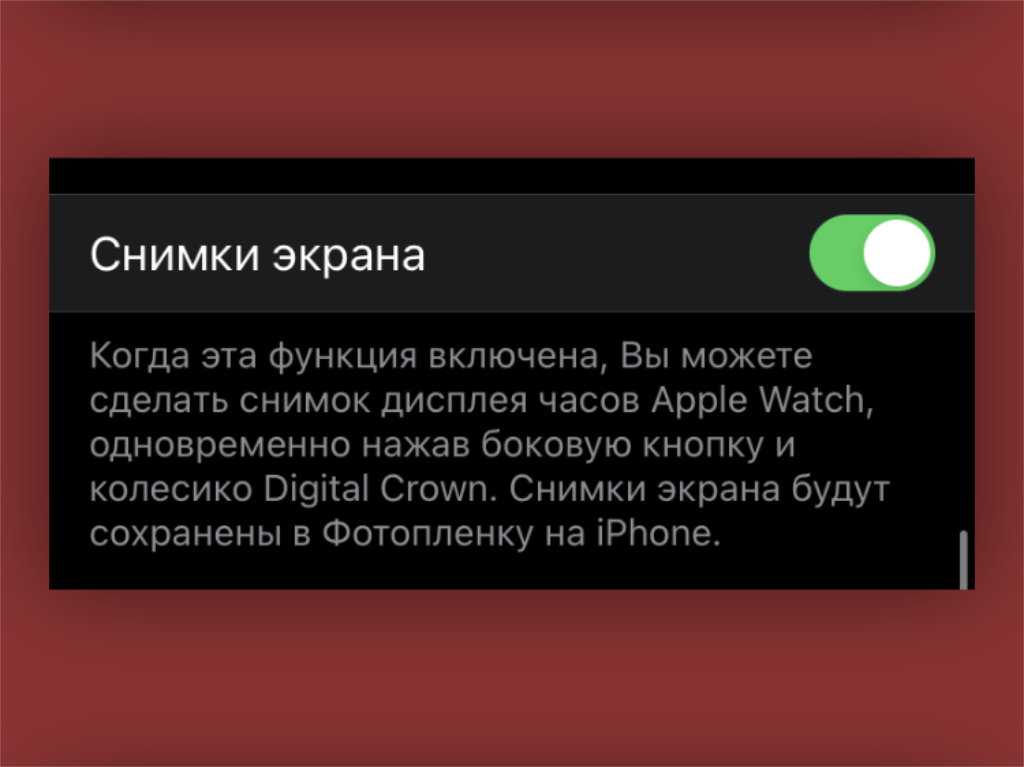
Что сделать: откройте приложение Watch на iPhone; перейдите в раздел «Основные»; переведите в неактивное положение переключатель «Снимки экрана».
Сам включаю функцию, только когда работаю над подобными материалами. В остальных случаях она не нужна, но кнопки то и дело нажимают сами и засоряют мою галерею.
Включите ежечасный сигнал, как в старых электронных часах
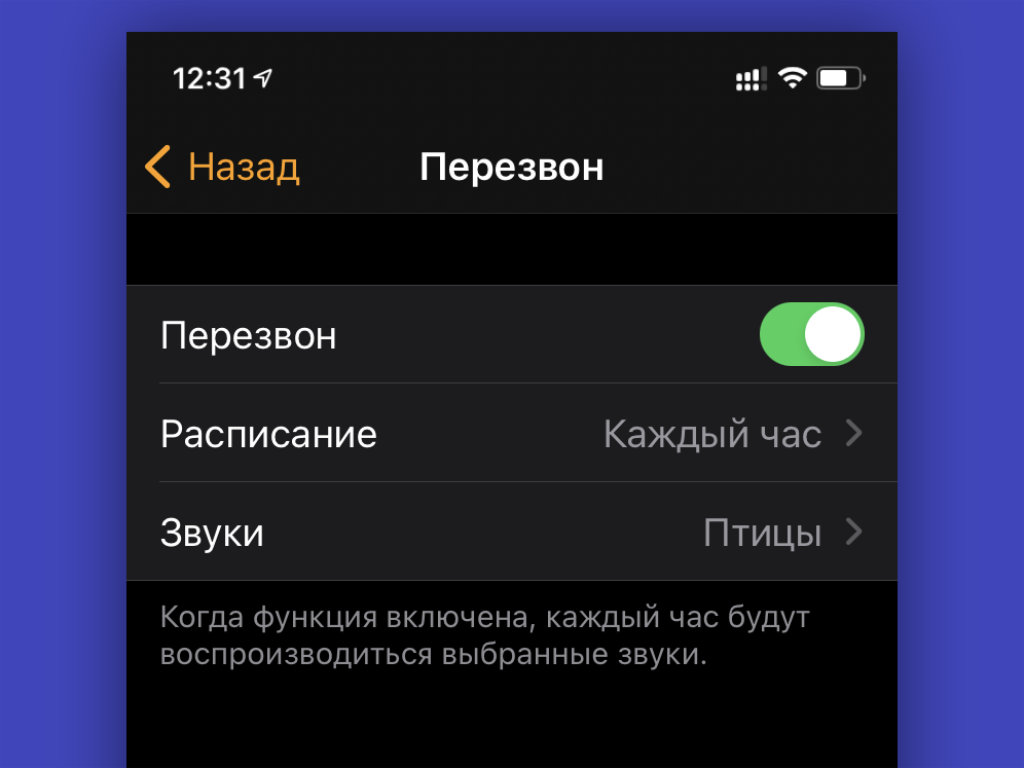
Что сделать: откройте приложение Watch на iPhone; перейдите в раздел «Универсальный доступ»; разверните меню «Перезвон»; переведите в активное положение переключатель «Перезвон»; выберите регулярность в пункте «Расписание» и определите мелодию в пункте «Звуки».
Очень полезная функция, которая поможет контролировать время и не зависать в бесполезных процессах слишком надолго. Каждый раз, когда часы издают сигнал, обращаю внимание на текущее время и перестраиваю свои дела, чтобы все успеть.
Можно изменить вид меню приложений
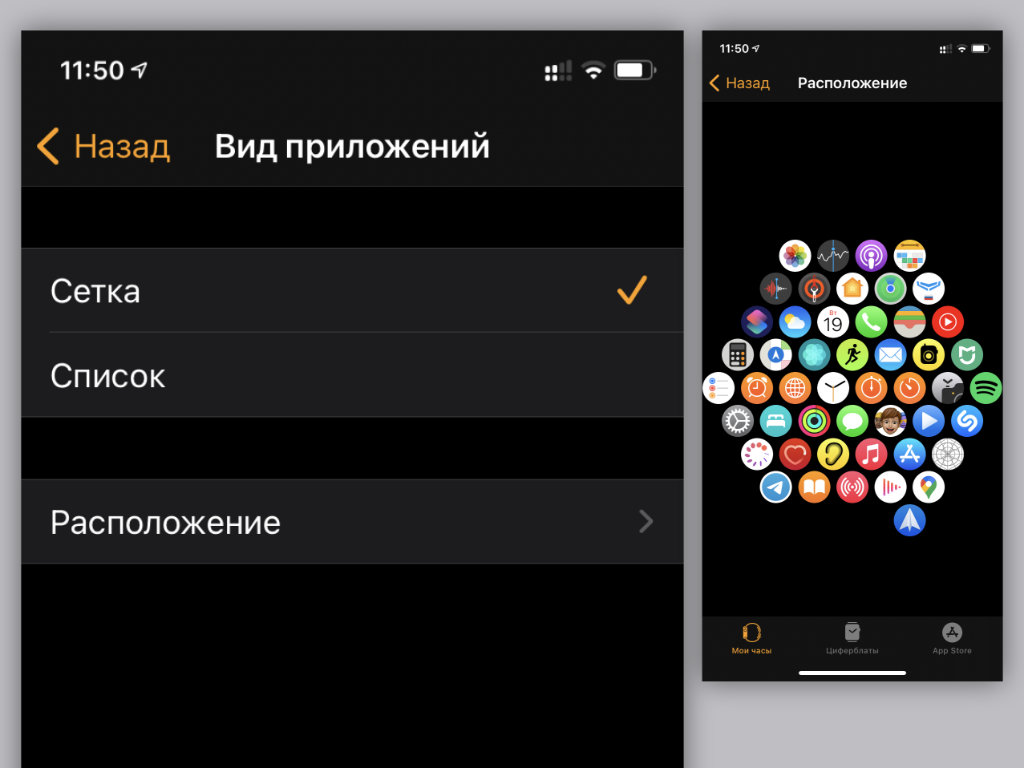
Что сделать: откройте приложение Watch на iPhone; перейдите в раздел «Просмотр приложений»; выберите необходимый вариант отображения софта: «Сетка» или «Список».
Ранее изменить формат отображения меню приложений можно было сильным нажатием на экран Apple Watch. Но от Force Touch в часах отказались и полностью выпилили все соответствующие действия из самом системы.
Все, что нельзя было заменить длительным удержанием экрана, разнесли по разным частям параметров часов. Теперь вы знаете, где сейчас находится одна из востребованных фишек.
Общие выводы
Были кратко рассмотрены пункты, которые обязательны при настройке смарт-часов Apple Watch, но думаю даже их достаточно, чтобы понять общий как работает гаджет. В дальнейшем планируется рассмотреть подробнее каждый из пунктов.
Выводите на экран текущий курс рубля к доллару
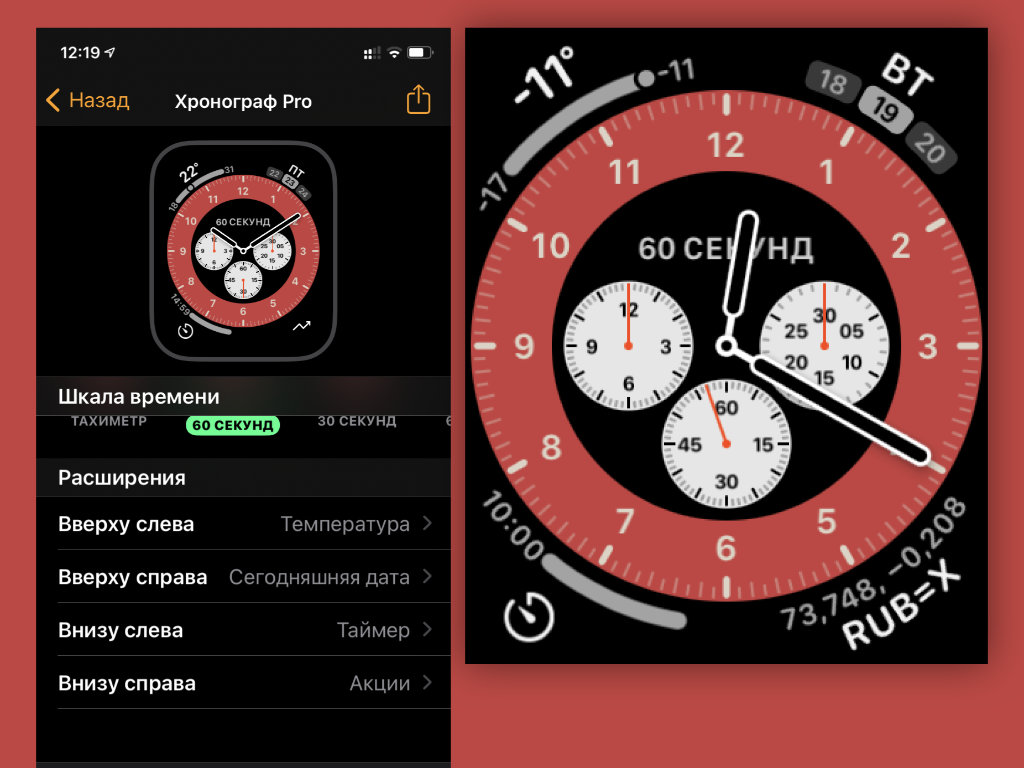
Что сделать: откройте приложение «Акции» на iPhone; добавьте в него позицию RUB=X; откройте приложение Watch на iPhone; откройте необходимый циферблат; добавьте на него расширение «Акции».
Если активно следите за курсом отечественной валюты, можете вывести его на самое видное место.


