

- Что нового в zoom 5.0 для ios
- Почему не работает и что делать
- Почему zoom на ios популярен
- Виртуальный фон на iphone и ipad
- Инструкция по использованию zoom на айпаде
- Как добавить контакты на ios
- Как пользоваться zoom для ios
- Как поменять имя
- Как создать конференцию
- Как транслировать экран в zoom на iphone и ipad
- Минусы
- О приложении
- Синхронизация с календарями
- Смотрите похожее
- Тарифы zoom
- Вывод
Что нового в zoom 5.0 для ios
- Улучшено шифрование звонков при использовании ip-телефонии.
- Виртуальный фон для iPhone 8, iPad 5 и более поздних моделей. К сожалению, iPhone 7 не поддерживает эту функцию.
- Безопасный режим вождения Apple CarPlay.
- Приватные чаты для добавленных контактов.
Почему не работает и что делать
Если приложение не работает на айпад этому служат всесторонние причины. Возможно, что программу обновите для этого перейдите в магазин AppStore и выбрать пункт обновления и скорее всего там будет виден щачек приложения Zoom.
Ещё одна причина ПО самого устройство устарело. В этом случае его будет надобно обновить, но эта процедура занимает много времени.Проверьте качество интернет соединения и наличие ограничений.Зум создаёт удобные условия для учёбы и работы просто выбрать подходящий тарифный план и пройти регистрацию в приложении. Широкий выбор бесплатных возможностей сделает работу здесь доступной для пользователя.
Почему zoom на ios популярен
Несмотря на встроенный в телефоны и планшеты Apple мессенджер для аудио- и видеозвонков FaceTime на iOS, приложение Зум пригодится для вызовов на устройства с другой операционной системой. Zoom оказывается незаменимым для общения с пользователями ОС Android и Windows, FaceTime на которых не предусмотрен.
Zoom адаптирован под все устройства Apple, включая устаревшие iPhone 7 и прошлые поколения iPad Air. Если Skype на «слабом» планшете подтормаживает, «глючит» и «вылетает», Зум работает без нареканий. Не говоря о мессенджере WhatsApp, который до сих пор не выпустил официальную версию для iPad.
В Zoom нет рекламы. В отличие от конкурентов, например Viber и Skype, в Зум вас не будут раздражать рекламные баннеры и навязчивые подписки даже в бесплатной версии мессенджера.
Бесплатной редакции клиента видеоконференций хватит обычному пользователю для групповых 40-минутных видеозвонков на 100 человек в HD-качестве.
Для крупных корпораций, тренинговых центров, спикеров, коучеров и других пользователей с повышенными требованиями разработчик предусмотрел расширенные подписки, которые доступны от $14,99 в месяц на официальном сайте.
Быстрая организация конференций. Помимо простого создания конференции, широкого функционала приглашения участников, подключения к online-встрече по ссылке без регистрации аккаунта, Зум содержит полезные дополнения. Во время видеоконференции транслируйте происходящее на вашем экране, устанавливайте виртуальный фон, используйте аналог школьной доски для рисования графиков и формул. С такими возможностями проводить удаленное обучение удобнее, чем через привычные мессенджеры WhatsApp, Viber и Skype.
Zoom становиться лучше. С каждым обновлением Зум разработчики улучшают старые и добавляют новые функции для компьютеров и мобильных устройств. Новый функционал на iOS появляется раньше, чем на Android.
В последнюю версию для iPad добавили:
- многозадачность при работе в многооконном режиме;
- новые реакции во время видеозвонка;
- уведомление о наборе текста собеседником;
- упрощенный обмен видеоконтентом и другими файлами;
- долгожданный ночной режим;
- гибкую настройку чата;
- отображение счётчика непрочитанных сообщений;
- настройку уведомлений и режима «Не беспокоить».
Виртуальный фон на iphone и ipad
Во время конференции или видеозвонка участники могут несколько раз кликнуть по экрану и настроить виртуальный фон. Попробуйте интересную функцию и удивите собеседников красивой заставкой вместо банальной квартиры или офиса.
1. После начала конференции на iPhone или iPad тапните по экрану, чтобы сверху появилось меню, и нажмите на правую иконку «Подробнее». В списке выберите «Виртуальный фон».
2. Внизу экрана появится превью доступных вариантов и кнопка « » для выбора фона из загруженных картинок и фотографий.
3. Выберите понравившееся изображение и нажмите «Готово». Фотография станет виртуальным фоном и появится внизу в панели быстрого выбора. Чтобы удалить надоевший фон, зажмите иконку в нижней панели и щелкните «Удалить».
Инструкция по использованию zoom на айпаде
Чтобы использование зум на айпаде было как можно более комфортным и не навредило устройству придерживайтесь правилам.
Установить приложение на устройство, после чего пройти необходимую процедуру регистрации. Указать имя, контактные данные, выбирайте язык и добавляйте пользователей.
Так же приложение даёт возможность выбора виртуального фона, каждый пользователь может выбрать его для себя. При надобности сохранить запись конференции и воспользуйтесь облачным хранилищем, которое так же надобно будет внести в информацию аккаунта.
Zoom даёт возможность доступа к двум вариантам изображения на дисплее при проведении трансляции это может быть экран устройства и интерактивная доска.
Как добавить контакты на ios
Добавить контакты можно организовал рассылку через электронную почту или другой удобный мессенджер. Этот способ подойдёт если есть доступ к необходимой информации о других участниках. В самом предложении предусмотрена форма рассылки, которая используется для приглашения новых контактов. В этом случае ссылка на конференцию может быть опубликована в доступе и доступна для абонентов.
Синхронизация контактов ещё один способ, который подойдёт для пользователей таких сервисов как Google-календарь, Exchange или Office 365, эти программы предусматривает возможность сохранения в них контактных данных. В этом случае выберите пункт «контакты в облаке» и «подключить список контактов».
Как пользоваться zoom для ios
1. После установки приложения для входа в систему потребуется регистрация. Введите почту, имя пользователя, фамилию и нажмите на кнопку «Регистрация».
Описанные в инструкции действия на iPhone и iPad выполняются аналогично. Для наглядности воспроизведем шаги на планшете.2. Программа отправит письмо на указанный почтовый ящик. Для активации аккаунта пройдите по ссылке в E-mail.
Как поменять имя
Чтобы поменять имя на айпаде необходимо зайти в настройки учётной записи выбрать пункт отображаемое имя, после чего ввести новые данные и нажать кнопку сохранения. Приложение не требует от имени пользователя полной уникальности, а так же не ограничивается только латинскими алфавитом, можно пользоваться и кириллицей. Так что пользователю разрешается использовать удобное имя и при необходимости быстро его сменить.
Сменить имя пользователя можно прямо при проведении видеоконференции, эта процедура так же не займёт много времени и доступна как с компьютера, так и на других устройствах
Как создать конференцию
Конференции – это основная фишка приложения. Благодаря широкому функционалу бесплатной версии Zoom обогнал по популярности Skype и Google Hangouts.
1. Чтобы создать конференцию, вернитесь на главный экран и нажмите на иконку «Новая конференция».
2. Чтобы слышать других участников, программа предложит сделать вызов с использованием звука через Интернет. Соглашайтесь с предложением.
3. Для добавления друзей в конференцию нажмите на иконку «Участники».
4. Щелкните по кнопке «Пригласить» и выберите, каким способом хотите добавить участников: отправить E-mail, послать сообщение или скопировать ссылку на конференцию. Для отправки приглашения адресатам из записной книги Zoom выберите пункт «Пригласить контакты».
5. Отметьте нужные контакты в списке и нажмите «Пригласить».
6. После того как участники примут приглашение, и вы одобрите заявки, адресаты добавятся к онлайн-встрече.
Как транслировать экран в zoom на iphone и ipad
Чтобы присоединиться к конференции, учётная запись не нужна, но она понадобится, чтобы организовать конференцию. Так что первым делом зарегистрируйтесь в Zoom, а затем приступайте к инструкции.
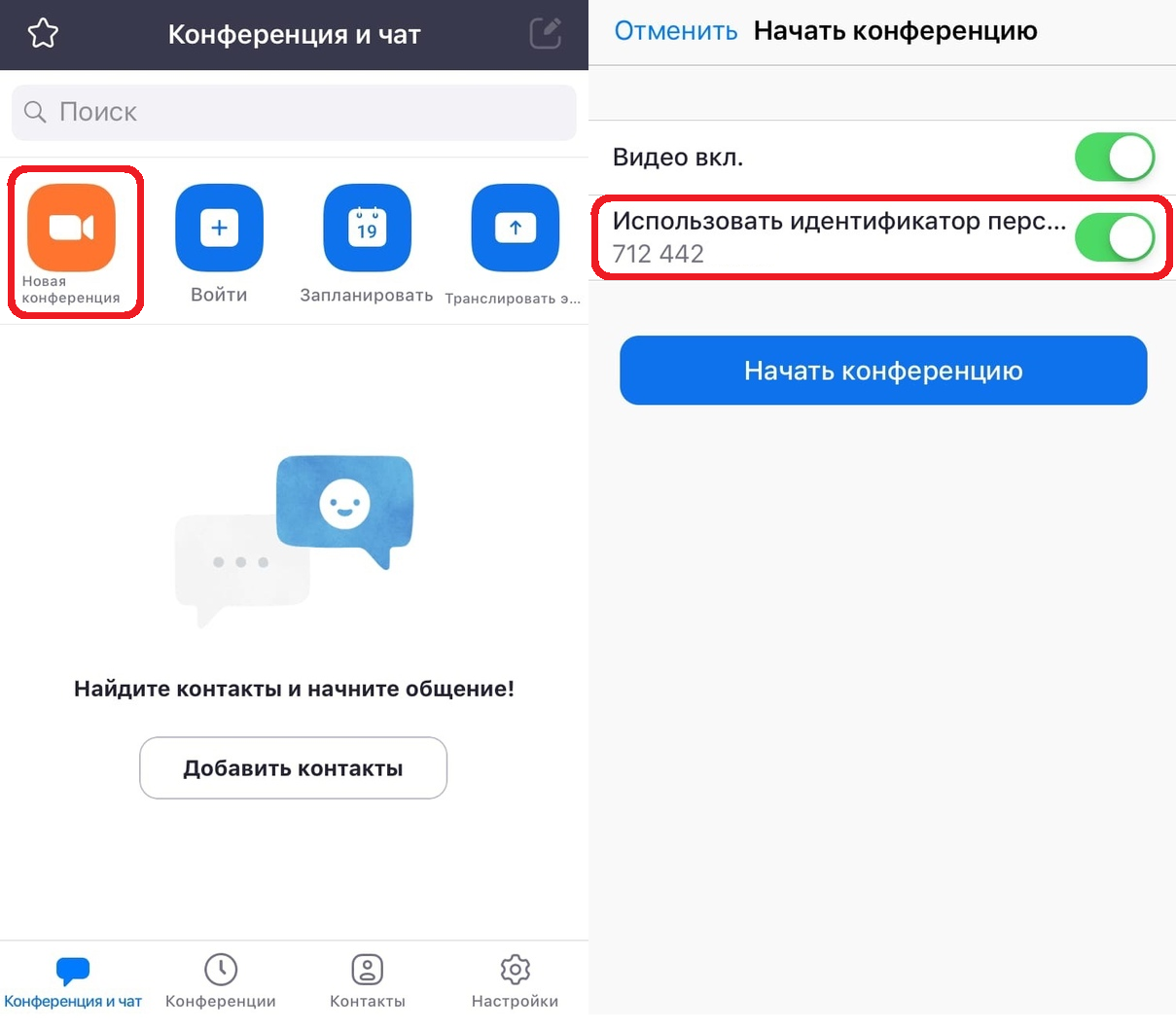
- Откройте приложение Zoom на своём iPhone или iPad.
- После того, как вы авторизуетесь, на главном экране выберите Новая конференция.
- Здесь обязательно включите переключатель рядом с Использовать идентификатор перс… и нажмите Начать конференцию.
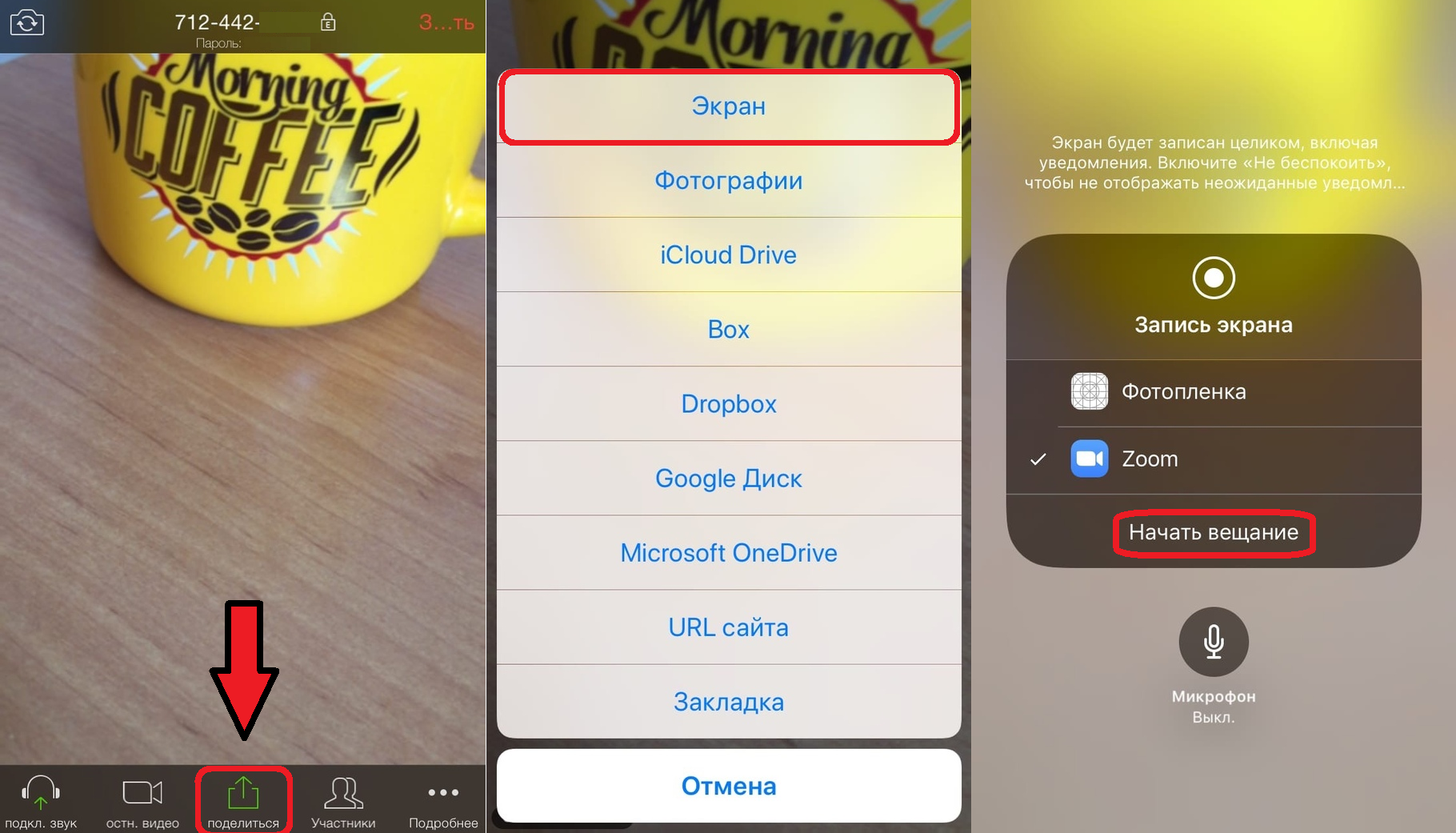
- Запустится камера вашего iPhone или iPad, и начнётся конференция Zoom. Нажмите кнопку Поделиться внизу экрана.
- Здесь выберите Экран в самом верху списка.
- Переставьте галочку на Zoom и нажмите Начать вещание, чтобы транслировать свой экран. Вы также можете включить или отключить свой микрофон с помощью значка внизу.
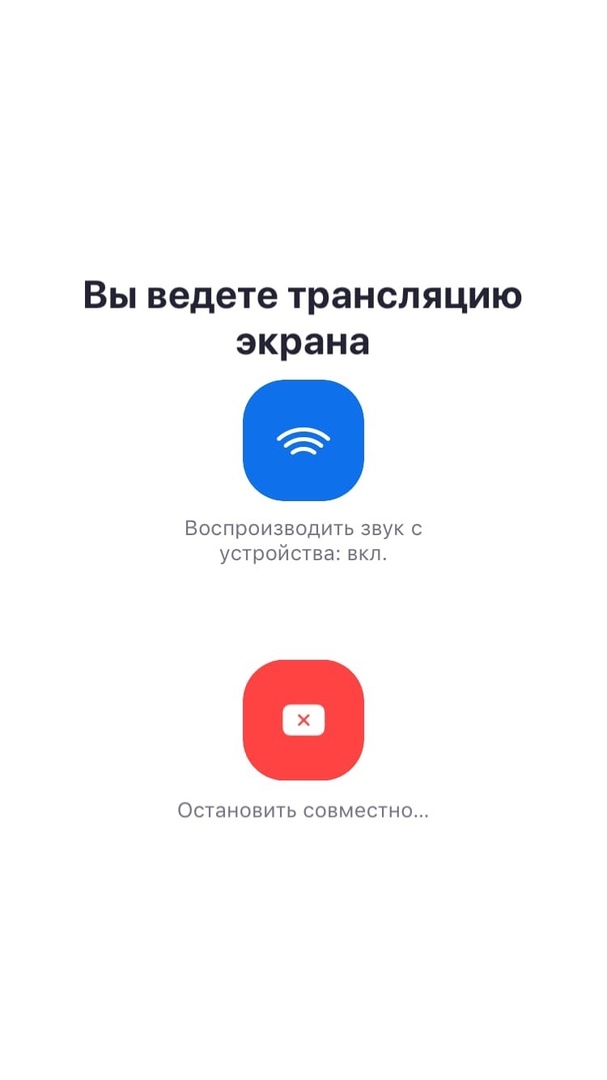
На экране появится сообщение о том, что ваш экран транслируется в конференцию, и всё содержимое вашего экрана будут видеть участники конференции.
Если вам нужно подключиться к чужой конференции, вы тоже можете транслировать в неё свой экран тем же способом.
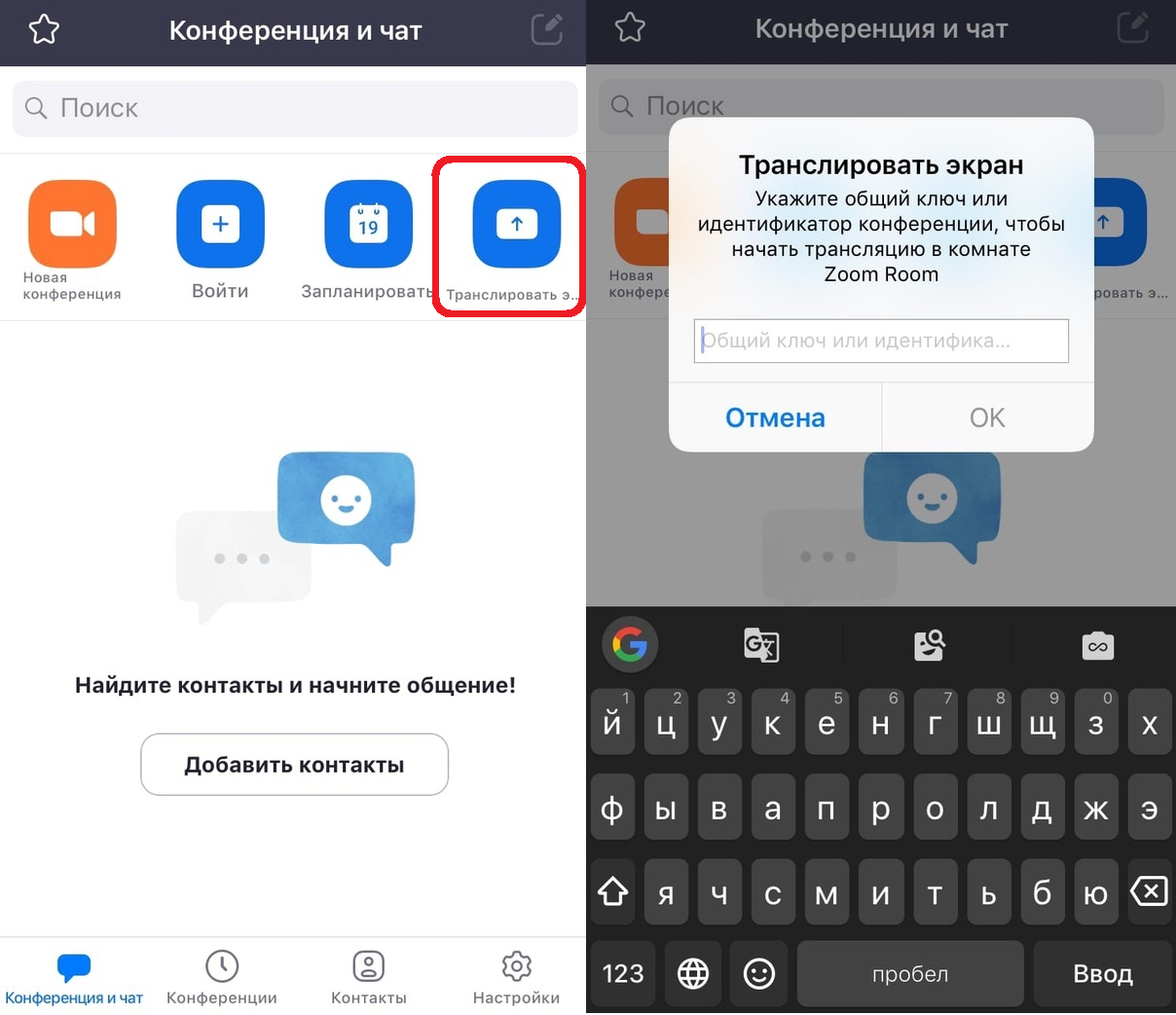
Кроме того, всё можно сделать ещё проще, нажав Транслировать экран на главном экране.
После этого просто введите идентификатор и начните транслировать свой экран.
Теперь вы знаете, как транслировать экран своего iPhone или iPad в Zoom. надеемся, функция будет вам полезной.
Как вы могли заметить, функция похожа на обычную запись экрана в iOS.
Если у вас несколько устройств с iOS, вы даже можете с одного транслировать в конференцию экран, а с другого просто общаться в той же конференции. Это может быть особенно полезно для онлайн-лекций и презентаций.
Zoom можно использовать бесплатно, но есть и платная подписка. В бесплатной версии есть временное ограничение в 40 минут для групповых конференций (до 100 участников). Если этого вам мало, можете оформить платную подписку, которая снимает это ограничение. Также есть вариант, который увеличит число участников до 300 человек.
Zoom – не единственный сервис с такой функцией. делиться экраном также можно в Google Hangouts, Skype и т.п.
Если ранее вы не использовали сервис, можете воспользоваться нашей подробной инструкцией о том, как использовать Zoom на iPhone и iPad.
Есть и статья для тех, кто не может выбрать между Zoom и Skype.
Минусы
Из минусов отметим отсутствие виртуального фона при звонках на iPhone 5, 6, 7 и непривычный интерфейс программы.
О приложении
Если нужно приложение для ведения бизнеса, обучения или просто общения с друзьями и семьей, которых вы не можете увидеть во время периода изоляции, Zoom предоставит вам все необходимое. Программа стало идеальным местом для виртуальных встреч, занятий по дистанционному обучению, онлайн-йоги и даже игр и караоке.
Особенности:
- высокое качество видеозвонков на iPhone и iPad;
- легко пригласить пользователей через телефон, электронную почту или контакты;
- есть возможность продемонстрировать запись экрана всем участникам конференции;
- совместная работа в режиме реального времени на iPad;
- есть безопасный режим вождения на дороге: работает с Apple Carplay;
- Siri Shortcuts для настройки собственных голосовых команд, запуска и прослушивания списка предстоящих встреч.
Любой пользователь, имеющий бесплатный аккаунт, может организовать видеоконференцию. Ограничения размера собрания установлены в 100 пользователей. Для бесплатных учетных записей Zoom встречи с двумя или более пользователями автоматически заканчиваются через 40 минут.
Синхронизация с календарями
Синхронизация с календарями поможет оптимизировать работу. Так намного удобнее назначать время видеоконференций в зум, достаточно только синхронизировать эти два приложения. После чего все изменения отраденые в календаре будут автоматически отражаться в Zoom.
Смотрите похожее
Тарифы zoom
Данный сервис предлагает 4 различных тарифных плана.
Вывод
Zoom для iOS – это хорошее дополнение к FaceTime, если ваши коллеги используют отличные от iOS операционные системы. Программа работает стабильно, не сбоит и не требует быстрого Интернета, что удобно при подключении к конференции на iPhone и iPad в сетях 3G/4G.


