


Apple предоставляет гарантийный ремонт Apple Watch. Сотрудники сервисного центра готовы предоставить свои услуги в случае обнаружения покупателем неисправности продукции Apple. Неисправный девайс осмотрят и предложат варианты решения возникшей проблемы.
Срок действия стандартной гарантии на аппаратное обеспечение составляет 1 год. Дополнительно предоставляется два месяца бесплатной телефонной и онлайн-службы поддержки пользователей.

Владельцам Apple Watch Edition предоставлены определённые преференции – для них срок гарантийной поддержки по телефону составляет два года. Если пользователь является платным подписчиком AppleCare+, ему предоставляются дополнительные бонусы. К ним относится расширенная поддержка, включающая:
- профессиональную техническую поддержку по телефону в течение трёх лет;
- покрытие гарантией производителя до двух случаев повреждения девайса, возникшего не по вине покупателя.

- Сколько длится гарантия Apple Watch?
- В каких случаях устройство починят по гарантии?
- В каких случаях устройство придется сдать устройство Apple за деньги?
- Режим низкого энергопотребления удваивает срок службы батареи
- Ремонт техники Apple по гарантии
- Как ремонтировать Айфон по гарантии
- Объем оперативной памяти
- Сколько памяти отведено для сохранения файлов
- Сколько памяти отведено под системные потребности
- Долгая синхронизация apple watch
- Прежде чем начать
- Включите ваш Apple наблюдать и положил его на
- Держите ваш Apple часы близко к вашему iPhone
- Держите свой iPhone на анимации
- Настроить как новый или восстановить из резервной копии
- Войдите в свой идентификатор Apple
- Выбрать параметры
- Создать пароль
- Выбор функций и приложений
- Подождите для вашего устройства для синхронизации
- Настройка Apple Watch
- Что вам понадобится
- Подготовка
- Включите и наденьте Apple Watch
- Поднесите Apple Watch к iPhone
- Расположите iPhone над анимацией
- Настройте часы как новые или восстановите их данные из резервной копии
- Выполнение входа с помощью идентификатора Apple ID
- Выберите настройки
- Создайте пароль
- Выберите функции и приложения
- Подождите, пока завершится синхронизация устройств
- Как правильно подключить Эпл Вотч к айфону
- Первый запуск, создание пары и настройка
- Что, если на получается создать пару
- Проверить подключение часов Apple Watch
- Попробовать подключить Apple Watch к iPhone еще раз
- Разорвать пару и создать ее с начала
Сколько длится гарантия Apple Watch?
- Apple Watch Sport — 12 месяцев.
- Apple Watch (любого поколения) — 12 месяцев.
- Аксессуары производства Apple — 12 месяцев.
В каких случаях устройство починят по гарантии?
На что распространяется гарантия Apple:
- Попадание под дисплей частиц мусора или пыли.
- Экран с пиксельными дефектами.
- Повреждения задней панели корпуса, возникшие случайно.
- Конденсат, скопившийся в окошках датчиков, измеряющих пульс.
В каких случаях устройство придется сдать устройство Apple за деньги?
- Глубокие трещины на экране, доходящие до аппаратной начинки устройства.
- Повреждения Digital Crown, а также утеря или поломка его колесика.
- Корпус с деформацией или трещинами.
- Треснутая задняя панель.
- Поврежденная во время разбора часов задняя крышка.
- Глубокие царапины, отверстия, повреждение кнопок.
- Отсутствующие крепления для ремешков.
Указанные выше поломки устройства не относятся к гарантийным случаям. Однако при наличии подписки на AppleCare+ возможен бесплатный гарантийный ремонт Apple Watch, если сотрудники Apple придут к выводу, что имеющиеся повреждения действительно попадают под действие расширенной поддержки.

Консультант сайта appleiwatch.name, соавтор статей. Работает с продукцией Apple более 10 лет.

Apple Watch Series 8 имеют несколько ключевых улучшений по сравнению с Watch Series 7, но включают ли они улучшение времени автономной работы? На мероприятии Far Out компания Apple представила три новых смарт-часы, в том числе Apple Watch Series 8, Apple Watch SE 2 и защищенные Apple Watch Ultra.
Стоимость Apple Watch Series 8 (GPS) начинается от 399 долларов, и по этой цене они конкурируют с недавно выпущенными Samsung Galaxy Watch 5. Существует еще одна версия Apple Watch Series 8 с поддержкой LTE по стартовой цене 499 долларов. Оба варианта выпускаются в двух вариантах размера корпуса: 41 мм и 45 мм.
Apple заявляет, что часы Watch Series 8 предлагают «18 часов автономной работы после ночной зарядки», включая 90 проверок времени, 90 уведомлений, 60-минутную тренировку с воспроизведением музыки и 45 минут использования приложений. рассчитан на до 1,5 часов при вызове через соединение LTE.Что касается воспроизведения звука и тренировок, Watch Series 8 обеспечивают до 11 часов воспроизведения из автономного хранилища и могут отслеживать до 11 часов занятий в помещении, что снижает до семи часов с включенным GPS. Однако эффективное время автономной работы зависит от характера использования. В целом, Apple Watch Series 8 имеют такое же время автономной работы, что и Apple Watch Series 7, всего около суток. Для сравнения, Samsung Galaxy Watch 5 работает до 50 часов без подзарядки.
Режим низкого энергопотребления удваивает срок службы батареи
Хорошей новостью является то, что Apple представила новый режим низкого энергопотребления, который удваивает время автономной работы Watch Series 8. Включив эту функцию, пользователи могут получить до 36 часов автономной работы. За это время часы могут обеспечить 180 проверок времени, 180 уведомлений, 60-минутную тренировку с воспроизведением музыки и 90 минут использования приложения. Режим низкого энергопотребления временно отключает такие функции, как автоматическое определение тренировки и постоянно включенный дисплей, сохраняя при этом основные функции, такие как отслеживание активности и обнаружение падений. Эта функция доступна не только в последней версии Apple Watch Series 8, но также в Watch Series 4 и более новых моделях под управлением watchOS 9.
Apple поставляет Apple Watch с магнитным кабелем USB-C для быстрой зарядки, но адаптер питания не входит в комплект. При использовании с адаптером питания Apple USB-C мощностью 20 Вт для зарядки Apple Watch Series 8 до 80 процентов требуется около 45 минут, а для зарядки умных часов до 100 процентов — 75 минут. Скорость зарядки аналогична той, что Apple предлагает для Watch Series 7. Однако есть одна загвоздка. Apple Watch Series 8 не будут заряжаться на этой скорости с адаптерами питания мощностью менее 20 Вт.
Доброго времени суток!
Актуально ли говорить о часах 3-ей серии сейчас, практически в ‘19 году? — спросите Вы.
Да, — отвечу я. — Ведь на каждый гаджет, устаревший или же новейший найдётся свой покупатель, рано или поздно.
Долго я сомневалась на счет данной покупки и нет, я не делила пьедестал между 4-ой и 3-ей серией, я изначально была уверенна в третьей, но каждый раз меня что-то останавливало. Не что-то, а то, что я была готова отдать 23 тыс. за какие-то часы. Моей душеньке хотелись часы в оттенке «золото» с розовым ремешком, но, к моему большому сожалению, как мне объяснили, с производства их сняли, оно и видно, найти их невозможно, а там, где они якобы есть — их нет. Такое вот дело, поэтому я решила взять «серый космос». Долго обсуждала свою покупку, мусолила-мусолила и поняла, что загорелся фонарик и всё, режим «надо скорее купить» активировался. Ну и в ближайшие выходные помчалась я в ре-стор, зашла с пустыми руками, а вышла с часами.
И вот, они уже лежат дома, на столе.
Место приобретения — Re:Store. (прямая ссылка на товар)
Стоимость — 22 990 тыс. руб.
Фирма — а стоит ли говорить? Ладно, ладно, apple.
Дизайн коробки в яблочном стиле, белая с чёрным шрифтом. Это да, это я люблю. Лаконичная, стильная коробочка. Обожаю, честное слово, всей душой, если бы и в косметической продукции были бы такие упаковки, боюсь, скупала бы всё и сразу. Будто сейчас мне что-то мешает. Вытянутая, длинная, но и не столь объемная, как мне кажется.
Изначально коробочка была завёрнута в целлофановую упаковку, пришлось вооружиться ножницами, ведь специального «язычка» для удобного открытия здесь нет.
Открыли и выбросили мы, значит, эту плёнку и возвращаемся к коробочке. Сзади на ней имеется стикер со всей необходимой и важной информацией. Сомневаться в подлинности техники приобретенной в ре:сторе, думаю, не стоит, но всё равно вобьём серийный номер устройства вот сюда — тык.
Сам «пенальчик» не открывается, а выдвигается, с помощью язычка. Выезжает еще одна секция, там, как оаз таки нас ждут инструкции, доп. ремешки, сами часы.
Я впервые притрагиваюсь к яблочным часам, на стенде я только раз их покрутила и положила, но инструкцию я откладываю, конечно же, самой обо всём узнать куда интереснее.
Вместе с инструкцией идёт ещё один объемный «кармашек», раскрываем его и видим: небольшое изображение с инструкцией, дополнительный ремешок и зарядка.
На моих часах изначально был одет ремешок S/M, но на мужскую руку идёт дополнительный — М/L. Менять ремешки удобно, зажали кнопочку, которая находится сверху ремешка, потянули и таким же образом вставили другой. (об этом позже)
Характеристики Apple Watch series 3:
Retina Force Touch
Поддержка GPS Да
Барометрический высотомер Да
Датчик ускорения (G-sensor) Да
Измерение пульса Да
Поддержка Wi-Fi IEEE 802.11 b/g/n
Макс. время работы до 18 часов
Зарядка от USB порта Да
Материал корпуса алюминий
Водоустойчивый корпус Да
Класс водонепроницаемости до 50 метров
Материал ремешка фторопласт
Ремень на руку Спортивный
Зарядное устройство в комплекте Да
Цвет, размеры и вес
Цвет серый космос
Цвет ремешка черный
Габаритные размеры (В*Ш*Г)38.6*33.3*11.4 мм
Вес 26.7 г
Гарантия 1 год
Высота 38.6 мм
Ширина 33.3 мм
Глубина 11.4 мм
Рядом с ремешком, в соседнем отсеке пряталась аккуратно сложенная зарядка, её можно было заметить по блинчику, который был на видном месте — потянули слегка и вот, кабель у Вас в руках. К слову, вилки снова нет, как и в ситуации с airpods.
Зарядка выглядит с виду довольно-таки обычно — с одной стороны usb-кабель, с другой магнитная зарядка, кладёте часы на нее, они примагничиваются и заряжаются.
Так выглядят часы на зарядке:
Позже я всё-таки вернулась к инструкции и нашла там действительно нужные моменты, дублирую их сюда. Мне кажется, пригодятся они:
Всё изображено доступно и очень понятно, также, думаю, если возникнут какие-либо вопросы Вы можете найти подробные видео-обзоры. Тут ещё немного инструкций:
Откладываем все эти бумажки в сторону и подходим к самому главному и заветному — к часам!
В упаковке часы выключены, включаются они долгим нажатием боковой кнопки.
Колёсико — это digital crown.
Колёсико и кнопка работают отлично, всегда срабатывают, не глючат, не «впадают» и пр., но это и естественно, я считаю продукцию apple одной из самых качественных.
С другой стороны у нас имеется микрофон, динамик и вентиляционное отверстие.
При включении часов на них загорается привычное яблочко в белом цвете. Далее часы предлагают подключиться к Вашему телефону (айфону) используя приложение Watch. Вот как выглядят загружающиеся часы:
К слову, хочу отметить то, как часы смотрятся на руке — очень симпатично. По началу я думала, что с платьем или каким-нибудь деловым костюмом их не поносишь, но нет, эти часы идеально подходят к любому образу! Уж поверьте мне! + к часам можно приобрести дополнительные цветные ремешки, к примеру, на всем известном китайском сайте, там их великое множество, каждый найдет себе что-то по душе.
Немного расскажу Вам о приложениях и вернёмся обратно к часам.
1. Приложение Активность поможет Вам отслеживать Вашу активность в течении дня, это приложение, да и вообще эта функция будет служить Вам незаменимым помощником, если Вы занимаетесь спортом. Вы можете включить режим тренировки, заниматься, а потом выключить и посмотреть все детали, сжигание ккал, пульс, время упражнения (тренировки). Также открывая любой месяц Вам показывают вашу активность, закрытые кольца и достижения.
Знаете, ради сверкающих колец при достижении цели — заставляешь себя больше двигаться.
Приложение активность на часах:
2. Приложение Watch предоставляет для Вас полное руководство над часами с айфона. Смена циферблатов, установка яркости, код-пароль и т.д, в общем, настраивать их так, как Вашей душеньке угодно. И это супер удобно!
Теперь возвращаемся к часам. При привязке к айфону, часы предлагают задать код-пароль, на случай снятия часов с руки и какой-нибудь любопытной Варваре захочется в них покопаться. А тут «бац!» и шиш ей. Нужная функция, она у меня включена.
Да, кстати, часы автоматически понимают, когда Вы сняли их с руки.
Сзади часов имеется датчик пульсомера, также этим пузиком часы ложатся на зарядку и подпитываются энергией.
Снизу и сверху имеется две кнопочки — они для снятия ремешка, нажимаются легко, при снятии ремешки не заедают.
Ремешок как бы защёлкивается, когда Вы его одеваете обратно. На нём есть специальные отсеки для этого. + на часах указан размер, написан чётко, видно его хорошо.
Так выглядят часы без ремешка:
Ремешок S/M немного короче M/L, но, думаю, это и так понятно, на нём имеются 7 отверстий для защёлкивания. Я всегда затягиваю на 2й отсек, либо на 3й, если хочу послабее.
С виду, застежка хлипкая и не внушает доверия, однако, это не так, застёгиваются часы плотно, чтобы их расстегнуть всё-таки потребуются усилия. Да и с такой застёжкой я знакома благодаря фитнес-часам.
По внешнему виду часов, вроде бы, всё рассказала.
Перейдем к «внутреннему» виду. В часах идут 11 разнообразных, динамичных, анимированных циферблатов. Каждый из них Вы можете настроить под себя, выбрать цвет шрифта, к примеру, картинку и пр., если расскажу обо всёём сейчас — самим в них копаться будет неинтересно.)
Если Вам грустно и Вы хотите хоть немного милоты, свайпом вправо/влево переключитесь на циферблат с Минни Маус или же Микки Маус (настройте циферблат через приложение) и он/она пожелают Вам доброго утра, дня, вечера, ночи. Это умиляет, правда.
Да, кстати, Вы с легкостью можете «перелистывать» циферблатами свайпом.
Меню на часах открывается нажатием диджитал кровн, и этим же колёсиком меню можно отдалить/приблизить.
Лично я, чаще всего пользуюсь вот этим циферблатом, часто меняю оттенок шрифта, сейчас же хожу с встроенным дизайном, ничего не меняю.
Мне данный циферблат кажется очень удобным! На нём имеется вся нужная информация: дата, время, погода, будитьник под рукой, кольца активности, пульс. У часов есть очень приятная вибрация, а также сигналы, которые можно поставить на будильник.
Также, каждый час часы немного вибрируют, когда Вы совершенно не активны. Да-да, часы заставляют поднять тушку с дивана/кровати. Во сне я данную вибрацию совершенно не замечаю! То ли она не работает во сне, то ли что. Загадка, в общем.
Есть ещё такая функция как «Дыхание», в течении одной минуты Вы восстанавливаете своё дыхание, ну или же релаксируете. При каждом вздохе идут очень приятные постукивания по руке (вибрация).
Поставив часы на зарядку они превращаются в «часы на тумбочке», оттенок шрифта очень приятен для глаз, ну, по крайней мере, мне нравится!
Свайп снизу-вверх позволяет увидеть пункт управления на часах. (кстати, одновременное нажатие колёсика и кнопки делает скриншот экрана, который будет отображаться в телефоне.)
Часы подключаются к телефону через блютуз, а также через вайфай, кстати, айрподсы лучше всего подключать к айфону, а с часов уже регулировать громкость, переключать дорожки и т.д, но не знаю, мне так удобнее просто! Каждому своё.
Перейдём к довольно важному вопросу — влагозащищённость.
Вот что на этот счёт нам говорит производитель:
Водозащита часов Apple Watch
В этой статье рассказывается об уровне водозащиты часов Apple Watch и о том, что делать, если на устройство попадет влага.
Являются ли часы Apple Watch водонепроницаемыми?
Часы Apple Watch являются водоупорными, но не водонепроницаемыми.* Например, вы можете не снимать часы Apple Watch и пользоваться ими во время тренировки (контакт с потом не вызовет повреждений), во время дождя или при мытье рук.
Можно ли плавать или принимать душ, не снимая часы Apple Watch?
Модели Apple Watch Series 1 и Apple Watch (1-го поколения) устойчивы к воздействию влаги и брызг, но окунать их в воду не рекомендуется.
Apple Watch Series 2, Apple Watch Series 3 и Apple Watch Series 4 можно не снимать на небольших глубинах, например, плавая в бассейне или в море. Однако Apple Watch Series 2, Apple Watch Series 3 и Apple Watch Series 4 не подходят для дайвинга, воднолыжного спорта и других подобных погружений на большую глубину, а также для контактов с водой на большой скорости.
Вы можете без опаски принимать душ, надев Apple Watch Series 2, Apple Watch Series 3 и Apple Watch Series 4. Но мы рекомендуем не допускать контакта Apple Watch с мылом, шампунем, средствами для ухода за волосами, лосьонами и духами, так как эти средства могут повредить водонепроницаемые перегородки и акустические мембраны. Если на часы Apple Watch попало какое-либо вещество (кроме чистой воды), необходимо очистить их слегка смоченной в воде тканью и протереть сухой безворсовой салфеткой.
Водоупорность не является постоянным свойством, и ее уровень может со временем снизиться. Часы Apple Watch нельзя проверить на водоупорность или полностью загерметизировать. Следующие факторы могут снижать водостойкость часов Apple Watch, и их следует избегать.
- Падение Apple Watch или другое ударное воздействие.
- Попадание мыла или мыльной воды на часы Apple Watch, например в душе или ванне.
- Контакт Apple Watch с духами, растворителями, чистящими средствами, кислотами или продуктами питания с содержанием кислот, репеллентами, лосьонами, солнцезащитными кремами, маслами или красками для волос.
- Контакт Apple Watch с водой на большой скорости, например при занятиях воднолыжным спортом.
- Ношение Apple Watch в сауне или бане.
Не все ремешки выдерживают контакт с водой. Например, ремешки из нержавеющей стали и кожаные ремешки не являются водоупорными и не должны подвергаться воздействию жидкостей.
Что делать, если на часы Apple Watch попала влага?
Если брызги воды попали на часы Apple Watch, протрите их мягкой тканью без ворса. Не кладите рядом с источниками тепла и не применяйте сжатый воздух или распылители. Если вы были на тренировке или сильно вспотели, необходимо очистить сами часы Apple Watch, их ремешок, а также поверхность кожи, контактирующую с часами. После плавания осторожно промойте Apple Watch Series 2, Apple Watch Series 3 или Apple Watch Series 4 теплой водопроводной водой. Тщательно протирайте часы Apple Watch и ремешок при попадании на них пресной воды. Дополнительные сведения об очистке часов Apple Watch см. в этой статье.
Если на часы Apple Watch попала влага и звук из динамика стал глухим, выполните следующие действия. Не вставляйте ничего в отверстия, например порты микрофона или динамика, и не трясите часы для удаления воды. Оставьте часы Apple Watch заряжаться до утра, чтобы ускорить испарение.
На Apple Watch Series 3 и Apple Watch Series 4 измерения барометрического высотомера могут быть менее точными, если вода попадает в вентиляционное отверстие, например, во время плавания. Надлежащая работа высотомера восстановится после испарения воды.
Когда вы начинаете тренировку по плаванию, часы Apple Watch автоматически переходят в режим Блокировка воды чтобы исключить случайные нажатия. По завершении тренировки поверните колесико Digital Crown, чтобы разблокировать экран и удалить воду из Apple Watch. Вы услышите звуки и, возможно, почувствуете воду на запястье.
Чтобы удалить воду из часов Apple Watch вручную, смахните циферблат снизу вверх, чтобы открыть программу «Пункт управления», и нажмите «Блокировка воды». Затем поверните колесико Digital Crown, чтобы разблокировать экран и удалить воду из динамика.
Apple Watch Series 1 или более ранние модели
Проверьте, попала ли вода в микрофон или динамик. Для этого положите устройство динамиком вниз на мягкую ткань без ворса и посмотрите, не вытечет ли вода. Вода, попавшая в порт, может влиять на работу динамика или микрофона, пока не испарится полностью.
* Модели Apple Watch Series 1 и Apple Watch (1-го поколения) имеют уровень водозащиты IPX7 в соответствии со стандартом IEC 60529. Модели Apple Watch Series 2, Apple Watch Series 3 и Apple Watch Series 4 водонепроницаемы на глубине до 50 м по стандарту ISO 22810:2010. Ремешки с классической и современной пряжкой, кожаные ремешки, миланские сетчатые браслеты и блочные браслеты не являются водоупорными.
Такие вот дела! На самом деле я очень боялась опускать часы в воду, принимать в них душ, переспросила по миллиону раз всех знакомых, у кого есть данные часы/данная модель и все, как один твердили «всё отлично». Ну и на свой страх и риск я сперва помыла в них руки, очень хорошо помыла руки.
Потом решила окунуть их в баночку с водой, для 100% убеждения, так сказать
Перед этим я включила режим «блокировка воды». Сверху, над нашим циферблатом появляется маленькая капелька, и в это время экран показывает только время, уведомления (но я всегда распариваю их связь с телефоном при принятии душа), но вот ответить или что-то посмотреть у Вас не получится.
Чтобы выключить режим блокировки воды, стоит нажать колёсико и повернуть его, издаётся пару сигналов, которые «выплёвывают» всю воду из динамиков.
Вынимаю, протираю полотенцем их, прокручиваю колёсико и что же случилось с динамиками? А ничего! С ними всё прекрасно, часы тоже работают отлично, ничего не сломалось, ничего не глючит, всё круто!
В ближайшем времени планирую сходить на тренировку в бассейн, конечно же с ними.
А стоит ли вообще покупать данные часы? Честно, всё зависит от бюджета и от Вашей «хотелки», если действительно горите ими — покупайте, без раздумий! Если нет, то вполне сойдут любые другие фитнес-браслеты и т.д.
А может лучше взять apple watch 4? Может и лучше, не знаю, да и советовать не могу. Я вообще не рассматривала 4ю серию.
Удобны ли они? Да! Я перестала пропускать звонки на работе, да и вообще на работе не пользуюсь телефоном! Отвечаю с часов, просматриваю уведомления с часов. Слежу за своей активностью, режимом «питья воды» (это доп. приложение с названием waterbalance, он есть на скрине чуть выше), очень удобный и приятный будильник, от которого я не подскакиваю. Слежу за своим пульсом, оплачиваю покупки с часов, это особенно удобно, если руки заняты, музыку слушаю с них и регулирую громкость.
Что там с режимом сна? Как встроенной функции — её нет, для отслеживания сна есть приложение sleep cycle, такое рыженькое. Очень удобная штука! Приятно будит, хоть мне и казалось, что тихо, но нет! И после пробуждения, лично у меня, нет чувства «ойй, ещё бы поспааать!». Бодрячком всё. Кстати, встроенный будильник ни разу не подвёл, работает на ура.
Забыла дополнить, что, с часов можно фотографировать (но при съемке сперва надо открыть камеру в телефоне!), в часах отображены фотографии из папки «избранное», удобно ставить напоминания, ответы на уведомления «наговариваются». Срабатывает всё хорошо, единственное, что раздражает это постоянное уточнение «точка», «запятая», «воскл. знак» и т.д., звонить с часов удобно, принимать звонки тоже, Сири- та ещё помощница!
Из небольшого минуса лишь то, что корпус и экран со временем будут явно царапаться, но и на часы найдется защитное стекло. Только вот, нужно ли оно нам?
Ну, наверное, это всё, чем я хотела с Вами поделиться.
Надеюсь, что мой отзыв был полезен и Вы нашли для себя нужную информацию.
Желаю Вам отличного дня и прекрасного настроения!
После ухода Apple из России покупатели стали осторожно посматривать в сторону iPhone и другой купертиновской техники. Всё из-за того, что людям не очень понятно, как ремонтировать Айфон по гарантии в случае поломки. Но если со смартфоном всё более-менее понятно, то как быть с другими гаджетами? На днях в Интернете появились ужасающие заголовки, мол, Apple прекращает официальный ремонт iPad и Mac в России. Из-за этого многие окончательно запутались в ситуации и не понимают, можно ли отремонтировать технику по гарантии в России. Объясняем, что это значит и надо ли переживать.
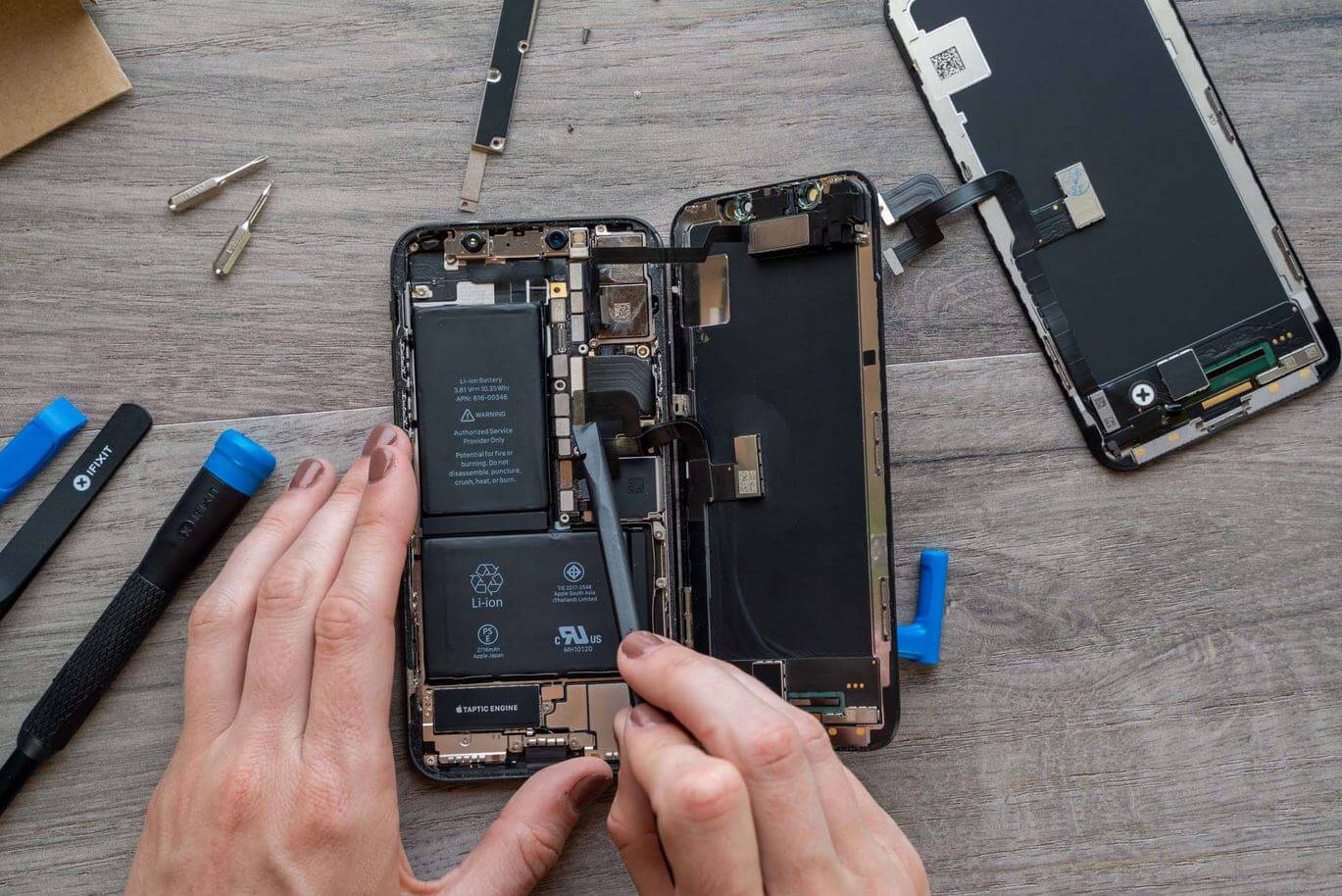
Apple больше не будет ремонтировать iPad и Mac в России.
Не так давно мы уже объясняли, возможен ли ремонт техники Apple в России. Оказалось, что да: если раньше за это отвечала Apple и вы могли обратиться в любой авторизованный сервисный центр, то теперь нужно идти с неисправным устройством к продавцу. Естественно, под понятие гарантийного ремонта попадают случаи, когда устройство вышло из строя не по вашей вине: например, перестал работать экран.
При этом с ремонтом части устройств проблем не возникает. Сложности могут появиться только с заказом деталей, так как не все СЦ с ним сталкиваются сразу, но сам ремонт возможен. Журналист AppleInsider.ru Кирилл Пироженко рассказывал об этом. Теперь же появились некоторые нюансы.
Ремонт техники Apple по гарантии
На днях появилась новость о том, что Apple разослала авторизованным сервисным центрам в России предписание, в котором сообщила о полной остановке гарантийного обслуживания iPad и Mac всех моделей. Теперь всем владельцам, у кого устройства внезапно вышли из строя, придется обращаться в магазины и требовать возврат денег.
Наши друзья из сервисного центра Apple Pro, который сотрудничает с АСЦ, сообщили нам, что это действительно так: если ранее Apple обслуживала эти устройства самостоятельно и предоставляла запчасти сервисным центрам, то больше она этого делать не будет. Об этом она сама сообщила им по своим каналам связи.
Вероятно, что такие уведомления получили от Apple те сервисные центры, у которых закончился годовой партнерский контракт, в рамках которого они ремонтировали устройства, официально приобретенные у компании. Напомню, 1 марта как раз прошел ровно год как Apple приостановила официальные продажи в России.
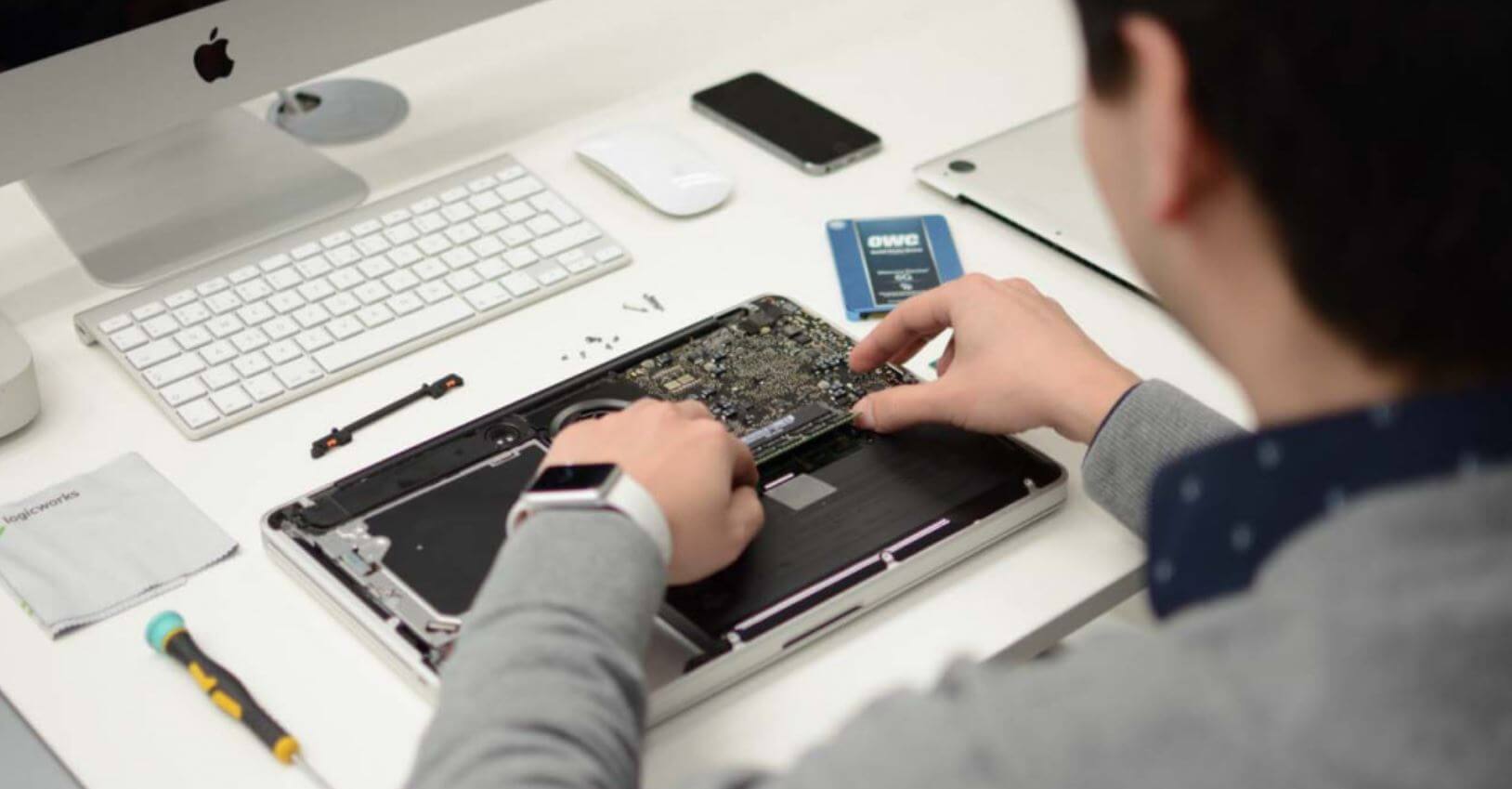
Компьютеры Mac и iPad нельзя будет отремонтировать по гарантии Apple
При этом никаких сложностей с гарантийным обслуживанием от продавца нет: если вы купили iPad и Mac, ввезенный по параллельному импорту, то за его ремонт отвечает отвечает магазин. Это уже подтвердили в Эльдорадо, отметив, что покупателям не стоит волноваться, так как магазин дает год гарантии на устройства.
Полезные навыки Алисы для детей, которые не дадут соскучиться
Но если вы купили любой компьютер Mac или iPad в другой стране, то не сможете его отремонтировать по гарантии Apple. Даже если это модель, которая была выпущена до ухода компании из России. Фактически Apple в прямом смысле сделала «серыми» планшеты и компьютеры из других стран — и это плохо.
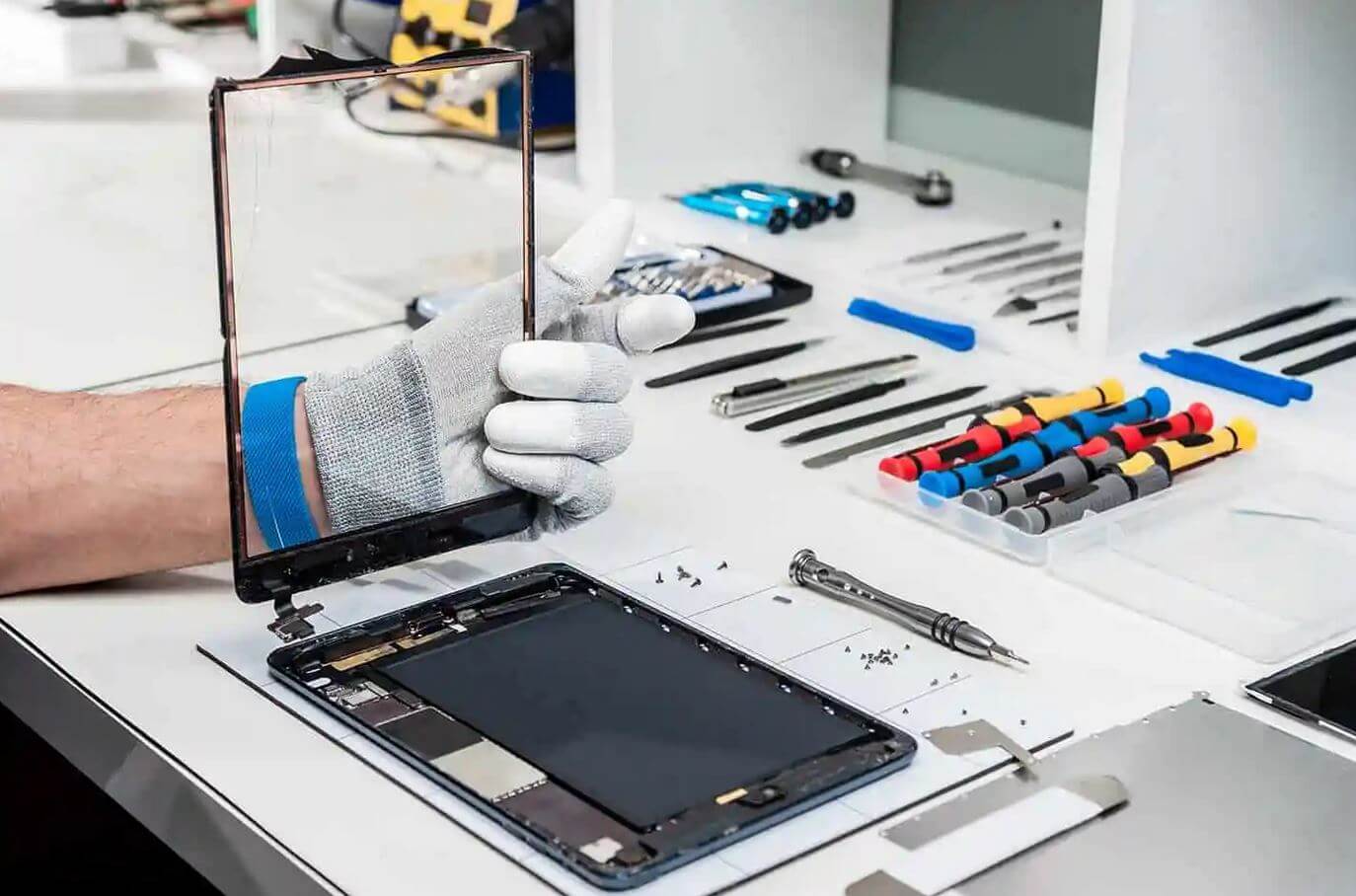
iPad теперь лучше покупать в официальной рознице или придется чинить его за свой счет
Но есть и хорошая новость: эти устройства не так часто выходят из строя. Лично я пользуюсь iPad уже много лет и поломка была всего лишь один раз да и то — в ней был виноват я сам, то есть, гарантия на нее не распространялась и пришлось заплатить.
Раз уж речь зашла про серые устройства, то спешу вас успокоить: сейчас они все таковыми являются. При этом многие небольшие магазины, торгующие техникой Apple, дают гарантию, но есть исключения. Лучше уточнять эту информацию перед покупкой и в случае поломки обращаться к ним за возвратом или ремонтом.
В новости еще очень много непонятного: ограничение распространяется на компьютеры и планшеты, но нет данных про периферию вроде клавиатур, мыши и трекпады. Так что, лучше с этой техникой нужно быть осторожным, так как любой ремонт — исключительно за ваш счет.
Как ремонтировать Айфон по гарантии
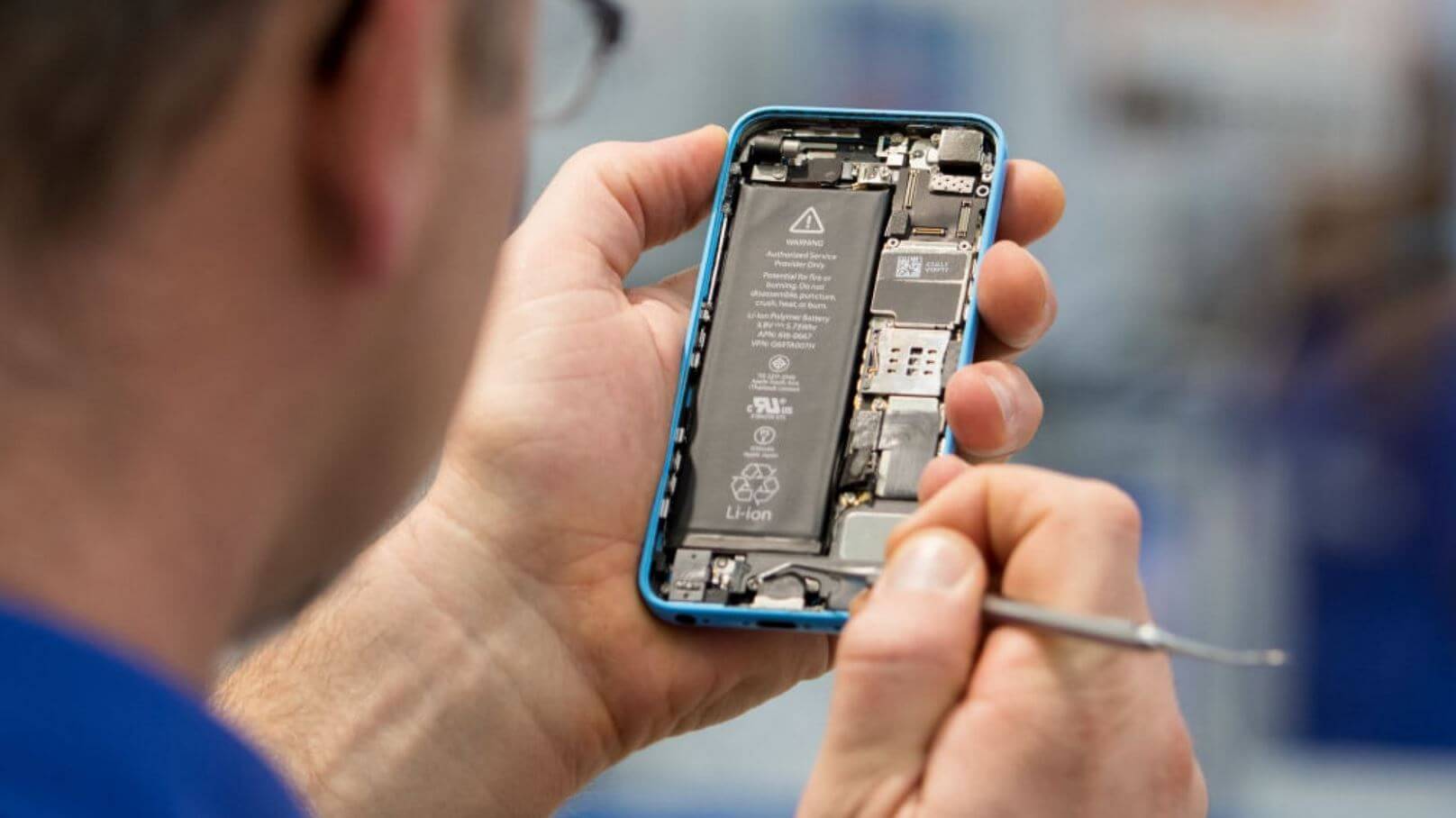
Отремонтировать iPhone по гарантии можно, но не все модели
При этом новое ограничение по ремонту техники Apple не распространяется на iPhone и Apple Watch, которые официально продавались в России до ухода компании: эти устройства по-прежнему подлежат ремонту и проблем с ними нет. Но сколько это продлится — никто не знает. Еще раз напомним, какие устройства нельзя отремонтировать по гарантии Apple.
- iPhone 14.
- iPhone 14 Plus.
- iPhone 14 Pro.
- iPhone 14 Pro Max.
Их вы не можете отремонтировать в АСЦ, так как официально Apple они в России не продавались. Все модели, что вышли ранее — можно, даже если купили их в другой стране. Но для этого необходимо предоставить чек о покупке. Если же у вас iPhone 14 или Apple Watch Series 8, то нужно обратиться к профессионалам за ремонтом. Наши друзья из Apple Pro без проблем отремонтируют любое устройство по приемлемой цене.
Подробнее о ремонте в Apple Pro
Как видите, ситуация неоднозначная. Получается, что Apple отказалась от гарантийного ремонта, но продавцы по-прежнему выполняют свои обязательства перед покупателями. Вероятно, в будущем это ограничение распространится и на остальную технику, поэтому безопаснее ее будет покупать в крупных торговых сетях, чтобы не рисковать.
Apple в РоссииПродажи MacРемонт iPhone

Американская компания Apple производит умные часы Watch, подкупающие пользователей высоким уровнем функциональности. Многим потенциальным покупателям нравится, сколько доступно памяти в Apple Watch для просмотра фотографий и прослушивания музыки. К тому же заряда устройства хватает на целых 18 часов. Неудивительно, что люди проявляют повышенный интерес к инновационному девайсу.
Объем оперативной памяти
В iWatch установлен накопитель памяти объемом в восемь гигабайт. Нельзя сказать, что показатель огромен, но он и не мал. Все-таки первые версии iPhone характеризовались еще более худшими техническими данными.
Развитие техники от всемирно известной американской корпорации может отметить каждый потенциальный покупатель. Но, несмотря на приличный начальный объем накопителя памяти, многие расстраиваются, когда понимают, что далеко не всю память удастся использовать под личные нужды.
Сколько памяти отведено для сохранения файлов
Пользователи могут слушать музыку на iWatch, загрузив ее через iPhone, но объем аудио-файлов не должен превышать два гигабайта. Этого хватит на 200 музыкальных композиций хорошего качества. Если пожертвовать качественным воспроизведением, число треков удастся увеличить до 500. Загруженную музыку можно прослушать по iPhone через Bluetooth Apple Watch или с помощью беспроводных наушников.
Для хранения пользовательских фотографий отводится 75 мегабайтов. Данный объем для любых качественных снимков оказывается мизерным. Производитель подчеркивает, что часы предназначены для загрузки лучших файлов из iCloud Photo Library.

Если сохранять на устройство оптимизированные версии фото, их количество удастся немного увеличить. Нужно подготовиться к тому, что Яндекс-Карты и некоторые другие приложения для Apple Watch подвисают при использовании часов. Торможение объясняется необходимостью получения данных из внешних источников, в результате чего можно частично уменьшить объем загруженных файлов.
В результате на Apple Watch доступно восемь гигабайтов оперативной памяти, но пользователи вправе рассчитывать лишь на два из них.
Как проверить, сколько места осталось на Apple Watch?
Сколько памяти отведено под системные потребности
Около шести гигабайтов оперативной памяти iWatch отводится под системные потребности:
- наличие изначально установленных приложений;
- данные, которые сохраняются при использовании программ;
- статистические сведения, поступающие с сенсоров и датчиков.
Многие приложения будут сохраняться на iPhone, но впоследствии данные нужно частично перемещать в системные папки iWatch.
Пользователи Apple Watch могут рассчитывать примерно на 2 гигабайта памяти, так как более 50% общего объема оперативки отводится для работы системы.
Долгая синхронизация apple watch
Узнайте, как настроить ваш новый Apple Watch с вашего iPhone.
Прежде чем начать
Для того чтобы настроить и использовать ваш новый Apple часы, вам нужен iPhone с последней версией iOS.
- Apple часы серии 3 (GPS + сотовая) или более поздняя версия совместимо с iPhone 6 или позже
- Apple часы серии 3 (GPS) или ранее совместима с iPhone 5 или более поздней версии
Также необходимо выполнить следующие действия:
Если вы уже создали свой Apple наблюдать, но хотите использовать его с другим iPhone, вы можете передать ваш Apple наблюдать и его содержимое на свой новый iPhone.
Включите ваш Apple наблюдать и положил его на
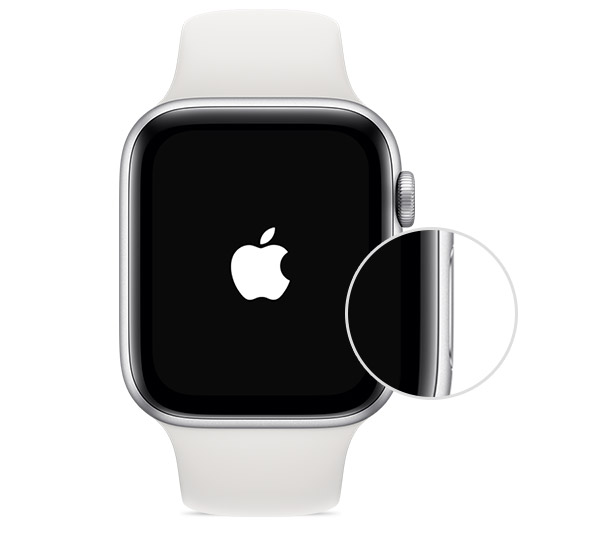
Чтобы включить часы, нажмите и удерживайте боковую кнопку, пока не увидите логотип Apple. Это может занять несколько минут.
Держите ваш Apple часы близко к вашему iPhone
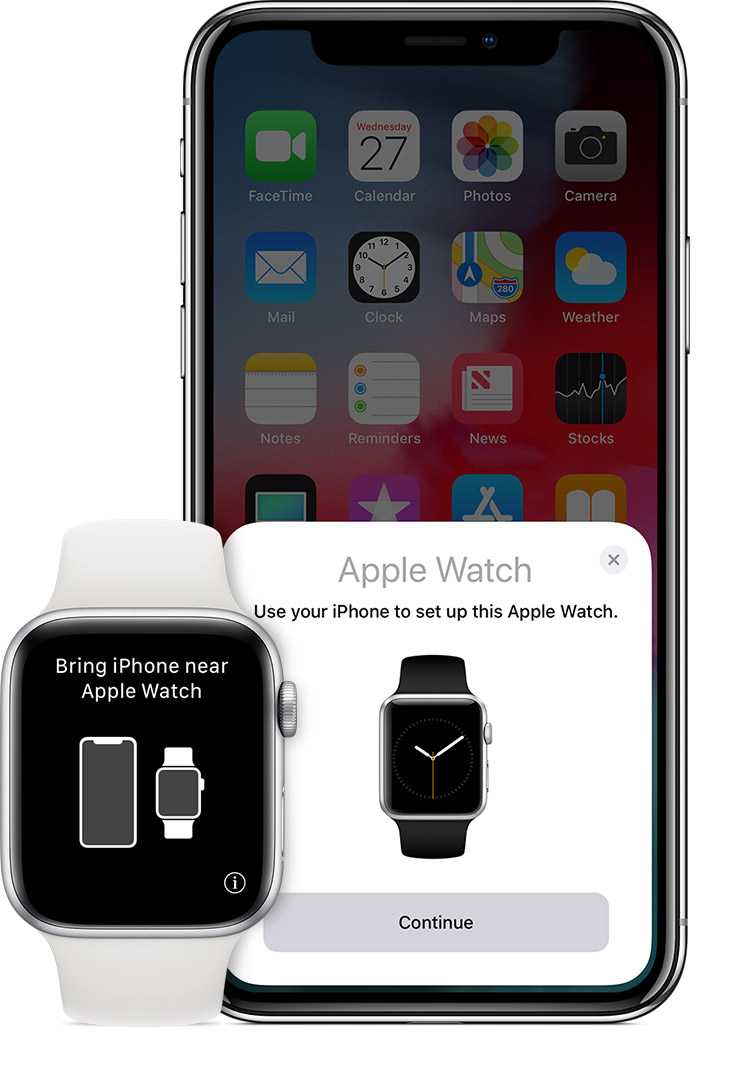
Ждать «используйте свой iPhone, чтобы установить этот Apple наблюдать» сообщение появится на вашем iPhone, а затем коснитесь продолжить. Если вы не видите это сообщение, откройте приложение, затем коснитесь пункта начать сопряжение.
Сохранить ваш Apple наблюдать и iPhone близко друг к другу, пока вы не выполните следующие действия.
Держите свой iPhone на анимации
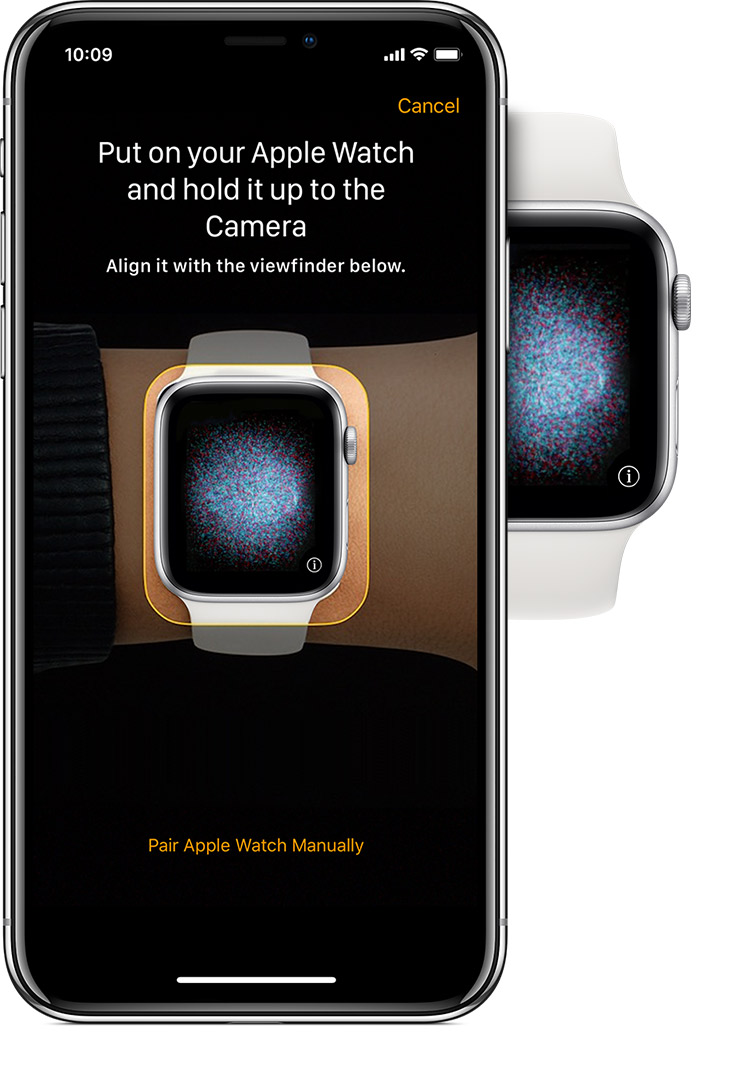
Центр циферблата в видоискателе на вашем iPhone. Ждать сообщения, чтобы сказать, что Apple, часы в паре.
Если вы не можете использовать камеру, нажмите паре Apple часы вручную, следуйте инструкциям, которые появляются. Узнайте, что делать, если вы не видите «я» значок.
Настроить как новый или восстановить из резервной копии
Если это ваш первый Apple наблюдать, коснитесь настройка Apple наблюдать. В противном случае выберите резервную копию. Если попросят, обновления Apple, часы до последней версией watchOS.
Ознакомьтесь с условиями и нажмите согласен, то нажмите еще раз согласен продолжать.
Войдите в свой идентификатор Apple
Если Найти iPhone не настроена на вашем iPhone, вам будет предложено включить блокировку активации. Если вы видите экран блокировки активации Apple, часы уже связаны с помощью идентификатора Apple. Вам нужно ввести адрес электронной почты и пароль от Apple ID для продолжения настройки. Если ваш Apple наблюдать ранее принадлежал, возможно, потребуется связаться с предыдущим владельцем, чтобы снять блокировку активации.
Выбрать параметры
Ваш Apple Watch покажут вам, какие параметры он разделяет с вашего iPhone. Если вы включили функцию «Найти iPhone», Службы геолокации, интернет Wi-Fi вызов и диагностика для вашего iPhone, эти параметры автоматически включается для вашего Apple наблюдать.
Вы можете выбрать другие параметры, такие как отслеживание маршрута и Siri. Если Сири еще не установлен на вашем iPhone, он будет включаться после того, как вы выберете этот вариант.
Создать пароль
Вы можете пропустить создание пароля, но вам нужен для таких функций, как Apple, платное.
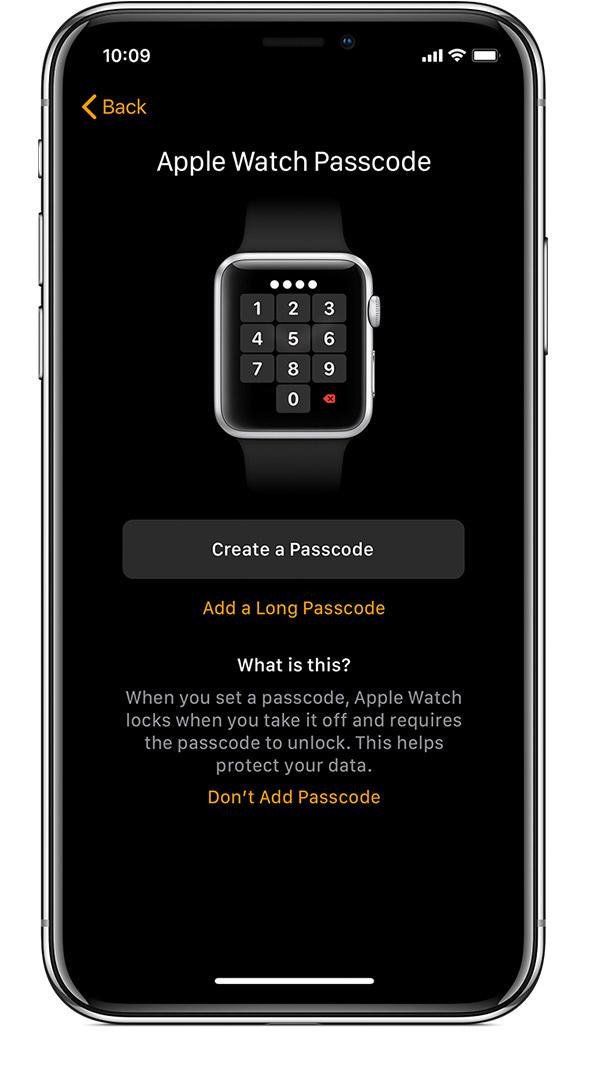
На вашем iPhone, нажмите Создать пароль или добавить длинный пароль, а затем переключиться на часы, чтобы ввести новый код. Чтобы пропустить, Нажмите не добавить пароль.
Вам также нужно будет создать Apple, платить, добавляя карты.
Выбор функций и приложений
Мы будем идти вы через настройки функций, таких как СОС и активности. На клеточной модели Apple наблюдать, вы можете также настроить сотовый.
Затем вы можете установить приложения, которые совместимы с Apple наблюдать.
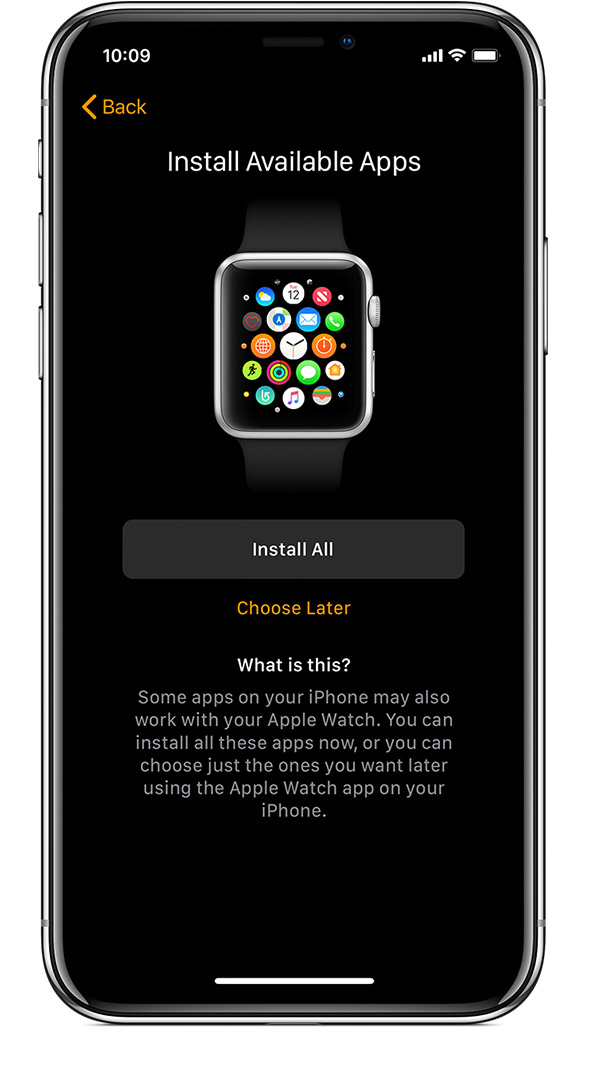
Подождите для вашего устройства для синхронизации
В зависимости от того, сколько данных у вас есть, синхронизация может занять некоторое время. Пока вы ждете ваши часы для синхронизации, попробуйте основам Apple часы, чтобы узнать немного о том, как использовать ваши часы.
Держите ваши устройства близко друг к другу, пока вы не услышите перезвон и чувствовать нежные касания с вашего Apple наблюдать, затем нажать цифровую корону.
Настройка Apple Watch
Узнайте, как использовать iPhone для настройки новых часов Apple Watch.
Что вам понадобится
Для настройки и использования новых часов Apple Watch требуется iPhone 6s или более поздней модели с iOS 15 или более поздней версии. Узнайте, как определить модель iPhone и как обновить iPhone до последней версии iOS.
Подготовка
- Обновите iPhone до последней версии iOS.
- Убедитесь, что на iPhone включен Bluetooth и установлено подключение к Wi-Fi или сотовой сети.
Если часы Apple Watch уже настроены, но вы хотите использовать их с другим iPhone, можно перенести настройки и содержимое Apple Watch на новый iPhone.
Включите и наденьте Apple Watch
Чтобы включить Apple Watch, нажмите и удерживайте боковую кнопку, пока не появится логотип Apple. Это может занять несколько минут.
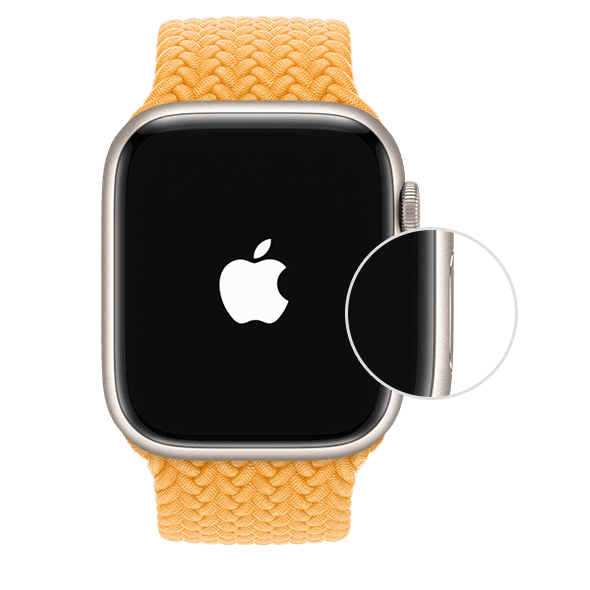
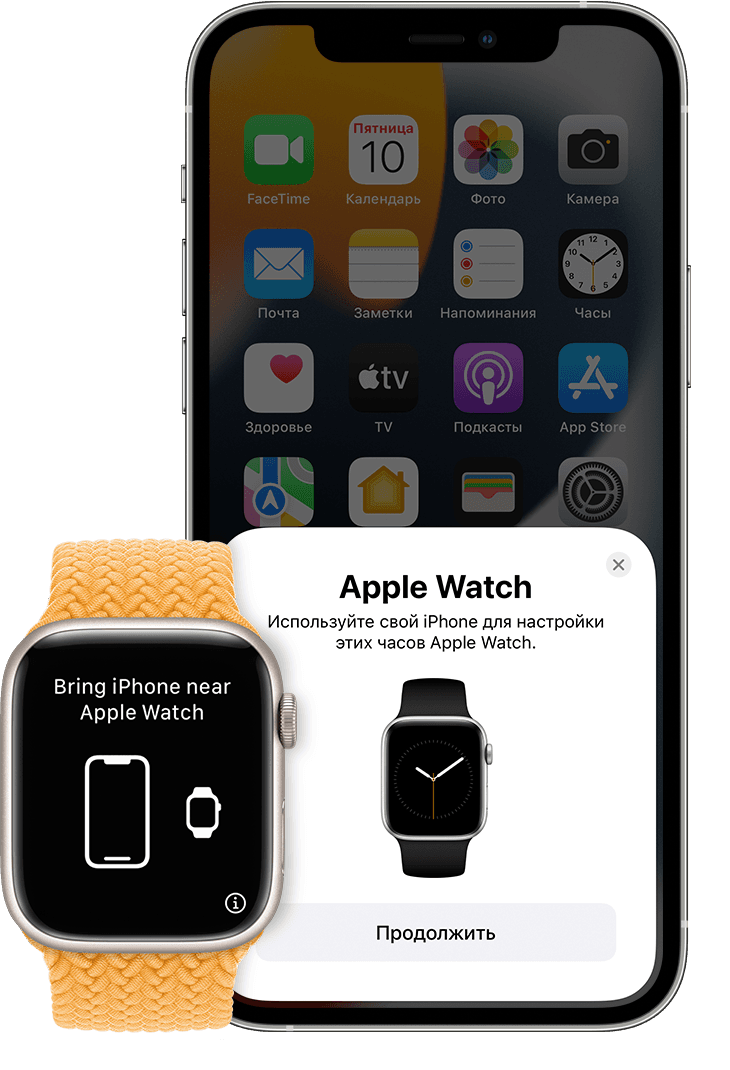
Поднесите Apple Watch к iPhone
Дождитесь, пока на экране iPhone появится сообщение «Используйте свой iPhone для настройки этих Apple Watch», а затем нажмите «Продолжить». Если сообщение не отображается, откройте приложение Watch на iPhone, нажмите «Все часы», а затем — «Пара с другими часами».
Если это ваши часы Apple Watch, нажмите «Настроить для себя». Или нажмите «Настроить для члена семьи», затем следуйте инструкциям по настройке часов для одного из членов вашей семьи.
До завершения этих действий часы Apple Watch должны находиться рядом с iPhone.
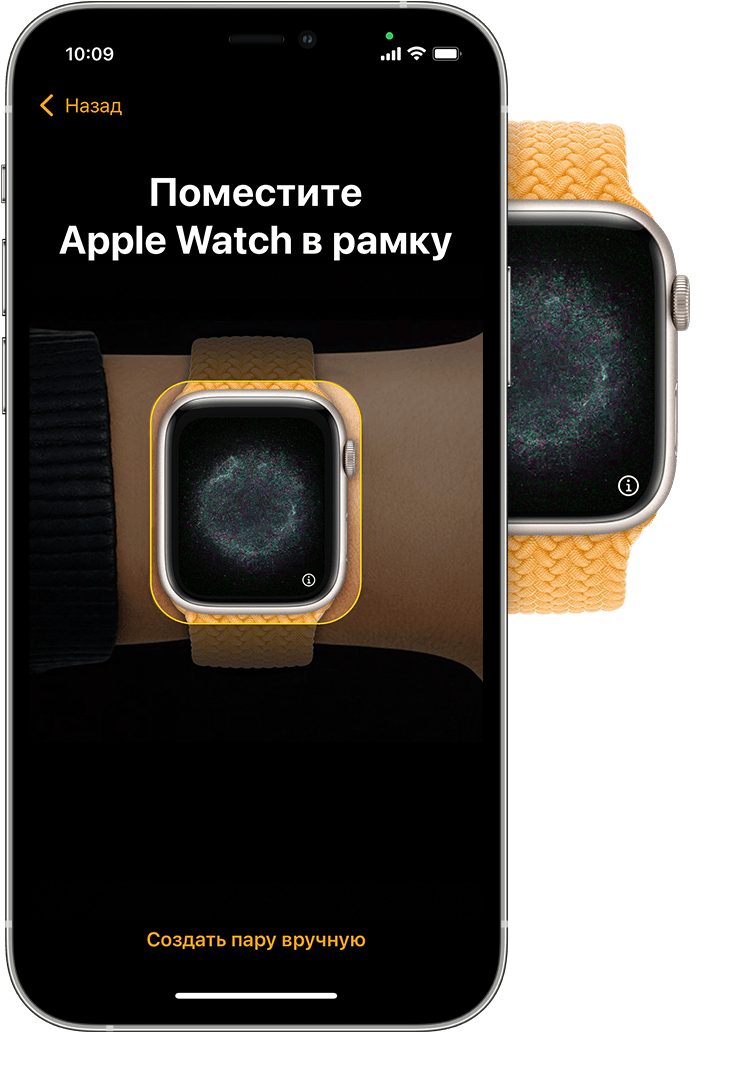
Расположите iPhone над анимацией
Расположите циферблат часов по центру видоискателя на iPhone. Дождитесь сообщения о том, что пара с Apple Watch создана.
Если использовать камеру невозможно, анимация для создания пары не отображается или iPhone не может ее воспринять, нажмите «Создать пару с Apple Watch вручную», а затем следуйте инструкциям на экране.
Настройте часы как новые или восстановите их данные из резервной копии
Если это ваши первые часы Apple Watch, нажмите «Настроить как новые Apple Watch». В противном случае нажмите «Восстановить из резервной копии». Когда появится соответствующий запрос, обновите watchOS на Apple Watch до последней версии.
Для настройки часов Apple Watch может потребоваться обновление программного обеспечения. Если на iPhone отображается сообщение о доступном обновлении ПО, нажмите «Обновить» и дождитесь завершения процесса обновления.
Ознакомьтесь с документом «Условия и положения» и нажмите «Принять», затем нажмите «Принять» еще раз, чтобы продолжить.
Выполнение входа с помощью идентификатора Apple ID
Если на iPhone не настроено приложение «Локатор», появится запрос на включение функции «Блокировка активации». Отображение экрана «Блокировка активации» означает, что часы Apple Watch уже привязаны к идентификатору Apple ID. Чтобы продолжить настройку, введите адрес электронной почты и пароль для соответствующей учетной записи Apple ID. Если ранее у часов Apple Watch был другой владелец, возможно, потребуется связаться с ним для снятия блокировки активации.
Выберите настройки
Часы Apple Watch показывают, какие настройки используются совместно с iPhone. Если включены такие службы, как «Найти iPhone», «Службы геолокации», «Вызовы по Wi-Fi» и «Диагностика», они автоматически включаются для Apple Watch.
Далее можно выбрать другие настройки, такие как «Отслеживание маршрутов» и Siri. Если функция Siri на iPhone еще не настроена, она включится после выбора этого параметра. Также можно выбрать размер текста для часов.
Создайте пароль
Создание пароля можно пропустить, но он может пригодиться для таких функций, как Apple Pay.
На iPhone нажмите «Создать код-пароль» или «Добавить длинный код-пароль», затем введите новый пароль на Apple Watch. Чтобы пропустить этот шаг, нажмите «Не добавлять код-пароль».
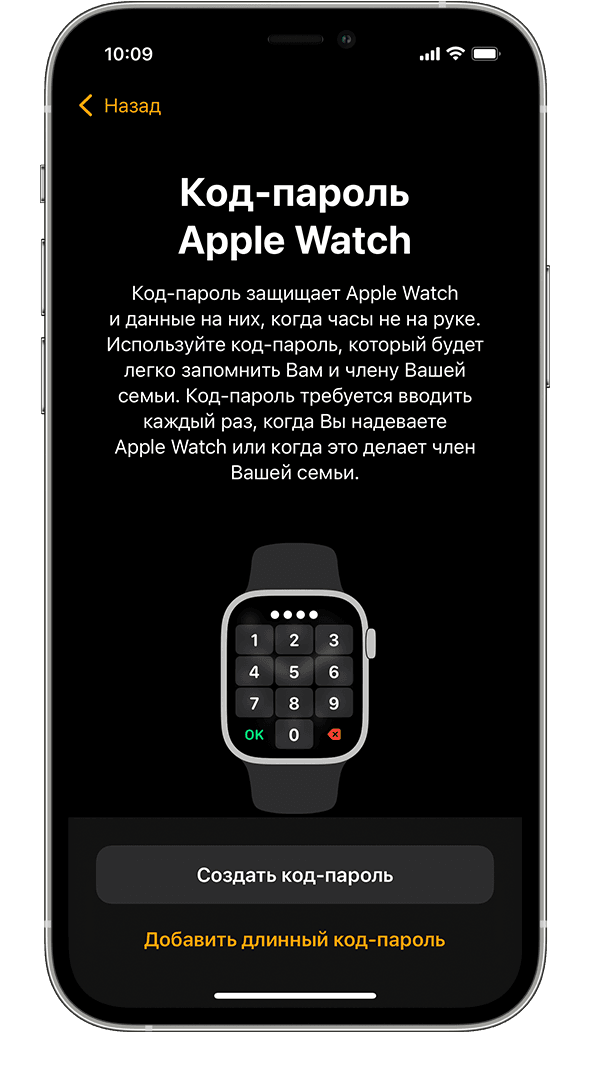
Выберите функции и приложения
Далее будет предложено настроить Apple Pay, добавив любую карту. Затем появятся пошаговые инструкции по настройке таких функций, как автоматические обновления watchOS, SOS и Активность. На моделях Apple Watch с поддержкой сотовой связи можно также настроить сотовую связь.
Наконец, вы можете установить свои приложения, совместимые с Apple Watch, или выбрать индивидуальную установку приложений позже.
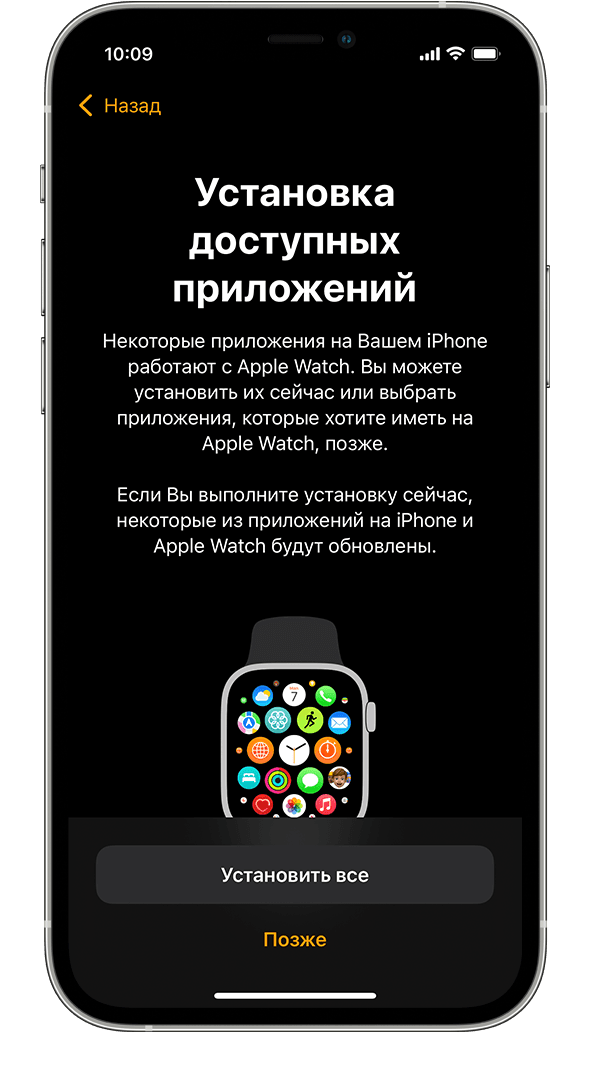
Подождите, пока завершится синхронизация устройств
Держите устройства близко друг к другу, пока не раздастся звуковой сигнал и вы не почувствуете легкую пульсацию Apple Watch. После этого нажмите колесико Digital Crown.
Как правильно подключить Эпл Вотч к айфону
время чтения: 4 минуты
Смарт-часы — многофункциональный гаджет от Apple. Чтобы воспользоваться предоставляемыми устройством возможностями, нужно знать, как подключить Эпл Вотч к айфону.

Первый запуск, создание пары и настройка
Перед запуском умные часы нужно проверить и настроить. Производитель объяснил, как настроить Apple Watch и подготовил для этого пошаговую инструкцию. Часы работают с iPhone 6 и всеми последующими модификациями, оснащенными последней версией ОС iOS.
Как и любым другим устройствам, смарт-часам нужна зарядка. Девайс включают в розетку через зарядный кабель Apple или док-станцию с магнитным креплением, которые крепятся к адаптеру питания USB. Полная зарядка занимает некоторое время.
Следующий этап — подключение к телефону.
- Для решения задачи, как подключить Apple Watch к iPhone, сначала нужно включить умный девайс. Для этого на боковой панели расположена кнопка. Жмут на кнопку в течение нескольких секунд, пока на экране не появится логотип корпорации Apple. После включения нужно выбрать язык.
- Следующий шаг — часы попросят открыть приложение для Apple Watch на iPhone. Оно установлено производителем заранее, во время обновления софта.
- О том, что программа работает, сигнализирует появление на экране гаджета разных узоров, а на телефоне запускается камера.
- Устройство iWatch работает на любую сторону — нужно выбрать, на какой руке оно будет носиться. Чтобы продолжить работу, принимают условия предоставления услуг и регистрируют часы при помощи Apple ID.
- На экране девайса в этом случае высветится ряд установочных уведомлений с айфона.
Если камера не включилась, нужно провести сопряжение или синхронизацию Apple Watch с iPhone и попробовать создать пару. Для этого часы и айфон располагают рядом и вводят шестизначный код сопряжения девайсов. iWatch находят iPhone по Bluetooth в радиусе 10 м. Связаться с телефоном с более дальнего расстояния устройство сможет после подключения к сети Wi-Fi. Соединение через Bluetooth уменьшает расход заряда батареи на 50%.
Что, если на получается создать пару
Если синхронизация не произошла, пробуют разорвать пару и создать еще раз. Для этого нажимают пуск программы «Создать пару с Эпл Вотч вручную» (Pair Apple Watch Maually). На экране появится инструкция, как это сделать.
Проверить подключение часов Apple Watch
Наличие соединения устройства Эпл Вотч с айфоном можно проверить 2 способами. На часах проверку выполняют через раздел «Пункт управления». На телефоне для этой цели используют приложение «Watch».
В первом варианте делают жест вверх, чтобы открыть раздел «Панель управления». В верхнем левом углу появляется значок красного цвета в виде перечеркнутого телефона или красный крестик. Это указывает на отсутствие связи между электронными устройствами.
Включение приложения Watch показывает наличие контакта с iPhone. Если при очередной проверке подключение отсутствует, то включают и выключают кнопку «Авиарежим». Соединение должно восстановиться.
Попробовать подключить Apple Watch к iPhone еще раз
В случае неудачного контакта пробуют подсоединить iWatch к айфону еще раз. Пошаговая инструкция этого процесса:
- iWatch и iPhone располагают рядом друг с другом.
- На айфоне отключают авиарежим и включают Wi-Fi и Bluetooth. Для этого проводят по экрану телефона вверх — для открытия раздела «Пункт управления».
- Оба девайса перезагружают.
Иногда эти манипуляции не приводят к положительному результату. В этом случае нужно разорвать пару между гаджетами и создать ее снова.
Разорвать пару и создать ее с начала
При отсутствии контакта между устройствами пару разрывают и создают ее повторно.
Это делают по такому алгоритму:
- На часах выбирают раздел «Настройки», переходят в «Основные», нажимают «Сброс», выбирают кнопку «Стереть контент и настройки».
- На телефоне запускают программу Watch. Выбирают раздел«Мои часы». Вверху экрана слева появляется значок часов. Рядом с ним находится кнопка «i», на которую нужно нажать.
- В открывшемся меню выбирают окошко «Разорвать пару с Apple Watch». Нажимают на него еще раз для подтверждения действия.
- Создают пару iWatch и iPhone.
- По окончании процедуры гаджеты перезагружают.


