

- Не загружаются приложения на iphone и ipad . что делать?
- Facetime
- Sipnet
- Viber
- Активировать мобильную сеть передачи данных
- Все еще возникают проблемы с приложением?
- Вставить sim-карту
- Закрытие и открытие приложения на ipad
- Закрытие приложения с помощью переключателя приложений на iphone
- Запустите «режим многозадачности»
- Звонить с ipad или imac можно. разбираемся, как.
- Используем phoneit-ipad
- Используем skype для звонков
- Используем лучшие приложения
- Используем мессенджеры для звонок с планшета
- Используем мобильные сети
- Используем мультифон
- Как закрыть недавно использованные приложения на ipadс ios 11
- Как закрыть программы на ios7
- Как звонить с айпада через sipnet
- На imac
- На ipad
- Общение без ограничений
- Подключить тариф с интернетом
- При программном сбое
- С imac
- С ipad
- Смотрите похожее
- Способ 1. перезагрузка ipad
- Способ 1. принудительно перезагрузите iphone
- Способ 2. обновите по ipad
- Способ 3. обновите систему ios и приложения
- Способ 5. устранение проблем с помощью tenorshare reiboot
- Шаг 1. проверьте системные требования
- Шаг 2. разрешите звонки на другие устройства
- Шаг 4. примите входящий вызов
Не загружаются приложения на iphone и ipad . что делать?
У многих пользователей iOS возникала такая проблема: не загружается приложение из App Store. И немногие знают, что “расшевелить” зависшую загрузку можно несколькими способами. Сегодня расскажем, какими.

Итак, приложение не загружается. Выглядит это очень узнаваемо — после нажатия на кнопку “Скачать” на рабочем столе появляется иконка будущего приложения без самой картинки и мутноватого цвета. И бегунок, обычно демонстрирующий процесс загрузки и установки софтины, остается неподвижным или даже вовсе не появляется.
Итак, в таких ситуациях следует выполнить несколько действий:
- Переключите ваш iPhone или iPad в авиа режим, и через 10-15 секунд — обратно. После этого загрузка должна возобновиться.

- Проверьте стабильность Интернет-подключения. Может быть, в процессе вы и не заметили, как ваш девайс отрубился от WiFi или же вообще отключил доступ в Интернет.

- Поставьте загрузку программы на паузу, просто тапнув по иконке приложения на рабочем столе. Затем снимите с паузы. Это может помочь решить вашу проблему.
- Есть еще более кардинальное решение — удалите приложение, а затем вновь загрузите его из магазина Apple. Для этого зажмите палец на проблемном приложении и дождитесь появления значка с крестиком в левом верхнем углу иконки. Нажмите на него, и приложение удалится.

- Перезайдите в Apple ID. Сделать это можно из “Настроек”: зайдите в программу, найдите пункт “iTunes и App Store”, тапните по нему. После этого нажмите на ваш Apple ID и выйдите из аккаунта. После этого вновь залогиньтесь тем же путем.

- Перезагрузите ваш iPhone или iPad. После легкой “встряски” ваш девайс может возобновить работу в нормальном режиме без глюков.

- Сбросьте настройки вашего устройства, может быть даже до заводских настроек. О том, как это сделать, читайте в нашей статье.

- Запустите загрузку параллельно второго приложения. Две одинаковые задачи могут оживить ваш iДевайс.
Вот такими 8 способами вы можете решить проблему с загрузкой приложения на iPhone или iPad. Сразу отметим, что проблема может быть еще и в памяти устройства, однако об этом iOS должна сообщить при попытке загрузить приложение сверх доступной памяти. В этом случае поможет уже обычная чистка устройства в “Фото” и “Музыке”, а также иных “крупногабаритных” приложениях.
Facetime
Метод, который рекомендует Apple. Он основывается на приемах вызовов с iPhone на iPad. Работает на версиях iOs 9 и выше.
Пошаговая инструкция:
- Нужно войти в один аккаунт Apple ID на Айфоне и на Айпаде.
- Подключить оба устройства к одной Wi-Fi сети.
- Запустить приложение FaceTime на планшете, зарегистрировавшись в нем с помощью Айфона.
- Взять iPhone, перейти в Настройки и открыть раздел “Сотовая связь”.
- Для того чтобы перенаправлять вызовы с iPhone, когда телефон находится рядом, надо перейти в раздел “На других устройствах”, активировать пункт “Разрешить вызовы” и выбрать планшет. Теперь вызовы на Айфон и с Айфона могут осуществляться через планшетник.
Для того чтобы перенаправлять вызовы с iPhone даже когда его нет рядом, следует перейти в пункт “Вызовы по Wi-Fi” и активировать опцию “Добавить на другие устройства”, выбрав планшет. - На iPad перейти в Настройки, раздел FaceTime. Здесь надо включить ползунки напротив надписей “FaceTime” и “Вызовы с iPhone”.
На мой взгляд, это лучший способ для того как звонить с Айпада, но он требует наличия Айфона.
Sipnet
Суть данной технологии заключается в использовании широко распространенного открытого SIP протокола. Поэтому пользователи данного приложения получают возможность экономить свои денежные средства за счет минимальной стоимости звонков. При этом качество связи остается на высоком уровне. Необходимо только установить приложение и зарегистрировать мобильный номер в сети SipNet.
Загрузить
Viber
В отличие от Скайпа, Вайбер позиционирует себя, как мессенджер. Данной программой пользуются миллионы владельцев смартфонов, а обладатели Apple iPad при помощи приложения могут совершать бесплатные звонки в любую точку мира. Но с условием, что у абонента, на номер которого осуществляется вызов, тоже есть Вайбер.
Вацап конкурирует с Вайбером за аудиторию. Можно даже сказать, что WhatsApp пользуется большее количество людей. Поэтому после установки приложения у владельца Apple iPad будет выше шанс дозвониться другу или коллеге.
Ссылка на скачивание также доступна в App Store.
Интерфейс Воцапа напомнит установившему о ранее рассмотренном Вайбере. Регистрация происходит схожим образом при помощи номера телефона, да и чаты выглядят аналогично. Так что при переходе с одного мессенджера на другой у пользователя точно не возникнет никаких проблем.
Активировать мобильную сеть передачи данных
В-третьих, необходимо активировать саму мобильную сеть передачи данных на планшете. Сделать это очень просто:
- Откройте настройки устройства.
- Перейдите в раздел «Сотовые данные».
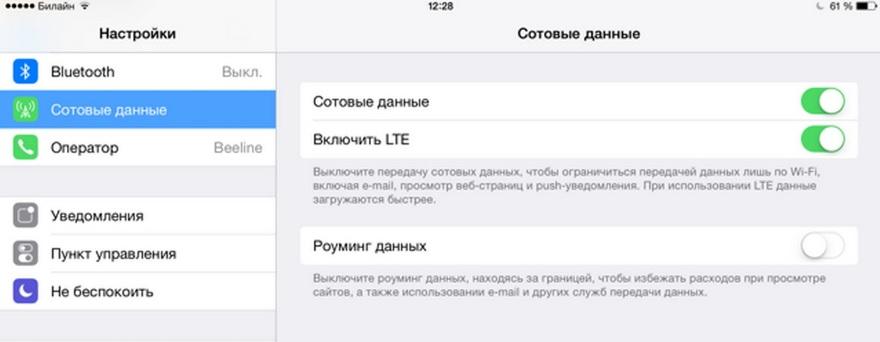
- Активируйте ползунки «Сотовые данные» и «Включить LTE».
Также владелец аппарата с поддержкой 4G может воспользоваться Wi-Fi. Тут все зависит от того, где находится человек, и доступ к какому типу интернета у него имеется.
Все еще возникают проблемы с приложением?
Если после всего этого приложение по-прежнему зависает, зависает или иным образом создает проблемы, попробуйте перезагрузить iPhone или iPad. Если это не помогает, вы можете попробовать другие методы, включая обновление или переустановку приложения. Вы также можете попробовать связаться с разработчиком приложения и объяснить проблему. Удачи!
Просмотры:592
Вставить sim-карту
Во-первых, владельцу планшета необходимо вставить SIM-карту в соответствующий слот устройства. Обычно он располагается на боковой грани Айпада, а извлечение происходит при помощи специальной скрепки.
Закрытие и открытие приложения на ipad
Закрытие приложения с помощью переключателя приложений на iphone
После запуска App Switcher на вашем iPhone вы увидите экран, похожий на показанный ниже. Большие миниатюры всех недавно открытых приложений будут видны на дисплее; Вы можете провести влево или вправо, чтобы просмотреть их.
Проведите пальцем по миниатюрам, пока не найдете приложение, которое хотите закрыть, и отцентрируйте его на экране.
Быстро проведите пальцем вверх по миниатюре приложения, пока оно не исчезнет с экрана.
После этого миниатюра больше не будет отображаться на экране переключателя приложений, поскольку теперь она закрыта.
Чтобы перезапустить приложение, найдите его значок на главном экране и коснитесь его.
Запустите «режим многозадачности»
Чтобы закрыть приложение на iPhone или iPad, вам необходимо открыть встроенный «Режим многозадачности» (Переключатель программ). Эта функция необходима для реализации многозадачности в iOS. С помощью этого переключателя можно легко управлять запущенными приложениями и быстро переключаться между ними.
Вот как запустить «Режим многозадачности»:
- На iPhone X или более поздней версии / iPad с iOS 12 или более поздней версии. Проведите пальцем вверх от нижнего края экрана до его середины и уберите палец.
- На iPhone и iPad с кнопкой «Домой»: быстро дважды нажмите кнопку «Домой».
Используя «Переключатель программ», мы сможем заставить приложение закрыться. Это означает, что оно будет выгружено из памяти (не удалено с устройства), и при следующем нажатии на ее значок программа снова будет загружена. С помощью такого метода можно исправить некоторые временные проблемы, возникшие с приложением.
♥ ПО ТЕМЕ:Как объяснить Siri, кто является вашим другом, братом, женой, детьми и т.д. и для чего это нужно.
Звонить с ipad или imac можно. разбираемся, как.
Ситуации бывают разные. Нередко случается, что у айфона сел аккумулятор, а позвонить или принять звонок нужно срочно. На помощь придут iPad или iMac, оказавшиеся неподалеку. Вопреки распространенным убеждениям, эти устройства могут обрабатывать телефонные звонки благодаря функции iPhone Cellular Calls.
iPhone Cellular Calls – это часть системы Apple Continuity, которая предназначена для синхронизации и совместного использования определенного набора функций в iOS , iPadOS, Apple Watch и Mac, а также включает в себя Handoff (функция, которая позволяет начать работу на одном устройстве и закончить на другом)
https://www.youtube.com/watch?v=hEuDc9Adwso
В этой статье мы расскажем вам, как совершать и принимать звонки на iPad или iMac. Используйте возможности ваших яблочных устройств по максимуму!
Используем phoneit-ipad
Для того чтобы утилита могла работать нужна сим-карта. Если есть модуль 3G, то можно будет легко звонить и даже отправлять SMS. Программное обеспечение буквально трансформирует iPad в обычный телефон: можно принимать звонки или звонить самостоятельно. Главный минус – использовать программу можно на iPad, где установлена iOS не ниже 4.3.3. Также необходим
, что вовсе не радует. Другими словами, использовать софт смогут далеко не все. Инструкции, а также действия вы сможете найти ниже по ссылке на 4pda.
Используем skype для звонков
Весьма популярное ПО, с помощью которого можно не только общаться с пользователями, но еще и звонить на обычные телефоны. Для того чтобы совершать звонки нужно предварительно пополнить счет. Целесообразно будет ознакомиться с тарифами и уже потом определиться с суммой пополнения.
Используем лучшие приложения
Относительно недавно компания Apple, которая отвечала только отрицательно на вопрос, можно ли звонить с Айпада, наконец, предоставила своим пользователям такую возможность, выпустив собственное коммуникационное приложение. Называется оно FaceTime — такая программа является стандартной для всех iPad, которые используют операционную систему от седьмой версии и выше.
Если вы спросите несколько человек, как звонить с Айпада, то большинство из них ответит, что вам просто нужно установить Skype. Принадлежащий Microsoft мессенджер набрал просто огромную популярность благодаря удобному интерфейсу, а также возможности звонить на реальные номера мобильной связи и стационарных телефонов. Среди минусов можно назвать относительно неудобный поиск и большое количество рекламы в приложении.
А вот пользователи младшего возраста скажут вам, что стоит использовать Viber. Эта программа по своей популярности скоро точно обгонит Skype. Причиной тому служит абсолютное отсутствие платных функций, максимальное быстродействие и отличное качество связи, которое иногда превосходит таковое у обычных мобильных телефонов.
Большинство пользователей не знают о приложении SIPnet, которое не имеет такого коммерческого успеха, как Skype. И зря — ведь качество связи в нём уступает только Viber, на голову превосходя чёткость сигнала в мессенджерах от извечных конкурентов Microsoft и Apple.
Используем мессенджеры для звонок с планшета
В данный момент есть целый ряд утилит, которые позволяют отправлять сообщения, общаться в чате, осуществлять звонки. Нужно лишь иметь учетную запись и доступ к интернету. Наиболее известные программы: Viber, Line, Tango.
К примеру, в Line можно осуществлять звонки даже за границу, доступна отправка текстовых, голосовых сообщений. Обычно в подобных программах достаточно хорошая связь. Интерфейс понятный и простой, что обеспечивает удобство использования. Кроме того, не нужна никакая сим-карта. Все приложения доступны в официальном магазине App Store.
Как всегда, быть на связи?Чтобы иметь возможность совершить звонок, когда угодно, даже если нет точки доступа Wi-fi рядом, то можно приобрести переносной 3G роутер. Он может раздавать интернет там, где есть мобильная связь.
Используем мобильные сети
Но большинству владельцев планшетов всё же интересно, можно ли с iPad звонить, используя обычную SIM-карту одного из мобильных операторов? Понятно, что в подобном случае у вас должно быть устройство, поддерживающее технологию высокоскоростной трансляции данных.
Наиболее простым способом является установка программыNetHelper, которая позволяет совместить протоколы стандартной мобильной связи GSM и IP-телефонии. Для её использования достаточно вставить свою карту в слот и набрать номер в программе.
Можно обойтись и без вашей SIM-карты — для этого нужно установить программу Line2, которая также подойдёт для использования на стационарном компьютере либо iPhone. Загрузка будет бесплатной, однако регистрация номера обойдётся в 9,95 долларов в месяц.
Причём вы можете выбрать новый номер, чтобы оставаться инкогнито. Существует ещё бесчисленное множество приложений для звонков через IP-телефонию с применением реального номера, однако все они потребуют от вас одинаковой процедуры регистрации. Кстати, свободный номер можно купить, начиная от 2–3 долларов в месяц.
Видео о том, как звонить с iPad:
Кроме того, можно звонить с Айпада, если вы являетесь пользователем сети оператора Мегафон. Новая услуга «Мультифон» позволяет использовать стандартную IP-телефонию, обращаясь при этом к вашему основному лицевому счёту и пользуясь основным номером. Также для установки фирменного приложения вам не понадобится никакой Jailbreak.
Используем мультифон
Достаточно популярная программа, которая позволяет совершать звонки с iPad. Для этого нужно загрузить приложение и подключить услугу. Можно даже записать разговор по телефону, если это понадобится. Утилита весьма простая в использовании.
Как закрыть недавно использованные приложения на ipadс ios 11
1) Дважды нажмите на кнопку Home, чтобы открыть список с приложениями.
2) Зажмите превью любого приложения, как сделали бы это на главном экране, пока в верхнем левом углу не появится маленький “x”.

3) Закройте зависшее или ненужное приложение, нажав на этот “x”.

СОВЕТ: Вы можете продолжить закрывать другие приложения, если в этом есть нужда.

4) Выйдите из недавно использованных приложений, нажав на кнопку Home.
На iPhone и iPod Touch закрытие приложений происходит точно так же, как и на iOS 10.
Стоит сказать, что закрывать приложения на iOS вовсе не обязательно, если они не зависают или не занимают много памяти. Нет смысла закрывать приложения, которыми вы не пользуетесь, потому что память на iOS распределяется автоматически.
Более того, когда вы закрываете приложение, а позже запускаете его, iOS приходится грузить его из хранилища flash в RAM, на что тратится энергия.
Как закрыть программы на ios7
Теперь рассмотрим вопрос, как закрыть программы на iPad, если на нем установлена версияiOS7 и выше (программная оболочка постоянно обновляется):
- Необходимо дважды нажать кнопку «Home».
- Появится изображение главного рабочего стола и всех запущенных приложений, которые будут отображены в виде страниц.
- Для того чтобы прекратить работу необходимой программы, надо листать страницы вправо или влево: если вы переводите страницу вверх, приложение автоматически выключается.

Как звонить с айпада через sipnet
Для тех, кто хочет осуществлять вызовы не через мессенджеры, а классическим способом, можно порекомендовать технологию SipNet. О том, что она из себя представляет, и как ей пользоваться, рассказывают наши эксперты.
На imac
Если вы хотите использовать для звонков свой компьютер, в этом вам поможет встроенное приложение для видеоаудиозвонков «FaceTime».
Аналогично, перейдите в FaceTime> Настройки. На экране настроек активируйте флажок «Звонки с iPhone».
На ipad
Если вы хотите принимать звонки с планшета, нужно настроить ваш iPad. Откройте Настройки > FaceTime и активируйте функцию «Вызов с iPhone».
Общение без ограничений
Если вы хотите превратить свой iPad в настоящее многофункциональное устройство, вам стоит воспользоваться соответствующими приложениями. Причём есть возможность выбирать — звонить при помощи стандартных мессенджеров либо покупать номер для IP-телефонии. У каждого способа имеются определённые особенности, которые необходимо учитывать.
Подключить тариф с интернетом
Во-вторых, следует убедиться, что на симке подключен тариф с интернетом. Сейчас большинство мобильных операторов предлагают ТП с безлимитом, поэтому отказываться от подобного предложения не стоит. Без активного тарифного плана с доступом в интернет совершить звонок не удастся.
При программном сбое
Бывают ситуации, когда остановить работу утилит вышеописанными методами не получается. Тогда скорее всего имеет место программный сбой. В таком случае лучше всего будет просто выключить устройство. Для этого надо зажать кнопку питания, которая находится сверху.
Если же после такого действия никаких реакций не последовало, можно попробовать произвести жесткую перезагрузку. Чтобы сделать это, одновременно зажимаются кнопка питания сверху и кнопка “Home”. Через пару секунд планшет перезагрузится.
После перезагрузки все должно прийти в норму. Если же и это не помогло, надо подключить устройство к компьютеру, запуститьiTunesи попробовать обновить программное обеспечение планшета. Если же и это не дало никаких результатов, остается только нести гаджет в специализированную мастерскую.
С imac
Чтобы позвонить с компьютера, откройте приложение «Контакты». Выберите человека, которому хотите позвонить. В открывшемся окне щелкните левой кнопкой мыши по значку в виде телефонной трубки.
Чтобы набрать номер вручную, откройте приложение «FaceTime» на вашем iMac и введите цифры. Затем нажмите кнопку «Аудио», чтобы выполнить вызов.
С ipad
Чтобы позвонить со своего iPad конкретному человеку, откройте приложение «Контакты». Выберите нужный контакт и нажмите номер, на который вы хотите позвонить. Пока вы будете ждать ответа, на планшете появится экран вызова.
Вы также можете набрать номер вручную, открыв приложение FaceTime. Нажмите на значок « » и введите номер телефона. Убедитесь, что для типа вызова установлено значение «Аудио». Если все в порядке, нажмите кнопку «Аудио», чтобы выполнить вызов.
Смотрите похожее
Способ 1. перезагрузка ipad
Если вы имеете дело с ошибкой, когда iPad продолжает выдавать ошибку и перезагружаться, простая перезагрузка вашего iPad может решить проблему. Если это не помогает, сделайте принудительную перезагрузку вашего iPad. Следуйте инструкции ниже, что бы решить данную проблему.
Шаг 1: Надолго зажмите кнопку Включения/Выключения, так же как и кнопку «Домой». Примите во внимание, что зажатие кнопки «Домой» вызовет Сирии, однако продолжайте зажимать эти кнопки в течение 10 секунд, пока экран не станет черным и не появится логотип Apple.
Шаг 2: Дождитесь, пока iPad не загрузится полностью и появится экран блокировки. Это действие может помочь вам с проблемой, когда iPad постоянно выдает ошибку.
Способ 1. принудительно перезагрузите iphone
Нажмите и удерживайте кнопку «Домой» и кнопку «Пробуждение / Сон», пока не появится логотип Apple. Для пользователей iPhone 7 нажмите кнопку «Домой» и кнопку «Уменьшить громкость», чтобы сделать это. Для пользователей iPhone8/X: нажмите и быстро отпустите кнопку «Увеличение громкости», затем нажмите и быстро отпустите кнопку «Уменьшение громкости», наконец нажмите и удерживайте боковую кнопку (Sleep/Wake), пока не появится логотип Apple.
Способ 2. обновите по ipad
Обычно, обновление iPad надежно решает различные проблемы, включая такие как «iPad зависает и выдает различные ошибки». Следуйте инструкции, что бы обновить ваше устройство.
Шаг 1: Убедитесь, что ваш iPad подключен к какому либо устройству питания, так как обновление может занять подолжительное время. Так же было бы хорошо иметь резервную копию данных вашего iPad, используя iTunes или iCloud, прежде чем делать какие-либо обновления.
Шаг 2: Убедитесь, что ваше устройство подключено к надежной Wi-Fi сети. Теперь откройте Настройки, перейдите в раздел Основные — Обновление ПО.
Шаг 3: Автоматически iOS будет проверен на наличие доступных обновлений. В случае, если имеются доступные обновления, нажмите на кнопку Загрузки , которая начнет загрузку обновления.
Шаг 4: Когда загрузка завершится, вам будет задан вопрос «Хотите ли вы установить обновление?». Нажмите на соответствующую кнопку, для обновления iOS.
Способ 3. обновите систему ios и приложения
Иногда это приложение не обновляется, что приводит к сбою. Поэтому мы предлагаем вам обновить свой iPhone до последней версии iOS, а также перейти в App Store для обновления любого приложения с напоминанием об обновлении.
Обновление iOS: выберите «Настройки»> «Основные»> «Обновление ПО».Обновление приложений: Откройте App Store на iPhone>«Обновления»> «Обновить все».
Способ 5. устранение проблем с помощью tenorshare reiboot
Если вы попробовали все перечисленные нами способы решения, но не работает программа на iPhone, вы можете исправить свою операционную систему с помощью инструмента для ремонта iPhone- Tenorshare ReiBoot, который предоставляет БЕСПЛАТНОЕ решение для устранения всех проблем iOS. Теперь давайте посмотрим, как это работает.
Шаг 1: Нажмите кнопку «Решить все iOS Зависания» в главном окне для входа в восстановление системы.
Шаг 1. проверьте системные требования
Прежде чем вы сможете настроить и использовать свой iPad или iMac в качестве телефона, эти устройства должны соответствовать определенным требованиям. Для iPhone это программное обеспечение версии не раньше iOS 8.1 с активированной сим-картой, для iPad – версия ПО не раньше iOS 8 либо iPadOS.
Что касается iMac, компьютер должен работать под управлением OSxYosemite либо ПО более поздней версии. Если вы используете Mac mini или Mac Pro, вам понадобятся внешний микрофон или гарнитура, чтобы использовать функцию звонков.
Еще один важный момент:на каждом используемом устройстве нужно активировать iCloud и FaceTime, используя один и тот же Apple ID. Все девайсы нужно подключить к одной точке Wi-Fi.
Шаг 2. разрешите звонки на другие устройства
Теперь вам нужно активировать функцию звонков на ваших устройствах. Для этого возьмите свой iPhone, перейдите в Настройки>Сотовая связь> На других устройствах. Активируйте «Разрешить вызовы» – индикатор напротив функции должен гореть зеленым.
Если у вас больше одного сопряженного устройства, например и iPad, и iMac , активируйте флажки напротив каждого из них либо только напротив тех, которые вы хотите использовать.
Шаг 4. примите входящий вызов
Теперь, когда звонок будет поступать на ваш iPhone, вызов будет идти и на ваш iPad или iMac. Нажмите кнопку «Ответить», чтобы ответить на звонок на планшете и начать разговор.
Если вы подключили компьютер, то во время звонка на вашем iMac появится небольшое уведомление, предупреждающее о входящем звонке. Нажмите кнопку «Принять», чтобы принять вызов на вашем компьютере.


