

- Почему ipad по-прежнему не в состоянии заменить фотографу ноутбук
- Что дает съемка в формате raw?
- Что такое raw?
- Lightroom для ipad | тест
- Raw power. лёгкий редактор для ios —
- Как снимать фото в формате raw на iphone и ipad
- Какие iphone и ipad позволяют снимать фото в формате raw
- Редактирование фотографий и видеозаписей на ipad
Почему ipad по-прежнему не в состоянии заменить фотографу ноутбук
Исходя из этого, у меня три пути:
1. Купить планшет и ждать новых Маков Мини. Но скорее я увижу ЦСКА в финале Лиги Чемпинов, чем Тима Кука на фоне слайда с ними.
2. Купить с Айпадом ещё и Аймак и питаться консервами пол года.
3. Действовать как и было задумано. Продать Мак Мини и купить Макбук Про, таская его с собой по мере необходимости.
Даже если бы у меня не было отдельного монитора, я бы…. всё равно купил отдельный большой монитор, просто потому что для работы с фотографиями он несказанно удобен.
Что дает съемка в формате raw?
Только что полученный снимок в формате RAW отнюдь не выглядит презентабельно — если сравнить его с JPEG-файлом, то налицо будет заниженная резкость, блеклые тона и т.д.
Однако при последующей обработке изображения в фоторедакторе пользователь заметит, что у него появилось больше возможностей для изменения динамического диапазона, увеличения насыщенности, регулирования тонов, бликов и т.д. Поиграв с настройками камеры во время съемки и различными инструментами постобработки, вы поймете, что готовые пресеты и фильтры не раскрывают всего потенциала камеры iPhone, а по-настоящему красивые фотографии в большинстве случаев должны редактироваться вручную.
♥ ПО ТЕМЕ:Как закачать книги на iPhone или iPad бесплатно и без компьютера.
Что такое raw?
RAW (англ. raw — сырой, необработанный). Если кратко, RAW-снимок обладает лучшими исходными характеристиками (или обработанными в малой степени) для редактирования по сравнению с изображениями в других форматах, например, JPEG.
Таким образом, пользователи получают больше возможностей для корректировки фото.
♥ ПО ТЕМЕ: В чем разница между JPEG, GIF, PNG, RAW, BMP, TIFF и прочими графическими форматами?
С выходом iOS 10 на смартфонах и планшетах производства Apple появилась поддержка съемки в формате RAW. Однако некоторые пользователи слабо представляют, что такое формат RAW и почему энтузиасты столько говорят о возможности делать «сырые снимки».
♥ ПО ТЕМЕ:Как загружать фото и видео в облако с iPhone или iPad, чтобы освободить место.
Lightroom для ipad | тест

Вчера вышла версия популярнейшего и прекрасного RAW-конвертера Lightroom для iPad. Я ждал его, возлагал большие надежды, конечно, сразу поставил и протестировал.

30 дней вам дается бесплатно, затем нужно покупать подписку, компания Adobe прямо сильно продвигает эту тему: за 299 рублей в месяц вы получаете полноценные десктопные Photoshop CC и Lightroom, в дополнение еще и мобильное приложение. Не знаю даже, по мне – так лучше сразу разориться и купить, чем «нет оплаты – нет программ».

Но это на любителя, а вот дальше пойдут сплошные разочарования. Чтобы перенести RAW-файлы к себе в планшет, вам нужно будет импортировать их со взрослой версии, а просто сбросить их в iPad никак – не видит он такие файлы. Можно, конечно, заливать с камеры по wi-fi (у кого есть) и файлы в формате JPEG, но тогда теряется весь смысл подобного мощного приложения. То есть, как мне виделось – основная задача, мобильная, такова: я отснял репортаж, например, тут же сбросил в планшет, обработал и выложил в сеть. Или в отпуске можно не брать с собой ноут. Но нет, так не получится, либо иди домой и заливай там все и синхронизируй, либо тащи с собой бук, при этом имея остальные лицензионные программы Adobe. В чем мобильность, спрашивается? Область применения очень узкая и шибко вспомогательная. В ролике хорошо это видно.
Теперь само, простигосподи, приложение.
Заявлено, что оно поддерживается моделями от iPad 2. Да, на двойке и iPad mini поддерживается, но подтормаживает, не критично, но совсем не комфортно, как и Photoshop Touch, кстати. Это я еще JPEG колупал, а что будет при RAW мегабайт на двадцать пять?

Кадрировать и вертеть снимок можно, это понятно. Есть почти вся верхняя плашка взрослого Lightroom: коррекция баланса белого, температуры, экспозиции, контраста, теней, света, четкости, насыщенности, черных и белых точек. Вот и всё.


Реально, нет градиентного фильтра и кисти, главное – нет кривых. Чего уж говорить о Lens Correction и Camera Calibration. То есть всё то, что отличает мощный RAW-конвертер от Инстаграма, отсутствует. Зато есть набор каких-то довольно страшных пресетов.

Можно экспортировать фотографию сразу, ну тут удивили, конечно, сейчас только компас, по-моему, этого не предлагает.

Не хуже и дешевле с этими функциями справляется куча приложений, в том числе и Photoshop Express, не требующий синхронизаций. А уж PhotoForge 2 в таком случае, на голову выше стоял по возможностям. Даже в убогом PicsArt есть кривые!
Вот, можете почитать мой обзор приложений для обработки в iPad

Короче, это вспомогательная программа с довольно скудным функционалом и маленьким юз-кейсом. Фу-фу-фу.
Расскажите об этой записи своим друзьям – нажмите на кнопочки ниже:


§
«Камера – это инструмент, который учит людей, как видеть без камеры» Доротея Ланж Сожалею, что так поздно пришло осознание…
«Я фотографирую потому, что ещё не умею этого делать. Если бы умел, то перестал бы» Йозеф Судек Немного усох, слегка уменьшился,…
Использовать имена учёных в нейминге гаджетов, ход, конечно, крутой. Имя сразу узнаваемое, солидное, а с учётом того, какой сегодня рассмотрим…
Raw power. лёгкий редактор для ios —
Gentlemen Coders создатели программу для фотографов, использующих продукты Apple. Новый RAW-конвертер для iPhone и iPad называется RAW Power. Программа позволяет редактировать RAW-файлы на смартфонах и планшетах Apple.
RAW Power является бесплатным продуктом с несколькими премиум функциями, которые можно купить по желанию. Управление эффектом глубины, кривые и инструменты баланса белого открываются за разовую плату в размере $10.
«Мы постоянно слышим от фотографов, что они хотят редактировать RAW-файлы на устройствах под управлением iOS, используя фотобиблиотеки iCloud,» говорит Ник Бхатт, основатель Gentlemen Coders и бывший управляющий командами Aperture и iPhoto. «Используя наш богатый опыт работы с продуктами Apple и движками RAW, мы создали мощный, легкий в использовании графический редактор, который легко интегрируется с iOS и Mac.»

Добавление неразрушающего редактирования файлов RAW на iOS, без сомнения, сделает жизнь проще для фотографов, у которых мало времени, чтобы работать за компьютером. Raw Power имеет 8 различных регуляторов, включая возможность снижения уровня шума.
Встроенные гистограммы покажут провалы в тени и пересветы, что позволит легко анализировать снимок.

Настройки могут быть скопированы и применены на другие изображения. Движок формирования изображения позволяет выполнять масштабирование до 800%.
Raw Power поддерживает сотни RAW-форматов, включая DNG и собственный формат RAW iPhone.
Премиум функция Карта глубины позволяет пользователям воспользоваться преимуществами двойной камеры на смартфонах iPhone. Она позволяет настроить передний и задний план, а также работать с тенями.

В то время как Raw Power сосредоточена на работе с файлами RAW, вы также можете работать с форматами JPEG и PNG.

Приложение также имеет расширенную библиотеку фотографий, что позволяет просматривать изображения, сохраненные как на устройстве, так и в iCloud. Раздел «Недавние» позволяет просматривать изображения и альбомы, к которым вы обращались во время последних сессий.
Raw Power можно бесплатно загрузить из App Store.
Следите за новостями: Facebook, Вконтакте и Telegram
Как снимать фото в формате raw на iphone и ipad
Важно понимать, что после автоматического редактирования iOS оставляет в виде итогового изображения лишь малую часть той информации, которая была зафиксирована матрицей смартфона непосредственно во время съемки. А это означает, что при работе с готовым JPEG-файлом пользователь изначально ограничен в возможностях.
Конечно, «тяжелые »RAW-файлы не нужны любителю ежедневно по сто и больше раз фотографировать своего кота, но если вы планируете сделать действительно хороший снимок и готовы потратить время на его тщательную пост-обработку, то лучше сохранить для дальнейшего редактирования полноценный снимок RAW со всем доступным массивом данных.
Возможность съемки в формате RAW появилась у владельцев яблочных смартфонов после выхода операционной системы iOS 10 и реализуется посредством сторонних приложений. Например, режим съемки в формате RAW поддерживают такие программы, как: Halide Camera, ProCam 4, Manual, ProCamera, Adobe Lightroom, Camera .
Обратите внимание, что эти приложения позволяют не только выбрать режим, но и заранее установить другие параметры съемки, как то: баланс белого, контрастность, выдержка и т.д.
Какие iphone и ipad позволяют снимать фото в формате raw
Функция распространяется не только на iPhone, но и iPad. Правда, в связи с ограничениями аппаратного обеспечения данная возможность поддерживается только устройства, выпущенные после 2021 года, в том числе: iPhone 11 Pro, iPhone 11, iPhone SE 2, iPhone XS, iPhone XR, iPhone X, iPhone 8 / 8 Plus, iPhone 7 / 7 Plus, iPhone 6s / 6s Plus, iPhone SE, iPad Pro и т.д.
♥ ПО ТЕМЕ: Как сделать фото с эффектом шлейфа (длинной выдержкой) на iPhone.
Редактирование фотографий и видеозаписей на ipad
Коснитесь миниатюры фото или видео, чтобы отобразить их во весь экран.
При редактировании фото или видео, снятого в режиме «Портрет», коснитесь  в левой части экрана.
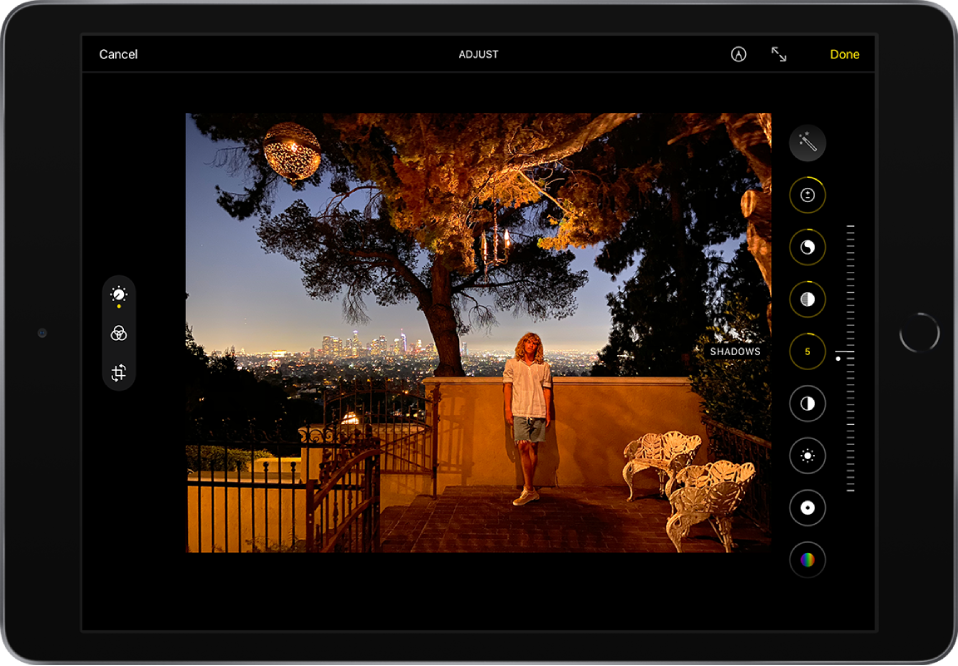
Коснитесь «Правка», затем смахните вверх в правой части экрана, чтобы просмотреть эффекты, доступные для редактирования, такие как «Экспозиция», «Блеск», «Светлые участки» и «Тени».
Коснитесь эффекта, с помощью которого хотите внести изменения, затем перетяните бегунок для точной настройки эффекта.
Уровень регулировки каждого эффекта отображается на контуре вокруг кнопки, так что Вы можете сразу увидеть, какие эффекты были усилены или ослаблены. Коснитесь кнопки эффекта для переключения между отредактированной версией и оригиналом.
Чтобы сохранить изменения, коснитесь «Готово». Если Вы не хотите сохранять изменения, коснитесь кнопки «Отменить», а затем — «Отменить изменения».
Совет. Коснитесь кнопки  , чтобы автоматически применить эффекты к фотографии или видеозаписи.


