

- Что делать, если 4g не работает
- Что значит cellular в обозначении модели ipad?
- Что такое lte?
- Android one
- Huawei и honor
- Lte в россии
- Samsung
- Xiaomi
- Активация 4g на iphone
- Как включить lte на android
- Как настроить 3g/lte интернет на iphone, ipad
- Как настроить wi-fi на iphone, ipad
- Как принудительно заставить работать iphone,ipad в сети lte
- Как проверить статус 4g lte и устранить проблемы подключения к сети
- Как точно определить марку iphone
- Какие модели ipad поддерживают lte?
- Какие модели iphone будут работать в сетях lte россии
- Какие частоты lte у операторов в россии
- Настройка связи на ipad
- Настройка тарифного плана сотовой связи с электронной картой esim
- Подробная инструкция по настройке lte:
- Проверка сим-карты
- Резюме
- Руководство пользователя ipad
- Сведения о параметрах lte на iphone
- Требования для подключения к 4g/lte
- Установка карты nano-sim
Что делать, если 4g не работает
Если после активации LTE в настройках телефона вы не заметили серьезного прироста скорости, скорее всего, проблема в вашем сотовом операторе.
Проверьте карту покрытия на официальном сайте — возможно, в вашем регионе этот стандарт связи пока не поддерживается.
К тому же, 4G может плохо ловить на удалении от вышек. Если вы находитесь под землей или за городом, но в пределах действия карты покрытия, то связь может быть нестабильной. Тогда чаще всего происходит автоматическое переключение на 3G.
Чтобы разобраться в проблеме, свяжитесь с консультантами техподдержки своего оператора. Это можно сделать по следующим телефонам:
Важно! Перед началом разговора вас попросят назвать свои персональные данные — номер паспорта, кодовое слово или другую информацию из договора. Приготовьтесь заранее, чтобы вам не отказали в обслуживании.
Также можно прийти в ближайший салон связи с паспортом и “проблемной” сим-картой.
Что значит cellular в обозначении модели ipad?
Это очень важный вопрос, ответ на который я вам сейчас дам. Как вы знаете, современные модели iPad чётко делятся на Wi-Fi и Wi-Fi Cellular. Слово Cellular показывает, что конкретная модель iPad имеет поддержку сотовых сетей связи. Вернёмся на пару лет назад.
Apple выпускает iPad 3. И те, модели, которые имеют модуль сотовой связи они называют так: The New iPad XX Gb Wi-Fi 4G. Люди привыкли, что 3G – это круто, но 4G это ж намного лучше. Обычные потребители по всему миру, клюнувшие на обозначение 4G, покупают новые iPad и понимают, что скорость-то не увеличилась.
Через какое-то время на Apple начали сыпаться жалобы с Австралии, Великобритании и других стран, о том, что 4G работает на скоростях 3G. Apple поначалу отнекивалась тем, что в Канаде и США 4G поддерживается. Наконец, под давлением общественности в Купертино переименовали планшет и в дальнейшем решили в обозначении модели писать слово Cellular.
Продолжение следует…
Что такое lte?
LTE расшифровывается как Long Term Evolution (с англ. долговременное развитие). Стандарт связи LTE часто называют 4G. Это означает, что он относится к связи четвёртого поколения.
Скорость передачи данных по стандарту LTE в теории может достигать 326,4 мегабит в секунду на приём и 178,2 Мбит/с на отдачу. Но на практике в стандарте установлены скорости 173 и 58 Мбит/с соответственно. Для сравнения скорость передачи данных в сетях 3G лишь до 3,6 Мбит/с.
Android one
Android One — это название для смартфонов с “чистым” Android, на который не установлены никакие прошивки от производителей.
Такие гаджеты производит сама корпорация Google под брендами Google Pixel и Nokia, а также некоторые сторонние производители электроники. К примеру, “чистый” Android используется в моделях Xiaomi Mi A3 и Meizu M10. Все эти гаджеты были выпущены сравнительно недавно, поэтому они поддерживают LTE по умолчанию.
Вот как можно активировать 4G на таких устройствах:
- Запустите стандартное приложение “Настройки”.
- Откройте раздел “Еще”.
- Выберите пункт “Мобильные сети”.
- Нажмите на вкладку “Тип сети” и выберите вариант “LTE (рекомендуется)” в выпадающем списке.
Изменения вступят в силу мгновенно, перезагружать телефон или выполнять какие-то дополнительные действия не нужно.
Huawei и honor
Возможность подключения к 4G вшита в многие устройства Honor и Huawei, но самостоятельно настроить ее без взлома прошивки можно только на гаджетах с системой EMUI 9.0 или старше.
Чтобы активировать LTE, сделайте следующее:
- Откройте стандартное приложение “Настройки”.
- Перейдите во вкладку “Моб. сети”.
- Нажмите на подраздел “Тип сети”.
- В появившемся списке выберите вариант “Предпочт. режим сети: 4G/3G/2G”.
Изменения будут сохранены автоматически.
Недостаток настройки LTE на смартфонах от Huawei и Honor заключается в том, что здесь невозможно выбрать только 4G. Телефон ищет оптимальную сеть автоматически, но в его системе поиска нередко случаются сбои.
В результате устройство может переключаться на 3G или даже 2G, когда подключение по 4G работает стабильно и обеспечивает значительно более высокую скорость.Эту проблему можно решить при помощи сторонних приложений, которые редактируют значения настроек. Но такой способ довольно рискован: если что-то пойдет не так, интернет может перестать работать окончательно.
Lte в россии
Июль 2021 года – четыре российских оператора (Ростелеком, Мегафон, МТС и Вымпелком) получили лицензии на использование частот LTE в России.
Июль 2021 года – с этого времени операторы должны начать предоставление услуг LTE в России. На данный момент все четыре оператора в той или иной степени (зависит от региона РФ) предоставляют эти услуги.
2021 год – сети LTE в России заработают в полноценном режиме лишь к этому году…
Samsung
Все современные смартфоны и планшеты от Samsung, которые были выпущены после 2021 года, способны работать в сетях 4G. Это касается даже бюджетных моделей линейки J.
Чтобы включить LTE на мобильном устройстве Samsung, сделайте следующее:
- Откройте “Настройки” в главном меню.
- Переключитесь на раздел “Другие сети”.
- Запустите вкладку “Мобильные сети” и убедитесь, что рядом с пунктом “Мобильные данные” стоит галочка.
- Нажмите на пункт “Режим сети” и выберите значение “LTE” в выпадающем списке.
Названия пунктов меню могут незначительно отличаться от приведенных, в зависимости от версии системы.
Xiaomi
Практически все гаджеты Xiaomi поддерживают работу с 4G, но есть важный нюанс: версия смартфона должна быть глобальной или адаптированной под российский рынок.
В Китае другие стандарты сотовой связи, поэтому телефон из-за границы может отказываться работать в нужной сети, даже если технически такая возможность предусмотрена.
Для активации LTE на MIUI версии 12.0 нужно выполнить такие действия:
- Откройте меню “Настройки”.
- Перейдите во вкладку “SIM-карты и мобильные сети”.
- Если у вас несколько сим-карт, выберите нужную в верхней части раздела.
- Нажмите на подраздел “Предпочтительный тип сети”.
- Поставьте галочку рядом с вариантом “Предпочтительно 4G (LTE)”, если она была установлена на другом варианте.
После этого вернитесь во вкладку “SIM-карты и мобильные сети” и убедитесь, что переключатель “Мобильный интернет” находится в активном положении. Также активировать интернет-подключение можно нажатием на иконку в шторке уведомлений.
Вы сразу же увидите изменения: теперь рядом со значком сети в панели управления появится надпись “4G”.
Помимо этого Xiaomi предлагает активировать режим “Dual 4G”. Это функция, которая позволяет использовать стандарт связи LTE на обеих сим-картах одновременно. Она включается в разделе “SIM-карты и мобильные сети” и располагается сразу же под пунктом “Мобильный интернет”.
Активация 4g на iphone
Новый стандарт связи работает не на всех устройствах Apple. Подключение к LTE доступно только для iPhone 5 и более свежих моделей. iPhone 4s, а также устройства, которые выпускались до него, могут работать исключительно с 3G-сетью.
Чтобы подключиться к 4G на iOS, выполните следующие действия:
- Откройте меню “Настройки” на вашем устройстве.
- Запустите раздел “Сотовая связь”.
- Потяните переключатель “Сотовые данные” в активное положение, чтобы он загорелся зеленым.
- Откройте подраздел “Параметры данных”.
- Активируйте пункт “Вкл. LTE”, чтобы переключатель загорелся зеленым.
Теперь 4G-соединение должно заработать на вашем смартфоне. Иногда для корректной работы требуется перезагрузка, чтобы изменения вступили в силу.На iPad настройка будет производиться аналогично.
Эта инструкция подходит для устройств Apple с iOS 13. Если на вашем устройстве установлена устаревшая или более свежая версия системы, названия некоторых пунктов меню и их расположение могут отличаться. Тем не менее, серьезных отличий в настройке не будет.
Как включить lte на android
Способы активации 4G на устройствах с Android могут заметно различаться. Это связано с тем, что производители смартфонов устанавливают собственные оболочки, которые перерабатывают меню настроек.
Рассмотрим, как включить LTE на самых популярных гаджетах с Android: Samsung, Huawei и Honor, Xiaomi, Sony и Android One.
Как настроить 3g/lte интернет на iphone, ipad
Для начала нам необходимо настроить интернет на устройстве. Очевидно, что для этого у вас должна быть подключена соответствующая услуга у оператора – мобильный интернет. Если этого еще не сделано – подключаем. Услуга подключена – следуем по пути в настройках iPhone, iPad.
Настройки – Сотовая связь
Тут необходимо включить:
- Сотовые данные
- Включить 3G/LTE (только на iPhone)
Теперь, в верхнем левом углу статусбара вашего iPhone, iPad появиться иконка 3G/LTE, либо просто буковка «E», что означает отсутствие сигнала сетей 3G/LTE и интернет работает по медленному EDGE. Если не работает, читаем дальше.
Как настроить wi-fi на iphone, ipad
Если роутер местной Wi-Fi сети, к которой вы хотите подключиться раздает ip-адреса в автоматическом режиме, то процесс настройки Wi-Fi на iPhone, iPad крайне прост.
Необходимо пройти в следующий раздел настроек iOS-гаджета:Настройки – Wi-Fi
Здесь у вас должен быть включен бегунок «Wi-Fi», а ниже необходимо выбрать нужную вам сеть. После чего просто вводим пароль к сети Wi-Fi.
Если ip не раздается роутером автоматически или нужно прописать DNS, то нажимаем кнопку справа от названия сети и переключаемся на вкладку «Статичн.» Тут необходимо заполнить все в соответствии с настройками Wi-Fi сети.
Случилось так, что Wi-Fi настроен правильно, но сеть ни видна или не происходит подключение? В настройках сети есть опция «Забыть эту сеть» решит ваши проблемы, только нужно будет произвести настройки заново.
Если вы не нашли ответа на свой вопрос или у вас что-то не получилось, а в комментаряих ниже нет подходящего решения, задайте вопрос через нашу форму помощи.
Это быстро, просто, удобно и не требует регистрации. Ответы на свой и другие вопросы вы найдете в данном разделе.
Как принудительно заставить работать iphone,ipad в сети lte
Если скоростные возможности 2G-3G сетей местных операторов связи перестали отвечать вашим потребностям можно переключить и принудительно выбрать LTE на Apple.
Хотя автора данного видео мы долго уговаривали что LTE быстрее 3G, сделать этого так и не смогли.Показав настройки выбора сети в iOs своего iPhone он остался при своем мнении что сеть третьего поколения быстрей и стабильней.
Как проверить статус 4g lte и устранить проблемы подключения к сети
Когда в строке состояния в верхней части экрана отображается надпись LTE или 4G — все ок, вы подключены к быстрому интернету. Если надписи нет, веб-страницы загружаются медленно или вовсе не открываются, поочередно попробуйте перезагрузить iPhone и сбросить настройки сети.
Как точно определить марку iphone
Хотя для некоторых пользователей этот пункт покажется лишним,мы напомним что от точной марки вашего смартфона зависит работоспособность в сети интернет 4G. Для того чтобы выполнить эту процедуру достаточно прочитать данные на задней крышке:
 Именно за словом Model идут цифры отображающие точную марку вашего устройства.
Определение модели на распространенной версии в России iPhone SE:
Как видно на фотографии популярной китайской версии яблочного гаджета представлена модель A1662.Покупая, таким образом продукцию предназначенную для других стран надо понимать что частотный диапазон иногда различается в различных государствах что приводит к неудобствам при попытках подключения мобильными устройствами в соседних государствах.
Какие модели ipad поддерживают lte?
Напомню, что изначально iPad выходил с поддержкой 3G.
- В iPad третьего поколения появилась поддержка сетей LTE, но работала она только в США и Канаде.
- iPad 4 и iPad Mini тоже вышли с поддержкой LTE, но в большем количестве стран. России среди этих стран нет.
- И наконец, в iPad Air и iPad Mini with Retina Display появилась поддержка LTE в России.
На сайте Apple есть специальная табличка, в которой показывается работает ли сеть LTE на iPad в той или иной стране. Напротив России – Beeline и MTS. Но это вовсе не значит, что только эти два оператора предоставляют услуги LTE. Ещё есть, как минимум, Мегафон.
Какие модели iphone будут работать в сетях lte россии
Мобильная связь и диапазоны сетей активно осваиваются российскими операторами связи.Но прежде чем разбираться в вопросе -Какая модель???,мы напомним что из универсальных — уже построенных сетей LTE в России, самой распространенной является band 7 (3GPP)используемой компанией Yota.
Apple iPhone 6,7 — универсальное устройство,поражающее своего покупателя не только возросшими скоростными возможностями но и «всеядностью»:
 Начиная с шестой версии «яблочного» гаджета,4G-всеядность стала одной из приятных новинок компании.Теперь не стоит особо задумываться (покупая iPhone в любой точке мира)- А будет ли он работать?
Какие частоты lte у операторов в россии
Более точно распределение частот на фотографии —
Настройка связи на ipad
Авиарежим
Настройка тарифного плана сотовой связи с электронной картой esim
На моделях с поддержкой карты eSIM активировать сотовую связь можно непосредственно с iPad. При путешествии за границу с iPad Вы можете пользоваться услугами сотовой связи, предоставляемыми местными операторами. Это возможно не во всех странах и регионах. Кроме того, не все операторы предоставляют данную возможность.
Выберите «Настройки»
 > «Сотовые данные».
Выполните одно из описанных ниже действий:
Чтобы настроить первый тарифный план сотовой связи на iPad, выберите оператора и следуйте инструкциям на экране.
Чтобы добавить еще один тарифный план сотовой связи на iPad, коснитесь «Добавить новый тариф».
Чтобы отсканировать QR-код от оператора, коснитесь «Другое». Наведите iPad таким образом, чтобы QR-код, предоставленный оператором, отобразился в рамке, или введите данные вручную. Возможно, потребуется ввести код подтверждения, предоставленный оператором связи.
Также можно активировать тарифный план в приложении Вашего оператора (если поддерживается). Перейдите в App Store, загрузите приложение своего оператора и используйте ее для приобретения тарифного плана сотовой связи.
На iPad может храниться несколько карт eSIM, но использовать можно только одну за раз. Для переключения к другой карте eSIM перейдите в «Настройки» > «Сотовая связь» и коснитесь нужного тарифа в разделе «Сотовые тарифы».
Подробная инструкция по настройке lte:
Мы уже рассказывали вам печальную новость о том, что новые модели iPhone не могут работать в российском LTE из-за несоответствия отечественных сетей высоким стандартам Apple. Однако, как недавно удалось выяснить, на новый iPad Air это ограничение не распространяется.
В отличие от iPad 4, новый гаджет поддерживает широкое разнообразие диапазонов связи, в число которых входят и российские сети 4G. Однако после истории с iPhone 5s и 5с многие были практически уверены в том, что в нашей стране рассчитывать на работу iPad Air в сетях LTE не придется. Тем не менее определенная надежда все же была, и к счастью, она оправдалась.
Чтобы позволить LTE-оператору работать c iPhone, компания Apple в обязательном порядке требует активировать на устройствах функцию CSFB, которая предназначена для того, чтобы абоненты не пропускали звонки, находясь в сети 4G. Однако с iPad звонить нельзя, и поэтому никакой проблемы с пропущенными звонками у планшета быть не должно.
Узнав из «Твиттера» о том, что у некоторых владельцев iPad Air в Санкт-Петербурге LTE от «Мегафона» с успехом работает и показывает впечатляющие скорости, мы решили повторить этот эксперимент в Москве. Зайдя в салон оператора, мы приобрели карту NanoSIM с поддержкой LTE.
Однако если бы на этом квест закончился, то в написании данного материала не было бы необходимости. Заставить 4G работать на нашем iPad Air оказалось не так-то просто, поэтому мы сочли необходимым написать инструкцию для тех, кто испытывает с этим проблемы.
Для начала при подключении необходимо попросить специалиста подключить тариф, оптимальный для планшета. Нам был предложен тариф «Мегафон онлайн», однако, вставив SIM-карту в iPad, никакого значка LTE мы не увидели. Желая разобраться, мы решили выяснить, какие функции предлагает наш тариф.
Как оказалось, «Мегафон онлайн» работает лишь с соединениями 3G, EDGE и GPRS. То ли специалист салона оказался недостаточно компетентен, то ли персонал «Мегафона» до сих пор не проинструктировали по вопросу подключения LTE для планшетов, но результат оказался таковым: нас подключили к тарифу без 4G.
Поняв, что в такой ситуации мы можем полагаться только на самих себя, мы зашли в раздел тарифных опций сайта «Мегафона» и поняли, что осчастливить нас сможет планшетная опция «Интернета 24 PRO 4G». Ее-то мы и решили подключить, хотя и здесь не обошлось без приключений.
Кстати, все то же самое можно проделать, позвонив по специальным номерам на сайте оператора. Только даже если вы воспользуетесь таким методом, вам тоже нужно будет придумать, куда вставить эту SIM-карту, чтобы осуществить вызов. В левом меню «Сервис-гида» мы выбираем пункт «Изменение тарифных опций»:
Затем мы выбрали желаемую опцию, которая стоит 150 рублей и предлагает нам возможность в течение суток попользоваться 4G с лимитом в полтора гигабайта. Разумеется, вы можете выбрать для себя более выходное и подходящее решение.
Только после этого мы увидели, что на экране нашего iPad Air появился заветный индикатор LTE. Как показали тесты, это не просто три латинских буквы: сеть действительно продемонстрировала ошеломительные показатели скорости, ознакомиться с которыми вы можете из видео выше.
Российский LTE на iPad теперь действительно работает, и еще как! Теперь осталось дождаться, когда операторы приведут в порядок свои сети, чтобы мобильный Интернет начал летать и на iPhone. Ну и конечно, выражаем надежду на то, что «Мегафон» должным образом проконсультирует своих сотрудников, чтобы покупатели получали вышеприведенную информацию от них.
Проверка сим-карты
Чтобы убедиться, что ваша текущая сим-карта поддерживает работу с 4G/LTE, используйте следующие USSD-запросы:
Остальные операторы аналогичных команд не предлагают.
Другим способом проверки может стать изучение самой сим-карты. Как на упаковке, так и на самой SIM должно стоять обозначение “4G”. Если оно отсутствует, скорее всего, данная симка умеет работать только с 3G.
Кроме этого, можно ориентироваться на год покупки сим-карты. Все SIM, выпущенные до 2021 года, не поддерживают стандарты 4G/LTE, поэтому их придется заменять.
И наконец, вы можете связаться с техподдержкой оператора или посетить салон связи. Последний вариант значительно удобнее: в случае необходимости карту заменят прямо на месте. Не забудьте взять с собой паспорт, иначе в обслуживании откажут.
Резюме
4G или LTE обеспечивает высокоскоростную мобильную связь. Для использования этого стандарта связи вам потребуется сим-карта, выпущенная после 2021 года, а также смартфон или планшет с поддержкой 4G. Помимо этого, на возможность использования LTE влияет карта покрытия оператора.
Активировать 4G можно в настройках вашего гаджета. Если возникают проблемы с подключением, но вы уверены, что все требования соблюдены, позвоните в техподдержку оператора или посетите салон связи.
Руководство пользователя ipad
Добро пожаловать!
Поддерживаемые модели
iPad Pro (12,9 дюйма, 5-го поколения)
iPad Pro (12,9 дюйма, 4-го поколения)
iPad Pro (12,9 дюйма, 3-го поколения)
iPad Pro (11 дюймов, 3-го поколения)
iPad Pro (11 дюймов, 2-го поколения)
iPad Pro (11 дюймов, 1-го поколения)
iPad Pro (12,9 дюйма, 1-го и 2-го поколения)
iPad Pro (10,5 дюйма)
iPad Pro (9,7 дюйма)
iPad Air (4-го поколения)
iPad Air (3-го поколения)
iPad Air 2
iPad (8-го поколения)
iPad (7-го поколения)
iPad (6-го поколения)
iPad (5-го поколения)
iPad mini (5-го поколения)
iPad mini 4
Что нового в iPadOS 14
Быстрые команды
Акции
Советы
Copyright
Сведения о параметрах lte на iphone
Параметры сотовой сети передачи данных на iPhone могут быть разными в зависимости от оператора.
Требования для подключения к 4g/lte
Есть четыре фактора, которые влияют на возможность использования 4G на конкретном номере:
- Зона покрытия мобильного оператора. Даже если оператор предлагает 4G/LTE, это не значит, что такой стандарт связи распространяется на все регионы. Чаще всего за пределами крупных населенных пунктов 4G не работает.
- SIM-карта. Если вы используете новую сим-карту, никаких проблем не возникнет. Но вот старая симка подключиться к 4G не сможет — в нее просто не встроено необходимое программное обеспечение. Вы всегда можете посетить салон связи и бесплатно заменить старую сим-карту на новую — ваш номер, тариф и баланс перенесутся на нее.
- Модель телефона. Как и в случае с SIM-картами, старые телефоны зачастую не умеют работать с 4G/LTE. Обязательно уточните эту информацию в инструкции или на сайте производителя — и желательно сделать это перед покупкой.
- Слот для SIM-карты. В смартфонах, которые поддерживают работу с 2 или более сим-картами, обычно только главный слот поддерживает работу с LTE. Если попытаться выйти в интернет с SIM, которая стоит в неподходящем слоте, будет доступно только 3G-соединение.
Установка карты nano-sim
Можно вставить SIM-карту Apple или карту nano-SIM, предоставленную оператором связи.
Вставьте конец небольшой скрепки или инструмента для извлечения SIM-карты (не входит в комплект) в отверстие лотка для SIM-карты на боковой панели iPad, чтобы вынуть лоток.
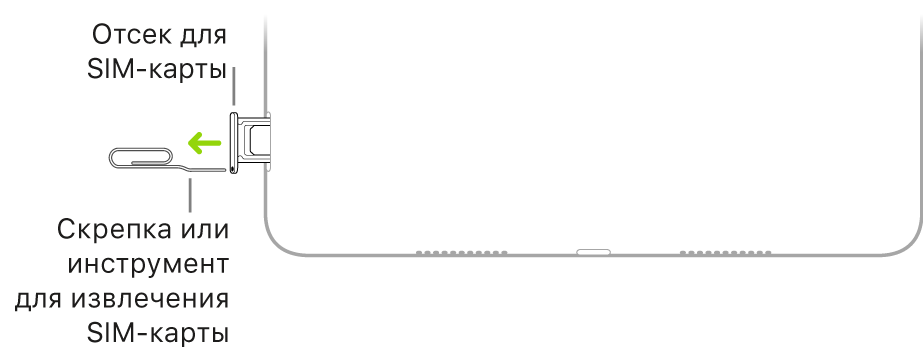
Примечание. Форма и положение лотка для SIM-карты зависит от модели iPad, а также от Вашей страны и региона.
Извлеките лоток из iPad.
Установите карту nano-SIM в лоток. Скошенный уголок поможет определить правильное положение карты.
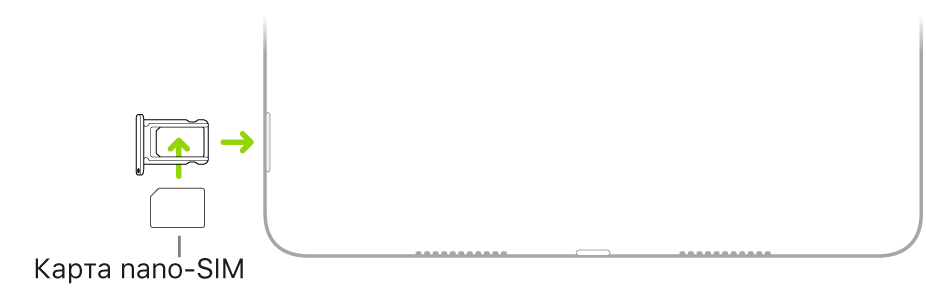
Вставьте лоток назад в iPad.
Если Вы уже настроили PIN-код для карты nano-SIM, внимательно введите PIN-код, когда отобразится соответствующий запрос.
ПРЕДУПРЕЖДЕНИЕ. Не пытайтесь угадать PIN-код для SIM-карты. При вводе неверного PIN-кода Ваша SIM-карта может быть полностью заблокирована, и Вы не сможете совершать использовать передачу данных по сотовой сети своего оператора, пока не установите новую SIM-карту. См. статью службы поддержки Apple Использование PIN-кода SIM-карты на iPhone или iPad.
Для передачи данных по сотовой сети необходимо приобрести тарифный план сотовой связи. Если Вы используете SIM-карту стороннего производителя, обратитесь к своему оператору, чтобы настроить данную услугу.


