

- Зачитывание уведомлений с помощью Siri в наушниках AirPods или Beats
- Что вам понадобится
- Включение функции «Объявлять уведомления»
- Использование функции «Объявлять уведомления»
- Ответ на уведомления
- Если Siri не зачитывает уведомления
- Как отключить воспроизведение сообщений на Айфоне в наушниках
- Когда в наушниках можно услышать уведомления
- Как отключить уведомления
- Отключение зачитывания сообщений Siri
- Как отвечать на сообщения при включенных уведомлениях
- Прослушивание сообщений и ответ на них с помощью AirPods
- Включение зачитывания сообщений
- Ответ на сообщение
- Отправка ответа на сообщение без подтверждения
- Остановка зачитывания сообщения с помощью Siri
- Как отключить Сири в наушниках полностью?
- Отключение опции
- Как отключить озвучивание текста на айфоне
- Зачитывание сообщений с Siri
- Как отключить озвучивание уведомлений
- Отключение функции
- Пошаговое руководство
- Заключение
- Как отключить Siri на AirPods 1-3 поколения и AirPods Pro
- Через iPhone или iPad
- Через Mac
- Как пользоваться Сири в наушниках AirPods
- Как вызвать Сири через наушники
- Как настроить Siri в AirPods 2
- Как позвонить с помощью АирПодс
- Почему Сири говорит, кто звонит
- Зачем нужна Сири в наушниках
- Лонгриды для вас
- Как запретить AirPods читать тексты
- Отключите функцию чтения текста Siri в настройках
- Деактивировать сообщения с объявлением через Центр управления
- Как отключить функцию чтения сообщений Siri через Apple Watch
- Как настроить параметры объявления уведомлений в разных приложениях
- Часто задаваемые вопросы о функции чтения сообщений Siri на AirPods
- Могу ли я отвечать на уведомления через AirPods?
- Запретить AirPods читать уведомления
Зачитывание уведомлений с помощью Siri в наушниках AirPods или Beats
Если на вас надеты наушники AirPods или совместимые наушники Beats, Siri может зачитывать уведомления от таких приложений, как «Сообщения» и «Напоминания», а также от поддерживаемых сторонних приложений. На них можно мгновенно отвечать в режиме громкой связи.
Что вам понадобится
Siri может зачитывать уведомления, если подключены одни из следующих наушников:
- AirPods Max
- AirPods (2-го поколения) и более поздние модели
- AirPods Pro
- Beats Fit Pro
- Powerbeats
- Powerbeats Pro
- Beats Solo Pro
Совместимые наушники должны быть объединены в пару с одним из следующих устройств:
- iPhone с iOS 15
- iPad с iPadOS 15
Включение функции «Объявлять уведомления»
- Откройте приложение «Настройки».
- Нажмите «Уведомления».
- Нажмите «Объявлять уведомления».
- Включите функцию «Объявлять уведомления».
Использование функции «Объявлять уведомления»
Когда эта функция включена, Siri зачитывает входящих уведомлениях от приложений «Сообщения» и «Напоминания», а также от поддерживаемых приложений сторонних разработчиков. Siri проговаривает входящие уведомления, если на вас надеты подключенные к iPhone или iPad наушники, а устройство заблокировано.
Если приложение, которое вы используете, классифицирует уведомление как неотложное или личное, Siri воспроизводит звуковой сигнал, а затем автоматически зачитывает уведомление. Вы также можете выбрать, какие уведомления будет зачитывать Siri.
- Нажмите «Сообщения».
- Выберите «Неотложные и личные сообщения» или «Все уведомления».
Функцию «Объявлять уведомления» можно быстро включать и выключать, если добавить ее в Пункт управления на iPhone или iPad.
Если вы одновременно получили несколько уведомлений, вы можете прервать зачитывание всех поступивших уведомлений с помощью Siri, вынув из уха один из наушников или сняв наушники.
Ответ на уведомления
Для приложений, в которых можно отправлять ответы (таких как «Сообщения»), можно отвечать на уведомления, которые Siri зачитывает в совместимых наушниках или в автомобиле с поддержкой CarPlay.
Если Siri не зачитывает уведомления
Если Siri не зачитывает уведомления, выполните следующие действия.
- Убедитесь, что вы используете совместимое устройство.
- Убедитесь, что iPhone или iPad заблокирован и его экран темный. Siri не объявляет о сообщениях, если вы используете устройство.
Как отключить воспроизведение сообщений на Айфоне в наушниках
Айфоны предлагают своим пользователям много полезных и не очень опций. Например, если к гаджету подключены наушники AirPods или совместимые с устройством Beats, то система Siri может присылать уведомления о сообщениях и напоминалках. Также можно услышать уведомления от сторонних приложений. Иногда эта опция полезна, к тому же на сообщения можно ответить в режиме громкой связи, но, например, во время прослушивания музыки или просмотра фильма, данные звуки только мешают. Поэтому их можно отключить.

Когда в наушниках можно услышать уведомления
Сири – это системная утилита, установленная непосредственно на системе iOS. Поэтому и услышать уведомления в наушниках можно, только если подключены:
- AirPods Max или 2-го поколения;
- Beats Fit или Solo Pro;
- Powerbeats простые или Про.
При этом на самом устройстве должна быть установлена версия операционной системы не ниже 15.
Как отключить уведомления

Уведомления о сообщения и других действиях в наушниках отключаются в настройках самого Айфона или Айпада.
Для того, чтобы отключить уведомления, необходимо:
- Открыть настройки телефона.
- Нажать пункт «Уведомления».
- В пункте «Объявлять уведомления» нажать «выкл».
Отключение зачитывания сообщений Siri

Система Сири может не только уведомлять, но и зачитывать приходящие уведомления. Такая функция полезна, если вы заняты, а потому сами не можете прочитать сообщение. Зато она не радует, если вы слушаете музыку, смотрите фильм или играете в игры.
Чтобы отключить зачитывание сообщений, необходимо:
- Перейти в настройки телефона.
- Зайти в пункт «Уведомления».
- В пункте «Объявлять уведомления» выберите «Сообщения».
- Перейдите в «Неотложные и личные сообщения» или выберите все уведомления и нажмите «выкл».
Кстати, данную функцию можно быстро включать и выключать, если добавить ее в «Меню управления» Айфона или Айпада.
Если вы не желаете слушать все пришедшие уведомления, то можно прервать их зачитывание при помощи системы Сири, просто вынув из уха один из наушников или полностью сняв устройство.
Как отвечать на сообщения при включенных уведомлениях
Если вам нужна эта функция, например, вы пользуетесь системой Хэндс Фри или в авто — CarPlay, то можете отвечать на сообщения посредством системы Сири.
Для ответа нужно:
- Дождаться, пока Сири прочтет сообщение.
- Сказать: «ответь» и продиктовать то, что нужно ответить. Например, «Ответь, уже сделал».
- Подтвердите свое действие.
А еще один способ не получать уведомления от Айфона, просто не использовать совместимые наушники. Однако, покупать дорогой гаджет и дешевые устройства к нему – просто нецелесообразно. Поэтому для отключения данной опции пользуйтесь настройками телефона.
Прослушивание сообщений и ответ на них с помощью AirPods
Через наушники AirPods (2‑го или 3‑го поколения), AirPods Pro (всех поколений) или AirPods Max можно прослушивать сообщения на iPhone, iPad или iPod touch. Когда устройство заблокировано, наушники AirPods остаются подключенными к нему, поэтому при получении сообщения Вы услышите звуковой сигнал и можете попросить Siri зачитать сообщение.
Включение зачитывания сообщений
Если при настройке AirPods (2‑го или 3‑го поколения), AirPods Pro (всех поколений) или AirPods Max Вы не включили функцию «Зачитывание сообщений» на устройстве, это можно сделать в любое время.
На устройстве откройте «Настройки»

Также можно выбрать, какие виды уведомлений Вы хотите слышать.
Ответ на сообщение
После того как Siri зачитает сообщение, скажите, например: «Ответь: «Это отличные новости»» .
Siri повторяет Ваше сообщение и спрашивает подтверждение перед отправкой.
Отправка ответа на сообщение без подтверждения
Для приложений, в которых можно ответить, например в Сообщениях, Siri повторит Ваш ответ и попросит подтвердить его правильность, прежде чем отправить его.
Чтобы отправлять ответы, не дожидаясь подтверждения, выполните любое из следующих действий.
На iPhone, iPad или iPod touch. Откройте «Настройки»
На Apple Watch. Откройте «Настройки»

Остановка зачитывания сообщения с помощью Siri
Вы можете выполнить любые из следующих действий.
На AirPods (2-го поколения). Скажите, например: «Останови» или «Отмени» либо дважды коснитесь любого из наушников AirPods.
На AirPods (3‑го поколения) и AirPods Pro (1-го поколения). Нажмите датчик силы нажатия.
На AirPods Pro (2‑го поколения). Нажмите область сенсорного управления.
На AirPods Max. Нажмите колесико Digital Crown.
Как отключить Сири в наушниках полностью?
Как отключить Сири в наушниках, чтобы она не зачитывала входящие сообщения и оповещения от приложений? Есть очень простой способ избавиться от надоедливого голосового помощника!
Отключение опции
У пользователей очень часто возникает вопрос, как отключить Сири от AirPods – неудивительно, ведь порой помощник начинает действительно мешать. Если вы относитесь к числу этих людей, наш обзор вам пригодится!
Напомним, что ассистент работает только на поддерживаемых устройствах – это далеко не все доступные нам гарнитуры. Вот полный список:
- AirPods Max,
- AirPods (2-го поколения),
- AirPods Pro,
- Powerbeats,
- Powerbeats Pro,
- Beats Solo Pro,
Для корректной работы вам нужно объединить в пару совместимый девайс наушники и одно из следующих устройств:
- iPhone с iOS 15,
- iPad с iPadOS 15,
Готовы разбираться, как выключить Сири в наушниках? Эту опцию можно настроить так, как удобно – к вашим услугам несколько параметров. Персонализируйте работу ассистента!


А вот теперь мы вплотную подошли к тому, как отключить Siri на AirPods – найдите в меню раздел «Объявлять уведомления» .

Вы можете полностью выключить эту опцию, достаточно просто переключить тумблер «Объявлять уведомления» в неактивное положение. Если вы отключаете опцию, помощник не будет произносить текст уведомлений вслух – при подключении к наушникам или без них.

Если вы хотите слушать оповещения, но только в обычном режиме, без наушников, опцию лучше оставить включённой. Ассистент будет зачитывать текст, стараясь не перебивать вас – а после прочтения начнёт слушать, не будет ли отдана команда к действию.
Итак, первый вариант, как отключить Сири на Айфоне в наушниках, обсудили. Если вы все же хотите сохранить опцию озвучки оповещения, но только не в AirPods, нужно предпринять другие действия.
Вот как отключить Сири, если она читает сообщения в AirPods – достаточно кликнуть на пару кнопок! А чуть ниже вы увидите полный перечень установленных приложений – вы можете настроить чтение оповещений для каждого из них, включив или выключив параметр.
Как отключить озвучивание текста на айфоне
Обновление iOS 15 показалось мне одним из самых скучных за всю историю. Да, вроде бы и нововведения есть, много разных интересных фич завезли, но по факту, пользуюсь я всего лишь парочкой из них. Причина достаточно простая: все они закопаны глубоко в настройках, куда лезть совсем не хочется. В конце концов, если такое желание имеется, можно смело покупать Samsung Galaxy S21 Ultra и утонуть в море разных параметров системы вплоть до покупки нового устройства. Озвучивание уведомлений — еще одна функция, которую, на мой взгляд, надо отключать сразу после уведомлений.

Объявление уведомлений в iOS 15 только мешает пользоваться техникой.
Уверен, что большая часть редакции AppleInsider.ru обновляется на новые версии операционных систем ночью. Днем вся техника в ходу, нельзя ни на минуту выпадать из реальности. Плюс, все апдейты обычно выходят как раз в вечернее время по Москве. Так можно и в первый вагон испытуемых запрыгнуть, и всегда оставаться на связи.
В одно прекрасное утро я проснулся, воткнул AirPods в уши и, как обычно, включил свой любимый плейлист в Apple Music. Как вдруг слышится Siri: Иван Герасимов отправляет вам сообщение. Негодованию не было предела. Весь ритуал коту под хвост. Что ж, полез разбираться в Настройки.
Зачитывание сообщений с Siri
Давайте сразу на чистоту. Словосочетание Голосовой помощник к Siri слабо применимо. Во многом случаях она скорее мешает, чем помогает. Случайные нажатия с iPhone и Apple Watch делают функцию просто невыносимой. Когда я рассказывал про фишки Siri, многие пользователи в комментариях захейтили статью и сказали, что давно отказались от использования ассистента.

Siri до сих пор не предоставляет крутых фишек. А жаль.
С iOS 15 появилась еще одна бесполезная функция — Озвучивание сообщений. Ее суть заключается в следующем: когда вы используете наушники AirPods, Beats или находитесь за рулем автомобиля с поддержкой CarPlay, Siri воспроизведет звуковой сигнал, назовет имя отправителя и прочитает сообщение. Если его текст слишком длинный, она просто назовет имя отправителя. А в случае, когда уведомлений несколько, ассистент будет зачитывать их непрерывно, что жутко раздражает.
Затем, после озвучки, еще какое-то время будет вас слушать, чтобы получить дальнейшее руководство. Когда закончите фразу, Siri повторит ее и спросит, хотите ли вы отправить это сообщение. Учтите, что функция работает только с заблокированным устройством.

Список наушников, которые поддерживают Объявление уведомлений.
Как отключить озвучивание уведомлений
Не перестаю удивляться переводчикам, которые работают в русскоязычном Apple. Согласитесь, никто из нас в жизни не додумался бы назвать фишку Объявление уведомлений. Что может быть нелогичнее? Как бы то ни было, я думаю, что многие пользователи захотят отключить ее, ибо толку мало. А если у вас есть Apple Watch, считайте, что нет совсем.
Чтобы отключить Объявление уведомлений на айфоне, вам необходимо:
- Разблокировать смартфон, перейти в Настройки.
- Далее переходим в раздел Уведомления.
- Затем тапаем по Объявлять уведомления.
- Отключаем тумблер сверху.

Настройки, Объявление уведомлений.
Кроме функции Вкл/Выкл здесь есть некоторые настройки. Например, можно выключить уведомления при подключении к наушникам, и оставить, на случай если вы за рулем. Есть также фишка с Ответами без подтверждения. С ее помощью можно заставить Siri не зачитывать сообщение, которое вы хотите отправить в ответ.
Плюс, можно поставить озвучку на каждое приложение по отдельности. Например, более-менее сносная идея добавить в список Яндекс Go или Uber, чтобы не пропустить подъезжающее такси или подключить озвучивание к приложению сотового оператора, который напомнит положить денег на телефон. Лично я пока применения фиче не нашел.
А вам понравилась новая фишка объявления уведомлений в устройствах Apple? Уже нашли ей грамотное применение? Обязательно поделитесь своим мнением в нашем Телеграм-чате или в комментариях ниже. Будет интересно прочесть.

Часто пользователям необходимо деактивировать Сири в наушниках, чтобы она не произносила различные оповещения от мобильных программ и не говорила входящие сообщения. В статье детально разберем, как отключить Сири в наушниках.
Отключение функции
Сири – это умный голосовой помощник, способный выполнять различные действия:
- отправка смс-сообщений;
- звонок на определенный мобильный номер;
- озвучивание входящих сообщений;
- предоставление полезных интеллектуальных подсказок;
- создание простых, групповых звонков в мессенджерах;
- выставление будильника, напоминаний, таймера;
- предоставление информации о погоде, новостях, пробках;
- составление планов, так далее.
Если голосовое управление начало надоедать пользователю, то его всегда можно отключить.
Стоит напомнить, что Сири осуществляет работу только на определенных совместимых девайсах:
- оригинальные AirPods (второго поколения, Pro, Max);
- Powerbeats (обычная и pro версии);
- Beats Solo Pro.
Для правильной работы необходимо объединение наушников с iPhone или iPad.

Пошаговое руководство
Существует возможность настраивания функции виртуального ассистента наиболее удобным для себя способом. В распоряжении у пользователя несколько параметров. Для персонализации работы голосового помощника Сири необходимо выполнить несколько простых действий.
Подробная инструкция выглядит следующим образом:
- Осуществление перехода в основные настройки устройства.
- Пролистывание специального меню до раздела под наименованием «Siri и Поиск». Нажатие по этому разделу.
- Переходим непосредственно к процедуре отключения Сири. Находим в меню подраздел под названием «Объявлять уведомления» и жмем по нему.
- Здесь можно полностью отключить эту функциональную возможность. Для этого следует выставить пункт «Объявлять уведомления» в деактивированное состояние. Отключив функцию, помощник не будет говорить текст уведомлений, как при подсоединенных наушниках, так и без них.
- Если пользователь желает слышать уведомления, но лишь в стандартном режиме, без применения наушников, то лучше оставить функциональную возможность в активированном положении. Помощник начнет произносить текстовую информацию, не перебивая пользователя, затем после прочитывания примется определять, не была ли отдана команда для выполнения.
Для сохранения функции озвучивания оповещений Сири в других bluetooth наушниках (не Apple AirPods), необходимо выполнить следующие простейшие действия:
- Направление в меню настроек устройства.
- Поиск специального тумблера около элемента «Наушники».
- Выставление тумблера в деактивированное положение (исчезновение подсветки зеленого цвета).
- Готово!
Чуть ниже, в настройках, располагается список установленного программного обеспечения. Работая с перечнем, можно выполнить настраивание чтения уведомлений для любого из них, активировав или же отключив параметр.
Заключение
В статье мы выяснили, как отключить ассистента в наушниках. Для этого требуется выполнить несколько несложных действий.
Как отключить Siri на AirPods 1-3 поколения и AirPods Pro
Siri на AirPods нужна для звонков, ответов на вопросы и т.п. Если вы никогда не пользуетесь виртуальным помощником, но постоянно активируете его случайно, мы расскажем, как отключить Siri на AirPods.

Данная инструкция актуальна для всех моделей AirPods (1, 2, 3 поколения) и AirPods Pro.
Перед тем как приступать к инструкции, вам следует знать, что AirPods – простое устройство. Наушники не могут подключаться к интернету для обработки запросов Siri. AirPods только активируют Siri на других ваших устройствах, включая iPhone, iPad, Mac или Apple Watch. Способом выше вы только отключите возможность активировать Siri через AirPods.
Через iPhone или iPad
- Убедитесь, что наушники AirPods подключены к вашему iPhone.
- Откройте приложение «Настройки» и выберите секцию Bluetooth.
- Нажмите значок (i) рядом со своими AirPods.
- Выберите «Левый» или «Правый» наушник в зависимости от того, какой у вас настроен для активации Siri.
- Поменяйте опцию активации Siri на какую-нибудь другую.

Вот и всё, вы отключили активацию Siri через AirPods. Если у вас AirPods 2-го поколения и новее, AirPods Pro или AirPods Max, вы всё ещё сможете активировать виртуального помощника фразой «Привет, Siri».
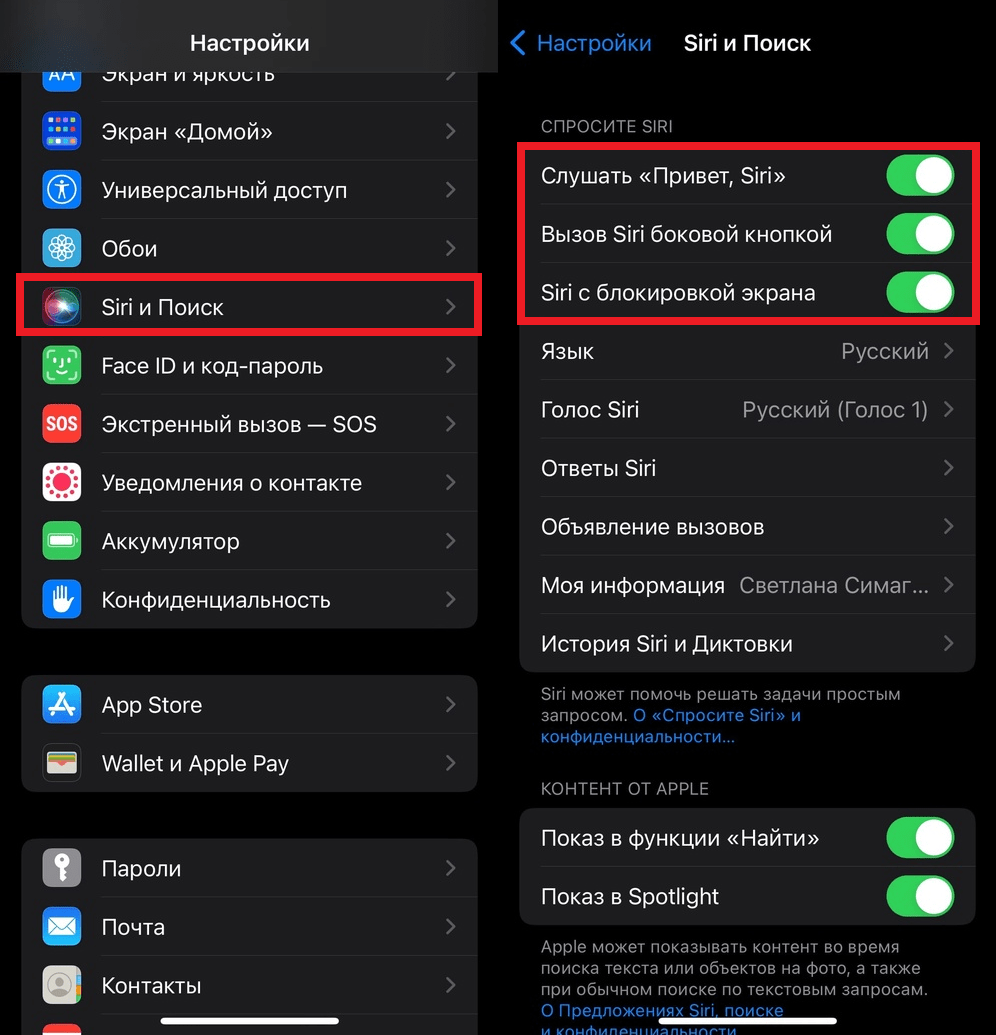
Если вы хотите отключить и активацию голосом, то нужно полностью отключать функцию «Привет, Siri» на iPhone. Вот как это делается:
- Откройте приложение «Настройки» и выберите секцию «Siriи Поиск».
- Отключите опцию Слушать «Привет,Siri».
- Если вы хотите полностью отключить Siri, можно отключить и опции «Siriс блокировкой экрана» и «ВызовSiriбоковой кнопкой».
Через Mac
- Убедитесь, что AirPods подключены к вашему Mac.
- В строке меню нажмите значок Apple и выберите «Системные настройки».
- Выберите секцию Bluetooth.
- Рядом с названием своих AirPods нажмите «Параметры».
- В меню «Левый» или «Правый» смените опцию активации Siri на какую-нибудь другую.

Теперь вы знаете, как отключить Siri на своих AirPods. Если в будущем вы передумаете, просто вернитесь в ту же секцию настроек и выберите активацию виртуального помощника левым или правым наушником.
Как пользоваться Сири в наушниках AirPods
Давайте признаемся: голосовой помощник Siri в России работает так себе. Существует множество разных команд, с которыми он справляется не самым лучшим образом. Но несмотря на это, существует еще куча кейсов, которые отлично впишутся в повседневное использование и значительно облегчат вам жизнь. На Айфоне Siri не так полезна. В конце концов всегда можно открыть Safari и загуглить то, что тебе необходимо. А вот связка Siri c AirPods работает очень круто. Если смартфон находится где-то в другой комнате у вас нет большой необходимости бегать к нему каждый раз, достаточно лишь сказать: Привет, Siri или нажать кнопку наушников. Об остальных сценариях использования предлагаю поговорить ниже.
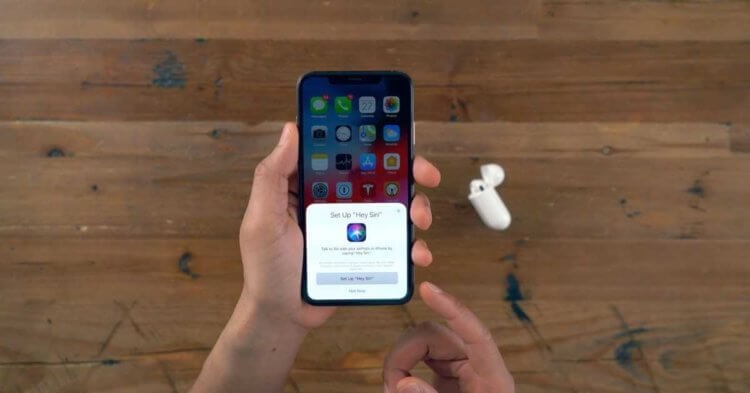
Рассказываем о самых крутых фишках Siri с AirPods.
Полезные советы для владельцев AirPods
Как вызвать Сири через наушники
Вызвать Siri с помощью AirPods можно несколькими способами.
Существует два варианта вызвать Siri через AirPods: через функцию «Привет, Siri» и через физические кнопки.
Чтобы активировать Привет Siri на AirPods, вам необходимо:
- Откройте Настройки на Айфоне.
- Далее перейдите в Siri и Поиск.
- Затем включите тумблер напротив пункта Привет Siri.
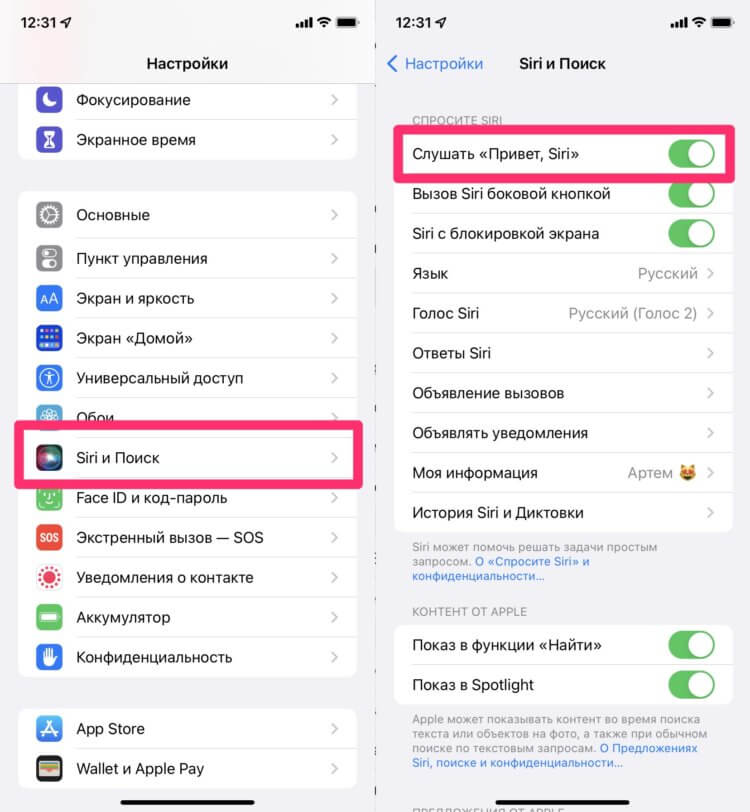
Включаем Привет, Siri на Айфоне.
Имейте в виду, что теперь не только наушники, но и сам iPhone будет слушать команду Привет, Siri. Не думайте, что это плохо. В прошлых статьях я уже рассказывал, как эта штука помогла мне в критической ситуации.
В наушниках AirPods 3, AirPods Pro также можно вызвать Siri c помощью кнопок на самих наушниках. Просто зажмите одну из ножек AirPods. На AirPods Max для этого вам понадобится колесико Digital Crown.
Как настроить Siri в AirPods 2
Чтобы настроить Siri на AirPods 2, вам понадобится:
- Подключить наушники к iPhone или iPad.
- Перейти в Настройки, Bluetooth.
- Далее найдите свои наушники в списке доступных устройств.
- Нажмите на кнопку i рядом с названием.
- Выберите «Левый» или «Правый», затем выберите «Siri».
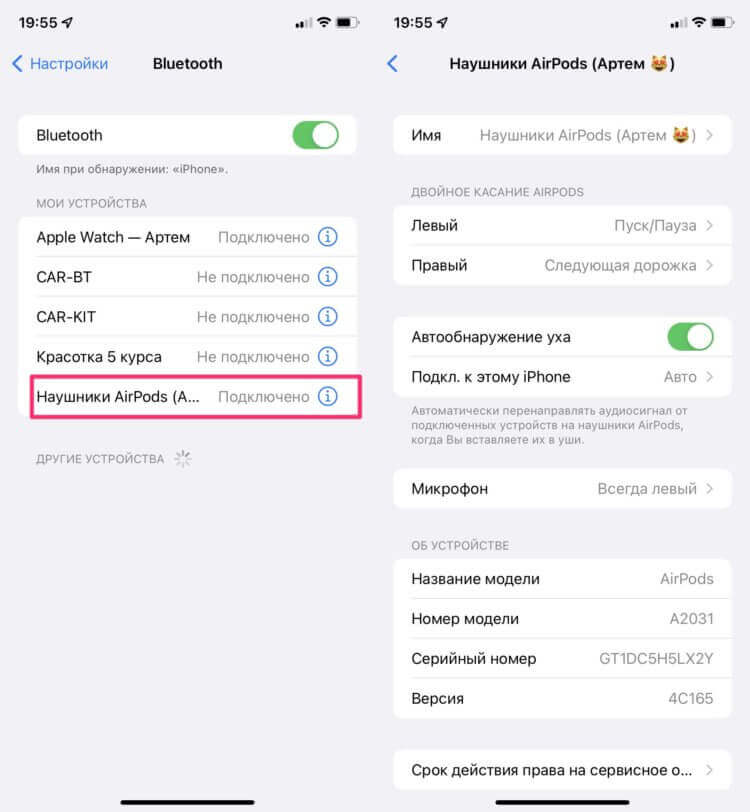
Готово. Теперь по двойному тапу по выбранному наушнику, будет включаться Siri. Плюс, не забудьте включить тумблер напротив Привет, Siri, о котором мы писали выше.
В комментариях к посту про новые AirPods 3 наши читатели сказали, что постукивание наушника гораздо удобнее, чем зажимать ножку. Я с ними категорически не согласен, ибо настройка AirPods 2 под себя занимает гораздо больше времени.
Как позвонить с помощью АирПодс

Звонить с AirPods очень удобно.
Самая крутая возможность Siri на AirPods — звонки. Буквально на днях в США произошел случай, где женщина сильно упала с лестницы и позвонила в 911 через наушники, которые в буквальном смысле спасли ей жизнь.
Позвонить с помощью AirPods можно следующим образом:
- Скажите Привет, Siri или вызовите ее через кнопку на наушнике.
- Далее скажите: Позвони и произнесите имя из списка контактов (например: позвони Лене).
- Также можно продиктовать номер полностью (с распознаванием цифр Siri справляется хорошо).
Да, озвучивать номер при посторонних не самая лучшая идея, но использовать эту фишку дома можно без проблем. В повседневной жизни вам может показаться, что это все бесполезные фишки. Но как только острая необходимость появится, вы сильно обрадуетесь. Я вам обещаю.
Почему Сири говорит, кто звонит
Думаю, что многие обратили внимание, что Siri умеет зачитывать сообщения и принимать вызовы в наушниках. Работает это так: на Айфон приходит уведомление или вызов, и Siri произносит его вслух. После этого вы можете попросить ее ответить или продолжить прослушивание музыки, отключив ее с помощью кнопки.
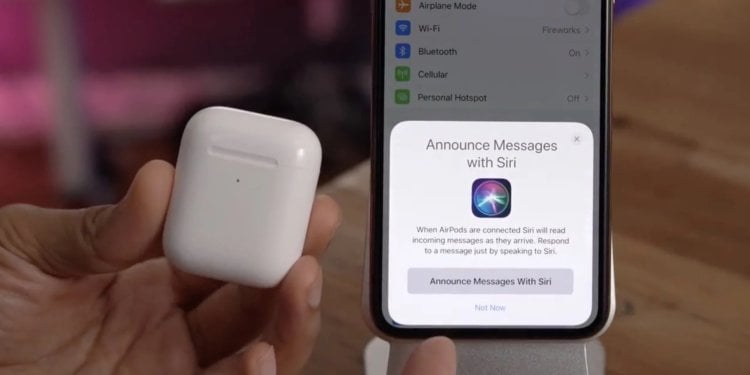
Зачитывание сообщений Siri — не самая удобная функция.
С одной стороны фишка очень удобная: можно узнать, кто звонит, не доставая смартфон или прочитать сообщения, не заходя в мессенджер. Но с другой стороны, отвлекаться от любимой песни не очень хочется.
Настройки зачитывания сообщений с помощью Siri мы подробно разобрали в прошлой статье, а сейчас разберемся объявлением вызовов с помощью Siri.
Чтобы выключить объявление вызовов в AirPods, вам необходимо:
- Открыть настройки на Айфоне.
- Далее перейти в раздел Siri и Поиск.
- Затем зайти в Объявление вызовов.
- Поставить галочку напротив Никогда.
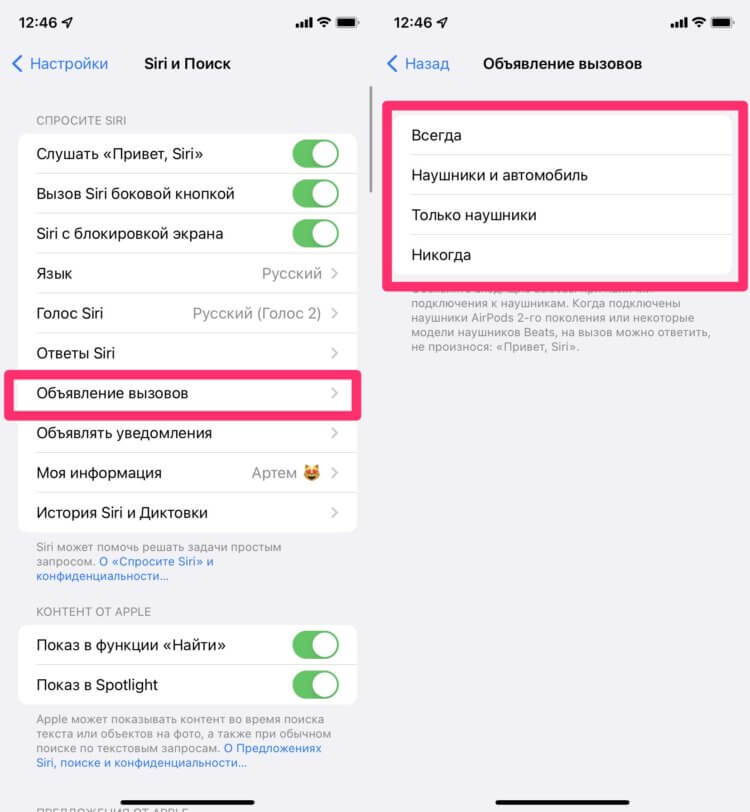
Смело ставьте Никогда напротив Объявления вызовов.
В этом разделе есть несколько настроек: Всегда, Наушники и автомобиль, Только наушники, Никогда. Тех, кто использует CarPlay, я понять еще могу, но ребята, которые включают объявления в наушниках, мне кажутся странными.
Зачем нужна Сири в наушниках
Кроме описанных выше функций, Siri может выполнять еще кучу полезных действий. Все и не перечислить, ибо в теории голосовой помощник должен свободно владеть как Айфоном, так и интернетом, но я бы выделил следующие команды:
Уменьшить или увеличить громкость. Скажите: Привет, Siri, сделай погромче/потише.
Переключить песню или повторить ее. Скажите: Привет, Siri, поставь эту песню на повтор.
Включить подкаст. Скажите: Siri, включи подкаст и произнесите его название.
Узнать заряд батареи AirPods. Скажите: Привет, Siri, сколько зарядки осталось в моих AirPods.
Узнать все последние уведомления. Скажите: Привет, Siri, зачитай последние уведомления.
Плюс, не забывайте, что Siri дружит не только с родными приложениями. Если слушаете музыку через Spotify или другой сервис, можете без проблем воспользоваться функциями переключения треков.
А как вы используете Siri в AirPods? Обязательно дайте обратную связь в нашем Телеграм-чате или в комментариях ниже. Будет интересно прочесть.
Новости, статьи и анонсы публикаций
Свободное общение и обсуждение материалов
Лонгриды для вас

Если вдруг на вашем Айфоне перестала работать Автокоррекция, вам необходимо: перезагрузить устройство, проверить пару ползунков в настройках, обновить смартфон до последней версии iOS, настроить функцию Замены текста. Как это сделать? Все ответы в нашей статье.

Спам — настоящий бич нашего времени. При этом иногда он приходит от оператора: на экране возникают сообщения о предложении подключить платную услугу. Разбираемся, почему появляются сообщения от оператора на iPhone, как их отключить и что делать, чтобы оградить себя от нежелательных подписок

Покупать товары на АлиЭкспресс без ограничений нельзя. В случае, если сумма вашего заказа превысит 1000 евро, вам потребуется заплатить таможенную пошлину. Разбираемся, как рассчитывается сбор, кому её платить и как легально избежать его уплаты
Наушники от Apple отличаются не только хорошим качеством звука, но и мультимедийными фишками. Например, они могут зачитывать текст входящих сообщений. Эта функция появилась в iOS 13 и вызвала неоднозначные отзывы у фанатов Apple.
Озвучивание сообщений экономит время, но только когда пользователь ждёт сообщения. Если он слушает музыку и воспроизведение прерывается из-за СМС с рекламой, функция начинает раздражать.
Как отключить зачитывание сообщений:
- Откройте настройки на айфоне и выберите пункт «Уведомления».
- Отключите функцию полностью или для конкретных приложений.
- Наслаждайтесь тишиной.
При необходимости можно настроить фильтры для озвучивания сообщений. Включить функцию только для списка контактов или избранных абонентов. Если собираетесь часто менять настройки, добавьте функцию в «Центр управления», чтобы можно было быстро получить к ней доступ.
Вот как это можно сделать:
- Откройте настройки и найдите «Центр управления».
- В разделе «Дополнительные элементы управления» нажмите на иконку с плюсиком возле пункта «Объявление сообщений с Siri».
Озвучивание сообщений может пригодиться, но без правильной настройки функция будет мешать нормальному использованию наушников.
Расскажите в комментариях ниже, пользуетест ей или отключили?
Избавьтесь от отвлекающих факторов, узнав, как запретить Siri читать сообщения на AirPods. Хотя Siri полезна, ее прерывания могут раздражать, особенно если она читает вам обычные уведомления в неподходящее время. Узнайте, как запретить Siri читать сообщения на AirPods.
Как запретить AirPods читать тексты
Объявлять уведомления полезно, когда ваши руки заняты, и вы хотите быть в курсе каждого поступающего сообщения. Однако, если вы находите эту функцию отвлекающей, вы можете легко отключить ее.
Для этого есть несколько способов, и мы расскажем вам о каждом шаге:
Отключите функцию чтения текста Siri в настройках
Быстрый способ отключить чтение текста AirPods — открыть значок настроек:
- Откройте настройки.
- Перейдите к уведомлениям.
- В разделе Siri найдите окно анонсировать уведомления и нажмите на него.
- Переключатель «Объявлять уведомления» должен быть зеленым. Нажмите на нее, чтобы отключить эту функцию.
Вот и все! Siri больше не будет прерывать вас повторным чтением текста, когда ваши AirPods подключены.
Когда вы отключаете переключатель «Объявлять уведомления«, он отключает эту функцию и во время CarPlay. Если вы хотите, чтобы Siri перестала читать уведомления только на AirPods, прокрутите до Объявления при подключении и вместо этого выключите переключатель рядом с наушниками.
Деактивировать сообщения с объявлением через Центр управления
Кроме того, вы можете отключить Siri от чтения уведомлений, обратившись в Центр управления, временно или навсегда. Вы можете сделать это, только когда ваши AirPods подключены.
Выполните следующие действия:
- Для начала проведите пальцем вниз от верхнего правого угла экрана, чтобы открыть Центр управления.
- Если вы хотите полностью отключить эту функцию, просто коснитесь значка звонка (объявлять уведомления). Но если вместо этого вы хотите приостановить эту функцию, удерживайте значок объявления уведомлений, пока не появится всплывающее сообщение.
- На этом экране вы можете отключить уведомления на час или на весь день.
Если вы решите отключить эту функцию навсегда, вы можете полностью удалить значок уведомления об объявлении из Центра управления, чтобы свести к минимуму визуальный беспорядок.
Вы можете сделать это, зайдя в меню настроек:
- Откройте настройки.
- Перейдите в Центр управления и найдите Уведомления об объявлении.
- Нажмите на знак минус, и значок исчезнет
Как отключить функцию чтения сообщений Siri через Apple Watch
AirPods также подключаются к Apple Watch. Более того, вы можете использовать часы для управления ими, когда ваш iPhone недоступен. Другими словами, вы можете запретить Siri читать сообщения с помощью AirPods, используя только ваш носимый телефон.
Шаги, которые вам нужно выполнить, аналогичны:
- На Apple Watch проведите пальцем снизу вверх, чтобы открыть Центр управления.
- Коснитесь значка объявления уведомлений, чтобы отключить эту функцию. Или нажмите и удерживайте значок, чтобы открыть второй экран и отключить уведомления на час или день.

Как настроить параметры объявления уведомлений в разных приложениях
Инструкции до сих пор учили вас, как запретить Siri читать все сообщения на AirPods. Но что, если вы заинтересованы в получении одних уведомлений при отключении других?
Допустим, вы не являетесь поклонником Siri, читающей текст, когда ваши AirPods включены, но вы ожидаете важное электронное письмо. Вы хотите узнать, что говорится в этом электронном письме, как можно скорее.
В то же время вы находитесь в пути и не можете провести весь день, уставившись на экран своего телефона. (Кроме того, эта практика может вызвать воспоминания о том, когда ваша любовь заставила вас читать весь день. Как неприятно!)
К счастью, вы можете настроить функцию объявления уведомлений для каждого совместимого приложения. Более того, пользователи iPhone могут играть с этими настройками в любое время.
- Перейдите в меню настроек.
- Перейдите к уведомлениям.
- Найдите уведомления об объявлении в разделе Siri.
- Прокрутите страницу вниз, и вы увидите список совместимых приложений.
- Нажмите на приложение, которое вас интересует.
- При необходимости включайте и отключайте уведомления.
Часто задаваемые вопросы о функции чтения сообщений Siri на AirPods
ДА. Пока включена функция анонсирования уведомлений, Siri будет считывать все уведомления при условии, что наушники подключены к вашему устройству (iPhone или iPad), а устройство заблокировано.
Голосовой помощник будет считывать уведомления из напоминаний и сообщений. Он также будет считывать уведомления из поддерживаемых сторонних приложений. К ним относятся:
- Slack
- Snapchat
- TikTok
В принципе, все приложения, отправляющие вам уведомления, которые появляются на экране вашего устройства, также должны работать с Siri. Вы можете настроить параметры для каждого из них, пока вас не устроят результаты.
Кроме того, в зависимости от приложения, вы можете включить определенные уведомления или все из них.
Могу ли я отвечать на уведомления через AirPods?
ДА. После того, как Siri прочитает уведомление, вы можете ответить, сказав что-то вроде “Ответьте, это работает для меня”. В зависимости от ваших настроек Siri перечитает вам сообщение и подождет, пока вы подтвердите его правильность.
Вы также можете включить функцию ответа без подтверждения, чтобы Siri отправляла ответ напрямую, без перепроверки. Для этого выполните следующие действия:
К настоящему времени вы должны быть настоящим экспертом в отношении функции уведомлений об объявлении. Надеюсь, теперь вы знаете, как запретить AirPods читать текстовые сообщения и настроить параметры, чтобы они лучше соответствовали вашему стилю жизни.
Siri объявляет о входящих сообщениях и уведомлениях из поддерживаемых приложений, когда ваш iPhone или iPad заблокирован и подключен к наушникам AirPods или Beats. Мы покажем вам, как настроить или отключить функцию «Объявления уведомлений», которая предлагает Siri читать текстовые сообщения и уведомления.
Запретить AirPods читать уведомления
Приложения на вашем iPhone/iPad классифицируют уведомления как общие, срочные и прямые сообщения. Siri объявляет общие и срочные уведомления для системных приложений (Календарь, Сообщения, Напоминания и т. д.).
Siri также объявляет прямые сообщения и общие уведомления для сторонних приложений для обмена сообщениями при использовании наушников Apple AirPods или Beat.
Прочтите следующий раздел, чтобы узнать, как запретить Siri объявлять определенные уведомления при использовании совместимых наушников.


