

- Что делать, если на украденном айфоне не включена функция «найти iphone»?
- Iphone пропал: что делать?
- Appstore — что это и для чего нужно?
- Что надо делать чтобы быстро разыскать айпад дома или на роботе?
- Что же делать если айпад украли?
- Обращаемся в правоохранительные органы
- Стираем данные
- Apple watch
- Contact if found
- Ihound
- Ilocalis
- Reward if found
- Включаем «найти iphone»
- Включаем «найти mac»
- Включение функции «локатор» на устройствах iphone, ipad и ipod touch
- Добавление airpods, apple watch или beats в приложение «локатор»
- Apple watch
- Включение функции «найти» на компьютере mac
- Добавление airpods, apple watch или beats в приложение «локатор»
- Apple watch
- Если функция “найти мой ipad” все же была выключена
- Ищем с другого айфона
- Ищем с компьютера
- Как активировать режим пропажи (lost mode) на iphone, ipad или ipod touch
- Как вернуть планшет, если поиск отключен?
- Как включить «найти iphone»?
- Как использовать «найти iphone»?
- Как найти ipad дома?
- Как найти айпад если он потерялся или его украли?
- Как найти айпад, если украли
- Как найти айфон с помощью сервиса icloud
- Как найти айфон с помощью функции «find my iphone»?
- Как найти айфон, если он выключен
- Как найти айфон, если он выключен (разряжен)?
- Как найти потерянный айфон?
- Как найти потерянный или украденный айпад
- Как найти украденный ipad?
- Как работает офлайн-поиск (сеть локатора) на iphone, ipad и mac
- Можно ли найти ipad по серийному номеру?
- Можно ли найти iphone по imei?
- Найти айфон по imei
- Обращение в офис apple
- Поиск по imei
- Приложение «найти iphone»
- Приложения, которые помогут найти айфон
- Способы защиты личных данных на ipad
- Украли айфон – 2 способа найти его по горячим следам
- Функция выключена
- Чего нельзя делать, если включена функция «найти iphone»?
- Заключение
Что делать, если на украденном айфоне не включена функция «найти iphone»?
Тогда вариант один — подавайте заявление о краже iPhone в милицию. Как это поможет, спросите вы? Всякий раз, когда ваш мобильный телефон подключается к сети сотового оператора, он транслирует свой IMEI.
Этот код служит для идентификации мобильного устройства в сети: его можно заблокировать на уровне оператора и определить местоположение.
Информацию о местоположении вашего аппарата вам не предоставят даже за деньги — это конфиденциальная информация, которая предоставляется только правоохранительным органам.
Технически найти iPhone по IMEI просто, но на практике запросы операторам от МВД идут не одну неделю, а за это время продать украденный iPhone на черном рынке где-нибудь в Африке не трудно, особенно если дело поставлено на поток. К сожалению, если на вашем iPhone не включена функция «Найти iPhone» и как следствие не активна блокировка активации — вернуть его шансов мало.
Iphone пропал: что делать?
Есть несколько мер, которые нужно предпринять сразу после обнаружения потери iPhone. Если смартфон был найден добропорядочным человеком, велика вероятность, что эти простые меры дадут результат:
Позвоните на свой номер. Используйте для этого телефон друга или коллеги по работе. Если вы оставили устройство на улице, звонок привлечет внимание прохожего, который сможет передать вам находку за скромное вознаграждение.
Appstore — что это и для чего нужно?
Так называется онлайн-супермаркет. В нём можно покупать нужные приложения, но есть и разделы, где есть возможность скачивать бесплатно. Всего на сегодняшний день тут 29 категорий.
Вот некоторые из них:
- бизнес,
- образование,
- развлечения,
- финансы,
- медицина,
- музыка,
- производительность,
- фото и видео,
- игры,
- утилиты и еще много разных полезных вещей.
Что надо делать чтобы быстро разыскать айпад дома или на роботе?
- Сначала установите систему IOS
- Используйте сервис «iCloud». Если он еще не подключен, то необходимо зайти в настройки и выбрать там раздел «iCloud» и ввести свой ID Apple и пароль
- Включите опцию «Найти iPad»
Что же делать если айпад украли?
Есть 2 варианта:Первый вариант — функция «Найти iPad» включена, ну а второй, когда она отключена.
Обращаемся в правоохранительные органы
Как уже писалось выше, если первые два пункта не помогают, то пора обращаться в полицию. Не забудьте захватить с собой документы (понадобится как минимум серийный номер устройства, как его найти мы подробно рассказали здесь). Розыскные работы обычно проводятся совместно с оператором мобильной связи, так что договор оказания услуг также будет не лишним взять.
Стираем данные
Если ничего не получилось, и вы понимаете, что гаджет уже не вернуть, то удалённо сотрите данные.
Выполните действия 1-4 из первой части инструкции, после чего справа в меню с устройством тапните по кнопке «Стереть iPhone».
Будем надеяться, что вы никогда не столкнётесь с такого рода проблемами, но если они произойдут — вы знаете что делать!
Apple watch
- На Apple Watch откройте «Настройки».
- Нажмите свое имя.
- Прокрутите вниз, пока не увидите свои часы Apple Watch.
- Нажмите имя своих часов, затем нажмите «Найти часы».
- Убедитесь, что настройка «Сеть Локатора» включена.
Contact if found
Приложение даёт возможность создать заставку рабочего стола, на которой присутствуют контактные данные владельца. Эта программа является бесплатной, но устанавливается только на смартфоны с iOS 8-ой версии и выше.
Ihound
Программа «iHound» – «личный сыщик» владельца iPhone. Как только потерянный гаджет подключат к ПК, на почтовый ящик обладателя придёт письмо с указанием точного адреса, где устройство находится.
Таким образом, владелец может не допустить, чтобы ПО его смартфона было изменено «компьютерными умельцами».
Также «iHound» периодически фиксирует местоположение гаджета в профилактических целях – это значит, что обладатель сумеет выяснить не только где сейчас пребывает устройство, но и как оно туда попало (для этого придётся задействовать или ).
Ilocalis
iLocalis – приложение, доступное только для iPhone с джейлбрейком (в Cydia). Его функционал довольно широк: например, с помощью «iLocalis» можно узнать новый номер, если в смартфоне поменяли сим-карту.
Reward if found
Программа позволит создать красочную заставку с контактными данными владельца. Как только человек, нашедший Айфон, включит устройство, он увидит примерно следующее:
Программа является платной, но её стоимость невысока – всего 75 рублей.
Включаем «найти iphone»
Перейдите в меню «Настройки» и нажмите на свое имя в верхней части страницы. Откройте вкладку iCloud и найдите опцию «Найти iPhone». Включите функцию, переместив ползунок вправо.
Чтобы устройство передавало информацию о последнем географическом местоположении при низком заряде аккумулятора, активируйте также опцию «Последняя геопозиция». Так при потере или краже вы у вас будет больше шансов отследить местонахождение гаджета.
Включаем «найти mac»
Хотя название функции на компьютере Mac немного отличается, работает она так же, как и на iPhone или iPad. Откройте меню «Системные настройки» — iCloud.
Просмотрите список и в самом низу поставьте отметку возле опции «Найти Mac». Вот и все, функция включена.
Включение функции «локатор» на устройствах iphone, ipad и ipod touch
- Откройте приложение «Настройки».
- Нажмите свое имя, затем нажмите «Локатор».
- Если вы хотите, чтобы друзья и близкие знали, где вы находитесь, включите параметр «Поделиться геопозицией».
- Нажмите «Найти [устройство]», затем включите функцию «Найти [устройство]».
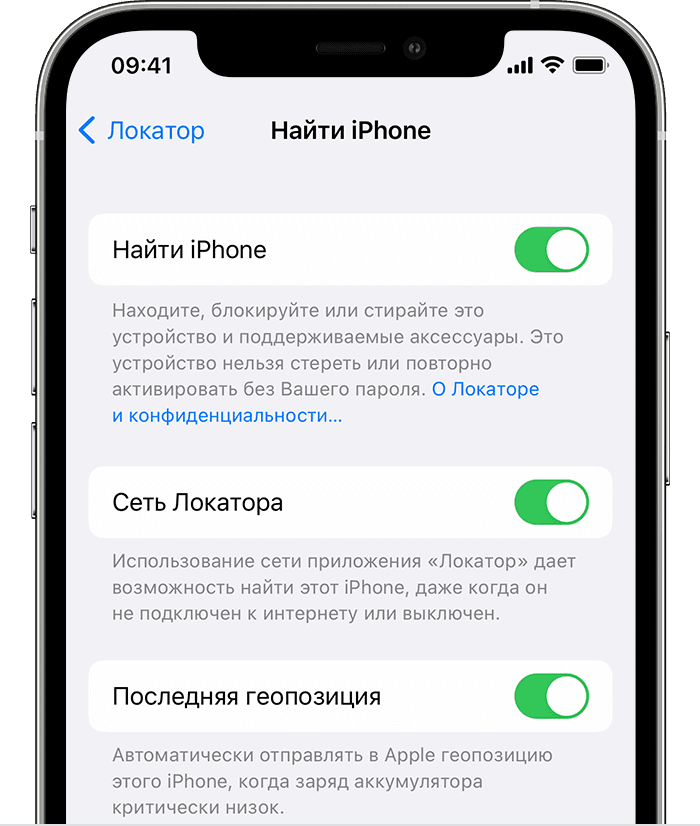
- Чтобы найти устройство, когда оно не может подключиться к Интернету, включите функцию «Сеть Локатора».*
- Чтобы отправлять сведения о местонахождении своего устройства в Apple при низком заряде аккумулятора, включите функцию «Последняя геопозиция».
Если вы хотите иметь возможность найти потерянное устройство на карте, включите параметр «Службы геолокации». Перейдите в меню «Настройки» > «Конфиденциальность» > «Службы геолокации» и включите параметр «Службы геолокации».
* Сеть Локатора — это защищенная шифрованием анонимная сеть, включающая в себя сотни миллионов устройств Apple, которые помогут найти ваше устройство.
Добавление airpods, apple watch или beats в приложение «локатор»
Если ваши AirPods, Apple Watch или поддерживаемый продукт Beats объединены в пару с iPhone, они автоматически настраиваются при включении функции «Найти iPhone».
Чтобы находить устройства, когда они выключены или не могут подключиться к Интернету, включите функцию «Сеть Локатора».
Apple watch
- На Apple Watch откройте «Настройки».
- Нажмите свое имя.
- Прокрутите вниз, пока не увидите свои часы Apple Watch.
- Нажмите имя своих часов, затем нажмите «Найти часы».
- Убедитесь, что настройка «Сеть Локатора» включена.
Включение функции «найти» на компьютере mac
- Выберите меню Apple > «Системные настройки».
- Выберите «Защита и безопасность» и перейдите на вкладку «Конфиденциальность». Если замок в левом нижнем углу закрыт
 , щелкните его, а затем введите имя и пароль администратора.
 - Выберите пункт «Службы геолокации».
- Установите флажок «Включить Службы геолокации» и убедитесь, что флажок «Локатор» установлен.
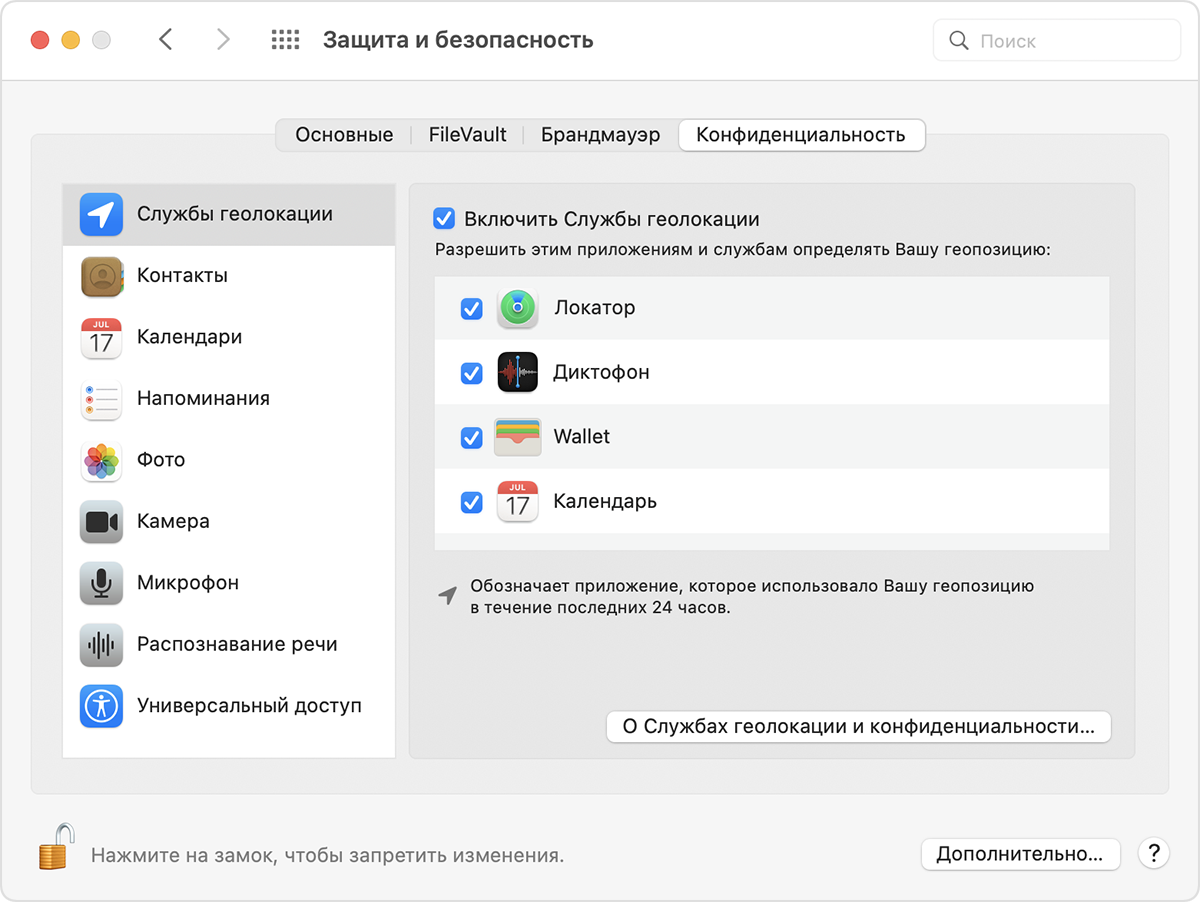
- Нажмите «Готово», а затем вернитесь в главное окно «Системные настройки».
- Выберите «Apple ID», а затем — «iCloud».
- Установите флажок «Найти Mac».
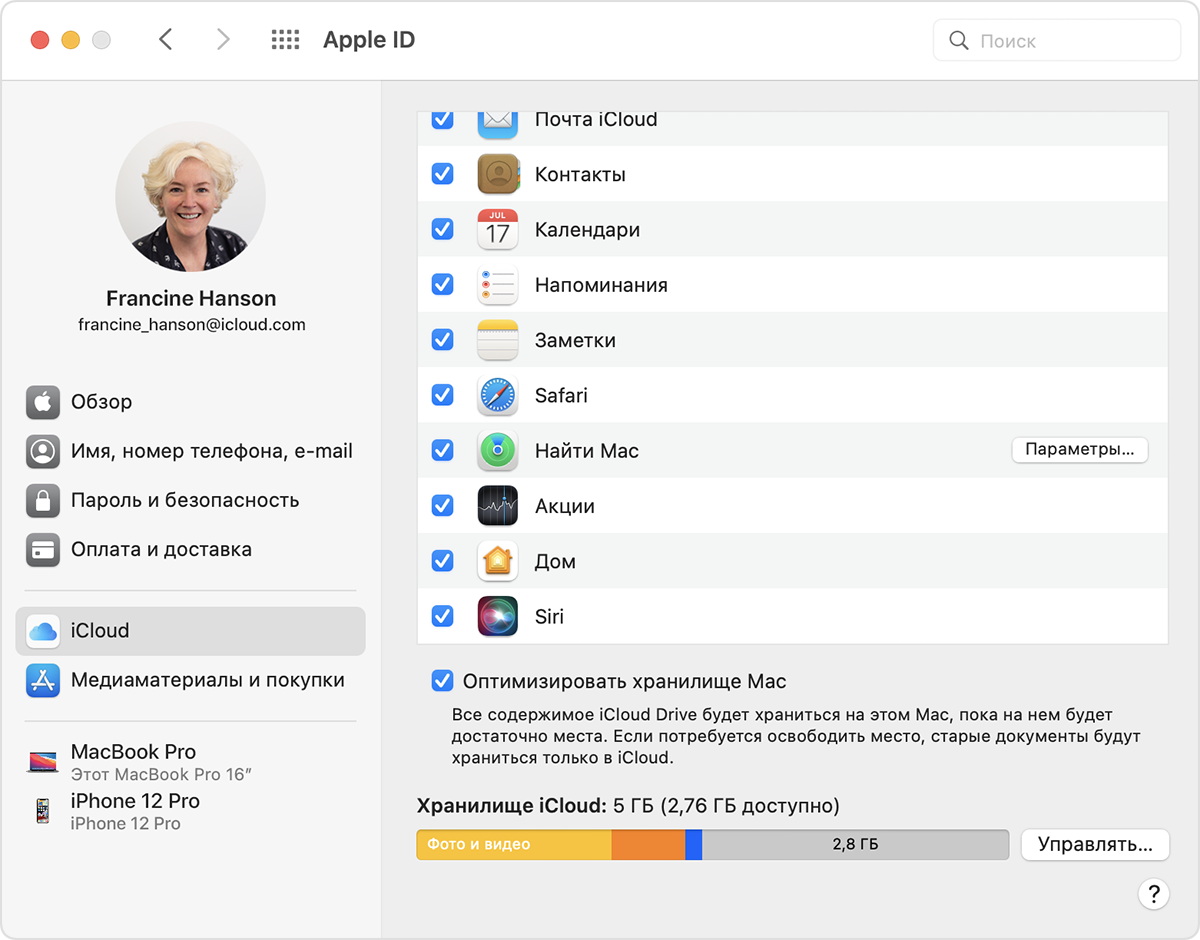
- Чтобы найти компьютер Mac в случае его потери или кражи, нажмите «Параметры». Убедитесь, что функции «Найти Mac» и «Сеть Локатора» включены.* Затем щелкните«Готово».
* Сеть Локатора — это защищенная шифрованием анонимная сеть, включающая в себя сотни миллионов устройств Apple, которые помогут найти ваше устройство.
Добавление airpods, apple watch или beats в приложение «локатор»
Если ваши AirPods, Apple Watch или поддерживаемый продукт Beats объединены в пару с iPhone, они автоматически настраиваются при включении функции «Найти iPhone».
Чтобы находить устройства, когда они выключены или не могут подключиться к Интернету, включите функцию «Сеть Локатора».
Apple watch
- На Apple Watch откройте «Настройки».
- Нажмите свое имя.
- Прокрутите вниз, пока не увидите свои часы Apple Watch.
- Нажмите имя своих часов, затем нажмите «Найти часы».
- Убедитесь, что настройка «Сеть Локатора» включена.
Если функция “найти мой ipad” все же была выключена
В таком случае вернуть ваш iPad уже вряд ли удастся, но обезопасить данные — вполне еще можно.
Во-первых, поменяйте пароль от Apple ID, чтобы перекрыть злоумышленнику доступ к покупкам и личной информации из iCloud: зайдите на сайт управления Apple ID, введите ID и пароль, перейдите в раздел «пароль и безопасность», ответив на секретные вопросы, измените пароль на новый.
Вероятнее всего на потерянном iPad установлены различные приложения для доступа к социальным сетям, почте и другим онлайн сервисам. Для доступа к ним также очень желательно сменить пароли и завершить все открытые сессии.
Обратитесь в службу поддержки вашего оператора и заблокируйте SIM-карту, чтобы злоумышленник не смог потратить средства с вашего счета или воспользоваться сервисами связанными с вашим номером (клиент банк, двухэтапная идентификация и т.д.).
Благодаря таким нехитрым инструкциям вы сможете обезопасить себя и устройство. А их знание и правильное применение поможет вам не попасть впросак при краже или потере iPad.
Ищем с другого айфона
В момент потери устройства компьютера под рукой может и не оказаться – вполне стандартная ситуация. Не стоит расстраиваться, нас выручит тот, кто тоже пользуется айфоном.
Просим устройство, запускаем на нём приложение «Найти iPhone», запускаем его и авторизуемся со своим Apple ID.
Через пару секунд на экране появится карта местности с точкой нахождения смартфона – можно отправляться на поиски.
Ищем с компьютера
Чтобы найти потерянный телефон через компьютер с помощью iCloud, проходим по вышеуказанной ссылке и проходим процедуру авторизации. На экране появятся ярлычки, где нужно выбрать пункт «Найти iPhone».
После запуска приложения и появления карты местности выбираем в меню «Мои устройства» свой айфон. Спустя пару секунд на карте отобразится место, где он находится в данный момент.
Например, вы могли выронить трубку около машины или оставить её на лавочке в парке – срочно бегите туда, чтобы у трубки не «выросли ноги».
Здесь же доступны три другие полезные функции:
- Воспроизвести звук – активация функции заставит трубку подать звуковой сигнал. Очень удобно при поиске телефона в траве или дома.
- Режим пропажи – отобразит на экране телефона сообщение, которое увидит тот, кто его отыщет. Укажите здесь свои контактные данные. Трубка при этом будет заблокирована.
- Стереть iPhone – рекомендуем воспользоваться этой функцией, если цена хранимых в устройстве данных выше стоимости самого айфона.
Этого вполне достаточно, чтобы обнаружить трубку, заблокировать её или превратить в «кирпич».
Рекомендуем активировать режим пропажи сразу же после обнаружения отсутствия трубки. На работоспособность геолокации это не повлияет.
Как активировать режим пропажи (lost mode) на iphone, ipad или ipod touch
Если всё-таки iPhone или iPad был украден, первое, что необходимо сделать — перевести устройство в Режим пропажи. Благодаря ему можно установить пароль блокировки на гаджет (если он не был установлен ранее) и оставить личное сообщение на заблокированном экране, в котором указывается номер телефона, на который можно позвонить, чтобы вернуть девайс владельцу.
Чтобы произвести эти действия:
Выполните действия 1-4 из предыдущей инструкции.
1. Справа в меню с устройством активируйте «Режим пропажи».
2. Введите номер, по которому можно с вами связаться и нажмите «Далее».
3. Можно выборочно написать текст сообщения и нажмите кнопку «Готово».
Ждём звонка. Если он не поступает, приступаем к более жёстким мерам.
Как вернуть планшет, если поиск отключен?
Увы, при таком раскладе узнать место, где находится ваш девайс, будет невозможно. Однако можно будет сделать защиту личных данных. Для этого следуйте такому алгоритму действий:
Отметим, что использование специального софта – единственный способ найти ваш iPad. Поэтому желательно закачать его на iOS-девайс заранее.
Как включить «найти iphone»?
Активируется функция «Find My iPhone» так:
Шаг 1. Пройдите на смартфоне по пути «Настройки» — «iCloud».
Шаг 2. В разделе «iCloud» пролистайте вниз, отыщите тумблер «Найти iPhone» и передвиньте его в активное положение.
Шаг 3. Появится диалоговое окно – в нем выберите вариант «ОК».
На этом процедура активации не завершена.
Шаг 4. Вернитесь в основное меню настроек и проследуйте по пути «Приватность» — «Службы геолокации» — «Найти iPhone».
Шаг 5. В подразделе «Найти iPhone» переключите одноименный ползунок в активное положение. При отключённых службах геолокации вы не сможете посмотреть по карте, где находится Айфон.
Кроме того, для корректной работы «Find My iPhone» нужно, чтобы гаджет был подключен к интернету.
Как использовать «найти iphone»?
Если вы потеряли гаджет, но знаете, что функция «Find My iPhone» на нём включена, найти Айфон или Айпад с компьютера так:
Шаг 1. Зайдите на сайт iCloud и введите Apple ID и пароль.
Шаг 2. В главном меню выберите «Найти iPhone».
Шаг 3. Введите пароль от iCloud ещё раз.
Вы увидите карту, где зелёной точкой будет отмечено местонахождение вашего Айфона.
С помощью кнопок « » и «-» вы можете увеличивать и уменьшать масштаб карты.
Если карты Apple вас не впечатляют, выставьте режим «Гибрид» в меню, расположенном в правом нижнем углу. Вы будете видеть дома – вероятно, это поможет сориентироваться.
Если у вас несколько устройств Apple (например, iPhone и iPad), выберите потерянное в поле «Все устройства».
Шаг 4. Кликните по наименованию потерянного или украденного Айфона, и вы откроете такое окно в правом верхнем углу:
Есть три опции:
«Воспроизвести звук». Если вы нажмете на эту кнопку, iPhone пронзительно запищит, чем позволит обнаружить себя. На экране при этом появится сообщение следующего характера:
«Стереть iPhone». Благодаря этой функции вы сможете дистанционно удалить все сведения, содержащиеся в памяти смартфона.
Пользоваться опцией «Стереть iPhone» рекомендуется только в 2-х случаях:
- если у вас есть копия данных, созданная в iTunes или iCloud (формировать копии вас научит эта статья);
- если вы уже не рассчитываете найти телефон и хотите сохранить информацию, находящуюся на гаджете, в тайне.
Если данные в памяти устройства являются ценными и уникальными, спешить их удалять не нужно. Прежде чем злоумышленники смогут добраться до информации, им предстоит взломать пароль, а это дело не из простых.
«Режим пропажи». С помощью такого режима можно заблокировать Айфон — им мы и воспользуемся.
Шаг 5. Выбрав «Режим пропажи», дважды введите придуманный пароль.
Случайный прохожий, нашедший iPhone, не сможет пользоваться устройством, потому что не будет знать этого пароля. Также ему не удастся сдать смартфон в скупку, так как заблокированный телефон никто принимать не станет.
Шаг 6. Укажите контактный номер телефона – именно по нему человек, нашедший смартфон, сможет позвонить, ведь номер будет отображаться на экране заблокированного устройства.
Контактный номер вводится по желанию пользователя – это не обязательный реквизит. Если вы хотите пропустить этот этап, нажмите «Далее».
Шаг 7. На заключительном этапе пользователю нужно написать сообщение, которое будет высвечиваться на дисплее потерянного смартфона.
Нажмите «Готово». Вы вернётесь к первоначальному окну, в котором сможете увидеть, что ожидается включение «Режима пропажи». О том, что режим активирован, вы узнаете по оранжевой подписи в левом верхнем углу окна.
Кроме того, сообщение о включении режима придёт на адрес электронной почты (который выступает в роли AppleID).
На экране самого гаджета появится написанное вами ранее сообщение.
Покинуть «Режим пропажи» можно, кликнув на одноименную иконку. В появившемся окне следует нажать «Выйти из режима пропажи».
Как найти ipad дома?
Сначала разберем простой пример, когда девайс не украден, а потерян в пределах ограниченного пространства – в квартире или в офисе. То есть юзер просто не помнит, куда положил аппарат. Такое часто случается в спешке. И находить планшет в подобных ситуациях – дело очень простое. Для этого выполните такие шаги:
- Войти в iCloud.
- Вбить свой Apple ID в соответствующую строку, а также пароль.
- Активировать опцию поиска iPad.
Казалось бы, айпад найти не составляет труда. Но, кроме вышеназванных шагов, нужно соблюсти еще ряд условий:
- Девайс должен быть подключен к сети. При этом допускается его нахождение в режиме ожидания, когда на дисплее стоит блок, и он гаснет. Отключение от сети при таком режиме не происходит.
- Планшет должен быть обязательно включен. Если он выключен – операция поиска не удастся. Но запомните, что при блоке девайса функция активна.
- Юзер должен иметь доступ к ПК или ноутбуку с подключенным интернетом.
Если все эти условия соблюдены, можно приступить к поиску гаджета через звук. Для этого перейдите на ресурс iCloud в сети и сделайте авторизацию. После этого выберите пункт всех устройств. Затем – конкретный аппарат, который ищете. И, наконец, щелкните по кнопке воспроизведения звука. Планшет. Где бы он ни находился, станет издавать звуковые сигналы, и вы его легко обнаружите.
Как найти айпад если он потерялся или его украли?
Не все обладатели планшетов от Apple знают, что компания позаботилась о том, чтобы пользователь мог найти айпад, если тот потерялся. С этой целью разработчик внедрил функцию «Найти iPad».
Используя функцию найти айпад, юзер может по звуковым сигналам отыскать гаджет дома. А если девайс кто-то попытался украсть – есть возможность отслеживания его текущего местонахождения.
Как найти айпад, если украли
К сожалению, в нашей жизни случаются неприятные ситуации, когда мы теряем, забываем или у нас крадут устройство с «яблочком». Но это не страшно, так как его можно вернуть.
Ворам полюбились устройства от Apple
Для этого нужно выполнить несколько шагов. У вас должны быть:
- Apple ID (он создается при создании учетной записи в AppStore);
- приложение «Найти iPhone» (оно есть в каждом Айпаде),
- подключение к Интернету;
- включено определение геолокации (GPS).
Для поиска используется iCloud. В него нужно войти с помощью вашего ID аккаунта Apple. Использовать для входа не обязательно планшет от Apple — подойдет любой гаджет, с помощью которого можно посещать интернет-ресурсы. Теперь нужно активировать режим Lost и попытаться найти потерянный Айпад.
Как найти айфон с помощью сервиса icloud
Отследить местоположение устройства поможет iCloud. Именно он покажет на карте место, где находится iPhone. Чтобы воспользоваться данным функционалом, необходимо помнить данные от своего аккаунта в iCloud – это Apple ID и пароль.
Как найти айфон с помощью функции «find my iphone»?
Если на смартфоне на момент потери активирована функция «Find My iPhone» («Найти iPhone»), шансы быстро обнаружить аппарат крайне высоки. По этой причине включать «Найти iPhone» эксперты рекомендуют сразу после покупки нового гаджета.
Функцией «Найти iPhone» вы сможете воспользоваться, только если на вашем смартфоне стоит iOS версией выше 4.2.1.
Как найти айфон, если он выключен
К сожалению, включить выключенную трубку мы не сможем – для правильного определения текущего местоположения iPhone должен находиться онлайн.
Если это не так, на карте будет указана его последняя позиция. Можно выдвинуться в эту точку и поискать там потерянное устройство.
К сожалению, с аналогичным результатом придётся столкнуться в том случае, если смартфон потерялся в местности, где нет приёма сигнала сети.
Как найти айфон, если он выключен (разряжен)?
Отследить выключенный гаджет не удастся, а вот посмотреть его последнюю локацию перед выключением — проще простого. Для этого также следует воспользоваться сайтом iCloud. Гаджет в списке устройств будет значиться как неактивный, а на карте метка окажется именно там, где программа «видела» iPhone, пока он не «сел».
Опция показа последней локации присутствует на устройствах с iOS 8 и выше — обнаружить с её помощью iPhone 4 не удастся. Эту опцию тоже нужно настроить: пройдите по пути «Настройки» — «iCloud» — «Find My iPhone» и передвиньте ползунок «Send Last Location» в активное положение.
Как найти потерянный айфон?
Потеря iPhone является трагедией для владельца не только потому, что этот смартфон довольно дорогостоящий, но и по иной причине: согласно опросам, 70% обладателей «яблочных» гаджетов хранят на мобильных устройствах важную информацию, притом как личного характера, так и необходимую для работы и бизнеса.
К счастью, есть шанс найти гаджет. Людям, которые потеряли iPhone или iPad, следует отложить самобичевание и жалость к себе «на потом» и первым делом принять меры, описанные в этой статье.
Даже если обнаружить потерянный Айфон благодаря этим мерам не удастся, можно будет удалить данные, хранящиеся в памяти устройства, чтобы не допустить их попадания в руки обывателей или, что гораздо хуже, деловых конкурентов.
Как найти потерянный или украденный айпад
Многие пользователи продукции Apple, приобретая устройства этого бренда, открывают учетную запись в AppStore. Неважно, это iPhone, iPod, MacBook или iPad, у вас рано или поздно появится желание зарегистрироваться. И вот почему.
Регистрация в AppStore открывает множество возможностей
Как найти украденный ipad?
Если ваш аппарат украли, придется воспользоваться одним из двух вариантов действий. Способы поиска будут различаться в зависимости от того, включена ли опция поиска iPad, о которой мы уже немного говорили ранее, или пользователь успел ее выключить.
Как работает офлайн-поиск (сеть локатора) на iphone, ipad и mac
Нетрудно понять механизм поиска работающего и находящего в Сети устройства. Но что делать с выключенным компьютером или смартфоном, которое перестало быть доступным? Apple попыталась решить этот вопрос с помощью краудсорсинга. Была создана специальная система, которая дает возможность iPhone или iPad (даже без SIM-карты и подключения к интернету)
Потерянное устройство при своем включении тут же сгенерирует специальный зашифрованный сигнал, который может быть принят любым оказавшимся поблизости устройством Apple. Совершенно незнакомый и посторонний человек может оказаться ретранслятором координат.
Информация о местоположении зашифрована так надежно, что определить местоположение собрата, пребывающего потерянным (с выключенным Wi-Fi или без SIM-карты), сможет только второе устройство хозяина. Компания Apple подчеркивает, что данные о геолокации утерянного устройства не может расшифровать даже она, хотя эта информация и попадает к ней на сервера.
♥ ПО ТЕМЕ:Как сделать и установить мелодию звонка (рингтон) на любой Айфон без компьютера прямо на устройстве?
Можно ли найти ipad по серийному номеру?
Часто становится известно, что правоохранительные органы находят разные мобильные гаджеты при помощи IMEI. Что же это такое?
IMEI — это уникальный код для каждого выпущенного устройства, в котором зашифрована информация о нем. Когда вы запускаете свой аппарат, он связывается с вышками мобильной связи, и оператор фиксирует его расположение.
По просьбе охранников правопорядка можно узнать, где находится сейчас Айпад, но такую информацию смогут получить только они и только после того, как вы к ним обратитесь.
Если вы не знаете IMEI вашего планшета, посмотрите код на коробке или в инструкции по эксплуатации.
Если вы хотите узнать IMEI своего устройства, то введите в режиме телефона комбинацию *#06#
Хочется надеяться, что вопрос: если потерял iPad — как найти, никогда не возникнет. Будьте бдительны и внимательно следите за своими устройствами с логотипом «яблочка»!
Жми “Нравится” и читай лучшие посты на
Можно ли найти iphone по imei?
После обнаружения потери рекомендуется внести данные устройства в базы IMEI украденных / потерянных телефонов на специализированных сайтах.
Узнать IMEI «яблочного» устройства просто: достаточно набрать *#06#, и номер появится на экране.
Начать стоит с www.sndeep.info – на главной странице этого портала нажмите «Добавить в список потерянных или украденных».
Далее заполните краткую анкету (IMEI, имя владельца, электронный адрес, размер вознаграждения) и зарегистрируйте потерю.
Не относитесь к этой мере как к безнадежной: обратите внимание на статистику – за день на сайте по IMEI происходят более 25 тыс. проверок! Статистика весьма красноречиво говорит о популярности портала.
Еще один специализированный сайт для поиска смартфонов — www.MissingPhones.org. К этому интернет-каталогу россияне обращаются куда реже, потому что он англоязычный, однако сообщить о потере здесь тоже стоит – денег за это никто не возьмёт.
Обращаться с заявлением в полицию не спешите. Полицейские не являются экспертами по технике Apple: они могут потребовать от вас совершить действия, которые не только не помогут в поиске гаджета, но и наоборот – сделают эту задачу почти невыполнимой.
Найти айфон по imei
Отметим сразу, что найти айфон по IMEI невозможно. Этот номер транслируется в сеть при идентификации устройства, он же отображается в детализации. Но на возможность поиска это никак не влияет. Каких-то специальных сервисов, позволяющих найти трубку по IMEI, не существует.
А те, что присутствуют в сети, в большинстве своём являются мошенническими. Единственными, кто может найти трубку по IMEI – это правоохранительные органы. Для этого нужно написать заявление о краже устройства. При обращении в полицию потребуется коробка от смартфона и кассовый чек.
Следует отметить, что полиция занимается подобными делами крайне неохотно. Но ситуация может измениться в 2021 году, когда планируется запустить реестр зарегистрированных в российских сотовых сетях трубок.
Обращение в офис apple
Никаких поисковых инструментов в офисах Apple нет. Максимум чем тут могут помочь – предоставить компьютер для поиска пропажи через функцию «Найти iPhone». Другими инструментами офисы не располагают.
Поиск по imei
Таким способом органы нередко находят украденные аппараты. Так что же из себя представляет IMEI? Это уникальный набор символов для любого продукта от Apple, в котором зашифрованы все данные о гаджете.
Когда юзер делает запуск своего девайса, тот взаимодействует с вышкой мобильной связи. Оператор при этом фиксирует его местоположение.
И только представители органов могут запросить подобную информацию о геолокации iOS-гаджета. И то, только после того, как к ним обратятся с заявлением о краже.
Но если IMEI вашего планшета вам неизвестен – вы легко его отыщите на коробке либо мануале к аппарату. Также его можно узнать, набрав команду *#06# на телефоне (если речь идет об iPhone).
Приложение «найти iphone»
Найти украденный iPad также поможет программа «Найти iPhone». У нее похожий функционал, как и у iCloud:
- можно найти местоположение вашего Айпада,
- при необходимости можете удалить информацию,
- также получится сменить пароль,
- можно отправить просьбу о том, чтобы вам вернули гаджет.
о том, работает приложение «Find My iPhone»:
В тех устройствах, которые активированы в учетной записи, определить место пребывания не составит особого труда. Но порой встречаются ситуации, когда это может не сработать. Вот некоторые примеры:
- планшет выключен,
- нет подключения к интернету,
- включен «режим полета»,
- выключено определение местоположения,
- стерта вся ваша информация.
Если всё-таки вам повезло и всё работает, можно легко воспользоваться функцией «Найти iPhone»
Если на утерянном или украденном Айпаде есть модуль определения местоположения (GPS), то точность будет очень высокой. Но если так получилось, что именно на вашей «таблетке» нет или сломан GPS, придется использовать мобильные вышки. И то — только в случае, если у вас стоит модуль для СИМ-карты. Если и этого нет, то остается только Wi-Fi. Он точно есть на всех аппаратах Apple.
Приложения, которые помогут найти айфон
Помочь отыскать гаджет могут не только встроенные функции аппарата, но и сторонние приложения, доступные в AppStore бесплатно или за умеренную плату. В число таких программ входят:
Способы защиты личных данных на ipad
- Чтобы защищать персональную информацию на iOS-девайсе – начните с перемены пароля к «учётке». Так мошенник, укравший гаджет, не сможет воспользоваться вашим софтом и не получит доступа ко многим сервисам от вашего имена, то есть имени законного владельца планшета.
- Но если вы полностью уверены, что аппарат украли, как можно быстрее обращайтесь в органы. Не забудьте сразу переписать серийный номер и IMEI, чтобы предоставить его сотрудникам. Так шансы на успех увеличатся.
- Также неплохо сменить и другие пароли – от аккаунтов в соцсетях, кошельков платёжек и других сервисов.
- Если вы не уверены в краже на 100%, повнимательнее поищите предмет сами. Возможно, он всего навсего закатился под сиденье в автомобиле.
- Припомните, когда вы в последний раз держали в руках свой гаджет. Если это было в общественном месте – вернитесь туда и порасспрашивайте персонал.
- Девайс мог быть утерян где угодно. Если это произошло в транспорте, может быть, сейчас он в бюро находок.
Украли айфон – 2 способа найти его по горячим следам
Отыскать потерянный или украденный смартфон не так уж и сложно, если активировать на нём функцию поиска. Аналогичная функция имеется на смартфонах Apple iPhone.
Она получила вполне понятное название «Найти айфон» и позволяет быстро найти потерянное устройство.
Но перед этим необходимо позаботиться о настройке данного функционала – рекомендуем сделать это сразу же после покупки смартфона.
Функция выключена
К сожалению, если она отключена на устройстве вы не сможете увидеть месторасположения своего гаджета. Но все равно вы сможете защитить личные данные. Для этого надо следовать инструкциям:
Чего нельзя делать, если включена функция «найти iphone»?
Заявив в полицию о потере Айфона, пользователь наверняка столкнётся с требованием отключить «Режим пропажи», чтобы правоохранительные органы имели возможность отследить местоположение устройства по IMEI.
Если на смартфоне установлен пароль безопасности, отключить «Режим пропажи» по просьбе полицейских можно – пароль представляет собой довольно надёжную защиту.
Сбросить его сумеет только «яблочный» профи – вероятность того, что нашедший является продвинутым юзером, очень мала.
Если же полицейские попросят стереть Айфон и удалиться из аккаунта iCloud, ни в коем случае нельзя выполнять их просьбу.
Пароль безопасности после стирания будет сброшен, а это значит, что человек, обнаруживший iPhone, сможет полноценно пользоваться устройством.
Владельцу остаётся надеяться только на расторопность полиции, которая дела о пропаже телефонов, увы, не ставит в приоритет.
Заключение
Повышение безопасности владельцев устройств – тренд, набирающий силу.
Известно, что инженеры Apple разрабатывают проект «зомби-режима» iPhone – гаджет, пребывающий в таком состоянии, сможет передавать владельцу информацию о местонахождении даже в выключенном состоянии.
Однако пока пользователям «яблочных» гаджетов приходится довольствоваться функцией «Найти iPhone», которая, увы, не всегда приносит результат.


