

- 4 приложения для рисования на ipad — блог re:store digest
- Apple pencil (1-ое поколение)
- Apple pencil (2-ое поколение)
- А есть стилусы не от apple?
- Есть ipad, хочу рисовать!
- Приложение #1: paper by wetransfer
- Приложение #10: clip studio paint
- Приложение #11: astropad
- Приложение #12: autodesk sketchbook
- Приложение #13: animation desk
- Приложение #14: pigment
- Приложение #15: pixelmator
- Приложение #16: concepts
- Приложение #17: ipastels
- Приложение #18: tayasui sketches
- Приложение #19: umake
- Приложение #2: procreate
- Приложение #20: medibang paint for ipad
- Приложение #21: art set 4
- Приложение #22: brushstroke
- Приложение #23: shadowdraw
- Приложение #24: drawing desk
- Приложение #25: charcoal
- Приложение #3: assembly: graphic design & art
- Приложение #5: ibis paint x
- Приложение #6: adobe fresco
- Приложение #7: morpholio trace
- Приложение #8: artstudio pro
- Приложение #9: sketch club
- Стив джобс и стилус
- Apple pencil (1-ое поколение)
- Apple pencil (2-ое поколение)
- А есть стилусы не от apple?
- Приложение #4: affinity designer
4 приложения для рисования на ipad — блог re:store digest
Эти приложения идеально подходят для рисования на iPad Pro с помощью Apple Pencil.
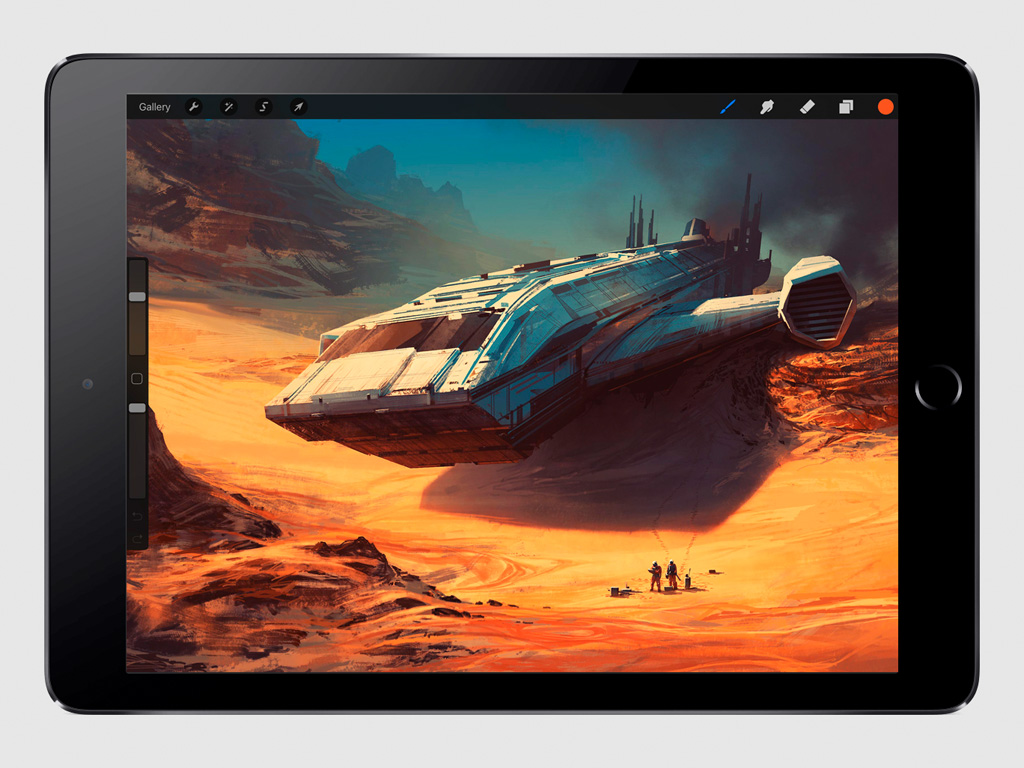
Популярное мобильное приложение для рисования на iPad Pro. C помощью него можно создавать небольшие наброски, любительские картинки и профессиональные иллюстрации в любом месте в удобное время.
Программа поддерживает создание холстов сверхвысокого разрешения. С помощью нее можно добиться идеального наложения цветов с инструментом растушевки, работать с перспективой и фактурными эффектами.
Особенности:
рисунки высокого разрешения — вплоть до 16 000 x 4 000;
быстрый 64-битный движок для рисования Silica;
64-битные цвета;
отзывчивая 64-битная растушевка;
250 шагов отмены и повтора;
непрерывное автосохранение;
возможность подключить клавиатуру и пользоваться горячими клавишами;
меню быстрых действий, повышающее скорость работы с интерфейсом.
Загрузить приложение из App Store: [749 ₽]
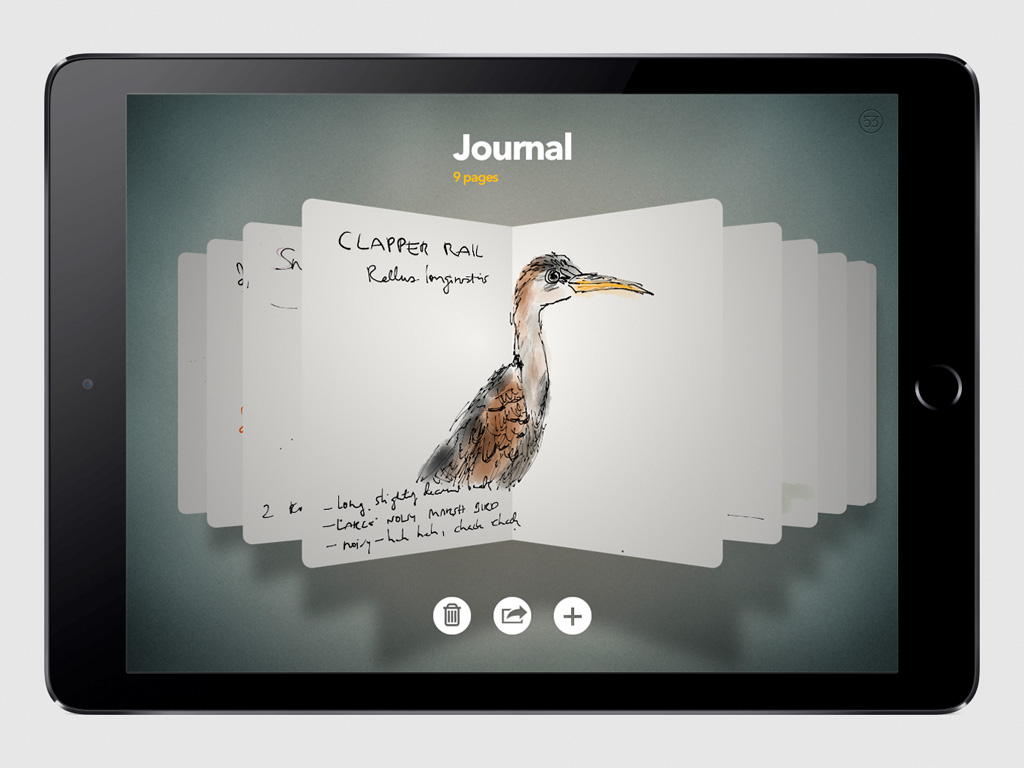
Популярное мобильное приложение для создания быстрых набросков и небольших рисунков, которые передают текущие эмоции и помогают вычленить интересные идеи из большого потока сознания. Скетчи при этом могут быть дополнены записями и снимками.
На фоне конкурентов программа выделяется простотой и скоростью создания зарисовок. Поэтому подойдет для набросков на ходу в командировках и путешествиях. Но для создания профессиональных детализированных иллюстраций она не предназначена.
Особенности:
программа ориентирована на работу с быстрыми набросками;
приложение объединяет рисунки, наброски, фотографии и текстовые заметки;
рисование схем с добавление текста и фотографий;
создание визуальных презентаций для представления идей.
Загрузить приложение из App Store: [бесплатно приобретение дополнительных возможностей через встроенные покупки]
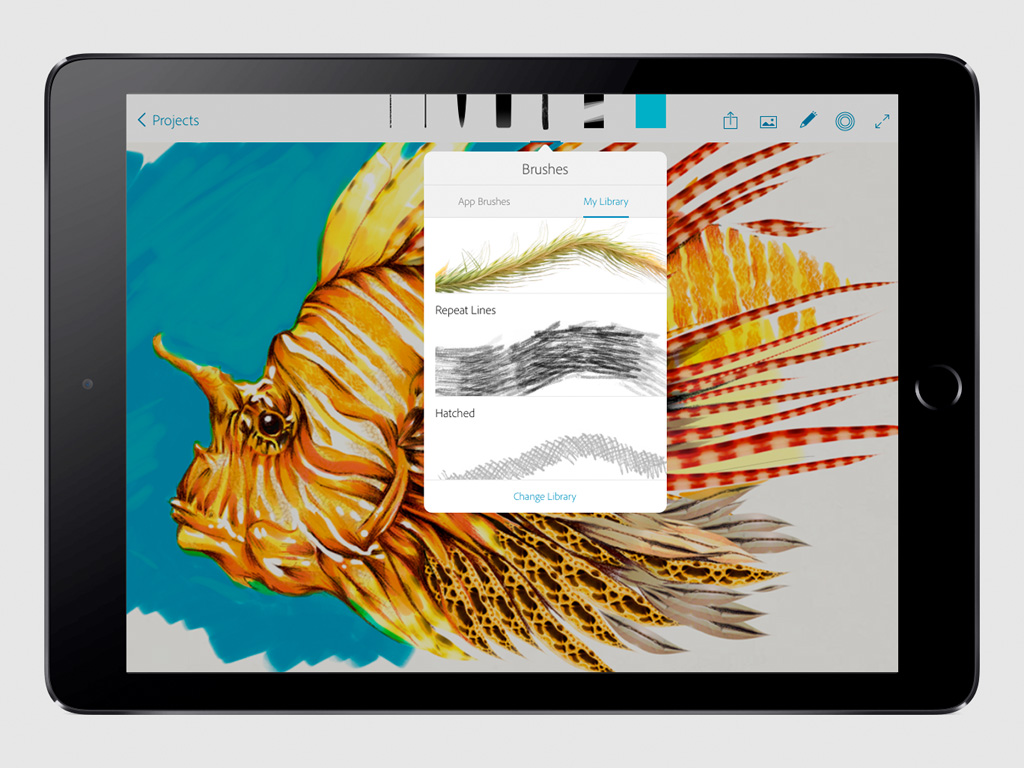
Программа предлагает множество инструментов для рисования на выбор: карандаши, ручки, маркеры. Она поддерживает импорт кистей из Photoshop и предназначена для расширения творческих возможностей экосистемы Adobe.
Созданные в приложении рисунки можно быстро отправить в Adobe Photoshop CC или Adobe Illustrator CC в качестве PSD-файлов со слоями. А в дальнейшем их получится использовать для работы над иллюстрациями профессионального класса.
Особенности:
слои для изображений и рисунков;
больше десяти инструментов, для которых можно настраивать размер, цвет, непрозрачность и наложение;
редактирование панели инструментов;
индивидуальная настройка параметров каждой кисти — чувствительность к нажатию, скорость;
использование сеток с перспективой;
поддержка одновременного использования нескольких стилусов (Apple Pencil, Adonit, Wacom, Pencil by 53);
работа с шаблонами фигур, которые можно использовать для масштабирования, отслеживания, создания очертаний и штампов.
Загрузить приложение из App Store: [бесплатно приобретение дополнительных возможностей через встроенные покупки]
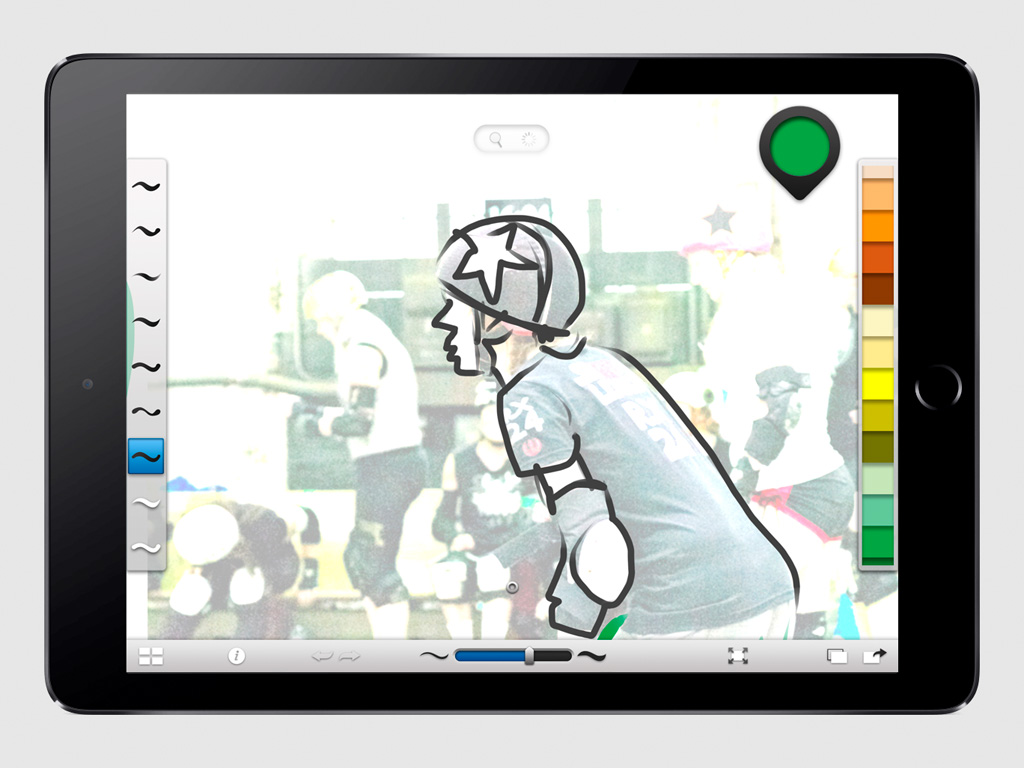
Эта программа создана для тех, кто непрерывно занимается рисованием — от молодых художников до профессиональных иллюстраторов. У него мощная система работы с кистями и большой потенциал, который раскроется каждому желающему.
Приложение позволяет получать доступ к мощным инструментам для рисования и не загромождать при этом экран iPad. Оно поддерживает полноэкранный режим, во время использования которого все дополнительные возможности скрыты.
Особенности:
оптимизация для максимального использования вычислительной мощности устройств;
полотно размером до 100 мегапикселей;
неограниченное количество слоев;
более 170 настраиваемых кистей;
расширенная поддержка Apple Pencil;
полноэкранный режим, в котором все элементы интерфейса скрыты;
технология сглаживания линий.
Загрузить приложение из App Store: [бесплатно приобретение дополнительных возможностей через встроенные покупки]
Цены, указанные в статье, актуальны на момент публикации материала и могут меняться с течением времени.
Apple pencil (1-ое поколение)
Из названия можно понять почему этот стилус выглядит именно так. Сделанный в форме карандаша, он очень удобно лежит в руке.
АвтономностьВ нем встроен разъем Lightning для зарядки, благодаря чему не нужно никаких дополнительных батареек. Имея аккумулятор на 80 мАч, он способен работать до 12 часов без перерыва.
Как это работает?В Apple Pencil встроено множество датчиков, благодаря которым он различает до 2048 степеней силы нажатия. Помимо этого, умный карандаш от Apple различает угол наклона, что позволит вам заштриховать нужную область. Вот почему устройство максимально похоже по ощущениям на обычный карандаш. Это отличный инструмент для дизайнера, способный корректировать даже малейшие детали проекта.
ФункционалУ Apple Pencil есть довольно таки интересное свойство. Помните как работала «копирка»? Особенно часто мы использовали ее в детстве. Достаточно было приложить ее к чистому листу, положить сверху необходимый рисунок и рисовать. Так вот: умный стилус от Apple может работать даже через лист бумаги! Что значительно расширит границы вашего творчества.
Простое сопряжениеОн подключается к iPad Pro автоматически. Просто подключите его к планшету (а чтобы подключить вторую версия стилуса, достаточно просто приложить его к iPad Pro)
Реагирует только на пероКогда Apple Pencil подключен к IPad , экран планшета не реагирует ни на что, кроме как на наконечник умного стилуса. Ни ваша ладонь, ни случайно задевший экран палец, ни даже кот усевшийся на планшете не будут распознаны – только перо Apple Pencil. Это спасет ваше творчество от бытовых случайностей.
Комплект поставкиВ комплекте с Apple Pencil вы найдете само перо, адаптер Lightning и один дополнительный наконечник.
Apple pencil (2-ое поколение)
Все описанное о стилусе первого поколения подходит и ко второму, за исключением некоторых отличий и доработок.Вторая версия выпущена в 2021 году и делает она то же самое, что и первая. Однако имеются различия в конструкции и механизмах зарядки.
Внешние отличия и зарядкаApple Pencil 2 изящнее, меньше и компактнее, чем стилус от Apple первого поколения, ведь в конце у него нет разъема Lightning. Заряжается он через магнитное соединение с iPad Pro.Достаточно просто приложить Apple Pencil 2 к вашему планшету и никаких больше проводов!
Поддержка сенсорных жестовApple Pencil 2 поддерживает сенсорные жесты для быстрого переключения между инструментами, чего не хватало в Apple Pencil первого поколения. Хотя способ зарядки у них и разный , Apple Pencil 1 и 2 работают одинаково. Оба стилуса имеют общий набор функций.
Комплект поставкиВ комплекте Apple Pencil 2 вы найдете только сам Apple Pencil.
А самая большая разница между двумя поколениями стилусов от Apple – их совместимость с моделями iPad.
А есть стилусы не от apple?
Есть. Их на самом деле много, но далеко не все, даже отдаленно сравнимы с Apple Pencil. Одной из достойных альтернатив стилусу от Apple является стилус SwitchEasy Easy Pencil Pro.
Как и Apple Pencil, SwitchEasy по форме похож на карандаш, а по удобству в работе почти не уступает оригинальному стилусу от Apple. Для его зарядки используется интерфейс USB-C с поддержкой быстрой зарядки. От одного полного заряда стилус проработает в активном режиме довольно длительное время.
Этот стилус обеспечит вам высокую точность при работе, а наконечник из углеродного волокна диаметром 1.2 мм, который при необходимости можно заменить, гарантирует долгий срок службы. Для его работы не требуется подключение к Bluetooth устройства, достаточно нажать на кнопку стилуса и приступать к работе.Однако есть нюанс, который вам следует знать перед покупкой.
Есть ipad, хочу рисовать!
Если вы уже владелец iPad, наверняка, хотя бы раз вас посещала мысль купить себе стилус. Это логично, ведь без него вы просто не ощутите удовольствия от пользования всеми возможностями вашего планшета от Apple. Рынок перенасыщен стилусами абсолютно разных форм и размеров. Но стоит понимать разницу между профессиональным стилусом для iPad и стилусом для простого “тыкания” по экрану.
Приложение #1: paper by wetransfer
Стоимость: бесплатно, есть встроенные покупки.

Итак, открываем наш рейтинг программ, позволяющих рисовать на Айфоне. Приложение, которое мы рассмотрим в первую очередь, распространяется в базовой версии бесплатно — советуем сначала опробовать функционал, после чего приступать к совершению покупок.
Рисовать в приложении можно при помощи стандартного набора инструментов:
- «Карандаша» (простого или в каллиграфическом варианте).
- «Маркера».
- «Авторучки».
- «Кисти» (присутствует множество вариантов толщины).
- «Валика».
Помимо того, в приложении доступны «Ластик», позволяющий быстро удалить часть ранее созданной линии или геометрической фигуры, «Ножницы», предназначенные для обрезки картинки, и «Линейки», созданной, как несложно догадаться, для проведения ровных линий.
Результатом своего творчества вы можете мгновенно поделиться с друзьями (при помощи мессенджеров) или всеми желающими (посредством социальных сетей). Имеются такие стандартные возможности, как отмена последних действий, сохранение картинки в файл, наконец — отправка данных на печать.
Подходит рассматриваемая нами программа и для iPad Pro. Лучшие приложения для рисования на Айпад Про, бесплатно и на платной основе, вы найдёте и в других разделах нашего мини-обзора.
Приложение #10: clip studio paint
Стоимость: бесплатно, есть встроенные покупки.

Продолжим рассказ об апплетах, позволяющих рисовать на Айпаде. Программа, которую мы рассмотрим в этом разделе, подходит как для дизайнеров и иллюстраторов, так и для художников, специализирующихся на комиксах. В частности, вы сможете создавать рисунке в жанре манга — одно- или многостраничные, с разбиением на блоки или с одной иллюстрацией на страницу.
Пользоваться приложением можно бесплатно — но только в течение полугода после установки, а также при наличии подписки Expert.
Некоторые особенности приложения для рисования на Айпаде или Айфоне:
- Возможность создания и редактирования растровой и векторной графики, добавления к ней анимационных эффектов, звукового сопровождения, разбиения на блоки в формате комикса.
- Огромное количество «кистей» (свыше 30 тысяч наименований), доступных как в бесплатном режиме, так и по подписке.
- Большой набор прочих инструментов рисования: от выбора объекта, масштабирования, создания и редактирования слоёв до удаления отдельных элементов, линий или геометрических фигур.
- Полная поддержка технологии Apple Pencil, благодаря которой рисование на iPad Pro стилусом становится по-настоящему комфортным: вы можете создавать любые линии, меняя угол наклона и силу давления на пишущую поверхность.
Приложение #11: astropad
Стоимость: платно.

Неплохая программа для рисования, позволяющая совместить Айпад Про и компьютер на базе MacOS. Благодаря этому приложению, идеально подходящему для любителей «Иллюстратора» и «Фотошопа», вы сможете использовать планшет по-настоящему профессионально. В апплете реализована поддержка технологии Apple Pencil: используя стилус, вы можете рисовать линии любой толщины, конфигурации, со сложными поворотами и изгибами.
Большой плюс программы — встроенный инструмент обводки: на завершающем этапе рисования вы сможете создать идеальный контур, без ненужных дополнительных и вспомогательных элементов.
Программа для создания рисунков распространяется на платной основе: чтобы пользоваться ею, придётся заплатить 30 долларов.
Приложение #12: autodesk sketchbook
Стоимость: бесплатно.

Специализируетесь на черчении и создании разнообразных схем и эскизов? Вот в каком приложении рисуют на Айпаде и Айфоне ваши коллеги! В приложении доступны импорт рисунков, съёмка и сканирование при помощи фотокамеры, большой набор «кистей» и прочих инструментов рисования, включая линейки, осевые линии, геометрические фигуры.
Приложение #13: animation desk
Стоимость: бесплатно, есть встроенные покупки.

Раньше программа для рисования, которую мы рассмотрим в этом разделе, не работала со стилусом. Теперь эта оплошность исправлена — в приложении реализована полная поддержка технологии Apple Pencil. Как ясно из названия, апплет создан для тех, кто работает с рисованной анимацией — правда, можно в нём создавать и статичные картинки.
За пользование бесплатными функциями вам не придётся платить ровно ничего; чтобы получить доступ к дополнительным данным и инструментам, придётся оформить платную подписку.
Приложение #14: pigment
Стоимость: бесплатно, есть встроенные покупки.

Хорошая программа для юных художников, а также для взрослых, желающих расслабиться после сложного дня. Ищете, где рисовать на Айфоне, используя готовые изображения в качестве раскраски? В этом апплете доступно свыше двухсот таких заготовок: раскрашивайте их, используя всевозможные встроенные «карандаши», «кисти» и «маркеры».
Программа отлично работает со стилусом: применяйте этот инструмент, чтобы предельно точно раскрасить каждую деталь рисунка. Готовое изображение можно сохранить в память гаджета, отправить родным или друзьям в мессенджере, а также распечатать. Доступны дополнительные «кисти» и прочие инструменты — по платной подписке.
Приложение #15: pixelmator
Стоимость: платно.

По прямому назначению этот апплет — редактор растровых изображений; однако вы можете применять его и для работы с векторной графикой. Приложение предлагает на выбор свыше сотни инструментов рисования, включая разнообразнейшие кисти.
Недостатком программы для iPhone и iPad можно назвать нерегулярность обновления: разработчики уделяют гораздо больше внимания версиям приложения для MacOS.
Приложение #16: concepts
Стоимость: бесплатно, есть встроенные покупки.

Как и некоторые другие бесплатные программы для рисования на iPad, эта предлагает дополнительные платные опции. В базовый набор функций входят:
- Несколько десятков всевозможных «кистей» с возможностью создания собственных инструментов рисования.
- Выбор цвета по универсальной диаграмме COPIC.
- Полноценная работа с векторной графикой: от масштабирования до настроек прозрачности.
- Создание неограниченного количества слоёв.
- Выбор типа холста, настройка сетки, использование бесконечного рабочего пространства.
Приложение #17: ipastels
Стоимость: бесплатно, есть встроенные покупки.

Программа позволяет имитировать рисование углём, карандашом, пастелью, акварелью, прочими традиционными способами. Разработчики сконцентрировались в первую очередь на пастели — попробуйте мягкие, масляные и карандашные инструменты, чтобы получить настоящее удовольствие от создания рисунка!
Приложение #18: tayasui sketches
Стоимость: бесплатно, есть встроенные покупки.

Простая, но в то же время очень функциональная программа для рисования, позволяющая использовать разнообразные «кисти». Доступны импорт и экспорт рисунков, отправка данных через мессенджеры или электронную почту.
Обычно лучшие приложения для рисования на iPad предлагают помимо базовой версии платные дополнения. Не стал исключением и этот апплет — с той разницей, что в течение одного часа вам даётся возможность попробовать полный функционал программы, чтобы решить, стоит ли платить по 5 долларов в месяц.
Приложение #19: umake
Стоимость: бесплатно, есть встроенные покупки.

Программа создана для профессионалов, специализирующихся на отрисовке трёхмерных объектов, будь то отдельные элементы (например, предметы одежды) или целые задние фоны. Набросок выполняется с использованием двух осей, с последующим развёртыванием на третью.
Готовые материалы можно экспортировать в несколько распространённых форматов, в частности, PNG и OBJ, а также в IGES. Доступ к полному функционалу стоит около 2 долларов в месяц; при выборе годовой подписки цена существенно снижается.
Приложение #2: procreate
Стоимость: платно.

Достаточно удобно организованная программа, позволяющая рисовать на iPhone и iPad. Пользоваться приложением могут как начинающие иллюстраторы или дизайнеры, так и профессионалы — все функции легко найти в основном меню.
Приложение предлагает несколько десятков фирменных «кистей», множество прочих традиционных и уникальных инструментов рисования, отлично продуманную систему слоёв. Использование программного движка Valkyrie позволяет максимально ускорить процесс создания картинки — больше никаких зависаний или неожиданных «вылетов»!
Характеристики приложения для рисования на Айпадах и Айфонах:
- Продвинутый инструмент QuickShape, помогающий создавать идеально правильные контуры объектов.
- Полная поддержка 64-битного графического движка Valkyrie.
- Грамотно реализованное автоматическое сохранение данных.
- Неплохо работающий инструмент для выполнения растушёвки.
- Возможность создавать рисунки разрешением до 16K (для iPad Pro).
- Поддержка физической клавиатуры: подключите её, чтобы пользоваться привычными сочетаниями клавиш.
- Как и прочие программы для рисования на телефоне Айфон, эта позволяет отменять действия — с глубиной в 250 шагов.
- Обширнейший набор оттенков цвета.
- Предельно понятный интерфейс — вы сможете начать рисовать на iPad или iPhone буквально через пять минут после первого запуска.
Приложение #20: medibang paint for ipad
Стоимость: бесплатно, есть встроенные покупки.

Хорошая программа для рисования на iPad, поддерживающая создание и использование неограниченного количества слоёв. Полностью совместима со старыми и новыми Айпадами, а также с iPad Mini 2.
Апплет предлагает множество интересных инструментов рисования, подходит для создания комиксов. Получившийся рисунок можно сохранить в памяти телефона или планшета, отправить в облачное хранилище — или поделиться им с коллегами и приятелями.
Приложение #21: art set 4
Стоимость: бесплатно, есть встроенные покупки.

В базовой, то есть бесплатной, версии программа предлагает:
- Пользоваться «трёхмерными» кистями и красками.
- Применять такие инструменты рисования, как «Кисть», «Карандаш», «Пастель», «Авторучка», «Маркер», «Мелок», «Аэрограф» — и прочие.
- Уникальный инструмент моделирования мазков краски, в том числе акварельной.
- Удобную круговую палитру для быстрого и точного выбора оттенков, в том числе цветов «металлик».
- Имитацию влажности холста с использованием технологии Art Set.
- Автоматические стабилизацию и скругление штрихов.
- Множество интересных фильтров обработки изображения, включая размытие.
- Инструмент экспорта графических данных в несколько форматов, включая PSD.
- Запись процесса работы над картинкой.
Приложение #22: brushstroke
Стоимость: платно.

Профилированная программа для рисования на планшете iPad, позволяющая в автоматическом режиме превратить фотографию (как и любую картинку) в написанную маслом картину, а затем вручную исправить отдельные штрихи. Удобна в использовании, может имитировать множество стилей живописи.
Приложение #23: shadowdraw
Стоимость: бесплатно, есть встроенные покупки.

Повторяйте линии, появляющиеся на тачскрине, чтобы научиться рисовать почти так же, как настоящие мастера живописи! Готовый рисунок можно раскрасить, подредактировать, после чего — сохранить в память Айфона, распечатать, переслать родным или друзьям.
Приложение #24: drawing desk
Стоимость: бесплатно, есть встроенные покупки.

Некоторые возможности, которые предлагает приложение в бесплатной версии:
- Более двух сотен высококачественных стикеров.
- Быстрый буфер обмена.
- Настраиваемые инструменты рисования: «кисти», линии, геометрические фигуры, «Ластик», «Ножницы» и так далее — всего свыше 80 штук.
- Отмена и повтор ранее совершённых действий.
- Автоматическое сохранение данных в памяти iPhone или iPad.
Приложение #25: charcoal
Стоимость: бесплатно.

В статье мы перечислили бесплатные приложения для рисования на iPad или iPhone; добавим к обзору ещё один апплет, позволяющий выбирать инструменты рисования, пользоваться удобной цветовой палитрой, отменять и повторять действия.
В качестве способа создания рисунка советуем попробовать «Уголь»: он не требует дополнительных настроек и сразу даёт великолепный результат. Просто создайте новый рисунок и приступайте к творчеству — при желании меняя «кисти» и подбирая нужные оттенки! В программе доступен тёмный режим, помогающий сэкономить заряд аккумулятора и снять напряжение с глаз.
Приложение #3: assembly: graphic design & art
Стоимость: бесплатно, есть встроенные покупки.

Программа специально создана для тех, кто хочет работать с векторной графикой. В приложении можно создавать чертежи, схемы, логотипы, стикеры и прочий визуальный контент. Вы можете рисовать с нуля — или пользоваться достаточно большим набором заготовок.
Сохранить графический объект без потери качества, с возможностью бесконечного масштабирования вы можете в формат SVG. Другие доступные варианты экспорта изображения — PNG, JPG, а также PDF.
В базовой версии программа распространяется совершенно бесплатно. Чтобы получить возможность пользоваться дополнительными пакетами, включающими более 25 шрифтов, 20 тем, а также импортировать в приложение векторную графику, придётся заплатить за подписку:
- 3 доллара — за использование данных в течение недели.
- 5 долларов — за месяц.
- 30 долларов —чтобы использовать полнофункциональное приложение для рисования на iPad целый год.
Приложение #5: ibis paint x
Стоимость: бесплатно, есть встроенные покупки.

Приложение #6: adobe fresco
Стоимость: бесплатно, есть встроенные покупки.

Своеобразная попытка Adobe совместить в одном апплете функционалы своих наиболее популярных графических редакторов: «Фотошопа» и «Иллюстратора». Эта программа для рисования на Айпаде стилусом полностью поддерживает технологию Apple Pencil, позволяет регулировать при помощи наклона пишущей поверхности глубину и толщину линий.
В целом программа подходит и для работы с векторной графикой, однако в наибольшей степени ориентирована на редактирование растровых изображений, будь то скачанные из интернета картинки или ваши собственноручно сделанные фотографии. Приложение доступно только на планшетах Apple, отличается удобным интерфейсом, практически полностью скопированным с «Фотошопа».
Картинки, созданные или обработанные в этом приложении для рисования, могут быть с лёгкостью экспортированы в Photoshop; правда, стоит иметь в виду, что в базовой версии программы доступен экспорт в невысоком разрешении.
Приложение #7: morpholio trace
Стоимость: бесплатно, есть встроенные покупки.

Продолжаем обзор «рисовалок» на Айфон. Приложение для рисования на телефоне iPhone и Айпаде, которое мы рассмотрим в этом разделе, создано для дизайнеров и позволяет вырабатывать множество вариантов графического решения картинки — с последующим выбором самого удачного.
Проект можно реализовать в виде документов PDF, растровых картинок, чертёжной документации, шаблонов, карточек, графиков и схем; все эти виды графических данных сохраняются в высоком разрешении и могут быть просмотрены на других мобильных и стационарных устройствах.
В апплете реализованы такие базовые функции, как использование «кистей», свободное перетаскивание объектов, удаление элементов изображение частично или полностью, создание слоёв в неограниченном количестве, трассировка и стабилизация линий, перемещение холста, масштабирование картинки, импорт данных из облачного хранилища или с камеры iPhone или iPad.
Как и некоторые иные бесплатные программы для рисования на Айпад или Айфон, это приложение предлагает дополнения на платной основе. Доступны они в виде нескольких вариантов подписок — стоимостью от 5 до 20 долларов за месяц использования.
Приложение #8: artstudio pro
Стоимость: платно.

Программа продолжает линию ArtStudio — апплета, хорошо знакомого пользователям, любящим рисовать на Айфонах и Айпадах. Интерфейс приложения существенно переработан и улучшен — теперь вам доступно ещё больше интересных и полезных опций. В частности, программа умеет работать с технологией Metal, поддерживает мгновенный обмен данных с фирменным облачным хранилищем Apple, а также полностью совместима с современными 64-битными процессорами, что позволяет добиться максимальной плавности при рисовании — а значит, сделать процесс приятным и исключить перенапряжение глаз.
В рамках апплета вы можете использовать встроенные «кисти», инструменты заливки, обрезки, подгонки, добавлять новые слои с индивидуальными настройками, а также импортировать данные в форматах ASE, TPL, GRD, ACO, PAT и других. Как и прочие лучшие программы для рисования на iPad Pro стилусом, рассматриваемый нами апплет полностью поддерживает технологию Apple Pencil: используйте стилус, чтобы добиться максимальной точности каждого штриха!
Приложение #9: sketch club
Стоимость: платно.

Большое преимущество программы для рисования на Айфонах и Айпадах — возможность создавать картинки в высоком разрешении, вплоть до 4K. С другой стороны, в приложении ограничено количество доступных для каждого отдельного рисунка слоёв — не более 64 штук.
Вы можете мгновенно поделиться своим проектом или готовым рисунком с другими пользователями, получить одобрение, совет или критику — и всё это совершенно бесплатно. Готовое изображение можно сохранить в память iPhone или iPad, а также переслать в мессенджере — или опубликовать в социальной сети.
Стив джобс и стилус
Бог одарил человека десятью превосходными стилусами — его пальцами
Несмотря на это, в 2021 году, вместе с первым поколением планшета iPad Pro 12,9”, Apple представила миру первый стилус Apple Pencil. В компании сразу обозначили, что цель гаджета больше помочь в решении профессиональных задач, нежели просто в развлечении. Что это не игрушка на пару раз, а серьезный инструмент для творческого развития.
На сегодняшний день Apple может предложить владельцам iPad два поколения стилусов: Apple Pencil и Apple Pencil 2
В чем их преимущество и отличие разберем далее.

Apple pencil (1-ое поколение)
Из названия можно понять почему этот стилус выглядит именно так. Сделанный в форме карандаша, он очень удобно лежит в руке.
Автономность
В нем встроен разъем Lightning для зарядки, благодаря чему не нужно никаких дополнительных батареек. Имея аккумулятор на 80 мАч, он способен работать до 12 часов без перерыва.
Как это работает?
В Apple Pencil встроено множество датчиков, благодаря которым он различает до 2048 степеней силы нажатия. Помимо этого, умный карандаш от Apple различает угол наклона, что позволит вам заштриховать нужную область. Вот почему устройство максимально похоже по ощущениям на обычный карандаш. Это отличный инструмент для дизайнера, способный корректировать даже малейшие детали проекта.
Функционал
У Apple Pencil есть довольно таки интересное свойство. Помните как работала «копирка»? Особенно часто мы использовали ее в детстве. Достаточно было приложить ее к чистому листу, положить сверху необходимый рисунок и рисовать. Так вот: умный стилус от Apple может работать даже через лист бумаги! Что значительно расширит границы вашего творчества.
Простое сопряжение
Он подключается к iPad Pro автоматически. Просто подключите его к планшету (а чтобы подключить вторую версия стилуса, достаточно просто приложить его к iPad Pro)
Реагирует только на перо
Когда Apple Pencil подключен к IPad , экран планшета не реагирует ни на что, кроме как на наконечник умного стилуса. Ни ваша ладонь, ни случайно задевший экран палец, ни даже кот усевшийся на планшете не будут распознаны – только перо Apple Pencil. Это спасет ваше творчество от бытовых случайностей.
Комплект поставки
В комплекте с Apple Pencil вы найдете само перо, адаптер Lightning и один дополнительный наконечник.

Apple pencil (2-ое поколение)
Все описанное о стилусе первого поколения подходит и ко второму, за исключением некоторых отличий и доработок.
Вторая версия выпущена в 2021 году и делает она то же самое, что и первая. Однако имеются различия в конструкции и механизмах зарядки.
Внешние отличия и зарядка
Apple Pencil 2 изящнее, меньше и компактнее, чем стилус от Apple первого поколения, ведь в конце у него нет разъема Lightning. Заряжается он через магнитное соединение с iPad Pro.
Достаточно просто приложить Apple Pencil 2 к вашему планшету и никаких больше проводов!
Внешне Apple Pencil 2 еще более похож на карандаш, чем Apple Pencil. Новый стилус имеет плоскую сторону, тогда как стилус первого поколения гладкий и круглый.
Поддержка сенсорных жестов
Apple Pencil 2 поддерживает сенсорные жесты для быстрого переключения между инструментами, чего не хватало в Apple Pencil первого поколения. Хотя способ зарядки у них и разный , Apple Pencil 1 и 2 работают одинаково. Оба стилуса имеют общий набор функций.
Комплект поставки
В комплекте Apple Pencil 2 вы найдете только сам Apple Pencil.
А самая большая разница между двумя поколениями стилусов от Apple – их совместимость с моделями iPad.
А есть стилусы не от apple?
Есть. Их на самом деле много, но далеко не все, даже отдаленно сравнимы с Apple Pencil. Одной из достойных альтернатив стилусу от Apple является стилус SwitchEasy Easy Pencil Pro.
Как и Apple Pencil, SwitchEasy по форме похож на карандаш, а по удобству в работе почти не уступает оригинальному стилусу от Apple. Для его зарядки используется интерфейс USB-C с поддержкой быстрой зарядки. От одного полного заряда стилус проработает в активном режиме довольно длительное время.
Этот стилус обеспечит вам высокую точность при работе, а наконечник из углеродного волокна диаметром 1.2 мм, который при необходимости можно заменить, гарантирует долгий срок службы. Для его работы не требуется подключение к Bluetooth устройства, достаточно нажать на кнопку стилуса и приступать к работе.
Однако есть нюанс, который вам следует знать перед покупкой.
В тему: в этой статье рассказали о лучших приложениях для рисования на iPad.
Приложение #4: affinity designer
Стоимость: платно.

Неплохая альтернатива всеми любимому «Иллюстратору», позволяющая создавать замечательные образцы векторной графики, а также, разумеется, обрабатывать картинки и фотографии. В приложении реализована полноценная поддержка рисования на Айфонах и Айпадах; возможно, за счёт постоянного улучшения функциональности апплет со временем заменит и используемый архитекторами и дизайнерами Sketch.
В программе доступны такие полезные функции, как использование практически неограниченного количества слоёв, а также мультитач. Коснувшись экрана сразу несколькими пальцами, вы сможете изменять масштаб изображения, перетаскивать элементы картинки, использовать сжатие.
Помимо прочего, это отличная программа для рисования на iPad стилусом. Приложения, поддерживающие стилус, работают в рамках технологии Apple Pencil; в частности, вы можете создавать любые линии, используя различные углы наклона и степени давления на тачскрин.


