


- Видеоинструкция
- Загружаем книги на iPad
- Использование только iPad
- ПК и iTunes
- Еще статьи по данной теме
- Скачиваем музыку на iPad с ПК
- Приложение VLC
- Способ 2
- Облачное хранилище
- Способ 4
- Часть 4. Загрузите MP3 на iPad с помощью iTunes
- VLC media player
- Способ первый
- Способ 3 – торренты
- Часть 1. Добавьте музыку на iPad с помощью FoneTrans для iOS
- Часть 6. Часто задаваемые вопросы о том, как скачать музыку на iPad бесплатно или за плату
- Загрузка с компьютера при помощи iTunes
- Покупка музыкальных композиций в iTunes
- Часть 3. Как скачать музыку на iPad через Apple Music
- Вариант 1. Скачать музыку на iPad
- Вариант 2. Добавить музыку на iPad
- Загрузка из Интернета прямо на планшет
- Часть 5. Как добавить музыку на iPad с помощью AirDrop
- Вариант 1. Как добавить музыку на iPad с Mac
- Способ 2. Загрузка фильмов из файлообменных сетей
- Добавьте или загрузите музыку на iPad 5 простыми способами [проверено в 2023 году]
- Способ второй
Видеоинструкция

Пользователь iPad может воспользоваться несколькими способами загрузки музыки
Тем не менее вопрос этот имеет сразу несколько возможных решений:
Приложение теремок тв
Сестра качает на комп , потом через ай тюнс синхронизирует комп и телефон и переносит
Приложение называется offline
Так ютуб с интернетом ?🤔
Было и приложение мульт и скачивали просто сами. Кстати в приложении чтоб их смотреть тоже надо было типа сохранить в нем же, иначе не показывало
Приложение мульт! Оформляете подписку и смотрите без интернета
Video Vault. Туда с ютуба скачиваю и без нэта смотреть можно
Закачиваем их на планшет
Что — то про планшет и не подумала 😋
Есть вариант просто сделать запись экрана и записать выпуск мультиков с ютуба
Спасибо за подсказку 😉
О «Музыке ВК» Как загрузить файлыО «Музыке ВК»Установка плеераДля загрузки плеера на девайс вам необходимо выполнить следующий порядок действий:Войдите через «яблочный» браузер на адрес music-vk.com.Нажмите «Установить».На экране появится окно с подтверждением установки, в котором снова кликните «Установить». Довольно часто при установке система предупреждает пользователя о невозможности использования утилиты данного разработчика, так как он определен как ненадежный.Эту проблему можно легко решить:Заходим в «Настройки» – «Основные» – «Профили и управление устройством».Нажимаем на «Termopak Inzhyniring, TOV».Кликаем «Доверять».АктивацияВозможности«Музыка ВК» имеет ряд плюсов, среди них можно выделить следующие:Что касается совместимости с ОС дейваса, требуется наличие iOS 6.0 или больше.Как загрузить файлыА для того чтобы все загруженные песни можно было прослушивать без подключения к интернету, при запуске программы выбираем пункт «Музыка».Стоит отметить, что из-за политики компании у многих пользователей ВКонтакте возник вопрос, как вернуть музыку в ВК на iPad. В последнее время в интернете можно было найти разнообразные приложения для закачки из известной российской соцсети, но их сразу удаляли – как из App Store, так и с бесплатного доступа на других ресурсах. На данный момент «Музыка ВК» является одним из оптимальных вариантов. Из недостатков можно выделить то, что бесплатно пользоваться плеером можно только в течение суток, потом необходимо купить бесконечную активацию.

В эпоху развития технологий все чаще мобильные устройства и планшеты заменяют самые обычные вещи, в том числе и бумажные книги. Айпад не стал исключением и предлагает своим владельцам несколько способов скачивания и просмотра электронных книг.
Загружаем книги на iPad
Пользователь может загружать книги на Айпад разными способами: через iBooks или сторонние приложения из магазина App Store. Однако для начала нужно понять, какие именно форматы электронных книг поддерживает iPad.
Форматы, которые поддерживают устройства от Apple, можно разделить на 2 группы. 1 группа – стандартные форматы для iBooks: ePub и PDF. 2 группа – остальные форматы электронных книг сторонних приложений: FB2, RTF, ePub, PDF и другие.
То есть если пользователь хочет читать в iBooks, ему необходимо иметь файл с определенным расширением. При выборе приложения из App Store список поддерживаемых форматов увеличивается. Их можно посмотреть в описании к приложению или настройках.
Использование только iPad
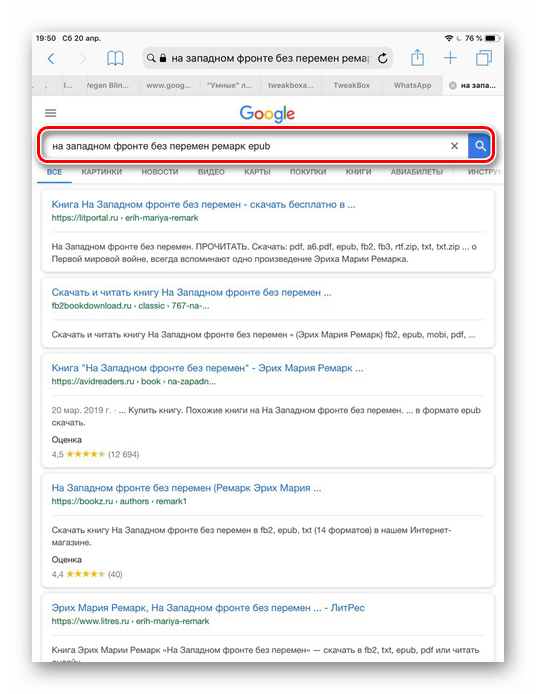
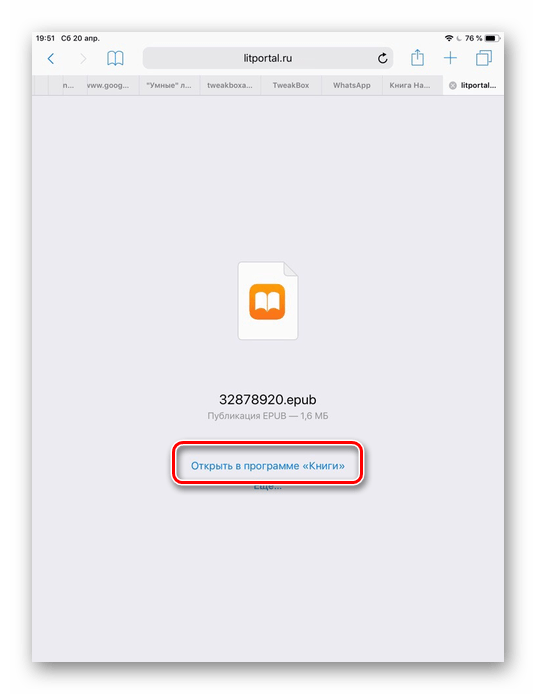
Самым простым способом является загрузка книги через сам планшет. Сделать это можно как с помощью iBooks и браузера, так и используя функции и инструменты стороннего приложения.
Вариант 1: iBooks
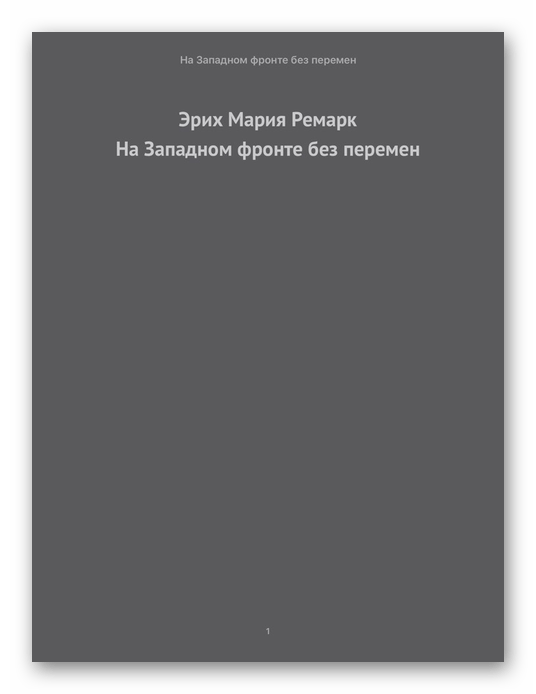
Если пользователя устраивает только базовый набор инструментов для работы с электронными книгами, то ему подойдет приложение iBooks. Оно уже предустановлено на устройстве. Как мы сказали выше, оно поддерживает только форматы ePub и PDF, другие файлы попросту не откроются.
Вариант 2: Сторонние приложения
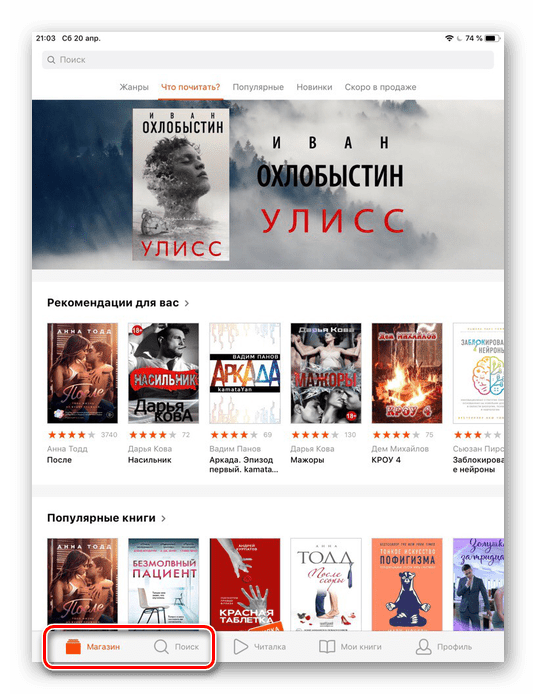
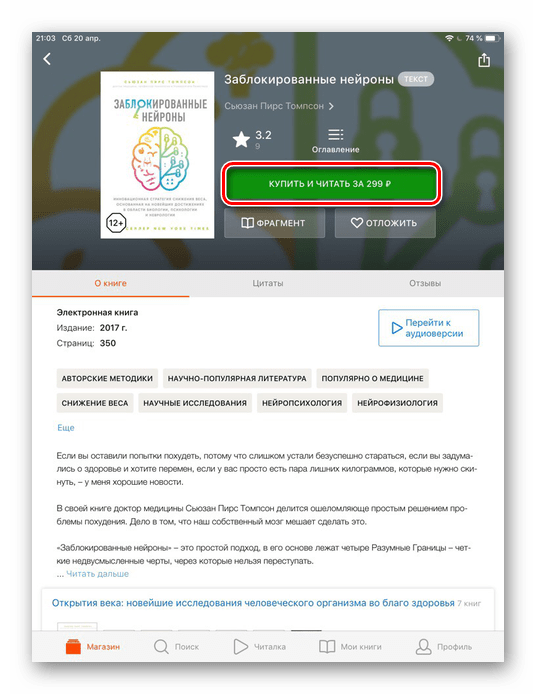
В настоящее время в App Store доступно большое количество бесплатных приложений для чтения электронных книг. В них также можно приобрести понравившуюся книгу, оформить подписку и воспользоваться дополнительными полезными функциями. В нашей статье мы воспользуемся приложением LitRes.
ПК и iTunes
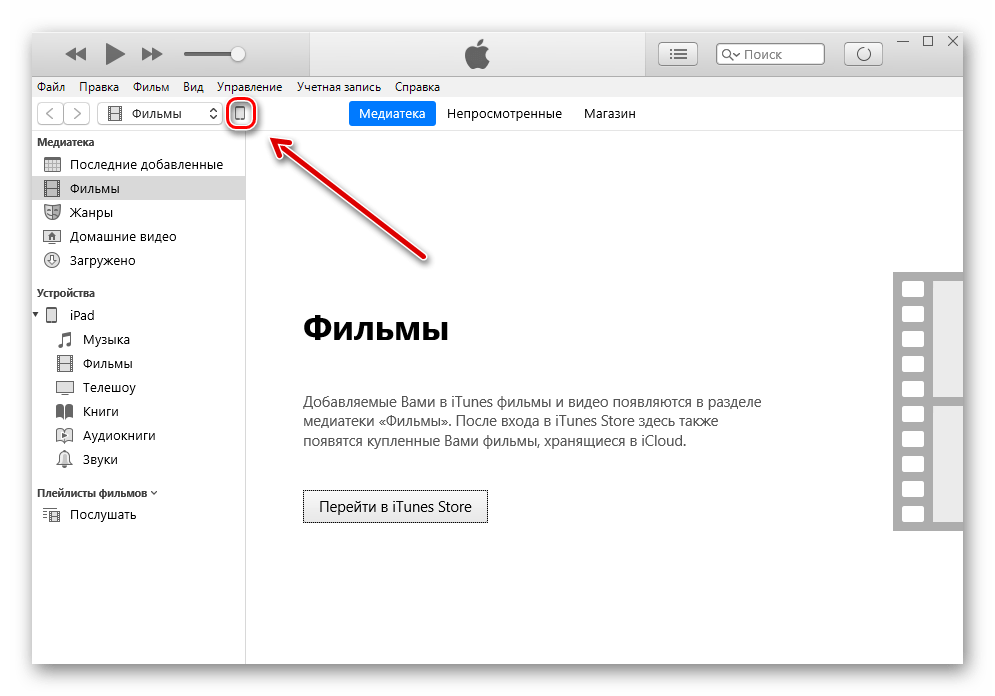
Искать и скачивать файлы удобнее на большом экране компьютера, поэтому есть вариант задействовать его и для загрузки книг на Айпад. Для этого необходимо установить программу iTunes.
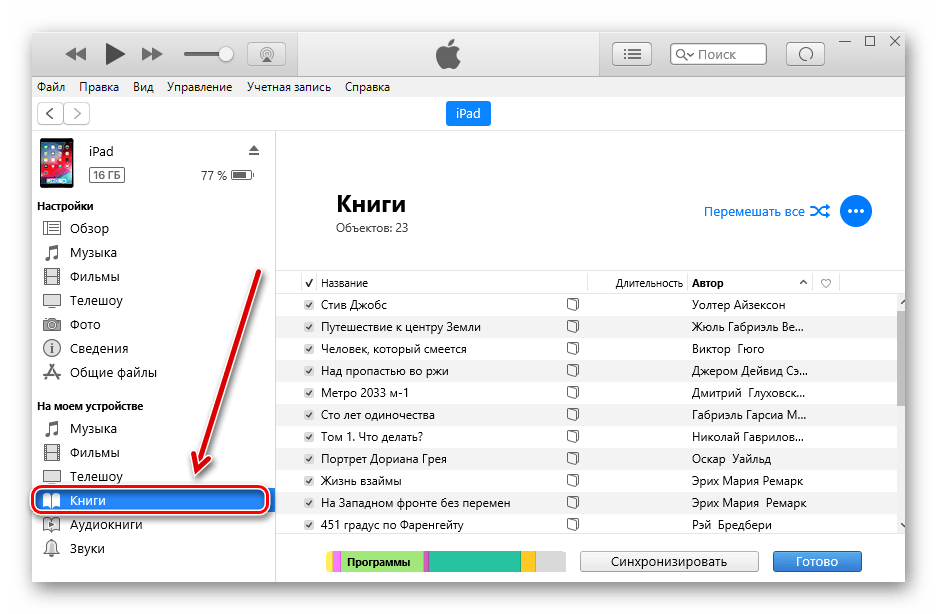
Используя ПК, перекинуть файл в iBooks можно через Айтюнс и специальный раздел «Книги».
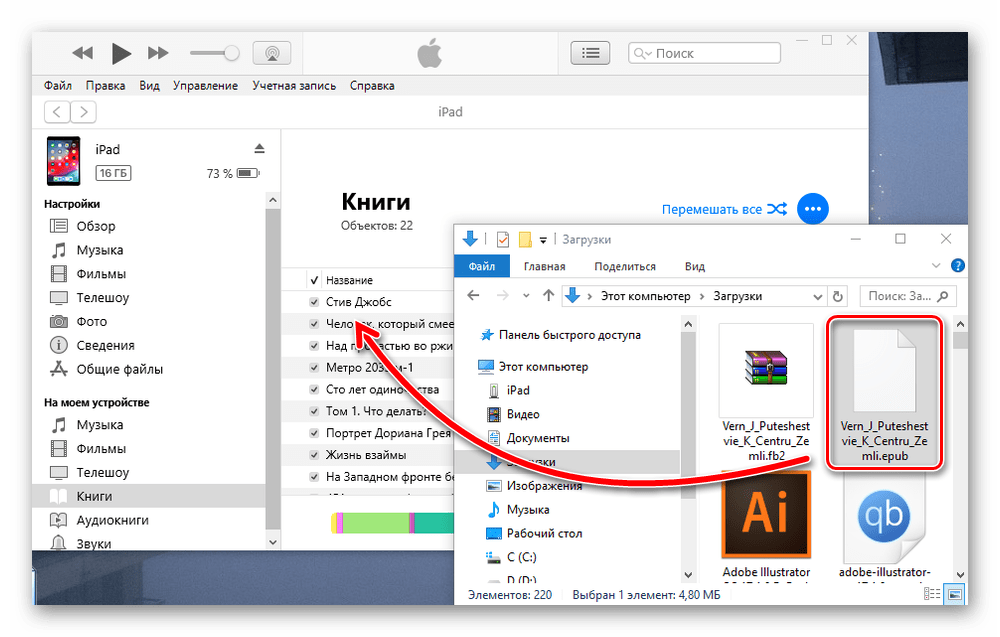
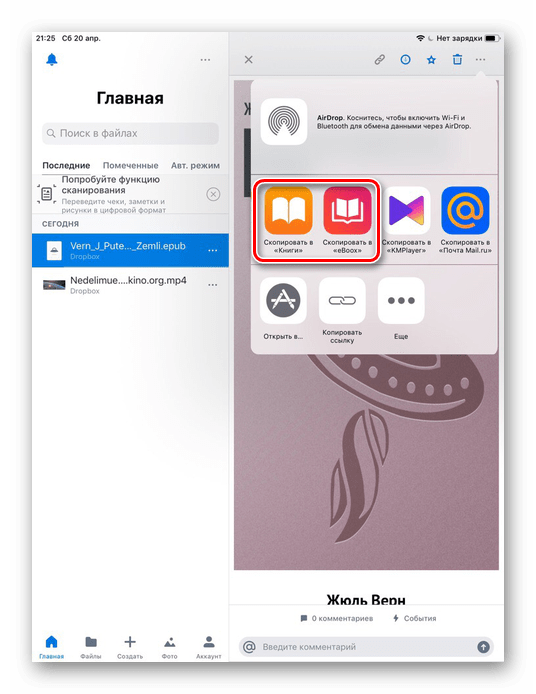
Не каждое стороннее приложение позволяет добавлять книги через iTunes, скачанные с интернета. Это связано с законом об авторском праве, однако читалки с функцией загрузки своих книг с компьютера все же существуют. Например, eBoox.
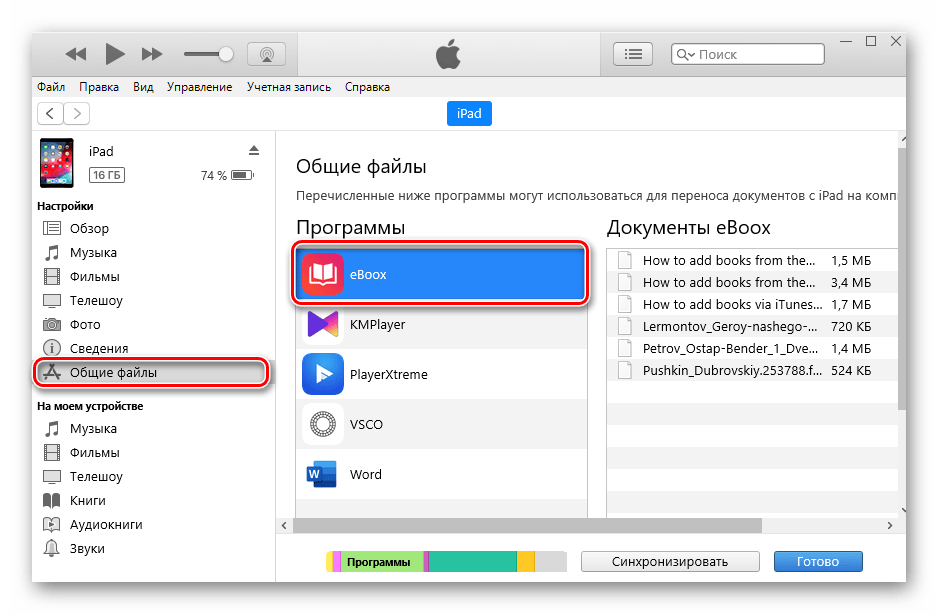
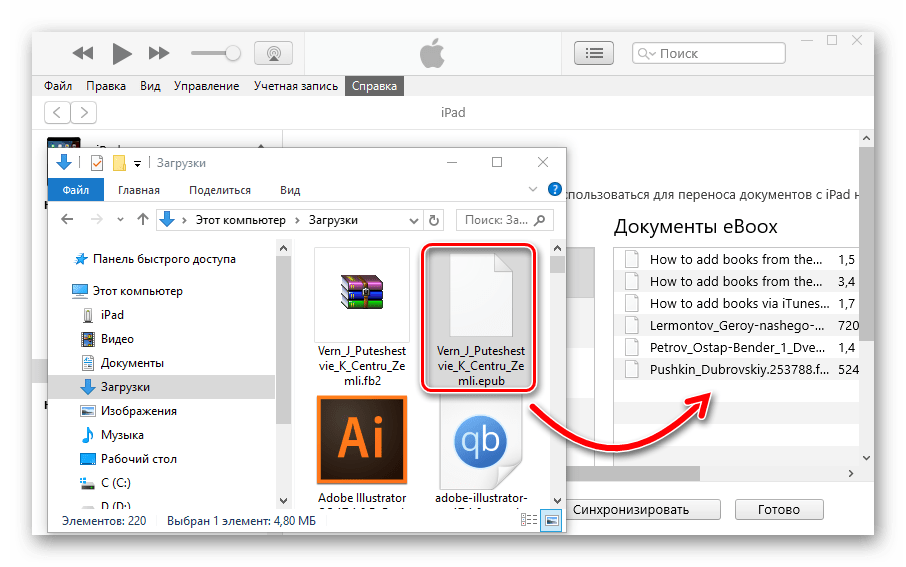
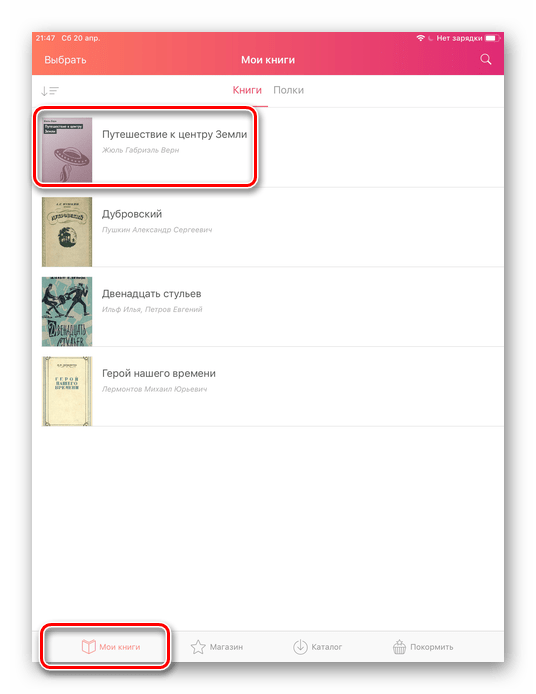
Загрузка книги на iPad не представляет особого труда. Важно лишь выбрать для себя удобный вариант скачивания и просмотра, будь то iBooks или сторонние приложения.
Еще статьи по данной теме
В настоящее время смартфоны и планшеты заменили MP3-плееры, так как скачивание и прослушивание музыки удобнее производить именно на этих гаджетах. Использование компьютера в этих целях позволяет создавать свои плейлисты и синхронизировать их с устройствами от Apple.
Скачиваем музыку на iPad с ПК
Процесс загрузки музыки на Айпад не особо отличается от загрузки других файлов: электронных книг или фильмов. Однако пользователю следует знать, какие форматы поддерживает планшет и какие дополнительные функции предоставляют некоторые сторонние приложения.
Несмотря на то, что наибольшую популярность сейчас имеет формат MP3, устройства от Apple поддерживают и другие, среди которых:
К сожалению, официально не поддерживается формат WMA (Windows Media Audio): при попытке загрузки такого файла он автоматически конвертируется в AAC. Если пользователь сталкивается с невозможностью переноса файла в Айтюнс для воспроизведения в стандартном проигрывателе, необходимо изменить формат, прибегнув к конвертерам.
Если же используется сторонние приложение, список поддерживаемых форматов музыки становится значительно больше. Их можно посмотреть в настройках.
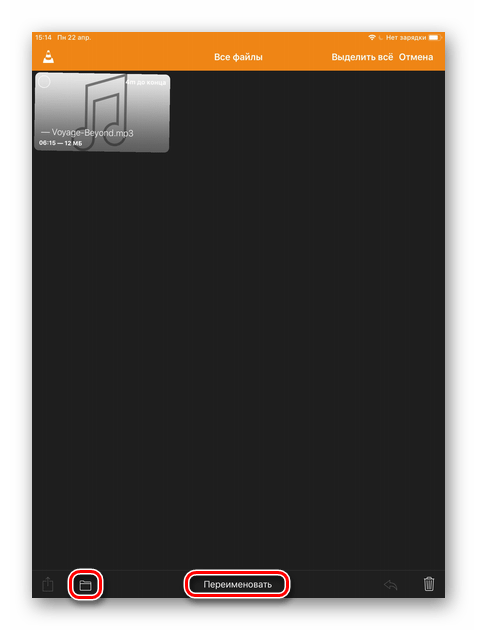
Приложение VLC
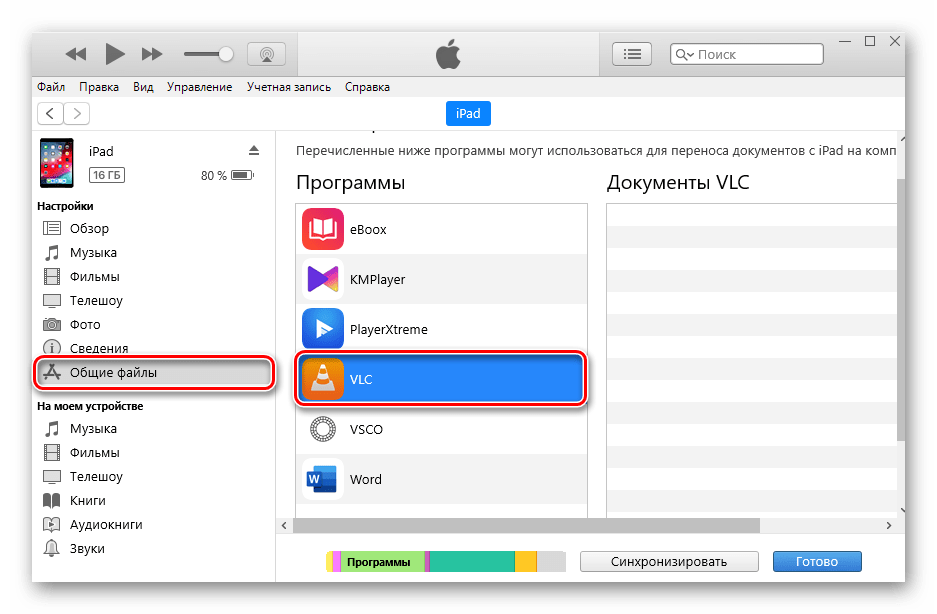
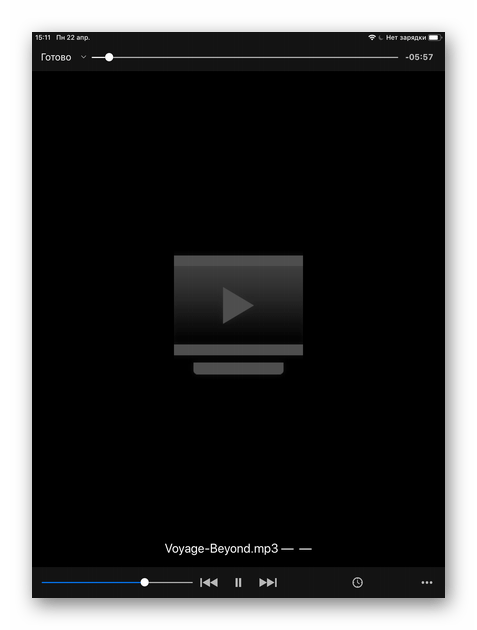
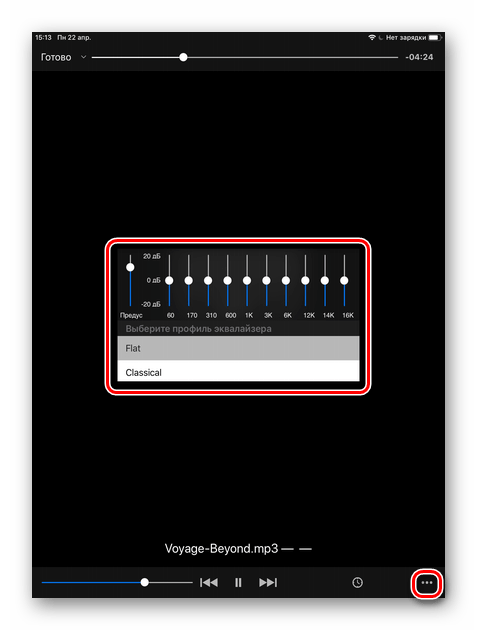
На самом деле, пользователь может выбрать любой проигрыватель или файловый менеджер из App Store, однако VLC отличается поддержкой множества форматов видео и музыки. Приложение может работать через Wi-Fi, по ссылке, с облачными хранилищами. Есть поддержка продвинутых форматов субтитров, выбор аудиодорожек и изменение скорости воспроизведения.
Этот способ рассчитан на работу как с самим VLC, так и с программой iTunes.


Способ 2
Самый простой и часто применяемый способ загрузки музыки на планшет от Apple. Программа iTunes позволяет синхронизировать плейлисты и добавлять новые. Иногда название и автор могут отображаться некорректно, для этого существует функция редактирования, в том числе и обложки альбома.
Для начала нам надо добавить музыку в сам Айтюнс.
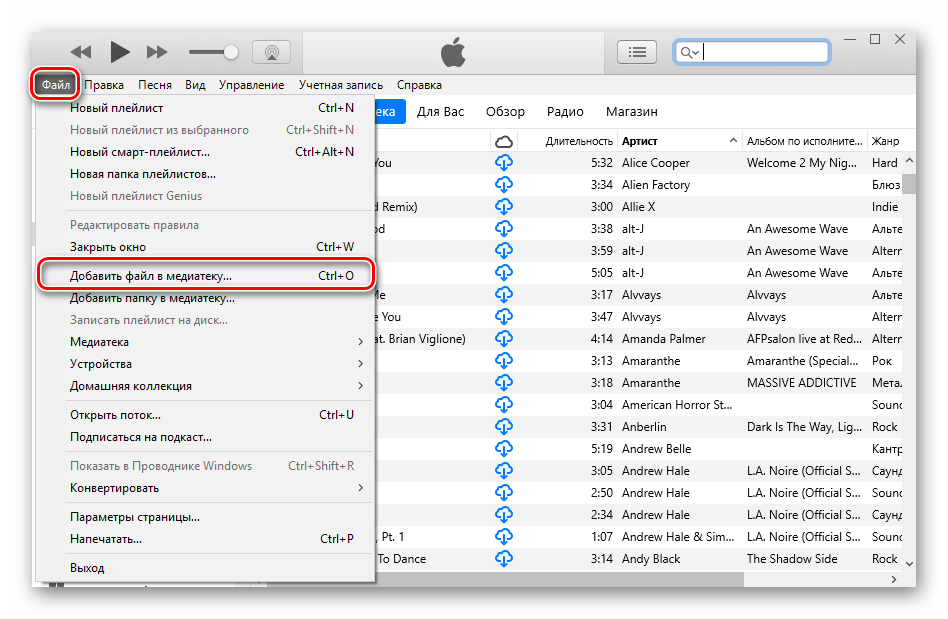
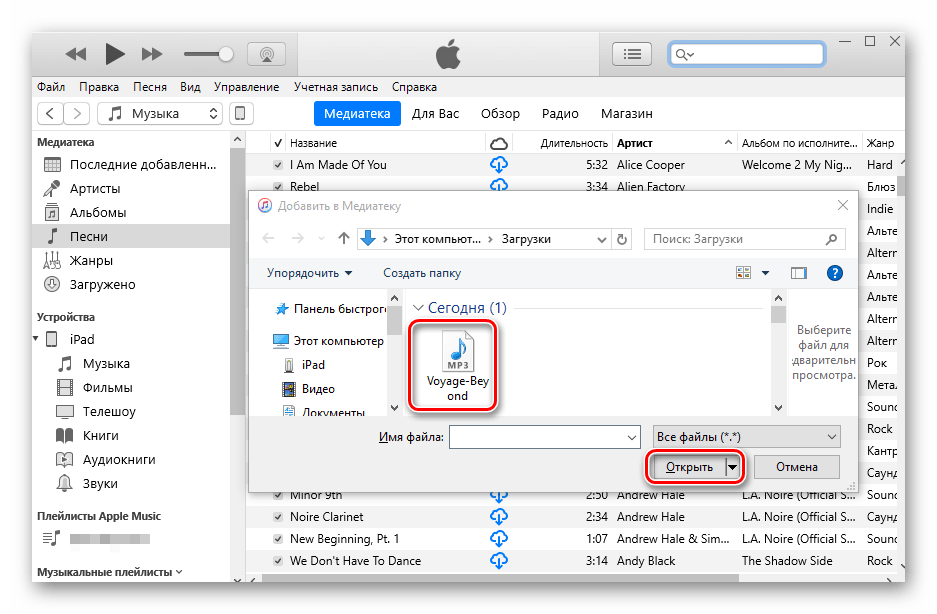

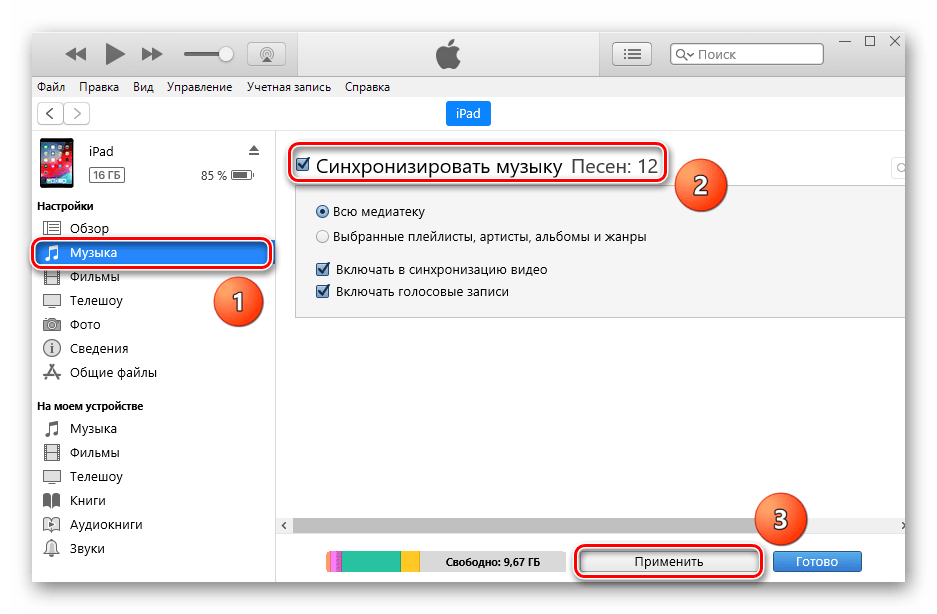
Далее мы переходим к переносу музыки на сам Айпад.
Облачное хранилище
Скачивать и прослушивать музыку можно и с помощью встроенного проигрывателя любого облачного хранилища. Для этого нужно лишь установить официальное приложение из App Store. В Способе 2 следующей статьи мы разобрали, как переносить файлы с компьютера в облако Dropbox и воспроизводить их на Айпаде. Рекомендуем ознакомиться.
Подробнее: Загрузка фильмов на iPad с ПК
Способ 4
Файловые менеджеры – это своеобразная замена стандартной программе iTunes. Они отличаются тем, что работа с ними проще и быстрее. Кроме того, они предоставляют своим юзерам больше возможностей, функций и инструментов. Чтобы закачать в iPad музыку с помощью популярного iTools, достаточно проделать несколько действий, о которых мы рассказали в следующей статье.
Подробнее: Как пользоваться программой iTools
Следующим способом скинуть музыку на iPad являются разнообразные программные связки, которые обычно требуют установить приложение на планшет и дополнительную программу на компьютер. Передача файлов может осуществляться как при помощи USB-кабеля, так и по Wi-Fi. Есть варианты, где устанавливать ответную часть на ПК не требуется, так как приложение на гаджете позволяет залить композиции по FTP-протоколу. У этого способа есть один, но довольный спорный плюс — он не требует установки iTunes (есть как горячие поклонники этой программы, так и не менее горячие противники).

Существуют другие способы скинуть музыку на iPad без использования iTunes
При одном, но достаточно сомнительном плюсе, этот вариант передачи музыки на планшет имеет несколько минусов — основная часть подобного программного обеспечения может воспроизводить музыку исключительно в рамках собственного проигрывателя, который зачастую обладает несколько урезанным функционалом. Кроме того, стабильность этих утилит тоже часто оставляет желать лучшего.
Часть 4. Загрузите MP3 на iPad с помощью iTunes
Что ж, iTunes по-прежнему является важным инструментом на компьютере для управления данными iOS. С его помощью вы можете создавать резервные копии и восстанавливать данные, а также устранять некоторые проблемы с iOS. Пользователи, у которых уже есть MP3 и другие музыкальные файлы на компьютерах, могут синхронизировать музыку на iPad с помощью iTunes. Ниже как.
Подключите iPad к компьютеру, запустите iTunes на компьютере.
Выберите Синхронизация кнопку.
Окончательный выбор для передачи музыки на iPad — использование Airdrop.
FoneTrans для iOS
С FoneTrans для iOS вы сможете свободно передавать свои данные с iPhone на компьютер. Вы можете не только передавать текстовые сообщения iPhone на компьютер, но также легко переносить фотографии, видео и контакты на ПК.
VLC media player
VLC — удобный плеер, который поддерживает множество видеоформатов. А ещё это приложение упрощает процесс загрузки видео с ПК.
1. Убедитесь, что ваши компьютер и iPhone подключены к одной и той же сети Wi-Fi. К тому роутеру, который раздаёт Wi-Fi, ваш ПК также может быть подключён проводом.
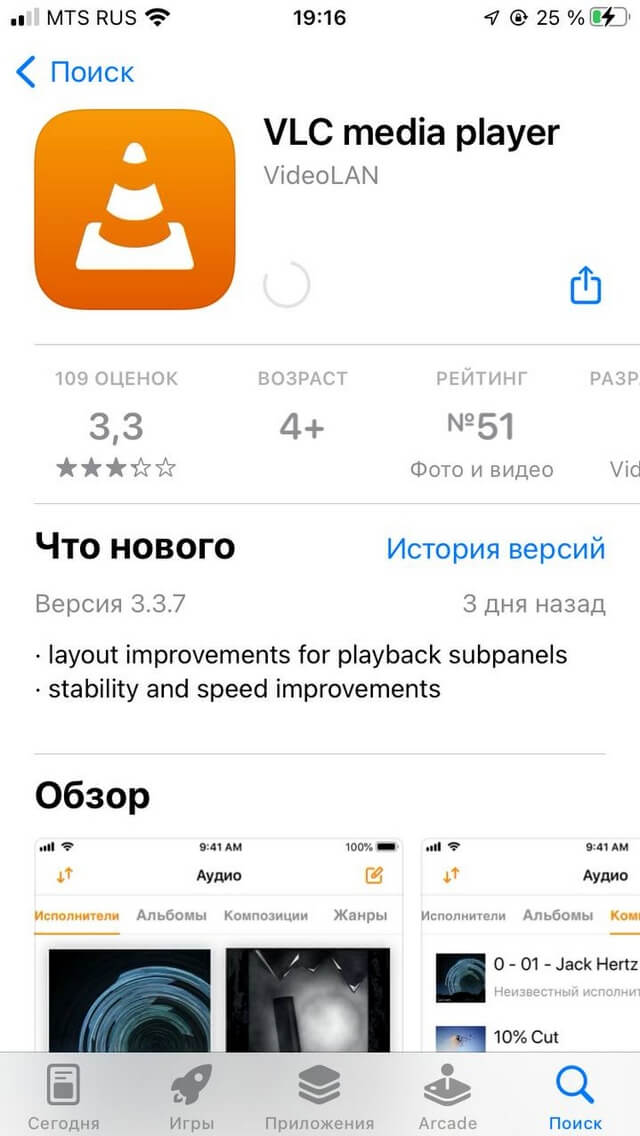
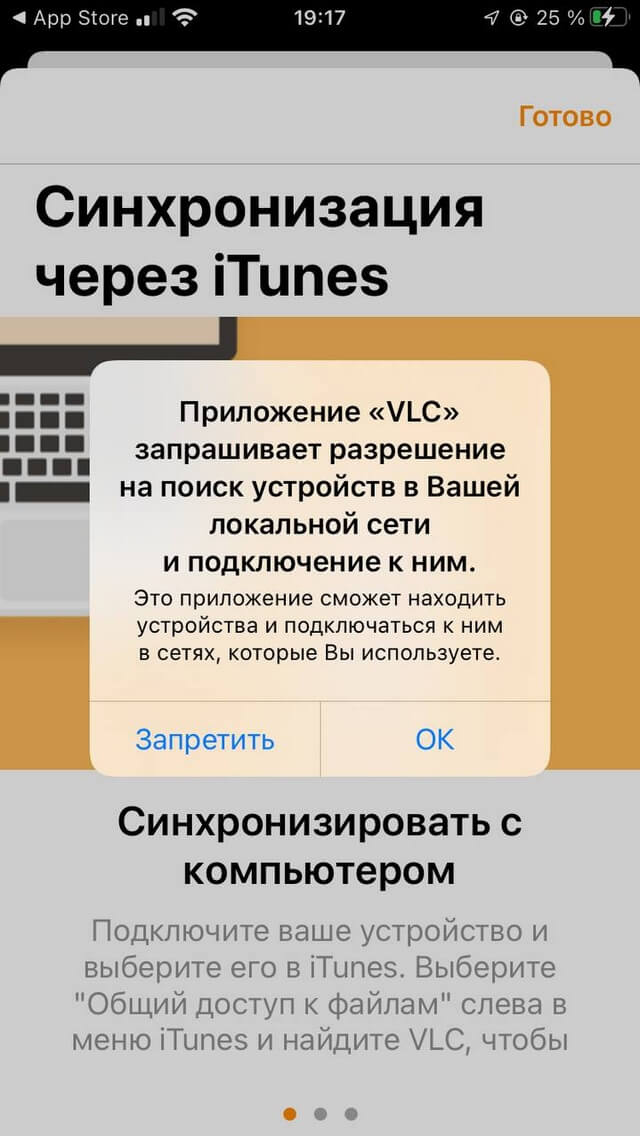
3. Откройте его и разрешите подключение к устройствам в локальной сети во всплывающем окне.
4. Во вкладке «Сеть» включите ползунок «Предоставление доступа через Wi-Fi».
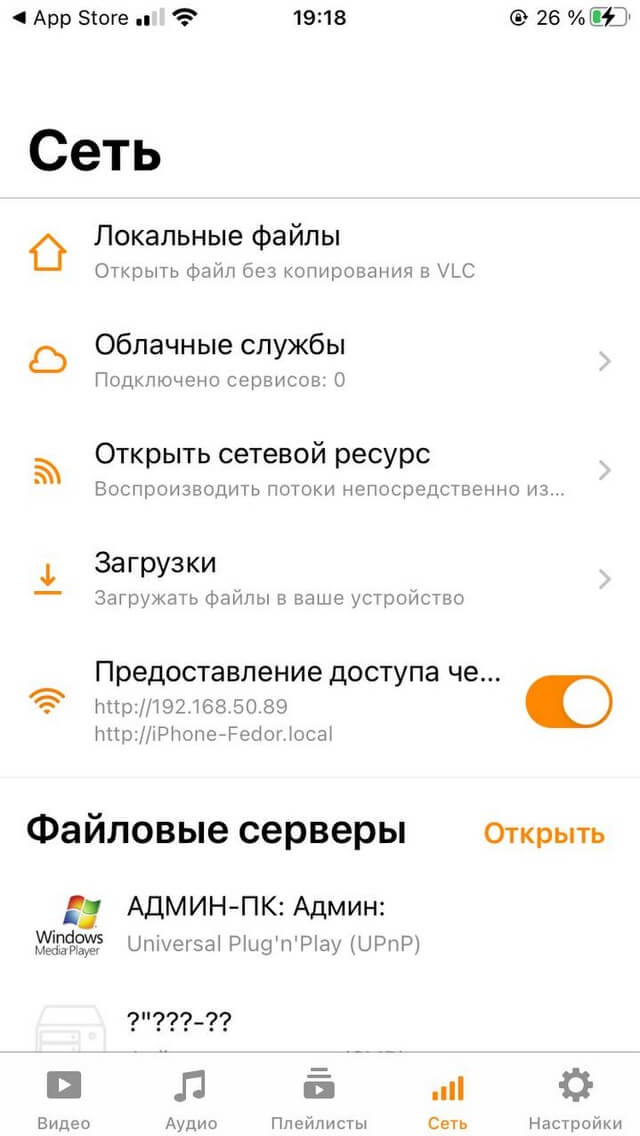
6. Перетащите на открывшуюся страницу нужный файл с ПК и дождитесь окончания загрузки.
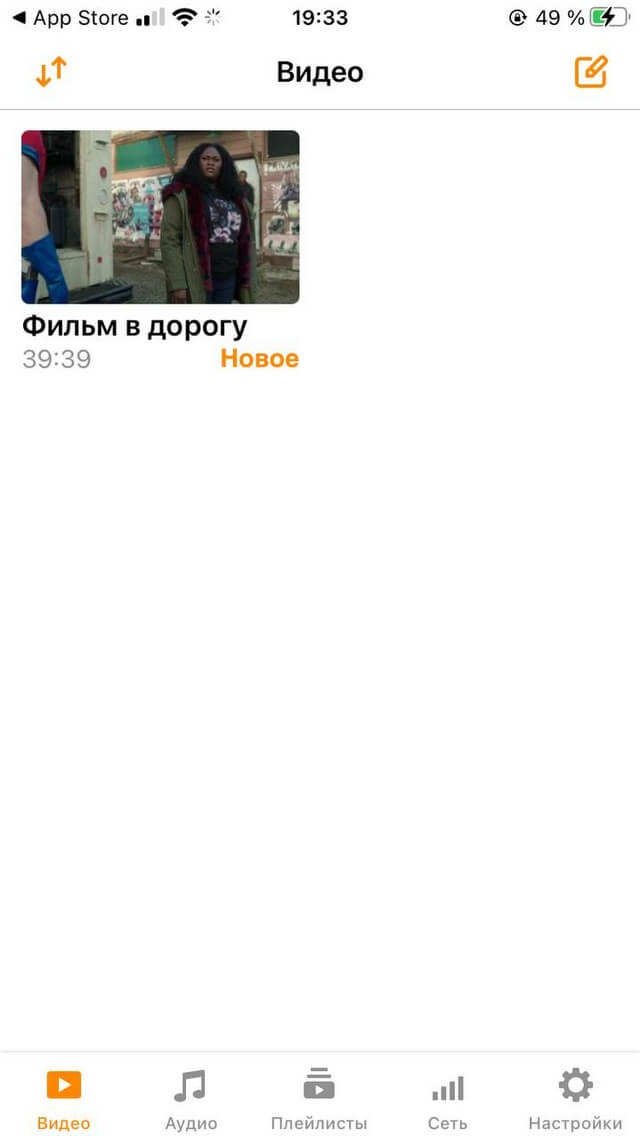
7. Готово! Теперь фильм хранится во вкладке «Видео» в приложении VLC и доступен для просмотра.
Если проблема с iPhone только в том, что вам хочется поновее, купите свежий гаджет в МТС. При этом мы готовы взять у вас ненужные смартфоны в обмен на скидку! Так работает наша программа трейд-ин/
Способ первый
Потребуется программа iTunes, а также USB-кабель для соединения смартфона с ПК. Убедитесь также, что фильм в нужном формате: встроенный плеер iPhone умеет читать только MP4-видео.
1. Откройте iTunes и выберите вкладку «Файл» — «Добавить файл в медиатеку».
2. После этого найдите свой фильм и выберите его, нажав кнопку «Открыть».
3. Дождитесь его загрузки в библиотеку iTunes.
4. Теперь подключите свой смартфон к компьютеру через кабель. Не забудьте нажать на кнопку «Доверять этому компьютеру» на смартфоне, если подключаетесь впервые.
5. Проведите синхронизацию файлов между ПК и смартфоном.
6. Готово — фильм появится в библиотеке. Его можно смотреть через стандартное приложение просмотра кино на смартфоне.
Способ 3 – торренты
Наиболее известный и популярный способ для скачивания фильмов и не только на ПК можно использовать и на устройствах iOS. Если на iPad сделан джейлбрейк – то просто загрузите из Cydia расширение iTransmission. Работает оно проще простого, при загрузке с любого трекера файла .torrent откройте его в приложении, где после выбора файлов начнется загрузка. Не забывайте отключить опцию автоблокировки, а также использовать зарядное устройство, так как iTransmission – довольно ресурсоемкое приложение.


Если на Вашем устройстве джейлбрейк не сделан, то Вы все равно можете легко установить торрент-клиент по этой инструкции.

Часть 1. Добавьте музыку на iPad с помощью FoneTrans для iOS
Как мощная, но простая сторонняя программа на компьютере, FoneTrans для iOS проста и на 100% безопасна в использовании. Вы можете легко получить доступ к своим данным с помощью нескольких щелчков мыши, поэтому это хорошо для новичков. И он никогда не сохранит и не изменит ваши данные.
Кроме того, вы можете передавать данные, такие как фотографии, контакты, сообщения, голосовые заметки, списки воспроизведения и многое другое, между устройствами и компьютерами. Поддерживаются компьютеры Windows и Mac. Вы даже можете полностью или выборочно управлять данными iTunes, как обычно.
Вы можете добавить музыку на iPad из iTunes, папки компьютера или другого устройства iOS. Ниже приведены подробные инструкции по добавлению музыки на iPad с помощью FoneTrans для iOS.
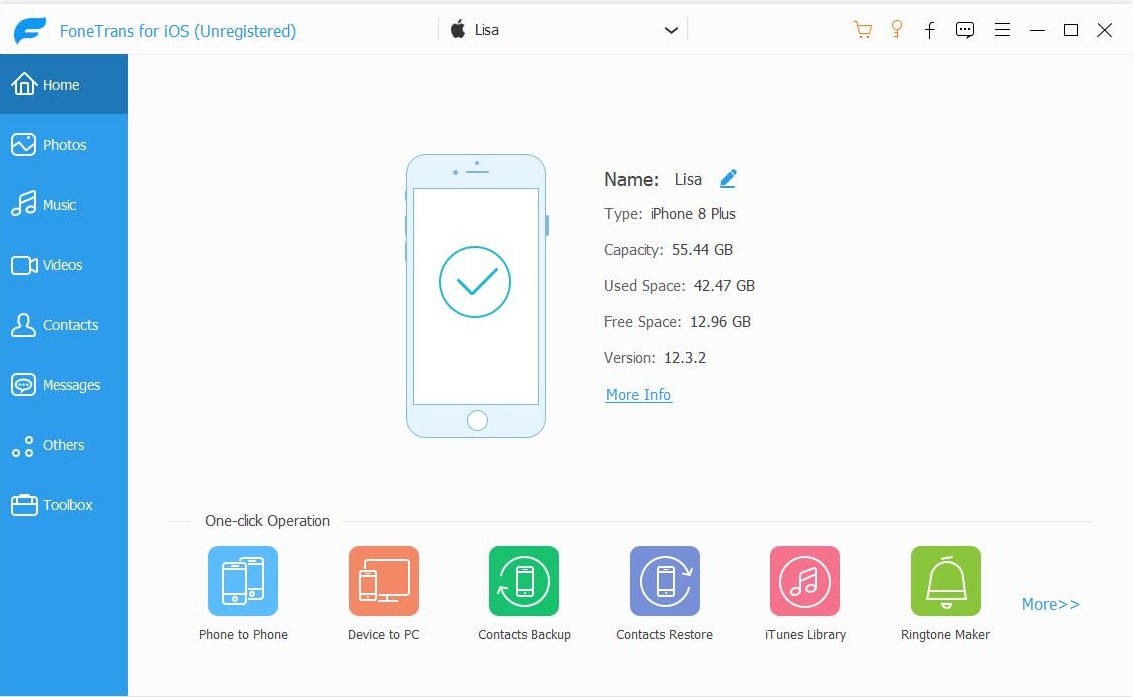
Подключите компьютер iPad. Если вы хотите перенести музыку с другого устройства, подключите его. В главном интерфейсе выберите Музыка кнопку на левой панели.
Выберите первый значок добавления в верхнем меню, выберите локальную папку, содержащую ваш музыкальный файл, и выберите их. Нажмите на Откройте кнопку.
Без iTunes вы также можете загружать музыку откуда-то, например, из сторонних приложений для загрузки, онлайн-сайтов и т. Д. Здесь мы представим 3 варианта загрузки музыкальных файлов на iPad.
Топ 1. Саундклауд
Топ 2. Аудиомак
Топ 3. Музыкальный магазин Amazon
У Apple также есть свои официальные методы загрузки музыки на iPad. Пожалуйста, проверьте их в следующих частях.
Часть 6. Часто задаваемые вопросы о том, как скачать музыку на iPad бесплатно или за плату
1. Как перенести музыку с iPhone на iPad?
Перенос музыки с iPhone на iPad с помощью AirDrop, FoneTrans для iOS, iTunes или Apple Music в этом посте доступны для вас.
2. Как перенести музыку с ПК на iPad без iTunes?
Вы можете запустить FoneTrans для iOS на компьютере щелкните «Музыка» и щелкните значок «Добавить», чтобы выбрать элементы. В зависимости от размера файла ваша музыка через некоторое время будет добавлена на iPad. И эта программа доступна на ноутбуке, поэтому вы можете передавать музыку с ноутбука на iPad без iTunes.
Загрузка с компьютера при помощи iTunes
Плавно переходим ко второму способу загрузки музыки на iPad — использование десктопного варианта iTunes (неважно, на компьютере под управлением Windows или OS X).
Первым делом нужно добавить в iTunes музыку, которую вы хотите в дальнейшем передать на мобильный гаджет. Это можно сделать по-разному:

После того как необходимая музыка добавлена в медиатеку, нужно синхронизировать ваш iPad с десктопным iTunes. Подключаем планшет к ПК при помощи USB-шнура и выбираем его в боковой панели iTunes (кстати, если поставить в основном окне программы соответствующую галочку, то в дальнейшем можно будет проводить синхронизацию через Wi-Fi). В центральной части окна iTunes появится информация о вашем устройстве, а в верхней — вкладки, среди которых нас интересует, конечно, «Музыка». Там можно отметить как отдельные композиции, так и целые альбомы, исполнителей, жанры, созданные вами или при помощи смарт-системы плей-листы. После этого останется лишь нажать на кнопку «Синхронизация» и дождаться окончания процесса копирования файлов на планшетный компьютер.
Добавленная таким способом музыка прекрасно проигрывается штатным музыкальным плеером планшета вместе с приобретённой, а в медиатеке гаджета ничем от неё не отличается.
Покупка музыкальных композиций в iTunes
Самый простой и легальный способ заполнить память своего Айпада любимыми музыкальными композициями — покупка их в магазине цифрового контента iTunes.
Для этого вам понадобится учётная запись AppleID с привязанной к ней кредитной картой (можно также воспользоваться многочисленными гифт-картами разных номиналов), достаточно быстрое и стабильное интернет-соединение (Wi-Fi, 3G или LTE), а также желание финансово поддержать любимых исполнителей, так как в сознании человека, особенно на просторах СНГ, всё ещё трудно укладывается мысль, что за контент желательно платить.
Процесс проходит очень просто — требуется зайти в приложение iTunes на вашем iPad, набрать в поиске имя исполнителя, название альбома или конкретной композиции и нажать Search. Когда поиск будет завершён, вы увидите список найденных треков, альбомов или исполнителей. Приобрести можно как целый альбом, так и отдельную любимую песню. Делается это путём нажатия на стоимость, указанную возле каждой строчки результатов поиска, после чего появляется кнопка «Приобрести».

Часть 3. Как скачать музыку на iPad через Apple Music
Вы можете использовать Apple Music на устройствах Mac и iOS и получать доступ к музыкальной библиотеке на разных устройствах через один и тот же Apple ID. Таким образом, у вас есть 2 варианта загрузки или синхронизации музыки на iPad.
Вариант 1. Скачать музыку на iPad
Откройте приложение Apple Music на iPad и получите доступ к своей медиатеке. Если у вас их не было, вы можете найти их в магазине и нажать, чтобы выбрать Добавить в библиотеку кнопку.
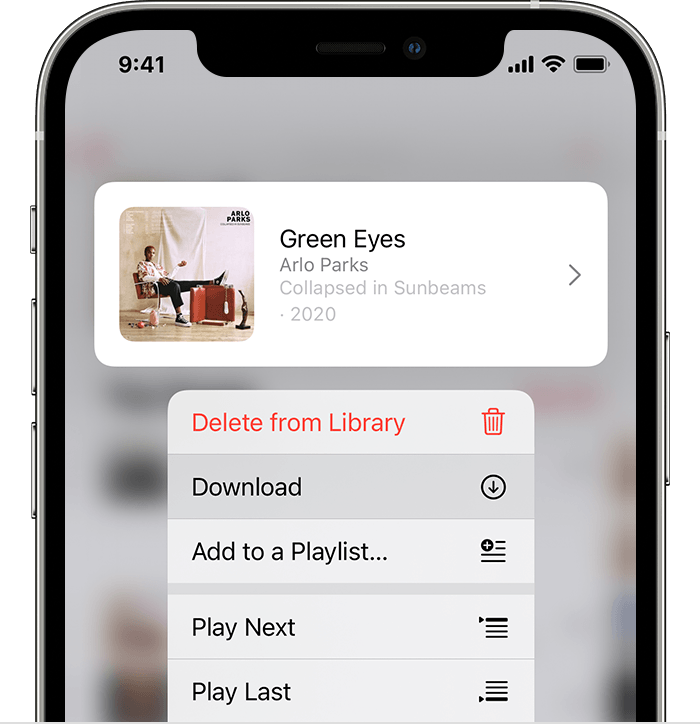
Вариант 2. Добавить музыку на iPad
Если у вас есть эти музыкальные файлы на Mac, вы можете перенести музыку на iPad с компьютера. Это легко, ознакомьтесь с приведенным ниже руководством по добавлению музыки на iPad с помощью приложения Apple Music на Mac.
Откройте приложение Apple Music на Mac и найдите музыкальные файлы.
Коснитесь и добавьте их в библиотеку. Если вы включили функцию синхронизации iCloud, она также будет автоматически синхронизироваться с библиотекой iPad. Если нет, перейдите к шагу 3.
Откройте Finder и щелкните свой iPad слева. Выбирать Музыка и установите флажок рядом с Синхронизируйте музыку на iPad.
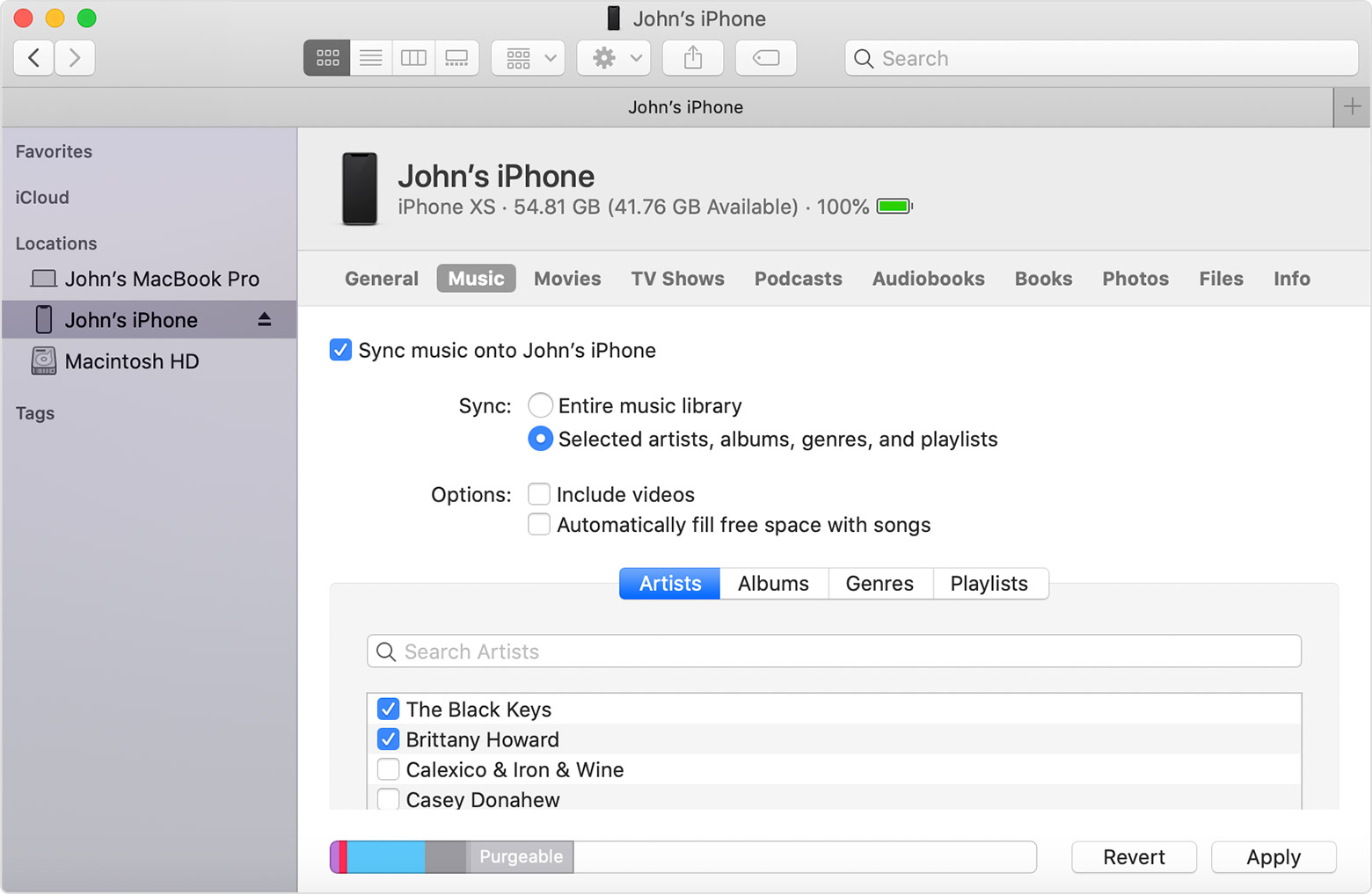
Если вы не обновили macOS до последней версии или являетесь пользователем компьютера с Windows, вы можете попробовать iTunes для загрузки или синхронизации музыки на iPad.
Загрузка из Интернета прямо на планшет
Многие, дочитавшие статью до этого места, воспрянут духом — вот оно, именно это нам и нужно! Да, существуют мобильные приложения, которые позволяют скачивать музыкальные треки на iPad напрямую из Сети. Да, с их помощью можно загружать любимые композиции из популярного ВКонтакте и множества других ресурсов, так как подобный софт, как правило, обладает своим браузером. Казалось бы, чего ещё желать, но и тут не обошлось без подводных камней.
https://youtube.com/watch?v=H587OnExxs0%3Ffeature%3Doembed
Как и предыдущая группа ПО, эти утилиты чаще всего могут проигрывать музыку лишь на своем внутреннем плеере, но справедливости ради стоит заметить, что среди них попадаются довольно неплохие, а для того, чтобы воспроизвести скачанные треки стандартным проигрывателем, придётся сначала скинуть их на компьютер, добавить в iTunes, затем синхронизировать с планшетом. Согласитесь, смысл загрузки композиции прямо на планшет при таком подходе несколько теряется.
Теперь вы знаете, как закачать музыку на iPad, причём несколькими способами. Отметим, что мы ни в коем случае не поощряем пиратство, а неофициальные варианты загрузки музыки приведены исключительно в ознакомительных целях. Надеемся на вашу сознательность. Слушайте хорошую музыку и оставайтесь с нами.
Часть 5. Как добавить музыку на iPad с помощью AirDrop
Некоторые люди хотели бы передавать данные между устройствами без USB-кабеля или даже без компьютера, если вы хотите перенести данные с iPhone на iPad. AirDrop будет лучшим выбором для вас.
Вы знаете, это удобная функция, доступная в продуктах Apple для беспрепятственного перемещения данных. Вот как вы можете использовать его для добавления музыки на iPad.
Вариант 1. Как добавить музыку на iPad с Mac
Сперва необходимо установить на iPad или iPhone приложение для загрузки видео, к примеру программу “Офлайн Видеоплеер+”, которых масса в App Storе, как платных, так и бесплатных.
Как правило все подобные программы работают по одному принципу: во время начала просмотра фильма появляется специальная кнопка для загрузки файла в память устройства.


Фильмы, загруженные таким способом можно просмотреть прямо в программе или перенести в какой-либо видеоплеер – кому как нравится.
Способ 2. Загрузка фильмов из файлообменных сетей


Добавьте или загрузите музыку на iPad 5 простыми способами [проверено в 2023 году]

Обновлено / 10 июня 2022 г. 14:00
Слушать музыку на мобильном устройстве удобно и радостно, когда вы по дороге домой, на учебу или на работу. По сравнению с другими устройствами, iPad является одним из самых функциональных, но простых инструментов для выполнения большинства задач, которые вам нужны в повседневной жизни, без дополнительного крупногабаритного оборудования.

Способ второй
Telegram позволяет пользователям скачивать и впоследствии хранить на смартфоне любой контент, в том числе и фильмы.
1. Откройте Telegram, предварительно скачав его, если вы не пользовались мессенджером ранее.
2. Зайдите во вкладку «Настройки».
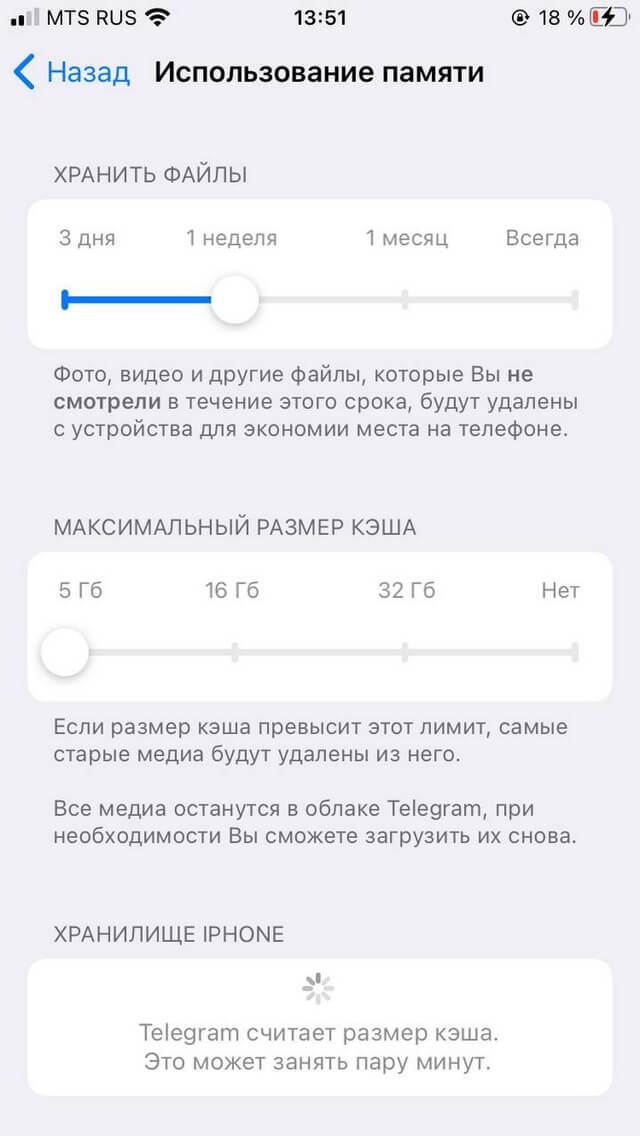
3. Выставите приемлемый для вас объём кеш-памяти (в которую будут сохраняться фильмы), а также время, через которое загруженные фильмы будут автоматически удалены.
4. Откройте веб-версию Telegram на ПК и авторизуйтесь в ней при помощи своего номера телефона.
5. Откройте на ПК вкладку «Избранное» в Telegram и отправьте туда видео со своего ПК.
6. Теперь откройте «Избранное» на телефоне, загрузите отправленный файл. Всё, интернет больше не нужен, и кино можно смотреть или в самом Telegram, или открыть его в любом подходящем проигрывателе, установленном на вашем iPhone.


