

- Если что-то пошло не так
- Что такое восстановленный
- Что может случиться с вашим айпадом — зачем нужно восстановление
- 2 способ
- Optipn 3. восстановление ipad из резервной копии itunes
- Вариант 1. восстановление с ipad напрямую
- Вариант 2. восстановление ipad из резервной копии icloud
- Варианты восстановления ipad до заводских настроек
- Восстанавливаем ipad при помощи itunes
- Как восстановить айпад через icloud
- Как разблокировать айпад
- Купить восстановленный ipad
- Ошибки при восстановлении ipad
- Процедуры восстановления данных ipad из резервной копии с помощью imyfone d-back
Если что-то пошло не так
Гаджеты от компании Apple не всегда получается восстановить. В случае возникновения каких-либо проблем, пользователю рекомендуется обратиться в сервисный центр. В противном случае, планшет может быть полностью заблокирован, и его дальнейшее использование станет невозможным.
Что такое восстановленный
Каждый товар Apple с пометкой «как новый» подвергается процедуре заводского восстановления, по итогам которой проходит строжайшую проверку качества на предмет выявления возможных неисправностей. Такие устройства получают новый дисплей, корпус, годовую гарантию и в отдельных случаях право обслуживания в авторизованных сервисных центрах по всему миру.
iPad Air и iPad mini 5 штурмуют рынок вот уже в течение нескольких месяцев, так что настало время небольших скидок на планшеты из Купертино. Так, например, восстановленный iPad mini 5 на 256 гигабайт без модуля сотовой связи теперь стоит на 80 долларов меньше — 469 долларов. Вроде бы немного, но все равно приятно.
Что может случиться с вашим айпадом — зачем нужно восстановление
Иногда самим пользователям необходимо получить доступ к своим данным. Это может возникнуть по разным причинам. В первую очередь стоит отметить те моменты, когда владелец планшета устанавливает пароль блокировки, а спустя время, забывает его.
Также могут возникнуть различные проблемы в момент обновления. Если установка нужных файлов была прервана или же сама прошивка содержала ошибки. На практике получается так, что вторых случаев гораздо меньше. Но вот от сбоев установки никто не застрахован. Они могут произойти, если на устройстве было мало зарядке, и оно выключилось в момент обновления.
В данном случае поможет только восстановление системы. Это своеобразный откат планшета до заводских настроек. Сделать его можно несколькими способами. Так, наиболее популярным будет восстановление через iTunes. С его помощью пользователь сможет не только восстановить свое устройство, но и не потерять данные.
2 способ
Существует еще один способ восстановления, при помощи iCloud. Однако здесь также понадобится, чтобы на планшете была активирована функция «Найти iPhone/iPad». В противном случае воспользоваться данным методом не получится.
Суть заключается в том, чтобы удаленно сбросить все настройки своего устройства. Для этого необходимо следовать инструкции:
Optipn 3. восстановление ipad из резервной копии itunes
Восстановление iPad без iTunes не означает, что вы не можете восстановить iPad из резервных копий iTunes. Если вы создали резервную копию iPad с помощью iTunes, вы также можете восстановить iPad из резервной копии iTunes после сброса настроек iPad. Узнайте, как восстановить ваш iPad из резервных копий iTunes.
Шаг 1 Загрузите и установите iPad Data Recovery на свой компьютер.
Шаг 2 Запустите приложение и подключите iPad к компьютеру.
https://www.youtube.com/watch?v=a6JWBdNkQMU
Шаг 3 Выберите Восстановление из iTunes.
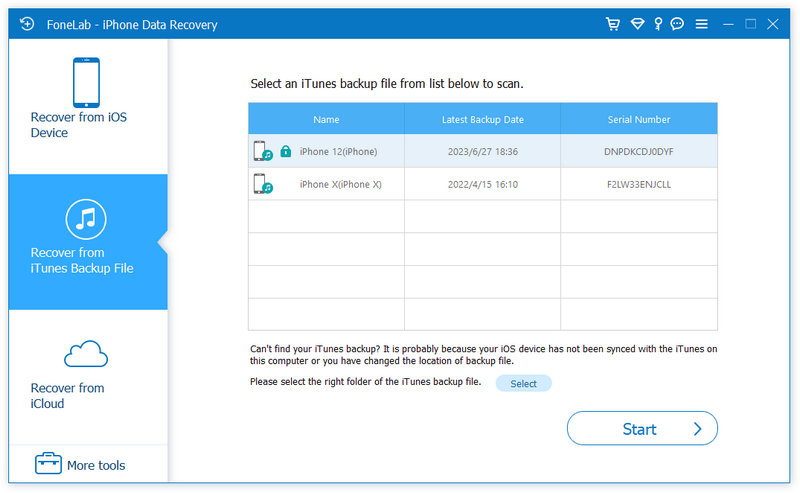
Шаг 4 Выберите файл резервной копии iTunes вашего iPad и запустите его сканирование.
Шаг 5 Предварительный просмотр и восстановление файлов данных iPad из iCloud.
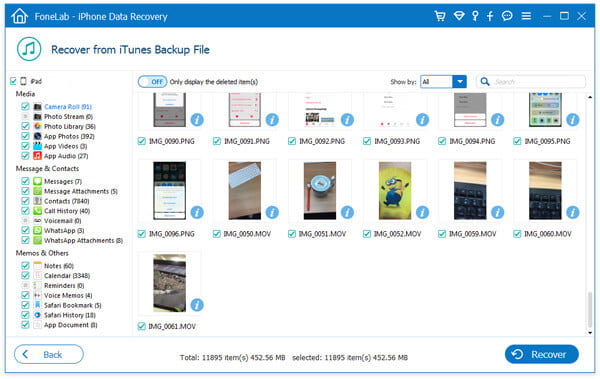
Найти подробные шаги для восстановить данные из резервной копии iTunes.
Стоит отметить, что вам нужно часто делать резервные копии вашего iPad, чтобы потом его восстановить.
Вариант 1. восстановление с ipad напрямую
Шаг 1 Загрузите и установите iPad Data Recovery на свой компьютер.
Шаг 2 Запустите приложение и подключите iPad к компьютеру через USB.
После установки программного обеспечения на компьютер, запустите его. Затем подключите iPad к компьютеру через USB-кабель.
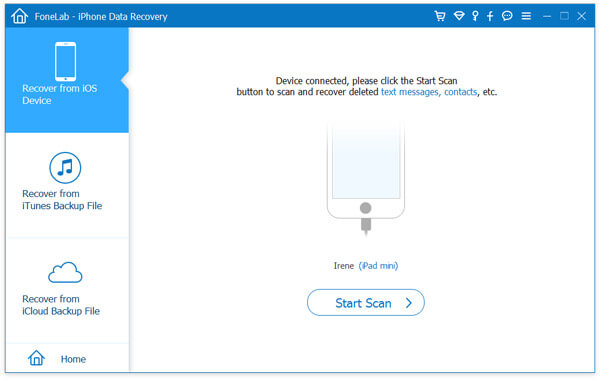
Шаг 3 Выберите Восстановить из режима iOS.
После подключения к компьютеру приложение автоматически распознает ваше устройство. Нажмите Восстановить с устройства iOS в левом столбце.
Шаг 4 Сканируй свой iPad.
После выбора режима восстановления нажмите кнопку «Начать сканирование» в правом нижнем углу интерфейса.
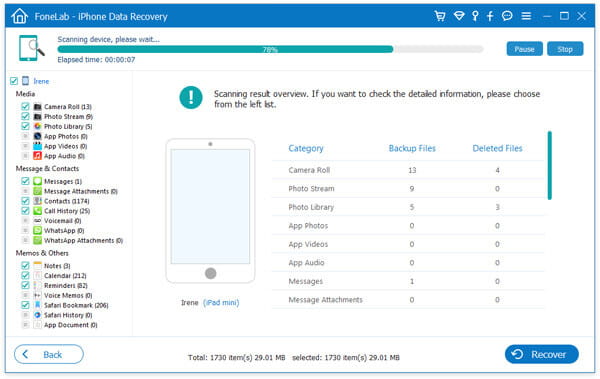
Шаг 5 Выберите и просмотрите категорию данных, которую вы хотите восстановить.
После сканирования вы можете просмотреть и выбрать все или часть файлов данных на вашем iPad.
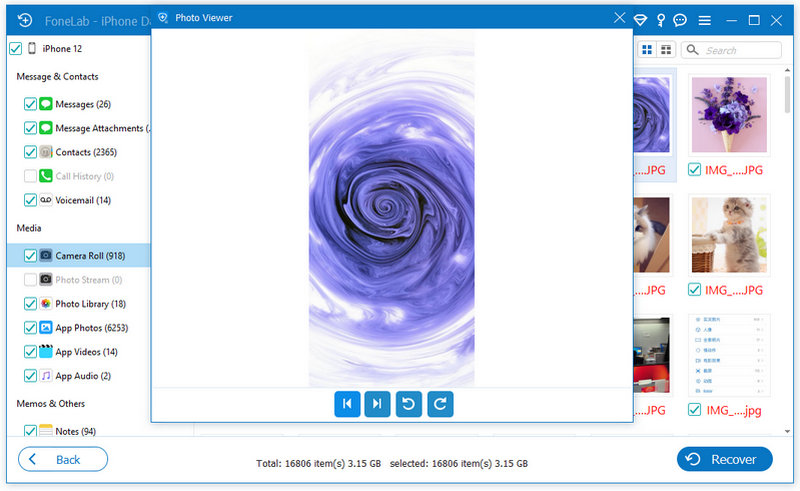
Шаг 6 Восстановите выбранные данные с вашего iPad.
Когда вы отметите файлы данных, которые хотите восстановить с отключенного iPad, нажмите кнопку «Восстановить» в нижней части интерфейса, чтобы вернуться и перенести все выбранные файлы данных на компьютер.
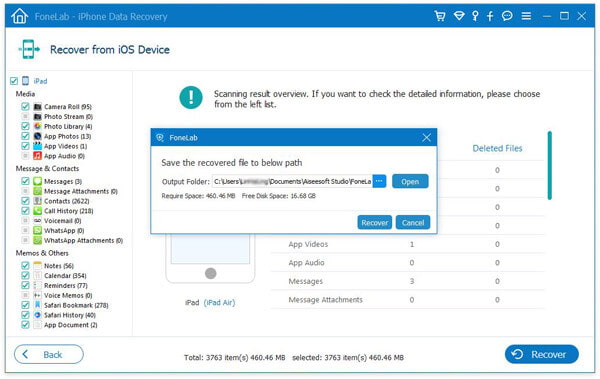
Вариант 2. восстановление ipad из резервной копии icloud
Если вы заранее создали резервную копию вашего iPad с помощью iCloud, вы также можете восстановить iPad из резервной копии iCloud с помощью iPad Data Recovery.
Шаг 1 Загрузите и установите iPad Data Recovery на свой компьютер.
Шаг 2 Запустите приложение и подключите iPad к компьютеру.
Шаг 3 Выберите Восстановить из iCloud.
Шаг 4 Войдите в iCloud под своей учетной записью Apple. (пароль iCloud забыл?)
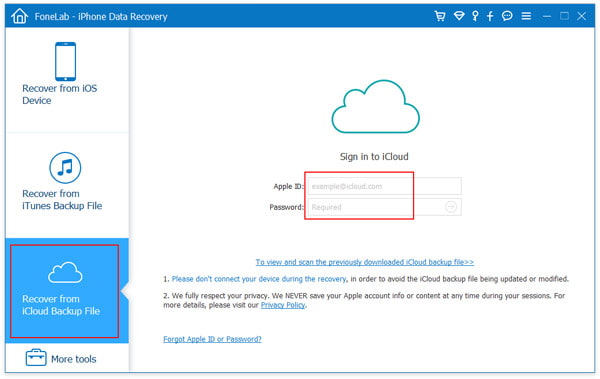
Шаг 5 Загрузите резервную копию iPad iCloud на компьютер.
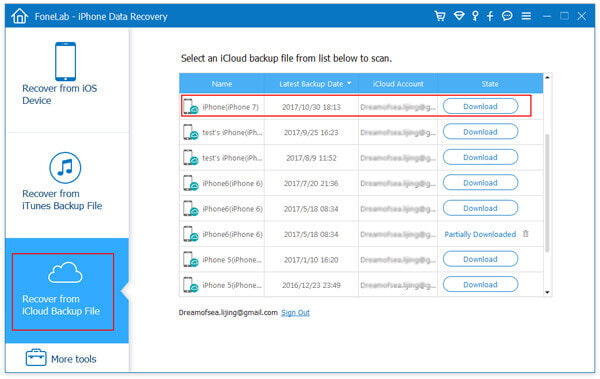
Шаг 6 Предварительный просмотр и восстановление файлов данных iPad из iCloud.
За подробные шаги вы можете перейти к восстановить из резервной копии iCloud.
Варианты восстановления ipad до заводских настроек
Достаточно часто необходимо произвести сброс Айпад до заводских настроек, часто его производят при продаже или неполадках планшета. Есть как минимум четыре способа:
- используя стандартное меню;
- с использованием нового профиля;
- с применение программы iTunes;
- при помощи режима Recovery Mode.
Наиболее простым способом является сброс настроек до заводских через панель “Настройка” (стандартное меню): 
- заходим настройки;
- выбираем подраздел “Основные”;
- листаем список до конца, в самом низу находим вкладку “Сброс”, переходим;
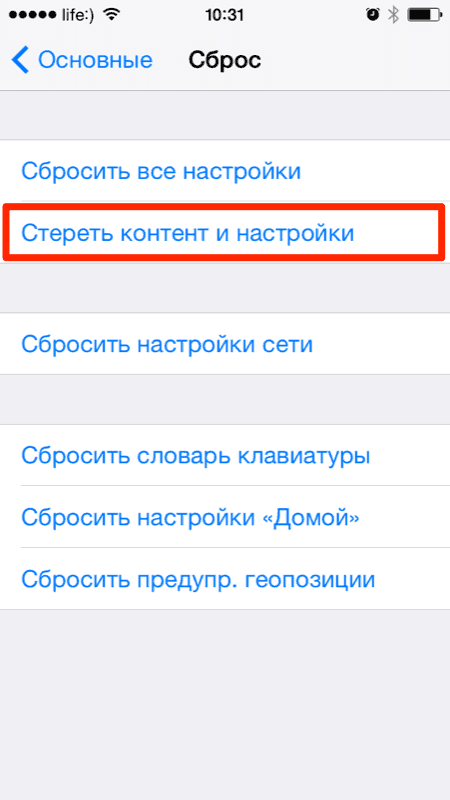
- здесь сразу несколько вариантов сброса, вам необходимо выбрать “Сбросить все настройки” или «Стереть контент и настройки”;
- как только соответствующая графа будет нажата, вам нужно произвести сброс согласно появляющейся на дисплее инструкции.
- в конце процесса последние настройки вашего гаджета вернутся к заводским.
Восстанавливаем ipad при помощи itunes
При возникновении любых проблем в функциональной работе ОС iOS на Айпад, у вас всегда есть возможность произвести восстановление системы до исходных параметров при помощи iTunes. Этим же способом вы можете избавиться от сбоев и неполадок в ОС гаджета.
Оптимальным вариантом является использование специального софта для синхронизации компьютера устройством – iTunes.
Внимание! Воспользовавшись этим способом, вы удалите всю информацию на своем устройстве. По этой причине рекомендуется предварительно создавать резервную копию своих файлов (просто зайдите в раздел “Создать резервную копию” и запустите процесс).
Теперь давайте разберемся, как восстановить iPad через iTunes:
- Произведите автозагрузку самого последнего варианта программы iTunes (проще всего это сделать, посетив официальный веб-сайт компании Apple).
- Как только софт загрузится, надо перейти в папку “Загрузки” на вашем устройстве. Найдите инсталляционный файл, производите запуск и установку в соответствии с инструкцией.
- Как только программа будет установлена, запустите ее из своего рабочего стола.
- Далее необходимо подсоединить ваш планшет к ПК при помощи USB-кабеля.
- Подсоединив гаджет, перейдите в режим восстановления (Recovery mode).
- Просто нажмите и удерживайте кнопку Home и кнопку выключения/включения/ планшета.
- Как только дисплей потухнет, отпускаем клавишу выключения/включения, клавишу Home продолжаем держать.
- После этого действия практически сразу в окне iTunes отобразится уведомление о необходимости проведения операции восстановления iPad
- Нажмите клавишу “Восстановить”. Сразу начинается подгруздка программного обеспечения, будет произведена проверка на ошибки и распакованы данные. Это заключительный этап восстановления, по его окончании на дисплее Айпад появится соответствующее сообщение.
Посмотрите видео-инструкцию по восстановлению:
Как восстановить айпад через icloud
iCloud представляет собой облачное хранилище компании Apple. Здесь пользователь может хранить не только свои личные данные, но и резервные копии. Бэкапы устройство делает автоматически, если установить данную команду. В таком случае, пользователь может не переживать за сохранность своих данных. В любой момент их получится восстановить.
Данный способ подойдет, если устройство включается, но возникают различные сбои во время работы. Система будет возвращена в последнюю работоспособную конфигурацию. Особенно такой метод восстановления пригодится, если обновление системы прошло неудачно.
Стоит отметить, что восстановление из резервной копии iCloud будет невозможным в том случае, если пользователь не активировал функцию автоматического создания бэкапа, или не сделал это вручную.
Автоматическое создание резервного копирование будет происходить каждый день, если команда активирована. Но здесь стоит учитывать тот факт, что данное действие невозможно без подключения к интернету. Если устройство не подсоединено к Wi-Fi или же мобильному интернету, то и бэкап не будет создан.
Если же резервная копия присутствует, восстановить систему можно достаточно просто. Для начала необходимо полностью сбросить устройство до заводских настроек. Здесь последовательность действий будет идентичной для смартфона iPhone и планшета iPad.
Так, пользователю необходимо следовать инструкции:
- Открыть настройки устройства.
- Выбрать пункт «Основные».
- В нижней части окна найти команду «Сброс».
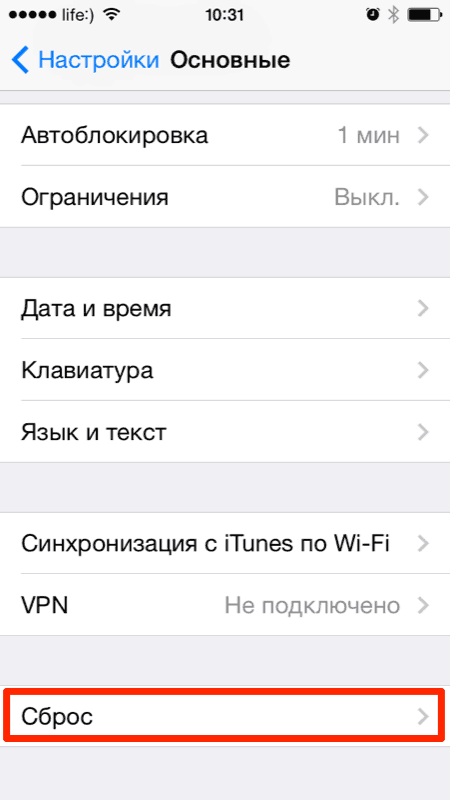
- На экране отобразится несколько вариантов сброса устройства. В данном случае пользователю следует выбрать пункт «Стереть контент и настройки». После этого понадобится ввести пароль от устройства и подтвердить действия.
Начнется перезагрузка устройства, которая может занять некоторое время. Проследить, на каком этапе находится сброс данных, можно по шкале, которая отображена на экране.
После сброса всех данных необходимо переходить непосредственно к восстановлению. Именно на этом этапе понадобится созданная ранее резервная копия. Пользователю будет предложено несколько вариантов восстановления.
Устройство можно полностью настроить как новое. Так, на нем не будут сохранены все данные. К ним относятся, контакты, мультимедиа, приложения и многое другое. Таким образом можно получить полностью чистый планшет.
Однако в том случае, если личные данные нужны, и на смартфоне присутствует резервная копия, ей можно воспользоваться. Для этого следует выбрать соответствующий пункт «Восстановление из копии iCloud».
Следующим шагом будет переход в учетную запись. Пользователю необходимо ввести электронную почту, к которой привязан аккаунт, и пароль. На экране будет отображена инструкция, которой необходимо придерживаться, чтобы восстановление прошло успешно.
Сам процесс восстановления может занять некоторое время. Здесь все зависит от количества файлов, которые присутствовали на устройстве. Важным моментом будет и скорость интернета. Резервная копия хранится в облачном хранилище, поэтому, все данные требуется загружать.
Подробнее о том, как восстановить iPad из резервной копии, можно посмотреть в данном видео
Как разблокировать айпад
Айпад может быть заблокирован самим пользователем. Это происходит после того, как пользователь забывает пароль, который он установил для ограничения своих личных данных. В таком случае может понадобиться сброс устройства.
Из-за повышенных мер безопасности планшеты и смартфоны от компании Apple не получится просто восстановить через электронную почту или смс сообщение. Также, пользователю представлено ограниченное количество попыток ввода пин-кода. Если все они использованы, устройства полностью блокируется.
Так, после того, как будет введен пять раз неправильный пароль, планшет будет заблокирован на 1 минуту. Данное сообщение будет отображено на экране самого устройства. Все это время вводить пин-код не получится. Временной интервал будет увеличиваться с каждой неправильным введенным паролем.
Устройство можно восстановить или сбросить пароль. Для этого существует несколько способов.
Купить восстановленный ipad
Приобрести восстановленные новые iPad пока можно только в онлайн-магазине Apple США. На выбор предлагается около 20 конфигураций, скидка на восстановленные устройства составляет от 15 до 20 %. Если решите заняться международным шопингом, это отличный шанс сэкономить при покупке планшета.
Ошибки при восстановлении ipad
Если восстановление будет выполнено не полностью или завершится ошибкой, смотрите статью на официальном сайте Apple: «Устранение ошибок обновления и восстановления iPad».
Процедуры восстановления данных ipad из резервной копии с помощью imyfone d-back
Подключите устройство iOS к ПК с помощью USB-кабеля> Нажмите «Trust»На экране вашего iPad> нажмите»Start». Есть три режима для выбора, в том числе «Восстановление с устройства iOS»,»Восстановление из резервной копии iTunes(Основной ключ) и Восстановление из резервной копии iCloud».


