

- Что происходит при выходе из icloud на устройстве
- Как продолжить пользоваться app store, imessage и facetime на устройстве
- Iphone
- Вариант 2: если нет возможности узнать пароль
- Запрос на разблокировку в компанию apple
- Зачем отвязывать устройство
- Зачем удалять iсloud аккаунт прежнего пользователя?
- Как изменить идентификатор apple id на другой адрес электронной почты
- Не удается изменить идентификатор apple id
- Как отвязать apple id от устройства с помощью сервиса activation lock
- Как отвязать ipad от apple id. простые способы выхода из учетной записи | новости apple : iphone, macbook, ipad
- Как отвязать mac от apple id
- Как сбросить настройки и удалить все сведения с планшета
- Как удалить appleid/icloudв macos
- Можно ли отвязать apple id без пароля
- Не удается изменить идентификатор apple id
- Отключаем синхронизацию. использование другой учетной записи apple id
- Первый способ
- Полное удаление аккаунта
- Порядок отвязки планшета от apple id
- Порядок удаления из icloud
- Просмотр и удаление устройств, связанных с идентификатором apple id для покупок
- Служба поддержки
- Способ 1: выход из apple id на iphone/ipad
- Способ 2: выход из apple id удаленно
- Способ 4. как узнать apple id или пароль apple id через 4ukey-password manager
- Способ 4: десктопное приложение itunes
- Третий способ
Что происходит при выходе из icloud на устройстве
Вы можете выйти из iCloud в любое время, когда захотите прекратить пользоваться этим сервисом и связанным с ним сервисами на своем устройстве. Эти сервисы перечислены ниже. Прежде чем выйти из учетной записи, убедитесь, что отключение этих сервисов вас устраивает.
- Apple Pay, Apple Cash и Apple Card*
- Локатор
- Game Center
- Приложение «Дом» для управления устройствами HomeKit
- Резервное копирование iCloud
- iCloud Drive
- Связка ключей iCloud
- Почта iCloud
- Фото iCloud
- Быстрые команды Siri
- Диктофон
- Общие альбомы
- Приложение «Сообщения» в iCloud
- Напоминания
- Общие заметки
- Общие документы Pages, Numbers и Keynote
- Обновления контактов, календарей, напоминаний, закладок и вкладок Safari
- Функции непрерывности, например Handoff, универсальный буфер обмена и авторазблокировка с помощью Apple Watch
- Данные установленных сторонних приложений, которые используют iCloud
При выходе все данные, хранящиеся в iCloud, будут удалены с вашего устройства, но останутся в iCloud. Перед выходом вам будет предложено сохранить их копию на устройстве.
Если у вас есть iCloud и вы выйдете из iCloud на своем устройстве, на нем будет прекращена поддержка таких функций iCloud, как Private Relay, «Скрыть e‑mail» и «Защищенное видео HomeKit», а также доступ к пользовательскому домену электронной почты **.
Как продолжить пользоваться app store, imessage и facetime на устройстве
При выходе из iCloud автоматически выполняется выход из App Store, iMessage и FaceTime.
Iphone
Пожалуй, быстрее и удобнее выполнить отвязку, используя меню самого iPhone. Для этого:
- Откройте «Настройки» смартфона.
- Если у вас относительно новый iPhone, например, 5S или iPhone 6, и он обновлен до актуальной версии iOS, тапните по своему имени.

- Если у вас iPhone 4S или более старая модель, либо же новая версия i-смартфона, но вы давно не обновлялись, отыщите раздел iCloud, тапните его.

- Далее инструкция будет одинаковая для всех моделей и версий iOS — пролистайте открывшийся раздел до конца и нажмите «Выйти» .

- Введите пароль Apple ID.

- Появится предупреждение об удалении фото из фото потока при выходе из iCloud, соглашаемся, нажав «Выйти». Если вы не согласны с удалением, предварительно сохраните нужную информацию и затем повторите выход. Без согласия с удалением, выйти из iCloud не получится.
- Следующее окно и снова уведомление об удалении информации — только теперь контактов, напоминаний и календарей. Тут можно выбрать — оставить информацию или удалить.
- Завершающий шаг — повторный ввод пароля Apple ID и согласие с удалением.
Готово! Выход выполнен! Как правило, при выполнении вышеприведенной инструкции, «Найти iPhone» отключается, однако обязательно проверьте сей факт. Для этого на новых моделях откройте «Настройки»/Имя пользователя»/iCloud/»Найти iPhone», на старых — «Настройки»/iCloud/»Найти iPhone» — напротив пункта «Найти iPhone» должно стоять значение «Выкл», если стоит «Вкл», тапните на пункту и переведите одноименный ползунок в неактивное положение. При этом потребуется ввести пароль Apple ID.
Вариант 2: если нет возможности узнать пароль
Не зная пароля от учетной записи, отключить блокировку айфона самостоятельно невозможно. Единственный реально работающий способ в таком случае — связь с официальной технической поддержкой Эппл.
Перейти на сайт техподдержки Apple
- Откройте страницу, прокрутите ее вниз до раздела «Получить поддержку» и нажмите на ссылку «Начать сейчас».
- Выберите нужное устройство.
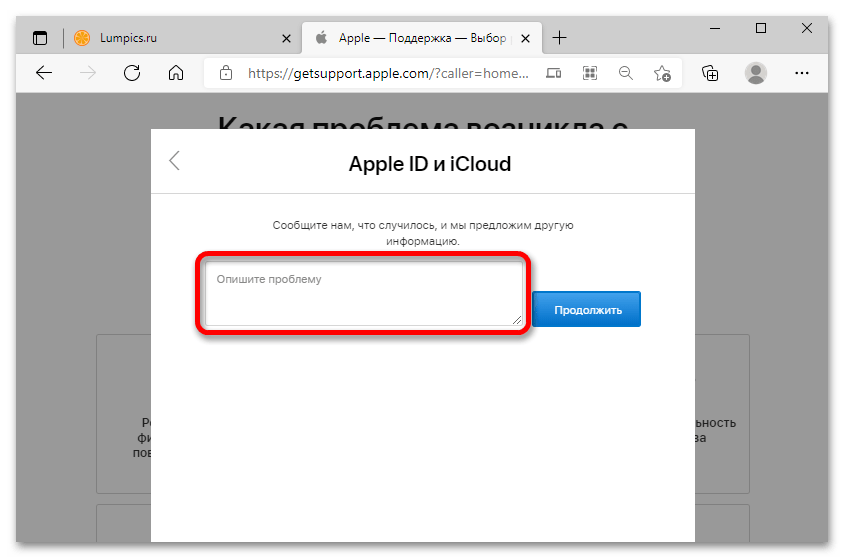
- Кликните по плитке «Apple ID и iCloud».
- Выберите вариант «Тема отсутствует в списке».
- Кратко опишите проблему (на русском языке) и нажмите «Продолжить».
- Выберите способ общения со специалистом: чат на сайте или телефонный разговор (звонок для вас будет бесплатным).
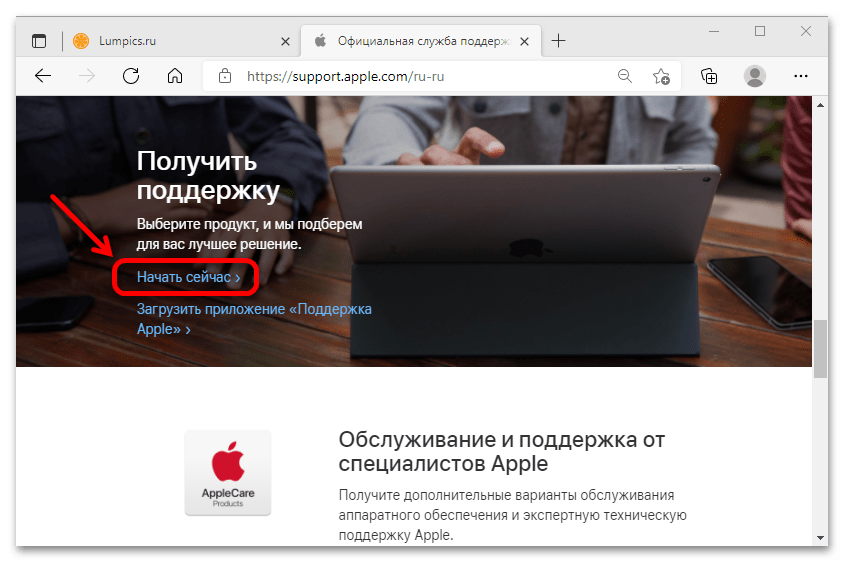
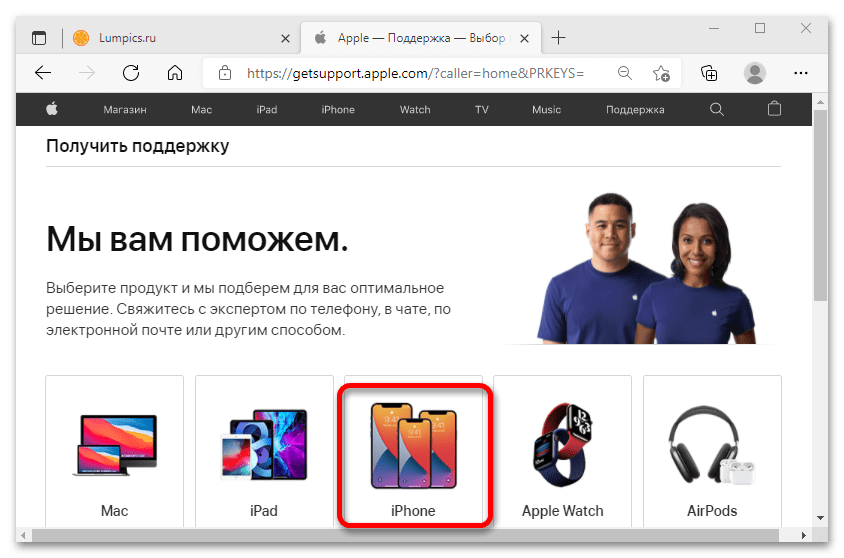
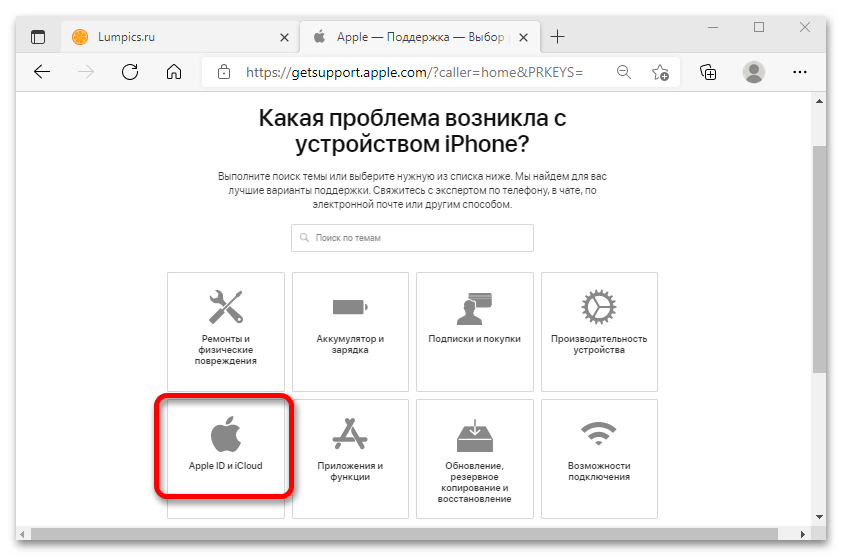
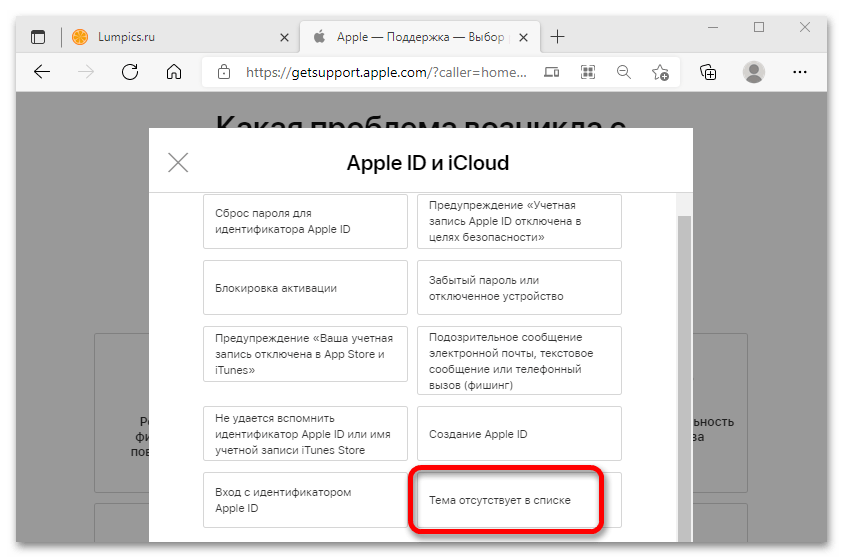
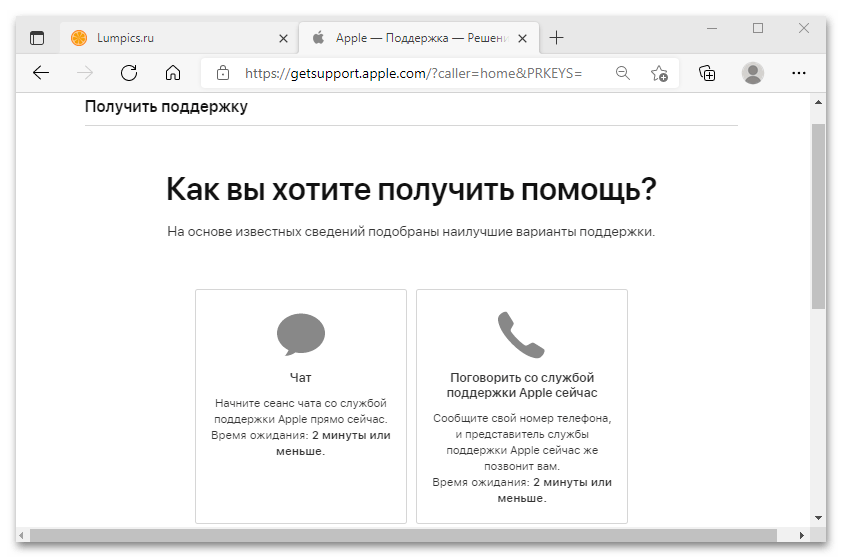
Объясните сотруднику поддержки ситуацию, подтвердив факт покупки устройства наличием коробки и чека, которые вам передал предыдущий владелец. Если компания пойдет вам навстречу, после проверки учетная запись будет сброшена, но процесс может занять несколько дней, к тому же каждый случай рассматривается индивидуально.
Запрос на разблокировку в компанию apple
Для разблокировки iPhone владелец может отправить запрос на разблокировку специалистам компании. Этот способ используется теми, кто случайно забыл свои данные авторизации, либо приобрел телефон, который требует ввода чужого айклауд. Для этого потребуется подтверждение права на легальное владение устройством.
Для запроса необходимо:
- Чек о покупке телефона с указанием адреса магазина и серийного номера.
Важно: чек является самым важным доказательством при отправке запроса в Apple.
- Фото задней части устройства
- Фото IMEI и серийного номера
- Все файлы пакуются в архив Zip
- Создайте личный Apple ID.
Совет: постарайтесь вспомнить и указать в отдельном файле ответы на контрольные вопросы, которые были заданы при создании аккаунта; это облегчит задачу.
После сбора всех доказательств обращаемся в поддержку Apple. Они предоставят на электронную почту ссылку для загрузки файлов. Кроме этого, могут попросить дополнительные фото телефона или коробки. Одобрительный ответ придет, когда служба поддержки свяжется с магазином и проверит остальные доказательства на владение телефоном.
Совет: после всех процедур, обязательно проверьте, отвязан ли iPhone.
Зачем отвязывать устройство
Перед продажей аппарата, регистрации аккаунта iCloud в ином регионе или подключении другой учетной записи рекомендуется отвязать Apple ID от телефона. Это делают для того, чтобы обезопасить собственные данные, список контактов, набор покупок и подписок от посторонних людей.
При удалении аккаунта в Айклауд следует предварительно отвязать устройство от Apple ID. В противном случа, при возникновении проблем с операционной системой смартфона, попыткой установки приложений или необходимости в использовании облачного хранилища данных Айфон будет заблокирован без возможности разблокировки.
Не рекомендуется полностью удалять свой аккаунт на Айклауд.
Зачем удалять iсloud аккаунт прежнего пользователя?
Самая большая опасность не справиться с отвязкой афона заключается в том, что при покупке телефона с рук можно столкнуться с большими проблемами. Если iСloud не отвязан, то айфон может в скором времени заблокироваться. Не зная данных для входа, айфон превращается в музейный экспонат, и пользоваться им уже нельзя.
Даже если вы некоторое время без проблем пользуетесь купленным б/у айфоном, то после первого же обновления система покажет сообщение об активации iPhone. В данном случае подойдет только тот аккаунт iСloud с помощью которого производилась первоначальная настройка телефона. Сброс настроек и перепрошивка в разблокировке не помогут.
Совет: покупая айфон с рук, узнайте, как удалить Аpple ID старого владельца и сделайте это до оплаты.
Как изменить идентификатор apple id на другой адрес электронной почты
Не удается изменить идентификатор apple id
Если вы пытаетесь изменить идентификатор Apple ID на адрес электронной почты @icloud.com, созданный в течение последних 30 дней, появится просьба повторить попытку позже.
Если вы видите сообщение о том, что адрес электронной почты, который вы хотите использовать, недоступен или уже используется, убедитесь, что вы или член вашей семьи еще не используете этот адрес электронной почты с другим идентификатором Apple ID. Если адрес электронной почты использует член вашей семьи, удалите его из учетной записи члена семьи, а затем попробуйте снова.
В некоторых странах и регионах в качестве идентификатора Apple ID можно использовать номер телефона. Но если ваш идентификатор Apple ID является адресом электронной почты, его нельзя изменить на номер телефона.
Как отвязать apple id от устройства с помощью сервиса activation lock
Разработчики из нидерландской компании ChronicUnlocks порадовали пользователей Apple новыми возможностями в области отвязки устройства от Apple ID. Таким приятным нововведением стала функция Activation Lock, предназначенная для блокирования компонента iCloud.
Работа нового сервиса позволяет защитить владельцев смартфонов и планшетов от кражи устройств и их повторной активации мошенниками. Гаджет привязывается к аккаунту владельца в Apple ID на основе системы iCloud. Единственным недостатком Activation Lock является то, что отключение функционала выполняется только при подаче специального запроса в компанию Apple.
Существует специальная инструкция по деактивации гаджета с использованием персональных данных клиента, располагающихся в iCloud. Проблемы с разблокировкой смартфона могут возникнуть у тех пользователей, которые по тем или иным причинам потеряли доступ к учетной записи.
Отключение функции Activation Lock может быть выполнено только для тех планшетов и смартфонов, которые входят в список пропавших или украденных устройств. Именно поэтому применение функции «Найти iPhone» рекомендуется только в тех случаях, когда человек действительно потерял гаджет или обнаружил его кражу. Блокировка сервиса iCloud представляет собой платную услугу – 150 долларов.
Как отвязать ipad от apple id. простые способы выхода из учетной записи | новости apple : iphone, macbook, ipad
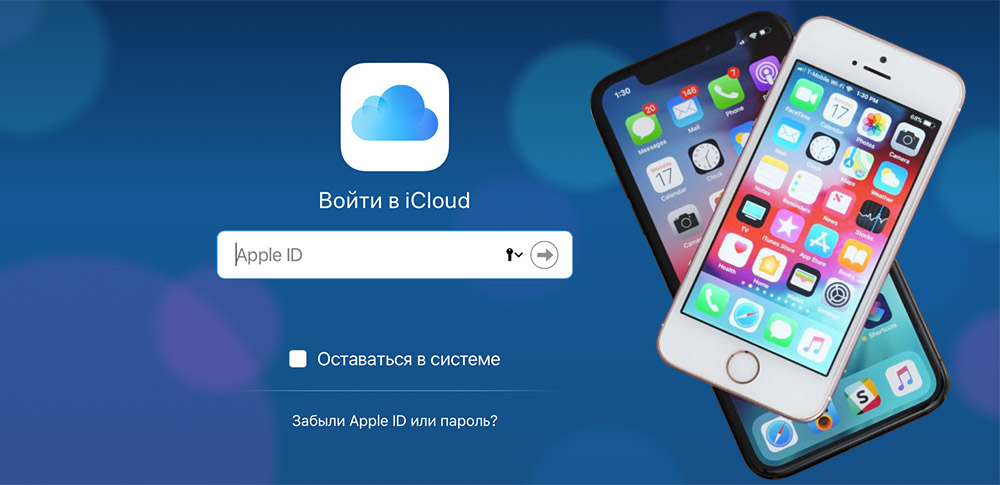
Сброс настроек Apple ID/ iCloud чаще всего актуален для ситуаций, когда вы продаете или покупаете «яблочный» гаджет. Реквизиты и пароль учетной записи будут запрашиваться системой для подтверждения многих важных действий. Соответственно, если вы не вышли из своего аккаунта, а устройством пользуется кто-то другой, или наоборот, если предыдущий владелец вашего iPad забыл отвязать его от Apple ID, может произойти блокировка активации. В результате вы банально не сможете даже скачать нужную программу из App Store.
Как отвязать iPad от Apple ID. Пошаговый процесс
Основное, что нужно сделать – деактивировать службу Find My Phone. Стандартно она находится во включенном режиме, и нужна, чтобы заблокировать девайс при его пропаже. А также подтверждать операции через пароль от Apple ID.
Find My Phone отключается следующим образом:
- Заходим в Настройки – Учетные записи и пароли – iCloud;
- Жмем кнопку «Выйти» (внизу меню). Жмем несколько раз;
- Кликаем на строку «Удалить с iPhone». Данная процедура удалит с устройства все сведения об аккаунте.

Через Основные настройки также можно (и нужно, если вы покупаете или продаете гаджет) отключать блокировку активации. Для этого в разделе «Сброс» нужно нажать на строчку «Стереть контент и настройки».
«Найти iPhone» — отключаем в удаленном режиме
Как и любой смартфон, отвязать iPad 2 от Apple ID можно удаленно. Для этого следует:
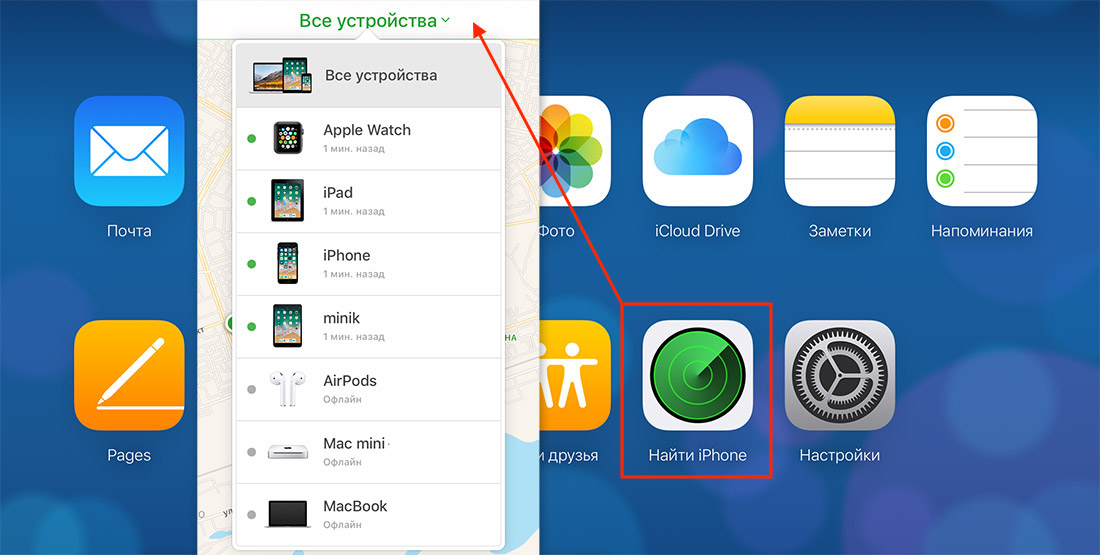
В зависимости от конкретного девайса процесс может немного отличаться. Так, на некоторых моделях iPhone и iPad учетная запись находится по «маршруту»: Настройки – iCloud – Настройки облачного хранилища».
Совет: Если вы решили действовать через сайт icloud.com., обязательно стоит создать резервную копию данных. Недавно мы рассказывали о том, как сделать это для iPhone. Для iPad эти действия также актуальны.
Управление аккаунтом через iTunes
Отвязать устройство от Apple ID можно также через приложение iTunes. Скачиваем программу, заходим в нее и выполняем следующее:
- Открываем раздел Управление – Учетная запись;
- Авторизуемся, указав свою привязанную почту и пароль;
- При корректной авторизации в появившейся вкладке выбираем пункт «Управление устройствами»;
- В списке устройств находим нужное нам и отвязываем его от Apple ID нажатием на кнопку «Удалить».
Дополнительный сброс настроек
При продаже своего девайса или покупке нового с рук актуально удалить в принципе всю информацию предыдущего владельца. На iPhone или iPad это делается следующим образом:
- Зайти в меню Настройки – Основные;
- Кликнуть на строку «Сброс», которая возвращает гаджет к исходным данным;
- Нажать «Стереть настройки контента». Действие нужно будет подтвердить паролем и подождать некоторое время, пока процесс завершится.
Важно: если файловая система проходила процедуру джейлбрейка, данный способ применять не рекомендуется. Восстановление следует выполнять напрямую через iTunes.
Как отвязать mac от apple id
Если вы больше никогда не собираетесь пользоваться данным Mac, можете отвязать его от своего Apple ID. Проще всего сделать это через iPhone или iPad с той же учётной записью.
- Откройте Настройки и выберите своё имя в самом верху.
- Найдите в списке устройств нужный Mac.
- Нажмите «Удалить из учётной записи».

Этот шаг не стоит пропускать, если вы собираетесь продать свой Mac. Таким образом вы полностью сохраните свои личные данные конфиденциальными. Однако вам необязательно удалять Apple ID вручную, ведь можно просто сбросить Mac. Это удалит с него все ваши данные.
Использовать Apple ID на Mac необходимо, поскольку по сути это пропуск к файлам iCloud, iTunes и App Store. Вы также можете поменять электронный адрес, привязанный к своему Apple ID. Свою учётную запись нельзя ни с кем делить, даже с ребёнком.
Как сбросить настройки и удалить все сведения с планшета
Довольно часто пользователи по определенным причинам хотят полностью стереть все сведения на планшете. Сделать это довольно легко. Перед самим процессом необходимо ввести пароль к девайсу и код-идентификатор Apple ID. Не забудьте выйти из «облака». Процедура займет несколько минут:
- Выбираем в меню «Настройки».
- Раздел «Основные».
- Кликаем «Сброс» – «Стереть контент и настройки».
Очень часто в интернете пользователи интересуются тем, как удалить iCloud на iPad без пароля. Это можно сделать одним из способов:
- с помощью автоматического восстановления через привязанную электронную почту;
- обратиться в техническую поддержку, предъявив при этом фото чека, коробки и т.д.
Как удалить appleid/icloudв macos
Перед тем, как приступать к инструкции, сохраните резервную копию своего Mac.
- Зайдите в меню Apple и выберите Системные настройки.
- Здесь выберите iCloud.

- Нажмите «Выйти» в левом нижнем углу окна.

- По желанию отметьте данные, копию которых хотите сохранить локально.
Когда вы выйдете из учётной записи Apple ID/iCloud, на Mac перестанут быть доступны все функции и файлы iCloud, а также ваши личные данные.
Можно ли отвязать apple id без пароля
При покупке устройств от Apple с рук всегда необходимо проверять наличие учетных записей и их привязку. Ни в коем случае не покупайте гаджеты, в которых остаются данные, разные ID и прочая информация. Устройство должно быть чистым, как будто оно только с завода, и, если информация на нем все-таки есть, ее необходимо удалить сразу при владельце.
На данный момент отвязать Apple ID от устройства без ввода пароля практически нереально. Именно поэтому гаджеты от данного производителя признаны одними из лучших в плане безопасности. Также обязательно проверяйте, включены ли настройки в «Найти iPhone» в приобретаемом устройстве. Их нужно в обязательном порядке выключать, если вы покупаете смартфон с рук.
Как видите, в целом вариантов управления своим Apple ID много, однако, если злоумышленники взломают вашу учетную запись, они смогут изменять данные, управлять вашими устройствами, списывать деньги с привязанных карт и прочие действия, поэтому настоятельно вам рекомендуем использовать в пароле символы верхнего, нижнего регистра, а также не авторизовываться на порталах, в безопасности и надежности которых вы не уверены.
Не удается изменить идентификатор apple id
Если вы пытаетесь изменить идентификатор Apple ID на адрес электронной почты @icloud.com, созданный в течение последних 30 дней, появится просьба повторить попытку позже.
Если вы видите сообщение о том, что адрес электронной почты, который вы хотите использовать, недоступен или уже используется, убедитесь, что вы или член вашей семьи еще не используете этот адрес электронной почты с другим идентификатором Apple ID. Если адрес электронной почты использует член вашей семьи, удалите его из учетной записи члена семьи, а затем попробуйте снова.
В некоторых странах и регионах в качестве идентификатора Apple ID можно использовать номер телефона. Но если ваш идентификатор Apple ID является адресом электронной почты, его нельзя изменить на номер телефона.
Отключаем синхронизацию. использование другой учетной записи apple id
Самое правильное решение, если вторым смартфоном пользуется другой человек, например, член семьи. Использовать одну учетную запись для нескольких устройств имеет смысл только в том случае, если все они принадлежат вам, и пользуетесь ими исключительно вы.
- Прежде всего, если у вас отсутствует второй аккаунт Apple ID, его потребуется зарегистрировать.
- Когда аккаунт будет создан, можно переходить к работе со смартфоном. Для того чтобы привязать новую учетную запись, на iPhone потребуется выполнить сброс до заводских настроек.

- Когда на экране смартфона появится приветственное сообщение, выполните первичную настройку, а затем, когда от вас потребуется авторизоваться в Apple ID, укажите данные новой учетной записи.
Первый способ
Этот вариант применяется на всех «яблочных» планшетах, без привязки к версии іОS. Итак, ход действий следующий:
- Переходим в «Настройки».

- Открываем меню «яблочного» облака.

- Жмем «Найти iPad».

- Деактивируем переключатель, для этого вводим пароль Apple ID.

- В меню облака кликаем на «Выйти».
Если вы хотите удалить информацию, далее необходимо:
- Войти в «Настройки» – «Основные» и нажать на «Сброс»;
- Кликнуть «Стереть контент и настройки».
Этот способ также будет одним из возможных для тех, кто не знает, как сменить iCloud на iPad.
Полное удаление аккаунта
Если вы хотите создать новый аккаунт iCloud, тогда лучше всего удалить все личные данные на серверах Apple. Полная очистка учетной записи удалит всю персональную информацию о пользователе без возврата. Все покупки на сервисах Apple аннулируются. Так же будет очищено облако iCloud.
https://www.youtube.com/watch?v=uB4BGRAX2js
Для начала процесса удаления аккаунта нужно перейти на сайт Apple в специальный раздел — «Данные и конфиденциальность». Сначала нужно войти в учетную запись и ответить на несколько вопросов. Далее выбираем «Удаление учетной записи».
Процесс удаления состоит из нескольких пунктов:
- Указание причины удаления учетной записи
- Согласие с условиями удаления
- Адрес электронной почты для получения сопроводительной информации
После будет предоставлен код, состоящий из 12 цифр. Полученный код является последней возможностью отказаться от удаления аккаунта. Для подтверждения запроса понадобиться до семи дней.
Порядок отвязки планшета от apple id
В данном случае понадобится iTunes. Шаги будут следующими:
- В пункте App Store находим раздел «Учетная запись».

- Вводим персональные данные, для того чтобы войти в систему.
- На рабочем столе должно появиться окно с опцией «Управление устройствами», в появившемся списке выбираем свой гаджет и подтверждаем удаление.
Порядок удаления из icloud
- Сначала нужно войти в свой аккаунт на официальном сайте системы — iCloud.
- Далее через специальную функцию выполнить поиск устройства.
- Когда в верхней половине экрана появится список гаджетов, чтобы отвязать заданный компонент, необходимо будет выбрать из него именно то, что подлежит удалению.
- Удаление iPad или iPhone из iCloud будет произведено корректно только в том случае, если он будет находиться в режиме оффлайн. Достаточно выполнить команду Удалить из «Найти iPad».
Просмотр и удаление устройств, связанных с идентификатором apple id для покупок
Управляйте списком устройств для загрузки и воспроизведения товаров, приобретенных с использованием вашего идентификатора Apple ID.
При оформлении подписки на службы Apple или покупке содержимого Apple используемое устройство связывается с вашим идентификатором Apple ID. Удаление связанного устройства может потребоваться в следующих случаях:
- если достигнут лимит по количеству связанных устройств, но пользователю нужно добавить новое;
- если не удается повторно загрузить покупки из App Store, приложения Apple TV, iTunes Store и других служб Apple;
- если пользователь собирается продать или подарить связанное устройство.
Информация о продуктах, произведенных не компанией Apple, или о независимых веб-сайтах, неподконтрольных и не тестируемых компанией Apple, не носит рекомендательного или одобрительного характера. Компания Apple не несет никакой ответственности за выбор, функциональность и использование веб-сайтов или продукции сторонних производителей. Компания Apple также не несет ответственности за точность или достоверность данных, размещенных на веб-сайтах сторонних производителей. Обратитесь к поставщику за дополнительной информацией.
Дата публикации: 25 августа 2021 г.
Служба поддержки
Подача заявки в службу поддержки. Данный расклад требует большего количества времени. Зато он позволяет избавиться от «Эппл АйДи» безвозвратно. Перед обращением рекомендуется несколько раз подумать над своими действиями.
Как отвязать найденный iPhone от Apple ID? Сделать это непросто. А вот от своего аккаунта избавиться можно за несколько кликов. Достаточно следовать указаниям:
- Перейти на страничку формирования запроса в службу поддержки Apple.
- Заполнить все поля на установленной форме.
- Нажать на кнопку «Submit Suggestion».
Можно ждать завершения процедуры. Обычно на удаление профиля уходит около 14-15 дней. Поэтому процесс отвязки iPhone от Apple ID считается долгим. Описанный процесс единственный в своем роде, позволяющий избавиться от профиля без возможности его восстановления.
Способ 1: выход из apple id на iphone/ipad
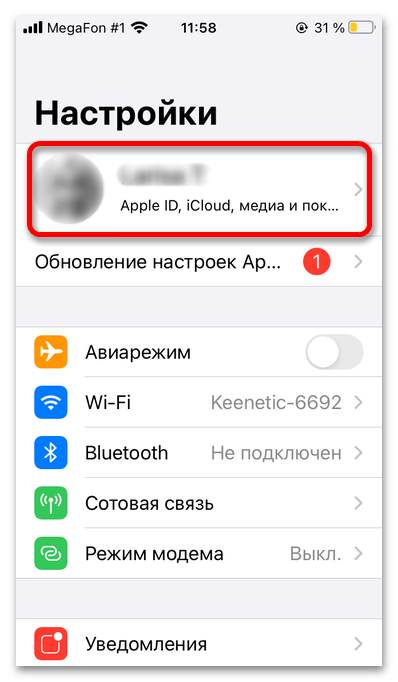
Если предыдущий владелец телефона/планшета сообщил пароль от учетной записи, вы сможете самостоятельно выйти из Apple ID, для этого:
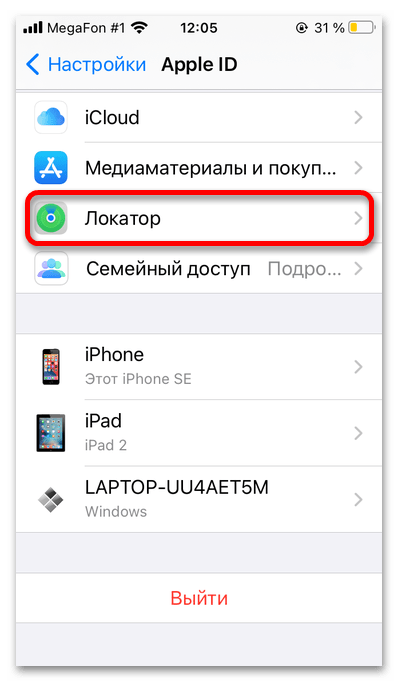
- Перейдите в настройки и откройте меню учетной записи.
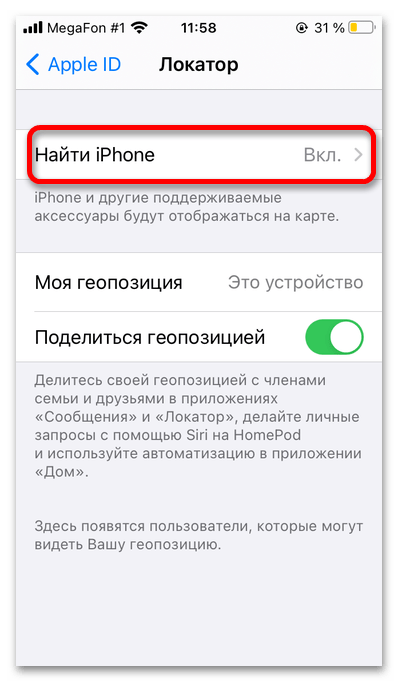
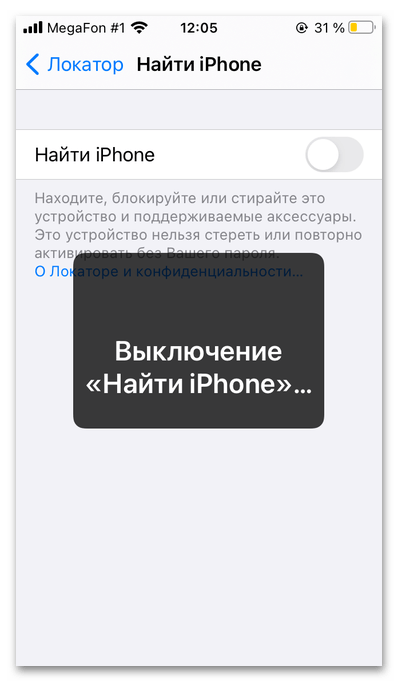
- Нажмите на строку «Локатор», чтобы проверить, включена ли функция «Найти iPhone».
- Тапните по первому пункту меню, чтоб отключить функцию.
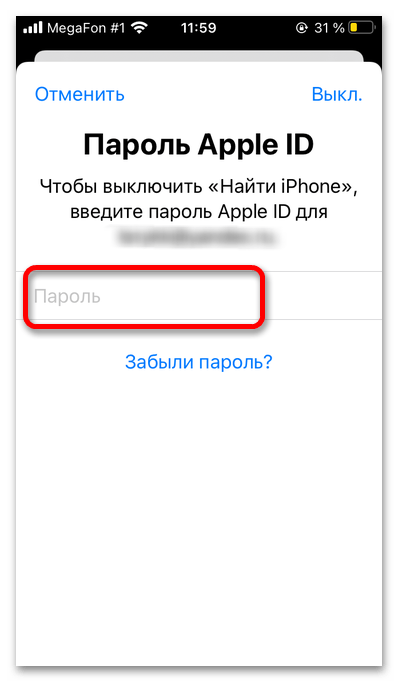
- Введите пароль от учетной записи.
- Дождитесь окончания процесса и вернитесь в раздел Apple ID.
- Прокрутите до нижней строки и нажмите «Выйти».
- Убедитесь, что сохранение контактов и паролей отключено, и подтвердите действие.


Если владелец устройства забыл выйти только из App Store, это можно сделать и без помощи пароля:
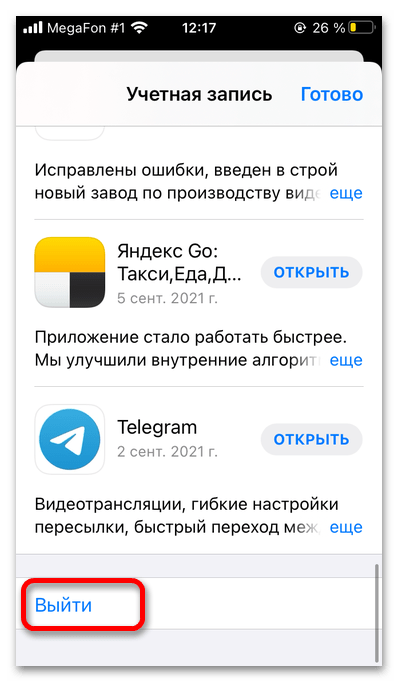
- Откройте приложение App Store и нажмите на аватарку в правом верхнем углу.
- Прокрутите страницу до конца и тапните «Выйти».

Способ 2: выход из apple id удаленно
Предыдущий владелец устройства может сбросить его через интернет при помощи функции «Найти iPhone».
Перейти на официальный сайт поиска устройств Apple
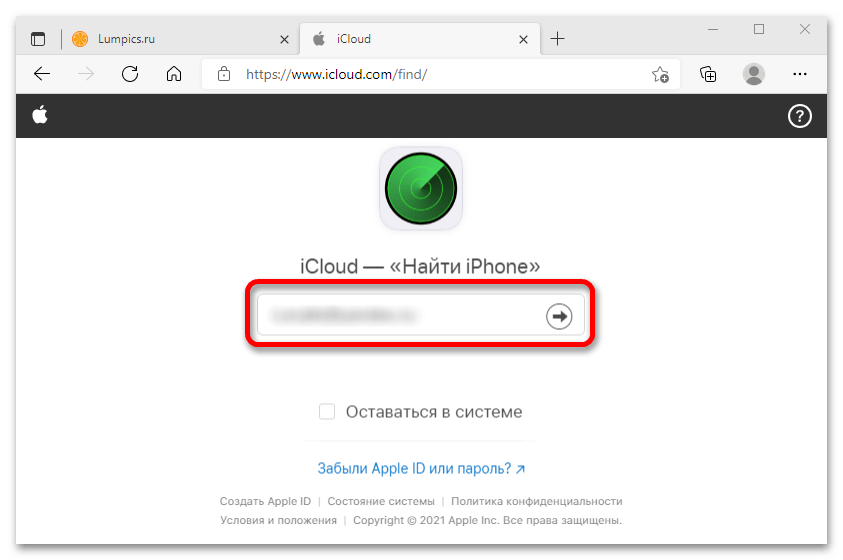
- Откройте сервис «Найти iPhone», введите свой Apple ID и нажмите кнопку со стрелочкой.
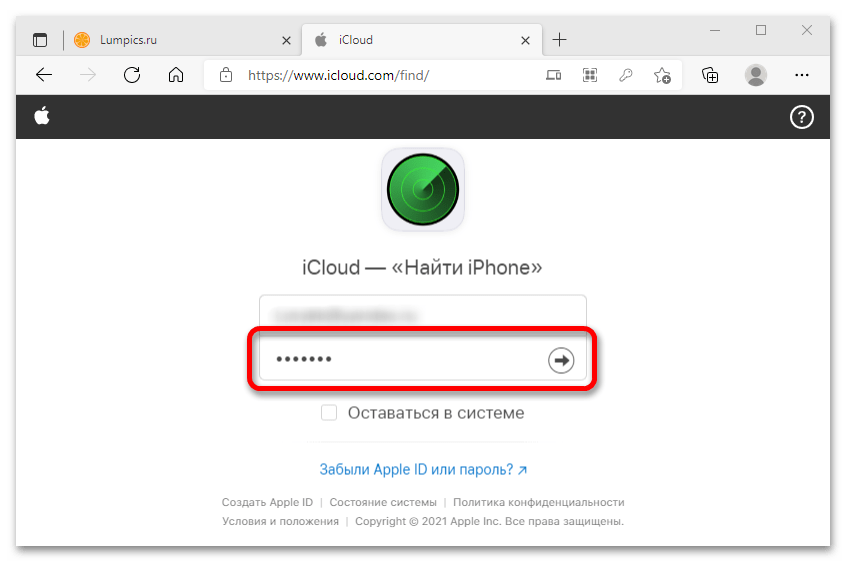
- Укажите пароль от учетной записи и подтвердите действие.
- Дождитесь окончания поиска.
- Кликните по строке «Все устройства».
- Выберите нужный девайс (если их несколько).
- Нажмите кнопку «Стереть iPhone».
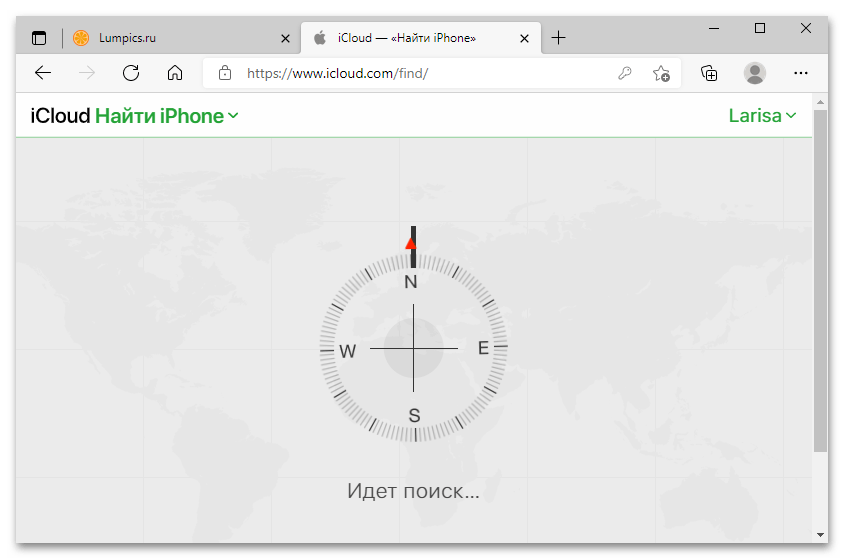
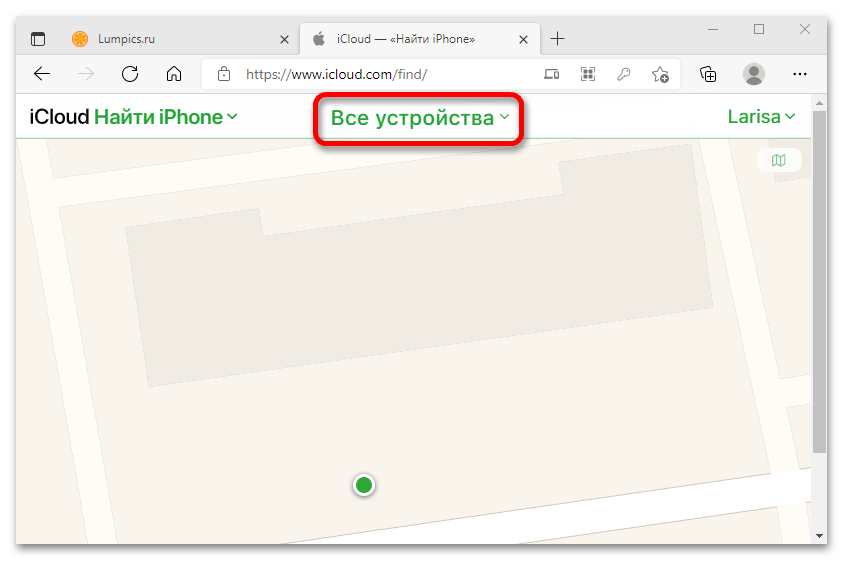
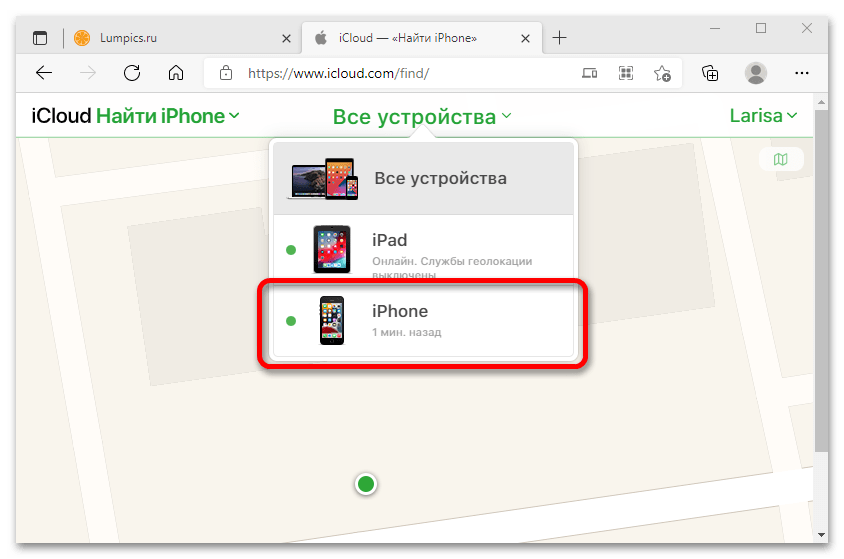
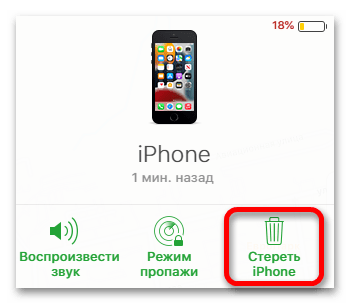
Чтобы вы могли пользоваться разблокированным устройством, прежний владелец должен подтвердить действие в появившемся окне с надписью «Удалить iPhone из списка?». Если нажать кнопку «Отменить», девайс останется в статусе потерянного, и для активации будет необходимо ввести пароль от Apple ID непосредственно на нем самом.
Способ 4. как узнать apple id или пароль apple id через 4ukey-password manager
В ситуации, когда Вы забыли Apple ID или пароль от него, но сбрасывать учетную запись окончательно не входит в Ваши планы, на помощь придет отличная утилита 4uKey-Password Manager. Вместо того, чтобы удалить учетную запись, данная программа позволит Вам найти забытые данные.
Шаг 1. Загрузите программу 4uKey-Password Manager с официального сайта разработчика и установите ее на Ваш компьютер.
Шаг 2. Запустите программу на ПК и подключите Ваше устройство к компьютеру с помощью USB-кабеля.
Шаг 3. Выберите опцию «Начать сканирование» для поиска на устройстве Apple ID и пароля (утилита сканирует и иные пароли, имеющиеся на устройстве и не связанные с Apple ID).
Шаг 4. После завершения процесса сканирования программа отобразит перечень обнаруженных Apple ID и других паролей для предварительного просмотра.
Шаг 5. Всего одним щелчком мыши Вы можете экспортировать все пароли и Apple ID – просто выберите опцию «Экспорт».
Шаг 6. Затем выберите требуемый формат сохранения данных.
Итак, в нашей статье мы представили несколько хороших и действенных решений в ситуации, когда Apple ID на iPad оказался забыт. Вы можете выбрать подходящий для Вас способ в зависимости от того, хотите Вы просто вспомнить Ваш Apple ID или удалить старую учетную запись окончательно. Делитесь в комментариях тем, какой способ оказался лучшим для Вас!
Способ 4: десктопное приложение itunes
https://www.youtube.com/watch?v=_9Ao8ho6Bbg
Удаление устройства из iCloud можно выполнить с помощью десктопной программы Айтюнс. Для этого, после входа в программу, открыть меню «Учетная запись» и выбрать подпункт «Посмотреть». В меню перейти в «iTunes в облаке», кликнуть на кнопку «Управление устройствами» и найти устройство, которое необходимо отключить.
Не рекомендуется выполнять полное удаление аккаунта. Подписки, купленные в магазине приложения и облачное хранилище данных становятся недоступными для пользователя. Восстановить эти сведения нельзя.
Для полного удаления личного кабинета на iCloud необходимо обратиться в службу поддержки и в обращении подробно указать причины отказа от использования Эпл Айди.
Третий способ
Описываемый метод называют дистанционным. Он также пригодится тем, кто хочет поменять iCloud на iPad. Для этого надо:
- Открыть на ПК сайт «яблочного» облака.

- Ввести информацию от Apple ID.
- Выбрать «Найти iPad».
- Кликнуть «Все устройства» и указать девайс.
Если гаджет находится офлайн, жмем на подпункт «Удалить из учетной записи», если онлайн – на «Стереть iPad».


