

- Как удалить учетную запись iCloud без пароля с веб-сайта iCloud
- Выход на компьютере mac
- Другие способы деавторизации техники apple
- Запрос на разблокировку в компанию apple
- Зачем отвязывать устройство
- Зачем удалять iсloud аккаунт прежнего пользователя?
- Изменение данных, указанных при регистрации
- Как удалить учетную запись в icloud?
- Метод 1. удаление аккаунта через айфон
- Отвязка устройства от учетной записи apple id
- Отключаем синхронизацию. использование другой учетной записи apple id
- Первый способ
- Полное удаление аккаунта
- Порядок отвязки планшета от apple id
- Служба поддержки
- Способ 4. как узнать apple id или пароль apple id через 4ukey-password manager
- Способ 4: десктопное приложение itunes
- Способы отвязки
- Третий способ
- Часть 2. как удалить apple id с ipad в icloud
- Часть 4: лучшая альтернатива icloud для лучшего резервного копирования файлов ios
Как удалить учетную запись iCloud без пароля с веб-сайта iCloud
Если ваш iPhone куплен у кого-то другого, и предыдущий владелец готов помочь вам удалить учетную запись iCloud, вы также можете удалить учетную запись iCloud с веб-сайта iCloud.
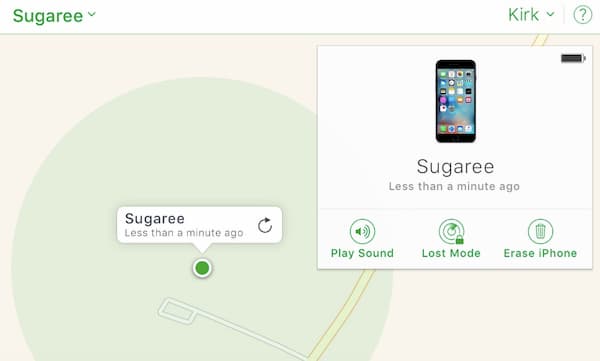
Шаг 1Откройте веб-сайт iCloud в любом браузере и на любом цифровом устройстве.
Шаг 2Войдите в учетную запись iCloud с Apple ID.
Шаг 3Выберите Найти iPhone найти iCloud Find My iPhone стр.
Шаг 4Из Мои устройства список, найдите и выберите учетную запись iCloud, которую вы хотите удалить.
Шаг 5Выберите Удалить из аккаунта , чтобы удалить учетную запись iCloud на вашем устройстве iOS или компьютере.
Выход на компьютере mac
- Выберите меню Apple > «Системные настройки».
- Щелкните идентификатор Apple ID, а затем — «Обзор». При использовании ОС macOS High Sierra или более ранней версии щелкните значок iCloud.
- Нажмите кнопку «Выйти».

- Если перед выходом требуется сохранить копию данных iCloud на компьютере Mac, установите соответствующие флажки. Затем щелкните «Оставить копию».
- Если требуется сохранить копию паролей Safari на компьютере Mac, щелкните «Сохранить на этом Mac».
Другие способы деавторизации техники apple
Другие способы «отвязки» iPhone, iPad или iPod от iCloud не вполне легальны. Например, если устройство потерялось, а нашедший его человек вместо того, чтобы вернуть прежнему хозяину, выполнил активацию гаджета «серыми» методами, его могут привлечь к ответственности за мошенничество.
Кроме того, средства хакерского взлома устройств Apple (компьютерные программы, использующие уязвимости iOS) обычно работают недолго, поскольку компания Apple при каждом следующем обновлении iOS устраняет эти уязвимости. Так что лучше к таким средствам не прибегать.
Выполнив в точности все шаги по «отвязке» iPhone, iPad или iPod строго по приведённым выше инструкциям, вы можете без проблем продать или подарить гаджет другому человеку.
Запрос на разблокировку в компанию apple
Для разблокировки iPhone владелец может отправить запрос на разблокировку специалистам компании. Этот способ используется теми, кто случайно забыл свои данные авторизации, либо приобрел телефон, который требует ввода чужого айклауд. Для этого потребуется подтверждение права на легальное владение устройством.
Для запроса необходимо:
- Чек о покупке телефона с указанием адреса магазина и серийного номера.
Важно: чек является самым важным доказательством при отправке запроса в Apple.
- Фото задней части устройства
- Фото IMEI и серийного номера
- Все файлы пакуются в архив Zip
- Создайте личный Apple ID.
Совет: постарайтесь вспомнить и указать в отдельном файле ответы на контрольные вопросы, которые были заданы при создании аккаунта; это облегчит задачу.
После сбора всех доказательств обращаемся в поддержку Apple. Они предоставят на электронную почту ссылку для загрузки файлов. Кроме этого, могут попросить дополнительные фото телефона или коробки. Одобрительный ответ придет, когда служба поддержки свяжется с магазином и проверит остальные доказательства на владение телефоном.
Совет: после всех процедур, обязательно проверьте, отвязан ли iPhone.
Зачем отвязывать устройство
Перед продажей аппарата, регистрации аккаунта iCloud в ином регионе или подключении другой учетной записи рекомендуется отвязать Apple ID от телефона. Это делают для того, чтобы обезопасить собственные данные, список контактов, набор покупок и подписок от посторонних людей.
При удалении аккаунта в Айклауд следует предварительно отвязать устройство от Apple ID. В противном случа, при возникновении проблем с операционной системой смартфона, попыткой установки приложений или необходимости в использовании облачного хранилища данных Айфон будет заблокирован без возможности разблокировки.
Не рекомендуется полностью удалять свой аккаунт на Айклауд.
Зачем удалять iсloud аккаунт прежнего пользователя?
Самая большая опасность не справиться с отвязкой афона заключается в том, что при покупке телефона с рук можно столкнуться с большими проблемами. Если iСloud не отвязан, то айфон может в скором времени заблокироваться. Не зная данных для входа, айфон превращается в музейный экспонат, и пользоваться им уже нельзя.
Даже если вы некоторое время без проблем пользуетесь купленным б/у айфоном, то после первого же обновления система покажет сообщение об активации iPhone. В данном случае подойдет только тот аккаунт iСloud с помощью которого производилась первоначальная настройка телефона. Сброс настроек и перепрошивка в разблокировке не помогут.
Совет: покупая айфон с рук, узнайте, как удалить Аpple ID старого владельца и сделайте это до оплаты.
Изменение данных, указанных при регистрации
Выполнить корректировку сведений, указанных при авторизации Эпл Айди, можно непосредственно с iPhone. Для этого необходимо на девайсе открыть приложение App Store, выбрать «Авторизованный Apple ID». Рядом с пунктом появится кнопка «Выйти». После нажатия информация, ранее введенная в соответствующее поле, будет удалена, а пользователь окажется в главном окне приложения.
Чтобы через компьютер выполнить смену учетной записи, потребуется перейти на страницу управления Apple ID. Выполнить вход с помощью данных старого аккаунта. При смене сведений через сайт выбрать пункт «Управление именем, ID и адресом e-mail», где в соответствующей строчке ввести другой адрес e-mail и выполнить подтверждение своих действий.
Сервис iTunes имеет функционал для выполнения смены регистрационных данных. Прежде чем выполнять действие, рекомендуется обновить приложение до актуальной версии. Далее зайти в программу через магазин, перейти к учетной записи, в строке «Информация об учетной записи», выбрать подпункт «Редактирование». Изменить информацию и подтвердить действие кнопкой «Готово».
https://www.youtube.com/watch?v=uB4BGRAX2js
При вводе нового адреса е-мейл, на него приходит ответное письмо, содержащее ссылку на страничку изменения сведений пользователя. При переходе по ней происходит автоматическое подтверждение введенного адреса электронной почты.
Перед тем, как выставлять смартфон на продажу, необходимо отвязать iPhone от Apple ID. Удалить с сервиса сведения о телефоне можно как с телефона, так и через онлайн-сервисы или компьютерное приложение iTunes.
При покупке бывшего в употреблении смартфона необходимо проверить, отвязан ли Айфон от iCloud. Если этого не сделать, то при возникновении неполадок в работе аппарата или попытках воспользоваться онлайн-сервисами потребуется ввод регистрационных данных предыдущего пользователя.
Как удалить учетную запись в icloud?

На данный момент iCloud является одним из популярных и важнейших сервисов Apple. Купертиновцы первыми показали как должен работать облачный сервис, каким необходимым функционалом он должен обладать и этим задала вектор всей облачной сфере. Использовать iCloud научились все, но как правильно сменить или полностью удалить iCloud со своего iPhone, iPad или iPod Touch знают немногие.
На практике, удаление аккаунта iCloud занимает всего несколько секунд. Важно лишь последовательно пройти по пути: Настройки -> iCloud -> Удалить учётную запись -> Удалить. И вроде дело сделано, но нужно понимать, что каждое устройство хранит в себе массу информации, которая синхронизирована с iCloud.

1. Снимки из фотопотока. Чтобы было понятно, каждая фотография, которая попадает в библиотеку гаджета, сначала копируется в фотопоток. Поэтому если в вашем фотопотоке есть фотографии с иных устройств (например, сохранённые на MacBook), их необходимо перенести в библиотеку вашего гаджета, в противном случае они будут утеряны. Перед тем как вы решили удалить аккаунт важно уточнить этот момент: лучше проверить несколько раз, чем потом сожалеть.

2. При удалении или смене учетной записи iCloud, с устройства будут стерты все документы. Речь идёт о приложениях iWork. Поэтому, если эти документы вам нужны, лучше переслать их по электронной почет на iTunes или скопировать любым другим способом. Также готовьтесь распрощаться с сохранениями для игр – они хранятся в iCloud и будут удалены вместе с учетной записью.

Другие данные: контакты, видеозаписи, СМС-сообщения останутся невредимыми. После удаления учетной записи, информация календарей, контактов, напоминания и т. д. не пропадают навсегда: можно зайти в интернет-версию iCloud.com и получить там всё что нужно. Но с вашего гаджета вся информация будет стёрта, для того чтобы создать чистый iCloud-аккаунт с новой информацией. Если же вы вдруг надумаете восстановить свой старый аккаунт, вся информация вернётся на место.
Тоже интересно:
Поделиться ссылкой
Поставьте 5 звезд внизу статьи, если нравится эта тема. Подписывайтесь на нас Telegram, ВКонтакте, Instagram, Facebook, Twitter, YouTube.
Метод 1. удаление аккаунта через айфон
Процесс удаления аккаунта Айклауд не займет более пяти минут, если у пользователя под рукой есть мобильный телефон и он знает личные данные Apple ID. Алгоритм действий крайне прост и с ним справится человек даже с самым низким уровнем знаний в современных телефонах.
Потребуется:
- Открыть на устройстве меню “Настройки”.

- Перейти в подраздел “Учетные записии пароли”.

- В меню найти меню с настройками и данными от iCloud.

- В открывшемся окне найти кнопку “Выйти” и нажать на ней.
Далее система телефона предложит на выбор два варианта развития событий:
- выйти из учетной записи, но сохранить все данные на гаджете. Вариант для тех, кто перепродает телефон и потом хочет синхронизировать Айклауд и новый девайс;
- выйти из профиля с последующим удалением всей информации на Айфоне. Подойдет для людей, которые приобретают подержанный телефон и хотят избавиться от старой учетной записи, чтобы создать новую.
Последним этапом в процессе полного удаления учетной записи является подтверждение операции. Для этого требуется ввести код доступа для ID.
Примечание! Для восстановления доступа к утраченной учетной записи рекомендуется воспользоваться приложением iForget. Сервис сертифицирован и является официальной утилитой от компании Apple
Однако даже в 2021 году есть пользователи, которые пользуются старыми мобильными телефонами, например iPhone 4. Для владельцев данного девайса алгоритм действий немного отличается:
- Перейти в раздел “Настройки”.
- Сразу же открыть подраздел “iCloud”.
- Пролистать в самый низ и нажать на значок “Выйти”.

Отвязка устройства от учетной записи apple id
Первый способ — через настройки того устройства, которое хотите отвязать:
- Зайдите в настройки устройства.
- Откройте пункт «ITunes и App Store».
- Удерживайте ваш уникальный Apple ID.
- Откройте пункт «Просмотреть Apple ID».
- Пролистайте к пункту «ITunes в облаке» и используйте кнопку «Удалить из учетной записи».
Второй способ — через сброс контента и настроек:
- Зайдите в настройки устройства.
- Откройте пункт «Основные».
- Откройте подраздел «Сброс».
- Выберите пункт «Стереть контент и настройки». Подтвердите действие и ожидайте окончания процесса.
Третий способ — через приложение ITunes на Mac OS или Windows:
- Откройте приложение ITunes.
- Разверните меню «Учетная запись».
- Выберите раздел «Просмотреть».
- Найдите пункт «ITunes в облаке» и в нем нажмите кнопку «Управление устройствами».
- Найдите нужное устройство и напротив его имени кликнете по кнопке «Удалить». В том случае, когда данная кнопка имеет серый цвет и на нее нельзя нажать, следует сначала выйти из ITunes на устройстве, которое пытаетесь отвязать.
Отключаем синхронизацию. использование другой учетной записи apple id
Самое правильное решение, если вторым смартфоном пользуется другой человек, например, член семьи. Использовать одну учетную запись для нескольких устройств имеет смысл только в том случае, если все они принадлежат вам, и пользуетесь ими исключительно вы.
- Прежде всего, если у вас отсутствует второй аккаунт Apple ID, его потребуется зарегистрировать.
- Когда аккаунт будет создан, можно переходить к работе со смартфоном. Для того чтобы привязать новую учетную запись, на iPhone потребуется выполнить сброс до заводских настроек.

- Когда на экране смартфона появится приветственное сообщение, выполните первичную настройку, а затем, когда от вас потребуется авторизоваться в Apple ID, укажите данные новой учетной записи.
Первый способ
Этот вариант применяется на всех «яблочных» планшетах, без привязки к версии іОS. Итак, ход действий следующий:
- Переходим в «Настройки».

- Открываем меню «яблочного» облака.

- Жмем «Найти iPad».

- Деактивируем переключатель, для этого вводим пароль Apple ID.

- В меню облака кликаем на «Выйти».
Если вы хотите удалить информацию, далее необходимо:
- Войти в «Настройки» – «Основные» и нажать на «Сброс»;
- Кликнуть «Стереть контент и настройки».
Этот способ также будет одним из возможных для тех, кто не знает, как сменить iCloud на iPad.
Полное удаление аккаунта
Если вы хотите создать новый аккаунт iCloud, тогда лучше всего удалить все личные данные на серверах Apple. Полная очистка учетной записи удалит всю персональную информацию о пользователе без возврата. Все покупки на сервисах Apple аннулируются. Так же будет очищено облако iCloud.
Для начала процесса удаления аккаунта нужно перейти на сайт Apple в специальный раздел — «Данные и конфиденциальность». Сначала нужно войти в учетную запись и ответить на несколько вопросов. Далее выбираем «Удаление учетной записи».
Процесс удаления состоит из нескольких пунктов:
- Указание причины удаления учетной записи
- Согласие с условиями удаления
- Адрес электронной почты для получения сопроводительной информации
После будет предоставлен код, состоящий из 12 цифр. Полученный код является последней возможностью отказаться от удаления аккаунта. Для подтверждения запроса понадобиться до семи дней.
Порядок отвязки планшета от apple id
В данном случае понадобится iTunes. Шаги будут следующими:
- В пункте App Store находим раздел «Учетная запись».

- Вводим персональные данные, для того чтобы войти в систему.
- На рабочем столе должно появиться окно с опцией «Управление устройствами», в появившемся списке выбираем свой гаджет и подтверждаем удаление.
Служба поддержки
Подача заявки в службу поддержки. Данный расклад требует большего количества времени. Зато он позволяет избавиться от «Эппл АйДи» безвозвратно. Перед обращением рекомендуется несколько раз подумать над своими действиями.
Как отвязать найденный iPhone от Apple ID? Сделать это непросто. А вот от своего аккаунта избавиться можно за несколько кликов. Достаточно следовать указаниям:
- Перейти на страничку формирования запроса в службу поддержки Apple.
- Заполнить все поля на установленной форме.
- Нажать на кнопку «Submit Suggestion».
Можно ждать завершения процедуры. Обычно на удаление профиля уходит около 14-15 дней. Поэтому процесс отвязки iPhone от Apple ID считается долгим. Описанный процесс единственный в своем роде, позволяющий избавиться от профиля без возможности его восстановления.
Способ 4. как узнать apple id или пароль apple id через 4ukey-password manager
https://www.youtube.com/watch?v=_9Ao8ho6Bbg
В ситуации, когда Вы забыли Apple ID или пароль от него, но сбрасывать учетную запись окончательно не входит в Ваши планы, на помощь придет отличная утилита 4uKey-Password Manager. Вместо того, чтобы удалить учетную запись, данная программа позволит Вам найти забытые данные.
Шаг 1. Загрузите программу 4uKey-Password Manager с официального сайта разработчика и установите ее на Ваш компьютер.
Шаг 2. Запустите программу на ПК и подключите Ваше устройство к компьютеру с помощью USB-кабеля.
Шаг 3. Выберите опцию «Начать сканирование» для поиска на устройстве Apple ID и пароля (утилита сканирует и иные пароли, имеющиеся на устройстве и не связанные с Apple ID).
Шаг 4. После завершения процесса сканирования программа отобразит перечень обнаруженных Apple ID и других паролей для предварительного просмотра.
Шаг 5. Всего одним щелчком мыши Вы можете экспортировать все пароли и Apple ID – просто выберите опцию «Экспорт».
Шаг 6. Затем выберите требуемый формат сохранения данных.
Итак, в нашей статье мы представили несколько хороших и действенных решений в ситуации, когда Apple ID на iPad оказался забыт. Вы можете выбрать подходящий для Вас способ в зависимости от того, хотите Вы просто вспомнить Ваш Apple ID или удалить старую учетную запись окончательно. Делитесь в комментариях тем, какой способ оказался лучшим для Вас!
Способ 4: десктопное приложение itunes
Удаление устройства из iCloud можно выполнить с помощью десктопной программы Айтюнс. Для этого, после входа в программу, открыть меню «Учетная запись» и выбрать подпункт «Посмотреть». В меню перейти в «iTunes в облаке», кликнуть на кнопку «Управление устройствами» и найти устройство, которое необходимо отключить.
Не рекомендуется выполнять полное удаление аккаунта. Подписки, купленные в магазине приложения и облачное хранилище данных становятся недоступными для пользователя. Восстановить эти сведения нельзя.
Для полного удаления личного кабинета на iCloud необходимо обратиться в службу поддержки и в обращении подробно указать причины отказа от использования Эпл Айди.
Способы отвязки
Основное правило, которое вам необходимо помнить – если вы нашли или приобрели устройство, которое впоследствии заблокировалось и запрашивает данные аккаунта, для разблокировки вам необходимо знание этих данных.
Никакого другого способа разблокировки, кроме ввода исходной учетной информации активации, не существует.
Преимущественно это связано с работой функции НайтиiPhone. Как только пользователь активирует ее онлайн, автоматически включается функция Activation Lock и устройство начинает запрашивать активационные данные при разблокировке/перезагрузке.
Именно включение функции НайтиiPhone необходимо вам в том случае, если вы потеряли устройство – это защитит от попадания вашей личной информации в чужие руки.
Не так давно при покупке смартфона от Эппл с рук покупателю рекомендовалось проверить на нем наличие функции ActivationLock, для того, чтобы продавец не смог заблокировать устройство удаленно с мошенническими целями (например, вымогание денег за разблокировку). Имелся даже специальный алгоритм для проверки.
Такая проверка осуществлялась по IMEI, позволяла покупателю защититься от мошенников, а также косвенно проверить, не является ли устройство краденым. Но начиная с 2020 года возможность такой проверки исчезла – Apple отключили работу сервиса, мотивируя это тем, что он повышает вероятность хакерских атак на устройства.
Рис. 2 Потерянный iPhone
Третий способ
Описываемый метод называют дистанционным. Он также пригодится тем, кто хочет поменять iCloud на iPad. Для этого надо:
- Открыть на ПК сайт «яблочного» облака.

- Ввести информацию от Apple ID.
- Выбрать «Найти iPad».
- Кликнуть «Все устройства» и указать девайс.
Если гаджет находится офлайн, жмем на подпункт «Удалить из учетной записи», если онлайн – на «Стереть iPad».
Часть 2. как удалить apple id с ipad в icloud
Если вы все еще помните свою старую учетную запись Apple ID и пароль, этот метод может работать для вас. Следуйте подробному руководству по удалению Apple ID с iPad в iCloud.
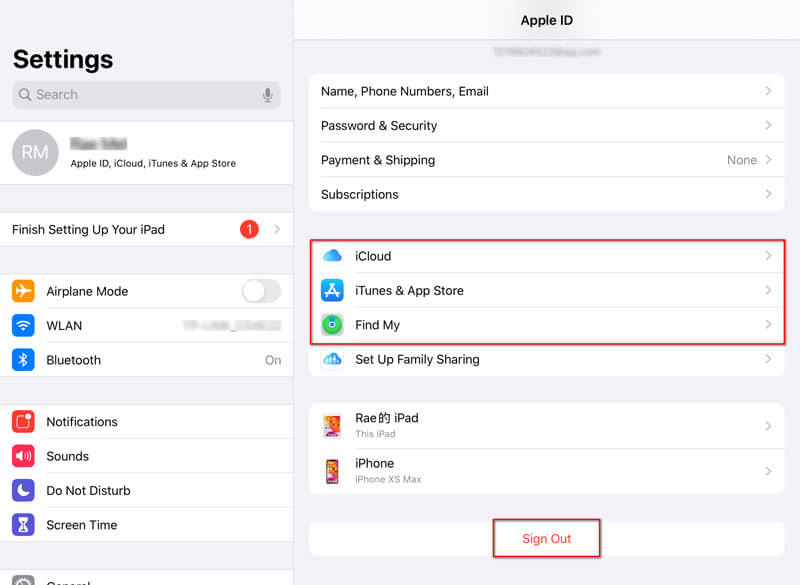
Шаг 1 Отключить Find My iPadЕсли вы включили функцию «Найти мой iPad», вам нужно отключить ее на своем iPad. открыто Параметры приложение на вашем iPad. щелчок [Имя пользователя] > Найди мой > выключить Найди мой iPad слайдер. Вам нужно подтвердить пароль Apple ID, чтобы отключить функцию «Найти мой iPad».
Шаг 2 Выйти из iTunes & App StoreВернуться к [Имя пользователя], нажмите iTunes и магазин приложенийи коснитесь Идентификатор Apple, На всплывающем экране нажмите Выход из системы удалить Apple ID из iTunes & App Store.
Шаг 3 Отключить iCloud BackupВернуться на экран [Имя пользователя], нажмите ICloud > ICloud Резервное копированиеи переместите переключатель в OFF позиции.
Шаг 4 Удалить Apple ID на iPadПосле выхода из Apple ID из iCloud, iTunes & App Store перейдите на Параметры > [Имя пользователя], Прокрутите вниз до нижней части экрана iPad и нажмите Выход из системы.
Затем вы получите всплывающее окно с предложением сохранить копию ваших данных на этом iPad. Нажмите Выход из системы в правом углу экрана вашего iPad. Затем нажмите Выход из системы полностью удалить Apple ID с вашего iPad.
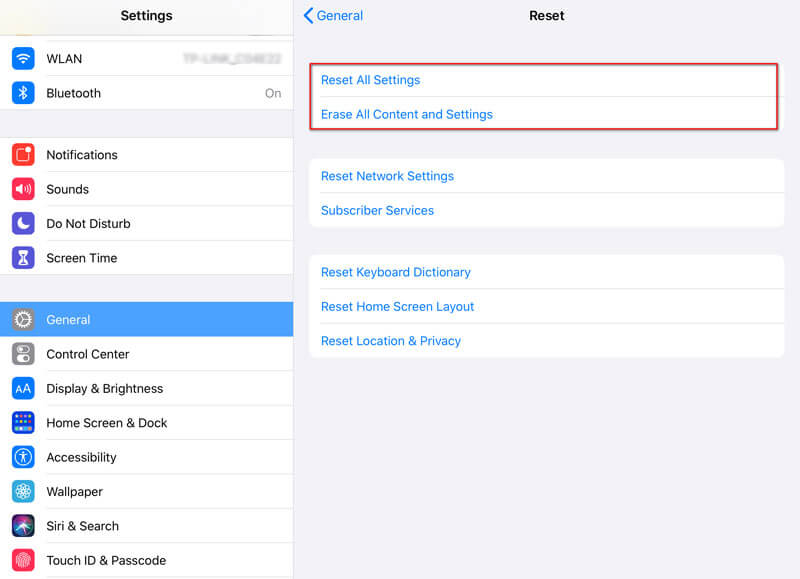
Шаг 5 Сброс настроек iPadЕсли вы хотите стереть ваш iPhone как новый, вы можете перейти в «Настройки»> «Основные»> «Сброс»> «Стереть все содержимое и настройки». Затем вернитесь в «Настройки»> «Основные»> «Сброс» и нажмите «Сбросить все настройки», чтобы сбросить настройки iPhone.
Часть 4: лучшая альтернатива icloud для лучшего резервного копирования файлов ios
Хотя iCloud может помочь вам сделать резервную копию вашего iPhone, чтобы не допустить удаления резервной копии iCloud с вашего iPhone вручную, рекомендуется использовать профессиональную альтернативу iCloud. И апиксофт Резервное копирование и восстановление данных iOS должен быть хорошим выбором для вас.
Улучшить создайте резервную копию ваших файлов iOS с этой альтернативой iCloud:


