

- Что такое блокировка активации ipad
- Apeaksoft iphone eraser
- Блокировка активации ipad — как снять
- Если ничего не получилось
- Как обойти блокировку активации на айпад
- Как работает блокировка активации
- Метод 1: обойти блокировку активации icloud
- Метод 2: разблокировать ipad с помощью itunes
- Метод 2: снять блокировку активации icloud
- Метод 2: удаленная разблокировка отключенного iphone / ipad с помощью icloud
- Метод 3: разблокировка ipad через ластик iphone
- Метод 4: разблокировка ipad от siri
- Метод 5: разблокировать ipad с помощью icloud
- С помощью icloud
- Способ 1: разблокировать ipad с помощью ios unlocker (самый простой)
- Управление доступом к информации на заблокированном экране ipad
- Часть 1: как разблокировать ipad без пароля
- Заключение
Что такое блокировка активации ipad
С появлением на новом iOS 7 такой функции, как блокировка активации, многие пользователи стали выделять как и преимущества, так и недостатки.
Во-первых, такая система отлично работает и является эффективным средством борьбы от любого мошенничества и кражи, а во-вторых, такая система может очень сильно помешать тем пользователям, кто приобрел гаджет с рук и не попросил продавца заранее удалить эту функцию на устройстве.
Такая функция также называется Activation Lock. Пользователю не придется её искать на самом Айпаде, так как срабатывает она автоматически. Блокировка активации уменьшает количество краж. Все это из-за того, что вор вряд ли знает имя пользователя и его пароль от Apple ID.
Это может помешать тем, кто купил подержанное устройство, ведь бывший обладатель просто забыл снять свою блокировку. Такую блокировку можно обойти многими способами, о которых стоит поговорить далее. Более подробно о самой системе, о её особенностях можно посмотреть в этом видео
Apeaksoft iphone eraser
Это некий ластик, который также способен помочь человеку снять блокировку активации. Для начала следует установить этот самый ластик на свой компьютер. Доступно это через официальный сайт. Далее нужно следовать алгоритму:
После окончания процесс устройство перезапишется. Нужно будет отключить Айпад от компьютера и уже получить доступ без какого-либо пароля.
Блокировка активации ipad — как снять
Проблема возникает тогда, когда человек просто не знает способы того, как снять эту блокировку. Конечно, существуют специальные методы, позволяющие не перепрошивать устройство, а снять блокировку другими, более удобными для пользователя способами.
Некоторые из способов требуют знаний пароля и ID человека, поэтому снять без этих данных функция просто невозможно.
Если ничего не получилось
Если у пользователя в итоге ничего не вышло, то он может воспользоваться одним из вариантов:
- Обратиться в службу поддержки;
- Полностью провести Hard Reset на устройстве.
Оба способа законны и являются отличной альтернативой в безнадежных случаях. Обратиться в техподдержку можно на официальном сайте компании через номер. Для обращения пользователь должен иметь товарный чек, который подтверждает то, что он действительно является владельцем Айпада. Этот способ честен и не причинит вреда устройству.
Второй вариант – полный сброс данных на Айпаде. Сделать это можно через настройки в пункте «Сбросить все данные». Этот метод поможет только тогда, когда пользователь совсем отчаялся и не может найти способ.
Блокировка активации – это и хорошо, и плохо. Получая такую фишку, пользователь понимает, что его устройство находится под защитой, но в случае потери пароля эта функция может сыграть злую шутку.
Как обойти блокировку активации на айпад
Обход блокировки активации на гаджете действительно возможен, если у пользователя не получилось снять её. Этот способ предложил один из членов компании Apple. Впоследствии многие стали цитировать его и подтверждать действенность данного способа. Стоит сразу отметить, что обход блокировки активации таким способом достаточно сложен и проблематичен для неопытных людей.
Фоторяд показан на Айфоне, но алгоритм с Айпадом точно такой же.
Как работает блокировка активации
Сам принцип работы блокировки активации прост и понятен любому. Если объяснять очень простым языком, то эта система блокирует пользователю вход, если тот не знает:
- Apple ID;
- Пароль от этого ресурса.
Если пользователь просто не обладает достаточными знаниями по этим двум показателям, то он не может рассчитывать на то, что сможет нормально пользоваться Айпадом, так как система просто заблокирует вход и не даст пользователю простор действий.
Метод 1: обойти блокировку активации icloud
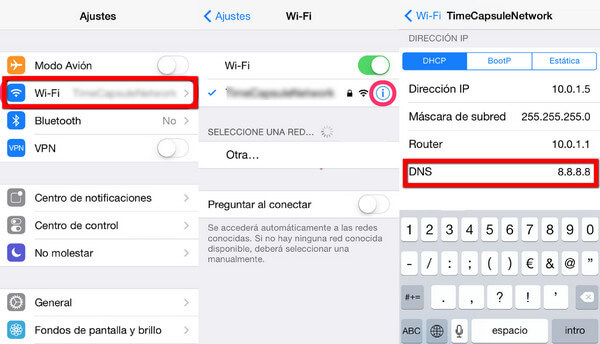
Шаг 1: На экране активации iPad нажмите кнопку «Домой», включите «Wi-Fi» и измените настройки DNS в зависимости от вашего местоположения:
США: 104.154.51.7
Европа: 104.155.28.90
Азия: 104.155.220.58
Отдых: 78.109.17.60
Шаг 2: Нажмите «Назад»> «Готово»> «Помощь по активации». Когда будет предложено успешно подключиться к моему серверу, нажмите меню и получите доступ к службам iCloud.
Метод 2: разблокировать ipad с помощью itunes
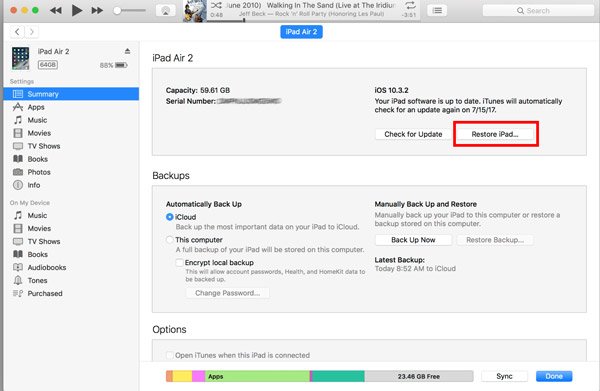
Для этого метода требуется компьютер, кабель Lightning и последняя версия iTunes. После этого вы можете разблокировать iPad с помощью iTunes следующим образом.
Шаг 1: Подключите iPad к компьютеру и запустите iTunes. После обнаружения устройства щелкните значок «iPad» в верхнем левом углу.
Шаг 2: Перейдите на вкладку «Сводка» в левом столбце и нажмите кнопку «Восстановить iPad».
Шаг 3Заполните необходимую информацию и начните уничтожать все на своем iPad, включая пароль на экране блокировки.
Шаг 4После завершения перезагрузите iPad и настройте его в качестве нового устройства или восстановите резервную копию iTunes в зависимости от вашей ситуации.
Метод 2: снять блокировку активации icloud
Если вы хотите разблокировать заблокированный iCloud iPad, удалив блокировку активации iCloud, вам может помочь профессиональная служба. Существует несколько онлайн-сервисов, объявляющих, что они могут снять блокировку активации iCloud, но лишь немногие могут сделать это в режиме реального времени, такие как iPhoneIMEI.net, официальная разблокировка iPhone и IMEICodes. Это платные услуги, хотя цена доступная. Вы можете выбрать свой любимый сервис и получить то, что вы хотите.
Метод 2: удаленная разблокировка отключенного iphone / ipad с помощью icloud
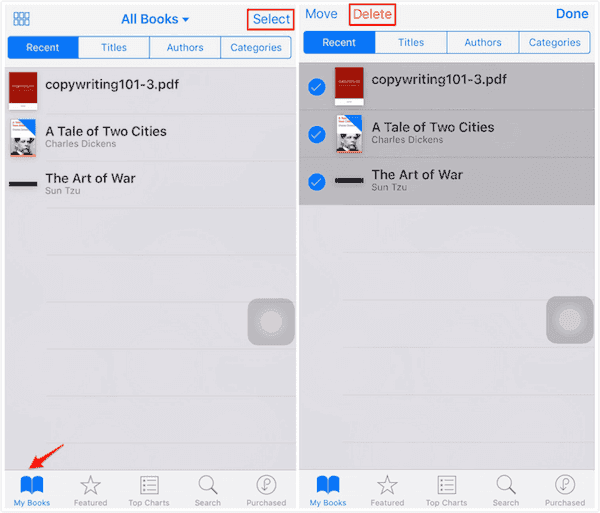
Если вы помните пароль iCloud и ранее включали функцию «Найти мой iPhone», вы можете войти в iCloud для удаленной разблокировки iPad / iPhone без пароля.
Метод 3: разблокировка ipad через ластик iphone
Многим людям не нравится iTunes отчасти потому, что в нем много ошибок. Почему бы не попробовать Apeaksoft iPhone Eraser, Его основные функции:
1. Надежно стереть пароль блокировки экрана на iPad в один клик.
2. Выберите уровень стирания в соответствии с вашими ситуациями.
3. Защитите вашу конфиденциальность без восстановления после удаления.
4. Положитесь на физическое соединение, чтобы безопасно уничтожить iPad.
5. Поддержка iPad 5 / 4 / Pro / Air / Mini и старых моделей.
6. Работайте на iOS 11 / 10 / 9 и более ранних версиях.
Короче говоря, это лучшее решение для разблокировки iPad без iTunes.
Как разблокировать iPad через iPhone Eraser
Шаг 1: Подключите заблокированный iPad к iPad Eraser
Загрузите и установите iPad Eraser на свой компьютер, а затем откройте его. Затем подключите заблокированный iPad к компьютеру с помощью кабеля Lightning, прилагаемого к устройству. Программа сразу найдет ваше устройство.

Шаг 2: Выберите уровень стирания
iPad Eraser предлагает три уровня стирания: «Низкий», «Средний» и «Высокий». Внимательно прочтите описание на экране и выберите нужный уровень в соответствии с вашими требованиями.

Шаг 3: Разблокировать iPad, не зная пароля
Вернувшись в домашний интерфейс, нажмите кнопку «Пуск», чтобы начать перезапись вашего устройства. Когда это будет сделано, отключите iPad и перезапустите его. Теперь вы можете получить к нему доступ без пароля.

Не пропустите: Как разблокировать айфон с разбитым экраном
Метод 4: разблокировка ipad от siri
Siri — это еще один способ разблокировать iPad без iTunes. Это не требует компьютера. Согласно тесту, этот способ доступен для iOS 8.2 для iOS 10.
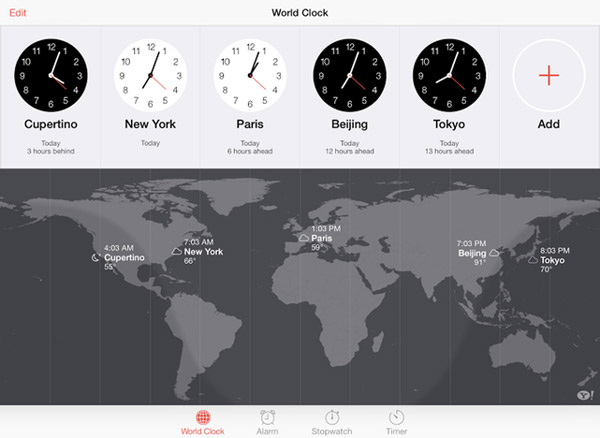
Шаг 1: Включите iPad и удерживайте кнопку «Домой», пока не появится Siri. (Сири не работает?)
Шаг 2: Спросите «Открыть приложение часов», вам будет представлено приложение «Часы».
Шаг 3: Перейдите на вкладку «Таймер», выберите «По окончании таймера» и выберите «Купить больше сигналов» в параметре мелодии звонка.
Шаг 4: Когда откроется App Store, нажмите кнопку «Домой» внизу, чтобы перейти на домашний экран.
Он просто обходит экран блокировки, но не разблокирует iPad навсегда. Вам нужно перейти в «Настройки»> «Общие»> «Сброс» и нажать «Стереть все содержимое и настройки», чтобы очистить пароль экрана блокировки для разблокировки iPad.
Метод 5: разблокировать ipad с помощью icloud
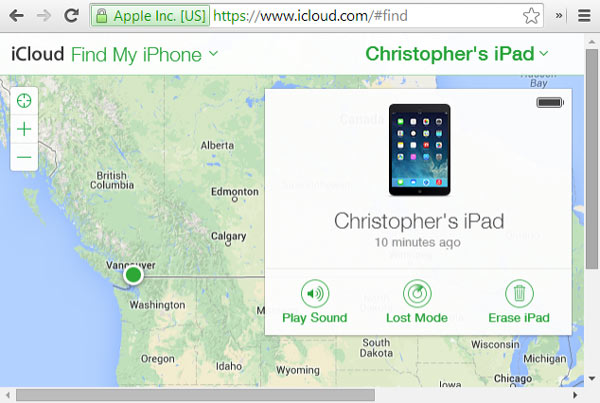
Apple представила Find My iPad в последней версии iCloud, которая может разблокировать iPad, не зная пароля. Вам нужно настроить Find My iPad на вашем устройстве.
Шаг 1: Подключите ваш iPad к Интернету через Wi-Fi или сотовые данные.
Шаг 2Откройте веб-сайт iCloud в браузере на своем компьютере, войдите в свой Apple ID и пароль и ответьте на вопросы безопасности, если вы включили двухфакторную аутентификацию.
Расширенное чтение: Apple ID забыли? Просто сбросить Apple ID без iPad.
Шаг 3: Нажмите «Найти iPad»> «Все устройства» и выберите свое устройство. Затем нажмите опцию «Стереть iPad», чтобы привести ваше устройство в состояние, в котором вы его купили, и одновременно удалить пароль экрана блокировки.
С помощью icloud
Этот способ достаточно прост, но он подразумевает под собой наличие знаний пароля от самого iPad. Для него нужно:
Таким образом можно снять блокировку через известный сервис. Этот метод законен и хорош для тех, кто не хочет слишком разбираться в настройках. После такой процедуры устройство требуется перезагрузить. Способ возвращает Айпад в то состояние, когда он находился еще в магазине, то есть удаляются все данные и пароли, которые были ранее на нем.
Способ не подойдет для тех, кто не знает своего ID от iCloud вовсе. Если пользователю не помнит свой пароль, то можно через двухфакторную защиту восстановить его.
Сделать это можно после просмотра данного видео
Способ 1: разблокировать ipad с помощью ios unlocker (самый простой)
Пока iPad заблокирован забытым паролем, самый простой способ — стереть существующий пароль. Потому что Apple не сможет восстановить пароль, даже если вы сможете оказаться владельцем своего iPad.
Чтобы стереть существующий пароль, вам потребуется стороннее программное обеспечение, Apeaksoft iOS Unlocker.
Разблокировка Apeaksoft iOS это профессиональное устройство для удаления паролей iPad, которое может стереть любой пароль с блокировки экрана iPad. Независимо от того, забыли ли вы пароль для iPad или неправильно вводили пароль, он может разблокировать iPad с заблокированного экрана и отключенной ситуации, чтобы вы могли использовать его в обычном режиме.
 Рекомендация
- Разблокируйте iPad со всех паролей, таких как Face ID, Touch ID, 4-значный, 6-значный, индивидуальный номер и буквенно-цифровой код.
- Удалите учетную запись Apple ID, если вы забыли пароль Apple ID на iPad.
- Восстановить и стереть экран ограничения времени на iPad быстро.
- Совместим практически со всеми моделями iPad, такими как iPad Pro 3/2/1, iPad mini 5/4/3/2/1, iPad Air (2021) 2/1 и т. Д.
Шаг 1: Подключите iPad к компьютеру с помощью USB-кабеля
Бесплатно загрузите iOS Unlocker на свой компьютер, нажав на ссылку для скачивания выше. Вы можете загрузить это программное обеспечение на компьютере Windows или Mac.
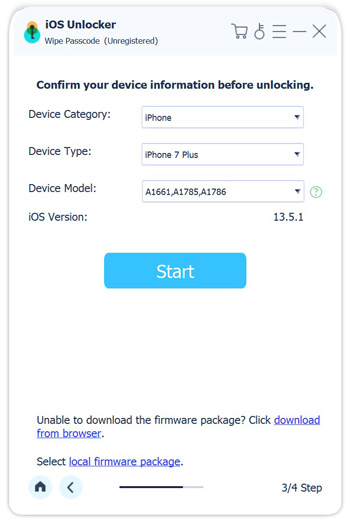
Запустите его после успешной установки и выберите Протрите пароль Режим. Подключите iPad к компьютеру через USB-кабель.
Нажмите Start Кнопка в главном интерфейсе этого программного обеспечения.

Шаг 2: Проверьте информацию об iPad
После успешного обнаружения этой программой вся информация вашего iPad будет отображаться автоматически. Нажмите кнопку Пуск. Или измените информацию об iPad из раскрывающегося списка, если информация неверна.
Управление доступом к информации на заблокированном экране ipad
Часть 1: как разблокировать ipad без пароля
Apple выпустила несколько сервисов, чтобы помочь клиентам управлять своими устройствами, например iTunes, iCloud, Siri и т. Д. Они могут стереть пароль экрана блокировки вместе с другой личной информацией. Итак, вам лучше сделать полную резервную копию для своего устройства, а затем выбрать свой любимый способ разблокировать iPad.
Заключение
Заблокированный iPad означает, что вы заблокированы и не можете получить доступ к файлам и данным на вашем устройстве.
В этом уроке мы рассказали о нескольких решениях по разблокировке iPad в различных ситуациях. С помощью наших пошаговых руководств вы можете эффективно получить доступ к заблокированному устройству iPad или iCloud без пароля. Если у вас есть еще вопросы, связанные с разблокировкой iPad, оставляйте сообщения ниже этого поста, мы ответим на них как можно скорее.


