

- Что вы должны сделать, чтобы управлять компьютером с iphone
- 3 лучшие методы для управления iphone с компьютера
- Teamviewer – quicksupport: возможность обойтись без джейлбрейка
- Top 2: как управлять iphone с компьютера с помощью isl light
- Для чего это нужно?
- Запустите удаленное подключение
- Как дистанционно (удаленно) управлять компьютером с iphone или ipad
- Как удаленно подключиться к iphone или ipad и просматривать его экран с компьютера, android или ios-устройства
- Как удаленно подключиться к пк с iphone или ipad
- Как управлять ipad с iphone или с компьютера
- Как управлять айфоном с пк или ноутбука
- Как управлять компьютером через смартфон или планшет
- Как управлять телефоном на android через персональный компьютер?
- Как управлять телефоном через компьютер (android/iphone)
- Как управлять телефоном через компьютер, если у меня ios?
- Как установить твик veency
- Лучшие 1: как управлять iphone с компьютера с помощью airserver
- Лучший способ записать iphone на компьютер
- Лучший способ записать iphone с компьютера
- Можно ли удаленно управлять iphone или ipad?
- Настройка компьютера (на примере mac)
- Настройки компьютера
- Создаем подключение
- Топ 1: hipporemote pro
- Топ 2: рывок
- Топ 3: удаленный hd
- Топ 4: keymote
- Топ 5: teamviewer
- Управляем компьютером с айфона / habr
- Часть 2: как управлять компьютерами с помощью iphone
- Вывод:
Что вы должны сделать, чтобы управлять компьютером с iphone
В App Store есть различные приложения, которые помогут вам управлять компьютером с помощью iPhone, но найти нужное приложение, которое вполне удовлетворит вас, действительно сложно. К счастью, этот отрывок перечислит несколько лучших приложений для удаленного управления компьютером с iPhone. Пожалуйста, продолжайте читать и учиться.

3 лучшие методы для управления iphone с компьютера
На самом деле вы можете использовать iPhone чаще, чем компьютер сейчас. Когда вы сохраняете что-то важное на iPhone, как управлять iPhone с компьютера? iPhone обладает отличными и мощными функциями, включая приложения, которые поддерживают управление вашим iPhone с компьютера.

Но большинство этих приложений требуют джейлбрейка вашего устройства iOS, что действительно расстраивает. К счастью, есть еще несколько удивительных программ, которые позволяют удаленно управлять устройством iOS с компьютера без джейлбрейка. И этот отрывок перечислит вам пару из них, а также подробное руководство о том, как использовать эти приложения для управлять своим iPhone с компьютера.
Teamviewer – quicksupport: возможность обойтись без джейлбрейка
Существует огромное количество программ, позволяющий управлять iPhone через компьютер, но TeamViewer является лучшей из них – она уже давно была доведена «до ума” и сейчас её функционал совершенствуется, расширяется. Давайте поскорее узнаем, как начать управлять своим Айфоном через компьютер:
Top 2: как управлять iphone с компьютера с помощью isl light
Если вы хотите получить доступ к своему устройству iOS напрямую с компьютера и получить больше контроля, ISL Light должен быть гораздо более полезным в данном случае. ISL Light разработан как приложение для удаленного рабочего стола, которое поддерживает доступ к автоматическим компьютерам и другим устройствам.
Он будет осуществлять удаленный доступ к вашему устройству и управлять им, предоставляя ИТ-поддержку по требованию, а также позволяет просматривать экран и управлять удаленным iPhone с компьютера. Как бы то ни было, ISL Light идеально подойдет тем, кто хочет устранять проблемы с iPhone, а также управлять данными и настраивать устройство.
Ниже приведены пошаговые инструкции по управлению устройством iOS с компьютера с ISL Light:
Для чего это нужно?
- С помощью этой функции можно на расстоянии помогать друзьям и знакомым решить проблему с устройством. Например, можно помочь не знакомому с современной техникой родственнику разобраться в различных нюансах управления устройством.
- Кроме того, возможность удаленно просматривать изображение с экрана помогает заниматься технической поддержкой корпоративных устройств.
- Третьим способом использования удаленного подключения может быть демонстрация экрана при прохождении игр или различных моментов при работе с устройством.
ПО ТЕМЕ: Как установить пароль на запуск (открытие) приложений на iPhone или iPad.
Запустите удаленное подключение
Для того чтобы получить удаленный доступ к компьютеру со своего iPhone или iPad вам осталось только лишь нажать на иконку, которая появилась на главном окне приложения. В открывшемся окне от вас потребуется ввести пароль (который система позволяет запомнить), после чего и появится возможность управлять компьютером с мобильного устройства.

Как дистанционно (удаленно) управлять компьютером с iphone или ipad
https://www.youtube.com/watch?v=B_MgIBVdMwg
Браузер Google Chrome пользуется большой популярностью благодаря огромному количеству плагинов, значительно расширяющих его возможности. И в этом плане Safari от Apple безнадёжно проигрывает, как бы грустно это не звучало для почитателей техники Apple (о том, что же лучше — Chrome или Safari читайте ). В данном материале мы расскажем как при помощи специального плагина управлять компьютером с iPhone при помощи Chrome.
Как удаленно подключиться к iphone или ipad и просматривать его экран с компьютера, android или ios-устройства
О возможности удаленного подключения к iOS-устройству с компьютера или мобильного гаджета знает не каждый владелец iPhone и iPad.
Как удаленно подключиться к пк с iphone или ipad

Хороших утилит для удаленного подключения к компьютеру под управлением Windows при помощи iPhone и iPad довольно много, выбрать есть из чего. Однако немногие знают, что выбирать, а тем более покупать одно из таких средств вовсе необязательно. Встроенная в Windows функция предоставления удаленного доступа работает с мобильными устройствами Apple великолепно. В этой инструкции расскажем о крайне простом процессе ее настройки.
Как управлять ipad с iphone или с компьютера
 Как часто возникает необходимость найти какой -либо файл, хранящийся на компьютере, когда сам находишься за несколько километров от дома.
Разработчики iOS предусмотрели такой вариант и снабдили свою технику функцией «Удаленный доступ».
В непредвиденной ситуации, когда требуется связь планшета с телефоном — это позволяет управлять iPad с iPhone и наоборот.
Родители по такой программе могут узнать, чем дома ребенок занимается в их отсутствие, то есть установить родительский контроль, проконтролировать как загружается торрент – файл или найти срочно потребовавшийся текстовый документ в памяти компьютера.
Для управления планшетом айпад при помощи айфона нужно установить специальное приложение на оба устройства. Самыми оптимальными вариантами считаются 2 разработки:
- iTeleport Remote Desktop;
- Parallels Access.
Обе программы платные, за скачивание придется заплатить. Первое приложение стоит 800 рублей, но открывает своему владельцу доступ к большим возможностям. Это самая скоростная программа удаленного доступа по протоколу VNC.

Чем лучше интернет, соединение и быстрее скорость, тем лучше будет связь между обоими гаджетами. С помощью айфона можно посматривать фотографии, хранящиеся на планшете iPad, работать с текстовыми документами, запускать загрузку видео.
По встроенной камере можно проконтролировать, что происходит дома, выведя трансляцию прямо на экран iPhone.
Второе приложение – Parallels Access, стоит 649 рублей за год использования. Оно дает возможность управлять планшетом с iPhone.
Разработана программа специально для устройств на платформе iOS, все манипуляции осуществляются при помощи пальцев рук. Тачскрин отличается превосходной чувствительностью. Используя эти же программы, владелец электронного устройства на базе iOS уже будет знать как управлять iPad с компьютера.
При помощи обеих приложений, вы можете, работая на компьютере, управлять медиафайлами, сохраненными в памяти планшета. Таким же образом возможен обмен фотографиями и файлами между устройствами, находящимися на расстоянии.
Владелец техники Apple может управлять приложениями iPad, даже если он находится на большом расстоянии, менять обои на рабочем столе, открывать файлы им многое другое. Так же можно получить доступ к личной информации на iPad – сообщениям, контактам, заметкам и сохраненным закладкам.
Все это можно осуществить прямо с компьютера. Владельцу обоих электронных устройств открыт доступ ко всем возможностям планшета, даже создание резервной копии всей информации iTunes.

Приложения iTeleport Remote Desktop и Parallels Access не единственные в своем роде, но они считаются самыми проверенными и надежными. Другие аналогичные программы не оснащены последними обновлениями.
И не на каждый гаджет они могут быть установлены без ошибок и проблем. Некачественная программа способна замедлить или даже нарушить бесперебойную работу iPad, после чего владельцу придется менять в лучшем случае приложение, а в худшем – прошивку. Выбирая приложение для синхронизации нескольких гаджетов и управления одного устройства другим, важно выбрать проверенную и зарекомендовавшую себя программу.
Как управлять айфоном с пк или ноутбука
С iPhone настроить удаленный доступ невозможно, поскольку «операционка» девайса лишена соответствующих функций. Поэтому придется использовать сторонние программы, совместимые для смартфонов с джейлбрейком.
Чтобы настроить удаленный доступ айфоном, первоначально нужно закачать и запустить Veency. Это абсолютно бесплатный твик, разработанный Cydia, способен превратить обычный мобильный гаджет в полноценный сервер VNC, к которому могут подсоединяться другие компьютеры.
Пользователи виндоус и Mac для этой цели могут воспользоваться браузером Хром. После окончания процедуры владелец айфона сможет увидеть, что показывается на дисплее айфона, находясь от него на расстоянии.
Для настройки удаленного доступа нужно выполнить следующие действия:
- Сделать джейлбрейк айфона и iPad с iOS 8, используя TaiGJBreak.
- Запустить Cydia и ожидать, когда обновятся репозитории.
- Войти в раздел поиска, вбить в строке Veency, согласиться с установкой этого твика.
- Перейти к настройкам вай фай и щелкнуть по кнопке «i», находящейся возле наименования беспроводной сети. Запомнить айпи-адрес гаджета.
- Загрузить VNC Viewer из Chrome Web Store. Это совершенно бесплатное приложение от Гугл.
- Открыть только что загруженное приложение и во всплывшем окне вбить айпи-адрес, который был записан на 4-м шаге.
- Щелкнуть по кнопке «Connect».
- На устройстве, к которому настраивается удаленный доступ, разрешить входящее подключение.
Спустя пару секунд система настроится и пользователь сможет управлять айфоном на расстоянии.
Как управлять компьютером через смартфон или планшет
Инструкция написана для iPhone и iPad, но смартфонов и планшетов на базе Андроид, она точно такая же, смело используйте
Как управлять телефоном на android через персональный компьютер?
Выше мы уже говорили о том, что в обоих случаях нам понадобится специальное программное обеспечение. В случае с девайсами под управлением операционной системы Андроид – приложение «MyPhoneExplorer». Притом устанавливать его нужно будет не только на компьютер, но и на сам смартфон.
Данная программа позволяет совершать разные манипуляции с гаджетом при помощи ПК. Вы можете редактировать контакты, звонить, читать сообщения и отвечать на них, а также многое-многое другое. Итак, давайте приступим к разбору самого главного:
- Для начала скачиваем программу на компьютер. Для этого переходим на форум и скачиваем.
- Устанавливаем её;
- Заходим в Play Маркет, ищем через поиск «MyPhoneExplorer» и загружаем приложение;
- Дальше – интересней. Нужно включить отладку по USB. Для этого следует воспользоваться режимом разработчика. Чтобы активировать его, зайдите в меню «Настройки» -> «О телефоне» и тапайте по пункту “Номер сборки” до тех пор, пока не увидите уведомление о том, что режим разработчика активирован. Вернитесь в «Настройки», найдите его там и поставьте галочку напротив нужного нам пункта;

- Также желательно установить на ПК ADB-драйверы. Скорее всего, они были автоматически установлены ОС, если Вы используете Windows 8-10. Для этого также можете воспользоваться поиском Яндекс, указав в запросе свой смартфон ADB-драйверы;
- Запустите программу и там, и там;
- Нажмите «Файл» -> Настройки и выберите подключение через USB-кабель, как это показано на скриншоте;

- Вновь кликаем по «Файл» и теперь выбираем в списке пункт «Подключить». Дожидаемся соединения с устройством;

- В горизонтальном меню выберите «Разное», затем пункт «Клавиатура телефона / Загрузить снимок экрана»;

- Готово! В новом окне открылся стол гаджета, оттуда Вы и можете управлять им.
Как видите, ничего сложного нет – нужно установить программу на ПК, приложение на телефон и драйверы, если система не сделала это в автоматическом режиме – этого набора достаточно для полноценного управления смартфоном через компьютер.
Как управлять телефоном через компьютер (android/iphone)
Вы хотите использовать свой ПК для управления телефоном, но не знаете, как это сделать? Спешим Вас обрадовать, Вы попали по адресу. В этой статье мы хотим разобрать по одному способу управления для каждой из операционных систем.
В целом, всё достаточно просто – нужно лишь установить специальное программное обеспечение на смартфон и на компьютер. Если Вы ещё не передумали, и по-прежнему хотите получить ответ на вопрос о том, как управлять телефоном через компьютер – продолжайте читать.
Как управлять телефоном через компьютер, если у меня ios?
Сразу начнём с не очень радостной вести – способ актуален для владельцев девайсов с джейлбрейком. Если гаджет взломан, у Вас на одном из столов должен быть ярлык приложения, подписанного как «
Cydia
» — магазина для загрузки твиков. Он-то нам в дальнейшем и нужен будет:
- Запускаем упомянутый выше магазин;
- Используя поиск, ищем там твик «Veency». Найдено будет два приложения, устанавливайте то, что с зелёной иконкой. Для запуска установки нажмите тапните по сопутствующей надписи;
- Устройство автоматически перезагрузится;
- Девайс с компьютером для управления будет соединён через Интернет. Поэтому мы должны узнать IP-адрес девайса. Делается это следующим образом:
• Заходим в меню настроек, выбираем там «Wi-Fi» и единожды нажимаем на кнопку, обведённую на скриншоте;

• Откроется новое окно с расширенной информацией;
• Обратите внимание на поле «IP-адрес». Запомните данные, указанные там или запишите их куда-нибудь, в дальнейшем они нам потребуются.
С настройками iPhone мы закончили. Теперь переходим к нашему ПК, ведь изначально Вы хотели узнать, как управлять телефоном через компьютер, а этого явно недостаточно. Нужно проделать следующие действия:
- Открываем браузер Google Chrome и никакой другой, только его.
- Нажимаем на «Меню», далее переходим в «Настройки»;

- В левом угле выберите пункт «Расширения»;
- Перейдите вниз страницы и кликните по указанной на скриншоте виртуальной кнопке;

- В поиск напишите «VNC Viewer», установите расширение;
- Запускаем расширение, вписываем в поле Адрес IP, который Вы узнали ранее. Второе поле трогать не нужно;
- Сразу следом даём соглашение подключиться к смартфону, после подтверждаем его на самом iPhone;
- Готово! Вы можете управлять телефоном через компьютер.
И здесь также ничего сложного нет. Повторимся, данный метод не подойдёт пользователям не взломанных устройств и в этом его единственный минус.
Как установить твик veency
Эта уникальная в своем роде программа превращает мобильное устройство в выделенный сервер, к которому можно подсоединиться, находясь на расстоянии. Алгоритм ее установки таков:
- Запуск Cydia, поиск утилиты с зеленым значком и ее загрузка.
- Ожидание перезапуска гаджета, который произойдет на автомате.
- Выяснение айпи устройства (подключение к смартфону будет через беспроводное соединение, поэтому этот адрес нам понадобится).
- Запуск браузера Гугл Хром.
- Вход в расширения (вкладка браузера).
- Скачивание расширения VNC Viewer для Google Chrome.
- Запуск программы через ввод айпи –адреса в открывшемся окне.
- Нижнее поле заполнять не нужно, оставляем все без изменений.
- Щелчок по кнопке «Correct», подключение к айфону.
Аналогичное разрешение нужно предоставить и самому «яблочному» девайсу. В итоге, получаем настроенный удаленный доступ к смартфону, а также ко всем функциям управления девайсом через компьютер.
Возможность управления компьютером на расстоянии очень популярно среди пользователей. Позвонили родители или знакомые, зашел удаленно и решил их проблемы. Удобно так же зайти поставить скачивать какой-нибудь фильм, пока доедешь до дома, он скачается.
Бесплатный плагин «Удаленный рабочий стол» для браузера Google Chrome дает возможность на расстоянии управлять своим компьютером на Windows или macOS через iPhone или iPad. Сегодня я распишу, как нужно пользоваться этим плагином.
Лучшие 1: как управлять iphone с компьютера с помощью airserver
Если у вас Mac, AirServer должен быть хорошим выбором для управления iPhone с компьютера. AirServerв качестве надежного приложения поддерживает вас в качестве приемника AirPlay для Mac, что позволяет вам зеркало вашего экрана iPhone на Mac, AirServer работает без проводов и поддерживается для настройки качества зеркалирования на основе разрешений (от 720p до 1080p и т. Д.)
Шаг 1, Загрузите и установите AirServer
Лучший способ записать iphone на компьютер
Apeaksoft Screen Recorder — это мощная и профессиональная программа для записи и захвата экрана с высоким разрешением, которая настоятельно рекомендуется для вас. Вам предоставляется возможность снимать игровое видео, брать онлайн-фильмы, записывать видео с веб-камеры или делать скриншоты на своих окнах.
Ключевая особенность:
- Apeaksoft Screen Recorder может помочь вам записать практически все видео на экране, которые вы хотите записать, включая онлайн-игры, учебный курс, звонки по Skype и так далее.
- Вам предлагается выделить движение курсора мыши, чтобы упростить отслеживание при захвате видео с экрана.
- Этот экран рекордер также может сохранять видео с веб-камеры прямо на вашем компьютере, даже позволяет вам общаться с друзьями во время записи видео.
- После того как вы закончили с видео, вы можете экспортировать его в MP4 или WMF и поделиться в Интернете или легко воспроизвести его на большинстве игроков.
Лучший способ записать iphone с компьютера
Apeaksoft Screen Recorder это мощная и профессиональная программа для записи и создания снимков экрана с высоким разрешением, которая настоятельно рекомендуется для вас. Вам даны варианты захватить игровое видео, возьмите онлайн фильмы, записывать видео с веб-камеры или сделайте скриншоты на ваших окнах.
Screen Recorder
- Apeaksoft Screen Recorder может помочь вам записать практически все видео на экране, которые вы хотите записать, включая онлайн-игры, учебный курс, звонки по Skype и так далее.
- Вам предлагается выделить движение курсора мыши, чтобы упростить отслеживание при захвате видео с экрана.
- Этот экран рекордер также может сохранять видео с веб-камеры прямо на вашем компьютере, даже позволяет вам общаться с друзьями во время записи видео.
- После того как вы закончили с видео, вы можете экспортировать его в MP4 или WMF и поделиться в Интернете или легко воспроизвести его на большинстве игроков.
Можно ли удаленно управлять iphone или ipad?
Нет. В отличие от Android, в iOS трансляция с одного экрана на другой должна быть одобрена с двух сторон, исключая возможность тайной слежки. Кроме того, данная функция не предусматривает возможности удаленного управления — только просмотр.
Настройка компьютера (на примере mac)
1. Запустите браузер Chrome на компьютере.
2. Откройте главное меню Chrome → Дополнительные инструменты → Расширения.
3. Прокрутите список вниз и кликните по надписи «Ещё расширения» для того, чтобы перейти в интернет-магазин Chrome.
4. В поиске, расположенном в левом боковом меню, введите запрос «Удалённый рабочий стол Chrome», а справа от виджета нажмите кнопку « Установить».
5. Подтвердите действие нажатием кнопки «Установить приложение».
6. После установки откроется вкладка «Сервисы», через которую запустите приложение «Удалённый рабочий стол Chrome».
7. Войдите в свою учётную запись Chrome, если ещё не сделали этого.
8. Разрешите приложению получить доступ к персональным данным вашего аккаунта.
9. В разделе «Мои компьютеры» кликните по кнопке «Начало работы».
10. Далее нажмите кнопку «Разрешить удалённые подключения», а затем «Принять условия и установить».
11. После того, как скачается программа хоста удалённого рабочего стола, установите её (понадобится учётная запись администратора Mac).
12. Для защиты компьютера от несанционированных подключений создайте PIN-код (не менее 6 цифр).
13. В появившемся сообщении нажмите на замок, введите пароль администратора, а затем созданный в предыдущем пункте PIN-код.
Соединение с компьютером не удастся установить в том случае, если он будет выключен или находиться в спящем режиме (проблема решается в системных настройках).
Настройки компьютера
Для включения возможности получения удаленного доступа к компьютеру с iPhone и iPad требуется выполнить всего две простые настройки. Первым делом необходимо разрешить вашему компьютеру принимать удаленные подключения:
Шаг 1. Перейдите в меню «Панель управления» → «Система и безопасность» → «Система» → «Настройка удаленного доступа».
Шаг 2. Активируйте пункт «Разрешить удаленные подключения к этому компьютеру».
 Применить» для сохранения измененных настроек.
Кроме этого, вы должны убедиться в том, что на вашем компьютере установлен пароль. Без него удаленное подключение осуществить будет невозможно.
Шаг 1. Перейдите в меню «Панель управления» → «Учетные записи пользователей» → «Учетные записи пользователей» → «Управление другой учетной записью».

Шаг 3. Нажмите «Изменить пароль» и укажите желаемый пароль.

Создаем подключение
Шаг 1. Загрузите из App Store бесплатное приложение «Удаленный рабочий стол (Майкрософт)».
Шаг 2. Запустите приложение, нажмите на кнопку « » в правом верхнем углу и выберите пункт «Рабочий стол».
 Панель управления» → «Система и безопасность» → «Система». Там же вы можете изменить имя своего компьютера.
Совет! Вместо имени компьютера в графе «Имя ПК» вы можете указать IP-адрес вашего компьютера. Узнать IP-адрес компьютера можно набрав в командной строке ipconfig.
Топ 1: hipporemote pro
Когда дело доходит до управления компьютером с iPhone, HippoRemote Pro должен быть хорошим выбором для вас. Это программное обеспечение работает не только как жизнеспособная комбинация трекпада и клавиатуры, но также предоставляет множество профилей для управления программами на компьютере.
Топ 2: рывок
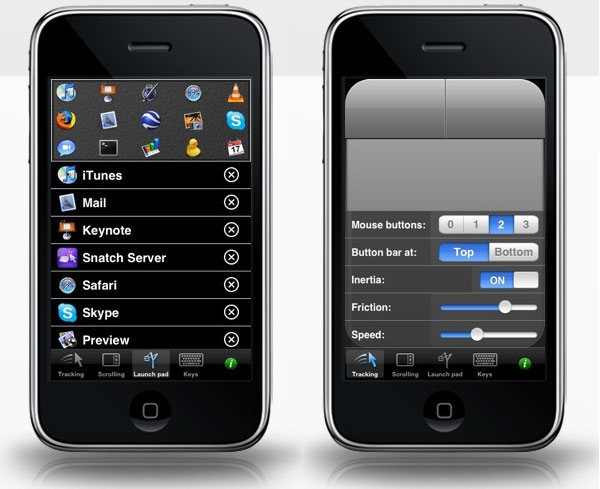
Snatch — это еще одна программа дистанционного управления, позволяющая управлять ПК, ноутбуком и Mac с помощью iPhone. Это приложение имеет встроенный сенсорный трекпад, клавиатуру, а также встроенный редактор дистанционного управления, который поможет вам редактировать и оформлять макет вашего управляющего компьютера, а также добавлять кнопки к определенной функции. Кроме того, вам также разрешено создавать «док» для приложений, к которым вам необходим частый доступ.
При управлении ноутбуком с помощью iPhone одной из особенностей Snatch является то, что вам легко переключаться между запущенными приложениями. Если вы заинтересованы в этом программном обеспечении, вы можете загрузить бесплатную пробную версию Snatch, чтобы убедиться, что она соответствует вашим требованиям.
Топ 3: удаленный hd
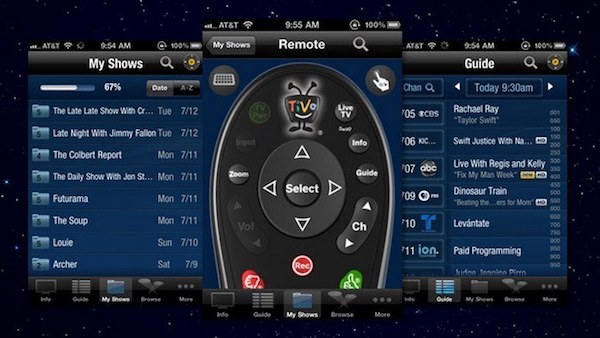
Remote HD работает при управлении вашим ПК, ноутбуком, Mac и даже Apple TV с iPhone. Он действует не только как приложение удаленного управления, но и как полнофункциональная программа Virtual Network Computing. Благодаря Remote HD вы можете подключить компьютер с устройством iOS через Wi-Fi, 3G и даже GPRS, а это значит, что вы все еще можете управлять компьютером с помощью iPhone, находясь за пределами.
Remote HD также предлагает беспроводной пульт, беспроводную клавиатуру, мышь, а также трекпад для вашего компьютера, чтобы получить лучшее управление. Кроме того, он позволяет без особых усилий запускать, переключать и закрывать определенные приложения, быстро получать доступ ко всем файлам, обеспечивает интеграцию поиска на рабочем столе при управлении компьютером с iPhone.
Топ 4: keymote
Keymote от Iced Cocoa предназначен для удаленного управления Mac с iPhone. Это приложение только для Mac создаст определенные наборы ключей, чтобы позволить вам выполнять определенные действия на Mac. Самым большим преимуществом Keymote является его простота.
Топ 5: teamviewer
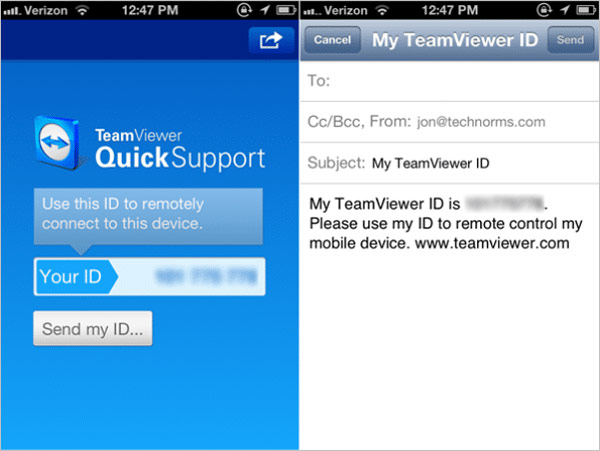
TeamViewer не только удаленно управляет компьютером с iPhone, но и передает файлы на удаленный компьютер и с него. Он использует фантастический клиент VNC, который обеспечивает полный доступ, даже когда вы находитесь на диване с вашим iPhone. Вам просто нужно загрузить TeamViewer, серверное приложение для iPhone и компьютера, вы можете легко управлять компьютером с iPhone. Вы можете выбрать ландшафтный режим, чтобы лучше видеть компьютер.
В общем, TeamViewer имеет быструю настройку и простоту использования по сравнению с другими приложениями компьютерного контроллера. Версия Lite для личного пользования бесплатна, но за месячную подписку стоит дорого.
Управляем компьютером с айфона / habr
Являясь счастливым обладателем Iphone 3gs, как-то вечером решил я проверить AppStore на предмет новых интересных приложений. Посмотрел сначала платные, скачал какую-то игрушку, решил заглянуть и в бесплатные, скорее для самоуспокоения, потому что я там давно ничего особо интересного не встречал. И что же я там вижу на второй строчке?
Для тех кто не в курсе, TeamViewer это довольно известное приложение для удаленного доступа к компьютеру. В оригинале оно нужно чтобы помочь другу, или там поделиться рабочим столом с кем-то, но версия для айфона меня просто поразила! Сколько сразу возможностей появляется у ямобилки. Тут я понял что это будет именно тем, с чем я приду на хабр.
Подробности под катом.
Часть 2: как управлять компьютерами с помощью iphone
Шаг 1, Загрузите и установите приложение
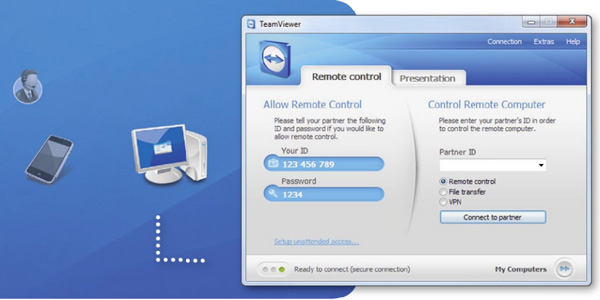
Чтобы управлять своими компьютерами с помощью iPhone, сначала загрузите одно приложение, которое вас больше всего интересует из рекомендаций, упомянутых выше, на вашем компьютере, а также установите iOS-приложение на свой iPhone.
Шаг 2, Подключите к тому же Wi-Fi
Подключите ваш iPhone к той же беспроводной сети, что и ваш компьютер. Если вы видите окно с просьбой ввести пароль на вашем компьютере, установите его в соответствии с инструкцией, которая запрещает другим пользователям контролировать ваш компьютер.
Шаг 3, Установить связь
Вернитесь к своему устройству iOS и переключите кнопку VNC, чтобы она стала зеленой. Запустите удаленное приложение, настройте соединение между iPhone и компьютером и введите пароль, который вы установили на компьютере только сейчас.
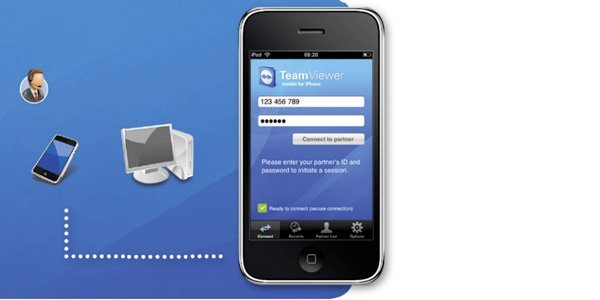
Шаг 4, Управляющий компьютер с iPhone
После подключения вы можете получить доступ к компьютеру и управлять им с вашего iPhone. Вы можете отойти от компьютера и попытаться воспроизвести видео или увеличить экран компьютера на своем iPhone.
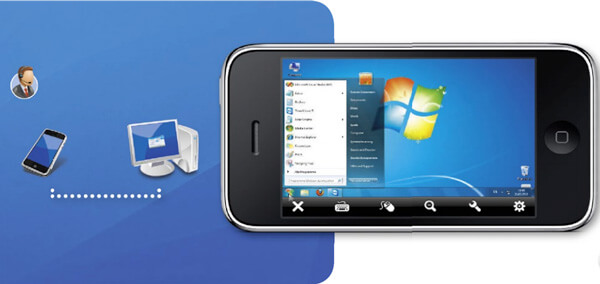
Вывод:
С этими удаленными приложениями у вас есть больше возможностей для управления вашим iPhone с компьютера. Просто следуйте этой статье и попробуйте. Надеюсь, это поможет вам в какой-то степени!


