

- Что делать, если iphone или ipad не видит карту памяти, usb-флешку, переносной жесткий диск
- Ipad и iphone с разъёмом lightning
- Ipad с разъёмом usb type-c
- Leef-флешка для iphone и аналоги
- Usb disk для ipad
- Вот как это устроено
- Как использовать айфон как флешку
- Как подключить usb-флешку к айпаду
- Как подключить usb-флешку к айфону
- Как подключить внешний жесткий диск к ipad или iphone
- Какой нужен переходник для ipad на флешку
- Какой нужен переходник для iphone на флешку
- Какой объем поддерживает iphone: до 64 гб или 128 гб
- Компьютер не видит айфон как съемный диск
- Можно ли в айфон 6s вставить карту памяти
- Можно ли в айфон вставить карту памяти
- Можно ли вставить флешку в айпад
- Можно ли вставить флешку в айфон
- Подключение к компьютеру или файловому серверу
- Приложение files: удобно, понятно и знакомо
- Приложение для флешки на айпад
- Путь второй: джеилбрейк и camera connection kit
- Путь первый: внешний жёсткий диск для iphone и ipad
- Путь третий: облачные хранилища
- Руководство пользователя ipad
- Устройства с ios 12.4.9 или более старой версией
- Форматирование
Что делать, если iphone или ipad не видит карту памяти, usb-флешку, переносной жесткий диск
Сперва необходимо проверить сам носитель информации, так как чаще всего именно в нем бывает проблема. Для этого лучше всего подключить его к компьютеру или ноутбуку.
Если флешка для iPhone или HDD читается ПК, следующий шаг — проверить, сколько именно ватт необходимо для питания носителя. Чаще всего именно сама система выдаст предупреждающее сообщение, что данное устройство не может работать нормально из-за низкого тока.
Следует проверить файловую систему устройства. iOS может работать только с носителями информации формата FAT32 или HFS. Если причина именно в этом, то лучше всего перенести файлы, которые находятся на носителе, на компьютер и отформатировать его в нужной файловой системе.
Еще одной причиной может стать использование неоригинальных или неисправных аксессуаров. Банальный USB-адаптер, в котором оборван один из проводов, может стать причиной того, что смартфон не видит флешку или внешний жесткий диск.
Ipad и iphone с разъёмом lightning
Вот здесь всё своеобразно. Прежде всего хочу сказать, что скорость передачи данных через порт Lightning оставляет желать лучшего во многих случаях. Только на некоторых iPad Pro с таким разъёмом она достаточно высокая (при условии использования фирменного адаптера Apple Lightning – USB 3).
На остальных моделях она более или менее приличная, но по современным меркам далеко не максимальная – явно не уровня USB 3.0. Apple заявляет скорость USB 2.0 для всех моделей, кроме iPad Pro с экраном 10,5 дюйма и iPad Pro с экраном 12,9 дюйма 1-го и 2-го поколений. (На всех более новых iPad Pro скорость высокая благодаря разъёму USB Type-C).
Следующий нюанс – питание. На разъём Lightning подаётся лишь небольшое количество энергии. С картами памяти SD/microSD и фотокамерами проблем нет, но не всем флешкам этого количества энергии хватает. Про внешние HDD и SSD я молчу. Можно ли это исправить?
Да, можно использовать специальный адаптер с дополнительным портом Lightning (желательно фирменный Apple, он называется Lightning – USB 3). Вы подключаете к адаптеру как внешний накопитель, так и кабель питания с зарядником. Почему в данном случае желательно использовать адаптер Apple Lightning – USB 3?
В том случае, если аксессуар требует много энергии, может понадобиться дополнительный USB-хаб с собственным питанием. В результате у вас получится довольно живописная картина – пример показан на фото ниже.
Идём дальше. Кому-то покажется странным, но факт остаётся фактом: даже на iOS/iPadOS 13/14 вы увидите в программе «Файлы» не все накопители, которые подключаете к iPhone или iPad. Почему? А потому, что во многие (если не все!) флешки с разъёмом Lightning и в некоторые картридеры с аналогичным разъёмом зашита хитрая программная штучка, из-за которой планшет или смартфон распознает аксессуар не как стандартный внешний накопитель, а как нечто особенное.
И это особенное будет видно лишь в приложении от производителя, который выпустил данный аксессуар. Хотя нет, вру: оно может быть видно и в приложении «Файлы», но не как внешний накопитель, а как своего рода облачный сервис. И толку от этого не очень много, потому что при клике на иконку накопителя вы всё равно столкнётесь с приложением от производителя данного аксессуара (разумеется, соответствующую программу всё равно надо будет установить).
Эти приложения могут оставлять желать лучшего. Иногда они бывают глючными и/или убогими на вид, примитивными по функционалу. Иногда последнее обновление вышло два года назад. Иногда приложение будет работать только в том случае, если вы создадите на накопителе файловую систему FAT32.
Могут быть и другие странноватые особенности. Но без этих приложений вы не сможете воспользоваться большинством флешек с разъёмом Lightning и некоторыми картридерами. Читайте отзывы о соответствующих приложениях в AppStore, смотрите скриншоты. Читайте отзывы об аксессуарах, которые планируете купить. Задавайте вопросы их производителям в случае появления сомнений.
В своё время я чуть не купил картридер Hama (Lightning – MicroSD) – очень компактный, но работающий, как выяснилось, только со своим приложением, которое оставляло желать лучшего (достаточно было почитать отзывы и посмотреть скриншоты).
О том, что данный картридер работает только со своей программой, я прочитал в каком-то отзыве на Amazon, после чего отправил вопрос производителю, и он мне подтвердил наличие этой особенности. Затем я решил провести небольшой анализ рынка, и понял, что подобной проблемой страдают многие флешки для iPhone/iPad и некоторые картридеры. В их числе:
Правда, есть нюанс. Соответствующие флешки обычно оснащены двумя разъёмами: стандартным USB и Lightning. Если вы их подключите при помощи разъёма Lightning, то, вероятно, понадобится специальное приложение. Если же вы подключите к смартфону или планшету адаптер Lightning – USB, а уже в него вставите эту самую флешку разъёмом USB, то она отобразится в программе «Файлы».
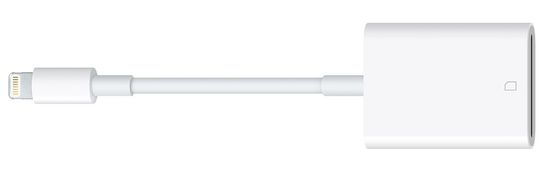
Есть ли аксессуары, которые безупречно работают со штатной программой «Файлы» и не требуют дополнительные костыли? Да. Во-первых, это картридер Apple Lightning – SD, а также адаптеры Lightning – USB и Lightning – USB 3, к которым можно подключать самые разные аксессуары.
Во-вторых, это кое-какие адаптеры и другие аксессуары с AliExpress’a (читайте описания и отзывы). В-третьих… а нету «в-третьих»! Ну, или почти нету. Создалась совершенно дурацкая ситуация, когда изделия от более или менее известных марок типа Kingston, Transcend и SanDisk работают только со своими приложениями, но не с программой «Файлы».
Среди того, что можно купить на AliExpress, встречаются товары с хорошими отзывами, хотя и там всплывают иногда кое-какие особенности – например, очень яркие индикаторы работы аксессуара.
Под конец – ещё пара слов о фирменных адаптерах Apple. Выглядят они достаточно симпатично. Сделаны качественно. Но они длинные, хвостатые, и когда вы подключаете их к планшету или телефону, смотрятся странновато. Ситуацию можно исправить, если загнуть их и закрепить в согнутом положении при помощи подходящего предмета.
Tweet
Ipad с разъёмом usb type-c
Вот тут всё хорошо. Ну или почти всё, потому что описанные выше нюансы никто не отменял. Вы можете пользоваться любыми картридерами, флешками и адаптерами USB Type-C. Более того, есть хабы с несколькими портами и слотами для карт памяти.
Я, конечно, рекомендую выбирать аксессуары от более или менее надёжных марок: SanDisk, Satechi, Kingston, Samsung, Apple, Transcend. Этот список, наверное, можно дополнить. Читайте отзывы о тех аксессуарах, что вас заинтересовали. Может, где-то обнаружатся сюрпризы.
Может, что-то работает с iPad’ом плохо или по какой-то причине вообще не работает. Больше всего отзывов обычно можно найти на Amazon, причём там можно проводить поиск по нужным вам ключевым словам сразу по всем отзывам о том или ином товаре.
Leef-флешка для iphone и аналоги
Существенным недостатком подключения flash-накопителей является то, что их неудобно носить с собой, они совершенно не предназначены для использования на ходу. Одно неверное движение, и флешка легко сломается, и что досаднее всего, именно в области разъема.
Чтобы избежать подобных недоразумений, производители разработали и выпустили так называемые leef-флешки по имени бренда, начавшего их выпуск. Дизайнерским новшеством является изогнутая форма такой флешки, то есть оба разъема смотрят в одну сторону, в то же время не мешая друг к другу, причем 8-пиновый разъем находится на коротком конце. Это удобно, когда ее подключают к айфону, флешка как бы прячется за ее корпус.
Стоимость такого флеш-накопителя начинается от 7 тыс. руб.* за самую простую версию в 32 Гб. Бесспорно, дополнительная память в «яблочных» гаджетах — довольно полезная штука, но платить по 200 руб. за каждый гигабайт памяти — удовольствие сомнительное.
Usb disk для ipad

USB Disk ipad позволяет хранить и просматривать документы на ipad. Он имеет удивительный встроенный просмотрщик документов и очень прост в использовании. USB Disk имеет простой и интуитивно понятный интерфейс и содержит множество мощных функций. Перетащите файлы в ITunes для передачи их на ваш ipad, затем просматривайте их в любом месте!
Помните,как в последний раз вы переносили фотографии на ipad , и вам хотелось, чтоб этот процесс проходил быстрее?

С usb ipad передача осуществляется очень быстро! Мечтали ли вы когда-нибудь, что сможете читать ваши документы Word или большие PDF файлы на вашем ipad; usb ipad более соответствует вашим потребностям! Вы устали от прокрутки документов на то место, где вы остановились читать их; usb ipad автоматически восстанавливает последнюю позицию просмотра.
Дополнительные функции usb ipad:
• Слайд-шоу с регулируемой задержкой
• Быстрая прокрутка страницы вверх / вниз
.
• Полноэкранный просмотр файлов
• Копировать, вставлять, вырезать, удалять и создавать файлы
• передача файлов через usb ipad
• Отправка документов по электронной почте
• Просмотр и загрузка вложений электронной почты

Поддерживаемые типы файлов usb ipad:
• PDF файлы
• MS Office документы
• iWork документы
• фотографии (JPG, PNG, GIF, …)
• электронные книги (PDF, HTML, TXT, …)
• Аудио файлы (MP3, M4A, WAV, …)
• Видео файлы (M4V, MOV, некоторые AVI , …).
Вот как это устроено
Большинство внешних носителей (флешек, или карт памяти), подключенных к порту USB-C или Lightning, должны работать нормально: с адаптером (например, известны адаптеры Apple Lightning-to-USB и Lightning-to-USB 3) или без него.
Сказанное относится и к внешним жестким с собственным источником, и к портативным дискам. В последнем случае они подключаются через USB хаб-концентратор, за счет которого на устройство можно «повесить» сразу несколько дисков и карт одновременно.
Как использовать айфон как флешку
Большой объем встроенной памяти айфона позволяет использовать смартфон в качестве переносного носителя информации. Для этого существует несколько способов, каждый из которых имеет как положительные, так и отрицательные стороны:
- с помощью кабеля USB смартфон подключается к компьютеру и все нужные файлы переносятся на телефон либо с помощью приложения iTunes, либо любого другого файлового менеджера. Обратный процесс так же происходит с помощью USB-шнура. Этот способ хорош тем, что позволяет максимально быстро перенести все необходимые данные. Но обязательное наличие шнура и установка дополнительного софта несколько усложняют жизнь;
- все файлы на смартфон переносятся с помощью беспроводной сети Wi-Fi. Этот способ не потребует никаких дополнительных аксессуаров, кроме как роутера и программы для записи данных;
- данные скачиваются с облачного хранилища iCloud. Главное преимущество — это можно сделать везде, где есть Интернет (зачем тогда вообще использовать смартфон как флешку?), но если необходимо передать файлы на незнакомый компьютер, то придется давать ему дополнительные разрешения. К тому же необходимо стабильное и быстрое подключение к Сети.
Как подключить usb-флешку к айпаду
Дополнительная память (например, флешка для iPad) может понадобиться в дальней поездке, чтобы скоротать время за просмотром последнего сезона полюбившегося сериала, занять расшумевшихся детей или использовать съемный носитель в качестве хранилища фотографий и видео, снятого на камеру.
Как подключить usb-флешку к айфону
Чаще всего вопросом расширения памяти задаются владельцы смартфонов от компании Apple.
Как подключить внешний жесткий диск к ipad или iphone
Большинство рассматривает внешние HDD диски как большие флешки и, соответственно, рассуждает, что его подключение к айфону или айпаду ничем отличаться не будет. Однако внешний жесткий диск на гаджетах Apple не запустится просто так: ему необходимо достаточное электропитание, которое не сможет обеспечить «яблочный» гаджет.
Из этого затруднения всего два выхода:
- купить HDD c собственным источником питания;
- купить HDD, раздвоенный USB-шнур и переходник для его питания от сети либо подключить его к ноутбуку или компьютеру.
Получается, что к айфону можно подключить даже внешний жесткий диск, однако это сопряжено с некоторыми расходами.
Какой нужен переходник для ipad на флешку
Лучше всего купить оригинальный кабель-переходник, или, как его чаще называют в интернет-магазинах, адаптер USB. Изначально подобные аксессуары использовались для подключения к гаджету цифровой камеры, однако чаще всего покупаются именно с целью подключения флешек.
Такой кабель напоминает стандартный коннектор для подключения девайсов к компьютеру. Один его конец действительно подсоединяется к айпаду, в зависимости от модели это может быть разъем Lighting либо USB-C type, а с другой — USB-порт для подключения различных устройств. Вот к нему-то и подсоединяется флеш-накопитель.
Бытует мнение, что, покупая продукцию компании Apple, владельцы только переплачивают лишние деньги за бренд, поэтому лучше купить аналог в несколько раз дешевле. Никто не станет отрицать, что оригинал всегда качественнее аналога с известного китайского сайта.
Какой нужен переходник для iphone на флешку
О кабелях-переходниках, с помощью которых можно подключить к гаджету флеш-накопитель, было сказано выше. Недостатком данного способа является то, что, помимо флешки и айфона, при себе всегда необходимо иметь еще и сам адаптер. Это очень неудобно с практической точки зрения, ведь перенос файлов на съемное хранилище может понадобиться в совершенно неожиданный момент.
Производители учли этот нюанс, сейчас в продаже имеется флешка для айфона, для которой не требуется переходной кабель. Устроены такие накопители следующим образом: стандартная флешка с разъёмом USB на одном конце имеет 8-пиновый разъем или USB C-type для непосредственного подключения к смартфону. Таким образом исключается лишний элемент.
Среди таких флеш-накопителей для iPhone отмечают несколько лидеров рынка, чья продукция пользуется большим спросом и зарекомендовала себя с наилучшей стороны:
- Transcend Jet Drive Go 300 выпускается в вариантах 32, 64 и 128 Гб, имеет разъем Lighting;
- SanDisk iXpand Mini имеет разъем USB C-type;
- Kingston DataTraveler Bolt Duo имеет разъем Lighting, выпускается в вариантах 32 и 64 Гб;
- FlashDrive. Особенностью является наличие дополнительного разъема для microUSB, что позволяет подсоединять его к смартфонам под управлением ОС андроид.
Какой объем поддерживает iphone: до 64 гб или 128 гб
К айфонам можно подключать карты памяти объемом 128 Гб.
Компьютер не видит айфон как съемный диск
Причин того, почему компьютер может не распознавать или не читать устройство, всего четыре:
- неисправен USB-порт, к которому подключен смартфон;
- несправен сам USB-кабель;
- конфликт программного обеспечения;
- смартфон неисправен.
Проверку нужно начинать с наиболее вероятной и простой проблемы в порядке усложнения.
Для начала стоит переподключить айфон к другому порту USB. Стоит проверить все порты и лучше всего с помощью другого устройства (смартфон, цифровая камера и тому подобные гаджеты). Если после этого смартфон все равно не хочет определяться, переходят к следующему шагу.
Необходимо заменить кабель на заведомо исправный. Проверяется он на зарядке (кстати, таким же образом можно проверить сам подозрительный соединительный шнур) либо подключением к компьютеру другого устройства.
Кабель полностью работоспособен? Тогда приступают к программной среде. Сперва следует обновить iTunes до последней версии. Возможно, смартфон блокируется антивирусом или брандмауэром. Их нужно отключить. Также нелишним будет перезапустить службу AMDS (Apple Mobile Device Service). Каждая операция с программами требует перезапуска компьютера.
Наконец, после всех операций делается вывод, что проблема в самом iPhone. Прежде чем бить тревогу, стоит перезапустить гаджет, возможно, дело в системном сбое. Если же и после этого не произошло никаких изменений, то устройство требует ремонта. Нужно обратиться в ближайший сервис.
В споре «яблочников» и «роботов» можно поставить жирную точку. Несмотря на отсутствие слотов и портов, айфон так же может нарастить собственную память или передавать файлы на съемный носитель информации. Единственное, что для этого понадобятся дополнительные расходы и определенные манипуляции с собственным девайсом.
*Цены в статье указаны на январь 2020 г.
Можно ли в айфон 6s вставить карту памяти
На самом деле поддержка карт памяти не зависит от самого устройства, а только от наличия разъема Lighting. Поэтому картридер может работать с любым айфоном, начиная с пятой версии.
Можно ли в айфон вставить карту памяти
Если уж речь пошла о флешках, то следующий закономерный вопрос: можно ли в айфон вставить карту памяти microSD или SD. И ответ на него будет положительным.
Можно ли вставить флешку в айпад
Ответ на вопрос, как подключить флешку к айпаду, будет положительным. Хотя на первый взгляд кажется, что вставить флеш-накопитель в гаджет некуда, подобное затруднение легко обходится с помощью специального кабеля.
Можно ли вставить флешку в айфон
И айфон, и айпад работают под управлением iOS, поэтому вполне логично, что к смартфону тоже можно подсоединить флешку посредством специального адаптера.
Подключение к компьютеру или файловому серверу
Коснитесь кнопки
 в верхней части бокового меню «Обзор».
Если боковое меню «Обзор» не отображается, коснитесь параметра «Обзор» в нижней части экрана.
Коснитесь параметра «Подключение к серверу».
Введите имя локального хоста или сетевой адрес, затем коснитесь «Подключиться».
Совет. После подключения к компьютеру или файловому серверу этот параметр появится в списке «Недавние серверы» на экране «Подключение к серверу». Для подключения к недавнему серверу коснитесь его имени.
Выберите тип подключения.
Гость. Вы можете подключиться, как Гость, если на основном компьютере разрешен гостевой доступ.
Зарегистрированный пользователь. Если Вы выбрали вариант «Зарегистрированный пользователь», введите имя пользователя и пароль.
Коснитесь «Далее», затем выберите серверный том или общую папку в боковом меню «Обзор» (под параметром «Общий»).
Чтобы отключиться от файлового сервера, коснитесь кнопки  рядом с сервером в боковом меню «Обзор».
Чтобы узнать, как настроить общий доступ к файлам на Mac, обратитесь к статье Настройка общего доступа к файлам на Mac в руководстве пользователя macOS.
Приложение files: удобно, понятно и знакомо
Новые операционки iOS 13 и iPadOS 13 полны приятных и радостных для юзеров Apple нововведений. И одно из самых интересных – это встроенная поддержка внешнего хранилища. Что означает, что вы можете подключить практически любые устройства – флеш-накопители, внешние диски, цифровые камеры и т. д., – чтобы увидеть данные этих устройств в файл-менеджере Files для iOS и iPadOS.
Приложение для флешки на айпад
После того как удалось подключить флешку к iPad, не стоит рано радоваться. Дело в том, что чаще всего «яблочный» гаджет в лучшем случае даст только перенос фото- и видеофайлов, в худшем попросту не увидит подсоединенного съемного носителя.
Путь второй: джеилбрейк и camera connection kit
Я уже рассказывал как можно использовать внешнюю флешку при помощи сего исключительного аксессуара. Со времён iPad 2 этот метод не изменился ни на йоту, кроме разве что появления новых проблем. После установки джеилбрейка, iFile и подключения USB-флешки необходимо зайти в /var/mnt/mount1 – локацию вашей флешки/жёсткого диска.
- Плюсы:
- возможность подключить к iPhone или iPad накопитель любого объема;
- возможность фактической подмены на виртуальную папку локальной папки документов любого приложения – работа с файлами без копирования;
- возможность установки iOS-приложений на внешний накопитель.
- Минусы:
- необходим джеилбрейк и Camera Connection Kit;
- музыку нельзя использовать в стандартном приложении музыка – только в других проигрывателях;
- необходимо внешнее «отопление» для жёстких дисков требующих больше питания, чем может им предоставить устройство.
Метод предоставляет большее количество возможностей, чем предыдущий, но в то же время требует большей грамотности, хотя и меньших средств. Отлично подходит для энтузиастов, не тратящих деньги на мобильный интернет.
Путь первый: внешний жёсткий диск для iphone и ipad
Внешние жёсткие диски для iOS устройств появились довольно давно. На рынке есть накопители использующие Lightning, другие используют Bluetooth, третьи не побрезгуют и Wi-Fi. Каковы же плюсы и минусы подобного решения?
- Плюсы:
- огромный объём памяти;
- внешний жесткий диск можно подключить сразу к нескольким iPhone или iPad.
- Минусы:
- Внешний жёсткий диск может достаточно сильно дополнительно разряжать аккумулятор iPhone, iPad;
- требуется стороннее программное обеспечение;
- невозможно открытие файлов необычного формата в соответствующих программах без предварительной загрузки на устройство;
- возможная нестабильность работы при использовании беспроводного интерфейса;
- нельзя добавить музыку в библиотеку iTunes устройства;
- нельзя устанавливать игры и программы на внешний жёсткий диск;
- высокая стоимость.
Как видите, данный подход имеет множество изъянов. Более того, высокая цена на такие изделия многих заставит отказаться от их применения. Однако любители посмотреть кино в дороге и не желающие тащить за собой ноутбук, не имея при этом безлимитного интернета, покупают подобные накопители.
Путь третий: облачные хранилища
Зачем таскать с собой всё это железо, когда всё можно сгрудить из интернета – фильмы посмотреть онлайн, а документы загрузить из Dropbox’а. Более того, некоторые операторы сотовой связи дают льготы вроде бесплатного трафика на интернет-радио или стриминговые музыкальные службы.
- Минусы:
- доступно лишь там, где есть интернет;
- нельзя устанавливать iOS-приложения на облачный диск;
- требует установки дополнительных программ;
- требует скачивания документов ради редактирования;
- затратно для больших объемов файлов – плата не оператору, а облачному сервису за подписку.
Если у вас достаточно денег на ежемесячную оплату всех служб, а ваш город полностью покрыт 3G/4G достаточного качества, использования облачных сервисом будет наиболее оптимальным решением. Никаких проблем с настройкой и возни с джеилбрейком, а также полная независимость от проводов.
Руководство пользователя ipad
- Добро пожаловать!
- Поддерживаемые модели
- 12,9‑дюймовый iPad Pro (5‑го поколения)
- iPad Pro (12,9 дюйма, 4-го поколения)
- iPad Pro (12,9 дюйма, 3-го поколения)
- iPad Pro (11 дюймов, 3-го поколения)
- iPad Pro (11 дюймов, 2-го поколения)
- iPad Pro (11 дюймов, 1-го поколения)
- iPad Pro (12,9 дюйма, 1-го и 2-го поколения)
- iPad Pro (10,5 дюйма)
- iPad Pro (9,7 дюйма)
- iPad Air (4-го поколения)
- iPad Air (3-го поколения)
- iPad Air 2
- iPad (9‑го поколения)
- iPad (8-го поколения)
- iPad (7-го поколения)
- iPad (6-го поколения)
- iPad (5-го поколения)
- iPad mini (6‑го поколения)
- iPad mini (5-го поколения)
- iPad mini 4
- Что нового в iPadOS 15
- Быстрые команды
- Акции
- Советы
- Авторские права
Устройства с ios 12.4.9 или более старой версией
Здесь всё просто и довольно печально. С такими устройствами можно использовать флешки с разъёмом Lightning и картридеры и USB-A адаптеры с разъёмом Lightning, но только в паре со специализированными приложениями. Функционал, доступный в таких программах, варьируется.
Перед покупкой аксессуара почитайте отзывы о соответствующем приложении и посмотрите скриншоты; посмотрите, как давно обновлялось приложение, какой у него рейтинг. К сожалению, среди этих программ попадаются весьма убогие и устаревшие решения.
Добавлю, что с устройствами, на которых стоит iOS 12.4.9 или более ранняя версия, можно использовать фирменные адаптеры Apple: Lightning — SD и Lightning – USB. Однако доступный функционал мало кого порадует. Специализированных приложений для этих адаптеров нет.
 Наверное, для полноты картины стоит сказать, что кое-кто ещё использует iPhone и iPad с разъёмом 30-pin, а не Lightning. Для этих моделей есть свои адаптеры и аксессуары, но ситуация там ничуть не лучше. Фирменные адаптеры Apple работают так, как было описано выше; адаптеры и аксессуары других производителей смогут работать только с приложениями от этих самых производителей.
Форматирование
Если диск «виден» в macOS, то обычно его можно просматривать в iOS и iPadOS. Поддерживаемые форматы файловых систем: Ex-FAT, FAT-32, HSF и APFS. Исключение составляет NTFS. То есть нельзя вытащить из ПК жесткий диск на NTFS и подключить его к iPad напрямую; только с помощью устройств хранения данных, совместимых с macOS и Windows.
Для удобства постоянной работы с с iPhone или iPad лучше всего приобрести флеш-накопитель с разъемом Lightning или USB-C.
В нашем случае мы нормально подключили USB-накопитель в формате FAT32 к iPad Pro под управлением iPadOS 13 через этот адаптер (рис). А при помощи вот этого кардридера добавили несколько SD-карт из фотоаппарата.
Чтобы увидеть, что на них есть, в приложении Files жмем на Browse, после чего мы должны увидеть все наши подключенные внешние устройства на своих iPhone или iPad со ссылками на свои облачные места хранения (включая iCloud Drive).
Параметры общего доступа к файлам отображаются как обычно, и, нажав Menu (кнопка с тремя точками справа), можно совершить различные операции с файлами: пометить, поделиться, скопировать, удалить и переименовать файлы и т. п. А при помощи Save to Files можно перенести информацию на свой iPhone или iPad.
Кроме того, на внешнем диске можно создавать новые папки. Нажмите и удерживайте пустую область в области просмотра файлов, затем выберите New Folder. Еще реализована функция поиска: по всем подключенным носителям или только в указанном. Не каждый формат файла поддерживается с точки зрения предварительного просмотра, но даже если тип файла не распознается, iOS и iPadOS позволяют увидеть файл, указанный в папке.
Словом, практически все так же, как в стандартных компьютерных программах или редакторах.
Приятность приложения Files еще и в том, что оно имеет мультимедийные возможности, позволяя не только находить на сторонних подключенных носителях файлы, но и тут же просматривать их, не задействуя плеер. И это, конечно, очень здорово!
Если вы собрались в дальнюю поездку, то, чтобы убить время, достаточно захватить емкий носитель с кучей фильмов и смотреть их непосредственно с этого устройства.
Кроме приложения Files, отметим аналогичный файловый мессенджер Adobe Lightroom, с помощью которого легко искать фотографии или Apple Mail – может подгружать файлы в качестве вложений с внешних и внутренних накопителей.


