

- Часть 2: 6 решений, чтобы решить проблему, которая не связана с facetime
- Что такое facetime
- Что такое facetime? требования
- Что вам понадобится
- Как исправить FaceTime не работает на iPad
- Окончательное решение для исправления FaceTime не работает на iPad
- Apple закрыла возможность звонить по facetime на старые смартфоны
- facetime
- Вход в imessage на компьютере mac и на других устройствах apple с одним и тем же apple id
- Использование функции «сообщения в icloud»
- Как включить facetime на iphone, ipad и ipod touch
- Как звонить в facetime?
- Как звонить посредством facetime на iphone, ipad и ipod touch
- Как исправить ipad facetime не работает на ipad
- Как совершать и принимать вызовы facetime на iphone
- Невозможность совершать или принимать вызовы facetime
- Подключение к вызову facetime через браузер
- Проблемы с подключением или качеством звука при использовании facetime
- Простой способ активировать facetime на ipad из оаэ |
- Решение 2. включите facetime
- Решение 4. настройте facetime правильно
- Решение 5: принудительно перезагрузите ipad
- Решение 6: сброс всех настроек
- Съемка live photo в приложении facetime на ipad
- Заключение
Часть 2: 6 решений, чтобы решить проблему, которая не связана с facetime
Теперь вы можете понять, что многие факторы могут привести к тому, что FaceTime не работает на Mac или iOS. Здесь мы расскажем вам 6 решений, чтобы исправить это просто.
Что такое facetime
FaceTime — сервис, позволяющий совершать бесплатные аудио- и видеозвонки между устройствами Apple. Главными особенностями FaceTime является полная интеграция с приложениями «Контакты» и «Телефон» и высочайшее качество связи. В условиях жесткой конкуренции с аналогами, вроде Viber и Skype, второе преимущество FaceTime по праву считает основным. При первом же сравнении качества звонков по FaceTime и того же Skype вы поймете, что сервис Apple гораздо лучше.
Основной минус FaceTime — отсутствие возможности совершать звонки через сервис на устройства под управлением любых других платформ. FaceTime нет ни на Android, ни на Windows, ни где-либо еще. Только устройства Apple.
Что такое facetime? требования
Под FaceTime можно понимать сразу три определения:
FaceTime через Wi-Fi поддерживается следующими устройствами:
FaceTime через сотовые сети передачи данных (3G, LTE) не поддерживают:
FaceTime может быть недоступен или неактивен в Саудовской Аравии, ОАЭ и Пакистане.
Для работы FaceTime требуется скорость интернета 128 килобайт в секунду (скромно), а для работы в формате HD хотя бы 1 мегабит в секунду.
Для работы с FaceTime у пользователей обязательно должны быть описанные ваше устройства. То есть вы не сможете позвонить через FaceTime пользователю на Android или Windows.
Что вам понадобится
- Устройство с Android или Windows
- Хороший уровень сигнала Wi-Fi или сотовой сети передачи данных
- Последняя версия Google Chrome или Microsoft Edge
Как исправить FaceTime не работает на iPad
Иногда FaceTime не работает на iPad из-за различных факторов. Даже если вы не понимаете, почему это произошло, вы можете устранить проблему с помощью нашей системы устранения неполадок.
Окончательное решение для исправления FaceTime не работает на iPad
FoneLab iOS Восстановление системы это комплексное решение для исправления iPad FaceTime перестает работать.
- Ремонт вашего iPad в режиме DFU или режиме восстановления.
- Исправление различных проблем, приводящих к тому, что FaceTime не работает.
- Не повредить существующие данные на вашем iPad.
- Поддержка всех iPad под управлением iOS 14/13/12/11/10 или более ранних версий.
Apple закрыла возможность звонить по facetime на старые смартфоны

С обновлением до iOS 13.4 пользователи iPhone заметили незадокументированную проблему. Они не могут дозваниваться по FaceTime обладателям iPhone и iPad со старыми версиями операционной системы.
Опытным путём было выяснено, что проблема затрагивает iOS 9.3.6 и более ранние версии iOS. На устройствах, которым недоступны более актуальные обновления, невозможно принимать входящие вызовы по FaceTime с гаджетов, обновившихся до iOS 13.4. Примечательно, что на них проходят звонки с устройств с более ранними версиями iOS, из чего можно сделать вывод, что это всего лишь баг, а не намеренное ограничение работоспособности iOS 9.
Проблема сохраняется в первой бета-версии iOS 13.4.5, но можно ожидать, что Apple устранит её с выпуском свежей тестовой сборки iOS. Конечно, есть вероятность, что это намеренное ухудшение работы старых версий iOS. Они уже не поддерживаются Apple, и очевидно, что компании хотелось бы перевести всех пользователей на новые устройства с более актуальной версией операционной системы.
facetime
Общайтесь с семьей и друзьями в любой точке мира с помощью аудио- и видеовызовов FaceTime.
SharePlay
Смотрите видео и слушайте музыку вместе с помощью SharePlay. Благодаря синхронному воспроизведению и общим элементам управления все участники разговора остаются на одной волне, а с интеллектуальным управлением громкостью можно продолжать разговор FaceTime, не прерывая воспроизведение любимых фильмов и музыки.
Общий экран
Делитесь экраном своего iPhone, iPad или Mac, чтобы показывать другим то, что Вы видите в своих любимых приложениях во время вызова FaceTime.
Ссылки на FaceTime
Приглашайте друзей в вызов FaceTime с помощью веб‑ссылки, которой можно поделиться где угодно. Даже друзья, у которых нет устройства Apple, могут сразу же присоединиться к вызову в браузере, и им даже не придется выполнять вход.
Режимы микрофона
Используйте режим «Изоляция голоса», когда нужно блокировать фоновый шум и сделать так, чтобы было отчетливо слышно только Ваш голос. В режиме «Широкий спектр» Ваши собеседники смогут слышать все, что происходит вокруг Вас.
Режим «Портрет»
Режим «Портрет» в FaceTime размывает задний фон, чтобы все внимание было сосредоточено на Вас. Доступно на iPhone и iPad 2021 года и новее, а также на Mac с чипом Apple.
Предупреждения о беззвучном режиме
Благодаря предупреждениям о беззвучном режиме Вы узнаете, что говорите, не включив микрофон.
Пространственное аудио
Пространственное аудио создает эффект присутствия: голоса участников разговора звучат из той части экрана, где находится их изображение. Доступно на iPhone, iPad и Mac 2021 года или новее.
Вид сеткой
Когда выбран вид сеткой, все участники группового вызова FaceTime отображаются на экране в окнах одинакового размера. Окно говорящего автоматически выделяется, чтобы было понятно, кто говорит прямо сейчас.
Видеоэффекты
Используйте эффекты, чтобы стать Animoji, добавлять стикеры и многое другое во время вызова FaceTime.
Работа с приложением «Телефон»
Вызовы FaceTime отображаются в недавних вызовах в приложении «Телефон», и Вы можете добавлять контакты в Избранные для быстрого доступа к ним в приложении «Телефон».
Все вместе
Создавайте групповые вызовы FaceTime, в которых могут принимать участие до 32 человек.
Камеры на передней и задней панелях
С помощью камеры на передней панели в FaceTime можно передавать свое изображение, а с помощью камеры на задней панели — показывать все, что находится рядом, или показывать что‑то конкретное, увеличивая масштаб.
Удобные звонки
Используйте номер телефона или Apple ID, чтобы связаться с контактом. FaceTime работает по Wi‑Fi и сотовой сети.
Вход в imessage на компьютере mac и на других устройствах apple с одним и тем же apple id
Если Вы вошли в учетную запись iMessage, используя один и тот же идентификатор Apple ID на всех устройствах, то все сообщения, которые Вы отправляете и получаете на iPad, можно также отобразить на других Ваших устройствах Apple. Отправьте сообщение с ближайшего устройства или используйте Handoff, чтобы начать разговор на одном устройстве, а продолжить на другом.
На устройстве iPhone, iPad или iPod touch откройте «Настройки»
 > «Сообщения» и включите функцию «iMessage».
На Mac откройте приложение «Сообщения» и выполните одно из следующих действий.
Если вход совершается впервые, введите свой Apple ID и пароль, затем нажмите «Войти».
Если вход был уже выполнен ранее, но Вы хотите использовать другой Apple ID, выберите «Сообщения» > «Настройки», нажмите iMessage, а затем — «Выйти».
С функцией «Непрерывность» можно отправлять и получать сообщения SMS/MMS на iPad, используя подключение по сотовой сети на iPhone. См. статью службы поддержки Apple Использование функции «Непрерывность» на iPhone, iPad, iPod touch, Apple Watch и Mac.
Использование функции «сообщения в icloud»
Откройте «Настройки» > [Ваше имя] > «iCloud» и включите функцию «Сообщения» (если она еще не включена).
Каждое сообщение, которое Вы теперь отправите или получите на iPad, сохранится в iCloud. Кроме того, при входе с тем же Apple ID на новом устройстве, на котором включена функция «Сообщения в iCloud», все Ваши разговоры отображаются на нем автоматически.
Поскольку все сообщения и вложения хранятся в iCloud, Вы можете сэкономить пространство на своем iPad. Отдельные сообщения, вся переписка и вложения, которые Вы удаляете с iPad, также удаляются с других Ваших устройств Apple (с iOS 11.4, iPadOS 13, macOS 10.13.5 и новее), на которых включена функция «Сообщения в iCloud».
См. статью службы поддержки Apple Использование приложения «Сообщения» в iCloud.
Примечание. Функция «Сообщения в iCloud» использует хранилище iCloud. Сведения о хранилище iCloud см. в разделе Настройка параметров Apple ID на iPad.
Как включить facetime на iphone, ipad и ipod touch
1. Необходимо перейти в Настройки —> FaceTime;
2. Нажмите кнопку «Ваш Apple ID для FaceTime«, введите данные своего Apple ID и переключите флажок FaceTime в активное положение, чтобы появилась надпись «Ожидание активации»;

3. Необходимо дождаться завершения активации и при необходимости дополнить поля ниже.
Как звонить в facetime?
Варианта два.
В первом случае можно найти среди контактов (стандартные приложения Контакты или Телефон) нужного человека, открыть его профиль и если у него есть FaceTime, то вы увидите два значка для видео и аудиозвонков.
Второй способ. Нужно зайти в программу FaceTime. Там вбить нужный e-mail или телефон и если эти данные привязаны к FaceTime, то у вас получится совершить звонок. Либо поиском найти нужный контакт. Все люди с iPhone или iPad будут видны благодаря синим значкам.
Интересный факт: во время обычного звонка по телефону, вы можете в любой момент переключиться на FaceTime, нажав соответствующую кнопку.
Всем удачных звонков!
Как звонить посредством facetime на iphone, ipad и ipod touch
Позвонить, используя FaceTime, можно прямо из карточки абонента в приложении Телефон на iPhone. Кликнув нужный контакт, остается выбрать аудио- (пиктограмма телефонной трубки) или видеозвонок (пиктограмма видеокамеры).
Если в выбранной карточке абонента пиктограммы FaceTime отсутствуют, то это означает, что пользователь, которому Вы собираетесь позвонить не активировал (инструкция по активации выше) сервис на своем устройстве.
Во время вызова FaceTime можно отключить звук, переключиться с фронтальной камеры на основную, сменить ориентацию дисплея и т.д.
Более подробно об использовании FaceTime (о разнице FaceTime-аудио и FaceTime-видео и т.д.) мы рассказывали в этом материале.
Также осуществлять звонки посредством FaceTime можно при помощи одноименного приложения в iOS.
Кроме того, FaceTime технология Continuity позволяет осуществлять обычные сотовые звонки с устройств, которые не оснащены сотовым модулем, например, с компьютеров Mac или iPad (Wi-Fi Only). Как это сделать, рассказывается в этом материале.
Как исправить ipad facetime не работает на ipad
Шаг 1Установите iOS System Recovery
Как совершать и принимать вызовы facetime на iphone
Введите имя абонента или номер, по которому Вы хотите позвонить, в поле ввода в верхней части экрана, затем коснитесь кнопки  , чтобы позвонить по видеосвязи FaceTime, или кнопки
  , чтобы позвонить по видеосвязи FaceTime, или кнопки , чтобы позвонить по аудиосвязи FaceTime (доступно не во всех странах и регионах).
Либо Вы можете коснуться кнопки  , чтобы открыть приложение «Контакты» и добавить абонентов из него, или коснуться предложенного контакта в истории вызовов, чтобы быстро совершить вызов.
Невозможность совершать или принимать вызовы facetime
Если ни одна из указанных выше причин неприменима к вашей ситуации, но вы по-прежнему не можете совершать или принимать вызовы FaceTime, выполните указанные ниже действия.
- Убедитесь, что ваше устройство подключено к Интернету по сети Wi-Fi или сотовой сети передачи данных.
Узнайте, что делать при использовании маршрутизатора, брандмауэра или ПО безопасности, которые ограничивают доступ в Интернет. - При использовании FaceTime в сотовой сети убедитесь, что параметр «Сотовые данные» для FaceTime включен. Выберите «Настройки», нажмите «Сотовые данные» или «Мобильные данные», затем включите FaceTime. На iPad выберите «Настройки» > «Сотовые данные».
- Перейдите в меню «Настройки» > FaceTime и убедитесь, что параметр FaceTime включен.
- Перейдите в меню «Настройки» > «Основные» > «Дата и время» и включите параметр «Автоматически».
- Перезапустите устройство.
- Обновите iOS на устройстве до последней версии.
Подключение к вызову facetime через браузер
- Если вы получили ссылку на вызов FaceTime, откройте ее.
- Введите свое имя и нажмите «Продолжить». Возможно, вам потребуется разрешить FaceTime использовать микрофон и камеру.
- Выберите «Присоединиться». Затем дождитесь, пока организатор вызова разрешит подключение.
- Выберите «Выйти», чтобы покинуть вызов.
Проблемы с подключением или качеством звука при использовании facetime
Если сотовая сеть либо сеть Wi-Fi передает данные на низкой скорости или если другие пользователи используют эту же сеть Wi-Fi для потоковой передачи аудио- или видеоданных, могут возникать следующие проблемы.
- Предупреждения о качестве подключения или невозможность подключиться
- Фрагментарное изображение при видеовызовах
- Черный экран
- Разрывы подключения при вызовах
Убедитесь, что вы и ваш абонент используете сотовую сеть или сеть Wi-Fi с высокой скоростью передачи данных. При использовании приложения FaceTime в сети Wi-Fi необходимо широкополосное подключение.
Простой способ активировать facetime на ipad из оаэ |
Думаю, многие из посетивших ОАЭ читателей задумывались о приобретении техники Apple в этом любимом туристами уголке Земли, где стоимость товаров благодаря специфическим особенностям налогообложения зачастую оказывается весьма привлекательной. Проблема при покупке техники Apple, произведенной для некоторых стран Ближнего Востока, заключается в заводской блокировке функции FaceTime из-за сложностей с лицензированием на этих рынках сервисов VoIP-телефонии. В меню таких устройств попросту отсутствует иконка FaceTime, а в настройках даже нет нужного пункта. Но легендарным методом научного тыка был обнаружен способ, который поможет некоторым владельцам iPad полностью вернуть функцию на свои планшеты в несколько простых шагов.
Фирменная система видеотелефонии Apple уже давно пользуется заслуженной популярностью среди владельцев «яблочной» техники, а с тех пор, как в в iOS 7 появилась возможность совершать с её помощью голосовые вызовы, FaceTime и вовсе превратилась в удобную и надежную альтернативу привычным сервисам вроде Skype. Не последнюю роль играет отличное качество, совмещенное с глубокой интеграцией функции в систему — в отличие от конкурирующих решений, FaceTime запросто поддается управлению при помощи Siri, а на iPhone совершённые звонки удобно сохраняются в общем журнале вызовов.
Не так давно одна хорошая знакомая собралась отметить наступление Нового года на солнечном курорте, и это стало отличным поводом приобрести
iPad
нового тогда поколения по практически американской цене. На тот момент условия мировой гарантии ещё не были столь демократичными (что любопытно, изменения произошли как раз
с 1 января
), и выбор был сделан в пользу официального дилера, имеющего статус Apple Premium Reseller. Кроме того, на “сером” рынке, где можно купить устройство, завезенное в ОАЭ из другой страны, не особо разбиравшейся в высоких технологиях девушке могли запросто продать проблемный экземпляр. О недоступной функции FaceTime автору было известно, но видеотелефонией я пользовался нечасто, а с голосовыми вызовами справляется и
iPhone
, поэтому желание неплохо сэкономить всё же взяло верх. По необходимости было решено выполнить процедуру jailbreak и установить один известный в узких кругах твик, решающий проблему блокировки.
Как известно, закон подлости работает в любое время и на любой широте, поэтому, когда необходимость всё же возникла, оказалось, что развитие твика остановлено, а новые версии iOS в списке поддерживаемых систем не значились. Длительный поиск на просторах Интернета не дал никаких результатов, и ваш покорный слуга уже был готов смириться с отсутствием FaceTime, но как раз в это время на одном из форумов попалась интересная запись, за которую мы должны быть благодарны пользователю ресурса insanelyi под псевдонимом MohamedNassar. Оказывается, если в настройках устройства сменить регион пребывания, то функция разблокируется автоматически, причем для этого не требуется jailbreak. Итак, последовательность действий такова:
- Перейти в пункт меню “Настройки”
- Выбрать раздел “Основные” и далее подраздел “Регион”
- Сменить текущую настройку региона на “Египет”
После нехитрых манипуляций на домашнем экране вашего iPad появится вожделенная иконка. Если функция не осчастливила вас своим присутствием сразу, советуем перезагрузить гаджет, после чего выполнить начальную настройку сервиса при помощи раздела меню “Настройки” с одноименным названием. Если планшет работает под управлением iOS 8, рекомендуется также зайти в пункт “Дополнения” вкладки “Основные” в меню “Настройки” и перевести переключатель “Автоматически” в положение “включено”. Это необходимо для того, чтобы изменения региональных установок никак не отразились на информации, отображаемой вашим устройством. К сожалению, в предыдущей версии iOS смена региона приведет к отображению арабских (традиционных) цифр в меню аппарата.
Похоже, в Apple воспользовались особенностью египетского законодательства для того, чтобы оставить лазейку для использования фирменного сервиса на купленных в перспективном для компании регионе гаджетах. Стоит отметить, что данный способ работает только с планшетными компьютерами Apple, не оснащенными модулем сотовой связи. Не удастся проделать трюк и с купленными в Эмиратах iPhone. Однако если вы являетесь владельцем iPad Wi-Fi only, код модели которого заканчивается на AE или AB, данный совет вполне может пригодиться. Напоминаем, номер модели можно узнать при помощи пункта «Об устройстве» вкладки «Основные» меню «Настройки» вашего аппарата. Желаем вам приятного FaceTime, а также не забыть поделиться полезным опытом в комментариях!
[ОБНОВЛЕНО] Несмотря на то, что пользователь под ником MohamedNassar говорит о применимости данного метода исключительно к не оснащенным модулем сотовой связи iPad, судя по отзывам наших читателей, способ также работает с моделями планшетов, имеющими сотовые функции, а также плеерами iPod Touch. К сожалению, при написании статьи не было возможности проверить работоспособность метода на всех видах iOS-устройств.
Во избежание возможного нарушения законов страны пребывания, не рекомендуется активировать и/или использовать FaceTime на территории ОАЭ или других стран, где работа сервиса может быть так или иначе ограничена. Автор статьи и редакция ipad-mobile.ru не несут ответственности за возможные последствия несоблюдения данной рекомендации.
Решение 2. включите facetime
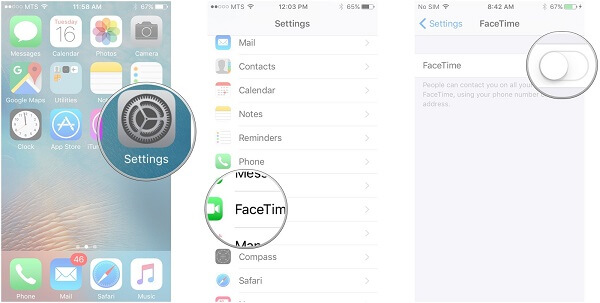
Вы столкнетесь с ошибкой, что FaceTime не подключается, если он отключен на вашем устройстве. Иногда самая большая проблема может быть решена самым простым способом, проверьте и включите FaceTime.
Шаг 1 Откройте приложение «Настройки» на главном экране и перейдите в FaceTime.
Шаг 2 Убедитесь, что переключатель переместился в положение ON; в противном случае включите его.
Решение 4. настройте facetime правильно
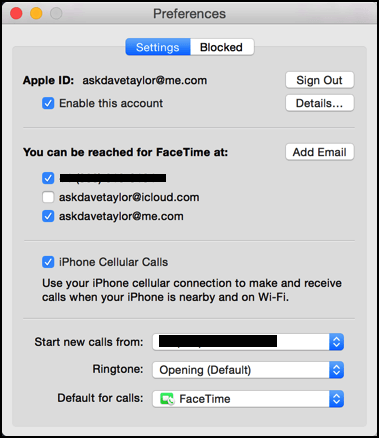
FaceTime не будет работать на Mac или iOS, если вы ввели неправильный Apple ID, номер телефона или адрес электронной почты.
Как настроить FaceTime на Mac
Шаг 1 Перейдите в Настройки -> FaceTime, нажмите на устаревший Apple ID и выберите «Выйти». А затем войдите в свой новый Apple ID и пароль.
Шаг 2 Затем добавьте свой номер телефона и адрес электронной почты в разделе «Вы можете связаться с FaceTime в области».
Как настроить FaceTime на iOS
Шаг 1 Откройте FaceTime и перейдите в FaceTime -> Настройки, выйдите из старого Идентификатор Apple и заново войдите в свой новый Apple ID (нет нового Apple ID? Просто измените Apple ID здесь).
Шаг 2 Нажмите Добавить еще одно электронное письмо и введите свой адрес электронной почты. Затем введите свой номер телефона под идентификатором звонящего.
Теперь вы можете связаться со своими друзьями в FaceTime, чтобы проверить, работает ли он нормально.
Решение 5: принудительно перезагрузите ipad
Принудительный перезапуск всегда является эффективным решением для устранения неполадок. Это может устранить различные проблемы, из-за которых FaceTime не работает на iPad.
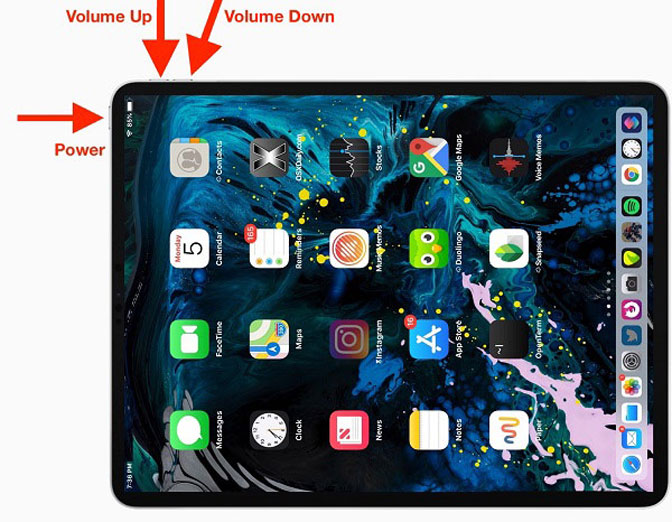
Метод 1: Продолжайте нажимать Включения Главная кнопки, пока экран iPad не станет черным, а затем появится логотип Apple.
Метод 2: Для iPad, который не имеет Главная нажмите и быстро отпустите объем Up и сделайте то же самое для Volume Down кнопка. Затем удерживайте Включения кнопку, пока вы не увидите логотип Apple.
Решение 6: сброс всех настроек
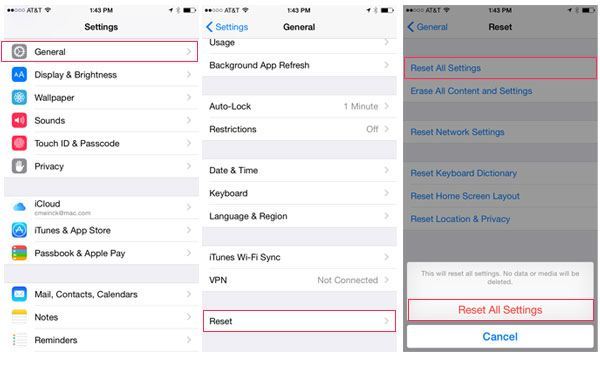
Более драматическое решение для исправления отсутствия подключения FaceTime — сброс всех настроек на вашем устройстве. Имейте в виду, что он удалит все ваши данные.
Как сбросить все настройки на iOS
Шаг 1 Перейдите в Настройки -> Общие -> Сброс и выберите Сбросить все настройки.
Шаг 2 При появлении запроса снова нажмите «Сбросить все настройки» и начните процесс.
Как сбросить все настройки на Mac
Просто в случае потери данных на Mac, вам лучше резервное копирование Mac прежде чем делать следующие операции.
Шаг 1 Разверните меню Apple и нажмите «Перезагрузить». При появлении запроса нажмите «Перезагрузить».
Шаг 2 Удерживайте одновременно клавиши Command R после нажатия кнопки «Перезагрузка». Отпустите кнопки, пока не появится логотип Apple.
Шаг 3 При загрузке в режиме восстановления выберите Дисковую утилиту, чтобы открыть ее. Затем выберите жесткий диск, нажмите значок «Стереть» и выберите «Mac OS Extended» в раскрывающемся списке «Формат».
Шаг 4 Наконец, установите последнюю версию системы на свой компьютер.
Съемка live photo в приложении facetime на ipad
Заключение
Теперь вы должны понимать, что делать, когда iPad FaceTime перестает нормально работать. Для не технически подкованных, мы предлагаем вам попробовать FoneLab iOS Восстановление системы.
Больше проблем? Пожалуйста, оставьте сообщение ниже.


