

- Access features from the ipad lock screen
- Before you begin
- If you forgot your notes password
- my br lock
- Use notes password-protection
- Open a locked note
- Использование приложения «найти iphone»
- На компьютере mac
- Нет доступа к своим устройствам
- Использование приложения «найти iphone»
- Сброс пароля
- На компьютере mac
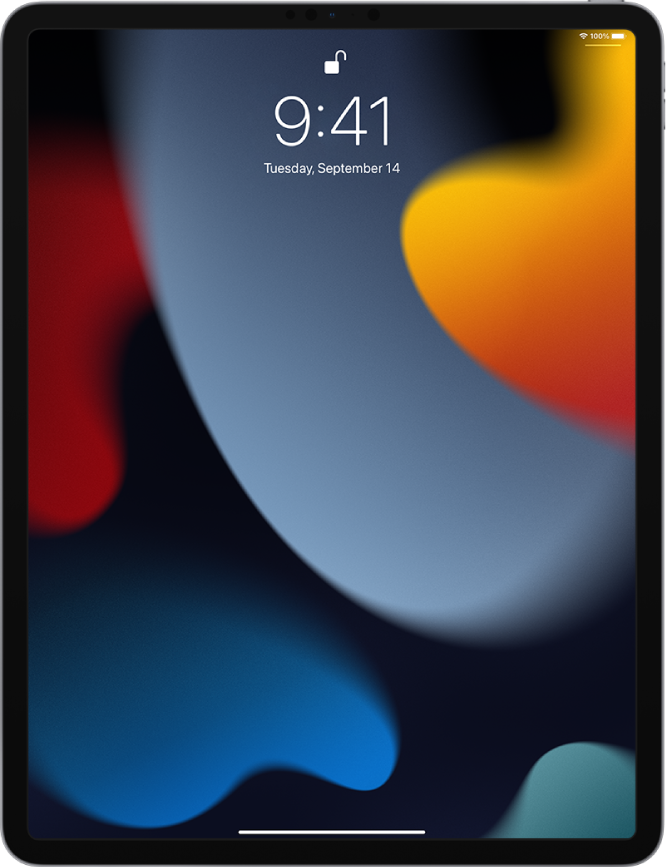
Access features from the ipad lock screen
The Lock Screen, which shows the current time and date and your most recent notifications, appears when you turn on or wake iPad. From the Lock Screen, you can see notifications, open Camera and Control Center, get information from your favorite apps at a glance, and more.
Before you begin
If you’re signed in to iCloud with a Managed Apple ID, you can’t lock your notes.
If you forgot your notes password
To unlock a note, you need to enter the password that it’s locked with. If you forgot the password, Apple can’t help you regain access to your locked notes. You can create a new password, but this won’t give you access to your old notes. A new password will let you password protect any notes that you create going forward with the new password.
If you have multiple passwords, you won’t be able to tell which password you should use when you look at your Notes list. When you open a note locked by your old password but you enter your current password, you’ll see an alert that you entered the wrong password with a hint for your old password. If you enter the correct old password, you get the option to update that note’s password to your current one.
Here’s how to reset your Notes password:
- Go to Settings > Notes, then tap Password.
- Select the Notes account that you want to change, then tap Reset Password.
- Enter your Apple ID password, then tap OK.
- Tap Reset Password again.
- Enter your new password and password hint. Tap Done.
my br lock
O My BR LOCK é um aplicativo móvel onde o cliente monitorado pode acompanhar diretamente via celular ou tablet todas as atividades do seu sistema de segurança. Por meio do aplicativo, é possível saber o status do painel de alarme, armá-lo e desarmá-lo, visualizar as câmeras ao vivo, verificar eventos e ordens de serviço abertas, além de realizar chamadas telefônicas para contatos cadastrados no seu perfil. É a segurança que você precisa na palma da sua mão.
Use notes password-protection
Whether your note has an image, scanned document, or a list of important information, it’s easy to keep it safe with password protection. You’ll see a Lock icon 
Open a locked note
- Tap the locked note.
- Tap View Note.
- Use Face ID or Touch ID, or enter your password.
Your locked notes stay open for several minutes, making it easy for you to jump to another note, copy and paste information from other apps, and more. If you close the Notes app or your device goes to sleep, the note locks again.
You can only lock notes on your device and notes in iCloud. You can’t lock notes that have PDFs, audio, video, Keynote, Pages, Numbers documents, or notes that use IMAP to sync with accounts, like Yahoo, Gmail, and Hotmail. You also can’t password protect notes that you share with someone else. If you want to stop sharing a note, open the note, tap the Add People button  , then tap Stop Sharing.
Использование приложения «найти iphone»
Если ваш друг или член семьи использует iOS 9–12 и не может загрузить приложение «Поддержка Apple», используйте вместо него приложение «Найти iPhone».
- Откройте приложение «Найти iPhone».
- При отображении экрана входа убедитесь, что поле идентификатора Apple ID пусто. Если отображается имя другого пользователя, сотрите его.
- Нажмите «Забыли Apple ID или пароль?» и следуйте инструкциям на экране.
Не отображается экран входа? Нажмите «Выйти». После выхода убедитесь, что поле идентификатора Apple ID пусто. Затем нажмите «Забыли Apple ID или пароль?» и следуйте инструкциям на экране.
На компьютере mac
В macOS Catalina:
- Перейдите в меню Apple > «Системные настройки» и нажмите Apple ID.
- Щелкните «Пароль и безопасность».
- Если необходимо ввести пароль для Apple ID, нажмите «Забыли Apple ID или пароль?» и следуйте инструкциям на экране. Следующие действия можно пропустить.
- Щелкните «Изменить пароль». Перед сбросом пароля для Apple ID нужно будет ввести пароль, который используется для разблокировки компьютера Mac.
В macOS Mojave, High Sierra или Sierra:
- Перейдите в меню Apple > «Системные настройки» и нажмите iCloud.
- Выберите пункт «Учетная запись».
- Если необходимо ввести пароль для Apple ID, нажмите «Забыли Apple ID или пароль?» и следуйте инструкциям на экране. Следующие действия можно пропустить.
- Выберите «Безопасность» > «Сбросить пароль» или «Изменить пароль». Перед сбросом пароля для Apple ID нужно будет ввести пароль, который используется для разблокировки компьютера Mac.
Нет доступа к своим устройствам
С помощью приложения «Поддержка Apple» или «Найти iPhone» можно сбросить пароль для учетной записи Apple ID на iPhone, iPad или iPod touch друга либо родственника.
Использование приложения «найти iphone»
Если ваш друг или член семьи использует iOS 9–12 и не может загрузить приложение «Поддержка Apple», используйте вместо него приложение «Найти iPhone».
- Откройте приложение «Найти iPhone».
- При отображении экрана входа убедитесь, что поле идентификатора Apple ID пусто. Если отображается имя другого пользователя, сотрите его.
- Нажмите «Забыли Apple ID или пароль?» и следуйте инструкциям на экране.
Не отображается экран входа? Нажмите «Выйти». После выхода убедитесь, что поле идентификатора Apple ID пусто. Затем нажмите «Забыли Apple ID или пароль?» и следуйте инструкциям на экране.
Сброс пароля
Чтобы сбросить пароль с любого доверенного iPhone, iPad, iPod touch или Mac, выполните следующие действия. Вы также можете воспользоваться iPhone, iPad или iPod touch друга или члена семьи. Если это не сработает, возможно, вы не вошли в iCloud на подходящем устройстве или для вашей учетной записи Apple ID включена двухфакторная аутентификация. В этом случае выполните следующие действия.
На компьютере mac
В macOS Catalina:
- Перейдите в меню Apple > «Системные настройки» и нажмите Apple ID.
- Щелкните «Пароль и безопасность».
- Если необходимо ввести пароль для Apple ID, нажмите «Забыли Apple ID или пароль?» и следуйте инструкциям на экране. Следующие действия можно пропустить.
- Щелкните «Изменить пароль». Перед сбросом пароля для Apple ID нужно будет ввести пароль, который используется для разблокировки компьютера Mac.
В macOS Mojave, High Sierra или Sierra:
- Перейдите в меню Apple > «Системные настройки» и нажмите iCloud.
- Выберите пункт «Учетная запись».
- Если необходимо ввести пароль для Apple ID, нажмите «Забыли Apple ID или пароль?» и следуйте инструкциям на экране. Следующие действия можно пропустить.
- Выберите «Безопасность» > «Сбросить пароль» или «Изменить пароль». Перед сбросом пароля для Apple ID нужно будет ввести пароль, который используется для разблокировки компьютера Mac.


