

- Что делать, если невозможно подключиться к itunes?
- Как мне сбросить iPad на главном экране?
- Как сбросить iPad с помощью iTunes
- Восстановление заводских настроек iPad с помощью FoneEraser для iOS (с паролем)
- Возврат к настройкам по умолчанию на ipad
- Восстановление планшета
- Как использовать ukeysoft unlocker для сброса заблокированного iphone без passowrd
- Метод 1. удалите все данные и настройки ipad без пароля icloud через настройки.
- Метод 1: как сбросить заблокированный iphone без itunes
- На компьютере mac
- Нет доступа к своим устройствам
- Использование приложения «найти iphone»
- Причины блокировок
- Руководство к действию
- Сброс пароля
- На компьютере mac
- Сброс с помощью функции найти iphone
- Ситуация 1 когда вы ранее синхронизировали ipad с itunes
- Создайте копии данных через icloud
- Чего делать не стоит при разблокировке
- Чего лучше не делать на новых версиях ios
Что делать, если невозможно подключиться к itunes?
Прежде всего проверьте подключение к сети. Если с ним проблем нет — смотрите, какой номер ошибки выдает программа. Например, ошибка 1671 означает, что планшет обновляется, а 4037 — то, что вход не был выполнен и устройство заблокировано от дальнейших действий.
Типичные номера ошибок:
- Проблема подключения к серверам Apple или системе другого устройства — ошибки 17, 1638, 3014, 3194, 3000, 3002, 3004, 3013, 3014, 3015, 3194, 3200. Скорей всего, нужно просто подождать или проверить качество сетевого соединения.
- Конфликт iTunes с Windows или антивирусами — 2, 4, 6, 1611. Как правило, проблема пропадает, если войти в ОС с учетной записи администратора.
- Технические проблемы с самим айпадом (чаще всего физические поломки) — 1, 3, 10, 11, 12, 13, 14, 16, 20, 21, 23, 26, 27, 28, 29, 34, 35, 36, 37, 40, 56, 1002, 1004, 1011, 1012, 1014, 1667, 1669. Обратитесь в сервис, чтобы выяснить причину проблемы.

При восстановлении может возникнуть 4005 ошибка — как ее устранить, смотрите в видео ниже
Как мне сбросить iPad на главном экране?
Если у вас нет компьютера, вы можете восстановить заводские настройки iPad на главном экране вашего iPad. Но сначала сделайте резервную копию данных iPad на iCloud или на компьютере, чтобы потом можно было восстановить резервную копию iPad.
Шаг 1Нажмите Параметры на iPad
Шаг 2Войдите в Общие меню. Нажмите на это.
Шаг 3Прокрутите весь путь до конца и нажмите Сбросить меню.
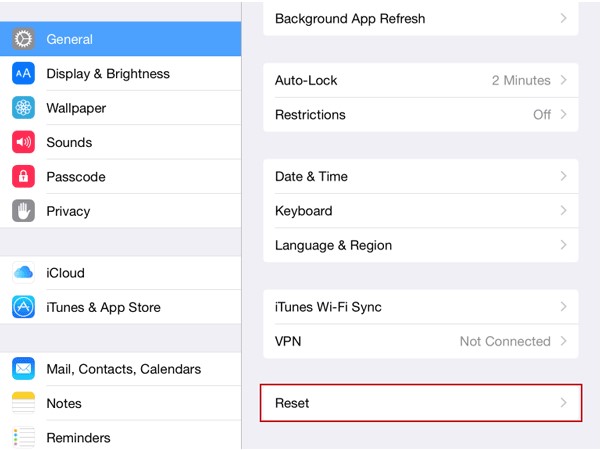
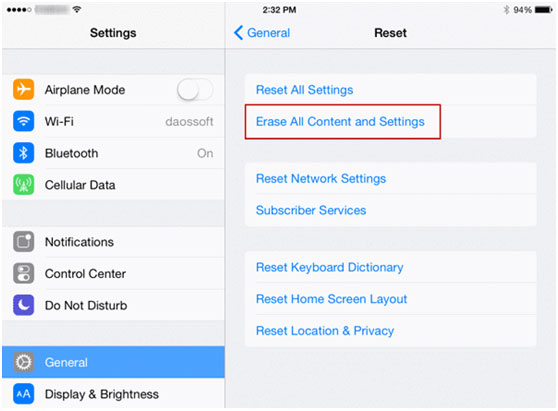
Шаг 4На этом экране вы найдете следующие параметры:
Сбросить все настройки: Если вы отдаете свой iPad члену семьи, который собирается использовать ту же учетную запись Apple ID, вам может потребоваться сбросить все настройки. Этот режим сброса ничего не стирает, но полностью стирает все изменения в настройках, сохраненные пароли для Wi-Fi, разблокировку iPad и т. Д.
Стереть все содержимое и настройки: Эта опция сброса iPad сделает новый iPad точно таким же статусом, как когда вы просто открываете коробку. Все приложения, данные приложений, фотографии и все остальное исчезнет. Это означает, что ваш iPad был сброшен до заводских настроек. Это идеально подходит для вас, чтобы выбрать, если вы хотите продать свой iPad.
Сброс настроек сети: Если у вас возникли проблемы с подключением к Wi-Fi или возникли другие проблемы с подключением к Интернету, сначала попробуйте эту опцию. Это очистит все данные, хранящиеся в вашей конкретной сети, и устранит проблему без полного восстановления.
Вы также можете узнать восстановить iPhone без обновления.
Сбросить клавиатуру: Словарь iOS будет учить и запоминать слова, которые вы ввели. Он быстро заполняется набранными вами словами и предложениями. Вы можете очистить этот список с помощью сброса словаря клавиатуры, если это вас беспокоит.
Сбросить макет основного экрана: Если вам требуется много времени, чтобы найти целевое приложение, возможно, вам следует подумать о том, чтобы сбросить макет главного экрана, чтобы быстрее добраться до приложения. Эта опция сброса заставит ваш iPad сбросить значки колоды на значки по умолчанию.
Сброс местоположения и конфиденциальности: Если вы когда-либо меняли настройки конфиденциальности или службы определения местоположения, вы можете сбросить их до заводских настроек, если хотите. Это помогает в перекалибровке погоды, информации о трафике и, конечно, ваши изменения конфиденциальности также возвращаются к заводским настройкам в то же время.
Шаг 5Нажмите Удалить содержимое и настройки сбросить iPad до заводских настроек.
Что-то, что вам нужно знать …
После того как вы решили удалить контент и настройки с вашего iPad, вам будет предложено ввести пароль, если у вас есть блокировка пароля на iPad, и вы дважды подтвердили свой выбор, действительно ли вы хотите удалить всю музыку, фотографии, мультимедиа или другие данные. содержимое в вашем iPad.
После подтверждения выбора начинается процесс удаления данных с вашего iPad. Это займет пару минут. Как только это будет сделано, iPad отобразит экран с надписью Здравствуйте на нескольких языках. На этом этапе все готово, если вы хотите продать его новому человеку, но если вы перезагрузите iPad, чтобы решить проблему, с которой вы столкнулись, вы можете восстановить iPad из резервной копии iTunes.
Некоторые пользователи iTunes могут захотеть узнать, как восстановить заводские настройки iPad с помощью iTunes на компьютере.
Давайте двигаться дальше…
Как сбросить iPad с помощью iTunes
Как обычный инструмент для управления данными iPhone, iPad или iPod, iTunes позволяет выполнять резервное копирование, восстановление и сброс настроек устройства. Используя этот инструмент Apple, чтобы сбросить iPad до заводских настроек может быть хорошим выбором, если вы знакомы с ним.
Вам просто нужен USB-кабель, компьютер и ваше устройство.
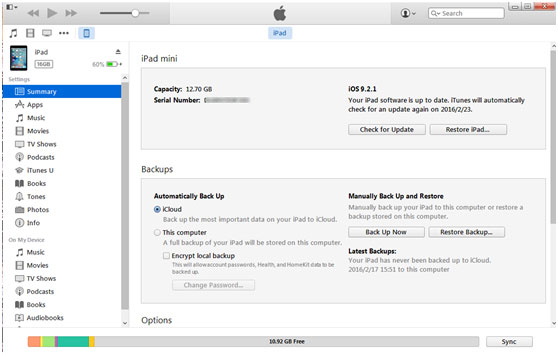
Шаг 1Подключите iPad к компьютеру, и значок iPad сразу появится в левом верхнем углу экрана iTunes.
Шаг 2Нажмите значок iPad, на экране отобразятся несколько вариантов. Нажмите Заключение, выберите Восстановление IPad справа.
Пожалуйста, помните это,
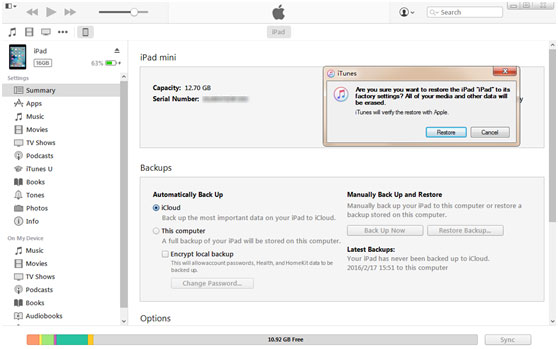
После того, как вы решили восстановить iPad, всплывающее окно будет напоминать вам о необходимости сделать резервную копию настроек вашего iPad перед восстановлением. Это ваше решение, делать резервную копию или нет. Появится диалоговое окно и проверьте, не уверены ли вы сбросить iPad к заводским настройкам. Нажмите Восстановить чтобы начать процесс.
Шаг 3Выберите Настроить как новый iPad.
После завершения процесса восстановления у вас есть два варианта, если вы выберете первый, Настроить как новый iPadВсе оригинальные данные на iPad будут потеряны полностью. И iPad превратится в статус, как когда вы только что получили его.
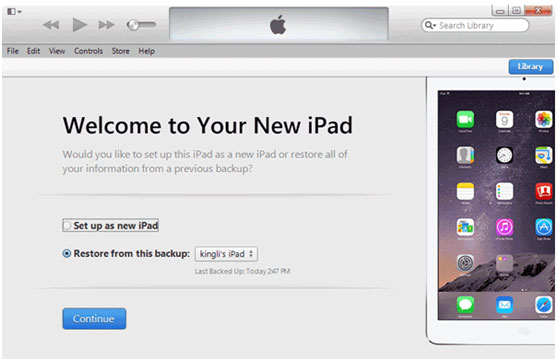
Однако,
Вышеупомянутые методы, как сбросить ваш iPad, когда вы с ним в руке. У кого-то возникнут вопросы о том, что они могут сделать, чтобы восстановить iPad, если они не носят с собой устройство?
Вот как…
Восстановление заводских настроек iPad с помощью FoneEraser для iOS (с паролем)
Считаете ли вы, что ваши данные на устройстве будут окончательно и полностью удалены после вашего удаления? Считаете ли вы, что ваши данные не будут раскрыты, если вы уже стерли их раньше?
Не совсем.
Удаленные данные по-прежнему хранятся на вашем устройстве, но невидимы для пользователей. Они могут быть восстановлены некоторыми профессиональными ПО для восстановления данных iPhone без труда. Так что если вы хотите удалить свои данные полностью, FoneEraser для iOS очень рекомендуется для вас.
FoneEraser — это безопасно и удобно iOS очиститель данных удалить все содержимое и настройки на устройстве. Тогда вы можете продать или подарить свое старое устройство другим без рассмотрения.
Почему?
- Он поддерживает iPhone, iPad или iPod touch.
- Это гарантирует, что ваши удаленные данные не подлежат восстановлению.
- Существуют уровни стирания 3 для опций.
- Текстовое содержимое, медиа, приложение, документы и настройки могут быть удалены полностью.
Выполните следующие шаги, чтобы стереть данные на iPad в несколько кликов.
Шаг 1Загрузите программное обеспечение и затем установите его на компьютер. Дважды щелкните, чтобы запустить программу, если она не запускается автоматически.
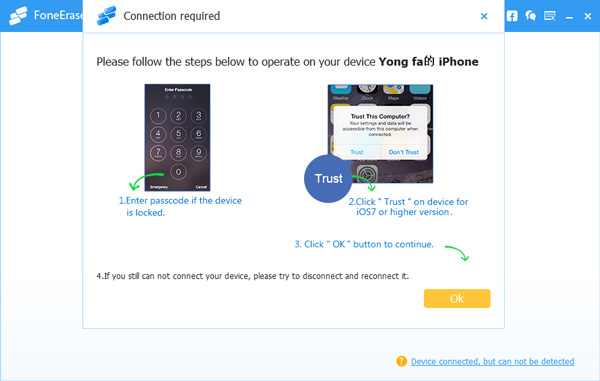
Шаг 2Подключите ваш iPhone или iPad к компьютеру с помощью USB-кабеля. Нажмите Trust на экране вашего устройства. Он покажет вам статус подключения, нажмите Повторить иконку если это не удалось.
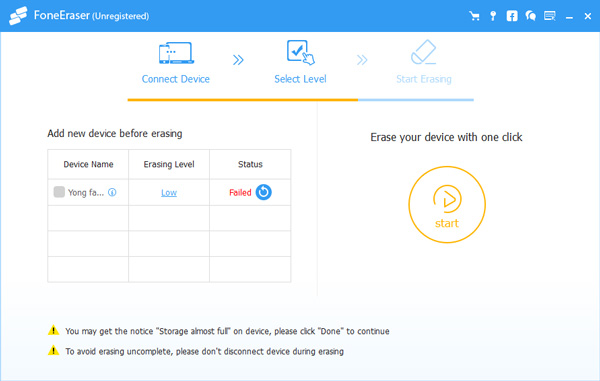
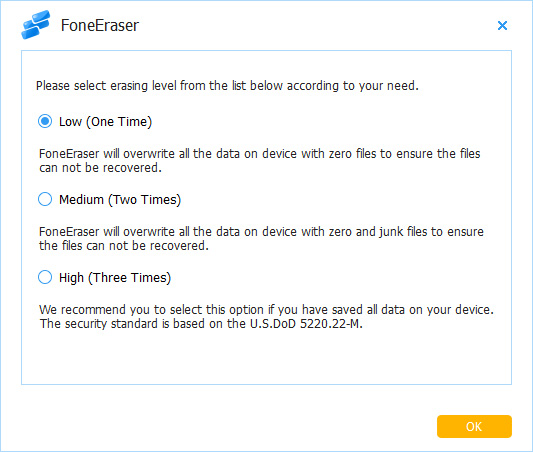
Шаг 3Выберите один из трех уровней стирания. Высокий уровень рекомендуется здесь Он полностью уничтожает данные с трехкратной перезаписью, что является самым безопасным и наиболее радикальным способом запустить ваше устройство с чистого листа.
Шаг 4Нажмите Start справа.
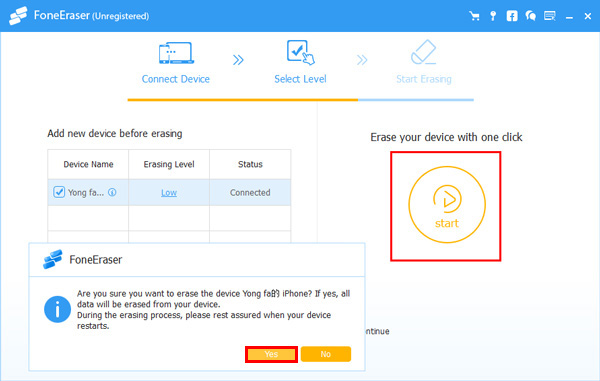
Шаг 5Подтвердите еще раз, нажав Да.
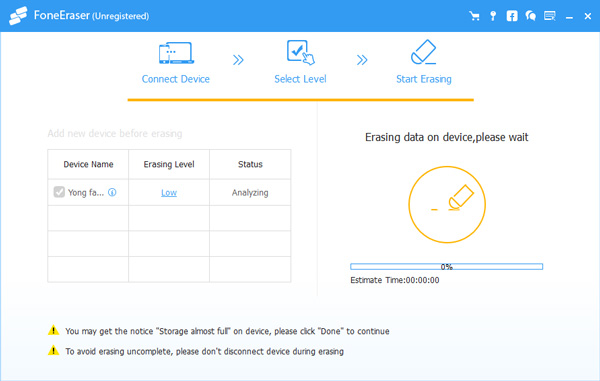
FoneEraser для iOS просто для пользователя когда-либо новой рыбы. Вам не нужно много профессиональных знаний или нологии для этого. Почему бы не попробовать сейчас?
Возврат к настройкам по умолчанию на ipad
Восстановление планшета
Если до того, как гаджет заблокировался, вы создавали точку восстановления через программу iTunes на компьютере, можно вернуть его к тому состоянию после сброса до начальных параметров.
Как восстановить гаджет:
- Выключить мобильное устройство. Если не знаете, как это сделать, ознакомьтесь с первым пунктом в любой из двух инструкций выше. Метод выключения зависит от модели Айпада (с Face ID или с кнопкой “Домой”).
- Подключить Айпад к компьютеру.
- Запустить последнюю версию программы iTunes на компьютере. Если софт не установлен, то перейти на официальный сайт и инсталлировать его.
- Кликнуть на пункт “iPad” в левом столбце.
- Программа продиагностирует девайс, и если он был сброшен до заводских настроек, предложит восстановить или обновить его. Выбрать “Восстановить”.

- iTunes начнет процесс восстановления. Он должен занять не более 15 минут. Если потребуется больше времени, софт об этом сообщит и придется вновь сбрасывать аппарат до изначальных параметров.
- Когда процесс завершится, планшетник можно отсоединить от ПК и включить стандартным способом.
Как использовать ukeysoft unlocker для сброса заблокированного iphone без passowrd
Шаг 1. Запустить UkeySoft Unlocker
Чтобы начать этот процесс, просто загрузите программное обеспечение на рабочий Mac. После установки запустите его и нажмите «Код разблокировки экрана»для восстановления заводских настроек заблокированного iPhone.
Шаг 2. Подключите свой iPhone
Используйте подходящий USB-кабель для отдельной блокировки iPhone и компьютера Mac. На экране отображаются различные сценарии, в которых может потребоваться удалить экранный пароль. Просто нажмите «Next»в главном интерфейсе.
Шаг 3. Переведите iPhone в режим восстановления
Теперь вы должны перевести iPhone в режим восстановления, используя экранные подсказки.
Как перевести iPhone 11 / XS / X / 8 в режим восстановления
> Подключите iPhone к компьютеру и запустите iTunes.> Нажмите и отпустите кнопку увеличения громкости.> Нажмите и отпустите кнопку уменьшения громкости.> Удерживайте боковую кнопку, пока не увидите экран «Recovery Mode».
Как перевести iPhone 7 / Plus в режим восстановления
> Подключите iPhone к компьютеру и запустите iTunes.> Нажмите и удерживайте боковую кнопку и кнопку уменьшения громкости одновременно.> Удерживайте кнопку, даже если вы видите логотип Apple.> Отпустите две кнопки, когда увидите экран «Recovery Mode».
Как перевести iPhone 6 или ранее в режим восстановления
> Подключите iPhone к компьютеру и запустите iTunes.> Нажмите и удерживайте главный экран и кнопку блокировки (кнопка блокировки находится сбоку на iPhone 6 или новее или на верхней части устройства на iPhone 5s и более ранних версиях).> Удерживайте нажатой, пока не увидите экран «Recovery Mode», отпуская обе кнопки.
Шаг 4. Получить пакет прошивки
Метод 1. удалите все данные и настройки ipad без пароля icloud через настройки.
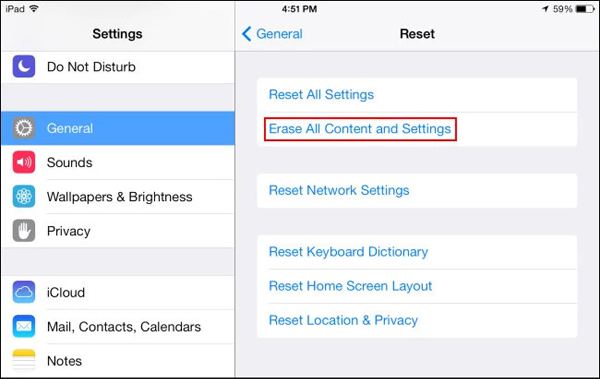
Шаг 1Откройте свой iPad и запустите приложение «Настройки». Нажмите Общие настройки и найдите Сбросить вариант. Затем коснитесь Стереть все содержимое и настройки возможность восстановить ваш iPad.
Шаг 2Затем появится окно для подтверждения. Нажмите на Сделать резервную копию и стереть кнопку, а затем коснитесь Стирать возможность еще раз подтвердить операцию. Через некоторое время iPad автоматически перезагрузится, и все данные будут удалены.
Метод 1: как сбросить заблокированный iphone без itunes
Забыли пароль и заблокированный iPhone? UkeySoft iOS Unlocker мудрый выбор для сброса заблокированного iPhone без пароля. Способен восстановление заводских настроек заблокированного iPhone без iCloud или iTunes, Программное обеспечение может легко обойти любой код доступа на iPhone и iPad, такой как коды 4-значный / 6-значный, Touch ID или Face ID. Кроме того, UkeySoft Unlocker можно использовать для удаления Apple ID на iPhone / iCloud без пароля.
Вот как вы можете сбросить заблокированный iPhone без пароля. В этом руководстве в качестве примера используется компьютер Mac. Для восстановления заводских настроек iPhone без использования пароля требуется всего несколько простых шагов. Вот подробное пошаговое описание.
На компьютере mac
В macOS Catalina:
- Перейдите в меню Apple > «Системные настройки» и нажмите Apple ID.
- Щелкните «Пароль и безопасность».
- Если необходимо ввести пароль для Apple ID, нажмите «Забыли Apple ID или пароль?» и следуйте инструкциям на экране. Следующие действия можно пропустить.
- Щелкните «Изменить пароль». Перед сбросом пароля для Apple ID нужно будет ввести пароль, который используется для разблокировки компьютера Mac.
В macOS Mojave, High Sierra или Sierra:
- Перейдите в меню Apple > «Системные настройки» и нажмите iCloud.
- Выберите пункт «Учетная запись».
- Если необходимо ввести пароль для Apple ID, нажмите «Забыли Apple ID или пароль?» и следуйте инструкциям на экране. Следующие действия можно пропустить.
- Выберите «Безопасность» > «Сбросить пароль» или «Изменить пароль». Перед сбросом пароля для Apple ID нужно будет ввести пароль, который используется для разблокировки компьютера Mac.
Нет доступа к своим устройствам
С помощью приложения «Поддержка Apple» или «Найти iPhone» можно сбросить пароль для учетной записи Apple ID на iPhone, iPad или iPod touch друга либо родственника.
Использование приложения «найти iphone»
Если ваш друг или член семьи использует iOS 9–12 и не может загрузить приложение «Поддержка Apple», используйте вместо него приложение «Найти iPhone».
- Откройте приложение «Найти iPhone».
- При отображении экрана входа убедитесь, что поле идентификатора Apple ID пусто. Если отображается имя другого пользователя, сотрите его.
- Нажмите «Забыли Apple ID или пароль?» и следуйте инструкциям на экране.
Не отображается экран входа? Нажмите «Выйти». После выхода убедитесь, что поле идентификатора Apple ID пусто. Затем нажмите «Забыли Apple ID или пароль?» и следуйте инструкциям на экране.
Причины блокировок
Вариантов для блокировки множество и многие из них максимально банальные. Чаще всего, с ними знакомы люди, которые не особо умело, умеют пользоваться современной техникой, невнимательные личности, которые забывают вводимые личные данные и самый последний тип – те, кто любят покупать планшеты с рук, не проверив его досконально перед покупкой. Вкратце рассмотрим все возможные причины:
- В начале работы, пользователю предложат создать защитный пароль. В случае, если тот его забыл в дальнейшем использовании и 6 раз неправильно ввел данные, то устройство блокируется. В этом случае произвести разблокировку будет проще всего;
- После обновления или сброса устройства к заводским настройкам потребуется ввести данные аккаунта Apple ID, к которому был привязан планшет. Если человек их забыл, то он не сможет продолжить работу с ним;
- Покупая девайс в интернете «с рук» нужно заранее проверить, не закреплен ли он за аккаунтом предыдущего владельца. Кто-то не знает, что это нужно сделать, а кто-то специально оставляет с последующим вымогательством денег за разблокировку. В худшем случае, это может быть попытка продать украденный планшет;
- Аккаунт iCloud был взломан злоумышленниками с последующей блокировкой привязанной техники. После чего на планшете появляется сообщение, о том, что планшет украден, а ниже текст от хакеров с информацией по переводу требуемой суммы, чтобы вернуть доступ;
- Планшет был найден на улице и был утерян кем-то другим, если потерявший быстро спохватился, то заблокировал девайс. Чаще всего, в таких случаях указывается номер телефона или информация, по которой можно обратиться, чтобы вернуть пропажу.

Сообщение о блокировке от мошенников
Руководство к действию
Если всё же такое произошло, и человек забыл пароль к своему планшету, то первым делом, чтобы его разблокировать, необходимо попытаться вспомнить этот придуманный шифр.
Но если это не помогает и человек забыл пароль окончательно и бесповоротно, то целесообразным будет воспользоваться подсказкой о том, как можно разблокировать планшет.
Во-первых, количество последовательных попыток ввода неправильного пароля в айпад ограничен пятью попытками.
И, следовательно, если попытки ввести правильный пароль закончатся, то планшет заблокируется и на его экране можно будет увидеть сообщение о том, что устройство отключено.
Это выглядит примерно так, как на рисунке.
Сброс пароля
Чтобы сбросить пароль с любого доверенного iPhone, iPad, iPod touch или Mac, выполните следующие действия. Вы также можете воспользоваться iPhone, iPad или iPod touch друга или члена семьи. Если это не сработает, возможно, вы не вошли в iCloud на подходящем устройстве или для вашей учетной записи Apple ID включена двухфакторная аутентификация. В этом случае выполните следующие действия.
На компьютере mac
В macOS Catalina:
- Перейдите в меню Apple > «Системные настройки» и нажмите Apple ID.
- Щелкните «Пароль и безопасность».
- Если необходимо ввести пароль для Apple ID, нажмите «Забыли Apple ID или пароль?» и следуйте инструкциям на экране. Следующие действия можно пропустить.
- Щелкните «Изменить пароль». Перед сбросом пароля для Apple ID нужно будет ввести пароль, который используется для разблокировки компьютера Mac.
В macOS Mojave, High Sierra или Sierra:
- Перейдите в меню Apple > «Системные настройки» и нажмите iCloud.
- Выберите пункт «Учетная запись».
- Если необходимо ввести пароль для Apple ID, нажмите «Забыли Apple ID или пароль?» и следуйте инструкциям на экране. Следующие действия можно пропустить.
- Выберите «Безопасность» > «Сбросить пароль» или «Изменить пароль». Перед сбросом пароля для Apple ID нужно будет ввести пароль, который используется для разблокировки компьютера Mac.
Сброс с помощью функции найти iphone
Есть функция “Найти IPhone”. Через нее можно совершить сброс.
Поэтапные действия:
- Зайти на официальный сайт iCloud через любую технику, будь то Mac, iPad, Android или компьютер.
- Авторизоваться на сайте через аккаунт Эпл Айди.
- Кликнуть на вкладку “Найти iPhone”.
- Выбрать надпись “Все устройства”.
- Отобразятся все девайсы, привязанные к учетной записи. Надо выбрать АйПад.
- Среди появившихся вариантов выбрать “Стереть”.

- Подтвердить действие.
После этого будут удалены все файлы.
Ситуация 1 когда вы ранее синхронизировали ipad с itunes
Если вы ранее синхронизировали планшет с iTunes, вы можете просто подключить заблокированный планшет к ПК с помощью кабеля USB. Удостовериться Найди мой iPad is инвалид на планшете, иначе этот способ не поможет.
После того, как iTunes распознает ваш планшет, перейдите в приборы и выберите значок своего устройства, затем введите Заключение.
Чтобы сбросить настройки устройства, выберите Восстановить iPad, вам необходимо ввести пароль своей учетной записи Apple, чтобы подтвердить восстановление.
Создайте копии данных через icloud
iCloud — приложение от компании Apple. Это облачный сервис, в который можно загружать файлы и личные данные.
Таким образом они остаются на серверах АйКлауда, а значит после возврата iPad к заводским настройкам, можно всё восстановить из интернета. Также iCloud используется для переноса данных на другие устройства Эпл. Например, при покупке нового АйПада или АйФона.
Важно! Для данного способа требуется хороший интернет с высокой скоростью передачи данных.
Пошаговые действия для создания копии данных через iCloud:
- Открыть Настройки.
- Тапнуть на имя пользователя (это Apple ID).
- Выбрать iCloud.
- Выбрать контент и настройки. В частности, переключить ползунки в активное положение напротив необходимых пунктов (фото, почта, контакты, календари и т.д.).
- Проскроллить вниз до надписи “Резервная копия в iCloud”. Тапнуть на нее, переведя ползунок в активное состояние.
- Нажать на кнопку “Создать резервную копию”.

На этом начнется процесс формирования данных. От того, как их много и насколько они тяжелы, зависит время копирования.
Чтобы вернуть данные после сброса, нужно зайти в раздел iCloud, и выбрать восстановление. При этом авторизация в Apple ID должна быть с того же аккаунта.
Чего делать не стоит при разблокировке
Категорически не рекомендуется:
- Вводить неправильные варианты пароля, PIN или PUK-кода. Если какая-то из этих цифровых комбинаций забыта, не стоит пытаться ввести её много раз. Это может привести к окончательной блокировке планшета и необходимости обращения к службе поддержки компании. Лучше попытаться выполнить одну из упомянутых операций.
- Производить джейлбрейк. Это так называемый взлом системы iOS, который приводит к многочисленным программным сбоям. Не следует верить тем, кто говорит, что подобная процедура решит все проблемы. Из-за неё Apple может заблокировать устройство, поскольку джейлбрейк является нарушением пользовательского соглашения.
- Доверять данные сторонним сервисам или пользоваться услугами онлайн-ресурсов для разблокировки. Если на каком-либо сайте предлагают снять пароль блокировки с устройства, не следует доверять подобным сервисам — за ними скрываются мошенники, желающие получить личные данные пользователя и доступ к его Apple ID.
Сбросить пароль блокировки достаточно легко — это можно сделать с помощью iTunes или iCloud. Но, если пользователь ранее не производил синхронизацию и создание резервной копии данных, операция может привести к утере личной информации.
Чего лучше не делать на новых версиях ios
Для того, чтобы разблокировать планшет нужно обладать рядом некоторых знаний и умений. Большую их часть можно получить в интернете, но далеко не все, что мы там увидим, является правдой и поможет нам решить возникшую проблему. Некоторые «полезные советы» первоначально не верны, а некоторые из них просто не работают на последних версиях iOS и предназначены для более древних моделей.
Самая правильная и эффективная разблокировка осуществляется через iTunes или через iCloud. Если вы столкнулись с тем, что забыли пароль, то не стоит паниковать. Данная проблема не относится к ряду сложных и вы вполне сможете самостоятельно разблокировать планшет.


