

Мобильная операционная система Apple не балует пользователей возможностью кастомизации и настройкой визуальных эффектов.
К счастью, энтузиасты нашли способ немного украсить рабочий стол смартфона и добавить интересный визуальный эффект, который основан на стандартной анимации iOS.
? Спасибо re:Store за полезную информацию. ?
Раньше для настройки автоматической смены обоев на iPhone приходилось использовать сторонние приложения или хитрые команды автоматизации. С выходом iOS 16 такая фишка появилась в стандартных параметрах системы.
Настраивается это не самым очевидным способом и многие просто не знают о существовании подобной опции.
📌 Спасибо re:Store за полезную информацию. 👌
В настоящее время выпускается огромное количество смартфонов. При этом особой популярностью пользуются телефоны от компании Apple. Они обладают расширенным функционалом, считаются более престижными, в сравнении с другими гаджетами. А еще они позволяют заметно персонифицировать смартфон. Например, если разобраться, как установить живые обои на Айфон 11, XR. SE, можно будет сильно удивить окружающих.

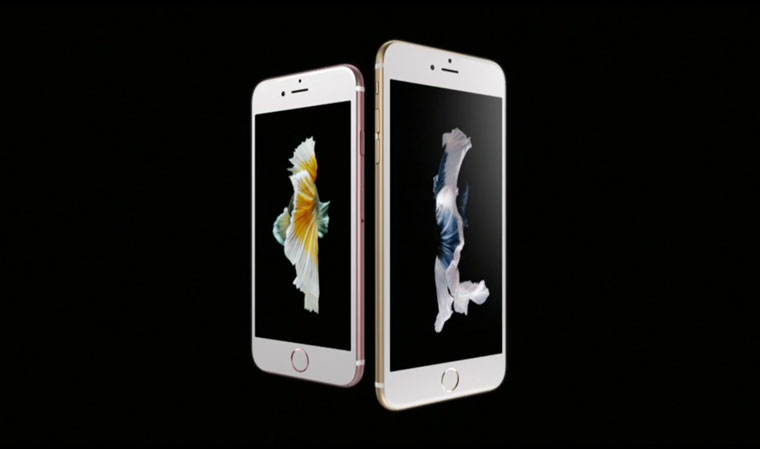
Красивая заставка как у iPhone 6s.
Примечание: Инструкции с пометкой Jailbreak предусматривают необходимость прохождения iOS-девайсом соответствующей процедуры взлома.
Ничто так не завораживает в обновленном iPhone 6s, как «живые обои»? Возможность устанавливать анимированные картинки по умолчанию получили владельцы iPhone 6s и 6s Plus. Братство сторонников джейлбрейка с таким неравенством несогласно и сегодня мы установим «живые обои» на любой iPhone, работающий под управлением операционной системы iOS 9.
Внимание! Администрация iPhones.ru никого не призывает и насильно не заставляет проводить процедуру джейлбрейка. Пользователь в праве самостоятельно решать: нужно ему это или нет. За сохранность данных и работоспособность устройства мы не несем никакой ответственности.
- Что такое живые обои
- Используйте приложение для преобразования GIF в живые обои на iPhone
- Используйте GIPHY, чтобы установить GIF в качестве живых обоев на iPhone
- Откуда обои?
- Как сменить обои на Айфоне через приложение
- «Живые» обои со внутренностями iPhone для всех моделей
- Как установить живые обои на iPhone
- iPhone XS Max
- Способ 1: «Настройки» iOS
- iPhone XR
- Способ 2: Приложение «Фото»
- iPhone 7
- Как скачать обои из сети
- Способ 3: Сторонние приложения
- Вариант 1: Живые обои на айфон 11
- Вариант 2: Живые обои 4К
- Как использовать «Живые фотографии» в качестве обоев на Айфоне?
- Живые обои по-прежнему актуальны
- Какие модели iPhone поддерживают живые обои?
- 1. Живые обои навсегда
- 2. Black Lite — живые обои
- 3. WOW Pixel
- 4. intoLive
- 5. Живые обои HD для iPhone.
- 6. Живые обои для меня
- 7. Живые обои 4K
- 8. Живые обои Plus HD 4k
- 9. Живые обои и HD-темы
- 10. Zedge
- 11. Kappboom
- Бонус: живые обои X
- Как использовать родные живые обои на iPhone
- Настройте свой экран блокировки с помощью этих живых обоев
- Как скачать обои из сети
- Установка твика LiveWallEnabler
- Как в iOS 16 настроить автоматическую смену обоев
- Как перенести красивый эффект на любое фоновое изображение
- Как использовать GIF
- Артём Суровцев
- Как добавить новый эффект на рабочий стол iPhone
- Артём Суровцев
- Айфон с поддержкой живых обоев
- Установка живых обоев
- Через «Настройки»
- Через «Фото»
- Как сделать обои из видеоролика
- intoLive
- Giphy
- TikTok
- Изменение обоев через приложение
- Vellum Wallpapers
- Everpix
- Papers.co
Что такое живые обои
Перед тем как ставить на мобильный телефон такие обои, необходимо детальнее ознакомиться с их описанием.
Живыми обоями принято называть анимированные изображения, устанавливаемые в меню или на экран блокировки. У таких изображений есть не только статичные, но и анимированные участки. Благодаря этому, картина становится более динамичной.
Среди основных достоинств использования таких изображений на телефоне можно выделить следующее:
- привлекательный внешний вид;
- вносят приятное разнообразие в интерфейс устройства;
- огромный выбор анимированных обоев на разные темы.
Стоит отметить, что у них есть не только достоинства, но и недостатки. Среди минусов можно выделить то, что использование анимированных картинок быстрее разряжает батарею телефона.

Когда вы устанавливаете Live Photo (3-секундное движущееся изображение) в качестве обоев на вашем iPhone, оно анимируется на экране блокировки при длительном нажатии на него.
Однако это не относится к GIF-файлам, поскольку iOS автоматически преобразует их в неподвижное изображение, прежде чем установить их в качестве обоев. Вот почему мы сначала воспользуемся сторонним приложением, чтобы преобразовать GIF в живые обои, чтобы сохранить анимацию.
Еще стоит помнить о совместимости устройств. Live Photos поддерживаются на iPhone 6s и новее, iPad 5 и новее, iPad Air 3 и новее, iPad mini 5 и новее, а также iPad Pro 2016 и новее. Следовательно, прежде чем продолжить, убедитесь, что ваше устройство совместимо с этой функцией.
Используйте приложение для преобразования GIF в живые обои на iPhone
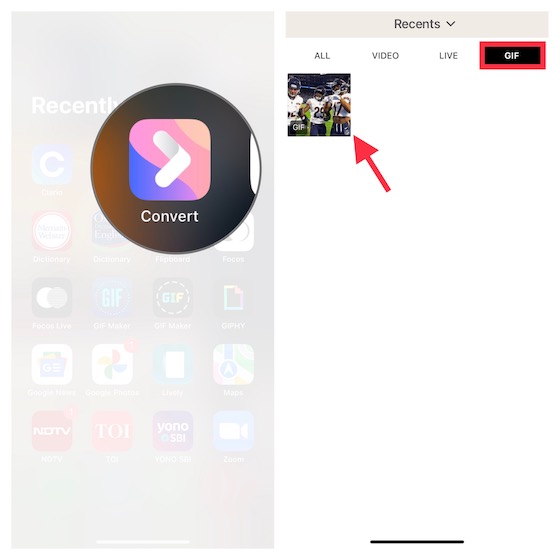
1. Сначала перейдите в App Store и установите приложение PicCollage Convert — GIF и Live Wallpaper (Бесплатно) на вашем iPhone. После этого запустите приложение, перейдите на вкладку GIF и импортируйте нужный GIF из своей библиотеки фотографий.
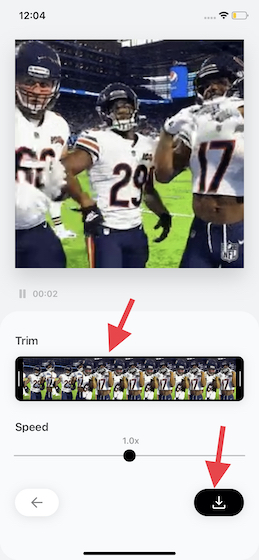
2. Затем с помощью инструмента обрезки удалите ненужные части и нажмите кнопку загрузки в правом нижнем углу экрана.
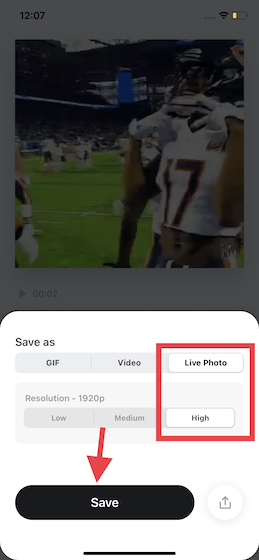
3. Затем во всплывающем окне выберите параметр «Живое фото» в разделе «Сохранить как». Затем выберите вариант «Высокое» разрешение и нажмите кнопку «Сохранить». На этом этапе ваш GIF-файл будет преобразован в живую фотографию, которую затем можно будет использовать в качестве обоев на своем iPhone.
3. Затем откройте приложение «Фото» на своем iPhone и перейдите к только что сохраненному Live Photo. Либо перейдите на вкладку Альбомы -> Альбом Live Photos. Затем нажмите кнопку «Поделиться» в левом нижнем углу и выберите «Использовать в качестве обоев» на листе общего доступа.
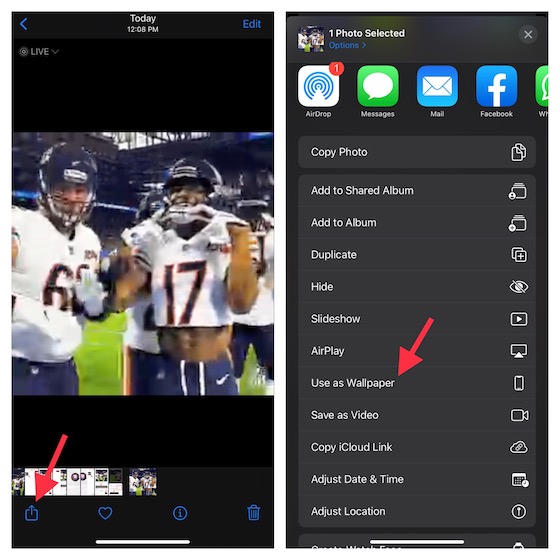
4. На следующем экране нажмите кнопку «Установить» в правом нижнем углу экрана и выберите «Установить как экран блокировки», «Установить как домашний экран» или «Установить оба» в зависимости от ваших предпочтений.
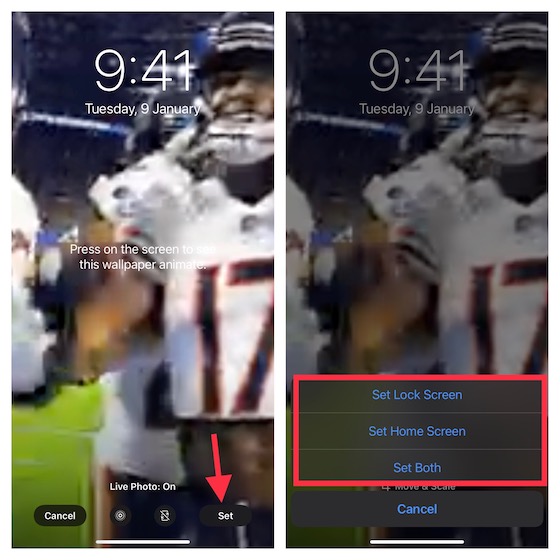
Так что да, вот оно что! В дальнейшем GIF, который вы применили в качестве живых обоев, будет анимироваться на экране блокировки при долгом нажатии на экране iPhone. Посмотрите, как анимированные обои выглядят на экране блокировки прямо здесь:
Используйте GIPHY, чтобы установить GIF в качестве живых обоев на iPhone
Если вам нравятся GIF-файлы, вы хотели бы иметь в своем распоряжении широкий выбор анимированных изображений. Таким образом, вы можете изучить популярные GIF-файлы и сразу установить предпочтительный в качестве живых обоев на iPhone.
Для этой цели не ищите ничего, кроме «GIPHY». Помимо множества GIF-файлов, приложение также позволяет конвертировать анимированное изображение в Live Photo.
Это означает, что вы можете использовать его в качестве живых обоев на своем устройстве. Поскольку приложение доступно бесплатно, вам не нужно тратить деньги на настройку блокировки / домашнего экрана iOS.
1. Для начала загрузите приложение GIPHY (Бесплатно) на вашем iPhone (поддерживается в iOS 13 и новее). После этого запустите приложение и найдите GIF, который вы хотите установить в качестве живых обоев на своем устройстве iOS. Чтобы обои выглядели круто, рекомендую выбрать вертикальный GIF.
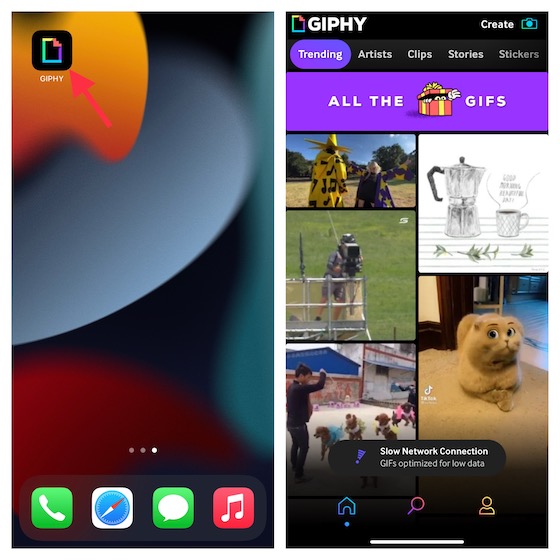
2. Найдя нужный GIF-файл, откройте его и коснитесь трехточечного значка в правом верхнем углу экрана.
3. Затем выберите во всплывающем меню опцию «Преобразовать в живое фото».
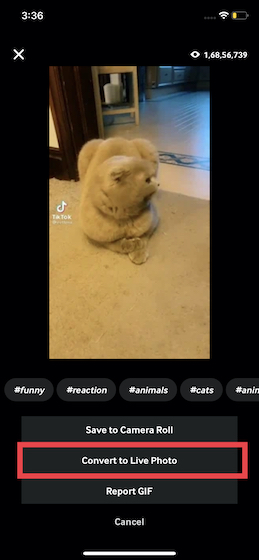
4. Далее у вас есть два варианта:
- Сохранить как живое фото (полноэкранный режим): GIF обрезается, чтобы обеспечить его полное покрытие на экране iPhone.
- Сохранить как живое фото (по размеру экрана): к GIF добавляются задние полосы, закрывающие экран при преобразовании в живое фото.
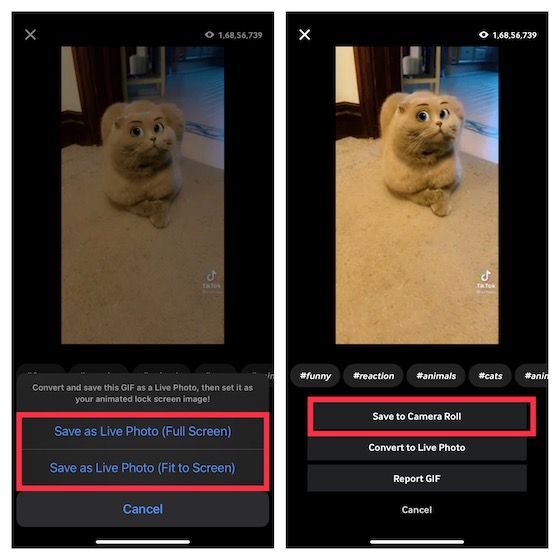
5. Теперь выберите предпочтительный вариант и нажмите «Сохранить в Camera Roll» во всплывающем меню.
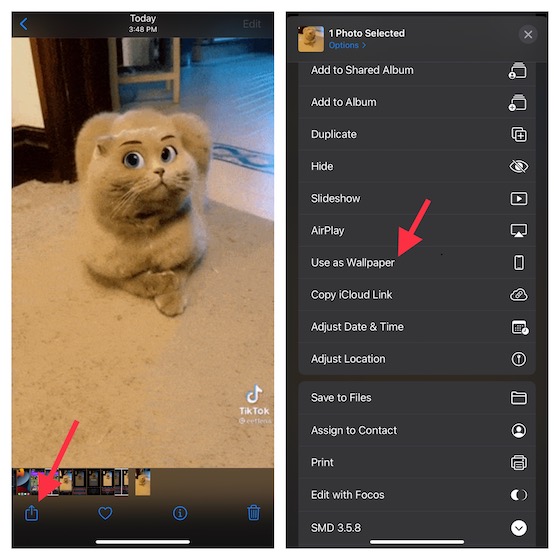
6. Затем откройте приложение «Фотографии» и перейдите к только что сохраненному фото (вкладка «Альбомы» -> «Живые фото») и нажмите кнопку «Поделиться». После этого выберите «Использовать как обои» на листе общего доступа.
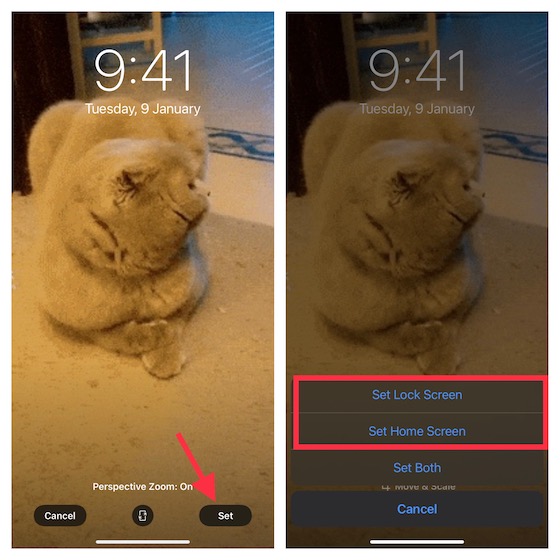
6. Теперь нажмите «Установить» в правом нижнем углу экрана и выберите настройку экрана в качестве экрана блокировки, домашнего экрана или установки как домашнего экрана, так и обоев экрана блокировки.
Вот и все! Вы успешно установили веселый GIF-файл в качестве живых обоев на своем устройстве iOS. Приложение Stock Photos также предлагает интуитивно понятный способ конвертировать Live Photo в GIF. Я бы хотел, чтобы он раньше, чем позже, добавил аналогичный инструмент для преобразования GIF.
На этом мы завершаем наше руководство о том, как использовать анимированное изображение в качестве живых обоев. Теперь, когда вы знаете, как работает этот трюк, вы можете максимально персонализировать свое устройство.
В конце концов, ваш iPhone заслуживает более живых обоев на заблокированном экране. А с помощью хитрого трюка, позволяющего менять обои на iPad или iPhone одним касанием, вы можете с максимальной легкостью переключаться на свои любимые обои.
Кстати, есть ли у вас какие-либо вопросы или отзывы об этом руководстве? Не забудьте сообщить нам об этом в разделе комментариев ниже.
Фотографии в качестве обоев хороши, и большинство людей их используют. Но если вы хотите оживить дисплей своего iPhone, вы можете использовать движущиеся обои для главного экрана и экрана блокировки. iOS поддерживает два типа анимированных обоев – динамические и живые. В этом руководстве я покажу вам, как оживить вещи, установив и используя живые обои.
Откуда обои?
Большинство обоев из представленных в этой подборке обоев совершенно уникальны. Они создавались специалистами компании iFixit, которая занимается разборкой и ремонтом техники.
Поклонники Apple могли часто слышать про эту компания. Именно она тестирует все новые iPhone, iPad, Mac и другие устройства Apple на ремонтопригодность.
Специалисты iFixit делали обои внутренности iPhone, фотографируя настоящие смартфоны и просвечивая их корпуса под рентгеном. Таким образом, внутренности iPhone на изображениях расположены ровно на тех местах, где они находятся на самом деле.
Можно сказать, что обои «просвечивают» ваши iPhone, позволяя видеть, как оно там все устроено внутри.
Впрочем, в подборке не только обои от iFixit. Мы задались целью создать самую большую коллекцию обоев внутренностей iPhone. Нашли различные варианты внутренностей, в том числе с подсветкой. Каждый сможет найти обоину по нраву.
Как сменить обои на Айфоне через приложение
Что делать, если на заставку есть желание поставить отрезок из любимого видео? Нужно потакать своим желаниям и персонализировать свой гаджет однозначно. В этом поможет программа intoLive. Как поставить видео на обои на Айфоне с помощью этого приложения:

Шаг 1. Сперва залейте видеоролик на айфон с помощью iCloud Drive, Dropbox, iTunes, через web-сервер или любым другим способом. Рекомендуется не брать весь фильм, а конкретный отрезок, который телефон легко обработает.
Шаг 2. После, установите intoLive из магазина приложений Apple, откройте его и подтяните видеоролик, выбрав раздел «Видео» в открытой программе.
Шаг 3. Затем выберите в разрезе необходимый фрагмент, указав длительность будущей GIF-анимации. Нажмите в правом верхнем углу кнопку для продолжения редактирования. Затем реализуйте количество циклов повтора анимации. Бесплатная версия дает возможность выставить один цикл, но в целом, этого хватает.
«Живые» обои со внутренностями iPhone для всех моделей
Для того, чтобы установить «живые» обои на iPhone необходимо «попотеть». Apple не разрешает делиться такими обоями напрямую с большим количеством человек, только передавать по AirDrop или через iMessage.
Поэтому обои приходится создавать из .MOV файла самому при помощи специальных приложений.
- Скачайте файл iphone-led-live.MOV с «живыми» обоями внутренностей iPhone по этой ссылке (или через «Яндекс.Диск»).
- Сохраните файл в приложении «Фото».
- Скачайте приложение для создания «живых» обоев, например, intoLive или TurnLive. Оба приложения бесплатны (но есть реклама, будьте внимательны).
- Создайте «живые» обои из загруженного ранее файла iphone-led-live.MOV
- Установите созданные «живые» обои в качестве обоев на вашем iPhone.
Как установить живые обои на iPhone
- Откройте приложение « Настройки» и нажмите « Обои».
- Нажмите на Выбрать новые обои.

- Нажмите « Live», чтобы выбрать встроенные изображения. Нажмите « Живые фото», чтобы выбрать живое изображение из приложения «Фото».
- Нажмите на обои, чтобы выбрать их.

- Убедитесь, что крошечный значок живых фотографий (три круга) не обрезан.
- Нажмите « Установить» и выберите « Установить блокировку экрана».

Примечание. Живые обои (см. Следующий заголовок) можно использовать только на экране блокировки. Если вы установите их для домашнего экрана, они будут вести себя как любые стандартные неподвижные обои.
Однако, если вы решите установить динамические обои (на шаге 3 выше), они переместятся даже на главный экран.
iPhone XS Max
Внутренности iPhone XS Max

Внутренности iPhone XS Max под рентгеном

Внутренности iPhone XS Max с подсветкой #2

Способ 1: «Настройки» iOS
Наиболее простой метод установки живых обоев на Айфоне заключается в обращении к соответствующему разделу системных параметров.
Ознакомиться с результатом можно, выйдя из настроек айОС и/или заблокировав экран телефона, смотря какой из доступных вариантов вы выбирали.

Такой подход к установке динамических обоев на iPhone предельно прост в своей реализации, но не лишен недостатков – набор анимированных изображений, предлагаемых системой, весьма ограничен, зависит от конкретной модели устройства и версии iOS, и не может быть расширен стандартными средствами.
iPhone XR
Внутренности iPhone XR

Внутренности iPhone XR (синий цвет)

Внутренности iPhone XR под рентгеном

Способ 2: Приложение «Фото»
Альтернативой предыдущему методу служит использование стандартного для Айфона приложения «Фото», в котором хранятся не только сделанные на камеру снимки и видео, но и другие изображения, в том числе и анимированные.
Обратите внимание! Графический файл, который будет устанавливаться в качестве живых обоев, должен иметь формат MOV (его же имеют Live-фото, создаваемые на основную камеру iPhone, если данная опция не была отключена вручную).
Очевидно, что этот способ предоставляет больше возможностей кастомизации, чем рассмотренные выше «Настройки» iOS. Единственная сложность заключается в необходимости поиска графических файлов в подходящем формате.
Несложно догадаться, что таким образом можно установить в качестве обоев абсолютно любое совместимое изображение, например, скачанное из интернета. Если же такие файлы хранятся у вас в iCloud, для их перемещения в память iPhone выполните следующее:
Обратите внимание, что если она находится в облаке, сначала будет инициирована процедура скачивания.
Отметим, что приложение «Файлы» позволяет работать не только с данными в облаке, но и с теми, что хранятся на внутреннем накопителе телефона. Плюс ко всему, к нему можно подключить и другие облачные хранилища, не только iCloud. Для этого нужно либо задать соответствующие настройки в его меню, либо установить на iPhone приложение сервиса, запустить его и настроить, после чего оно автоматически появится в файловом менеджере.
iPhone 7
Внутренности iPhone 7

Внутренности iPhone 7 с подсветкой

Внутренности iPhone 7 с подсветкой #2
Как скачать обои из сети
Приложения – не единственное место, откуда можно брать фото. Есть различные фототоки, предоставляющие картинки на заставку бесплатно. В качестве примера можно привести Wallpapershome.com. Но, по сути, алгоритм скачивания обычных фото или гиф-анимаций одинаков для всех сайтов:
Важно понимать, что iPhone не поддерживает установку Gif-анимации на экран блокировки напрямую. Чтобы все работало правильно, необходимо через подходящее приложение конвертировать Gif-анимацию в живое фото, и только потом задействовать его для установки в качестве движущейся заставки.
Способ 3: Сторонние приложения
Вариант 1: Живые обои на айфон 11
Популярное приложение для установки обоев, в первую очередь, живых, высоко оцененное пользователями iPhone.

Предоставьте необходимые разрешения.

Далее либо откажитесь от оформления подписки Premium, закрыв окно, либо воспользуйтесь предлагаемой пробной версией.
Пролистывая экраны в сторону, найдите подходящие обои.

Нажимая на изображение, можно увидеть пример того, как оно будет выглядеть на телефоне, на экранах со значками.

Для скачивания картинки нажмите по расположенной в центре нижней панели кнопке,

а затем по надписи «Сохранить» в появившемся окошке.

Предоставьте приложению разрешение на доступ к фото.

Найти загруженные живые обои можно в стандартном приложении «Фото», в его разделе «Live Photos».

О том, как их установить на экран «Домой», экран блокировки или сразу на оба, мы рассказали в предыдущей части статьи.

Достоинством программы Живые обои является огромная библиотека изображений как статичных, так и динамичных. При этом невозможно закрыть глаза на его недостатки – навязчивое предложение оформить Premium-подписку, даже не самую высокую стоимость которой вряд ли можно назвать оправданной.
Вариант 2: Живые обои 4К
Еще одно высоко оцененное пользователями приложение для установки живых обоев, которое, как и абсолютное большинство представителей этого сегмента, мало чем отличается от рассмотренного выше и имеет характерные плюсы и минусы.

Уделите внимание инструкции – помимо того, как установить динамичное изображение, там указан список моделей, поддерживающих данную возможность. Таковыми являются все iPhone, начиная с модели 6S, но не предшествующие ей версии – это же мы обозначили в начале статьи. По какой-то причине в приложении не указаны модели SE первого и второго поколения, но на них данная функция тоже работает.
Для того чтобы это действие было выполнено, потребуется посмотреть короткую рекламу.

Затем предоставьте разрешение на доступ к фотографиям.

Еще раз ознакомьтесь с инструкцией и списком поддерживаемых устройств, после чего тапните по кнопке «Понятно».

Как использовать «Живые фотографии» в качестве обоев на Айфоне?
Чтобы как-то оживить экран iPhone 6s можно установить в качестве обоев изображения, сделанные с использованием Live Photos. Но для начала нужно их создать.
Для установки обоев:
Шаг 1. Запустите на устройстве приложение Фото.
Шаг 4. Внизу экрана появятся 2 строки с опциями. Пролистайте нижнюю вправо до значка «Сделать обоями». Нажмите на него.
Шаг 5. Из появившихся 3 опций: Заставка, Перспектива и Live Photo, выберите Live Photo (перед нажатием кнопки Установить можно настроить фотографию двигая ее и изменяя масштаб).
Шаг 6. Нажмите на значок Установить. Вновь появятся 3 варианта: Экран блокировки, Экран «Домой» или Оба экрана.
Шаг 7. Выберите любой из вариантов.
Готово. Ваше живое фото появится на выбранном экране. Как и Живые обои, Live Photos не будет работать на экране «Домой».
До этого времени единственный способ анимации в мобильных устройствах Apple заключался во включении так называемых динамичных обоев. Они предустановленны в iOS, но их настолько мало, что практически не из чего выбирать.
К счастью, можно в простой способ установить GIF файлы, то есть любую анимацию в качестве живых обоев на iPhone или iPad. Посмотрите, как это сделать?
Живые обои по-прежнему актуальны
Я знаю, что вам должно быть интересно, почему я говорю о живых обоях для iPhone в 2021 году, когда Apple полностью прекратила использование 3D Touch, представив iPhone 11 Series в 2019 году. Что ж, хотя живые обои предназначены для большинство из 3D Touch, они легко переняли жест долгого нажатия.
Итак, хотя вы не можете получить то же ощущение, что и с 3D Touch, жест долгого нажатия, который существует на iPhone XR и iPhone 11/12 Series, сохранил живые обои. Да, почти жив! Это означает, что вы можете долго нажимать живые обои на экране блокировки вашего iPhone, включая iPhone 11 Series и 12 Series, чтобы привести в действие обои.
Какие модели iPhone поддерживают живые обои?
Живые обои появились с выходом iPhone 6s и 6s Plus (2015). Вся идея создания живых фонов для iPhone заключалась в использовании технологии 3D Touch для анимации живых изображений с помощью жестов касания и удержания.
С появлением iPhone XR Apple представила Haptic Touch, также известную как жест долгого нажатия, вместо 3D Touch. Ходили слухи, что технический гигант хотел освободить больше места для большего дисплея, а также уместить большую батарею, удалив технологию 3D Touch.
Чтобы использовать живые обои, вам потребуется модель, оснащенная 3D Touch, или устройство с поддержкой тактильного / длительного нажатия.
- Модели iPhone с поддержкой 3D Touch: iPhone 6s, 6s Plus, iPhone 7, 7 Plus, iPhone 8, 8 Plus, iPhone X, iPhone Xs и Xs Max.
- Модели iPhone, поддерживаемые Haptic Touch/Long Press: iPhone XR, iPhone 11, 11 Pro, 11 Pro Max, iPhone 12, 12 mini, 12 Pro и 12 Pro Max.
1. Живые обои навсегда
Одно из моих любимых приложений с живыми обоями для iPhone — это приложение Live Wallpapers Forever, которое предлагает здоровый выбор живых обоев, от приглушенных до ярких. Приложение очень хорошо разработано и содержит множество категорий, которые помогут вам найти ваши любимые живые обои.
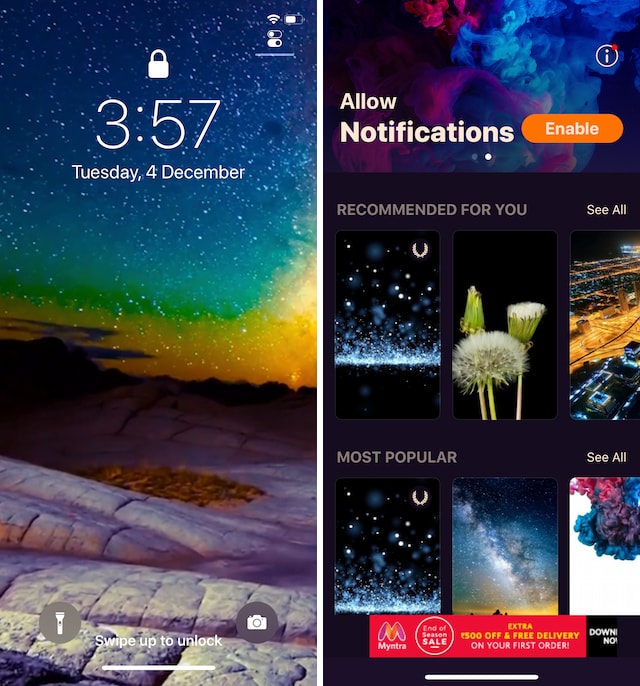
Категории включают в себя раздел «Для вас», а также «Самые популярные», «Бесплатные», «В тренде», «Абстрактные», «Животные» и другие. Выбор обоев здесь довольно хороший. Единственная проблема, которая у меня есть с этим приложением, заключается в том, что разблокировать профессиональную версию, которая удаляет рекламу и дает вам доступ ко всем премиальным обоям, слишком дорого.
Установить: (Бесплатно, 7,99 долл. США в месяц)
2. Black Lite — живые обои
Если у вас есть последние модели iPhone X, iPhone XS, iPhone XS Max, iPhone 11 Pro или iPhone 12 Pro, это могут быть лучшие живые обои для вас.
Поскольку все эти смартфоны оснащены экраном AMOLED с индивидуально подсвеченными пикселями, черные обои, как правило, продлевают время автономной работы и выглядят действительно хорошо.
Black Lite — Live стола, которые я представляю здесь, представляет собой набор полностью черных обоев с живым морфирующимся камнем посередине.
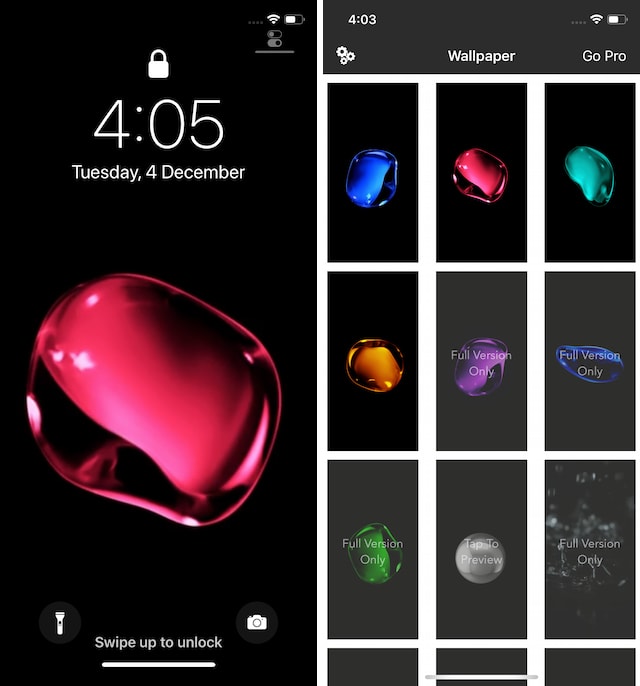
Обои просто шикарно смотрятся на экранах AMOLED. Есть несколько бесплатных обоев, а остальные скрыты за платным доступом. К счастью, профессиональная версия имеет довольно хорошую цену, поэтому вам не нужно тратить слишком много денег.
Установить: (Бесплатно, 0,99 доллара США)
3. WOW Pixel
Если вам нравятся ретро-изображения, то эти живые обои придутся вам по душе. Приложение с живыми обоями WOW Pixel содержит обои, демонстрирующие 8-битные приключения. Есть несколько избранных героев, у каждого из которых есть своя сюжетная линия, отображаемая на живых обоях. Живые обои здесь сосредоточены на отображении эмоций.
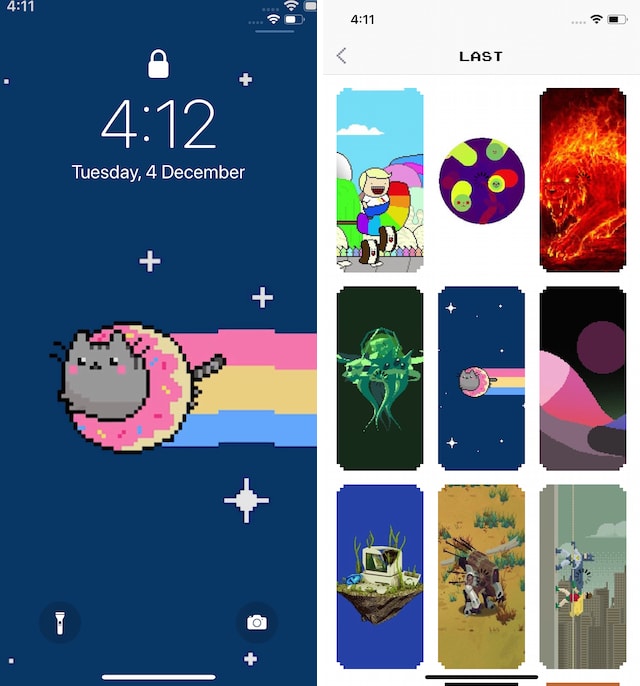
Если вы сердитесь, грустите или счастливы, у вас есть несколько обоев, чтобы выразить свои эмоции. Самое приятное то, что эти живые обои хорошо смотрятся не только на линейке устройств iPhone X, но даже на более старых моделях iPhone 6s и выше, включая iPhone 7, iPhone 8 и другие.
Установить: (Бесплатно, 29,49 $ / год)
4. intoLive
Если вам нравится больше контролировать свои обои, попробуйте приложение intoLive, которое позволяет пользователям создавать свои собственные обои из файлов GIF и видео. Вы можете использовать любое понравившееся видео или GIF и преобразовать их в живые обои, которые выглядят действительно потрясающе.
Преимущество этого приложения в том, что создание живых обоев занимает всего несколько секунд. Живые обои, созданные с помощью приложения intoLive, отлично смотрятся на любой модели iPhone, начиная с iPhone 6s и заканчивая последними моделями iPhone 12 и 12 Pro.
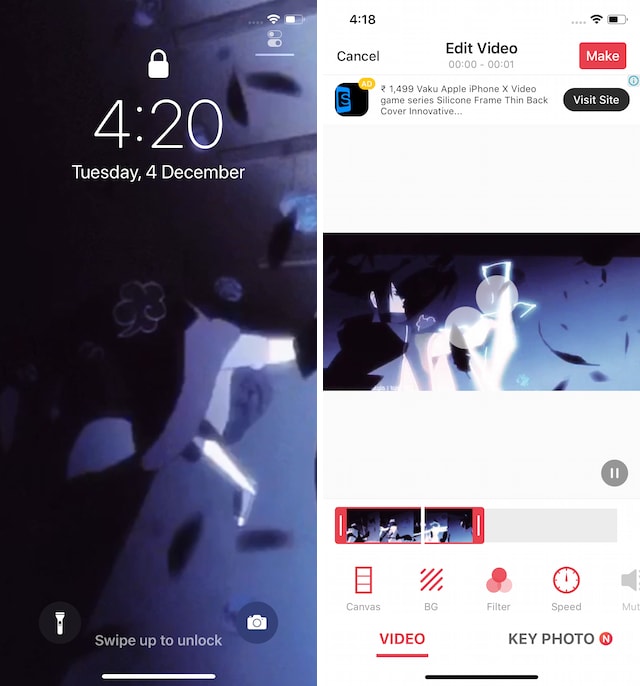
Установить: (Бесплатно, $ 2,99)
5. Живые обои HD для iPhone.
Все вышеперечисленные приложения для обоев великолепны, однако все они имеют один недостаток. Либо они слишком загружены рекламой, либо требуют, чтобы вы купили премиум-пакет, чтобы удалить эту рекламу и разблокировать премиум-функции.
Хотя это само по себе неплохо, но если вы ищете действительно бесплатное приложение с живыми обоями для своего iPhone, они могут вас немного оттолкнуть. В этом случае попробуйте Live Wallpaper HD для iPhone, которое является совершенно бесплатным приложением.
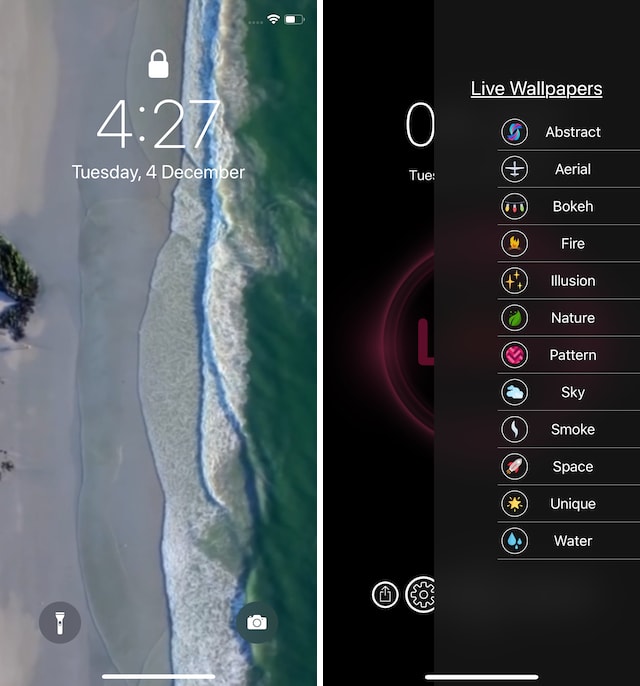
Нет ни рекламы, ни платного доступа. Самое приятное то, что приложение даже предлагает довольно полезный выбор обоев. Есть разные категории на выбор, и обоев здесь более чем достаточно, чтобы вам не надоесть надолго. Если вы любите халяву, обязательно попробуйте.
6. Живые обои для меня
Это предложение от Apalon Apps содержит одну из самых больших коллекций обоев. От динамических обоев до великолепных живых обоев — он обладает разнообразием и впечатляющим дизайном, чтобы найти безопасное место в вашем каталоге.
Кроме того, приложение еженедельно выпускает новые анимации и динамические темы, так что у вас всегда будет масса интересных изображений на выбор.
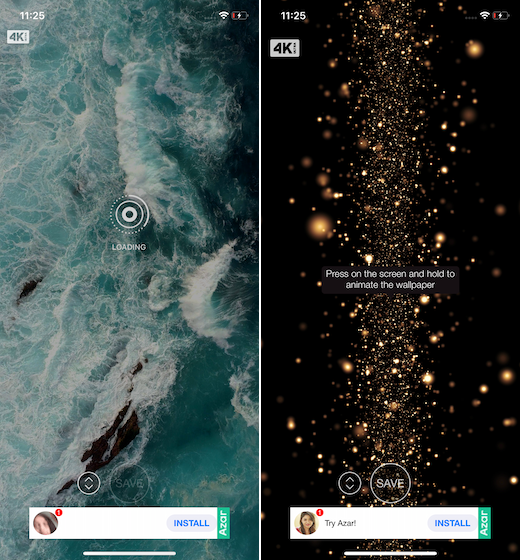
Благодаря своевременному уведомлению «Живые обои для меня» будут держать вас в курсе, как только в библиотеке появятся новые обои. Хотя это приложение для живых обоев для iPhone предоставляется бесплатно, вам придется потратить немного денег, чтобы разблокировать все привлекательные обои.
7. Живые обои 4K
Просто взгляните на предложения Live Wallpaper 4K, и вы поймете, что они идеально подходят для вашего iPhone! Да, это приложение неплохо зарекомендовало себя по многим параметрам, таким как разнообразие и потрясающий дизайн. Будь то красивая коллекция обоев с природой или классный каталог обоев с животными или завидная библиотека анимационных обоев, все это поможет вам в полной мере.
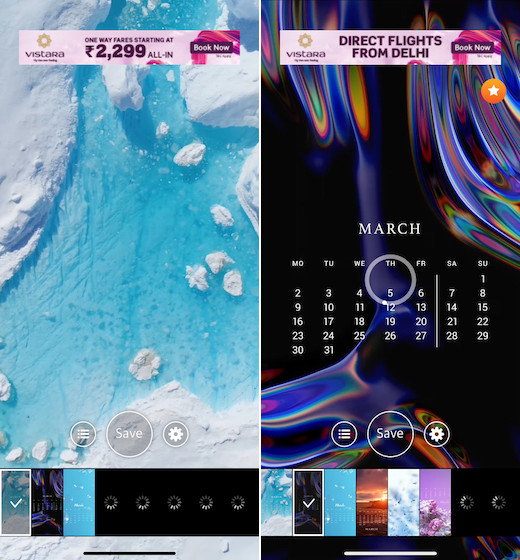
Что привлекло мое внимание в этом приложении, так это удивительные тематические категории и специальная коллекция с вдохновляющими цитатами. С модными рисунками они радуют глаз. Несмотря на то, что цена в 24,99 доллара в год для про-версии немного дороже, я считаю, что стоит попробовать и, безусловно, это один из лучших живых обоев для iPhone прямо сейчас.
8. Живые обои Plus HD 4k
Если есть желание иметь один из лучших каталогов живых обоев для iPhone, упустить «Live Wallpapers Plus HD 4k» было бы не лучшим решением. Приложение лучше всех, когда речь идет о большом ассортименте движущихся фонов и тем.
Они красиво разработаны профессиональными художниками и могут похвастаться всевозможными ингредиентами, которые улучшат внешний вид домашнего экрана / экрана блокировки вашего iPhone.
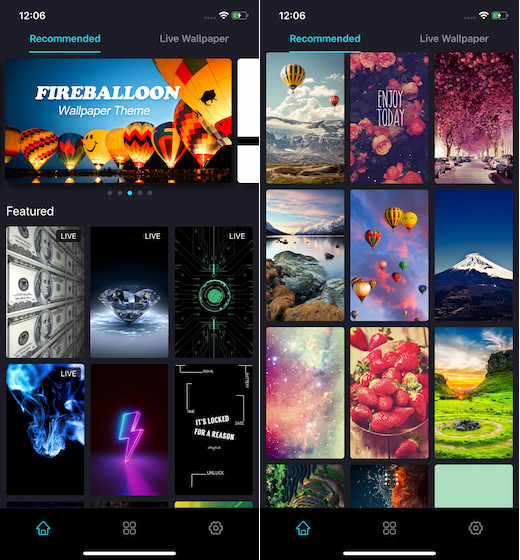
Что касается моих фаворитов, то это обои аниме, галактики и супергероев, поскольку они выглядят выдающимися. При цене 12,99 долларов в месяц или 29,99 долларов в год за премиум-версию Live Wallpapers Plus HD 4k находится на верхнем конце спектра. Но если вы не против выложить несколько дополнительных долларов, это будет неплохим выбором.
9. Живые обои и HD-темы
Еще одно отличное приложение для живых обоев для вашего iPhone — это Live Wallpapers & HD Themes, в котором есть ряд довольно крутых обоев. Мне очень нравится это приложение, так как представленные здесь живые обои довольно уникальны, и вы не найдете большинство из них ни в одном другом приложении.
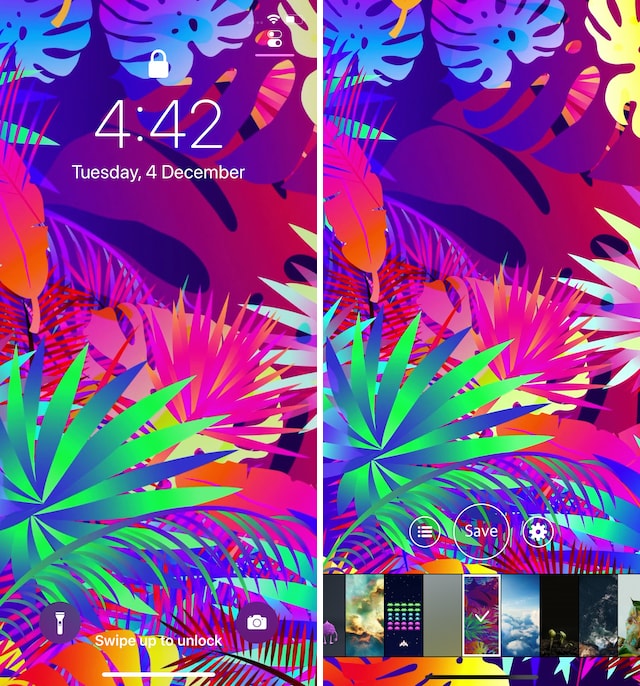
При этом постоянное всплывающее окно с просьбой стать профессиональным участником действительно раздражает, поскольку оно появляется при каждом прикосновении к приложению.
Однако вы можете стать профессиональным участником, что может оказаться слишком дорогостоящим для многих пользователей. Вот почему я рекомендую это приложение только тем пользователям, которые ищут уникальные обои и имеют терпение размещать рекламу.
10. Zedge
Теперь приложение дает вам 10 кредитов бесплатно, так что вы можете получить одни живые обои, не тратя ни копейки, но вы можете купить больше кредитов, чтобы загрузить еще больше обоев. Кредиты тоже не очень дорогие, вы можете получить 500 кредитов всего за 0,99 доллара.
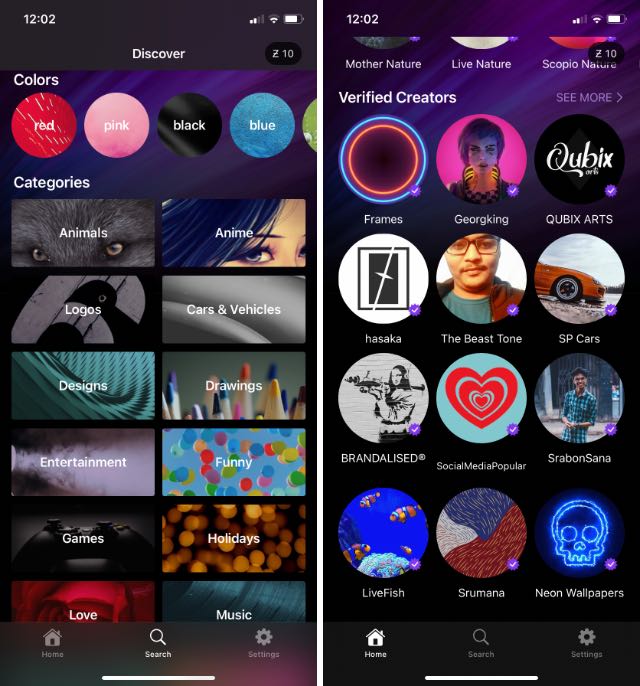
Живые обои Zedge созданы проверенными создателями, и приложение предлагает поистине огромный каталог обоев на выбор. Так что независимо от вашего настроения, вы обязательно найдете живые обои для iPhone в этом приложении.
Установить ( бесплатно , $0,99 за 500 кредитов)
11. Kappboom
Kappboom — еще одно приложение с живыми обоями для iPhone, которое вы можете попробовать. Приложение содержит множество действительно хороших живых обоев для устройств iOS. Если вы ищете живые обои из космоса, обои с городскими пейзажами, животных или что-то еще, у Kappboom, вероятно, есть живые обои, которые вам подойдут.
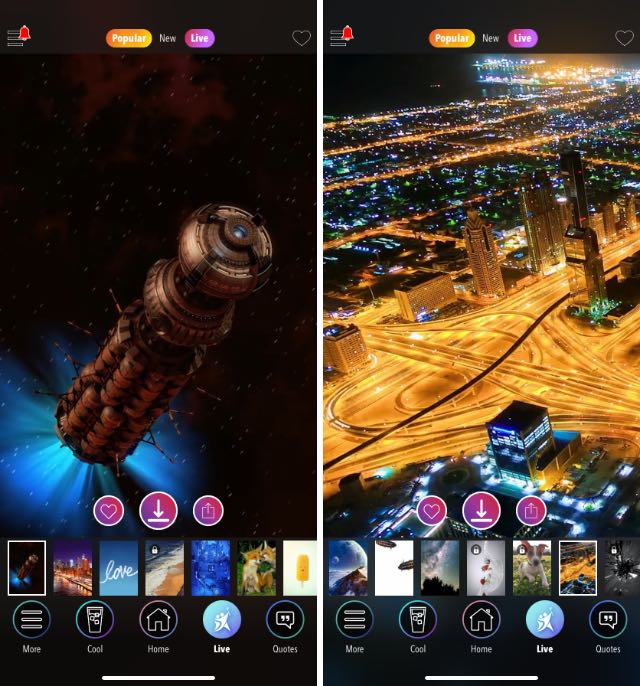
Помимо потрясающих бесплатных живых обоев для iPhone, приложение также содержит множество других обоев, в том числе обои для мотивации и вдохновения, которые вы можете использовать на своем iPhone, чтобы поддерживать мотивацию.
Бонус: живые обои X
Live Wallpapers X мне показались полностью укомплектованными. В приложении для обоев есть огромная библиотека красиво оформленных фонов и тем. Будь то привлекательные ночные города, увлекательные фоны с животными или успокаивающие пейзажи, у него есть множество возможностей, позволяющих создать свой дом или заблокировать экран с желаемой свободой.
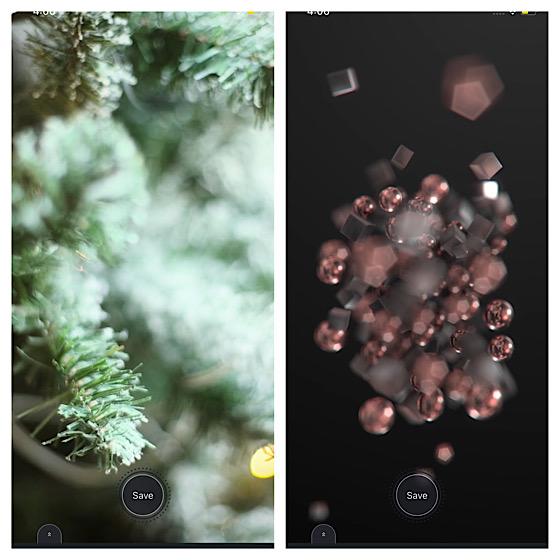
Помимо огромной коллекции обоев, приложение имеет удобный интерфейс, в котором проще ориентироваться. Таким образом, вы можете сохранить все потрясающие фоны, которые привлекают ваше внимание, и легко получить к ним доступ.
Приложение для обоев может быть довольно дорогим за 19,99 долларов в месяц или 99,99 долларов в год, но если вы не против потратить дополнительные деньги; вы не ошибетесь с этим.
Как использовать родные живые обои на iPhone
Время от времени Apple выпускает собственный набор живых обоев, которые можно применить к экрану блокировки. Хотя их небольшое количество, они созданы Apple, поэтому они оптимизированы для вашего iPhone. Если вы не знаете, как использовать эти обои, вот как вы можете использовать родные живые обои на iPhone:
- Откройте приложение «Настройки» и нажмите «Обои». Здесь нажмите «Выбрать новые обои».
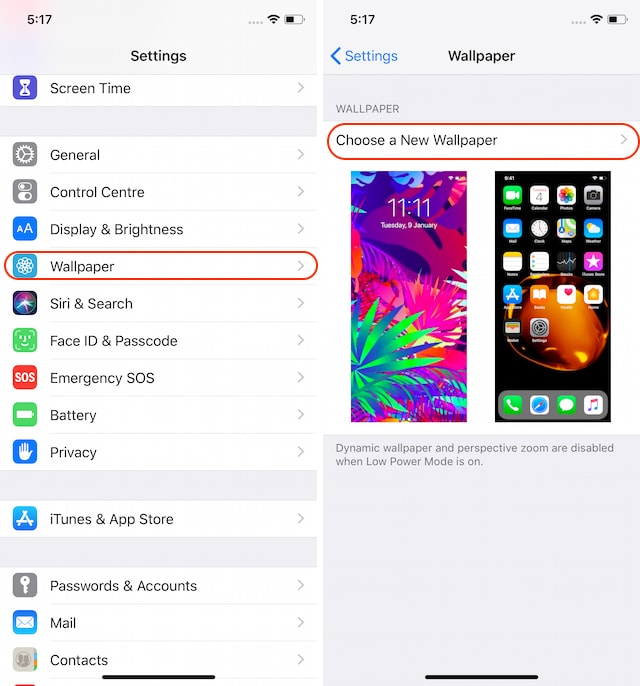
2. Теперь нажмите «Live», а затем нажмите на обои, которые хотите использовать.
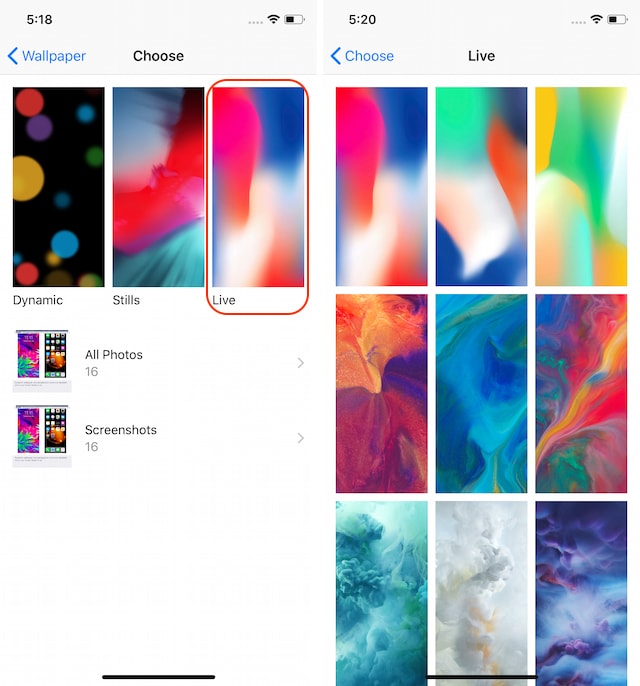
3. На этой странице сначала нажмите «Установить», а затем выберите «Установить экран блокировки» в появившемся меню. Вот и все, ваши живые обои установлены.
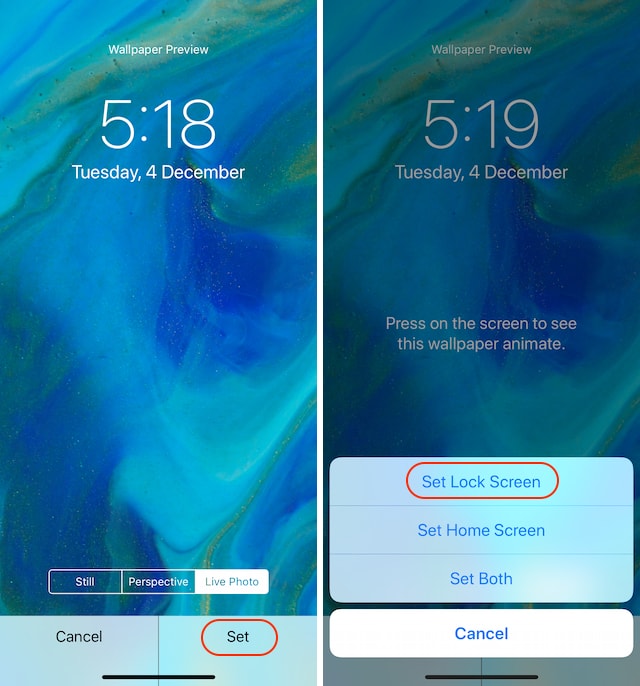
- Кроме того, вы можете перейти в приложение «Фото» и найти изображение, которое хотите установить в качестве обоев. Затем нажмите кнопку «Поделиться» и выберите «Использовать как обои». Затем нажмите Установить. После этого выберите один из трех вариантов: Установить экран блокировки, Установить главный экран или Установить оба.
Настройте свой экран блокировки с помощью этих живых обоев
На этом мы заканчиваем нашу статью о лучших живых обоях, которые вы можете получить для своего iPhone. Хотя качественных приложений с живыми обоями не так много, есть некоторые, которые предоставляют вам доступ к здоровому выбору живых обоев. Проверьте список и дайте нам знать, какие из них ваши любимые живые обои.
Как скачать обои из сети
Существуют специальные интернет-ресурсы, которые создавались специально для этого. Наиболее распространенными сайтами для скачивания таких фотографий являются Pexel и Unsplash.
Для украшения главного экрана смартфонов часто используются живые обои. Однако, прежде чем их использовать, необходимо заранее ознакомиться с тем, как поставить видео на экран блокировки Айфон и как изменить установленные живые фото.
https://youtube.com/watch?v=AVLqzvQemHk%3Ffeature%3Doembed
Установка твика LiveWallEnabler
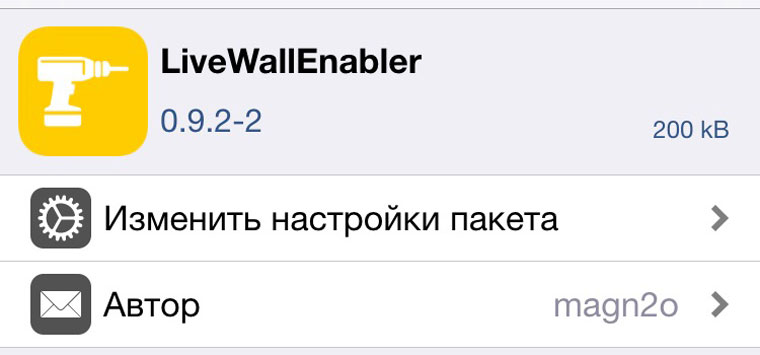
Для включения «живых обоев» нам потребуется установка твика LiveWallEnabler. В список стандартных репозиториев магазина Cydia он не входит, в связи с чем на вкладке Источники необходимо добавить следующий ресурс: repo.fortysixandtwo.com.
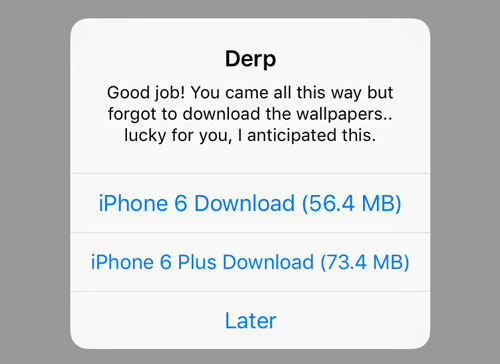
Сразу после установки в пункте Настройки – Обои – Выбрать новые обои появится новая категория заставок – Live. При попытке открыть данную коллекцию вы столкнетесь со следующим сообщением:
Несмотря на установку утилиты LiveWallEnabler, саму коллекцию с обоями необходимо установить отдельно. Приложение предлагает перейти на облачный сервис Mega и загрузить коллекцию там, но необходимость в регистрации и дальнейшей установка deb-пакета могут вызвать трудности. Именно поэтому, предварительно загрузив обои, мы установим их с помощью утилиты iFunBox и файлового менеджера iFile (при желании, можете использовать другую связку).
В зависимости от того, какой смартфон вы используете (iPhone 6 или iPhone 6 Plus), загрузите предложенный ниже архив с помощью стационарного ПК или ноутбука:
На смартфоне запустите файловый менеджер iFile (репозиторий: BigBoss) и откройте директорию: /var/mobile/Media/general_storage/
Тапните по загруженному с помощью iFunBox установочному пакету, выберите пункт Installer и дождитесь окончания установки.
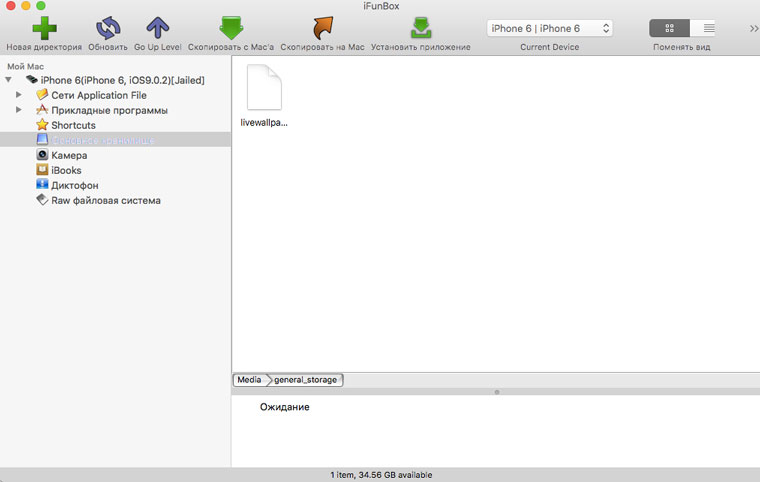
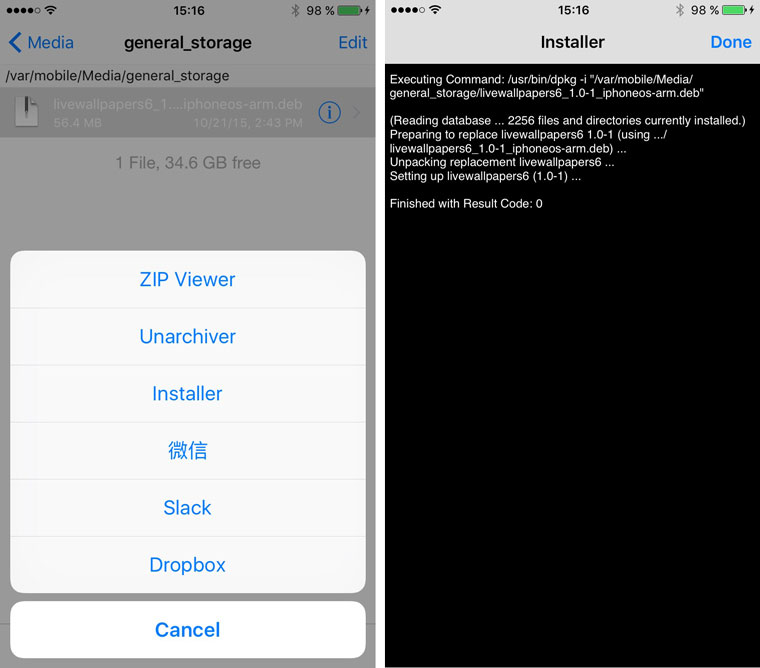
Установка «живых обоев» окончена.
Откройте Настройки – Обои – Выбрать новые обои и войдите в коллекцию Live.
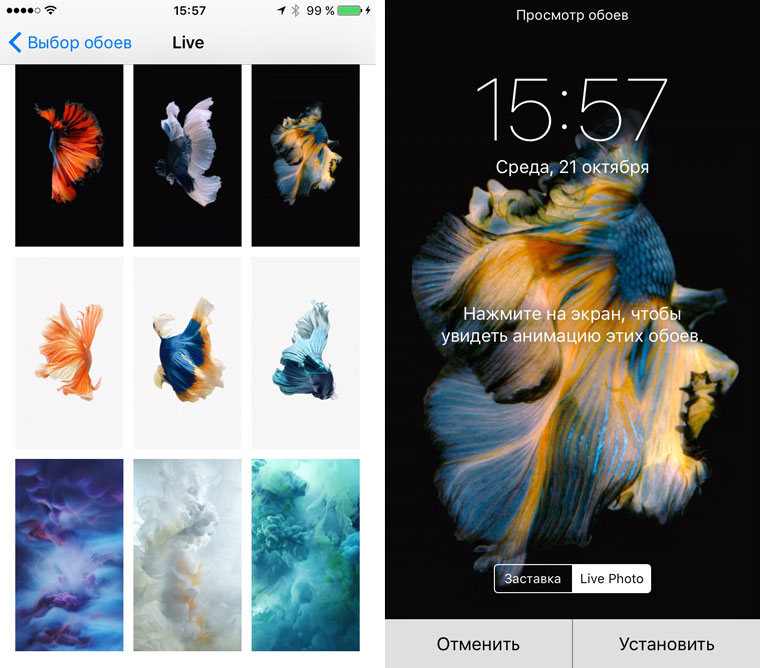
Выберите любые из представленных анимированных обоев и установите на Экран блокировки. Теперь достаточно коснуться экрана смартфона при разблокировки, как изображение тут же встретит вас красивой анимацией.
Благодаря твикам из магазина Cydia, по сравнению с iPhone 6s/6s Plus, предыдущее поколение смартфонов от Apple умеет:
- работать c 3D Touch во внутреннем меню приложений;
- открывать контекстное меню иконок на Springboard;
- снимать в режиме LivePhoto;
- отображать анимированные обои.


Как в iOS 16 настроить автоматическую смену обоев
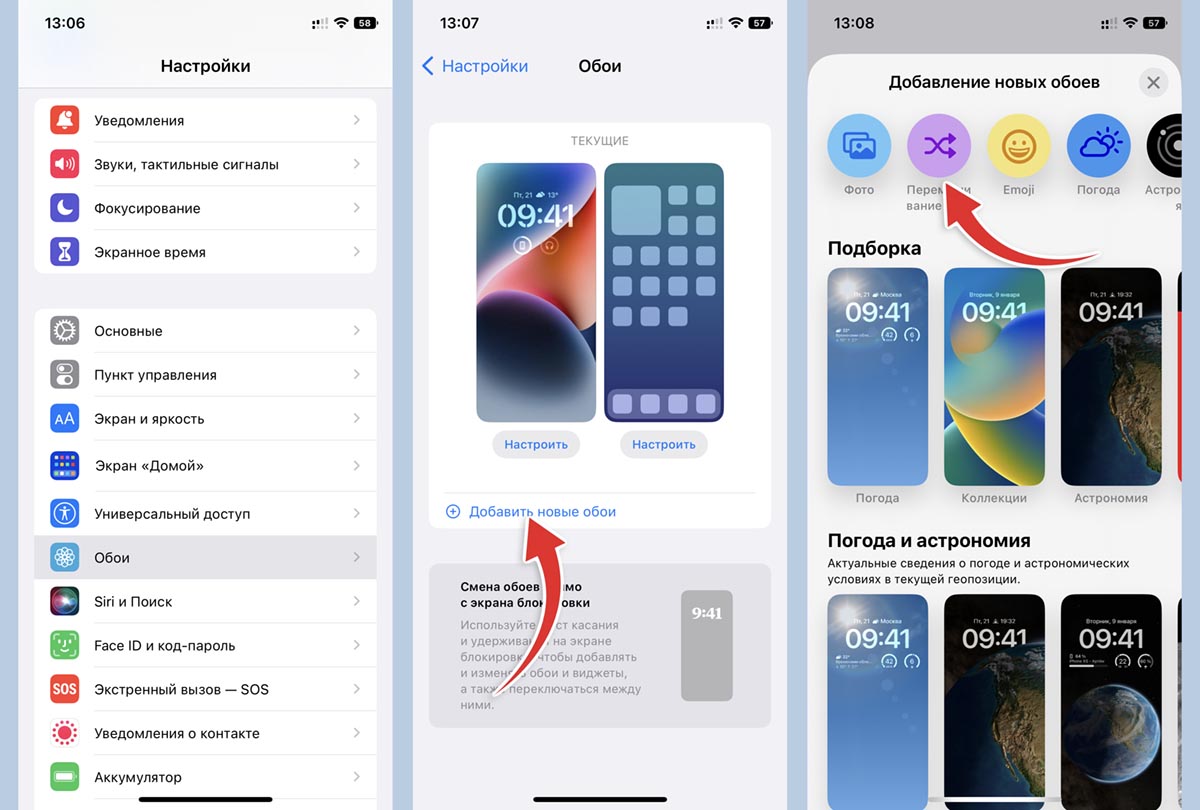
1. Перейдите в Настройки – Обои.
2. Нажмите кнопку Добавить новые обои.
3. Выберите пункт Перемешивание фото.
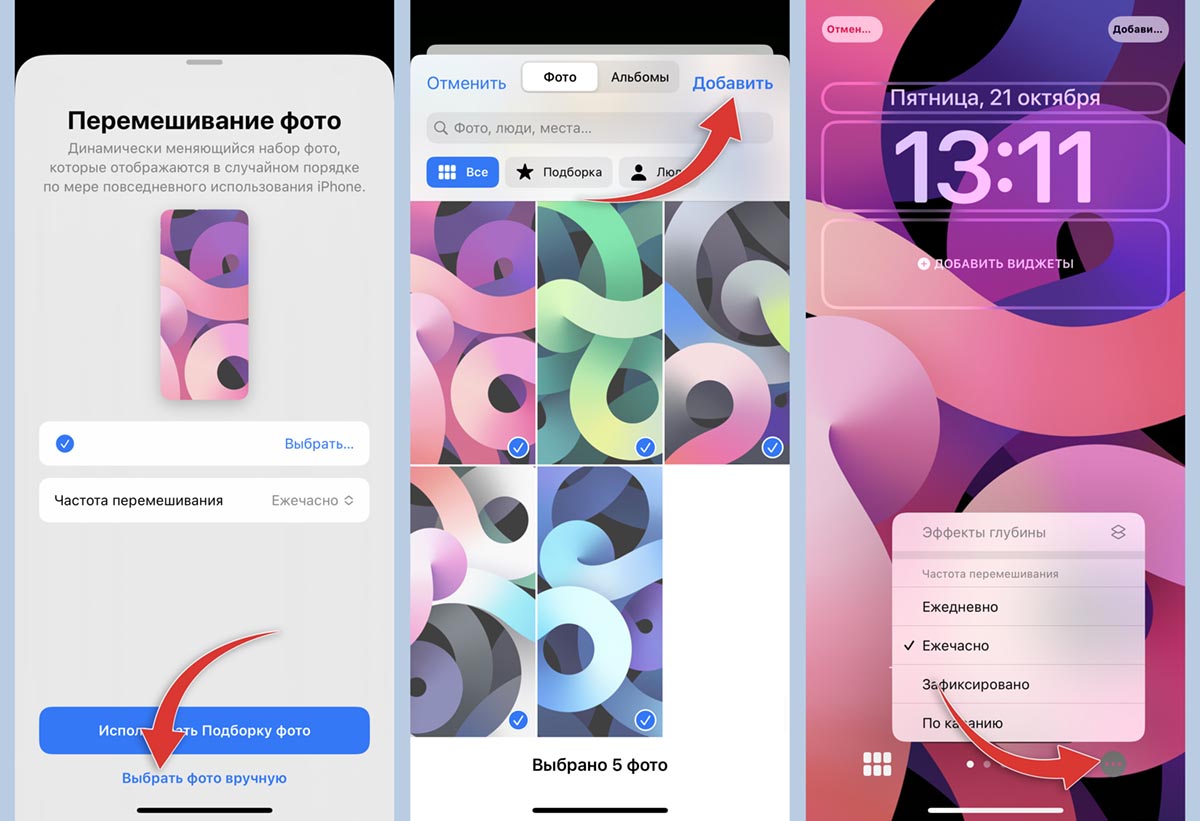
4. Система предложит подборку снимков по своему усмотрению. Чтобы выбрать свои варианты фоновой картинки, нажмите Выбрать фото вручную.
5. Отметьте подходящие снимки из галереи и нажмите Добавить.
6. В меню укажите частоту смены картинки. Можно указать ежедневное изменение, ежечасное или смену по касанию экрана блокировки.
Здесь же можете настроить отображаемые виджеты, применяемый к изображениям эффект или внешний вид часов.
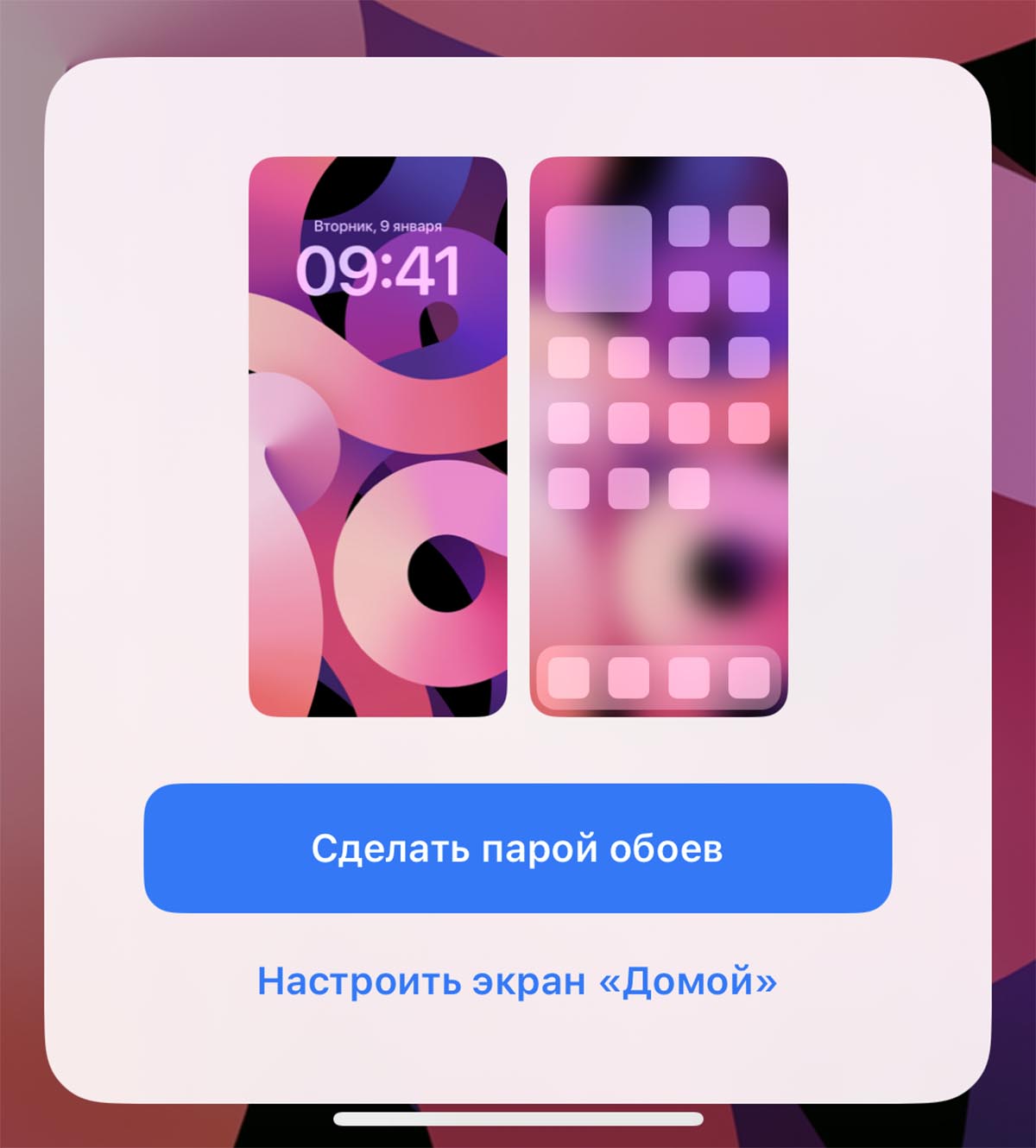
7. Нажмите Добавить и согласитесь на применение новых обоев.
Теперь фоновая картинка будет меняться автоматически через заданный промежуток времени или вручную по тапу на экране блокировки.
Долгожданная опция теперь находится в системных настройках.

Как перенести красивый эффект на любое фоновое изображение
Предложенные фоновые изображения не отличаются оригинальностью и быстро наскучат в качестве обоев рабочего стола. Сейчас расскажем, как перенести нужный эффект на любую картинку.
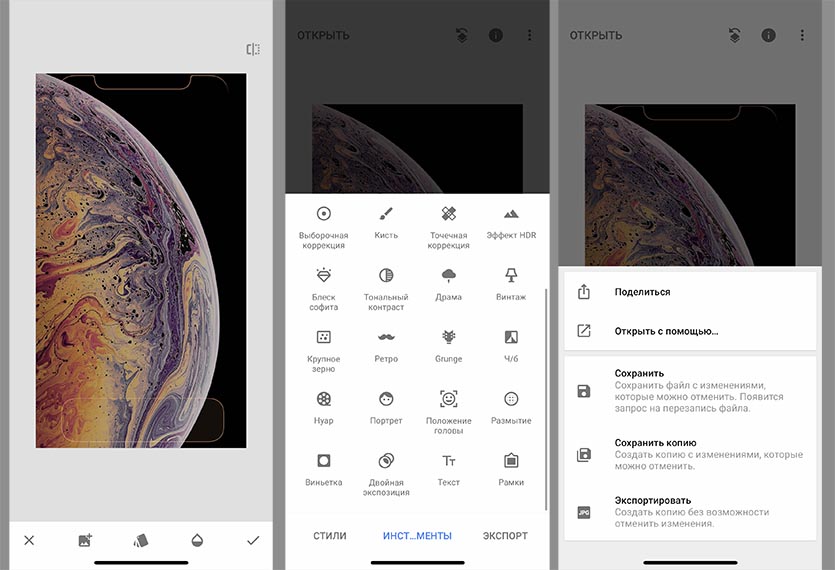
1. Скачиваем бесплатное приложение Snapseed из App Store.
2. Загружаем на iPhone желаемую картинку для фонового изображения.
3. Открываем будущие обои в приложении Snapseed.
4. Добавляем новый эффект Двойная экспозиция.
5. Накладываем второй слой с черной картинкой и визуальным эффектом, который мы скачали в первой части инструкции.
При желании, можно предварительно обрезать картинку в стандартном редакторе приложения Фото, чтобы убрать окантовку док-панели.
6. Размещаем слой с эффектом по центру картинки.
7. Сохраняем новые обои и устанавливаем в качестве фонового изображения.
Радуемся красивому визуальному эффекту при каждом переходе на рабочий стол iPhone.
Украшаем iOS народными средствами.
Как использовать GIF
Некоторых людей интересует, можно ли устанавливать GIF на заставку смартфона. На самом деле стандартные функциональные возможности Айфонов не позволяют это сделать. Однако можно воспользоваться сторонним приложением vWallpaper2. Эта программа была разработана специально для изменения заставок на устройствах от Apple.
Использовать vWallpaper2 довольно просто. Для начала надо запустить приложение. Затем в нем необходимо выбрать любой GIF-файл, хранящийся на телефоне. После выбора анимированной картинки нужно нажать на кнопку «Manage theme».
Артём Суровцев
Люблю технологии и все, что с ними связано. Верю, что величайшие открытия человечества еще впереди!
Как добавить новый эффект на рабочий стол iPhone
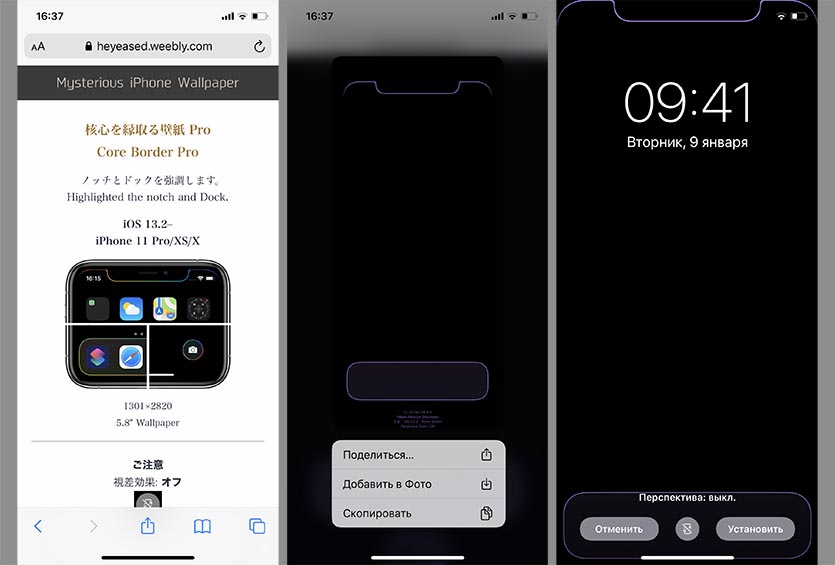
1. В Safari на iPhone переходим по ссылке. Иногда ссылка может не открываться, в таком случае для перехода на сайт используйте какой-нибудь VPN-сервис.
2. Находим подходящую картинку с нужным цветовым эффектом и открываем ее для полноэкранного просмотра.
3. Зажимаем палец на картинке и из контекстного меню сохраняем фото на iPhone.
4. Из приложения Фото в меню Поделиться устанавливаем картинку в качестве обоев. Обязательно отключаем режим Перспектива при установке обоев.
5. Теперь картинка с красивым эффектом будет визуально украшать iPhone при разблокировке гаджета и выходе из приложений.
Если эффект не работает, нужно отключить уменьшение движения (Настройки – Универсальный доступ – Уменьшение движения).
Артём Суровцев
Люблю технологии и все, что с ними связано. Верю, что величайшие открытия человечества еще впереди!
Айфон с поддержкой живых обоев
Изначально анимированные обои могли появится не на всех смартфонах. Их могли использовать только владельцы Айфонов, которые поддерживали функцию 3D Touch.
Однако в настоящее время ситуация кардинально изменилась. Сегодня каждый желающий сможет устанавливать на свой гаджет от Apple динамичную картинку. Полная поддержка живых обоев впервые появилась в мобильном телефоне iPhone 6S.
Стоит отметить, что первое поколение смартфонов SE и XR не поддерживает данную функцию. Поэтому владельцы таких смартфонов смогут использовать только статичные картинки.
Установка живых обоев
Есть два основных способа, с помощью которых на главный экран можно будет поставить картинку с анимацией.
Через «Настройки»
Чаще всего заставка на смартфонах Apple устанавливается через меню «Настройки». Чтобы воспользоваться этим способом и поменять изображение на главном экране, необходимо выполнить следующую последовательность действий:
- Перейти в меню «Настройки».
- Пролистать вниз список параметров и нажать на надпись «Обои».
- В открывшемся окне выбрать «Изменить».
- Открыть раздел «Live Photos».
- Выбрать понравившееся изображение.
После выполнения вышеописанных действий необходимо убедиться в том, что обои действительно установились.
При необходимости установленную картинку можно в любой момент изменить на новую.

Через «Фото»
Еще один способ изменить картинку в меню или на экране блокировки — воспользоваться встроенным приложением «Фото». Его функциональные возможности позволяют устанавливать обои на телефон.
Чтобы сделать это, необходимо:
- Зайти в «Фото». Сделать это можно через главное меню телефона.
- Открыть подраздел «Альбом» и выбрать категорию «Live Photos».
- Выбрать нужную фотографию.
- Нажать на кнопку «Поделиться» и в открывшемся меню выбрать «Сделать обоями».
После выполнения этих действий заставка смартфона должна поменяться. Если она не изменилась, значит придется выполнить вышеперечисленные действия повторно.
Как сделать обои из видеоролика
Каждый человек при желании может в качестве обоев для экрана блокировки использовать видеоролики. Однако перед этим необходимо ознакомиться с тем, как из обычного видео сделать Live Photo.

intoLive
Чтобы сделать из видео заставку на телефон, можно воспользоваться специальным приложением intoLive. Стоит отметить, что пользоваться таким софтом довольно легко.
Конвертация видео осуществляется в несколько последовательных шагов:
- Скачать и установить приложение на телефон. Загрузить его можно в App Store.
- Запустить приложение и открыть ему доступ к галерее смартфона.
- Выбрать нужную видеозапись, которая будет использоваться в качестве заставки.
- Отредактировать видео. Во встроенном редакторе можно добавить фильтр, надпись и ускорить воспроизведение ролика.
После выполнения вышеперечисленных действий надо нажать на кнопку «Сохранить обои». Теперь видео будет установлено на экране блокировки.

Giphy
Данное приложение позволяет любое видео установить в качестве обоев на Айфон и Айпад.
Чтобы установить заставку при помощи Giphy придется выполнить следующие действия:
- Скачать Giphy на смартфон в App Store.
- Запустить приложение и открыть галерею со всеми доступными видеороликами.
- Выбрать одно из видео и открыть его.
- Перейти в параметры ролика и выбрать пункт «Конвертировать в Live Photo».
Сразу же после завершения конвертации полученное анимированное фото будет установлено на главный экран гаджета.
Для конвертации лучше использовать короткие видео, продолжительность которых составляет 1-2 минуты.
TikTok
Некоторые люди считают, что TikTok можно использовать только для просмотра видео. Однако при помощи данного приложения возможно создавать довольно необычные и оригинальные анимированные обои.
Чтобы создать при помощи ТикТок Live Photo, необходимо выполнить такие действия:
- Открыть приложение на смартфоне.
- Выбрать любое понравившееся видео.
- Нажать на кнопку «Поделиться».
- В открывшемся меню выбрать «Сохранить как Live Photo».
Когда видеоролик будет загружен на телефон, нужно открыть галерею. В ней необходимо выбрать скачанное Live Photo и установить его в качестве заставки на экран блокировки.

Изменение обоев через приложение
Люди, которые не хотят заниматься конвертацией видео для установки на экран блокировки iPhone, могут воспользоваться приложениями с уже готовыми обоями. Можно выделить три наиболее распространенные программы, которые используются для этого чаще всего.
Vellum Wallpapers
Это приложение может похвастаться большим количеством анимированных изображений, которые были созданы профессиональными дизайнерами и художниками.
К отличительным особенностям программы можно отнести ее многофункциональность. В Vellum Wallpapers есть встроенные инструменты, позволяющие редактировать живые фото и добавлять на них различные эффекты и фильтры.
Главным недостатком Vellum Wallpapers является то, что его нельзя использовать бесплатно. Дело в том, что за эту программу придется заплатить два доллара.
Everpix
Если хочется украсить дисплей Айфона красочными картинками, можно воспользоваться приложением Everpix. В этой программе более тысячи живых фото, которые можно использовать как заставку.
Стоит отметить, что все изображения очень качественные, имеют HD-разрешение. Главным достоинством Everpix является то, что воспользоваться этой программой можно абсолютно бесплатно. Однако при использовании бесплатной версии придется смотреть рекламу.

Papers.co
Это приложение может похвастаться довольно простым и понятным интерфейсом. Papers.co оснащается специальной боковой панелью, с помощью которой осуществляется поиск живых обоев. Также в этой программе есть встроенная функция предварительного просмотра.
К другим не менее важным функциям следует отнести то, что через Papers.co можно поделиться изображениями в социальных сетях.
Воспользоваться бесплатно приложением не получится. За него придется заплатить четыре доллара.


