

- Что такое scribble
- Что такое apple scribble
- Настройка сенсорной кнопки
- Bamboo paper
- Myscript notes mobile
- nebo: заметки и аннотации
- notes plus
- Ввод текста с помощью apple pencil
- Преобразование рукописных заметок в печатный текст
- Рисование идеальных фигур
- Искать текст в изображениях в onenote
- Использование apple pencil с приложением pages на ipad
- Как использовать функцию «от руки»?
- Как работает распознавание рукописного ввода ipad
- Как работает распознавание текста в ipados 14
- Какие приложения поддерживают функцию?
- Новый apple pencil
- Пишите пальцами с помощью voiceover на iphone
- Появится ли распознавание рукописного ввода на mac?
- Преобразование рукописных заметок в печатный текст
- Рисование идеальных фигур
- Рисование с помощью apple pencil
- Смотрите похожее
- Функция рисования и рукописного ввода в onenote для ipad
- Заключение
Что такое scribble
Apple Pencil обязательно изменятся, потому что у главной составляющей технологии Scribble очень серьезные потребности. С её точки зрения «словарь» первых и вторых Apple Pencil слишком беден и маловыразителен. Главная составляющая – это искусственный интеллект.
Apple Newton, PalmPilot и другие PDA седой древности пытались его совершить слишком рано. В то время это было невозможно, но благодаря изобретательности и авантюризму инженеров и ученых рукописный ввод, хоть и не идеально и не всегда, но работал. Если делать все по-настоящему, распознавать нашу мазню ничуть не проще, чем человеческую речь.
Что такое apple scribble
Эта технология работает даже в программах, созданных до ее появления. Рукописный текст, даже введенный ужасным почерком, с первого момента распознается безошибочно. Apple Newton требовалось время, чтобы привыкнуть к индивидуальным особенностям хозяина – даже в поздних его инкарнациях.
Поддержка Scribble, начиная с iPadOS 14, встроена в UITextInput, протокол, превращающий текстовые элементы в редактируемые.
Все такие элементы, даже от сторонних разработчиков, в iPadOS 14 начинают реагировать на прикосновение кончика электронного карандаша наиболее естетвенным образом. За исключением экранных элементов, созданных запредельно творческими личностями без применения UITextInput.
Настройка сенсорной кнопки
Во втором поколении Apple Pencil появилась сенсорная кнопка: чтобы её активировать, достаточно дважды коснуться её. Действие можно назначить в настройках: например, можно переключиться на ластик, перейти к последнему использованному инструменту или открыть палитру цветов.
Bamboo paper
Это вакомовская разработка — от тех же ребят, что выпускают уже упоминавшийся стилус. Трудно сказать, что здесь первично… но приложение, естественно, работает и с другими перьями. Про него уже был рассказ на сайте, а я со своей колокольни скажу вот что.
Вакомовцы явно ставили своей целью дать пользователю идеальный блокнот. В котором можно было бы максимально легко и непринуждённо писать, рисовать и черкать. Задача выполнена полностью. Отклик на касание у Bamboo Paper практически молниеносный, и непринуждённость рукописания отменна.
«Фишкой» приложения является хорошее распознавание паразитного касания и борьба с ним. То есть вы нормально, без всяких ухищрений, опираетесь ребром ладони об экран и обычным образом пишете — и всё прекрасно работает. Ну ладно, почти прекрасно: нужно опираться плотненько, а не едва касаясь. Но на сегодняшний день, похоже, лучше вакомовцев никто бороться с паразитными касаниями не умеет.
Лично я нашёл в Bamboo Paper идеальный черновик. Помните в начале статьи рассказ о черкании в преподавательском журнале? Я давно это делаю в данном приложении. Потом черновик можно слегка подчистить — это ведь всё же компьютерная картинка — и закинуть в Evernote прямо из блокнота. А там уже он виден мне отовсюду, с любого моего устройства.
Писать текст от руки также вполне возможно. Но по моим ощущениям, приложение той самой непринуждённостью буквально провоцирует писать быстро и размашисто. Меня с моим очень мелким почерком это вполне устраивает — получается крупнее обычного, и буквы идеально вписываются в линовку виртуальной бумаги, — а за других не скажу.
В общем, на мой взгляд, это приложение лучше всего подойдёт для тех, кому часто нужно что-то быстро что-то начеркать и прикинуть на бумаге, а потом, возможно, сохранить это для будущего использования.
Недостатки тоже есть. Например, всего три толщины виртуальной ручки. Мне бы хотелось чего-то промежуточного между «тонким» и «средним», а нету. Но это ещё ничего, а вот исходная ориентированность приложения на удержание планшета в вертикальной ориентации уже хуже. Нет, конечно, никто не запрещает повернуть горизонтально, но тогда интерфейс расположится менее удобно.
Myscript notes mobile
Разработка компании Vision Objects, сильно отличающаяся по философии от двух предыдущих. Её создатели имели в виду одну и только одну конкретную задачу: пользователь будет писать текст.
nebo: заметки и аннотации
Знакомьтесь с Nebo — отмеченный наградами цифровой блокнот! Создавайте красочные заметки, пишите от руки профессиональные отчеты, делайте наброски идей на бесконечном полотне и аннотируйте готовые документы.
Nebo для iPad — ЕДИНСТВЕННОЕ приложение для заметок, использующее весь потенциал и разнообразие рукописного текста наравне с печатным. Теперь с поддержкой Mac M1 — загружайте и используйте Nebo на устройствах с процессором Apple!
Превратите рукописные заметки в профессиональные документы благодаря лучшему в пире распознаванию рукописного ввода и преобразованию письма в текст. Nebo точно распознает любой, даже самый нечитаемый почерк на любом из 66 языков. Забудьте о расшифровке заметок!
** ТЕПЕРЬ ДОСТУПНО: NEBO VIEWER **
Nebo Viewer — удобное сопутствующее приложение, обеспечивающее просмотр (без редактирования) заметок на iPhone. Выполняйте поиск в библиотеке, копируйте и вставляйте содержимое в другие приложения и даже экспортируйте страницы для отправки.
Nebo Viewer доступно в магазине App Store на iPhone. Обратите внимание: вам потребуется доступ к облачной службе синхронизации и бесплатная учетная запись MyScript для доступа к заметкам через Nebo Viewer.
** NEBO НА IPAD: ПОДРОБНОСТИ О ФУНКЦИЯХ **
• Расширьте свои возможности рукописного письма:
— Пишите¹, вводите с клавиатуры или диктуйте в рамках одного документа, предложения и даже слова.
— Преобразуйте рукописный текст и математические формулы в печатный текст и идеальные фигуры.
• Редактируйте с помощью стилуса:
— Используйте простые жесты для редактирования и форматирования, не отвлекаясь от процесса.
— Создавайте заголовки, списки и отметки, добавляйте и удаляйте пробелы и разрывы строк, удаляйте и выделяйте текст.
— Используйте маркер, чтобы выделять или раскрашивать, лассо для выбора и ластик для удаления линий целиком или точного стирания ненужного содержимого.
• Обогатите свои заметки:
— Добавляйте фото, наброски и смарт-объекты, такие как формулы и диаграммы.
— Пишите от руки уравнения и матрицы на нескольких строках, выполняйте простые вычисления и копируйте написанное в формате LaTeX или в виде изображения.
— Нарисованные в Nebo диаграммы остаются редактируемыми при вставке в PowerPoint.
• Пишите и рисуйте свободно:
— Страница свободной формы в Nebo — это бесконечное полотно, идеально подходящее для мозговых штурмов.
— Можно двигаться по странице в любом направлении и менять масштаб для наилучшего вида.
— Используйте «лассо» для выбора и перемещения, копирования, удаления и изменения размера содержимого.
• Повторно используйте содержимое свободной формы на обычных страницах:
— Копируйте содержимое между страницами свободной формы или разделами, а также на обычные страницы и в другие приложения.
— Содержимое со страницы свободной формы остается редактируемым при вставке на обычную страницу.
• Безбумажное управление:
— Организуйте содержимое перетаскиванием.
— Создавайте резервные копии.
** НАБОРЫ ДЛЯ ПРОДУКТИВНОСТИ **
Опробуйте Nebo бесплатно. Когда вы будете готовы поднять ведение заметок на новый уровень, вы сможете приобрести нужные функции в приложении.
Выбирайте один из Наборов для продуктивности, содержащих полезные функции, такие как неограниченное число блокнотов, облачная синхронизация, экспорт нескольких страниц и импорт/аннотирование PDF. Кроме того, можно приобрести Полный набор: максимальная эффективность со скидкой!
Обратите внимание, что функции Наборов для продуктивности несовместимы с функцией «Семейный доступ».
Nebo уважает вашу конфиденциальность и никогда не хранит ваше содержимое на наших серверах без вашего явного согласия.
Вы можете обратиться за поддержкой или запросить новые функции, создав заявку на https://myscri.pt/support
Минимальные и рекомендуемые требования для Nebo: https://myscri.pt/devices
¹Для рукописного ввода в Nebo можно использовать любой совместимы активный или пассивный стилус, включая Apple Pencil. Дополнительную информацию см. по ссылке https://myscri.pt/pens
notes plus
*** теперь вместе с распознаванием ручного ввода ***
— Входит в число 100 лучших приложений 2021 года по версии Business Insider (http://bit.ly/np1001)
— Потрясающая программа для создания заметок на iPad! — TUAW, 10/2021 (http://bit.ly/np1000)
Notes Plus — это приложение с удивительными возможностями, позволившее многим людям обходиться вообще без бумаги. Станьте одним из них!
Notes Plus выделяется среди многочисленных приложений для заметок:
— Это одно из немногих приложений, которое вышло сразу после появления первого iPad и при этом уже обладало множеством возможностей.
— С 2021 года оно 30 раз обновлялось и трижды перезапускалось полностью. Наши пользователи 8 миллионов раз скачивали новые версии и устанавливали их на миллион своих устройств.
Скачайте Notes Plus и наслаждайтесь его преимуществами:
• Письмо от руки — с идеальным эффектом чернил, контролем случайных касаний и режимом приближения для большего удобства. Все это можно попробовать совершенно бесплатно: просто скачайте приложение INKredible на http://INKredibleApp.com.
• Преобразование рукописного текста в печатный (функция работает на 52 языках).
• Возможность печатать текст.
• Фоновая запись аудио.
• Автоматическое распознавание геометрических фигур.
• Загрузка фотографий из галереи или прямо с камеры.
• Возможность добавлять и комментировать файлы PDF и DOC.
• Возможность отправлять свои заметки в виде PDF или картинок в Dropbox, Google Диск, Evernote и другие сервисы, а также высылать их по почте.
• Встроенный браузер.
• Автоматическое сохранение заметок в Dropbox.
• Возможность помещать заметки в папки разного уровня.
• Специальный режим для левшей.
• Поддержка стилусов Wacom, Adonit и Pencil.
• Поддержка вывода через вход VGA.
Кроме того, к вашим услугам наша заботливая служба поддержки. Обычно мы отвечаем на вопросы в пределах четырех часов, самое большее — сутки. Пишите нам на support@notesplusapp.com, а если хотите разобраться самостоятельно, почитайте справку на сайте http://notesplusapp.com.
Ввод текста с помощью apple pencil
Вы можете делать заметки с помощью Apple Pencil в приложении «Заметки» и некоторых других. В iOS 14 писать с помощью Apple Pencil можно в любом текстовом поле*. Написанный от руки текст можно преобразовать в печатный. После этого вы можете использовать написанные от руки номер телефона, дату или адрес как обычные напечатанные данные.
Преобразование рукописных заметок в печатный текст
Написанный от руки текст* можно преобразовать в печатный двумя указанными ниже способами.
Рисование идеальных фигур
Вы можете сгладить неровный круг или выровнять линии квадрата. Вот как использовать эту функцию:
- Нарисуйте фигуру от руки, например круг, квадрат или звезду, одним движением.
- Закончив рисовать, не отрывайте наконечник Apple Pencil от экрана. Нарисованная фигура примет идеальную форму.
Искать текст в изображениях в onenote
Новые функции OCR OneNote позволяет искать текст в изображениях и отсканированные документы, которые сохраняются на OneDrive. Мы часто сканируем квитанции, рецепты, адресные карточки и многое другое, используя приложения сканера для мобильных устройств.
Мы даже используем некоторые приложения и расширения для сохранения веб-страниц, отсканированных PDF-файлов и многое другое для OneNote on OneDrive. Используя функцию OCR для OneNote, мы можем начать вводить текст в поле поиска и показывать результаты для сопоставления текста за меньшее время.
Просто сканировать любой документ с текстом и сохранить его в записной книжке на OneDrive. Найдите текст, который присутствует в этом отсканированном документе, и этот документ отображается в результатах в течение нескольких минут. Функции OCR работают для OneNote для любой платформы, а также с OneNote Online. OneNote поддерживает и распознает большое количество языков, и в ближайшие дни он добавляется больше.
Вот видео, объясняющее эти две новые функции OneNote для iPad,
Если у вас есть что добавить, пожалуйста, поделитесь с нами комментариями. Вы можете загрузить OneNote для iPad и всех других устройств, посетив домашнюю страницу.
Теперь прочитайте : Как извлечь текст из изображения с помощью OneNote 2021.
Использование apple pencil с приложением pages на ipad
Функция «От руки» на iPad преобразует рукописный текст в печатный. Когда создана пара между Apple Pencil и поддерживаемым iPad под управлением iPadOS 14, функция «От руки» включена по умолчанию. Чтобы проверить настройку функции «От руки», включить или выключить ее, откройте «Настройки»  > «Apple Pencil».
В Pages коснитесь значка Apple Pencil в основном тексте документа, в текстовом блоке, фигуре или ячейке таблицы, где Вы хотите ввести рукописный текст.
Примечание. В таблице коснитесь ячейки, если Вы хотите заменить все ее содержимое. Для редактирования ячейки коснитесь ее еще раз, чтобы поместить точку вставки там, где Вы хотите начать писать.
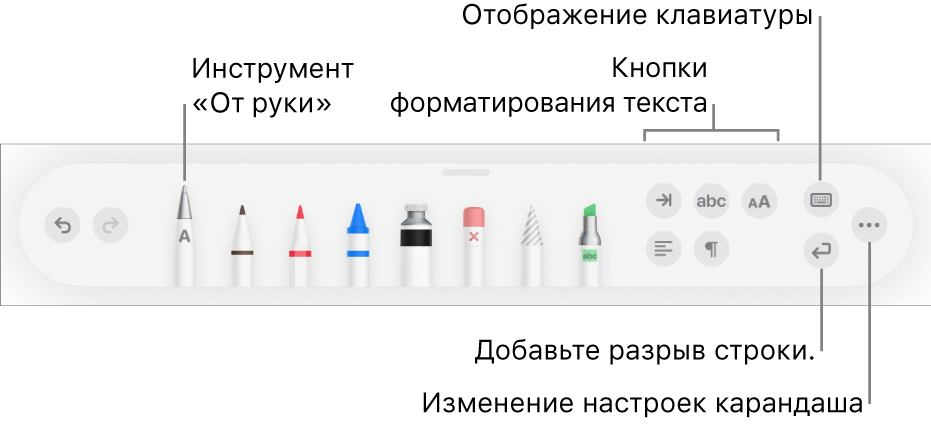
Коснитесь инструмента «От руки» и начните писать.
Функция «От руки» работает даже в тех случаях, когда написанный от руки текст выходит за края текстовой области.
Примечание. Если Вы отключили функцию «От руки» в Настройках или ни один из языков в Вашем списке языков не поддерживает эту функцию, инструмент «От руки» не отображается в панели инструментов.
При вводе текста с помощью Apple Pencil можно выполнять следующие действия.
Удаление слова. Сотрите его.
Вставка текста. Коснитесь и удерживайте внутри текстовой области, затем при появлении пустого пространства начните писать.
Объединение или разделение символов. Нарисуйте между ними вертикальную линию.
Выбор текста. Обведите текст или проведите через него линию. Чтобы изменить выбранную область, перетяните манипуляторы выбора пальцами.
Создание нового абзаца. Коснитесь
 в панели инструментов внизу экрана.
Отображение клавиатуры. Коснитесь
 в панели инструментов, затем касайтесь клавиш на клавиатуре, чтобы изменить текст, удалить символы, добавить пробелы и выполнить другие действия.
Переключение на другой поддерживаемый язык. В панели инструментов коснитесь
и удерживайте ее, затем коснитесь языка, который хотите использовать (клавиатура уже должна быть добавлена в разделе «Настройки» > «Основные» > «Клавиатура» > «Клавиатуры»). На кнопке кратко отображается код выбранного языка (например, EN для английского языка).Отмена последнего действия. Нажмите
 в панели инструментов. Коснитесь несколько раз, чтобы отменить все недавно выполненные действия.
Добавление нового текстового блока. В документе с макетом страницы начните писать на удалении от других текстовых областей (таких как другие текстовые блоки, выбранные таблицы или ячейки). Будет создан новый текстовый блок для Вашего текста.
Если выбран инструмент «От руки», другие кнопки в этой панели инструментов позволяют добавить отступ к тексту, изменить шрифт, применить жирный шрифт, курсив или подчеркивание, изменить размер шрифта, выровнять текст, вставить разрывы страниц, сноски и другие элементы форматирования.
Чтобы освободить больше пространства для письма, перетяните манипулятор панели инструментов вниз и сверните ее. Чтобы вернуть ее исходный размер, коснитесь ее свернутой версии. Чтобы настроить автоматическое сворачивание панели инструментов при вводе текста, коснитесь  , затем включите параметр «Автоматически убирать в Dock».
Как использовать функцию «от руки»?
Конкретной инструкции по использованию данной функции нет. Просто возьмите свой Apple Pencil и начните писать текст в поисковом поле или другом месте для ввода текста. Надпись автоматически конвертируется в обычный текст.
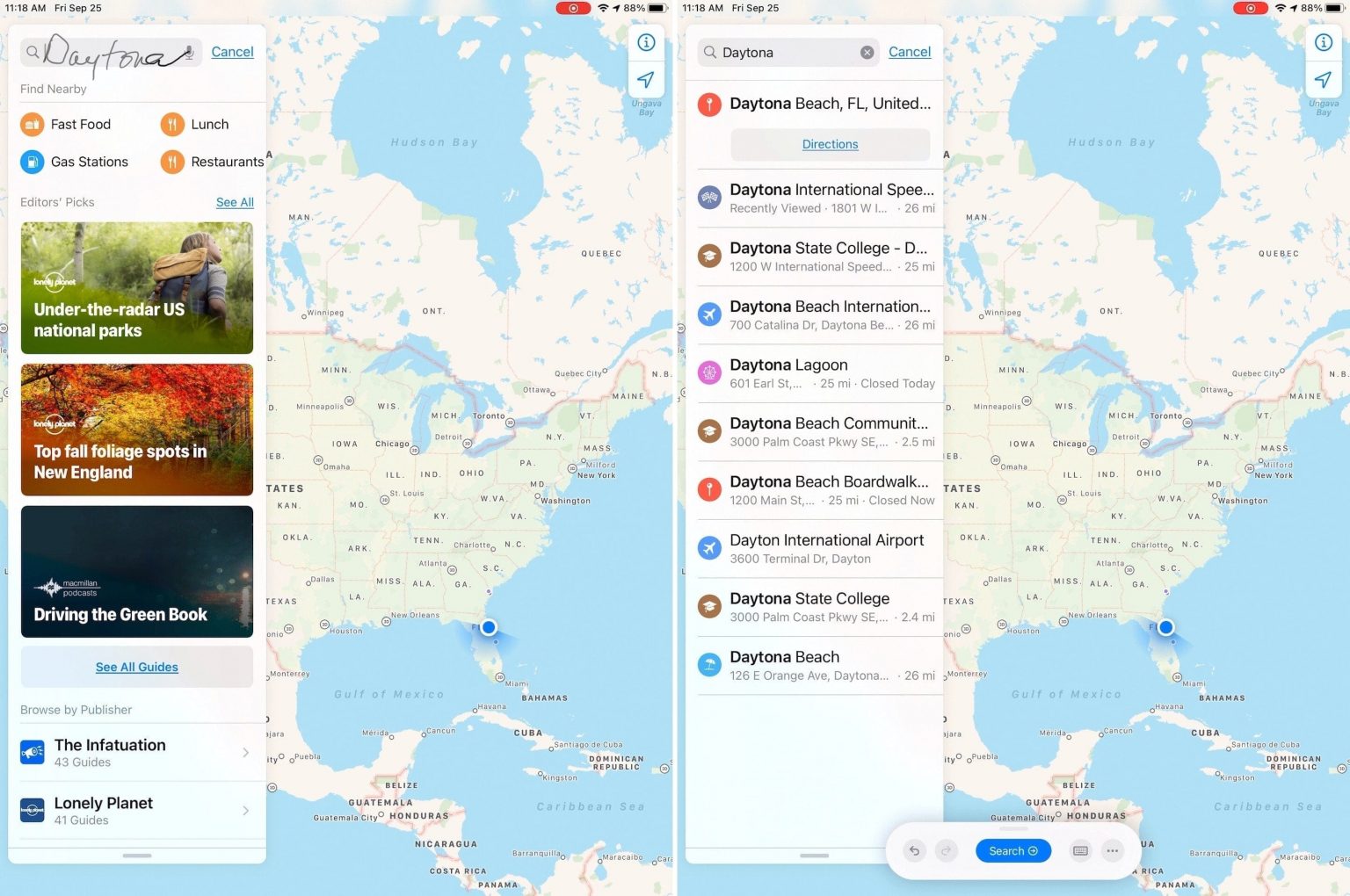
На сайтах, вроде Google, вы сразу же увидите возможные варианты для поискового запроса, прямо в процессе письма.
Кроме того, от руки можно написать не просто одно слово, а целую фразу. Текст будет конвертироваться по мере написания. Как видно на скриншоте ниже, сначала система распознала слово «Johnny», а затем «Depp».
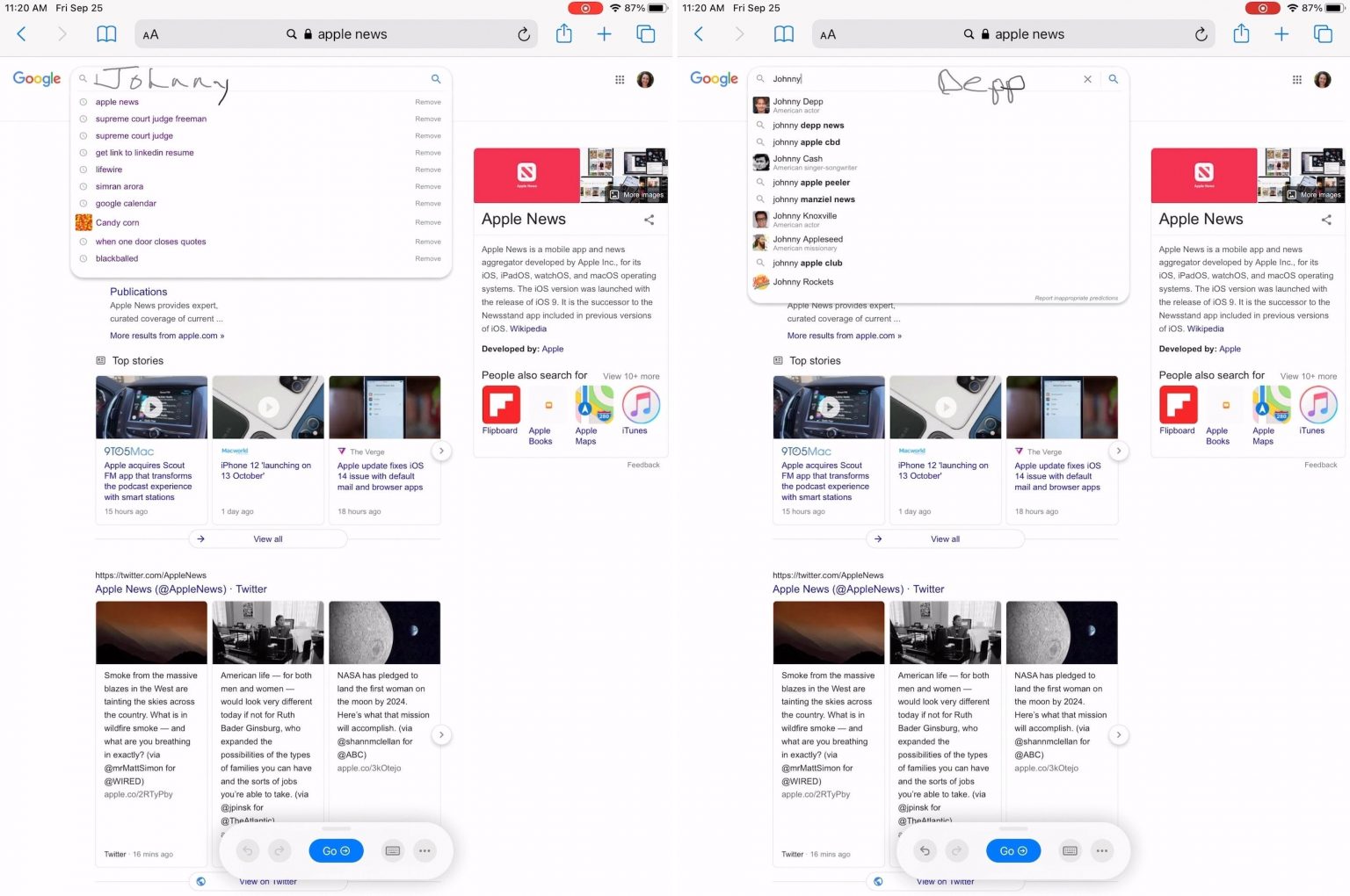
Точность текста зависит от вашего почерка. Если он непонятный, функция может работать не идеально.
Рукописный ввод с помощью функции «От руки» — это очень удобно! Теперь вы знаете, как ей пользоваться.
Как работает распознавание рукописного ввода ipad
Этот же вопрос возник и у Алекса Джорджа, журналиста из Popular Mechanics, и он попросил ответить на него старшего вице-президенту Apple по программному обеспечению Крейга Федериги. Крейг быстро и подробно ответил. Верите? Но кто бы не инициировал это выступление Крейга, рассказанное им очень интересно. Ниже его ответ, в пересказе.
В отличие от прежних технологий распознавания рукописной речи, Scribble анализирует не отдельные рукописные символы, а строки и даже группы строк. В процессе машинного обучения программное обеспечение Scribble обучили иметь дело с разными почерками и особенностями письма огромного числа людей.
Кроме этого, Крейг раскрыл только одну тайну главной составляющей Scribble и назвал её ключом к успеху: распознавание рукописного ввода полностью, от начала и до конца, выполняется на iPad, в реальном времени. Без участия дата-центров и серверов Apple. Без какой-либо передачи данных. В отличие от голосовых ассистентов, которые всё еще не могут обойтись без этого.
Обучение Scribble иностранным языкам требует времени, из-за чего в настоящее время он владеет только английским, а также двумя диалектами китайского языка, пекинским (литературным) и гуанчжоусским (кантонским). А вот русскому Scribble обучат, видимо, очень нескоро.
Кроме рукописного текста, Scribble воспринимает и приводит к красивому виду еще и немаленький набор геометрических фигур, позволяет работать с текстом (дублировать, удалять, править текст с помощью карандаша и тому подобное).
Пока еще рано говорить о Scribble как о новой парадигме пользовательского интерфейса, и в самой технологии все еще достаточно недоработок (это версия 1.0), но рано или поздно Scribble превратится в полноценный третий тип интерфейса. Потенциал у него для этого есть.
Как работает распознавание текста в ipados 14
Scribble начинает работать сразу, с первого прикосновения карандаша к экрану внутри редактируемого элемента интерфейса. Элемент включается сам, для это не нужно ни активировать его, ни включать какой-нибудь хитрый режим. Это звучит пугающе – но на практике, как ни странно, эта его особенность работает именно так, как она должна.
Когда мы что-либо пишем (или рисуем) «физической» ручкой или карандашом, мы ничего и нигде не переключаем и не активируем. С тем лишь отличием, что стереть введенное с помощью Scribble намного проще. Это не единственные таланты Scribble. Превращение небрежно обозначенных геометрических фигур в аккуратные многоугольники – это фантастика.
Apple, до сих пор с маниакальной трепетностью относившаяся к целостности своих интерфейсов, грубо нарушает свои собственные принципы. Очевидно, что клавиатуры с трекпадом и Scribble это настолько разные миры и направления развития, что более несовместимые друг с другом способы ввода текста невозможно даже представить.
При подключенной к iPad клавиатуре с трекпадом, тач-интерфейс и Scribble доступны, и можно представить себе ситуации, в которых они могут быть полезны. Возможно, совместимость Scribble с клавиатурно-трекпадным режимом стоило бы искусственно ограничить.
Какие приложения поддерживают функцию?
Функция «От руки» работает практически во всех приложениях. Очевидно, что её поддерживают системные приложения, как Карты, почта, App Store и Файлы.
Новый apple pencil
Я не знаю, когда это произойдет, но судя по стремительному росту числа патентов на тему Apple Pencil, этот момент уже близок. Пожалуй, стоит разобраться с самыми интересными из них поподробнее – как-нибудь в другой раз.
Но про одну сверхспособность Apple Pencil будущего (надеюсь, ближайшего) промолчать просто нет сил. Представьте себе ситуацию: в окружающем вас и ваш iPad «материальном мире» находится объект, цвет которого вы хотели бы скопировать в нематериальный мир внутри iPad. Новый яблочный стилус когда-нибудь, научится копировать цвет реальных предметов простым касанием.
Патентную заявку Apple, в которой описываются физические и конструктивные принципы такого действия, на прошлой неделе опубликовало американское управление по патентам и товарным знакам. Заявка была подана в начале 2021 года.
Пишите пальцами с помощью voiceover на iphone
Выберите с помощью ротора режим «Рукописный ввод»,
Если функции «Рукописный ввод» нет в роторе, откройте «Настройки»  > «Универсальный доступ» > «VoiceOver» > «Ротор» и добавьте ее.
Чтобы выбрать тип символов (в нижнем регистре, числа, в верхнем регистре или знаки препинания), смахните вверх или вниз тремя пальцами.
Чтобы озвучить тип выбранного символа, коснитесь тремя пальцами.
Нарисуйте символ на экране пальцем.
Вы также можете выполнить любые из следующих действий.
Ввести альтернативный символ (с диакритическим знаком). Напишите символ, а затем смахивайте вверх или вниз двумя пальцами, пока не услышите нужный тип символа.
Ввод пробела. Смахните двумя пальцами вправо.
Переход на следующую строку. Смахните тремя пальцами вправо.
Удаление предыдущего символа. Смахните двумя пальцами влево.
Чтобы выйти из режима рукописного ввода, выполните зигзаг двумя пальцами (быстро переместите два пальца вперед и назад три раза в форме буквы «z») или поверните ротор на другой параметр.
Появится ли распознавание рукописного ввода на mac?
Mac’и на Apple Silicon, скорее всего, радикально изменятся. В ответ на все более откровенное движение iPad в сторону Mac’ов (поддержка трекпадов и курсоров), которыми iPad нарушает незыблемые прежде каноны, навстречу планшетам пойдут и Mac’и. А вы что думаете? Поделитесь мнением в нашем чате в Telegram.
Нарушая каноны, iPad остается, в первую очередь, планшетом. Тач-интерфейс на нем первичен, в программах для iPad разработчики обязаны полностью поддерживать тач-интерфейс, а вот поддерживать или не поддерживать интерфейс с курсором — они решают сами.
Если в Mac’и будет встроена поддержка тач-интерфейса, адаптация к нему программ не будет обязательной. Минимум его поддержки предоставит операционная система. Интерфейс же на основе умных карандашей и нейронного процессора в обеих системах будет необязателен на обеих платформах – в обе платформы будет встроена его базовая поддержка. На Mac’е это имеет смысл только вместе с поддержкой тач-интерфейса, а будет ли она — достоверно неизвестно.
Преобразование рукописных заметок в печатный текст
Написанный от руки текст* можно преобразовать в печатный двумя указанными ниже способами.
Рисование идеальных фигур
Вы можете сгладить неровный круг или выровнять линии квадрата. Вот как использовать эту функцию:
- Нарисуйте фигуру от руки, например круг, квадрат или звезду, одним движением.
- Закончив рисовать, не отрывайте наконечник Apple Pencil от экрана. Нарисованная фигура примет идеальную форму.
Рисование с помощью apple pencil
Откройте приложение, например «Заметки». В iPadOS панель инструментов можно перемещать по экрану или уменьшать, чтобы получить больше пространства для создания схем и зарисовок. Набор инструментов в панели зависит от используемого приложения. Используйте инструмент «Линейка» для рисования прямых линий, которые затем можно повернуть пальцами. Допустили ошибку? Вы можете стирать объекты и даже пиксели.
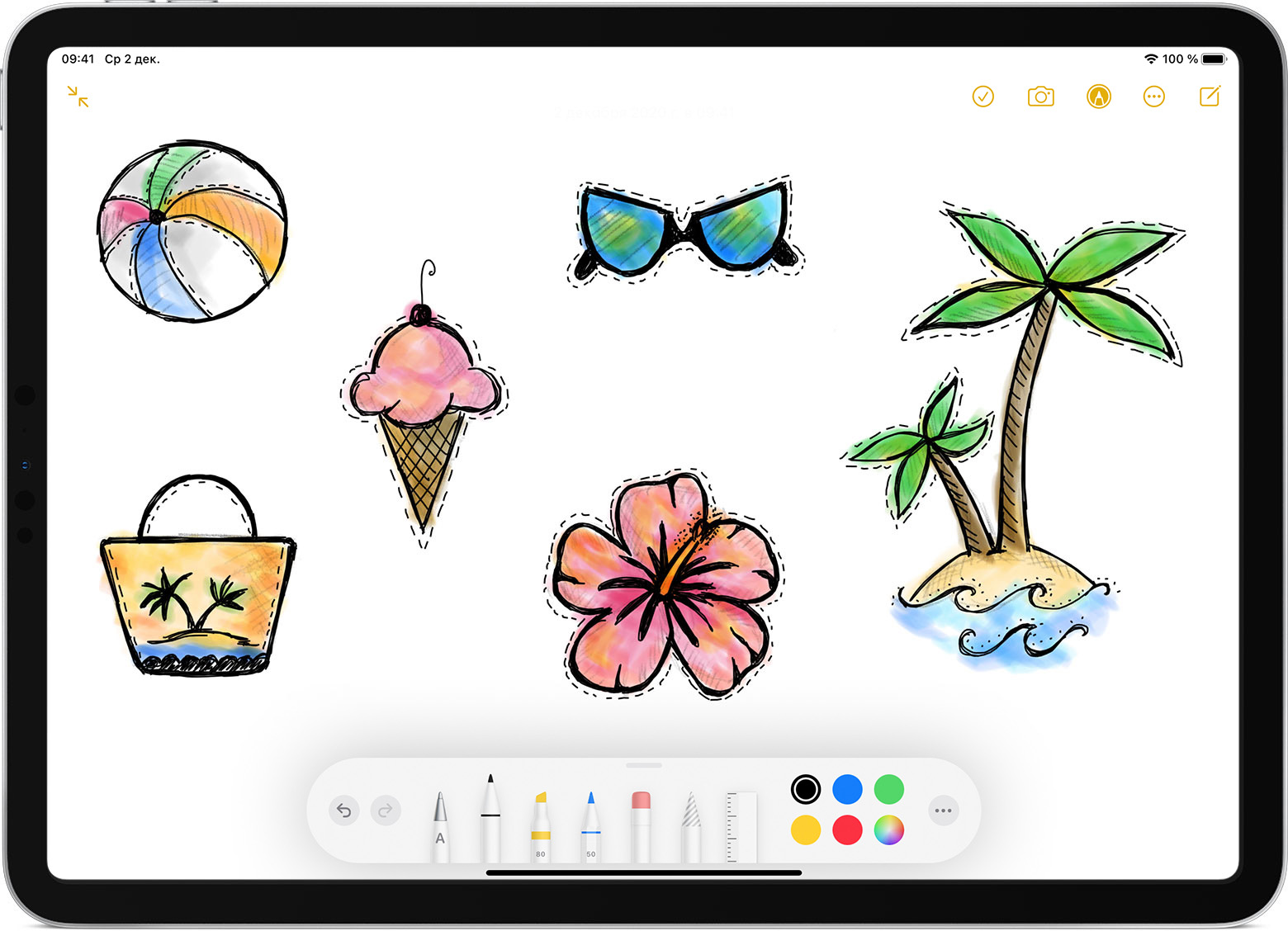
Чтобы рисовать в приложении Заметки, выполните указанные ниже действия.
- Откройте приложение «Заметки».
- Нажмите
 , чтобы создать другую заметку.
 - Начните рисовать с помощью Apple Pencil.
Вы также можете начать, нажав значок  , чтобы открыть панель инструментов. Можно выбрать любой из доступных инструментов для рисования и цветов, а в случае ошибки — воспользоваться ластиком. Дважды нажмите ластик, чтобы просмотреть параметры стирания на устройстве iPad. В процессе рисования Apple Pencil можно наклонять, чтобы сделать линию более выразительной, и усиливать нажим, чтобы сделать линию более темной. Панель инструментов можно перетащить к другому краю экрана. Нажмите
  , чтобы автоматически уменьшить панель инструментов и отобразить дополнительные параметры.
Узнайте больше о рисовании в приложении «Заметки».
Если вы рисуете с помощью Apple Pencil у края экрана, то при этом не активируется Пункт управления, Центр уведомлений или функция «Многозадачность». В любой части экрана можно рисовать без каких-либо помех.
Смотрите похожее
Функция рисования и рукописного ввода в onenote для ipad
Многие пользователи OneNote задают и ждут функции рукописного ввода OneNote и теперь доступны. Вы можете использовать эту функцию для Windows, Android и iPad. На iPad вы можете начать писать, просто нажав на недавно добавленную вкладку Draw «на добавленной ленте. Позже вам нужно выбрать ручку, маркер и маркер и эскиз, нарисовать или написать заметки в любое время.
OneNote для Windows пытается дать естественный интерфейс для пользователей. Команда OneNote также пытается понять, как люди используются людьми. Мы часто отмечаем или выделяем важные моменты и ключевые слова с некоторыми цветами, чтобы быстро идентифицировать их. Учитывая это, OneNote предоставил нам цвета под вкладкой «Рисование» вместе с ручками и маркерами.
Он предоставляет нам четыре классических цвета спереди и в центре, и вы можете получить еще 16 цветов, нажав на любой цветной круг .
OneNote предоставляет вам неограниченный цифровой холст. Он продолжает автоматически расширяться, когда вы продолжаете писать, и он предоставляет вам столько места, сколько вы захотите, без каких-либо помех. Вы можете даже увеличить масштаб и уменьшить масштаб, в отличие от обычной бумаги.
OneNote позволяет легко писать, просто положив ладонь на экран, и это OneNote для iPad обнаруживает это. Он работает лучше всего как для правых, так и для левых авторов, и это происходит, когда вы его настраиваете.
Для этого нажмите кнопку Отказ от ладоней на ленте и отобразите некоторые параметры. Выберите тот, который похож на ваш стиль удерживания пера и начнет писать.
Чтение: Как преобразовать рукописный текст в текст в OneNote 2021.
Заключение
Длинно получилось, длиннее, чем я сам думал. (: Под занавес отвечу на вопрос, который наверняка возник у читателей из числа студентов: а можно ли конспектировать лекции непосредственно на iPad?
Со всей ответственностью отвечу: можно! Лично я знаю два примера, когда именно так и делалось, и получалось весьма хорошо. Один на родном математическом факультете, другой на неродном гуманитарном (где мне довелось преподавать информатику). Во втором случае планшет торжественно вручался девице с самым аккуратным и красивым почерком, а результат в электронном виде потом выкладывался и разбирался всей группой. (:
https://www.youtube.com/watch?v=bOpxNVJ7tZ4
Но — опять же со всей ответственностью! — предупреждаю: для этого дела необходим определённый навык. Категорически не советую приступать к нему без предварительной тренировки.


