

- Полная версия сайта
- . Оффлайн-просмотр страниц
- . Быстрое добавление в Избранное
- . Peek and Pop
- . Автозаполнение доменного имени
- . Закрытие и переупорядочивание вкладок
- . Вкладки iCloud
- . Полноэкранный режим
- . Вернуться вверх
- . Открыть строку инструментов и адресную строку
- Недавно закрытые вкладки
- . Быстрые действия 3D Touch
- . Быстрый запуск приватного режима
- . Ограничение доступа
- . Поделиться страницей через AirDrop
- . Добавить кредитную карту
- . Сканирование кредитной карты
- . Просмотр прогресса загрузки страницы на всех вкладках на iPad
- . Недавно закрытые вкладеки на iPad
- . Не отслеживать
- .5. Очистка истории
- Частный доступ
- Изменение поисковой системы
- Поиск по странице
- Умный поиск
- Перемещение вперёд и назад свайпом
- Вид Reader
- Бесшумный режим
- Включение и отключение звуков
- Для чего нужна опция отход ко сну?
- Изменение настроек
- Использование apple pencil
- Использование клавиатуры, мыши или трекпада
- Как включить бесшумный режим на ipad
- Как настроить режим «не беспокоить» на ios (iphone, ipod touch, ipad)
- Как настроить режим «не беспокоить» на mac
- Как перевести ipad pro в беззвучный режим
- Как просматривать в полноэкранном режиме на iphone с помощью safari — dvax
- Как регулировать громкость на айпаде без кнопок
- Как сделать видео на весь экран ipad
- Настройка дисплея и размера текста на ipad
- Отображение рабочего стола компьютера mac на экране ipad
- Руководство пользователя ipad
Полная версия сайта
Иногда мобильные версии ресурсов в интернете оказываются совершенно бесполезными. Apple подумала над этой проблемой и добавила в Safari опцию запроса полной версии сайта. В то время как десктопные версии не так удобны для просмотра на мобильном девайсе, их интерфейс может быть более знакомым для вас и более компактным.
. Оффлайн-просмотр страниц
Когда вы нашли отличную статью, которую не можете прочитать прямо сейчас, но с удовольствием изучили бы позднее, будет крайне полезна функция, сохраняющая страницу для последующего чтения. Чтобы добавить страницу в список для чтения, нажмите на кнопку Отправить и затем В список для чтения.
. Быстрое добавление в Избранное
Чтобы поместить страницу в Избранное, нажмите на Отправить > Добавить в Избранное. Список избранных сайтов отображается при открытии новой вкладки в Safari. Список избранного можно синхронизировать на разных устройствах, если включена функция iCloud Sync.
. Peek and Pop
Вы можете посмотреть содержимое ссылки или страницы в Избранном, не переходя на соответствующий сайт. Эта фича, правда, доступна эксклюзивно на iPhone 6s и 6s Plus. Просто нажмите на ссылку, чтобы открыть превью, а для полного перехода по ней нажмите на неё сильнее.
. Автозаполнение доменного имени
Ваш браузер может подсказывать, какое расширение может быть у введённой вами части URL, если вы вдруг его забыли. Если ввести кусок URL и подождать немного, откроется короткий список возможных доменов первого уровня.
. Закрытие и переупорядочивание вкладок
Список всех вкладок открывается при нажатии на иконку вкладки. Для того, чтобы закрыть вкладку, нажмите на крестик. Чтобы переместить её в другое место, удерживайте нажатие на неё, а потом перетащите.
. Вкладки iCloud
iCloud даёт доступ ко вкладкам, открытым на другом вашем Mac или iOS-устройстве. Вкладки iCloud могут быть найдены, если проскроллить ниже всех ваших локальных вкладок. Нажатие на ссылку откроет страницу в браузере.
. Полноэкранный режим
Полноэкранный просмотр включается всякий раз, когда вы находитесь на веб-странице и скроллите вниз. Адресная строка и тулбар исчезают, оставляя больше места для просмотра контента.
. Вернуться вверх
Нажмите на экран чуть выше того места, где находятся часы, чтобы перейти в начало страницы. Это гораздо удобнее, чем долго и нудно скроллить вверх.
. Открыть строку инструментов и адресную строку
Если эти элементы управления исчезли (п. 17), вернуть их можно, тапнув по нижней части экрана или проведя пальцем сверху вниз.
Недавно закрытые вкладки
Все мы иногда можем случайно закрыть нужную вкладку на компьютере, и в такие моменты нас выручает замечательная комбинация Ctrl Shift T (или Command Z). И хотя случайно закрыть вкладку в мобильном браузере сложнее, список недавно закрытых вкладок всё равно очень полезен.
Для просмотра этого списка нажмите на значок вкладки, затем зажмите иконку . Откроется список недавно закрытых вкладок, которые тут же можно открыть заново.
. Быстрые действия 3D Touch
Нажмите и удерживайте нажатие на иконку приложения Safari, чтобы открыть меню быстрых действий. Опять же, функция доступна только владельцам iPhone 6s и 6s Plus (а также на более старых моделях с джейлбрейком).
. Быстрый запуск приватного режима
Среди быстрых действий есть запуск Safari в приватном режиме. Удобная вещь, позволяет запустить частный доступ одним тапом вместо того, чтобы открыть Safari, нажать на кнопку управления вкладками и только затем включить режим.
. Ограничение доступа
Вы можете ограничить доступ к некоторым сайтам с помощью родительского контроля. Пройдите в Настройки > Основные > Ограничения, в разделе Разрешённый контент выберите Вебсайты и установите желаемые настройки. Можно установить пароль для доступа к сайтам. Имеется также возможность:
- Внести сайт в чёрный список
- Разрешить доступ только к некоторым конкретным сайтам
- Ограничить взрослый контент
. Поделиться страницей через AirDrop
Ссылками на страницы можно делиться с помощью AirDrop. Нажмите на кнопку Отправить, выберите AirDrop. Затем выберите контакт, которому хотите отправить ссылку.
. Добавить кредитную карту
Если вы часто совершаете покупки на своём устройстве, можно добавить информацию о кредитной карте в автозаполнение, чтобы не вводить её каждый раз. Для этого откройте Настройки > Safari > Автозаполнение > Сохранённые кредитные карты > Добавить карту. Карту можно отсканировать, а не вводить информацию вручную.
. Сканирование кредитной карты
Если вам нужно ввести данные своей карты и она ещё не привязана к вашему устройству, можно отсканировать информацию непосредственно с карты. Для этого нужно разрешить Safari доступ к камере.
. Просмотр прогресса загрузки страницы на всех вкладках на iPad
На iPad Safari показывает, насколько успела загрузиться каждая вкладка. Отображается это в виде тонких синих прогрессбаров на вкладках. Достаточно удобно, можно оценить, прогружена ли страница, не переходя на неё.
. Недавно закрытые вкладеки на iPad
Если вы по ошибке закрыли вкладку или просто хотите открыть вкладку заново, зажмите иконку с плюсом, и покажется список недавно закрытых вкладок.
. Не отслеживать
В Safari есть функция Do Not Track (DNT), ограничивающая отслеживание сайтами ваших действий в сети. Когда она включена, Safari будет посылать DNT-запросы всем сайтам, на которые вы заходите. Это, правда, не означает, что сайты не будут за вами следить: такой запрос может быть вежливо отклонён.
Функция включается в Настройки > Safari > Конфиденциальность и безопасность.
.5. Очистка истории
Кроме того, вы можете очистить всю историю посещений веб-страниц. Опять же, это не значит, что сайты забудут о том, что вы на них бывали. Это означает, что информация о посещённых вами сайтах и все куки будут удалены с вашего устройства и если кто-то откроет на нём браузер, он ничего о них не узнает.
Очистить историю и данные вебсайтов можно в Настройки > Safari.
Частный доступ
Нет, приватный режим нужен не только для того, чтобы тайком смотреть NSFW-контент. Safari в этом режиме защищает вашу личную информацию и блокирует отслеживание вашего поведения некоторыми сайтами. Браузер не запоминает посещённые вами страницы, историю поиска и автозаполнение полей.
Чтобы перейти в приватный режим, откройте новую вкладку и нажмите Частный доступ в нижнем меню. Цвет границы браузера при этом изменится на серый.
Изменение поисковой системы
Систему поиска можно поменять в настройках Safari. Зайдите в Настройки > Safari, в разделе Поиск найдите опцию Поисковая машина. По умолчанию установлен Google, можно выбрать между Google, Yahoo, Bing и DuckDuckGo.
Поиск по странице
В строке поиска можно искать не только вебсайты в сети, но и информацию на открытой странице. Во время набора запроса вы покидаете текущую страницу, но Safari помнит, что вы были на ней, и будет осуществлять по ней поиск. Нажмите на ссылку под заголовком «На этой странице», чтобы перейти к результатам поиска по данной странице.
Умный поиск
В Safari встроена опция умного поиска, которая будет подбирать запросы, похожие на тот, что вы ввели в строку. Ничего настраивать не нужно. Просто наберите URL, фразу или слово в строке поиска, и функция покажет вам наиболее релевантные результаты.
Перемещение вперёд и назад свайпом
Вместо того чтобы нажимать на кнопку «Назад», вы можете провести пальцем справа налево, чтобы перейти на предыдущую страницу. Аналогично, свайп слева направо приведёт вас обратно. Фича очень крутая, сделать свайп зачастую гораздо удобнее, чем тянуться к кнопке.
Вид Reader
Если вы читаете много статей и текстовых материалов на своём устройстве, обилие рекламы и видеороликов может сильно вам мешать и отвлекать от чтения. В режиме Reader Safari очищает страницу от ненужных элементов, оставляя только текст и соответствующие ему изображения. Таким образом, концентрироваться на тексте становится гораздо проще.
Для перехода в вид Reader нажмите на иконку в левом углу строки поиска. Этот вид доступен не на всех страницах.
Бесшумный режим
Бесшумный режим активируется переключением рычажка на боковой грани устройства. У многих уже давно выработан инстинкт, и рука сама тянется к этому переключателю, когда вы приходите в кинотеатр, на совещание или в любое другое место, где нужно соблюдать тишину.
В бесшумном режиме отключаются все сигналы, уведомления, а также звук в приложениях и играх. При этом iPhone продолжает вибрировать при входящих звонках и сообщениях, включая экран. Вибрацию можно отключить в настройках, а вот чтобы запретить iOS пробуждать экран, нужно использовать следующий режим.
Включение и отключение звуков
iPad довольно шумная вещица, которая постоянно позванивает и попискивает по малейшему поводу. Рассмотрим случаи, когда iPad «подает голос»:
входящее сообщение;
исходящее сообщение;
напоминания календаря;
блокировка и разблокировка устройства;
Ф нажатие кнопок на экранной клавиатуре.
Все это не страшно, если вы вдвоем со своим iPad, но что если вы на совещании, в кино, библиотеке или где-либо еще, где посторонние звуки не приветствуются? Наверное, стоит отключить все или некоторые звуковые эффекты.
Чтобы не оказаться в неловком положении, можете перевести iPad в бесшумный режим. Это делается с помощью кнопки громкости на корпусе устройства: нажмите на тот ее край, который дальше от блокиратора поворота экрана, пока значок громкости не затемнится.
Вернуть вашего электронного друга 8 обычный режим можно нажатием на противоположный край кнопки громкости (ближний к блокиратору), пока не установите желательный уровень громкости.
Если полная тишина вас удручает, можно указать, какие звуки проигрывать, а какие — не стоит.
1. На Домашнем экране нажмите значок «Настройки» (Settings).
2. Выберите «Звуки» (Sounds). Откроется окно, как показано на рис. 3.6.
3. Переместите ползунок громкости до нужного значения.
4. Чтобы отдельно настроить оповещения о пришедших сообщениях или напоминания календаря — включите или отключите звук в соответствующих пунктах.

Рис. З.6 В этом меню можно включить или отключить отдельные звуки
Для чего нужна опция отход ко сну?
Начиная с iOS 12 (инструкция по установке) в разделе Не беспокоить появилась новая опция под названием «Отход ко сну». Смысл нововведения заключается в отключении самих уведомлений, а не только звука. Другими словами опция Отход ко сну позволяет скрывать уведомления о новых сообщениях с экрана блокировки до утра (но при желании их все же можно просмотреть в Центре уведомлений).
Более подробно этот режим описан в этом материале.
Изменение настроек
Если у вас macOS Monterey, выберите меню Apple > «Системные настройки», затем нажмите «Мониторы». Нажмите «Настройки мониторов», затем выберите в боковом меню свой iPad.
Если у вас macOS Big Sur или macOS Catalina, выберите меню Apple > «Системные настройки», затем нажмите Sidecar.
Настройки доступны только на компьютерах с поддержкой Sidecar.
Использование apple pencil
Чтобы использовать курсор, нажимать, выбирать, рисовать, редактировать фотографии и взаимодействовать с объектами на iPad, пока на нем расширен или продублирован экран Mac, вместо мыши или трекпада можно использовать Apple Pencil. Кроме того, с помощью Apple Pencil можно писать, делать наброски и размечать документы, при этом документы будут обновляться на компьютере Mac в режиме реального времени.
Функция Sidecar также поддерживает двойное касание, которое можно включить в окне системных настроек. В приложениях с поддержкой двойного касания можно выполнять специальные действия с помощью двойного касания боковой части Apple Pencil (2-го поколения).
Использование клавиатуры, мыши или трекпада
В течение сеанса Sidecar можно использовать клавиатуру, подключенную к компьютеру Mac, а также клавиатуру, подключенную к iPad, например Smart Keyboard или Magic Keyboard для iPad. Чтобы пользоваться курсором, нажимать и выбирать с помощью мыши или трекпада, используйте мышь или трекпад, подключенный к компьютеру Mac, или Apple Pencil на iPad.
Как включить бесшумный режим на ipad
На iPhone 7 и позже, вы можете настроить параметры для звонка и вибрация в Параметры > звуки и движения. На более ранних моделях iPhone, перейдите в Настройки > Звуки.
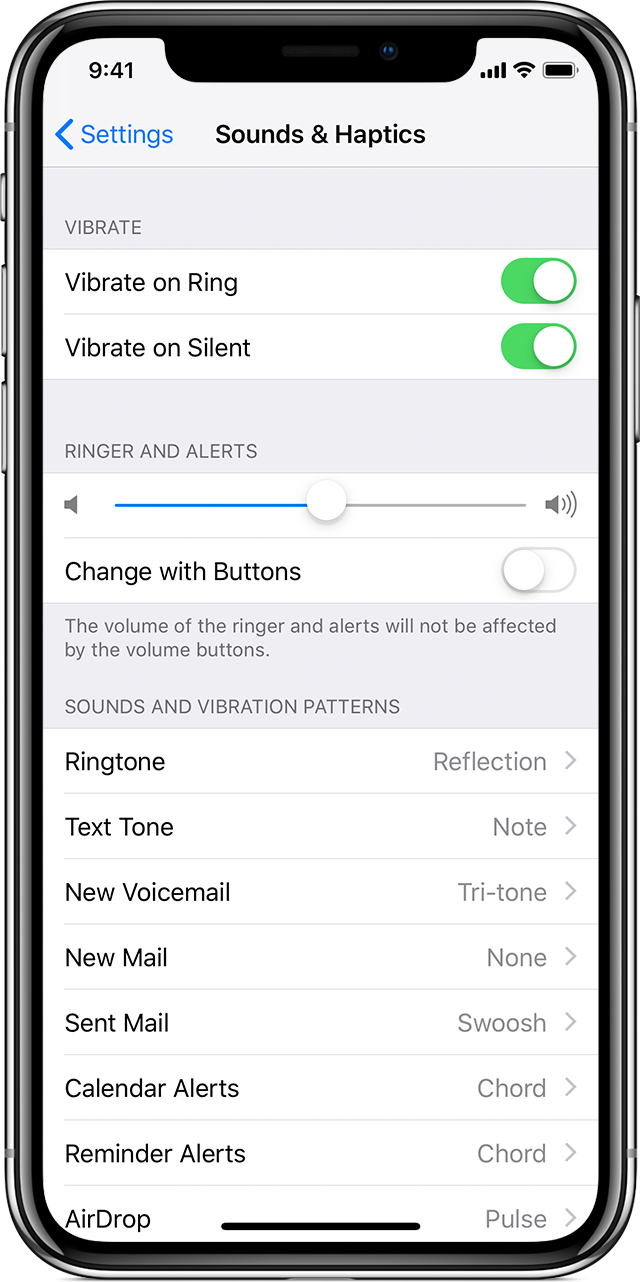
По умолчанию, громкость сигналов вызова и оповещений зеркала установленной вами громкости для воспроизведения аудио. Если вы хотите контролировать свой рингтон громкости отдельно от других приложений, отключить с кнопки. Если вы отключить с кнопки, вам нужно вручную настроить мелодию и громкость сигнала в Параметры > звуки и тактильные ощущения от устройства или Настройки > Звуки.
На том же экране, вы можете выбрать, если вы хотите, чтобы ваш iPhone вибрировать при наборе звонка или беззвучный режим. Если вы выключите настройки, ваш iPhone не будет вибрировать.
Как настроить режим «не беспокоить» на ios (iphone, ipod touch, ipad)
1. Откройте Настройки и выберите пункт Не беспокоить.
2. Активируйте ползунок справа от надписи Запланировано.
3. Укажите время, когда iPhone не должен досаждать вам звонками, SMS и сообщениями из мессенджеров (например, с 23:00 до 08:00).
4. В пункте Допуск вызовов выберите группы контактов, которые могут вам звонить по важным делам. Есть три варианта: От всех, Ни от кого, От избранных. Последний означает, что связаться с вами смогут только контакты, которые находятся во вкладке Избранное телефонной книги вашего iPhone (чтобы узнать, кто там есть сейчас, зайдите в приложение Телефон и перейдите на вкладку Избранное).
5. Ещё один ценный пункт — Повторные вызовы. Если вы запретили беспокоить себя всем или разрешили делать это только избранным, а опция Повторные вызовы включена, то «Не беспокоить» разрешит дозвониться до Вас любому абоненту, который звонит уже второй раз за последние три минуты. Оставлять ли эту функцию включенной? Каждый решает для себя сам.
Готово! Теперь ваш iPhone или iPad в заданное время сам сначала активирует, а затем деактивирует режим «Не беспокоить». Понять, что режим включен, можно по иконке со значком луны (она появится в строке уведомлений справа). Чтобы отключить и опять включить «Не беспокоить» вручную, откройте меню Пункт управления (свайп вверх от нижнего края экрана) и нажмите на «лунную» иконку.
Начиная с iOS 12 режим «Не беспокоить» в Пункте управления получил дополнительные возможности для быстрой настройки при нажатии с усилием соответствующей кнопки.
После включения режима «Не беспокоить» в строке меню (статус-баре) появится значок с изображением месяца.
При активированной функции «Не беспокоить» для звонящего абонента будет всегда «занято».
Как настроить режим «не беспокоить» на mac
1. Откройте Системные настройки на вашем Мас.
2. Кликните по пункту Уведомления.

3. Выберите в левой колонке меню Не беспокоить и поставьте «галочку» напротив надписи Включить функцию «Не беспокоить». Укажите подходящее время.
3. Выберите в левой колонке меню Не беспокоить и поставьте «галочку» напротив надписи Включить функцию «Не беспокоить». Укажите подходящее время.
4. Настройте дополнительные опции. При включенной функции «Не беспокоить» при желании вы можете:
- а) разрешить все вызовы или
- б) разрешить только повторные вызовы (Mac пропустит звонок, если абонент звонит вам второй раз в течение трех минут).
Для отключения функции «Не беспокоить» вручную кликните по иконке Центра уведомлений в строке состояния,
а затем, прокрутите вверх до появления переключателя с соответствующей надписью.
Готово! Режим «Не беспокоить» настроен и на вашем Мас. Теперь компьютер в указанное время заблокирует все входящие уведомления – даже тогда, когда Мас находится в режиме сна или в режиме вывода изображения на большой экран.
P.S. Небольшой лайфхак: чтобы приостановить получение уведомлений до полуночи текущего дня, нажмите и удерживайте клавишу ⌥Option (Alt), а затем кликните по значку Центра уведомлений в строке состояния. Она тут же окрасится в серый цвет, что означает: уведомления (временно) отключены.
Как перевести ipad pro в беззвучный режим
Перейдите в Настройки > Сири и поиск.
Нажмите «язык», чтобы изменить язык, что Siri использует для запросов и ответов.
Нажмите Сири голос, чтобы изменить пол или диалекте, что Siri говорит.*
Чтобы услышать ответы от Siri на свое устройство, нажмите голосовую связь, а затем выберите одну из следующих функций:
- Всегда на: Сири будет говорить ответы, даже когда ваш кольцевой переключатель установлен беззвучный режим.
- Контроль с кольцевой переключатель: Сири заглушает все говорили ответы, когда кольцо переключения установлено на молчание. Вы все еще будете слышать звуковой сигнал, когда вы используете Siri и слышать голосовую связь, когда вы используете функцию «Привет, Siri», или когда вы подключены к устройству Bluetooth, наушники, или журналисты.
- Свободные руки только: Siri будет только пищать и говорить ответы, когда вы используете функцию «Привет, Siri», или когда вы подключены к устройству Bluetooth, наушники, или журналисты.
Как просматривать в полноэкранном режиме на iphone с помощью safari — dvax

Когда iPhone 5 и iPod touch 5 перешли в формат 16: 9, возник риск того, что при просмотре веб-страниц в альбомной ориентации верхнее и нижнее меню навигации в Safari не только будут выглядеть смехотворно длинными, но и экран будет выглядеть слишком коротким, чтобы его можно было увидеть. приятным. К счастью, Apple подумала об этом и включила новый полноэкранный режим для Safari в iOS 6. При использовании полноэкранного режима каждый пиксель этого нового широкоэкранного дисплея доступен для отображения контента и ничего, кроме контента.
Вот как это работает.
- Запустить Приложение Safari с главного экрана вашего iPhone.
- Перейдите на страницу, которую хотите просмотреть в полноэкранном режиме.
- Поверните iPhone или iPod touch, чтобы он ландшафтный режим если вы еще этого не сделали.
- Нажмите Полноэкранный в правом нижнем углу. (это похоже на две диагональные стрелки.)

- Нажмите Полноэкранный кнопку (теперь прозрачную) снова, чтобы вернуться в обычный режим.


Теперь вы можете просматривать то, что вам нравится, в полноэкранном режиме, пока не отключите его. Как тебе сейчас этот большой экран?
Как регулировать громкость на айпаде без кнопок
Используйте кнопки регулировки громкости на боковой стороне iPad, чтобы отрегулировать громкость песен и других средств массовой информации, оповещений и звуковые эффекты. Вы также можете использовать Siri, чтобы громкость вверх или вниз.
Попросите Siri. Сказать что-то вроде: “громкость” или “убавить громкость”. Узнайте, как задать Сири.
Вы можете использовать Центр управления для выключения звука оповещения и уведомления.
Предупреждение: важную информацию о предотвращении потери слуха см. В разделе Важная информация по безопасности для iPad.
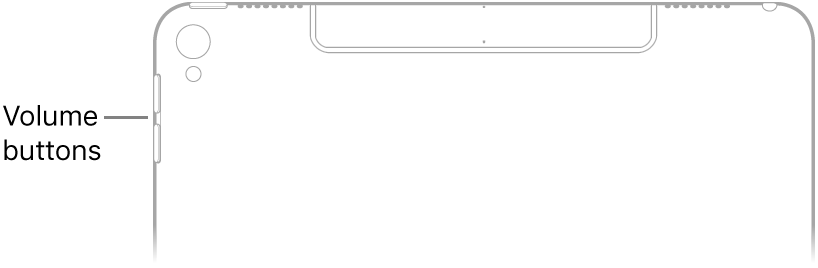
Не беспокоить не отключения звука от музыки, подкастов, фильмов и телевизионных шоу.
Как сделать видео на весь экран ipad
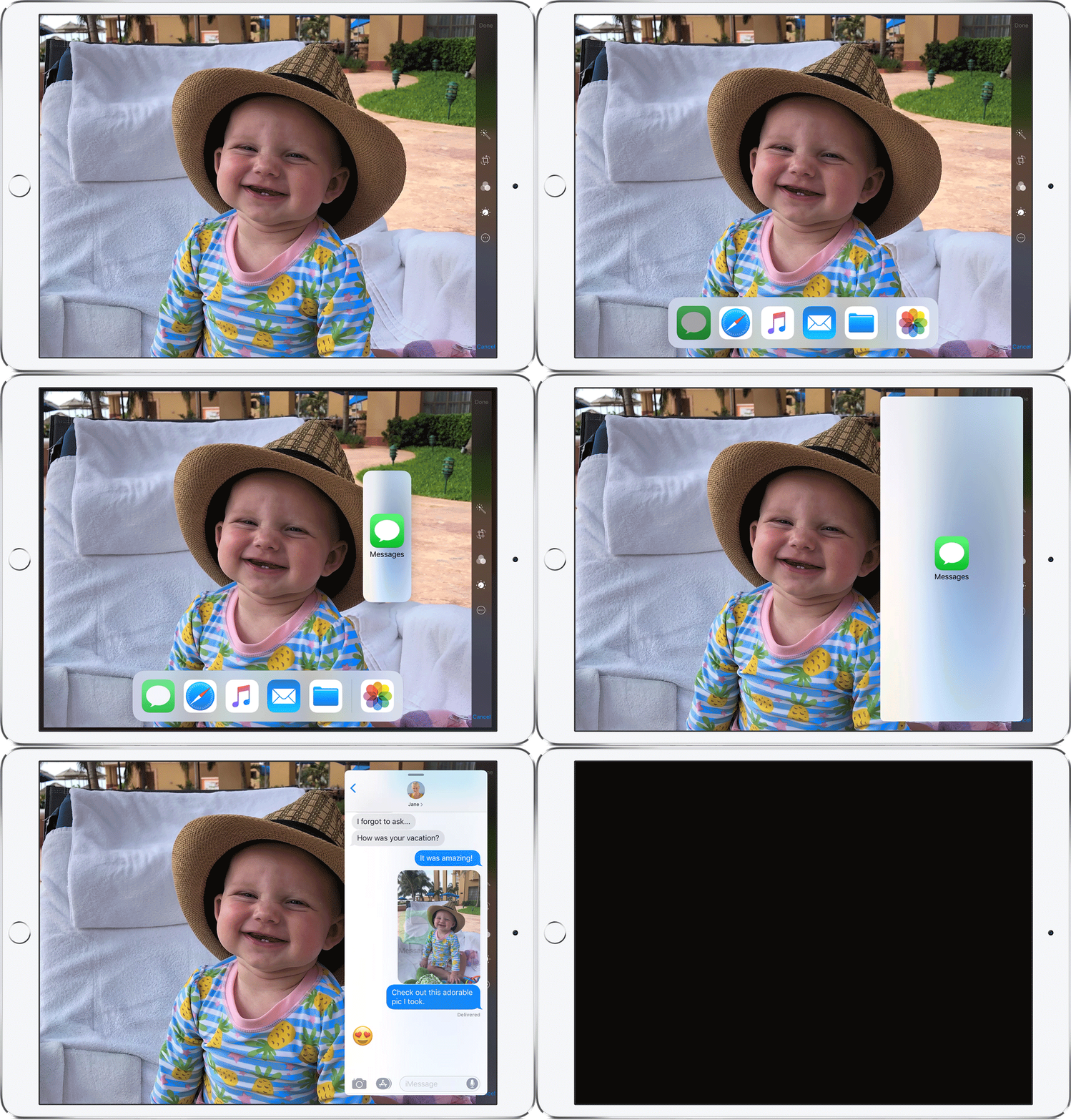
Используйте слайд, чтобы поработать над приложением, которое сползает в перед все открытые приложения, даже на двух открытых приложений в Сплите вид:
- Открыть приложение.
- Проведите пальцем вверх от нижней части экрана, чтобы открыть док.
- На док-станции, нажмите и удерживайте второе приложение, которое вы хотите открыть, а затем перетащите его на экран.
Если вы работаете с двумя приложениями в Сплите вид и хотите открыть для себя третье приложение в скользить, просто проведите вверх от нижней части экрана, чтобы открыть док. Затем перетащите приложение на верхней части приложения делителя.
Чтобы переместить приложение в слайд по нажмите и удерживайте  , а затем перетащите его в левую или правую сторону экрана.
Вы также можете перемещать приложения, открытого в скольжение за пределы экрана и сдвиньте его обратно, когда вы хотите использовать его. Просто поместите палец на и перетащите приложение вправо и на экране. Когда вы хотите снова использовать приложение, проведите пальцем влево от правого края экрана.
Вы можете использовать слайд с планшета, для iPad (5-го поколения и выше), iPad Air и новее, iPad mini 2 и новее.
Настройка дисплея и размера текста на ipad
Настройте один из указанных ниже параметров.
Жирный шрифт. Оформляйте текст, выделив символы жирным шрифтом.
Увеличенный текст. Включите функцию «Увеличенные размеры», а затем выберите нужный размер шрифта с помощью бегунка «Размер шрифта».
Эта функция позволяет отобразить выбранный Вами размер шрифта в тех приложениях, которые поддерживают функцию «Динамический шрифт» (среди них Настройки, Календарь, Контакты, Почта, Сообщения и Заметки).
Формы кнопок. При выборе этой настройки будет подчеркиваться текст, которого Вы касаетесь.
Этикетки Вкл./Выкл. При выборе этой настройки включенные переключатели будут помечены цифрой «1», а выключенные — «0».
Понижение прозрачности. Эта настройка уменьшает прозрачность и размытие на некоторых фонах.
Увеличение контраста. С помощью этой настройки можно повысить контрастность и удобочитаемость, изменив цвет и стиль текста.
В приложениях, которые поддерживают функцию «Динамический шрифт» (например, Настройки, Календарь, Контакты, Почта, Сообщения и Заметки), будет отображаться текст с выбранным Вами размером шрифта.
Дифференциация без цвета. Эта функция заменяет объекты интерфейса пользователя, передающие информацию с помощью цвета, на альтернативные варианты.
Функции «Смарт-инверсия» или «Классическая инверсия». Смарт-инверсия меняет цвета на экране, но не применяется к изображениям, медиаматериалам и некоторым приложениям, и так использующим темные цвета в интерфейсе.
Светофильтры. Коснитесь фильтра, чтобы применить его. Чтобы настроить интенсивность или оттенок, перемещайте соответствующие бегунки.
Понижение точки белого. Эта настройка снижает интенсивность ярких цветов.
Автояркость. Эта функция автоматически настраивает яркость экрана в соответствии с текущим освещением, используя встроенный датчик внешней освещенности.
Отображение рабочего стола компьютера mac на экране ipad
- При работе с macOS Big Sur нажмите меню «Дисплей» в Пункте управления или в строке меню, затем выберите в меню устройство iPad.
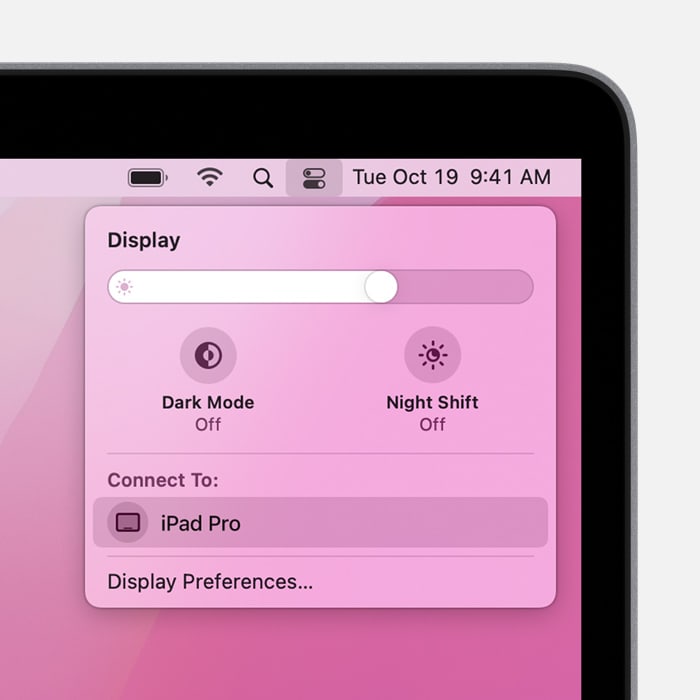
- При работе с macOS Catalina нажмите значок AirPlay
 в строке меню, а затем выберите в меню устройство iPad. Если значок AirPlay не отображается, выберите в меню Apple > «Системные настройки», нажмите «Мониторы», затем убедитесь, что флажок «Показывать параметры видеоповтора в строке меню, если доступно» установлен.
 - Также можно навести указатель на кнопку полноэкранного режима
 окна приложения, а затем выбрать вариант перемещения этого окна на дисплей iPad. Это быстрее, чем перетягивать окно, а его размер будет идеально подогнан под дисплей iPad.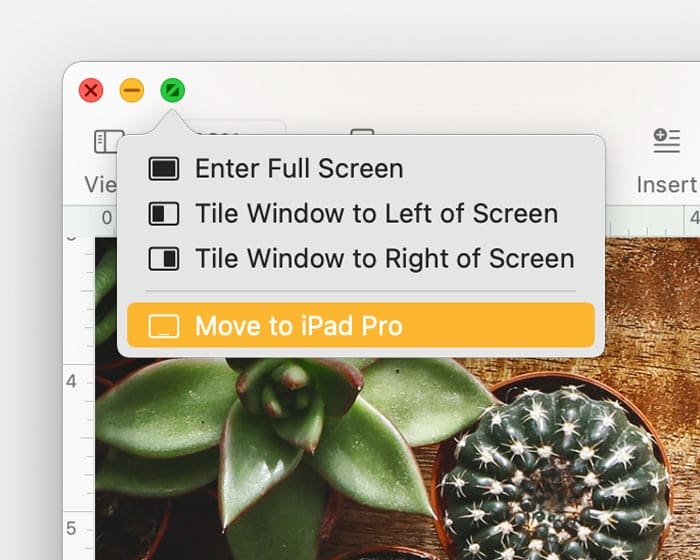
По умолчанию iPad используется в качестве расширения рабочего стола компьютера Mac. Чтобы включить режим дублирования рабочего стола компьютера Mac, вернитесь в меню «Дисплей» или меню AirPlay, в котором при подключении к iPad отображается синий значок iPad  . Затем выберите вариант дублирования экрана.
Руководство пользователя ipad
- Добро пожаловать!
- Поддерживаемые модели
- 12,9‑дюймовый iPad Pro (5‑го поколения)
- iPad Pro (12,9 дюйма, 4-го поколения)
- iPad Pro (12,9 дюйма, 3-го поколения)
- iPad Pro (11 дюймов, 3-го поколения)
- iPad Pro (11 дюймов, 2-го поколения)
- iPad Pro (11 дюймов, 1-го поколения)
- iPad Pro (12,9 дюйма, 1-го и 2-го поколения)
- iPad Pro (10,5 дюйма)
- iPad Pro (9,7 дюйма)
- iPad Air (4-го поколения)
- iPad Air (3-го поколения)
- iPad Air 2
- iPad (9‑го поколения)
- iPad (8-го поколения)
- iPad (7-го поколения)
- iPad (6-го поколения)
- iPad (5-го поколения)
- iPad mini (6‑го поколения)
- iPad mini (5-го поколения)
- iPad mini 4
- Что нового в iPadOS 15
- Быстрые команды
- Акции
- Советы
- Авторские права


