

- Cоздание резервной копии
- Ios 12
- Ios 12 на ipad mini 1 не поддерживается
- Ios 12.1
- Ios 12.1.1
- Ios 12.1.3
- Ios 12.2
- Ipad mini 2
- Ipad mini 3
- Ipad mini 4
- Как просто обновиться до ios 12 прямо сейчас
- Как сделать резервную копию данных iphone перед установкой ios 12
- Как установить ios 12
- Как установить ios 12 на ipad mini
- Как установить ios 12 на iphone без потери данных
- Как установить ios 12 через настройки
- Как установить ios 12 на iphone и ipad прямо сейчас
- Как установить обновление до ios 12
- На каких устройствах работает ios 12
- Предупреждениедляпользователейсджейлбрейком
- Прошивка ipad, iphone на ios 10. подробная инструкция
- Смотрите похожее
- Сохраните резервную копию
- Статьи по теме:
- Стоит ли устанавливать ios 12.3.4
- Устройства, поддерживающие ios 12
- Часть 2: загрузите и установите ios 12 на iphone напрямую
- Часть 3. как сбросить ipad путем сброса пароля apple id
- Часть 4: загрузите и установите ios 12 на iphone через ios system recovery
- Шаг 2. создание резервной копии
- Шаг 3. скачивание прошивки ios 10
- Шаг 4. прошивка ipad до ios 10
- Шаг 5. настройка ipad
Cоздание резервной копии
Если при установке iOS 12 что-то пойдёт не так, есть вероятность потери данных. Поэтому следует перед апдейтом создать резервную копию устройства. Через iCloud это делается следующим образом:
- Зайдите в «Настройки» смартфона или планшета
- Тапните на собственное имя и выберите iCloud
- Активируйте пункт «Резервная копия в iCloud»
- Нажмите «Создать резервную копию» и не отключайтесь от Wi-Fi во время процесса.
Ios 12
Производительность
- iOS стала работать еще быстрее, с высокой степенью реакции по всей операционной системе.
- Производительность оптимизирована на всех поддерживаемых устройствах, начиная с iPhone 5s и iPad Air.
- Камера теперь может открываться на 70 % быстрее, а клавиатура способна появляться на 50 % быстрее, при этом также увеличилась скорость отклика при наборе текста на ней.*
- При высокой нагрузке Вашего устройства запуск программ осуществляется почти в два раза быстрее.*
Фото
- Новая вкладка «Для Вас» поможет открыть для себя замечательные фото из Вашей медиатеки в разделах «Подборка фото», «Предложения эффектов» и многих других.
- Функция «Предложения поделиться» активно рекомендует поделиться фотографиями, снятыми на каком-то событии, с теми, кто на них изображен.
- Благодаря улучшенной функции поиска теперь стало проще находить свои фото с помощью умных подсказок и нескольких ключевых слов.
- Находите фотографии, которые Вы сделали в конкретном месте, заведении или событии.
- Улучшенная функция импортирования из камеры с повышенной производительностью и новым режимом предпросмотра в увеличенном виде.
- Поддержка редактирования файлов RAW.
Камера
- Улучшенный режим «Портрет» передает мельчайшие детали между объектом съемки и фоном при использовании эффектов «Сценический свет» и «Сценический свет — моно».
- QR-коды теперь выделяются в кадре камеры, поэтому их стало легче сканировать.
Сообщения
- Символы Memoji — новые Animoji с расширенными возможностями настройки — сделают Сообщения более выразительными с помощью персонализированных разнообразных и занимательных персонажей.
- Animoji теперь включают в себя ти-рекса, привидения, коалы и тигра.
- Ваши Memoji и Animoji смогут подмигивать и показывать язык.
- Новые эффекты камеры позволяют использовать Animoji, фильтры, текстовые эффекты, наборы стикеров iMessage и фигуры в фото и видео, снимаемых в Сообщениях.
- Теперь Вы можете записывать ролики с символами Animoji продолжительностью до 30 секунд.
Экранное время
- Функция «Экранное время» предоставляет подробную информацию и инструменты, чтобы помочь Вам и членам Вашей семьи найти правильный баланс времени, проводимого в программах и на веб-сайтах.
- Просматривайте отчеты о времени, проведенном в программах, сводки использования программ по категориям, количество полученных уведомлений и сеансов работы с устройствами.
- Ограничения на использование программ помогают определить, сколько времени Вы или Ваш ребенок можете провести в программах и на веб-сайтах.
- Экранное время для детей позволяет родителям контролировать, как их ребенок пользуется iPhone и iPad, причем непосредственно со своих устройств iOS.
Не беспокоить
- Режим «Не беспокоить» можно автоматически отключать после завершения события, по прибытии в указанное место или после определенного периода времени.
- Функция «Не беспокоить в ночное время» позволяет скрывать все уведомления на заблокированном экране Вашего устройства, пока Вы спите.
Уведомления
- Уведомления теперь группируются по программам, чтобы ими было легче управлять.
- Функция быстрой настройки позволяет управлять своим уведомлением через настройки, непосредственно с заблокированного экрана.
- Новая функция «Доставлять тихо» обеспечивает беззвучную доставку уведомлений в Центр уведомлений, не беспокоя Вас.
Siri
- Быстрые команды Siri — это самый быстрый способ выполнять повседневные задачи, предоставляя любой программе возможность работать с Siri.
- Добавляйте быстрые команды, используя кнопку «Добавить для Siri» во всех поддерживаемых программах, или перейдите в «Настройки» > «Siri и Поиск».
- Siri предлагает быстрые команды на заблокированном экране и во время поиска.
- Получайте результаты, расписания, статистику и турнирные таблицы по моторным видам спорта для Формулы-1, Nascar, Indy 500 и MotoGP.
- Осуществляйте поиск по времени, месту, людям на фото, теме или недавним поездкам, чтобы найти нужные фотографии и воспоминания в «Фото».
- Возможность перевода фраз на несколько языков при поддержке более 40 языковых пар.
- Знакомьтесь с интересными фактами о знаменитостях, например о том, когда они родились. Задавайте вопросы о еде, в том числе о калориях и содержании питательных веществ.
- Включайте и выключайте фонарик.
- Более естественные и выразительные голоса теперь доступны для ирландского английского, южно-африканского английского, датского, норвежского языков, кантонского диалекта, а также мандаринского диалекта в Тайване.
Дополненная реальность
- Благодаря многопользовательским средам дополненной реальности, разработчики могут создавать инновационные AR-программы в ARKit 2, которые можно будет использовать вместе с друзьями.
- Непрерывный режим позволяет разработчикам сохранять и перезагружать объекты дополненной реальности в том месте, где Вы остановились.
- Технология определения объектов и отслеживания изображений — это новый инструмент в руках разработчиков для распознавания объектов реального мира и отслеживания изображений, когда они движутся в пространстве.
- Быстрый просмотр в AR теперь представлен в iOS, позволяя быстро посмотреть объекты AR в таких встроенных программах, как News, Safari и «Файлы», чтобы поделиться ими с друзьями через iMessage и Почту.
Рулетка
- Новая программа дополненной реальности для измерения объектов и пространств.
- Чтобы измерить объект, проведите линии вдоль поверхностей или в пространстве, а затем коснитесь отображенной информации для ознакомления с результатами замера.
- Автоматически измеряйте размеры прямоугольных объектов.
- Делайте снимки экрана замеров, добавляйте на них примечания и делитесь ими.
Безопасность и конфиденциальность
- Улучшенная технология предотвращения отслеживания в Safari предотвращает отслеживание Вас без Вашего ведома по нажатию кнопок во встроенных материалах и социальных сетях.
- Ограничение способности рекламодателей определять индивидуальные настройки Вашего устройства iOS для показа Вам целевой рекламы.
- Надежные и уникальные пароли предлагаются автоматически при создании учетной записи и изменении пароля в большинстве программ и в Safari.
- Повторяющиеся пароли отмечаются в списке, находящемся в разделе Настроек «Пароли и учетные записи».
- Функция Автозаполнения кода безопасности отображает одноразовые коды безопасности, полученные в SMS, как предложения на строке QuickType.
- Делиться паролями с контактами стало еще проще, используя функцию AirDrop в разделе Настроек «Пароли и учетные записи».
- Siri поддерживает быстрый переход к паролю на аутентифицированном устройстве.
Apple Books
- С полностью переработанным дизайном программы стало еще проще и удобнее открывать для себя книги и аудиокниги.
- С функцией «Читаю сейчас» стало еще проще вернуться к понравившейся книге, которую Вы читаете в настоящий момент, или найти полезные рекомендации о новых книгах.
- Добавляйте книги в новую коллекцию «Хочу прочесть», чтобы помнить, какую книгу Вы хотите прочитать следующей.
- В Магазине книг стало проще найти интересную книгу, используя подборки новых и пользующихся успехом книг, рекомендации наших редакторов Apple Books, а также рекомендации, подобранные специально для Вас.
- В новом Магазине аудиокниг можно без труда найти произведения с эффектом присутствия и познавательные научно-популярные тексты, рассказанные Вашими любимыми авторами, актерами и звездами эстрады и кино.
Apple Music
- Теперь можно производить поиск песен по текстам, чтобы с помощью всего нескольких слов можно было найти нужную песню.
- На страницах исполнителей теперь появился более удобный поиск и персонализированные станции музыки.
- Новый плейлист Friends Mix состоит из всех песен, которые слушают Ваши друзья и которые наверняка понравятся Вам.
- В новых чартах Вы найдете ежедневный топ-100 песен в странах по всему миру.
Акции
- В полностью переработанной программе теперь можно еще удобнее просматривать котировки, интерактивные графики и топ-новости на iPhone и iPad.
- Список тикеров содержит спарклайны разных цветов, наглядно отображающие ежедневные котировки.
- Просматривайте интерактивный график для каждого биржевого кода, а также ключевую информацию, включая цену после закрытия торгов, объем торгов и многое другое.
Диктофон
- Полностью переработанный дизайн с фокусом на удобстве и простоте использования.
- Ваши записи и правки синхронизируются на всех Ваших устройствах с помощью iCloud.
- Теперь и на iPad поддерживается альбомная и книжная ориентация.
Apple Podcasts
- Предлагается поддержка глав в передачах (при наличии).
- Переход на 30 секунд или переход к следующей главе с помощью кнопок прокрутки вперед и назад в автомобиле или на наушниках.
- С легкостью управляйте уведомлениями о новых выпусках с экрана «Слушать».
Универсальный доступ
- Функция «Live-прослушивание» теперь работает с наушниками AirPods, помогая Вам слышать более ясно.
- Функция вызовов по RTT теперь работает с оператором AT&T.
- Функция «Проговаривание» теперь поддерживает использование голоса Siri для произнесения выбранного Вами текста.
Другие функции и улучшения
- Эффекты камеры в FaceTime преображают Ваш образ в реальном времени.
- CarPlay теперь поддерживает навигационные программы сторонних разработчиков.
- В поддерживаемых университетских кампусах можно использовать бесконтактные студенческие билеты в Wallet для доступа в здания и оплаты с Apple Pay.
- Значки веб-сайтов могут отображаться во вкладках на iPad, если их активировать в «Настройках» > Safari.
- Программа «Погода» теперь предоставляет индекс качества воздуха в поддерживаемых регионах.
- Быстро смахните вверх от нижней части, чтобы перейти на экран «Домой» iPad.
- Смахните вниз от правой верхней части экрана, чтобы перейти в Центр управления iPad.
- Функция «Разметка» содержит палитру дополнительных цветов и параметров для изменения ширины линии и непрозрачности для каждого из инструментов.
- На диаграмме использования аккумулятора в Настройках отображается Ваша активность за последние 24 часов или 10 дней. Вы можете коснуться столбика диаграммы для просмотра использования программ за указанный период времени.
- На устройствах без 3D Touch коснитесь и удерживайте клавишу пробела, чтобы превратить свою клавиатуру в трекпад.
- В континентальном Китае в программу «Карты» добавлена поддержка карт помещений аэропортов и торговых центров с геолокацией.
- Доступны новые словари: толковый словарь иврита, тезаурусы арабского и английского, а также хинди и английского.
- Новый тезаурус английского.
- Функция автоматического обновления ПО теперь позволяет устанавливать обновления iOS ночью.
* Тестирование проводилось компанией Apple в мае 2021 г. на iPhone 6 Plus с поддержкой максимальной производительности и использованием предварительной версии iOS 11.4, а также предварительной версии iOS 12. Клавиатура тестировалась в Safari; Камера тестировалась с использованием жеста смахивания с заблокированного экрана. Производительность зависит от конкретной конфигурации, контента, емкости аккумулятора, использования устройства и других факторов.
Функции могут быть изменены. Некоторые функции, программы и службы могут быть доступны не во всех регионах. Подробнее по адресу: https://www.apple.com/ru/ios/feature-availability и https://www.apple.com/ru/ios/whats-new
Подробную информацию о содержании этого обновления, относящемся к системе безопасности, можно найти по адресу: https://ipad-mobile.ru/ru-ru/HT202122
Ios 12 на ipad mini 1 не поддерживается
Если вы хотите установить iOS 12 на iPad mini 1, это не получится, поскольку этот гаджет не совместим даже с iOS версий 10 и 11. Только iPad mini 2 и все последующие модели смогут обновиться до iOS 12.
Ios 12.1
В iOS 12.1 представлены групповые вызовы по FaceTime, добавлено более 70 новых эмодзи, а также содержится поддержка двух SIM-карт (одна из которых eSIM) для iPhone XS, iPhone XS Max и iPhone XR. В этом обновлении также исправлены ошибки и внесены усовершенствования.
Групповые разговоры FaceTime
- Добавлена поддержка аудио- и видеовызовов с 32 участниками одновременно.
- Для обеспечения конфиденциальности разговоров используется сквозное шифрование.
- Групповой вызов FaceTime можно начать прямо из группового разговора Сообщений или присоединившись к активному вызову в любое время.
Эмодзи
- Добавлено более 70 новых эмодзи, включая людей с рыжими, седыми, вьющимися волосами и без волос, а также более выразительные смайлики и эмодзи, представляющие животных, виды спорта и продукты питания.
Поддержка двух SIM-карт
- Представлена поддержка двух SIM-карт (одна из которых eSIM), что позволяет использовать два телефонных номера на одном устройстве для iPhone XS, iPhone XS Max и iPhone XR.
Другие улучшения и исправления ошибок
- Представлена функция «Глубина» на экране предварительного просмотра Камеры для iPhone XS, iPhone XS Max и iPhone XR.
- Улучшено подключение по сотовой сети для iPhone XS, iPhone XS Max и iPhone XR.
- Добавлена возможность изменять или сбрасывать код-пароль Экранного времени ребенка с помощью Face ID или Touch ID.
- Исправлена ошибка, в результате которой на фото, снимаемых с помощью передней камеры на iPhone XS, iPhone XS Max и iPhone XR, не всегда выбирался самый резкий опорный кадр.
- Устранена проблема, из-за которой сообщения объединялись в одну тему, если два пользователя выполняли вход с одним и тем же Apple ID на нескольких iPhone.
- Исправлена ошибка, которая препятствовала отображению некоторых сообщений автоответчика в программе «Телефон».
- В программе «Телефон» устранена проблема, которая могла приводить к отображению телефонных номеров без относящихся к ним имен контактов.
- Исправлена ошибка, которая могла препятствовать включению определенных веб-сайтов в отчет Активности Экранного времени.
- Исправлена ошибка, которая могла препятствовать добавлению членов семьи в Семейный досуп или их удалению из этой функции.
- Добавлена функция управления производительностью, предназначенная для предотвращения неожиданного выключения устройства, включая возможность отключать эту функцию при неожиданном выключении устройства на iPhone X, iPhone 8 и iPhone 8 Plus.
- Функция «Состояние аккумулятора» теперь информирует пользователей, если невозможно подтвердить, что в iPhone XS, iPhone XS Max и iPhone XR используется аккумулятор производства Apple.
- Повышена надежность работы функции VoiceOver в Камере, Siri и Safari.
- Исправлена ошибка, которая могла приводить к отправке отчета об ошибке недействительного профиля функцией «Регистрация устройств MDM» у некоторых корпоративных пользователей.
Подробную информацию о содержании данного обновления, относящемся к системе безопасности, можно найти по адресу: https://ipad-mobile.ru/ru-ru/HT202122
Ios 12.1.1
В iOS 12.1.1 для iPhone и iPad исправлены ошибки и добавлены новые функции. Новые функции и улучшения:
- Предпросмотр уведомлений с помощью тактильного касания на iPhone XR.
- Две SIM-карты (одна из которых eSIM) на iPhone XR, iPhone XS и iPhone XS Max теперь поддерживаются у большего числа операторов сотовой связи.
- Переключение между передней и задней камерами одним касанием во время вызова FaceTime.
- Возможность делать снимки Live Photo во время индивидуальных вызовов FaceTime.
- Текстовая трансляция (RTT) доступна во время вызовов по Wi‑Fi на iPad и iPod touch.
- Повышена стабильность работы функций диктовки и VoiceOver.
Исправлены следующие ошибки:
- Исправлена ошибка, из-за которой функция Face ID могла быть временно недоступна.
- Устранена проблема, из-за которой визуальный автоответчик мог не загружаться у некоторых пользователей.
- Исправлена ошибка, из-за которой в программе «Сообщения» могли не появляться предложения предиктивного текста при наборе на китайских и японских клавиатурах.
- Устранена проблема, из-за которой голосовые записи в программе «Диктофон» могли не выгружаться в iCloud.
- Исправлена ошибка, из-за которой часовые пояса могли не обновляться автоматически.
В этом выпуске также исправлены ошибки и представлены новые функции для HomePod, в том числе:
- Поддержка для континентального Китая и Гонконга.
- Светодиоды на HomePod светятся во время групповых вызовов FaceTime.
Информацию о содержании данного обновления, относящемся к системе безопасности, можно найти по адресу: https://ipad-mobile.ru/ru-ru/HT202122
Ios 12.1.3
В обновлении iOS 12.1.3 для Вашего iPhone или iPad исправлены следующие ошибки:
- Исправлена ошибка в Сообщениях, которая могла влиять на просмотр фотографий прокручиванием в виде «Подробнее».
- Исправлена ошибка, в результате которой на фотографиях после отправки со страницы экспорта могли появляться полосы.
- Исправлена ошибка, которая могла приводить к искажению звука при использовании внешних устройств аудиоввода на iPad Pro (2021).
- Устранена проблема, которая могла привести к отключению некоторых систем CarPlay от iPhone XR, iPhone XS и iPhone XS Max.
В этом выпуске также исправлены ошибки для HomePod, включая следующие:
- Устранена ошибка, которая могла приводить к перезагрузке HomePod.
- Исправлена ошибка, в результате которой функция Siri могла перестать слушать пользователя.
Подробную информацию о содержании обновлений ПО Apple, относящемся к системе безопасности, можно найти по адресу: https://ipad-mobile.ru/ru-ru/HT202122
Ios 12.2
В iOS 12.2 добавлены четыре новых символа Animoji. В этом обновлении также исправлены ошибки и внесены усовершенствования.
Animoji
- Четыре новых символа Animoji — сова, кабан, жираф и акула — добавлены для iPhone X и новее, 12,9-дюймового iPad Pro (3-го поколения) и 11-дюймового iPad Pro.
AirPlay
- Быстрый доступ к элементам управления программы «TV» в Пункте управления и на заблокированном экране.
- Поддержка многозадачности при трансляции AirPlay дает возможность переключаться на другие программы и воспроизводить другие короткие аудио- и видеозаписи на Вашем устройстве, не прерывая основной трансляции на другое устройство.
- Устройства AirPlay теперь группируются по типу поддерживаемого контента, что облегчает поиск нужного устройства для трансляции.
Apple Pay
- Пользователи Apple Pay Cash теперь могут мгновенно переводить средства на свои банковские счета, используя дебетовые карты Visa.
- В программе Wallet все транзакции Apple Pay теперь отображаются прямо под соответствующей картой.
Экранное время
- Время «В покое» теперь можно настраивать для каждого дня недели отдельно.
- Новый переключатель позволяет временно включать или выключать лимиты программ.
Safari
- Вход на веб-сайты теперь происходит автоматически после заполнения идентификационных данных с использованием функции автозаполнения паролей.
- При попытке просмотра незашифрованных веб-сайтов теперь появляются предупреждения.
- Прекращена поддержка устаревшего стандарта запрета отслеживания в целях предотвращения использования транслируемых данных для уникальной идентификации рекламодателями; новый стандарт Intelligent Tracking Prevention по умолчанию защищает от перекрестного отслеживания на веб-сайтах.
- Запросы, введенные в поле смарт-поиска, теперь можно изменять, коснувшись значка стрелки рядом с предложениями поиска.
Apple Music
- Открывать для себя новое на вкладке «Обзор» стало еще удобнее: на одной странице теперь собрано еще больше новой музыки, плейлистов и другого контента, специально подобранного редакцией.
AirPods
- Поддержка новых наушников AirPods (2-го поколения).
Другие усовершенствования и исправления ошибок в этом обновлении:
- Поддержка индекса качества воздуха для программы «Карты» в США, Великобритании и Индии.
- В Настройках теперь доступна информация о времени, оставшемся до истечения гарантийного периода для Вашего устройства.
- Повышено качество воспроизведения аудиозаписей в программе «Сообщения».
- Повышена стабильность и производительность работы пульта Apple TV Remote на iOS.
- Исправлена ошибка, из-за которой некоторые пропущенные звонки могли не отображаться в Центре уведомлений.
- Устранена проблема, при которой значки-уведомления могли появляться в Настройках, даже если никаких действий не требовалось.
- Исправлена ошибка в меню «Настройки» > «Основные» > «Хранилище iPhone», при которой размер некоторых объемных программ, а также размер разделов «Система» и «Другое» мог отображаться некорректно на графике.
- Устранена проблема, из-за которой могло происходить автоматическое воспроизведение голосовых записей после подключения к аудиосистеме автомобиля по Bluetooth.
- Устранена проблема, из-за которой иногда не удавалось переименовать голосовую запись.
Подробную информацию о содержании обновлений ПО Apple, относящемся к системе безопасности, можно найти по адресу: https://ipad-mobile.ru/ru-ru/HT202122
Ipad mini 2
Вторая редакция iPad Mini представлена корпорацией Apple в октябре 2021 года и поддерживается до сих пор. С установкой на iPad Mini 2 iOS 12 устройство будет работать быстрее, а также обретет все новые фишки ОС, среди которых ускоренные анимация, набор текста и открытие приложений.
Ipad mini 3
Первоначально iPad Mini 3 работал под управлением iOS 8. По мере выхода обновлений ОС увеличивалась производительность, появлялись новые приложения, предустановленные программы дополнялись новыми опциями. С установкой на iPad mini 3 iOS 12 пользователей ожидают новинки, среди которых:
- увеличение скорости и производительности;
- уменьшение энергопотребления;
- изменение дизайна элементов интерфейса, таких как Control Center, Центр уведомлений;
- групповые звонки;
- группировка уведомлений;
- тонкая настройка уведомлений;
- более умная Сири;
- новые обои.
Ipad mini 4
iPad Mini 4 оборудована мощным процессором Apple A9, который сделал его флагманом в 2021 года, с даты его выпуска. После обновления до iOS 12 iPad Mini 4 получит ускорение и будет работать еще быстрее и продуктивнее.
Как просто обновиться до ios 12 прямо сейчас
Компания Apple, наконец, назвала дату релиза iOS 12. Обновление на все поддерживаемые устройства придёт 17 сентября 2021 года. Но уже сейчас можно получить новую «ОСь». Для этого потребуется устройство и немного времени.
Для начала стоит убедиться, поддерживает ли ваш гаджет iOS 12. Вот полный список:
А теперь непосредственно инструкция:
Перейдите с вашего гаджета в Safari на сайт программы бета-тестирования Apple: https://beta.apple.com/sp/betaprogram/;

Далее вам потребуется зарегистрироваться, если вы ещё не участвовали в программе бета-тестирования. Для этого достаточно ввести свой Apple ID и пароль от него:

На открывшейся странице дайте соответствующее разрешение:

Устройство запросит числовой код. Гаджет пришлёт вам его в виде пуша:

Снова откроется страница на русском языке. Там вас попросят зарегистрировать своё устройство. Жмакайте прямо на гиперссылку «зарегистрируйте своё устройство iOS»:

Далее вам напомнят о создании резервной копии. Сделав, переходите ко второму пункту на открывшейся странице и жмите на «Загрузить профиль»:

Всплывёт следующий пуш. Если вы всё ещё хотите установить iOS 12, то разрешайте:

Далее смартфон перейдёт в настройки. Для получения новой «ОСи» жмите на «Установить» в правом верхнем углу:

Теперь дело осталось за малым — получить iOS 12. Для этого переходите в «Настройки» >> «Основные» >> «Обновление ПО». Если вы всё сделали правильно, то вот, что вы увидите:

Прокрутите список обновлений до самого низа и жмите на кнопку «Загрузить». Для полной установки iOS 12 потребуется не менее 50 % заряда или подключение к источнику питания:

Если зарядки будет недостаточно, то кнопка «Установить» будет неактивна.
А если с зарядом у вас всё окей, то жмите на «Установить». Ваш гаджет перезагрузится, но процесс не займёт много времени — на моей «восьмёрочке» обновление на 1,59 ГБ установилось минут за десять, чему я очень сильно удивился.
Как сделать резервную копию данных iphone перед установкой ios 12
Шаг 1. Загрузите U.Fone iOS Data Backup & Restore.Запустите U.Fone iOS Data Backup & Restore на своем компьютере, пока загрузка не будет успешной.
Затем вы должны выбрать «Резервное копирование и восстановление данных iOSЗначок из интерфейса.
Шаг 2. Подключите ваш iPhone к MacВ этом разделе вы должны подключить свой iPhone к ПК (Windows или Mac). На экране есть два варианта: стандартное резервное копирование и зашифрованное резервное копирование. Если вы собираетесь защитить данные на своем iDevice, здесь вы можете нажать «Зашифрованное резервное копирование”, Который потребует от вас установить пароль для резервного копирования.
Шаг 3. Выберите данные для резервного копированияДанные, с которыми вы можете иметь дело, отображаются на экране, и вы видите, что поддерживается много типов данных. Теперь вы можете выбрать данные для резервного копирования. Затем нажмите «NextИ подождите несколько минут.
Шаг 4. Резервное копирование завершеноПодождите немного, программа создаст резервную копию ваших данных.
Пока резервное копирование выполнено, вы можете увидеть имя и размер файла резервной копии.
Как установить ios 12
Имейте в виду, что в настоящее время может наблюдаться повышенная нагрузка на серверы Apple, а установочные файлы занимают более двух гигабайт, из-за чего скачивание производится очень медленно. После обновления на устройстве сохраняются все файлы, настройки и установленные приложения.
При желании вы можете удалить бета-профиль, что оградит вас от получения тестовых версий операционной системы в дальнейшем. Для этого откройте «Настройки» > «Основные» > «Профиль» > «Профиль конфигурации», нажмите «Удалить профиль» и перезапустите устройство.
Как установить ios 12 на ipad mini
Финальная версия iOS 12 станет доступной для установки пользователям лишь в конце сентября. Однако установить обновленную ОС на Apple-девайсы можно уже сегодня, процесс не отнимет больше 20 минут.
Как установить iOS 12 на iPad mini? Провести процедуру можно вручную. Для этого потребуется:
Как установить ios 12 на iphone без потери данных
Шаг 1. Запустите восстановление системы iOS на компьютереЗапустите это восстановление системы iOS на вашем компьютере. Затем подключите ваш iPhone к нему с помощью USB-кабеля. Нажмите «Дополнительные инструменты»затем «Восстановление системы iOSНа домашней странице этого.
После этого нажмите «Start», Чтобы начать процесс.
Если ваш iPhone работает, и вы хотите установить прошивку iOS 12 IPSW на свой iPhone с помощью этого восстановления системы iOS, щелкните вопросительный знак ниже «Устройство подключено, но не распознано“, То программа подскажет, как перевести устройство в режим восстановления, готовое к обнаружению программой.
Шаг 2. Загрузите iPhone в режим восстановления или режим DFUЗатем следуйте инструкциям на экране, чтобы подключить устройство к компьютеру и перевести его в режим восстановления.
1) Выключите ваш iPhone.2) Нажмите и удерживайте кнопку питания и кнопку «Домой» вместе в течение секунд 10.3) Отпустите кнопку питания и удерживайте кнопку «Домой», пока устройство не перейдет в режим DFU.
Как установить ios 12 через настройки
Перед началом скачивания подключите своё устройство к источнику питания, чтобы в процессе не разрядилась батарея. Процесс установки обновления может занять от нескольких минут до часа в зависимости от вашего интернет-подключения. Скачивать обновление стоит только по Wi-Fi, а не мобильному интернету.
Шаг 1: Откройте Настройки и зайдите в Основные > Обновление ПО. Там должно быть доступно обновление iOS 12.
Примечание: Если в будущем вы хотите иметь возможность установить джейлбрейк, лучше обновляться через iTunes, ведь с обновлениями «по воздуху» часто возникают проблемы.
Как установить ios 12 на iphone и ipad прямо сейчас
Подробная инструкция по установке iOS 12.
17 сентября Apple выпустила финальную версию iOS 12 со множеством нововведений и значительно повышенной скоростью работы. В этой инструкции рассказали о том, как установить iOS 12.
Важно! Перед тем, как устанавливать iOS 12 обязательно создайте резервную копию своего iPhone или iPad. Также рекомендуем ознакомиться с нашей специальной статьей о том, как подготовиться к обновлению до iOS 12.
По “воздуху”
Самый простой способ установки iOS 12 — установить обновление по “воздуху”. Для этого необходимо перейти в меню “Настройки” → “Основные” → “Обновление ПО” и начать загрузку прошивки. Если в этом меню не появилось ничего, то изучите эту инструкцию, это поможет исправить положение.
Через iTunes
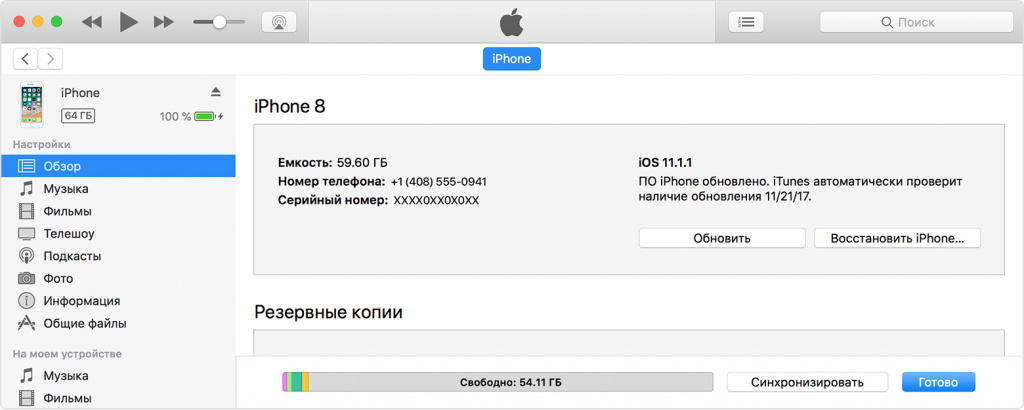
Также iOS 12 можно установить через iTunes. Для этого подключите свой iPhone, iPad и iPod touch к компьютеру, запустите iTunes и нажмите “Обновить”. Программа автоматически скачает и установить iOS 12 на ваше устройство.
Смотрите также:
Поделиться ссылкой
Поставьте 5 звезд внизу статьи, если нравится эта тема. Подписывайтесь на нас Telegram, ВКонтакте, Instagram, Facebook, Twitter, YouTube.
Как установить обновление до ios 12
- Освободите место. Обновление до iOS 12 весит в зависимости от устройства до 2.5 ГБ, а значит на вашем гаджете должно быть минимум 3 ГБ свободного пространства.
- Создайте резервную копию. Создайте бэкап системы, приложений и своих личных данных. Это можно сделать с помощью iCloud в настройках устройства или с помощью iTunes на компьютере. При создании резервной копии в iTunes дополнительно будут сохранены закладки Safari, почтовые аккаунты, заметки, история звонков и события календаря.
Через настройки:
Шаг 1
. Перейдите в меню «Настройки» → «Основные» → «Обновление ПО»;
 Шаг 4
Шаг 4
. Нажмите «Загрузить и обновить».
***
С полным списком нововведений iOS 12 можно ознакомиться в этом материале, а подробный обзор системы доступен по этой ссылке.
На каких устройствах работает ios 12
Приятным известием для пользователей стало то, что Apple не планирует уменьшение списка поддерживаемых устройств. Все девайсы, которые обновлялись до iOS 11, будут работать на iOS 12, iPad mini 2, 3 и 4 в их числе. Причем даже старые процессоры покажут хорошую производительность. Полный список устройств представлен на официальном сайте компании.
Предупреждениедляпользователейсджейлбрейком
Если у вас стоит джейлбрейк, и вы не готовы от него отказываться, лучше не обновляться до iOS 12, пока не выйдет джейлбрейк-инструмент для этой версии системы. Больше узнать вы сможете в нашей статье о статусе джейлбрейка iOS 12.
Если же новые функции и улучшения для вас важнее джейлбрейка, лучше обновляться через iTunes.
Прошивка ipad, iphone на ios 10. подробная инструкция
В этой статье я подробно распишу процесс полной прошивки iPad, iPhone, iPod Touch до новейшей версии операционной системы iOS 10. Процесс кратко описан в статье Прошивка iPad, но здесь я сделал его ещё более детальным с самыми актуальными скриншотами от момента, когда вы задумали прошиваться, до полностью установленной системы.
Вы всегда можете обновиться через Настройки->Основные->Обновление ПО. В данной статье описана именно перепрошивка устройства, которая может понадобиться пользователю по тем или иным причинам.
Содержание:
1. Шаг 0. Подготовка iPad 2. Шаг 1. Обновление iTunes 3. Шаг 2. Создание резервной копии 4. Шаг 3. Скачивание прошивки iOS 9 5. Шаг 4. Прошивка iPad до iOS 9 6. Шаг 5. Настройка iPad 7. Ответы на вопросы по прошивке
Итак, вы решились. Поверьте, ничего сложного в этом нет. Замечу, что данная инструкция актуальна для iPad, iPhone и iPod Touch. Все действия абсолютно одинаковые.
Смотрите похожее
Сохраните резервную копию
Шаг 1: Подключите свой iPhone или iPad к Mac или ПК и откройте iTunes.
Шаг 2: В верхнем меню iTunes нажмите на значок своего iPhone или iPad.
Статьи по теме:
Как восстановить нормальную систему iPhone после обновления iOS 12
Как исправить зависание iPhone в режиме восстановления после обновления iOS 12
Экспортируйте все с iPhone X / 8 / 7 / 6S / 6 на компьютер до обновления iOS 12
Как сделать резервную копию и восстановить данные с iPhone до обновления iOS 12
Восстановить утерянные данные с iPhone / iPad после обновления iOS 12
Лучший менеджер iPhone: как передавать файлы и управлять ими на iPhone
Стоит ли устанавливать ios 12.3.4
Apple нечасто выпускает обновления для тех версий iOS, поддержка которых уже прекратилась. На мой памяти это происходит в третий раз за последнее десятилетие. Видимо, в Купертино нашли в ОС нечто такое, что потребовало незамедлительной реакции разработчиков, а значит, даже iOS 12, которую многие считали эталонной – по сравнению с iOS 13 так уж точно – оказалась далека от идеала, по крайней мере в плане безопасности. А значит, если вы пользуетесь одним из совместимых с iOS 12.4.3 устройств, обновитесь. Мало ли что.
Устройства, поддерживающие ios 12
iOS 12 будет поддерживать те же устройства, что и iOS 11. Это означает, что даже iPhone 5s, выпущенный в 2021 году, тоже будет поддерживаться iOS 12.
iPhone:
- iPhone Xs, iPhone Xs Max
- iPhone Xr
- iPhone X
- iPhone 8
- iPhone 8 Plus
- iPhone 7
- iPhone 7 Plus
- iPhone 6s
- iPhone 6s Plus
- iPhone 6
- iPhone 6 Plus
- iPhone SE
- iPhone 5s
- iPod Touch 6 поколения
iPad:
- новый 9.7-дюймовый iPad
- 12.9-дюймовый iPad Pro
- 9.7-дюймовый iPad Pro
- 10.5-дюймовый iPad Pro
- iPad Air 2
- iPad Air
- iPad mini 4
- iPad mini 3
- iPad mini 2
- iPad 5
- iPad 6
Часть 2: загрузите и установите ios 12 на iphone напрямую
Когда вы сделали безопасное резервное копирование вашего iPhone, теперь вы можете установить iOS 12 прямо на ваш iPhone.
Часть 3. как сбросить ipad путем сброса пароля apple id
Хотя вы не можете сбросить свой iPad из-за того, что забыли пароль Apple ID, вы также можете исправить его, сбросив пароль Apple ID.
Часть 4: загрузите и установите ios 12 на iphone через ios system recovery
При установке iOS 12 на iPhone могут возникать застревания, например застревание в режиме восстановления, режиме DFU, на экране с белым логотипом Apple и т. Д. Чтобы плавно обновить iOS 12 на iPhone и установить iOS 12 на iPhone без потери данных, вы можете проверить этот последний раздел.
Восстановление системы iOS сделаю одолжение для вас, чтобы легко загрузить и установить iOS 12 на iPhone без потери данных, и это не приведет к тому, чтобы стоить вам слишком много времени. Кроме того, это может помочь восстановить нормальную систему iPhone после обновления iOS 12настаивают на том, что iPhone застрял в режиме восстановления / режиме DFU, iPhone застрял на экране логотипа Apple, iPhone застрял на черно-белом экране или другие зависания iPhone.
Шаг 2. создание резервной копии
Вы можете пропустить этот шаг, если у вас на iPad нет никаких ценных данных: документов в приложениях, сохранений в играх, приложений, которых уже нет в App Store. Такое встречается крайне редко, поэтому приступим к резервному копированию. На всякий случай, кратко поясняю процесс.
а) Подключаем iPad к iTunes. Дожидаемся пока iPad определится в iTunes. И тыкаем по нему.
Дальше выбираем, где сохранить резервную копию: в iCloud или на рабочем компьютере. И жмём кнопку: «Создать копию сейчас».
Ждём пока iTunes завершит все манипуляции.
б) Также можно создать резервную копию в iCloud, не используя компьютер. Настройки->iCloud->Резервная копия в iCloud->Создать резервную копию.
Резервная копия — ваша гарантия, что вы не будете потом задавать вопросы вида: «А куда делись мои заметки!?» Не игнорируйте этот шаг! Я перед глобальной перепрошивкой всегда делаю копию сразу и на компьютер и в iCloud.
Восстанавливать же предпочитаю с резервной копии компьютера, потому что происходит такое восстановление быстрее, чем с облака. Разница между локальной резервной копией и iCloud.
наверх
Шаг 3. скачивание прошивки ios 10
С 13-го сентября. Скачиваем актуальную прошивку с нашей специальной статьи. Занесите себе эту статью в закладки — там всегда оперативно появляются ссылки на актуальные прошивки. 
наверх
Шаг 4. прошивка ipad до ios 10
Когда файл прошивки скачан, открываем iTunes. Зажимаем Shift, если у вас Windows (Alt-Option для MacOS) на клавиатуре и нажимаем кнопку «Восстановить».
Далее выбираем файл прошивки, скачанный на втором шагу. И жмём «ОК» или «Выбрать».
Появится вот такое сообщение:
Жмём кнопку Восстановить. Процесс прошивки пошёл. В этот момент лучше не трогать компьютер и iPad.
наверх
Шаг 5. настройка ipad
Если у вас iPad с модулем LTE/3G, то он предложит разблокировать сим-карту. Жмём Unlock и вводим пин-код от симки.
Экран приветствия на нескольких языках. Нужно нажать на кнопку Home (до iOS 9 нужно было сделать свайп вправо).
Выбираем язык. Русский будет в самом верху. Затем нужно выбрать страну или регион. У меня почему-то по умолчанию Беларусь вверху (скорей всего из-за старой белорусской симки). Нашёл в списке Россию.
Нам предлагают произвести выбор сети Wi-Fi. Подключение к Wi-Fi является обязательным условием для нормальной настройки после прошивки. Выбираем свою сеть и в новом окне вводим пароль от неё.
Далее включаем или отключаем службы геолокации. В подавляющем большинстве случаев лучше включить эти службы. В дальнейшем можно легко их настроить (подробнее по ссылке).
Далее нужно пройти процедуру создания пароля на вход. Начиная с iOS 9, можно выбирать пароль из 6 цифр (его и рекомендую выбрать для безопасности). В будущем настройки пароля можно поменять. Совсем без пароля оставлять iPad не рекомендую!
Далее у пользователя появляются на выбор 4 варианта (в iOS 9 было 3):
- Восстановить из копии iCloud. Если вы перед прошивкой сделали копию в iCloud, то можно выбрать этот вариант для восстановления. Минус — самое продолжительное время операции из-за того, что приложения по сути будут восстанавливаться из интернета.
- Восстановить из копии iTunes. Если вы сделали перед прошивкой резервную копию на компьютере, то можно выбрать этот пункт. Самый оптимальный по скорости и надёжности способ восстановления.
- Настроить как новый iPad. Если вы хотите начать всё с чистого листа. Вы получите iPad таким, какой купили бы в магазине, только с новой прошивкой. Также вариант удобен тем, кто хочет посмотреть на работу устройства с чистой операционной системой.
- Перенести данные с Android. В iOS 10 разработчики Apple упростили переход с Андроида на iOS. Нужна лишь специальная утилита Move To iOS, которая поможет всё сделать.
Мы рассмотрим третий вариант. После выбора «Настроить как новый iPad» пользователю предлагается ввести свой Apple ID.
Подтверждение личности — вы увидите этот пункт, если у вас была активирована двухэтапная проверка Apple ID. Если вы этого пункта не увидите, то самое время задуматься о включении такой проверки.
Выбираем устройство из списка и получаем четырёхзначный код проверки (кнопка Отправить). Вводим код в новом окне.
После непродолжительной настройки Apple ID необходимо принять правила Apple.
Далее опять оповещение о настройке Apple ID и iCloud. Ждём.
Включаем связку ключей (Продолжить) или отказываемся от её использования. Связка ключей позволяет хранить пароли и данные кредитных карт в облаке. Информация зашифрована.
Выбираем использовать или нет голосового помощника Siri. Всё, что надо знать о Siri. Сейчас Siri поддерживает русский язык, поэтому отказываться не вижу смысла.
Далее Apple не оставляет выбора и можно только Продолжить. То есть по умолчанию в вашем iPad включается отправка данных диагностики на сервера Apple. Этот параметр рекомендую отключить в настройках: Настройки->Конфиденциальность->Диагностика и использование->Не отправлять.
Анализ программ рекомендую также отключить. Жмите смело «Не публиковать». Так безопасней для пользователя.
Наконец, вы увидите приглашение начать работу:
Главный рабочий стол в iOS 10 выглядит так:
Второй рабочий стол (скорей всего приложения Feedback в финальной версии iOS 10 не будет):
На этих двух рабочих столах собраны все стандартные приложения iOS 10.
наверх


