

- microsoft office
- microsoft teams
- Возможности ms teams для мак ос
- Возможности во время конференции
- Возможности программы
- Инструкция для iphone и ipad (ios)
- Инструкция для linux
- Инструкция для mac os
- Инструкция для windows
- Как пользоваться программой на маке
- Как удалить microsoft teams
- Как удалить программу ms teams
- Как установить ms teams
- Обзор интерфейса и функций
- Подробная информация
- Преимущества
- Раздел «справка»
- Регистрация
microsoft office
Microsoft Office brings you Word, Excel, and PowerPoint all in one app. Take advantage of a seamless experience with Microsoft tools on the go with the Office app, the simple solution for productivity.
Scan PDF files, create spreadsheets, or draft up documents anytime and anywhere through your mobile device. Complete your workflows, no matter where you are. From Word documents, PowerPoint presentations or Excel files, the Office app provides you with one seamless experience.
With intelligent cloud services and trusted security, the Office app will help maximize your productivity in both work and life.
Word, Excel, & PowerPoint combined:
• Store and access Word, Excel, and PowerPoint files using the cloud-based storage.
• Documents can be created and collaborated on with others in real-time.
• Presentations can be shared and edited. Practice your presentation with Presenter Coach.
• Spreadsheets can be created using one of the many templates available in-app, or instantly edited.
• Easily access and collaborate on files shared with you directly or via Outlook and Teams.
Convert Pictures and Documents with Office Lens:
• Snap a picture or upload a photo from your camera roll to create documents.
• Transform a photo of a table into a usable spreadsheet to work with the data.
• Enhance digital images of whiteboards and documents.
PDF Scanning & Editing Capabilities:
• Easily scan PDF files and convert them into Word documents and vice versa.
• Quickly edit PDF files directly on your device.
• PDF Reader allows you to access and sign PDFs.
Unique to Office Mobile:
• Catch up on meetings or open shared videos right where you left off.
• Quickly jot down thoughts and ideas, and then save or share them via Sticky Notes.
• QR Scanner enables your device to scan QR codes and open attached links.
• Documents and spreadsheets can be transferred between your phone and computer.
Download to your iPhone or iPad the Office app now. To create or edit documents, sign in with a free Microsoft account on devices with a screen size smaller than 10.1 inches. Logging in with a personal Microsoft account or a work or school account connected to a Microsoft 365 subscription will unlock premium features within the app.
Achieve more while on the go with Microsoft Office.
Subscription & Privacy Disclaimer
Unlock the full Microsoft Office experience with a qualifying Microsoft 365 subscription for your phone, tablet, PC and Mac.
Monthly Microsoft 365 subscriptions purchased from the app will be charged to your App Store account and will automatically renew within 24 hours prior to the end of the current subscription period unless auto-renewal is disabled beforehand. You can manage your subscriptions in your App Store account settings.
This app is provided by either Microsoft or a third-party app publisher and is subject to a separate privacy statement and terms and conditions. Data provided through the use of this store and this app may be accessible to Microsoft or the third-party app publisher, as applicable, and transferred to, stored and processed in the United States or any other country where Microsoft or the app publisher and their affiliates or service providers maintain facilities.
Please refer to the Microsoft Software License Terms for Microsoft Office. See “License Agreement” link under Information. By installing the app, you agree to these terms and conditions.
microsoft teams
Українська, Іврит, Індонезійська, Ісландська, Іспанська, Італійська, Англійська, Арабська, Бенгальська, Болгарська, Букмол норвезька, В’єтнамська, Голландська, Грецька, Гуджараті, Гінді, Данська, Естонська, Каннада, Каталонська, Китайська (спрощена), Китайська (традиційна), Корейська, Латвійська, Литовська, Малаялам, Маратхі, Нюношк норвезька, Німецька, Польська, Португальська, Російська, Румунська, Сербська, Словацька, Словенська, Тайська, Тамільська, Телугу, Турецька, Угорська, Французька, Філіппінська, Фінська, Хорватська, Чеська, Шведська, Японська
Возможности ms teams для мак ос
Скачивание такой программы – это то, что доступно абсолютно всем пользователям. Например, есть клиенты для операционных систем Windows и Linux. Не обделены и те, кто работает со смартфона. Существуют версии, подходящие для Android и iOS. Естественно, вы без проблем установите программу.
Какой бы операционной системой вы ни пользовались, в любом случае вам предоставляется возможность воспользоваться высококачественным продуктом с обширным функционалом. Так выглядят основные опции:
- Создание команд, численность которых может достигать до 300 пользователей. Этого вполне хватит для того, чтобы объединить всех сотрудников в одном месте для эффективной работы.
- Обмен сообщениями. Отсутствуют какие-либо лимиты, поэтому вы сможете писать ровно столько, сколько вам потребуется.
- Звонки в формате аудио и видео. Если не хотите печатать большой текст, всё можете обсудить в более комфортных условиях. Стоит отметить, что наличие встроенных опций такого типа позволяют не тратить время на установку стороннего софта.
- Обмен файлами. Предусмотрен лимит относительно занимаемого места. Выделено 10 ГБ для команды.
- Совместное редактирование документов. Очень удобно, если вы работаете над единым проектом. Каждый сможет внести свои коррективы, чтобы конечный результат был максимально качественным.
Возможности во время конференции
- Посмотреть членов конференции (1);
- Посмотреть групповой чат конференции (2);
- «Поднять руку» чтобы высказаться (3);
- Вызвать панель дополнительных настроек и что-то в них поменять (4);
- Управлять изображением и микрофоном (5);
- Демонстрировать экран (6);
- Выйти из конференции (завершить конференцию) (7).
При необходимости спланировать собрание заранее организатор назначает дату и время и жмёте на кнопку «Запланировать»:
Для того, чтобы управлять параметрами собрания, перейдите по гиперссылке «Параметры собрания»:
Все сохранённые в процессе общения с членами различных команд во всех каналах вы быстро отыщите во вкладке «Файлы»(1). В рабочей области вы можете увидеть как завершённые закачки, так и текущие. Кнопка «Открыть папку с загруженными файлами»(2) позволяет быстро перейти в системную папку «Загрузки» компьютера.
Крайне полезно периодически заглядывать во вкладку «Файлы», переход в кой осуществляется по иконке с тремя точками (1). Здесь отображаются последние сервисы (2), что открывал пользователь. Для поиска других сервисов можно задействовать строку поиска (3) или же раздел, где хранятся все доступные в использовании утилиты (4):
Вызвать раздел приложения можно в главном меню, где собрана огромная коллекция различных удобных сервисов, среди них обязательно можно подобрать для себя что-нибудь полезное. Поиск осуществляется с помощью предметного указателя либо путём поиска по ключевым словам:
Возможности программы
Если вы представляете интересы небольшой компании, работающей с небольшими проектами, то нет смысла приобретать Paid Versions, а совершенно свободно пользоваться базовой — Free Edition. Это даёт следующий функционал:
- Пользоваться чатом;
- Создавать задачи и распределять их между членами коллектива;
- Добавлять в систему неограниченное количество лиц;
- Общее хранилище объёмом 10 гигабайт и по 2 гигабайта;
- Делиться с членами кoманды файлами, экраном;
- Богатая коллекция интегрированных в оболочку приложений;
- Инициировать звонки, организовывать онлайн-встречи;
- Замыливать фон обстановки помещения во время видеоконференции.
Инструкция для iphone и ipad (ios)
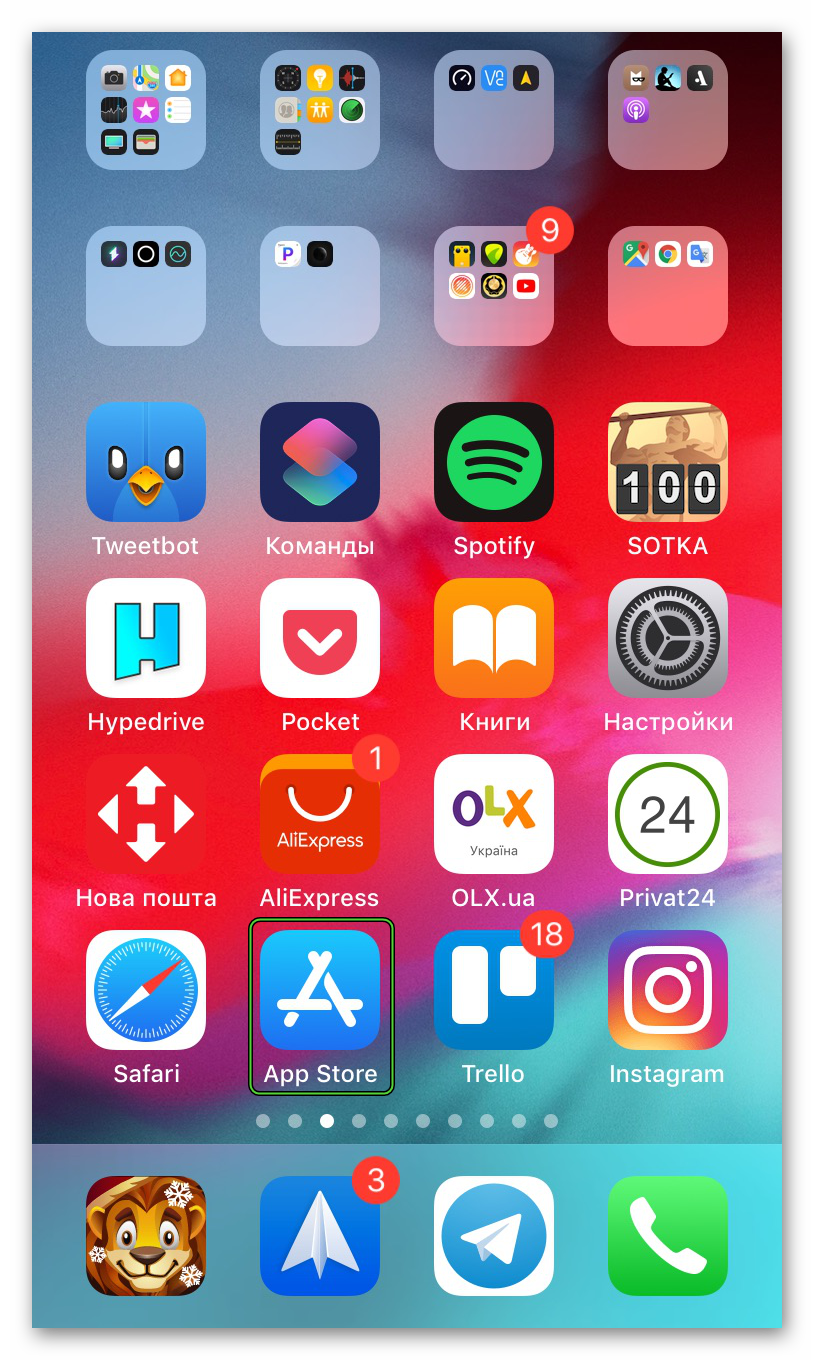
На мобильных устройствах Apple главным источником программ выступает App Store. Для загрузки МС Тимс сделайте следующее:
- Откройте магазин App Store любым удобным способом.
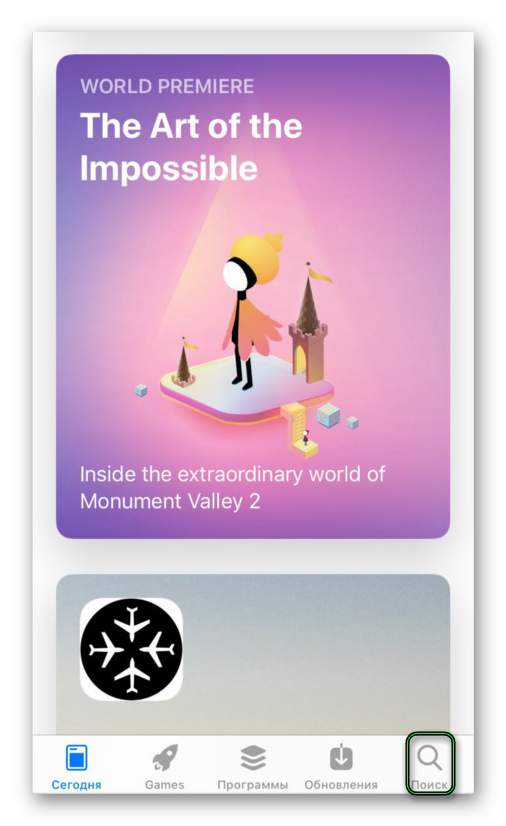
- В нижней части экрана легко заметить панель с вкладками. Перейдите на вкладку «Поиск».
- Активируйте текстовое поле по центру.
- Напечатайте на экранной клавиатуре Microsoft Teams.
- Тапните на значок увеличительного стекла.
- Перейдите на страницу приложения из списка результатов.
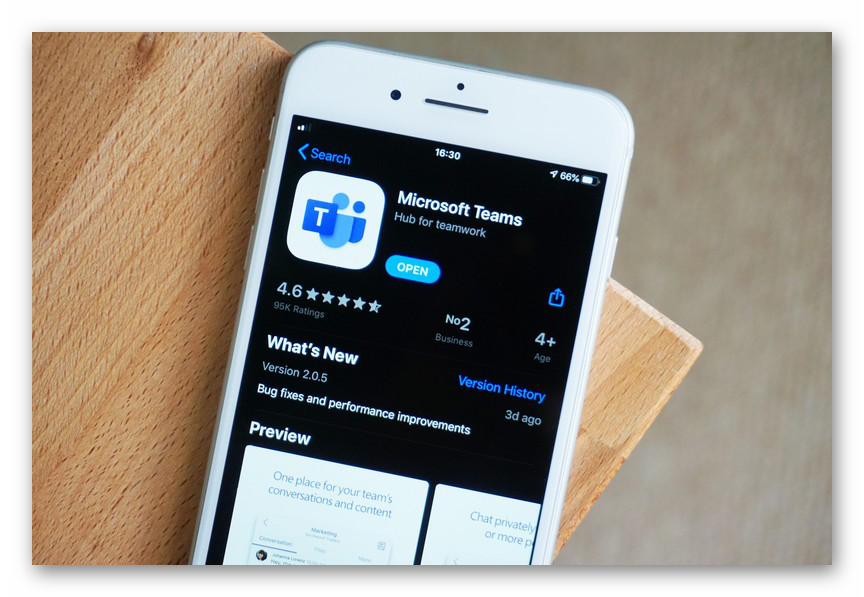
- Запустите и подтвердите его установку.
Инструкция для linux
В случае с различными дистрибутивами Линукс имеется два различных способа инсталляции: через установочный пакет (DEB или RPM) или через Терминал (его еще называют командной строкой). Мы разберем только первый из них. А если вам нужны оба, то перейдите на отдельную статью «Microsoft Teams для Linux».
Пошаговая инструкция:
Инструкция для mac os
На компьютерах и ноутбуках фирмы Apple порядок действий будет чуть сложнее. Действуйте по такому алгоритму:
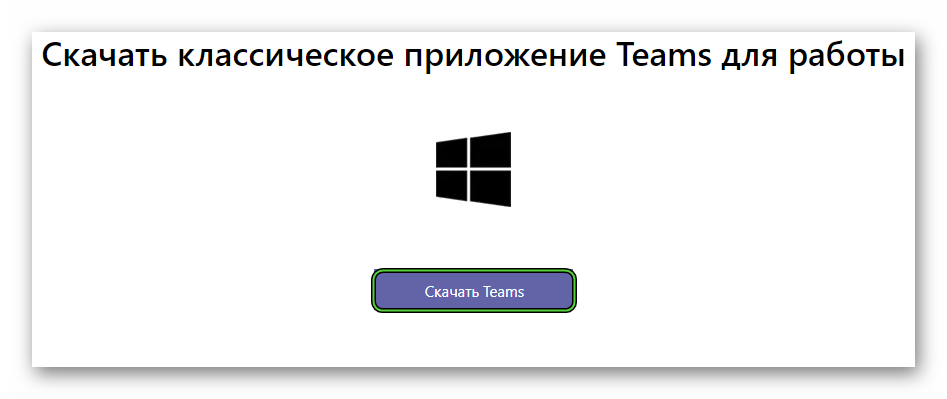
- Откройте страницу загрузки.
- Нажмите на отмеченную кнопку:
- Согласитесь со скачиванием файла с именем Teams_osx.pkg.
- После завершения скачивания откройте его.
- Отобразится приветственное окно инсталляции. В нем кликните на кнопку «Продолжить».
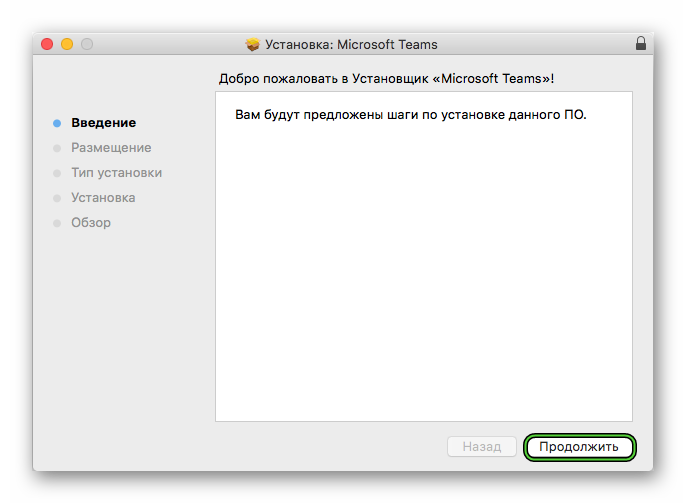
- Выберите тип доступа для пользователей и опять кликните «Продолжить».
- Запустите установку программы с помощью соответствующей кнопки.
- Подождите, пока она не будет завершена.
Инструкция для windows
В данном случае процедура установки будет самой простой. Выполните следующие шаги:
Как пользоваться программой на маке
Теперь к самому главному вопросу – как пользоваться программой. Стоит сразу отметить тот факт, что нет ничего сложного в достижении желаемого результата. Отличную помощь оказывает понятный интерфейс, всё можно настроить и найти даже на интуитивном уровне.
Организация собственной конференции и приглашение участников
Первый актуальный вопрос при работе с продуктом возникает в тот момент, когда необходимо организовать конференцию. В её рамках вы можете общаться и обмениваться информацией. Это действительно полезно, особенно если у вас работа над каким-то общим проектом.
Чтобы в MS Teams для MAC OS добиться желаемого результата, потребуется следовать такой инструкции:
- Запустите программу на вашем компьютере и выполните авторизацию.
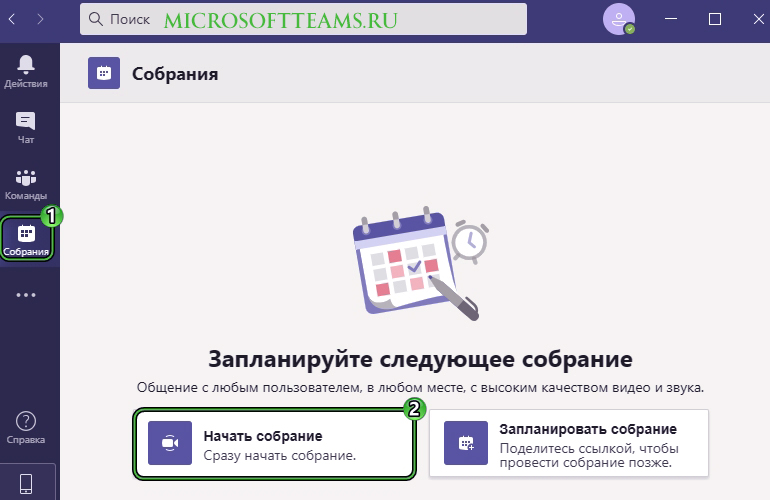
Обратите внимание. При отсутствии аккаунта вам необходимо выполнить регистрацию, она не займёт и нескольких минут. Нужно будет всего лишь следовать инструкции системы. - В левой части окна найдите вертикально ориентированное меню. Там будет пункт «Собрания», по нему и необходимо кликнуть.
- Перед вами появится окно с различными опциями. Ваша задача в том, чтобы кликнуть на «Начать собрание».
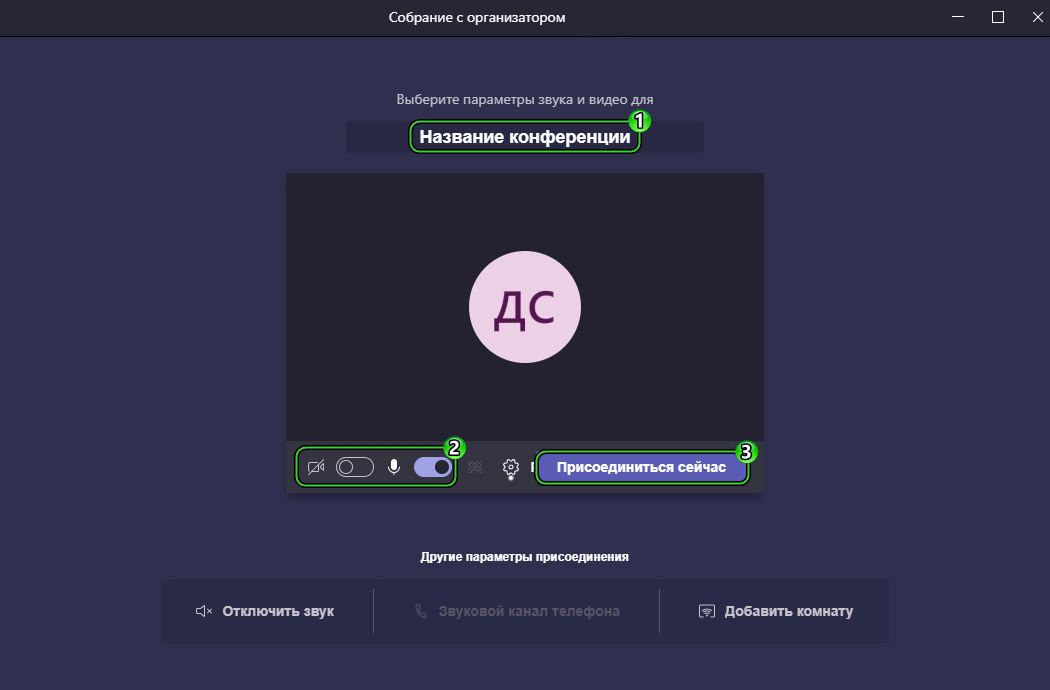
- Перед вами появится окно с настройками. В верхней части впишите название мероприятия. Учитывайте тот момент, что эту информацию увидят все участники, которых вы пригласите.
- Реализуйте настройку звука и видео. Можете включить камеру и микрофон, если планируете показать себя и что-то сказать.
- Нажмите на «Присоединиться сейчас».
- Перед вами появится окошко с приветствием и ссылкой для копирования. Предоставляя её другим пользователям, вы обеспечиваете их возможностью присоединиться к мероприятию.
- Ждите, пока все будут готовы, после чего начинайте конференцию.
Как удалить microsoft teams
Удаление организации – это тема отдельной длинной инструкции. Если сервис перестал приносить вам радость, удалите состав своей кoмaнды, как описано выше, а следом и сам сервис с компьютера и мобильного телефона. Сама учётная запись вам может пригодиться позже.
В соответствующем разделе (1) и нажать на слово «Удалить»:
Но это так, на всякий случай, поскольку программа действительно очень удобная и полезная, с приятным, дружественным интерфейсом, позволяющая решать организационные задачи управления какими-то проектами удалённо, проводить различные семинары и совещания, вести деловую переписку и совместно работать над документами. Использовать утилиту возможно как на персональном компьютере, так и на мобильном устройстве.
Как правило, функционала базового Microsoft Teams обычно бывает вполне достаточно. Если проект вырастет, всегда можно сменить тариф, что не вызовет больших затруднений. Сервис быстро развивается благодаря рекламе и бизнесу, а так же поддержке сервисов Microsoft Office 365.
Как удалить программу ms teams
Если вы установили утилиту, но в один момент потребовалось выполнить обратное действие, то есть удалить продукт, вас ждёт элементарная инструкция, реализация которой не вызовет затруднений.
Важно. Перед тем, как приступать к выполнению указаний, закройте программу, она не должна работать.
Теперь выполняйте такие операции:
• Откройте обозреватель Finder, пользуясь наиболее удобным для вас способом. К примеру, вы можете воспользоваться иконкой, которая расположена на специальной панели «Dock».• В левой части вы найдёте блок «Избранное». Там кликните на пункт «Программы».
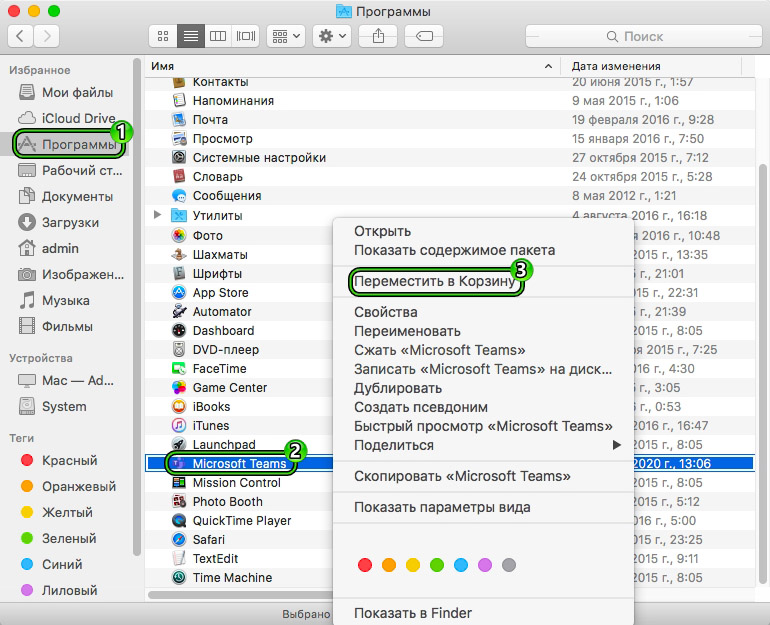
• Перейдите непосредственно в корзину.
• Кликните на «Очистить».
• Подтвердите своё намерение выполнить удаление.
Как установить ms teams
Установочный процесс данной программы является элементарным и подразумевает выполнение всего лишь нескольких простых действий. Всё, что требуется от вас:
После этого останется запустить продукт, чтобы начать с ним работу. Как видите, весь процесс того, как установить программу, элементарен, он займёт у вас всего лишь пару минут.
Обзор интерфейса и функций
Для организации процесса, необходимо скопировать ссылку приглашения и разослать её тем лицам, кто будет с вами в одной связке. К общению допускается привлекать и не зарегистрированных юзеров, то есть гостей, но с ограниченным функционалом платформы – для участия в видеоконференции.
Вы вправе скопировать ссылку и разослать её контактам в списке:
Подробная информация
По ходу данной статьи мы в подробностях разберем ее особенности, системные требования, способы установки на различные устройства и другие важные аспекта. Давайте пройдемся по порядку по всем пунктам.
На официальном сайте указан лаконичный слоган: «Широкие возможности для командной работы». Эта фраза объясняет всю суть программы, ведь она предназначена для совместной работы в режиме Онлайн. Причем это относится еще к образованию и домашнему использованию.
Разработчики предусмотрели четыре основных аспекта Микрософт Тимс:
- Чаты – коллективы могут объединяться в групповых или личных переписках, обсуждая те или иные вопросы, пересылать различные файлы, обмениваться стикерами и т. д. В целом это очень напоминает функцию мессенджера.
- Вызовы – обычные голосовые общения для общения, разбора каких-либо моментов и т. д. Причем имеется возможность звонить даже на городские и мобильные номера по специальным ценам.
- Собрания – так называются видеозвонки (видеоконференции), в которых может принимать участие от двух человек до десяти тысяч. Вживую это реализовать довольно трудно, а вот в интернете легко. Предусмотрено множество дополнительных возможностей: демонстрация экрана, общий доступ и далее по списку.
- Совместная работа – MS Teams совместим с офисным пакетом Office, а значит, пользователи смогут одновременно работать в документах Word, таблицах Excel, запускать презентации PowerPoint и т. д.
- Организация онлайн-занятий.
- Проведение бизнес-встреч.
- Совместная подготовка каких-либо проектов.
- Первичная консультация с врачом, когда вживую встретиться затруднительно.
- Банальная встреча с друзьями без необходимости выходить из дома. В теории, можно даже сделать совместный просмотр фильмов, сериалов или спортивных матчей.
Это ключевые особенности MS Teams, которые хотелось бы упомянуть. Теперь стоит разобраться непосредственно с установкой программы и регистрацией учетной записи.
Преимущества
При работе с программой вы сталкиваетесь с продуктом, который имеет массу плюсов:
- Отсутствие платы.
- Простое скачивание, а также элементарная установка.
- Широкий набор опций.
- Наличие русского интерфейса.
- Низкое потребление ресурсов.
Раздел «справка»
Ещё один полезный раздел в меню – «Справка». Здесь можно пройти обучение, узнать о новостях, оставить отзыв.
Обратите внимание! Одним из важных этапов сразу после регистрации появляется настройка профиля. Пожалуй, это нужно сделать ещё до набора группы и приглашения в неё гостей, поскольку пользователи должны понимать, с кем имеют дело.
Просмотреть и настроить личный профиль можно, кликнув, на иконку человечка в правом верхнем углу (1). Откроется меню профиля, где можно:
- Изменить описание профиля (имя и аватарку) (2);
- Установить статус и подписать его;
- Быстро перейти в закладки сохранённых сообщений;
- Изменить настройки программы (3);
- Настроить отображение масштаба, сочетания клавиш;
- Перейти в раздел управления своей организацией (4);
- Обновить утилиту, получить о ней справку, загрузить мобильное приложение;
- Выйти из учётной записи.
Изменить «лицо» можно, нажав на гиперссылку «Изменить профиль». После этого на экране появится окно, где можно изменить имя (1), загрузить фотографию профиля (2), удалить его (3). Все изменения зафиксируются кнопкой «Сохранить»:
В разделе «Управление организацией» есть две вкладки: «Участники» (1) и «Настройки» (2). Добавляйте в вашу организацию (3) и удаляйте их (4). В настройках можно выдать разрешение членам кoманды «вербовать» новых пользователей комaнды, а также настроить параметры управления ссылкой организации.
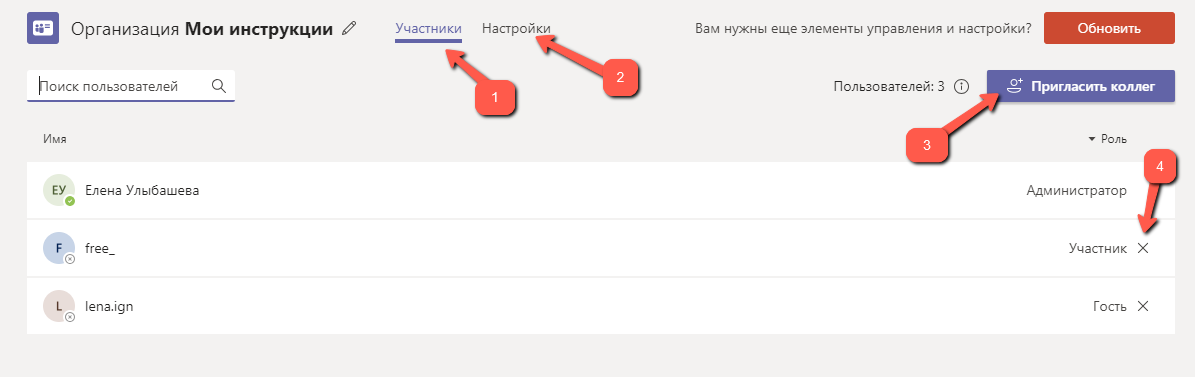 Раздел «Настройки» настолько богат, что требует отдельного изучения и тестирование в условиях применения.
Регистрация
В Майкрософт Тимс предусмотрено три типа учетных записей: личная, рабочая и учебная. И в каждом из случаев процесс регистрация может сильно разниться, где-то он даже запутанный. По этой причине мы подготовили детальную статью, максимально подробно все расписав. Ознакомиться с ней вы можете по ссылке «Microsoft Teams – регистрация».
Официальный сайт программы


