


Есть у меня такая особенность — иногда забываю пополнить баланс SIM-карты.
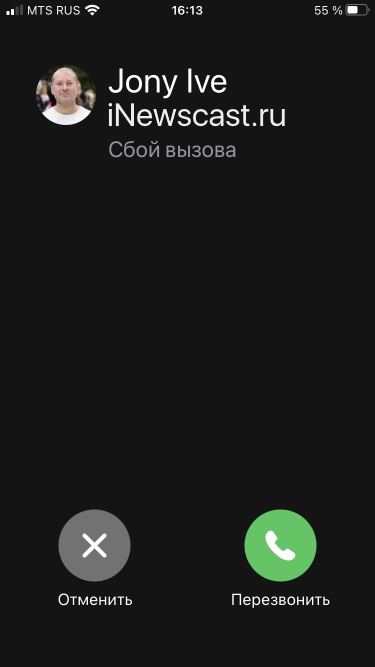
Нет! Денег на счету хватало (я проверил), уровень сигнала сотовой сети был вполне нормальный (опять-таки, я проверил), на землю не вторглись инопланетяне (это я тоже зачем-то проверил), а один известный аналитик мобильного рынка продолжал утверждать, что «Apple всё!» (это даже проверять не надо). Казалось бы, звони да радуйся! Однако, iPhone считал по-другому — при попытке совершить звонок раз за разом появлялась ошибка «Сбой вызова» и этот самый вызов, конечно же, не проходил.
Ситуация? Ситуация! К счастью, красивый выход из сложного положения всё-таки был найден — а значит, я вполне могу поделиться им с вами! Раз, два, три. Поехали!
Перед тем как «уехать» окончательно, необходимо обозначить два очень важных момента:
- Личный опыт — это здорово, но ситуации бывают разные. Поэтому, помимо «лайфхака от автора», в статье будут рассмотрены абсолютно все причины ошибки «Сбой вызова» и способы их исправить.
- Не забудьте сделать жесткую перезагрузку (инструкция для всех моделей iPhone). Скорее всего, у многих людей проблемы со связью закончатся именно после выполнения этого простого действия — «Сбой вызова» исчезнет, а я расстроюсь из-за того, что вы не прочитали всю инструкцию до конца:)
Тьфу ты, давайте попробуем ещё разок.

Журналист и обозреватель сферы IT. Создатель и администратор сайта.
Хотел позвонить через Ватсап, но телефон блокирует это действие. Появляется сообщение, что невозможно осуществить звонок в WhatsApp, пока у вас идет другой звонок, хотя я не делал на Айфоне никаких дополнительных вызовов. Как устранить ошибку?
Описанная ошибка возникает, если владелец iPhone хотел совершить голосовой вызов или видеозвонок при низком заряде аккумулятора. Причина бага – наличие недоработок в мессенджере WhatsApp.
Если аккумулятор почти разряжен, операционная система iPhone активирует режим экономии заряда. При принудительном снижении энергопотребления программе Ватсап не хватает мощности для отправки звонков. В этот момент на дисплее всплывает указанное вами сообщение, так как более точного описания проблемы разработчики мессенджера не предусмотрели.
После отмены вызова в настройках приложения появляется пометка о нехватке заряда, удалить которую вручную нельзя. Все следующие звонки в WhatsApp на Айфоне тоже не проходят. Решение проблемы – принудительный перезапуск устройства. Алгоритм принудительного перезапуска iPhone X и более поздних смартфонов от Apple:
- Зарядите аккумулятор Айфона до 50% или более.
- Заблокируйте экран телефона.
- Нажмите на кнопку увеличения громкости и сразу отпустите ее, затем нажмите на кнопку уменьшения громкости и снова сразу отпустите.
- Нажмите и удерживайте боковую кнопку блокировки, пока на экране не появится логотип Apple.
- Не трогайте кнопки смартфона до завершения перезагрузки.
После перезагрузки устройства все функции WhatsApp должны стать доступными. Иногда баг остается. Это говорит о повреждении файлов Ватсап. В таком случае мессенджер нужно удалить и переустановить. Актуальная версия приложения доступна на нашем сайте.
( 6 оценок, среднее 4.33 из 5 )
Одно дело, когда Звонки в WhatsApp не работают на вашем iPhone другой — когда звонки в WhatsApp работают, но уведомление не приходит, когда ваш iPhone заблокирован. К счастью, как и в случае других проблем с уведомлениями в WhatsApp, это тоже легко исправить. Поэтому в следующем разделе мы выделяем 7 способов заставить WhatsApp отправлять уведомления о звонках всякий раз, когда у вас есть входящий звонок.
Звонки в WhatsApp часто не звонят, когда ваш iPhone заблокирован из-за настройки уведомлений на устройстве или в приложении. В редких случаях проблема может быть связана с программным обеспечением, в котором версия WhatsApp, установленная на вашем устройстве, содержит ошибку, которая приводит к его неправильной работе. В любом случае, читайте дальше, чтобы узнать, как это исправить.
Примечание. Решения, перечисленные в этом руководстве, применимы к аудио- и видеозвонкам в WhatsApp.
- 1. Отключить беззвучный режим
- 3. Повторно включите уведомления WhatsApp.
- 4. Сбросьте настройки уведомлений.
- 5. Сбросьте настройки сети.
- 6. Сбросить все настройки
- 7. Удалите Whatsapp.
- 2. Используйте надежное сетевое соединение.
- 3. Разрешите WhatsApp необходимые разрешения.
- Для iPhone
- Для Android
- 4. Проверьте ограничения содержимого и конфиденциальности (iPhone)
- 5. Разрешите WhatsApp использовать мобильные данные (iPhone)
- 10. Очистить кеш (Android)
- 11. Перезагрузите телефон и переустановите WhatsApp.
- Сделайте видеозвонки в WhatsApp снова
- 1. Используйте режим полета.
- 2. Узнайте идентификатор вызывающего абонента.
- 3. Разблокировать контакт.
- 4. Отключить переадресацию звонков.
- 5. Перезагрузите устройство.
- 6. Снова вставьте SIM-карту.
- 7. Сбросьте настройки сети.
- 8. Обновите iOS.
- Вывод
- Быстрые советы
- Способы исправить ошибку «Сбой вызова iPhone»
- 1. Переключить режим полета
- 2. Изменить дату и время
- 3. Наберите *#31#
- 4. Проверьте список заблокированных контактов
- 5. Перезагрузите iPhone
- 6. Убедитесь, что сотовые данные и роуминг включены
- 7. Обновление настроек оператора
- 8. Временно отключите LTE
- 9. Снова вставьте SIM-карту
- 10. Позвоните своему оператору
- 11. Обновите iOS
- 12. Сбросить все настройки сети
- 13. Стереть iPhone
- Очистить кэш (Android)
- Как обновить WhatsApp, чтобы исправить проблемы с видеозвонками
- Перезагрузите телефон, чтобы исправить проблемы с видеовызовами в WhatsApp
- Как отключить и повторно активировать функцию видеозвонков в WhatsApp
- Как восстановить заводские настройки телефона, чтобы исправить проблемы с видеовызовами в WhatsApp
- Чтобы восстановить заводские настройки iPhone, выполните следующие действия:
- Чтобы восстановить заводские настройки устройства Android, выполните следующие действия:
- Что делать, если видеозвонок WhatsApp не работает
- Что делать, если iPhone не может совершать или принимать звонки после обновления до iOS 15/14/13
- Способ 1. Проверка настроек Вашего iPhone
- 1.2 Проверьте наличие заблокированных номеров
- 1.3 Выключите режим «Не беспокоить»
- 1.4 Убедитесь, что отключена переадресация звонков
- 1.5 Проверьте, выключена ли опция заглушения неизвестных контактов
- 1.6 Измените источник звука
- Способ 2. Проверить Обновление ПО
- 2.1 Проверьте наличие обновления настроек оператора
- 2.2 Проверьте наличие обновления программного обеспечения iOS
- Способ 3. Выньте SIM-карту и установите ее снова
- Способ 4. Обращение к Вашему оператору сотовой связи
- Способ 5. Проверка настроек сети
- 5.1 Сбросьте настройки сети
- 5.2 Попробуйте осуществить или принять вызов в другом месте
- 5.3 Переключитесь в сеть с другим частотным диапазоном
- Способ 6. Восстановление системы ios 13 с помощью ReiBoot
- Способ 7. Восстановить заводские настройки iPhone
- Способ 8. Обратитесь в службу поддержки Apple
- Настройки iPhone
- Бета-версия iOS
- Проблемы с «железом»
- SIM-карта
1. Отключить беззвучный режим
Сначала убедитесь, что ваш iPhone не находится в беззвучном режиме. Это может помешать обычным / мобильным звонкам и WhatsApp. Убедитесь, что переключатель «Звонок / Без звука» в верхнем левом углу iPhone не окрашен в оранжевый цвет. Если это так, ваше устройство находится в беззвучном режиме — уведомления и мелодии звонка будут отключены.
Переместите переключатель в другую сторону. Это переведет ваше устройство в режим звонка, и на экране появится всплывающее окно «Без звука: выключен». Если звонки в WhatsApp по-прежнему не звонят, когда ваш iPhone заблокирован, перейдите к следующему решению.
Как упоминалось выше, проблема может быть связана с ошибкой в приложении WhatsApp. Обновите WhatsApp на своем iPhone до последней версии и проверьте, сохраняется ли проблема. Обновите WhatsApp из App Store своего устройства и нажмите кнопку «Обновить WhatsApp» внизу.
Если вы продолжаете сталкиваться с этой проблемой в последней версии WhatsApp на своем устройстве, это определенно является результатом некоторых проблем с конфигурацией на вашем iPhone или в приложении. Перейдите к следующим решениям, чтобы исправить это.
3. Повторно включите уведомления WhatsApp.
Эту проблему можно решить, перезапустив уведомления WhatsApp на вашем iPhone. Давайте проверим, как это сделать.
Шаг 1. Запустите меню настроек iPhone, прокрутите его до конца и выберите WhatsApp.
Шаг 2: Выберите Уведомления.
Шаг 3. Отключите параметр «Разрешить уведомления».
Это отключит все уведомления для WhatsApp. Подождите несколько секунд или минуту и снова включите уведомления WhatsApp.
Шаг 4: снова включите опцию.
Шаг 5: Затем убедитесь, что три стиля предупреждений (экран блокировки, центр уведомлений, баннер) отмечены и включены.
И самое главное, вы также должны убедиться, что звуки включены.
4. Сбросьте настройки уведомлений.
На этом этапе, если звонки WhatsApp по-прежнему не звонят, когда ваш iPhone заблокирован, вам следует сбросить настройки уведомлений WhatsApp до значений по умолчанию. Следуйте инструкциям ниже.
Шаг 1. Запустите меню настроек вашего iPhone, прокрутите страницу вниз и выберите WhatsApp.
Шаг 2: Выберите Уведомления.
Шаг 3: Нажмите «Настройки уведомлений WhatsApp».
Это перенаправит вас в меню настроек WhatsApp в приложении.
Шаг 4: Нажмите «Сбросить настройки уведомлений».
Это приведет к сбросу всех личных / пользовательских настроек уведомлений, которые вы, возможно, сделали в приложении.
Шаг 5: Нажмите «Сброс» в приглашении, чтобы продолжить.
5. Сбросьте настройки сети.
Если ваши звонки в WhatsApp не звонят или не отображаются на экране блокировки вашего iPhone, это может быть связано с неправильной конфигурацией сетевых настроек вашего устройства. Для безопасности, сбросить настройки сети вашего устройства в состояние по умолчанию и проверьте, звонят ли звонки WhatsApp сейчас, когда ваш iPhone заблокирован.
Шаг 1. Запустите «Настройки» и выберите «Общие».
Шаг 2. Прокрутите до конца и выберите «Сброс».
Шаг 3: Нажмите «Сбросить настройки сети».
Вам будет предложено ввести пароль вашего iPhone.
Шаг 4: Нажмите «Сбросить настройки сети» в приглашении, чтобы продолжить.
6. Сбросить все настройки
Это также может помочь устранить любые сбой в настройках, которые могут мешать звонкам в WhatsApp, когда ваш iPhone заблокирован. Выберите «Настройки»> «Основные»> «Сброс»> «Сбросить все настройки». Введите код доступа к телефону и нажмите «Сбросить все настройкиВ подсказке.
7. Удалите Whatsapp.
Если проблема не исчезнет после выполнения всех упомянутых выше советов по устранению неполадок, вам следует удалить WhatsApp со своего iPhone и установить его снова. Просто нажмите и удерживайте значок WhatsApp на главном экране и нажмите «Удалить приложение».
Или перейдите в «Настройки»> «Основные»> «Хранилище iPhone»> «WhatsApp»> «Удалить приложение».
WhatsApp начинался как приложение для обмена мгновенными сообщениями и со временем включал в себя такие функции, как голосовые вызовы, видеозвонки, стикеры, WhatsApp Web, сквозное шифрование и многое другое. Среди последних отчетов, Платежи WhatsApp (Индия) дебютируют в ближайшие месяц или два. Однако рост безумия видеозвонков привел пользователей WhatsApp в волнение. Хотя многие люди пробуют новые возможности видеозвонков, некоторые жалуются, что видеозвонки WhatsApp не работают на iPhone или Android.
В этом посте мы постарались осветить каждую возможность, которая приводит к сбою видеозвонков WhatsApp, с помощью решений. Давайте проверим их.
WhatsApp часто обновляет свое приложение для iOS и Android. Проблемы с видеозвонком могут возникнуть из-за старой сборки WhatsApp на вашем телефоне. Перейдите в App Store или Google Play Store и обновите приложение WhatsApp до последней версии. Пользователи бета-канала WhatsApp на Android и iOS должны обновить соответствующие сборки WhatsApp до последних версий, которые содержат несколько исправлений ошибок и улучшений производительности.
2. Используйте надежное сетевое соединение.
Для бесперебойной работы видеозвонков требуется стабильное сетевое соединение. Кроме того, они потребляют больше данных, чем голосовые вызовы WhatsApp. Итак, убедитесь, что ваш телефон подключен к более надежной сети, и на нем отображается достаточно полос для определения мощности сотовой сети. Тем, у кого есть двухдиапазонный маршрутизатор, следует проверить, поддерживает ли ваш телефон диапазон Wi-Fi 5 ГГц. А если это так, подключите телефон к диапазону 5 ГГц вашей сети Wi-Fi.
3. Разрешите WhatsApp необходимые разрешения.
Как отмечалось ранее, WhatsApp требует разрешений для микрофона и камеры для успешного выполнения видеозвонков. Возможно, вы отказали в этих разрешениях при настройке приложения в первый раз. Это может быть причиной того, что аудио и видео могут работать не так, как ожидалось. Проверьте настройки своего телефона и предоставьте приложению необходимые разрешения.
Для iPhone
Откройте приложение «Настройки устройства», прокрутите вниз, пока не увидите WhatsApp, и откройте его. Откроется окно «Разрешить WhatsApp доступ». Убедитесь, что параметры микрофона и камеры включены.
Для Android
На Android есть два способа открыть диспетчер разрешений. Вы можете открыть приложение «Настройки устройства» и перейти в «Приложения и уведомления»> «Просмотреть все приложения»> и перейти в WhatsApp.
Кроме того, вы можете нажать и удерживать значок приложения WhatsApp и выбрать опцию информации в раскрывающемся контекстном меню. Это приведет вас прямо к меню информации о приложении. Там выберите меню «Разрешение» и включите разрешения для камеры и микрофона.
4. Проверьте ограничения содержимого и конфиденциальности (iPhone)
Обычно ограничения содержимого и конфиденциальности по умолчанию отключены. Вы можете пропустить это решение, если вы не включили Экранное время на своем iPhone.
Если у вас включено Экранное время и активированы ограничения контента и конфиденциальности, вам следует проверить, разрешили ли вы приложению WhatsApp доступ к микрофону.
Шаг 1: Откройте приложение «Настройки» на iPhone.
Шаг 2: Перейдите в Экранное время> Ограничения содержимого и конфиденциальности и убедитесь, что установленные приложения имеют разрешение на доступ к микрофону.
5. Разрешите WhatsApp использовать мобильные данные (iPhone)
iOS позволяет ограничить использование мобильных данных для определенных приложений в меню настроек. Если эта опция включена для приложения WhatsApp, возможно, вы не сможете легко совершать или принимать видеозвонки.
Откройте приложение «Настройки iPhone» и прокрутите вниз до WhatsApp. В следующем меню нажмите переключатель рядом с Mobile Data, чтобы включить его.
10. Очистить кеш (Android)
Очистка кеша для WhatsApp не повлияет на личные данные; он удалит только временные файлы. Чтобы очистить кеш, нажмите и удерживайте значок приложения WhatsApp и откройте информацию о приложении. Перейдите в Хранилище и кеш и очистите кеш.
11. Перезагрузите телефон и переустановите WhatsApp.
Перезагрузка телефона Android или iPhone часто решает некоторые проблемы. Вы можете перезагрузить устройство Android или iPhone и проверить, работает ли видеозвонок в WhatsApp. Если нет, сделайте резервную копию ваших текущих данных WhatsApp и попробуйте переустановить приложение.
Сделайте видеозвонки в WhatsApp снова
Видеозвонки в WhatsApp могут не быть многофункциональными, но они, безусловно, популярны, поскольку более 2 миллиардов человек используют WhatsApp. Хотя приложение довольно простое в использовании, именно более глубокие настройки и разрешения могут помешать вам наслаждаться сеансом видеозвонков. Если вы придумали другое решение, поделитесь им в комментариях ниже.
Возьмите свой iPhone и наберите номер или попробуйте позвонить контакту из адресной книги. Вызов не выполняется, и на экране появляется сообщение об ошибке Call Failed. Повторите попытку, но вы увидите ту же ошибку. Почему это происходит? А что могло быть причиной неисправности? Мы объясним вам все в этом руководстве.
Также может случиться так, что это сообщение об ошибке появляется в середине текущего вызова. Эта проблема обычно возникает из-за слабого сигнала в вашем регионе. Неправильная конфигурация системы и настройки вызова также могут быть причиной. Звонок не удался. К счастью, вы легко можете исправить это самостоятельно. Мы уверены, что хотя бы одно из перечисленных ниже решений позволит вам совершать звонки с вашего iPhone.
1. Используйте режим полета.
Просто активируйте режим полета на вашем iPhone (или iPad) и выключение через несколько секунд может творить чудеса. Я использовал этот метод пару раз, и он работает. Тебе тоже стоит попробовать. Откройте Центр управления iPhone и коснитесь значка самолета. Подождите пару секунд и снова коснитесь значка, чтобы выключить режим полета.
Либо откройте меню настроек iOS, включите режим полета и выключите его. Если вы по-прежнему видите сообщение об ошибке Сбой вызова, перейдите к следующему решению.
2. Узнайте идентификатор вызывающего абонента.
Скрытие идентификатора вызывающего абонента iPhone — еще одна причина, по которой исходящие вызовы иногда не совершаются. Если ошибка «Сбой вызова» возникает часто, убедитесь, что отображается идентификатор вызывающего абонента. Быстрый способ узнать идентификатор вызывающего абонента на устройствах iOS — это набрать код * # 31 # в приложении «Телефон». Это сделает ваш идентификатор вызывающего абонента видимым и исправит ошибку «Сбой вызова» на iPhone.
Вы также можете изменить статус видимости идентификатора вызывающего абонента вашего iPhone в меню настроек iOS. Для этого выполните следующие действия.
Шаг 1. Запустите приложение «Настройки» и выберите «Телефон».
Шаг 2: Нажмите «Показать идентификатор вызывающего абонента».
Шаг 3: Убедитесь, что опция «Показать идентификатор вызывающего абонента» включена.
3. Разблокировать контакт.
Вы можете столкнуться с ошибкой Call failed, если вы позвоните в номер, который вы заблокировали. Если вы получаете сообщение об ошибке только при звонке на определенный номер, возможно, вы не можете связаться с человеком, потому что он заблокирован. В этом случае лучше всего будет проверить список заблокированных контактов вашего iPhone.
Шаг 1. Зайдите в «Настройки» и выберите «Телефон».
Шаг 2. Прокрутите меню «Телефон» вниз и выберите «Заблокированные контакты».
Шаг 3: Выберите «Изменить», а затем нажмите красный значок «минус», чтобы удалить контакт из списка заблокированных контактов.
Шаг 4: Затем выберите Разблокировать.
Другой способ обойти это — открыть свою контактную информацию и выбрать Разблокировать контакт.
4. Отключить переадресацию звонков.
Это еще одно решение, которое многие заинтересованные пользователи назвали эффективным решением проблемы сбоя вызова. Помимо этой проблемы, переадресация звонков также несет ответственность за других. неисправности, связанные с вызовом на вашем айфоне. Перейдите в «Настройки»> «Телефон»> «Переадресация звонков» и убедитесь, что эта опция отключена.
5. Перезагрузите устройство.
Если после выполнения всего вышеперечисленного ошибка не исчезнет, перезагрузка iPhone может сработать. Для iPhone X и более новых поколений нажмите и удерживайте кнопку питания и одну из кнопок громкости, пока на экране не появится ползунок выключения. Для более старых поколений iPhone (iPhone 8 или более ранних версий) просто нажмите и удерживайте кнопку питания около 3 секунд, пока на экране не появится курсор.
Переместите ползунок вправо, чтобы выключить устройство. Подождите пару секунд и снова включите iPhone.
6. Снова вставьте SIM-карту.
Если перезагрузка телефона не дает положительных результатов, еще одно решение, которое вы можете сделать, — это извлечь и повторно вставить SIM-карту в телефон. Перед повторной вставкой в iPhone рекомендуется протереть контактную панель SIM-карты сухой тканью.
7. Сбросьте настройки сети.
Это еще одно решение, чтобы попытаться решить эту проблему. Это руководство проведет вас через весь процесс, чтобы сделать это.
Совет: перейдите в «Настройки»> «Основные»> «Сброс»> «Сбросить настройки сети», чтобы сбросить настройки сети вашего iPhone. Вам также будет предложено ввести код доступа к телефону.
8. Обновите iOS.
Запуск устаревшей, неисправной или поврежденной версии iOS на вашем iPhone также может быть причиной этой ошибки. Если ничего не исправляет ошибку, обновление вашего iPhone до последней версии iOS может помочь. Для этого зайдите в Настройки> Общие> Обновление ПО и установите обновления в разделе.
Вывод
Ошибка при вызове iPhone иногда может быть связана с проблемами подключения или сбоями со стороны вашего оператора связи. Поэтому проверьте работу вашего телефонного оператора.
Вы изо всех сил пытаетесь исправить ошибку сбоя вызова iPhone? Эта проблема может раздражать, особенно при важном телефонном звонке. Независимо от того, какая у вас версия iPhone, вы хотите избавиться от нее как можно скорее, когда дело доходит до любой проблемы. Давайте посмотрим, как это исправить!
Ошибка возникает, когда вы пытаетесь сделать телефонный звонок, но ваш iPhone показывает «вызов не удался». Проблема может появиться, когда вы находитесь в середине разговора.
Когда iPhone сбрасывает звонки, обычно это происходит из-за слабого сигнала в определенной области. Несмотря на то, что плохой сигнал является наиболее распространенной причиной проблемы, иногда проблема может заключаться в SIM-карте.
Быстрые советы
- Если сигнал плохой, вы не сможете совершать звонки. Рассмотрите возможность улучшения приема.
- Выключите режим полета.
- Если на вашем iPhone возникла проблема «Нет обслуживания» — прочтите это.
- Убедитесь, что вы ввели номер правильно. Старайтесь не использовать код странынапример, начиная с «00 (код страны)» или «+ (код страны)».
Способы исправить ошибку «Сбой вызова iPhone»
1. Переключить режим полета
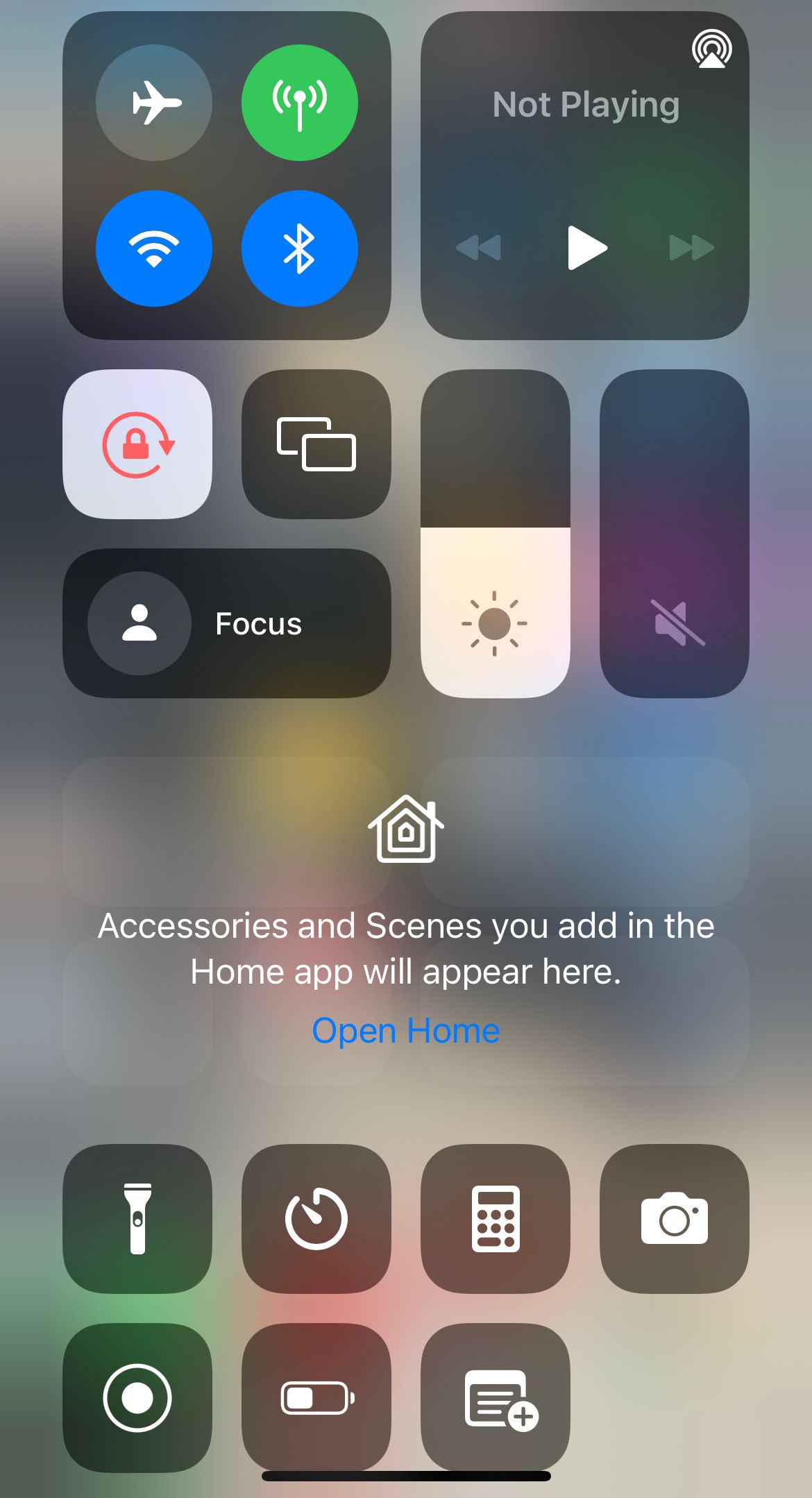
Начнем с самого простого решения. Включите режим полета, проведя пальцем вниз от правой части экрана. Затем коснитесь значка самолета в верхнем левом углу. Подождите несколько секунд, затем снова выключите его.
2. Изменить дату и время
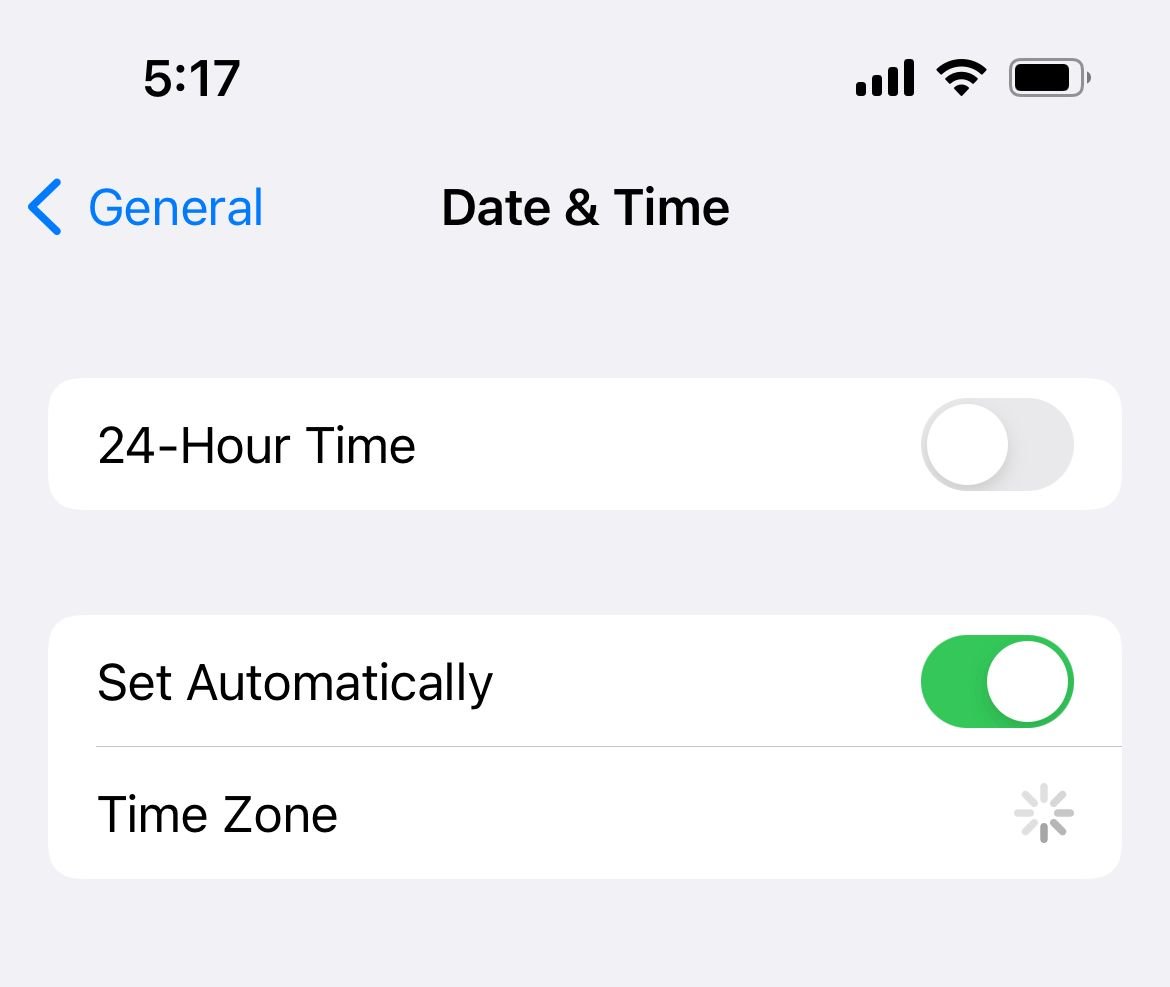
Проверьте, правильно ли установлены дата и время на вашем телефоне, особенно если вы только что путешествовали из другого часового пояса. Включение «Установить автоматически» — лучший способ настроить это.
- Убедитесь, что ваш iPhone подключен к WiFi
- Далее перейдите в Настройки
- Нажмите Общие
- Выберите дату и время
- Включите «Установить автоматически».
3. Наберите *#31#
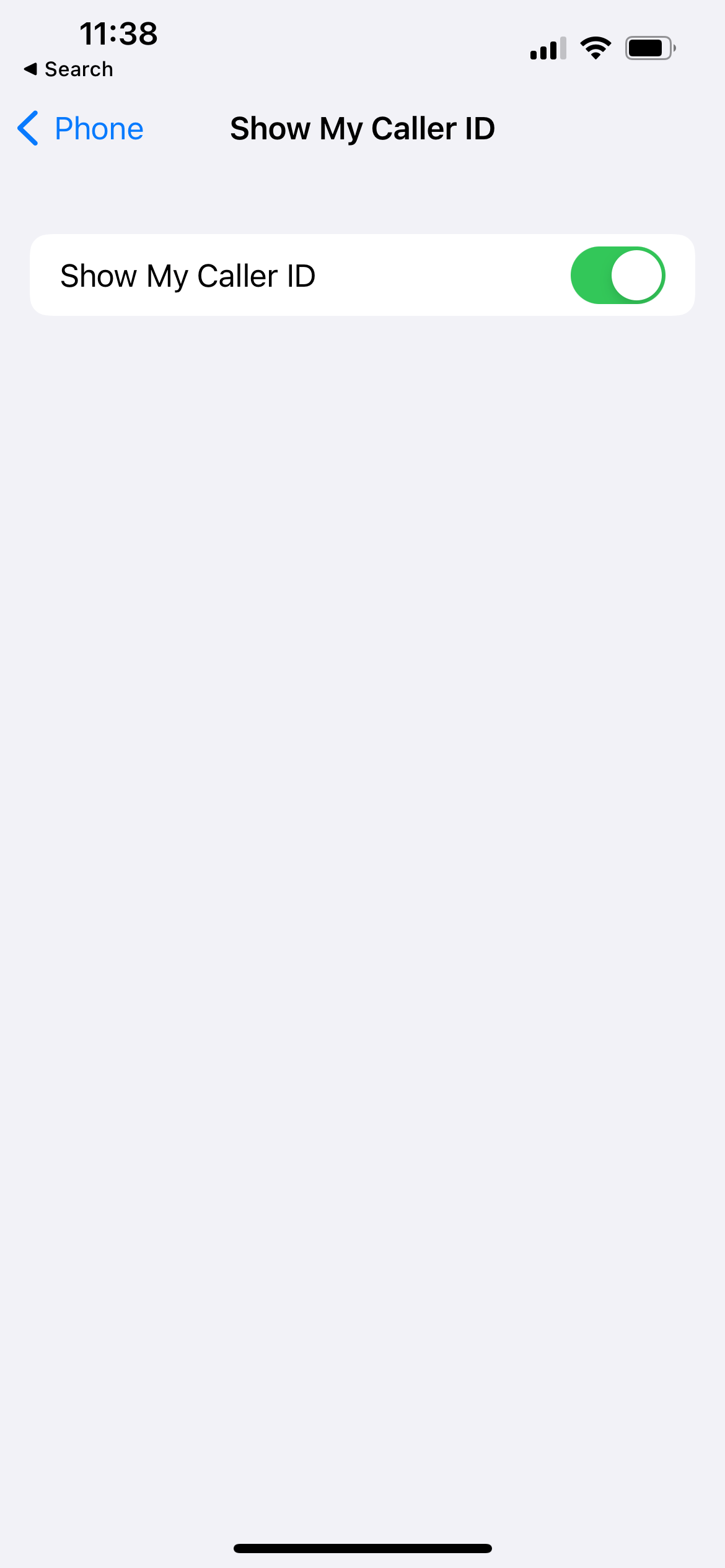
Это один из скрытых кодов iPhone для отключения исходящего статуса анонимности. Возможно, вы случайно скрыли свой номер iPhone во всех исходящих вызовах, и это приводит к сбою вызова каждый раз, когда вы совершаете или принимаете вызов.
Набрав * # 31 #, это самый быстрый способ сделать это. Вы также можете проверить это, открыв
- Настройки
- Нажмите «Телефон» > «Показать мой идентификатор вызывающего абонента».
- Включить Показать мой идентификатор вызывающего абонента
4. Проверьте список заблокированных контактов
Проверьте, не заблокировали ли вы номер телефона человека, которому хотите позвонить.
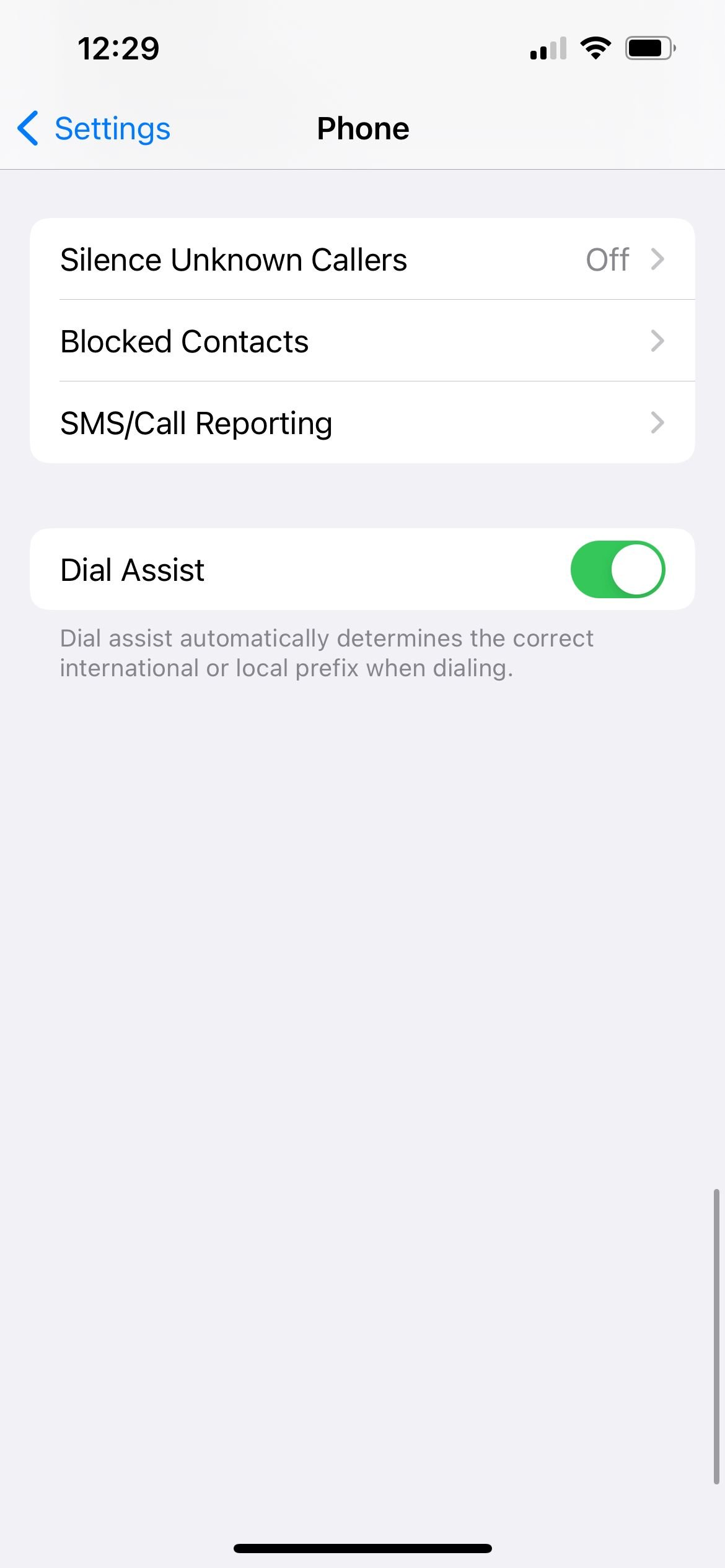
- Запустите «Настройки» с главного экрана вашего iPhone.
- Выберите «Телефон».
- Нажмите «Заблокированные контакты».
- Проверьте, не заблокирован ли контакт
5. Перезагрузите iPhone
Перезапуск может исправить различные проблемы. Нажмите и удерживайте кнопку питания + уменьшения громкости вашего устройства в течение нескольких секунд, пока не появится красный ползунок. Полностью переместите ползунок слева направо. Подождите не менее 20 секунд. Затем снова включите телефон.
6. Убедитесь, что сотовые данные и роуминг включены
Убедитесь, что ваши сотовые данные включены.
- Перейдите к настройкам
- Нажмите Сотовая связь
- Сотовая данных

Убедитесь, что ваш мобильный роуминг данных включен и активен, когда вы путешествуете.
- Перейдите к настройкам
- Нажмите Сотовая связь
- Параметры сотовой связи
- Роуминг данных

7. Обновление настроек оператора
Проверьте наличие обновлений настроек оператора.
- Убедитесь, что ваш iPhone подключен к стабильному интернет-соединению.
- Перейдите в «Настройки» >> «Основные» >> «О программе».

- Как только обновление будет доступно, вы увидите уведомление об этом.
8. Временно отключите LTE
Если вы хотите получить более быстрое подключение к Интернету на своем iPhone, вы можете включить LTE.
Чтобы проверить, не несет ли эта функция ответственность за ошибку вызова вашего iPhone, попробуйте отключить ее на некоторое время. Вы можете открыть «Настройки» >> «Сотовая связь» >> «Параметры сотовой связи» >> нажмите «Голос и данные». Здесь выберите 3G.

9. Снова вставьте SIM-карту
Ваша SIM-карта может быть одной из причин появления проблемы. Проверьте SIM-карту на наличие повреждений.
- Откройте лоток с помощью скрепки или инструмента для извлечения SIM-карты.
- Извлеките SIM-карту.
- Попробуйте вставить SIM-карту в другой смартфон и посмотреть, работает ли она.
10. Позвоните своему оператору
Позвоните своему оператору, если вы попробовали метод «Повторно вставьте SIM-карту» и все выглядит нормально. Спросите их, есть ли проблема с операторской сетью. В противном случае попросите их заменить SIM-карту.
11. Обновите iOS
Иногда ошибка может создавать ошибки на вашем устройстве, в том числе проблемы с вызовом iPhone. Обновление программного обеспечения необходимо. Это связано с исправлениями ошибок и улучшениями. Вот как его обновить:
- Для подготовки убедитесь, что ваш iPhone подключен к стабильному интернет-соединению и заряжен (не менее 50%).
- Откройте «Настройки» > «Основные» > «Обновление ПО».
- Когда обновление будет готово, нажмите «Установить сейчас».

12. Сбросить все настройки сети
Это не удалит ваши данные.
- Перейти к настройкам
- Нажмите на Общие
- Нажмите «Перенести» или «Сбросить iPhone».
- Выберите Сброс
- Нажмите «Сбросить настройки сети».

13. Стереть iPhone
Если предыдущее решение не устранило ошибку, попробуйте стереть данные с iPhone. Этот метод не только сбросит все настройки, но и удалит контент и приложения на устройстве. Вот почему вы должны заранее сделать резервную копию своих данных. Вот шаги, чтобы стереть iPhone:
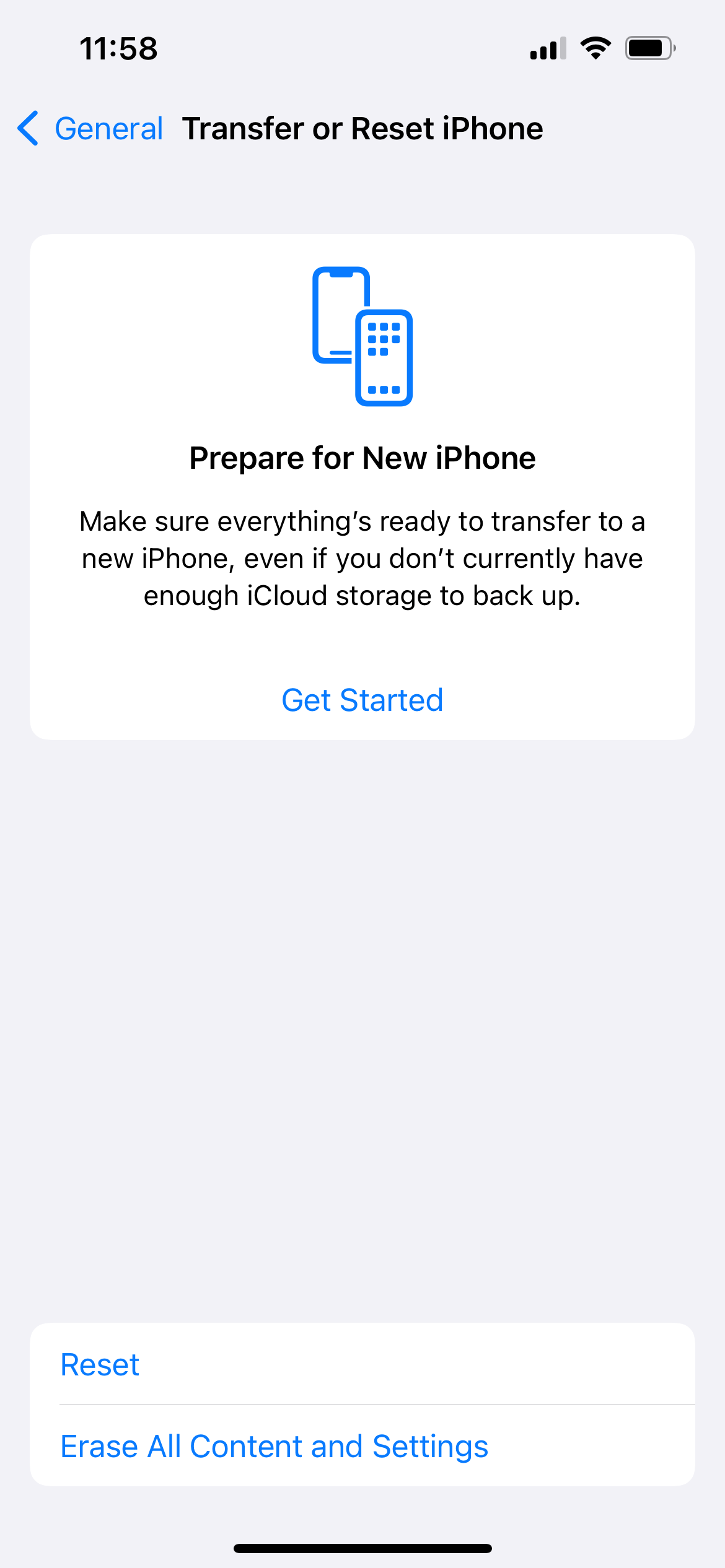
- Откройте «Настройки» > «Основные» > «Перенос или сброс iPhone» > «Удалить все содержимое и настройки».
- Введите пароль.
- Нажмите «Стереть iPhone» для подтверждения.
Если вы пробовали приведенные выше решения и ничего не работает, обратитесь в Genius Bar или ближайший авторизованный сервисный центр Apple, поставщик.
См. также: Ошибки и исправления iPhone и Apple.
Видеозвонки в WhatsApp — это простой и удобный способ поддерживать связь с друзьями и родными, но иногда могут возникать технические проблемы, мешающие их нормальной работе. Эти проблемы могут варьироваться от слабого интернет-соединения до устаревшего или неисправного приложения. Вот причины, по которым видеозвонки в WhatsApp не работают:
- Слабое или нестабильное интернет-соединение
- Устаревшее или неисправное приложение
- Проблемы совместимости с вашим устройством
- Вопросы конфиденциальности и безопасности
- Проблемы с конфигурацией настроек
Если у вас возникли проблемы с видеозвонками в WhatsApp, не волнуйтесь! Существует множество быстрых и простых решений, которые вы можете попробовать, чтобы исправить проблемы и возобновить видеосвязь с друзьями и семьей.
Очистить кэш (Android)
Очистка кеша для WhatsApp не приведет к потере личных данных; он удалит только временные файлы. Чтобы очистить кеш, нажмите и удерживайте значок приложения WhatsApp и откройте информацию о приложении. Перейдите в «Память», а затем «Очистить кэш».
Проверка подключения к Интернету — один из первых шагов, которые необходимо предпринять, если видеовызов WhatsApp не работает. Качество вашего соединения может повлиять на работу видеозвонков, поэтому важно убедиться, что ваше соединение стабильно и имеет хорошую скорость загрузки и выгрузки. Для этого вы можете использовать инструмент проверки скорости соединения, например Speedtest.netи проверьте, соответствует ли доступная широкополосная связь минимальным требованиям WhatsApp для видеозвонков. Если ваше подключение к Интернету не соответствует требованиям, вам необходимо рассмотреть возможность его улучшения или использования альтернативного подключения для совершения видеозвонков в WhatsApp.
Как обновить WhatsApp, чтобы исправить проблемы с видеозвонками
Если видеовызов WhatsApp не работает, это можно исправить, просто установив последнюю версию приложения. Вот как проверить, доступно ли новое обновление WhatsApp, и как установить его на iPhone и Android. Как обновить WhatsApp Android и iOS
Сначала откройте App Store на iPhone или Google Play Store на Android. Найдите «WhatsApp» и нажмите на значок приложения. Если доступно новое обновление, вы увидите кнопку «Обновить» рядом со значком приложения. Нажмите на кнопку «Обновить» и дождитесь завершения установки.
Кроме того, вы также можете проверить, есть ли новое обновление на информационной странице приложения. Нажмите «О программе» или «Подробности», затем прокрутите вниз, пока не найдете «Версия». Если доступно новое обновление WhatsApp, вы увидите уведомление и сможете установить его, следуя инструкциям.
Обратите внимание, что обновление может занять некоторое время в зависимости от вашего интернет-соединения. Убедитесь, что вы используете надежное соединение и на вашем устройстве достаточно места для установки. После завершения обновления откройте приложение и посмотрите, решены ли проблемы с видеовызовами.
Перезагрузите телефон, чтобы исправить проблемы с видеовызовами в WhatsApp
Перезагрузка телефона может решить многие проблемы с видеовызовами WhatsApp. Это простое исправление может помочь решить проблемы с подключением, зависания и другие сбои.
Чтобы перезагрузить iPhone, нажмите и быстро отпустите боковую или верхнюю боковую клавишу. Затем нажмите и удерживайте боковую клавишу, пока не появится ползунок отключения питания. Проведите пальцем, чтобы выключить питание, а затем нажмите и удерживайте боковую клавишу, пока не появится яблоко.
На устройстве Android одновременно нажмите и удерживайте кнопку питания и кнопку уменьшения громкости в течение нескольких секунд. Когда появится логотип производителя, отпустите обе клавиши. Дождитесь завершения перезагрузки, а затем запустите WhatsApp, чтобы увидеть, решена ли проблема.
Во многих случаях простой перезапуск телефона может решить проблему с неработающим видеовызовом в WhatsApp. Имейте это в виду как первое решение, когда у вас возникнут такие проблемы в будущем.
Как отключить и повторно активировать функцию видеозвонков в WhatsApp
Если у вас возникли проблемы с видеозвонками в WhatsApp, одно из самых простых решений — отключить и снова включить видеозвонки. Это может решить любые технические проблемы и обеспечить бесперебойную работу видеозвонков. Чтобы деактивировать и повторно активировать функцию видеозвонков в WhatsApp, выполните следующие действия:
- iPhone: выберите «Настройки» > «Учетная запись» > «Конфиденциальность» > «Вызовы и видеовызовы». Деактивируйте и повторно активируйте функцию видеозвонка.
- Android: выберите «Настройки» > «Учетная запись» > «Конфиденциальность». Деактивируйте и повторно активируйте функцию видеозвонка.
После выполнения этих шагов откройте WhatsApp и попробуйте сделать видеозвонок, чтобы узнать, решена ли проблема. Если у вас все еще есть проблемы, попробуйте выполнить одно из решений, перечисленных в вышеупомянутом указателе.
Как восстановить заводские настройки телефона, чтобы исправить проблемы с видеовызовами в WhatsApp
Если вы выполнили все предложенные выше шаги, но ваш видеозвонок в WhatsApp по-прежнему не работает, вам может потребоваться сбросить настройки телефона до заводских. Это вернет ваше устройство к исходным настройкам и может исправить любые проблемы с программным обеспечением, которые могут вызывать проблемы с видеовызовами в WhatsApp.
Чтобы восстановить заводские настройки iPhone, выполните следующие действия:
- Перейдите в настройки»
- Нажмите «Общие»
- Нажмите «Восстановление»
- Нажмите «Удалить все содержимое и настройки».
- Введите код доступа, если будет предложено
- Нажмите «Удалить телефон».
- Подтвердите удаление, нажав «Стереть iPhone».
Чтобы восстановить заводские настройки устройства Android, выполните следующие действия:
- Перейдите в настройки»
- Нажмите «Система»
- Нажмите «Резервные копии»
- Нажмите «Сброс заводских данных»
- Нажмите «Сбросить телефон» или «Сбросить устройство».
- Подтвердите удаление, нажав «Да» или «Начать восстановление».
Обратите внимание, что этот сброс удалит все данные и настройки на вашем устройстве, поэтому обязательно сделайте резервную копию своих данных, прежде чем продолжить. После сброса настроек попробуйте снова сделать видеозвонок в WhatsApp, чтобы узнать, решена ли проблема. Как сделать резервную копию Android на ПК
Что делать, если видеозвонок WhatsApp не работает
Если после выполнения описанных выше советов видеосвязь в WhatsApp по-прежнему не работает, не отчаивайтесь! Есть еще несколько шагов, которые вы можете предпринять, чтобы решить проблему.
Во-первых, убедитесь, что ваше устройство соответствует минимальным требованиям для совершения видеозвонков в WhatsApp. К ним относятся стабильное интернет-соединение с минимальной скоростью загрузки и выгрузки 1 Мбит/с, совместимое устройство с функцией видеозвонков и обновленная версия WhatsApp.
Вы можете попробовать удалить и переустановить приложение. Это может помочь решить любые проблемы с программным обеспечением или конфигурацией.
Если все эти шаги не дали вам желаемых результатов, вы можете связаться с Поддержка WhatsApp. Вы сможете предоставить им дополнительную информацию о проблеме и получить дополнительную помощь в ее решении.
Если видеовызов WhatsApp не работает, вы можете предпринять множество шагов, чтобы решить эту проблему. Проверьте варианты, описанные выше, и посмотрите, подходит ли вам какой-либо из этих шагов!
После обновления до iOS 15 многие пользователи стали отмечать на своих устройствах периодические сбои звонков. К сожалению, новые версии операционной системы iOS 15, от которых все ждали устранения данного бага, ничем не могут порадовать пользователей: звонки продолжают сбрасываться вскоре после принятия вызова или вовсе не могут быть приняты и совершены. В данной статье мы предлагаем рассмотреть возможные варианты избавления от данной ошибки на iPhone 11/X/8/7 и более ранних моделях.
Что делать, если iPhone не может совершать или принимать звонки после обновления до iOS 15/14/13
Предлагаем Вам ознакомиться с кратким списком возможных действий, которые Вы можете предпринять для того, чтобы избавиться от сбоев звонков на Вашем iPhone. Далее мы представим более подробное руководство к каждому из вариантов. Рекомендуем пробовать каждый из них по очереди и периодически проверять, была ли устранена проблема. Если настройки устройства, сети и оператора окажутся в порядке, и причина сбоя будет заключаться в системном сбое iOS, советуем Вам воспользоваться специализированной программой для устранения любого типа ошибок в iOS (способ 6). Вы также можете начать с данного способа, если хотите получить эффективный результат максимально быстро, без перебора различных вариантов действий.
Способ 1. Проверка настроек Вашего iPhone
1.1 Включите и выключите авиарежим
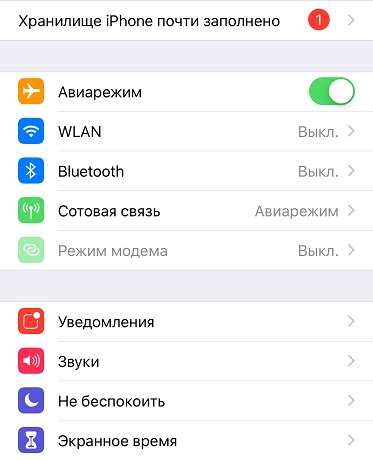
Чтобы устранить проблемы при совершении вызовов, попробуйте включить, а затем снова выключить функцию авиарежима. Для этого выполните следующие действия.
- Шаг 1. Перейдите на Вашем iPhone в «Настройки».
- Шаг 2. Непосредственно под именем владельца устройства находится меню авиарежима. Войдите в данное меню. Если ползунок режима находится в выключенном положении (маркирован серым цветом), включите авиарежим, передвинув ползунок в правую сторону.
Шаг 3. Подождите 5-10 секунд, а затем снова отключите авиарежим, передвинув ползунок в левую сторону.
1.2 Проверьте наличие заблокированных номеров
Возможно, лица, которым Вы тщетно пытаетесь дозвониться или от которых Вы не можете принять вызов, каким-то образом оказались в Вашем списке заблокированных номеров на телефоне. Чтобы проверить, так ли это, следуйте прилагаемой инструкции.
- Шаг 1. На Вашем iPhone откройте приложение «Настройки».
Шаг 2. Выберите меню «Телефон», а затем «Заблокированные контакты». Убедитесь, что нужные номера не находятся в списке имеющихся контактов. При необходимости удалите важные номера телефонов из данного списка.
1.3 Выключите режим «Не беспокоить»
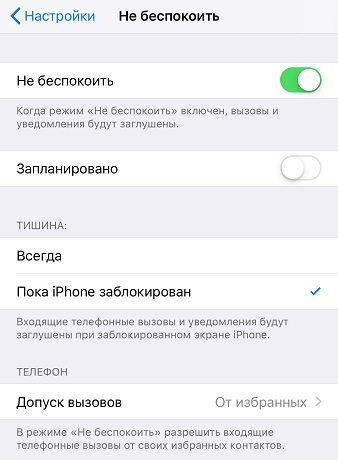
Если на Вашем устройстве включен режим «Не беспокоить», Вы можете определить это по наличию значка полумесяца рядом со значком заряда аккумулятора на экране iPhone. Данный режим отключает все уведомления, звонки и т.д., если устройство находится в заблокированном состоянии. Чтобы деактивировать на iPhone режим «Не беспокоить», выполните следующие шаги.
- Шаг 1. Перейдите в приложение «Настройки» на Вашем устройстве.
Шаг 2. Затем выберите раздел «Не беспокоить». Если ползунок напротив одноименного пункта находится в активном положении (маркирован зеленым цветом), передвиньте ползунок в левую сторону для отключения данной функции.
1.4 Убедитесь, что отключена переадресация звонков
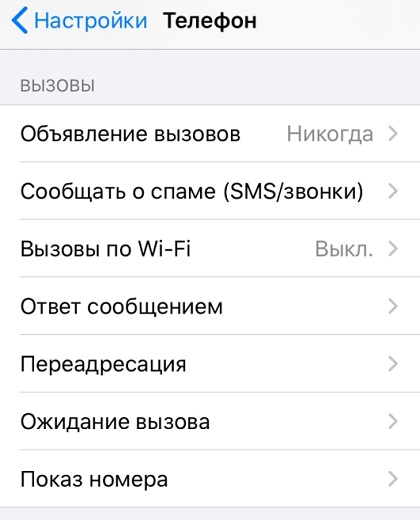
При установленной переадресации звонков на устройстве входящие звонки могут сбрасываться. Проверьте состояние данной функции посредством выполнения следующих действий.
- Шаг 1. Откройте на устройстве приложение «Настройки». В списке опций выберите меню «Телефон».
Шаг 2. В данном меню нажмите на функцию «Переадресация». Если ползунок находится в активном положении (маркирован зеленым цветом), отключите функцию, передвинув его в левую сторону.
1.5 Проверьте, выключена ли опция заглушения неизвестных контактов
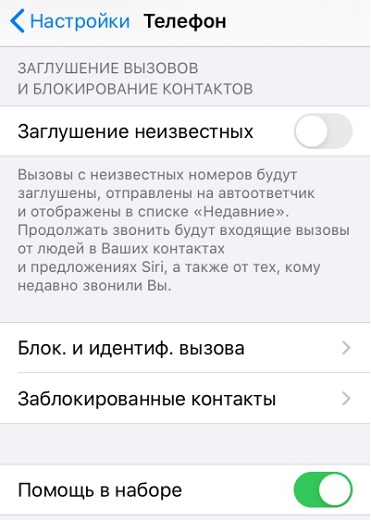
При активированной функции «Заглушение неизвестных» вызовы с неизвестных номеров будут заглушены, отправлены на автоответчик и отображены в списке «Недавние»; продолжать звонить будут входящие вызовы от людей из списка Ваших контактов или раздела «Недавние», а также абоненты, которые оправили Вам свой номер в программе «Почта» или написали Вам сообщение с этого номера. Чтобы перейти в меню данной функции, следуйте прилагаемой инструкции.
- Шаг 1. Откройте на телефоне приложение «Настройки». Затем выберите меню «Телефон».
- Шаг 2. Перейдите к опции «Заглушение неизвестных». Если ползунок напротив данного пункта находится в активном положении (маркирован зеленым цветом), передвиньте его в левую сторону для отключения заглушения вызовов
1.6 Измените источник звука
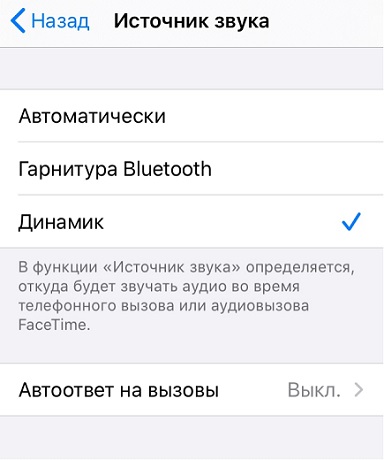
Если вышеуказанные меры не смогли Вам помочь, попробуйте изменить источник звука на Вашем устройстве. Для этого выполните следующие действия.
- Шаг 1. Перейдите на Вашем iPhone в приложение «Настройки». Выберите раздел «Универсальный доступ» и далее меню «Касание».
Шаг 2. В данном меню выберите раздел «Источник звука». Проверьте установленные настройки. Если источник звука у Вас определяется автоматически, выберите опцию «Динамик».
Способ 2. Проверить Обновление ПО
2.1 Проверьте наличие обновления настроек оператора
Обновление настроек оператора (параметры вызовов, сообщений, передачи данных, сетевые настройки и т.д.), возможно, устранит проблему сброса вызовов на Вашем iPhone Чтобы посмотреть, доступны ли Вам обновления данных настроек, следуйте дальнейшей инструкции.
- Шаг 1. Подключитесь на Вашем устройстве к сети Интернет.
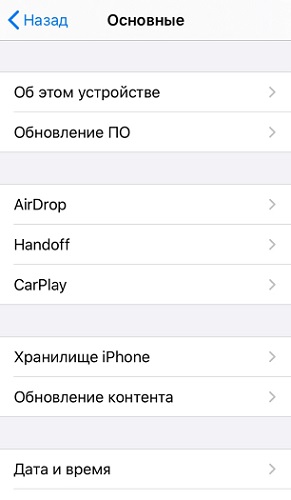
- Шаг 2. Откройте на iPhone приложение «Настройки», а затем перейдите в раздел «Основные».
Шаг 3. Выберите меню «Об этом устройстве» и подождите минимум 15 секунд. Если обновление доступно, на экране появится сообщение с предложением обновить настройки оператора. Выберите опцию «Обновить». Если подобное.

2.2 Проверьте наличие обновления программного обеспечения iOS
Вы также можете попробовать обновить саму операционную систему. В новых версиях могут быть исправлены ошибки версий iOS 15, в том числе и сбой звонков на iPhone. Чтобы проверить наличие обновления для iOS, следуйте прилагаемому руководству.
- Шаг 1. Откройте на Вашем устройстве «Настройки».
Шаг 2. Подключитесь к сети, а затем выберите опцию «Обновление ПО». Посмотрите, доступны ли обновления для iOS. Если Вам будет предложено обновить ОС, загрузите и установите новейшую версию. Вполне может быть, что после перезагрузки устройства проблема будет устранена.
Кроме того, для обновления системы с помощью компьютера можно использовать программу iTunes. Убедитесь, что у Вас установлена последняя версия программы.
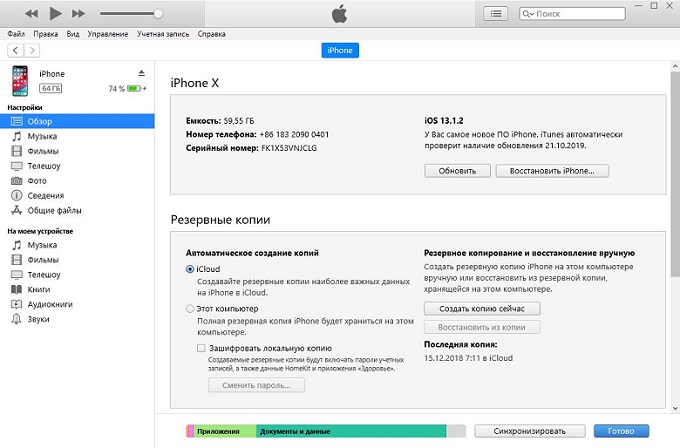
- Шаг 1. Откройте программу iTunes на Вашем ПК/Mac. Подключите iPhone к компьютеру с помощью USB-кабеля.
- Шаг 2. После того, как iTunes обнаружит Ваш iPhone, нажмите на иконку устройства и перейдите на вкладку «Обзор».
Шаг 3. В правой части экрана выберите опцию «Обновить». В случае наличия обновления для Вашего устройства подтвердите решение путем ввода пароля и дождитесь перезагрузки iPhone.
Способ 3. Выньте SIM-карту и установите ее снова
Достаточно простым способом, который помогает устранить проблему сбоя звонков на iPhone 11/Х/8/7, является извлечение SIM-карты из устройства. Если в Ваш iPhone вставлена SIM-карта, извлеките ее, а затем вставьте обратно. Проверьте, стало ли доступным корректное осуществление и принятие вызовов.
Кроме этого, Вы можете заменить Вашу SIM-карту на новую в любом отделении Вашего оператора сотовой связи. Если SIM-карта находится у Вас уже давно, и Вы допускаете, что карта подвергалась каким-либо физическим воздействиям (появление царапин, попадание влаги и т.д.), данная мера может помочь решить имеющиеся проблемы со звонками.

Способ 4. Обращение к Вашему оператору сотовой связи
Вы можете обратиться к Вашему оператору сотовой связи, чтобы определить, не связаны ли данные сбои с какими-либо проблемами со стороны оператора связи. Так, Вы можете узнать у оператора следующие вопросы:
- отмечены ли локальные перебои в предоставлении услуг;
- не заблокирован ли Ваш счет по финансовым причинам;
- отображаются ли в системе оператора ошибки по Вашим звонкам.
Способ 5. Проверка настроек сети
5.1 Сбросьте настройки сети
Попробуйте выполнить сброс настроек сети. Обратите внимание, что данное действие удалит все текущие сохраненные настройки, включая пароль к сети Wi-Fi, предпочитаемые сети и настройки VPN.
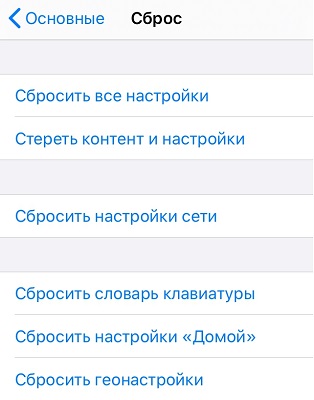
- Шаг 1. Запустите приложение «Настройки» и выберите раздел «Основные».
Шаг 2. Далее перейдите в меню «Сброс» и выберите опцию «Сбросить настройки сети». Для подтверждения Ваших действий введите пароль в поле запроса.
5.2 Попробуйте осуществить или принять вызов в другом месте
Проверьте, не связаны ли сбои при звонках с недоступностью сети в данном месте (удаленные районы, подземные сооружения, места с установленными глушителями связи и т.д.). Для этого попробуйте совершить или принять звонок в нескольких разных по расположению местах
5.3 Переключитесь в сеть с другим частотным диапазоном
Проверьте, будут ли успешно проходить звонки после переключения в сеть с другим частотным диапазоном. Для этого выполните приведенные ниже действия, а затем снова попробуйте совершить или принять вызов.
- Шаг 1. Откройте на Вашем iPhone приложение «Настройки» и выберите раздел «Сотовая связь». Далее нажмите на меню «Параметры данных»
- Шаг 2. Измените установленный параметр (LTE/4G/3G) на любой другой.
Способ 6. Восстановление системы ios 13 с помощью ReiBoot
Загрузите и установите программу. После завершения установки откройте программу на Вашем компьютере. Подключите iPhone с помощью USB-кабеля к компьютеру. В главном меню программы выберите опцию «Исправить операционную систему».




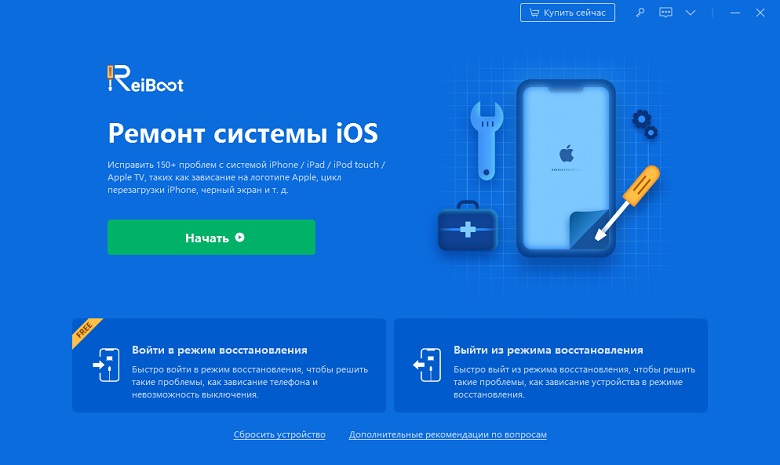
В следующем окне программы выберите «Начать». По умолчанию в программе установлен режим быстрого сканирования. На данном этапе Вы можете изменить его на режим глубокого восстановления (нажав на соответствующую опцию в левом нижнем углу экрана). Обратите внимание, что при глубоком восстановлении сохранность данных устройства не гарантируется! Рекомендуется перед началом работы создать резервную копию всех важных данных на Вашем устройстве.

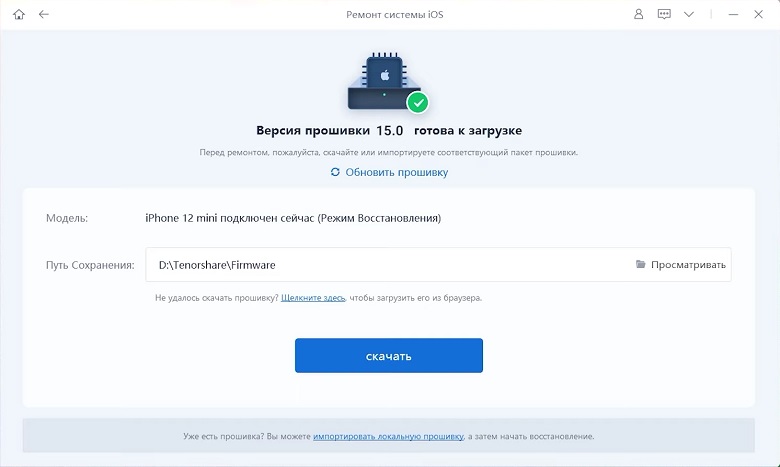
После завершения загрузки выберите опцию «Исправить сейчас». Дождитесь завершения процесса. Обратите внимание, что в течение всего процесса не следует отключать устройство от ПК. После завершения ремонта ваш айфон будет перезагружен в обычном режиме под обычной версией iOS.
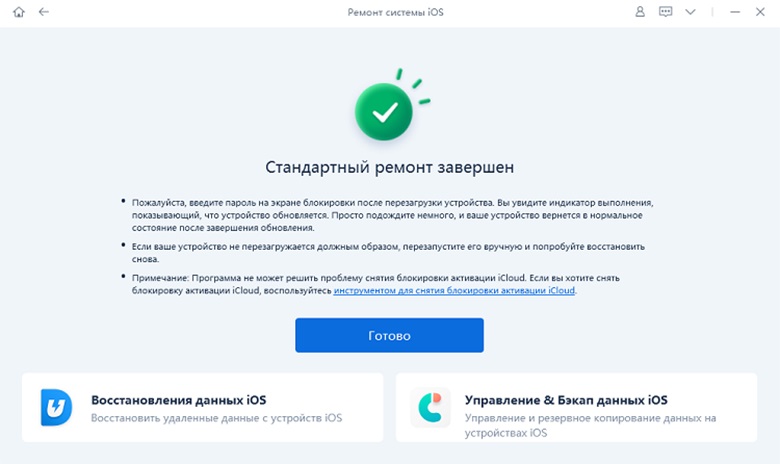
Данная утилита эффективно поможет Вам в данной и многих других ситуациях, связанных с некорректной работой Вашего iOS-устройства. Полное описание утилиты, руководство пользователя, а также отзывы реальных пользователей Вы можете найти на официальном сайте разработчика.
Способ 7. Восстановить заводские настройки iPhone
Вы можете сбросить настройки своего устройства до заводских, чтобы избавиться от некорректной работы функций совершения и принятия вызова. Обратите внимание, что все данные, хранящиеся на iPhone, будут при этом удалены.
- Шаг 1. Перейдите на Вашем устройстве в «Настройки», выберите раздел «Основные», а затем откройте меню «Сброс».
Шаг 2. Выберите опцию «Стереть контент и настройки». Для подтверждения данного действия введите пароль в поле запроса.
- Шаг 3. Дождитесь завершения процесса, после чего Вы можете настроить устройство как новое или восстановить из резервной копии, сделанной заранее.
Способ 8. Обратитесь в службу поддержки Apple
Если Вы выполнили все вышеперечисленные действия, но на Вашем iPhone по-прежнему невозможно совершить или принять вызов, обратитесь в Службу поддержки Apple на официальном сайте либо воспользуйтесь сервисом онлайн-связи со специалистом.
Заключение
Присоединяйтесь к обсуждению и поделитесь своим голосом здесь
Настройки iPhone
Да, этих настроек не так уж и много.
Но они всё-таки есть!
А значит, существует шанс победить «Сбой вызова» не прибегая к крайнем мерам («откату» с бета-версии, восстановлению прошивки и прочим походам по салонам сотовой связи).
Что надо сделать? Немного «поковыряться» в настройках iOS:
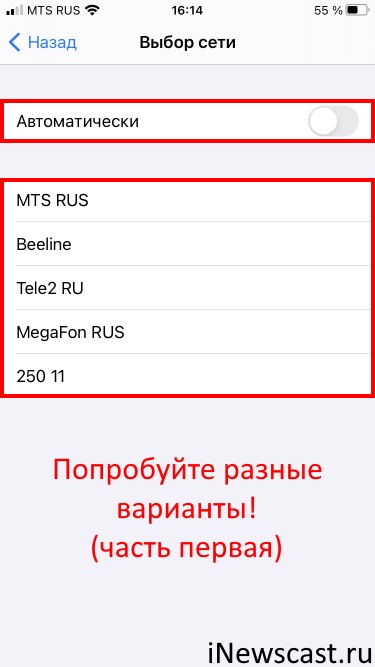
- Настройки — Сотовая связь — Выбор сети. Особенно актуально, когда вы находитесь в роуминге (хотя, стоит отметить, что подобное иногда случается и в домашнем регионе) — iPhone «цепляется» не за ту сеть и… привет, «Произошёл сбой вызова». Поэтому, где бы вы не находились, обязательно попробуйте выбрать сеть вручную/активировать автоматический поиск — много времени не займёт, а пользы (при определённых обстоятельствах) принесёт немало!
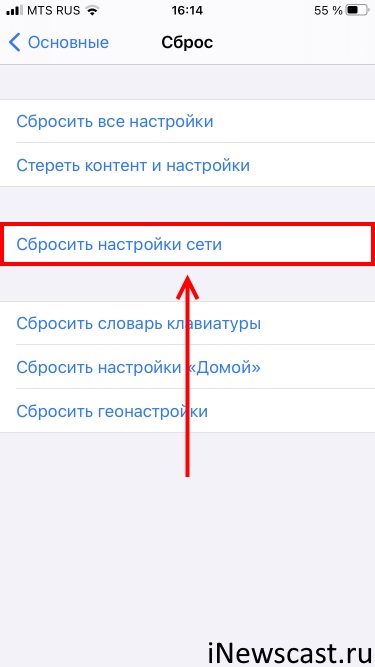
- Настройки — Основные — Сброс — Сбросить настройки сети. Если причинами сбоя во время совершения входящих (исходящих) вызовов стали какие-то «глюки» программного обеспечения, то быстрый и решительный сброс сетевых настроек практически наверняка приведёт сотовую связь iPhone в норму.
- Настройки — Сотовая связь — Параметры данных — Голос и данные. Поэкспериментируйте и переключитесь между LTE, 3G, 2G, отключите (включите) VoLTE и попытайтесь совершить звонок — есть вероятность, что в каком-то из режимов всё наконец-то заработает как раньше.
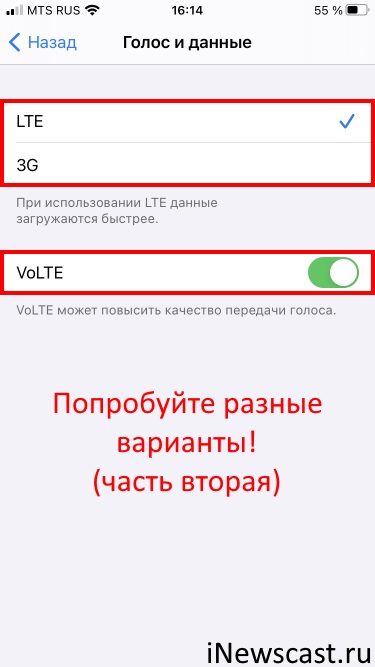
Кстати, из всего вышеперечисленного мне помогло:
Зачем мне качественный голос во время звонка, если эти самые звонки вообще не проходят?:)
В общем, отказавшись от использования VoLTE я наконец-то сумел «починить» iPhone — ошибка «Сбой вызова» исчезла раз и навсегда (во всякой случае, мне очень хочется в это верить)!
Круто? Да не то слово!
Бета-версия iOS
А если быть точнее, то:
Бета-версия iOS + настройки оператора.
Всё дело в том, что при установке бета-версии iOS может обновляться не только прошивка устройства, но и прошивка модема. Следовательно, вполне реальна вот такая история:
- Вы установили бета-версию iOS (вместе с ней автоматически обновилась прошивка модема), а настройки оператора (файл конфигурации и настроек, который содержит различные параметры вашего сотового оператора) остались старые.
- Почему «настройки оператора» не обновились? Потому что эти самые операторы иногда просто не успевают за изменениями, которые вносит Apple.
- Получается, iPhone не знает как «правильно» работать с SIM-картой.
- В итоге: проблемы со связью (невозможно дозвониться с первого раза, постоянные сбои во время вызовов), мобильным интернетом и прочими сервисами оператора сотовой связи.
- Не использовать бета-версии iOS. А если уже используете, то — либо терпеть, либо откатиться (следуя советам из этой статьи) на стабильную версию ПО.
- Попробовать обновить настройки оператора. Возможно, оператор уже выпустил пакет настроек и вам нужно всего лишь сделать так, чтобы этот самый пакет «дошёл» до вашего устройства (вот подробная инструкция про «настройки оператора» для iPhone и iPad).

Всё. В данном случае других вариантов-то и нет.
Проблемы с «железом»
Чаще всего, с модемом.
Именно эта «железка» отвечает за работу сотовой сети на iPhone.
Поэтому если (закрепляем предыдущие советы):
- Ваш iPhone работает на стабильной версии iOS.
- В нём используется новая SIM-карта.
- Вы «перекопали» все настройки.
И даже сделали восстановление прошивки через iTunes (не забудьте про резервную копию!), а в итоге ничего не поменялось, то, вероятно, устройство имеет проблемы с модемом.
В таком случае, у меня есть две новости:
- Плохая (потому что модем — штука серьезная). В домашних условиях «починить модем», не обладая определёнными навыками и оборудованием, нельзя — нужен сервис.
- Хорошая (потому что модем — штука серьезная). Когда модем ломается, то как правило, делает это целиком и полностью. Если «Сбой вызова» то появляется, то нет, и при этом на iPhone работают другие услуги сотовой сети (тот же самый мобильный интернет), то модем здесь ни при чём. Можно расслабиться, выдохнуть и ещё раз внимательно повторить все предыдущие способы борьбы с ошибкой «Сбой вызова» на iPhone, которые описаны в данной статье — один из них обязательно должен сработать!
На этом, вроде бы, всё: причины ошибки мы рассмотрели, как их исправить — определились, личным опытом я поделился.
Надеюсь это было не зря и «Сбой вызова» больше не будет досаждать вам и вашему iPhone.
Впрочем, случаи бывают разные, поэтому давайте поступим вот таким вот образом:
- Инструкция была полезной? Расскажите в комментариях — что помогло, а что нет. Другие пользователи (и автор) скажут вам огромное спасибо!
- Всё перепробовали, но ничего не сработало? Остались вопросы? Опять-таки добро пожаловать в комментарии — постараемся разобраться и, возможно, все вместе мы сможем решить вашу проблему!
Договорились? Отлично. Пишите смело — всегда жду!

Дорогие друзья! Минутка полезной информации:
1. Вступайте в группу ВК — возможно, именно там вы сможете получить всю необходимую вам помощь!
2. Иногда я занимаюсь ерундой (запускаю стрим) — играю в игрушки в прямом эфире. Приходите, буду рад общению!
3. Вы всегда можете кинуть деньги в монитор (поддержать автора). Респект таким людям!
P.S. Моя самая искренняя благодарность (карта *9644, *4550, *0524, *9328, *1619, *6732, *6299, *4889, *1072, *9808, *7501, *6056, *7251, *4949, *6339, *6715, *4037, *2227, *8877, *7872, *5193, *0061, *7354, *6622, *9273, *5012, *1962, *1687 + перевод *8953, *2735, *2760 + без реквизитов (24.10.2021 в 18:34; 10.12.2021 в 00:31; 16.02.2023 в 10:32; 21.05.2023 в 16:56; 01.06.2023 в 02:08)) — очень приятно!
SIM-карта
Задайте себе вопрос:
А давно ли я менял SIM-карту?
И если ответ на него:
- Не знаю.
- Не помню.
- Вообще никогда не менял.
То, возможно, самое время это сделать!
Старые, повреждённые, «залитые» и прочие потрёпанные жизнью SIM-карты могут стать не только причиной периодического появления «Сбой вызова», но и даже полностью сломаться в самый неподходящий момент времени.

Вперёд в салон сотовой связи!
Давайте, давайте. Сбегайте и поменяйте. Я подожду.
Проверяйте работу — скорее всего, всё будет «ОК».


