

- Как убрать замок со стрелкой на айфоне. Что означает замочек в статус-баре на iPhone. Замок в кружочке на айфоне
- Безопасное посещение сайтов
- Сообщения
- Экономия трафика в «Сообщениях»
- Время отправки сообщений
- Как отключить блокировку
- Что значит стрелка на iPhone?
- Как убрать стрелку на айфоне?
- Итоги
- Значки и символы состояния на устройстве iPhone
- Место отображения значков состояния
- Звонки
- Быстрый доступ к избранным контактам
- Определение входящего вызова в наушниках
- Модели поведения интерфейсов
- Текучий
- Расширяющий
- Дополняющий
- Непрерывный
- Использование ориентации для вызова второго экрана
- Как убрать значок трубки со стрелкой на айфоне?
- Блокировка в версии iOS 7
- Как пользоваться и управлять функциями обработки входящих звонков на iPhone
- Как поставить или убрать переадресацию на Айфоне
- Подключение переадресации вызовов на iPhone
- Как установить функцию ожидания вызова
- Как включить или выключить автоответчик
- Работа с текстом
- Быстрый ввод домена
- Удаление значка микрофона с клавиатуры
- Прослушивание текста
- Заголовок приложения
- Иконка
- Шторка
- Контекст использования
- Горят оранжевый или зеленый индикаторы в строке состояния
- Что нужно исправить в Пункте управления
- Как подключить функцию переадресации
Как убрать замок со стрелкой на айфоне. Что означает замочек в статус-баре на iPhone. Замок в кружочке на айфоне
Если вы владелец айфона и до сих пор не разобрались, что означает этот странный замок в кружочке, то вы зашли на нужную статью. Это весьма полезная штука и сейчас мы подробно разберем для чего она нужна.
Пожалуй начать стоило бы с того, что этот значок непосредственно связан с таким прибором в телефоне как акселерометр. Наглядно очень просто привести пример, если вы переворачиваете телефон, то и картинка в нем тоже меняет ориентацию на горизонтальную.
Как только появились сенсорные смартфоны, то акселерометр был в них по умолчанию. В телефоне можно назвать очень много применений: просмотр фотографий, удобное использование интернета, игры и много другое.
Безопасное посещение сайтов
Сегодня вопрос безопасности посещения тех или иных ресурсов в сети интернет. С первого взгляда непрофессионал не сможет сказать о безопасности того или иного сайта. Но здесь нам на помощь приходит сам браузер, даже при отсутствии на ПК какого-либо антивирусного обеспечения. Индикатор безопасности соединения с тем или иным сайтом находится слева адресной строки браузера. Выглядит он в форме замка, который может принимать различный цветовой облик.
. В протоколе соединения с сайтом используются криптографические сертификаты SSL. Это признак того, что у сайта закончился срок действия сертификата безопасности и браузер не может установить с ним безопасное соединение. В таком случае все ваши личные данные, переданные ресурсу, могут быть перехвачены.
. Ваше соединение с сайтом не защищено. Такой значок появляется у большинства обычных сайтов в сети. ИХ владельцы не удосуживаются создать для пользователей ресурса безопасное соединение.
. Это признак защищённого соединения. Обычно этим могут похвастаться крупные интернет-магазины или порталы с внутренней регистрацией. В рамках подобного протокола HTTPS ваши данные не сможет перехватить ни один злоумышленник, так как они передаются в зашифрованном виде.
Стоит заметить, что замок в адресной строке может быть как серым
, так изелёным . Изменение цвета характерно только для закрытого варианта. Когда значок зелёный, то значит информация о сертификате безопасности подтверждена и актуальна. В случае его серого появления можно говорить о том, что актуальная версия сертификата безопасности не была найдена.Но в обоих случаях данная инфографика говорит о том, что этому сайту можно доверить свои личные данные. Теперь вы знаете, что означает замок в адресной строке браузера.
Часто задают вопрос по поводу такой нужной функции iPhone как поворот экрана. Как включить поворот экрана? На разных версиях айфона эта кнопка работает соответственно по-разному.
Очень удобно смотреть видео в развернутом широком формате, но для этого нужно перевернуть экран, чтобы видео заняло горизонтальное положение по длинной стороне экрана.Некоторый текст также легче набрать в смартфоне, если повернуть дисплей на большую сторону дисплея. Бывает, что изображение на окне само повернулось в другую сторону и, чтобы вернуть его обратно, нужно знать как это сделать, где найти и как включить поворот экрана на iPhone 4, iPhone 5, 5S, 6, нажав нужную клавишу.
Есть понятия — функция автоматической настройки поворота и функция отключения поворота дисплея на смартфоне. Рассмотрим как они работают на iPhone.
Если вы обладатель iPhone с версией iOS от 4.0 до 6.0, то найти кнопку автоповорота дисплея можно следующим образом. Нажмите на кнопку «Home» и перед вами откроется меню приложений. Пролистав его до конца, вы обнаружите кнопку с круглой стрелкой, нажав на которую вы запустите автоповорот экрана или заблокируете поворот, при этом на вашем меню будет отображаться значок блокировки дисплея, позволяющий использовать девайс только в вертикальном положении.
Если вам нужно снять блокировку с вертикального положения, позволив дисплею менять направление в зависимости от положения устройства, то найдите внизу меню смартфона кнопку блокировки (круг со стрелочкой) и нажмите на нее, деактивировав ее, чтоб перевернуть дисплей.
Если вы обладатель iPhone c iOS 7 и выше версии, то на основном меню протяните пункт управления, расположенный снизу и нажмите на значок поворот экрана на iPhone замок со стрелкой на айфоне а дисплее iPhone в пункте управления возникнет запись «Блок. книжной ориентации: выкл».

При необходимости постоянной блокировки данной опции необходимо свайпом вызвать функцию «Control Center» и активировать, нажав на соответствующую верхнюю круглую клавишу, обозначающую блокировку дисплея.
Сообщения
Удаление неактуальных сообщений поможет навести порядок в переписках и освободить драгоценные мегабайты памяти. Найдите пункт «Оставлять сообщения» в настройках и задайте необходимое время, по истечении которого месседжи будут удаляться.
Экономия трафика в «Сообщениях»
Чтобы не тратить трафик на тяжёлые вложения, включите режим низкого качества в настройках сообщений.
Время отправки сообщений
Одна из неочевидных функций «Сообщений» — просмотр точного времени отправки. Просто проведите пальцем от правой части экрана.
Как отключить блокировку
Как правило встроенный акселерометр используется лишь для изменения ориентации экрана вашего мобильного устройства. Однако это лишь часть используемых возможностей.
И тем не менее разработка приложениях для различной ориентации требует вдумчивого проектирования. Эта функция должна быть уместна и максимально понятная пользователю.
Большинство приложений на данный момент использует или будет использовать различную ориентацию. В этой статье будут освещены основные понятия необходимые для работы с разной ориентацией.
Что значит стрелка на iPhone?
Абсолютно не важно, какая у вас модель айфона, время от времени вы будете наблюдать как появляется и исчезает стрелочка из-за того, что это значок геолокации.
Если немного разобраться, то примерно таким символом отображается, во многих навигаторах, найденная точка. Ну и по сути на настоящих картах — это обычная булавка.
Поэтому, как только вы видите такой значок, то это означает, что какое-то из приложений использует в данный момент вашу геолокацию. Чаще всего это погода или часы.
Все наверно понимают, что геолокация ест достаточно много батареи. Особенно, когда айфон уже не новый и каждый процент заряда на счету.
Поэтому, давайте разбираться как скрыть этот символ и вообще найти, что именно использует вашу геопозицию чаще всего.
Как убрать стрелку на айфоне?
Начну пожалуй с того, что когда я обновился на iOS 10, то данная стрелочка была скрыта и я просто не видел, когда любое приложение пользуется геолокацией.
Поэтому, если вас просто раздражает стрелочка и вы не хотите ее видеть, то следуем таким шагам:
Допустим, для вас весьма важно разобраться, что именно забирает лишний заряд и хотелось бы все это дело по умному оптимизировать.
Просто возвращаемся в Настройках
на один шаг назад и можем увидеть все приложение, которые постоянно или частично используют вашу позицию.
В самом низу расписаны разные цвета стрелочек и если это фиолетовый, например, то это приложение недавно использовало позицию и чаще всего это делает.
Напротив каждого приложения указан тип стрелки и если вы понимаете, что там геолокация используется часто, но вам этого не хочется, то просто выбираем пункт При использовании программы
В системных службах тоже самое, отключаем абсолютно все, что вам вообще не нужно. У меня например, включены только Найти iPhone
Итоги
Вот по сути и вся информация, которой я хотел с вами поделится по поводу странной стрелочки в углу любого iPhone и что она вообще означает.
Как видите, ничего особо страшного нету. Теперь вы знаете как ее можно убрать и даже больше, как оптимизировать работу служб геолокации.
Всем мир! Появляющиеся, после определенных действий, значки на экране iPhone или iPad являются своего рода индикаторами, которые сообщают пользователю о том, включена или нет на данный момент определенная функция на устройстве. И хотя большинство обозначений нам с Вами знакомо (уровень сигнала сети, батарея и т.д.), есть и такие, которые могут поставить в тупик и заставить задуматься – что же они обозначают? Например: замок со стрелкой в круге, полумесяц, самолет и прочие.
Сегодня будем разбираться во всех этих иконках: узнаем почему они появляются, что значит каждая из них и как все это добро убрать с экрана? Читаем внимательно, не стесняемся спрашивать и подсказывать другим пользователям в комментариях. С приветственной частью статьи покончено, переходим к делу. Поехали же!:)
Все индикаторы на iPhone и iPad располагаются в верхней части дисплея, в так называемом Status Bar (строка текущего состояния), начинаем слева направо:
Как видите – iOS богата на иконки, обозначающие что-либо. Причем, есть как интуитивно понятные любому человеку, так и достаточно экзотические, свойственные только мобильной операционной системе компании Apple.
Как меня справедливо поправили в комментариях, я забыл про значок изображающий часы. Так вот, эти самые часы (расположенные рядом с индикатором батарейки), говорят об одном простом факте – вам скоро просыпаться. Да, все правильно – это заведенный будильник на вашем iPhone.
Вы с легкостью можете переадресовать вызовы с вашего iPhone на любой другой номер телефона. Этот отличный трюк, его можно использовать в разных ситуациях. Хотите ли вы перевести звонки на линию офиса или домашнего телефона; находитесь ли в зоне с плохим приемом и хотите, чтобы вызовы перенаправлялись на телефон с лучшим обслуживанием; или вы отправляетесь в отпуск туда, где нет мобильного сервиса и хотите оставить телефон дома, но при этом не пропустить не одного вызова. Тогда отправьте ваши звонки на другой телефон. Вы даже можете перенаправить свой номер на голосовой номер Skype или Google, можете принимать входящие вызовы через VoIP-сети на другое устройство iOS или компьютер. Вам не нужно обращаться к оператору и платить. Никаких дополнительных сборов, просто воспользуйтесь услугой — это бесплатно и все делается прямо на вашем iPhone, следующим образом.
Включение переадресации звонков
Эта функция будет перенаправлять все входящие вызовы на указанный номер до тех пор, пока вы ее не отключите.
Как только высветится номер, звонки будут пересылаться. В примере включена переадресация вызовов на номер, который не существует:
Вы всегда будете знать, что звонки переадресовываются, благодаря небольшому значку телефонной трубки со стрелкой из нее, на верхней панели экрана.
Введя номер своей голосовой почты, можно мгновенно переслать все входящие вызовы на нее, без необходимости выключать телефон или каждый раз вручную отправлять входящий вызов на голосовую почту. Это также удобный способ притвориться, что ваш телефонный номер уже не обслуживается, путем переадресации на номер телефона, который является не активным.
Что касается абонентов, то они не почувствуют разницы, но ваш iPhone больше не будет звонить, а вместо этого, он просто отправит вызовы на указанный номер.
Отключение переадресации даже проще, чем ее включение:
Значок телефонной трубки должен исчезнуть, и iPhone будет принимать входящие звонки как обычно.
iPhone частенько нас радует разными сюрпризами. Каждый раз можно узнавать что новое и интересное вне зависимости того, сколько вы пользуетесь этим девайсом.
На этот раз рассмотрим ситуацию, когда на вашем «айфоне» появился значок в виде трубки со стрелкой. Находится он обычно в правом или левом верхних углах.
Давайте разбираться, что значит этот странный значок и как его можно отключить.
Значки и символы состояния на устройстве iPhone
В этой статье описывается, о чем говорят значки и символы состояния в верхней части экрана.
Место отображения значков состояния
Значки состояния отображаются в строке состояния iPhone:
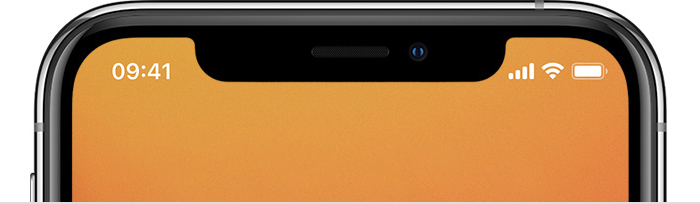
Модели iPhone с функцией Face ID
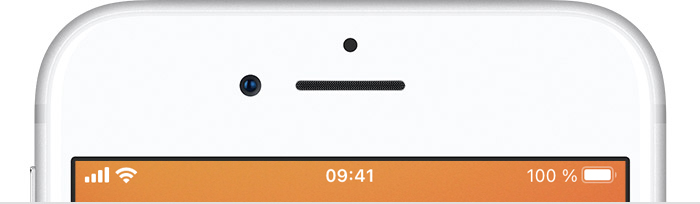
Модели iPhone с функцией Touch ID
Если значок не отображается, проверьте «Пункт управления», смахнув вниз от верхнего правого угла.
Звонки
Чтобы повторить последний вызов, не обязательно заходить во вкладку «Недавние». Нажмите на зелёную трубку на экране с клавишами, и iPhone предложит перезвонить по последнему набранному номеру.
Быстрый доступ к избранным контактам
Для быстрого набора важных номеров добавьте их во вкладку «Избранные» в стандартном приложении «Телефон». Свайпом вправо на рабочем столе перейдите к панели виджетов. Отмотайте вниз и нажмите «Изменить», а потом тапните по плюсу у виджета «Избранное». Теперь вы можете звонить любимым быстрее и даже при заблокированном экране.
Определение входящего вызова в наушниках
Отвечать на звонки с наушников иногда гораздо проще, чем тянуться за телефоном. Чтобы узнать, кто вам звонит, не доставая iPhone из кармана, включите тумблер «Объявления вызовов» в настройках телефона.
Модели поведения интерфейсов
В помощь UX-специалистам я разделил модели поведения интерфейса на 4 типа.
Текучий
Интерфейс меняется в зависимости от размеров экрана.
В Skype иконки меняю свое положение в зависимости от ориентации.
Pocket’s: одинаковая сетка, разная ширина.
Расширяющий
В этой модели интерфейс не только подстраивается по размер экрана, но и добавляет или убирает новые элементы. К примеру в IMDb для IPad в альбомном режиме используется широкая область для просмотра фильмографии. В портретной же ориентации этот список доступен только после нажатия дополнительной кнопки.
IMDb для IPad.
Обеспечение функциональности в любой ориентации дает пользователю комфорт. И вместе с тем позволяет пользоваться приложением при любой ориентации не принуждая держать устройство определенным образом.
Дополняющий
При использовании этой модели изменение ориентации вызывает альтернативный экран. К примеру, финансовое приложение. В вертикальной ориентации информация отображается таблицей, а в горизонтальной графиком.
Основной и дополнительный интерфейс в финансовом приложении.
Непрерывный
Изменение ориентации позволяет получить доступ к дополнительному интерфейсу. При этом функциональность предыдущего интерфейса сохраняется в новом. Например, приложение-пульт от ТВ. В альбомной ориентации открывается список каналов с сохранением функциональности по настройке, записи и просмотру каналов.
Программа передач в Smart Remote.
Использование ориентации для вызова второго экрана
YouTube в разных режимах.
Но не всегда изменение ориентации работает так продуманно. В (визитки в LinkedIn) пользователи могут конвертировать фото визитки в контакт в адресной книге. В альбомном режиме полностью меняется интерфейс представления карт.
В альбомном режиме нет никаких подсказок и ограничено управление. Невозможно, к примеру, добавить новые карточки или же изменить существующие. В итоге, эта карусель вызывает лишь раздражение и недоумение.
CardMunch. Отсутствие визуальных подсказок в альбомной ориентации.
Как убрать значок трубки со стрелкой на айфоне?
Возможно вы включили эту функцию совершенно случайно и конечно хотелось бы её отключить. Я вам в этом помогу, просто следуйте инструкциям:
На этот пожалуй можно и закончить статью. Ведь теперь вы понимаете, что обозначает трубка со стрелкой и как от неё избавится.
Пользователи часто замечают, что появляется на Айфон трубка и стрелка на экране значок
Значок трубки со стрелкой обозначает переадресацию звонков. Он говорит об активном процессе переадресации.
Переадресации – это перенаправление входящих звонков на другой телефонный номер или на Skype, Google Voice. Данная услуга действительна даже при отключенном телефоне. Используют при защите от нежелательных звонков, а также в случае полной разрядки смартфона.
Блокировка в версии iOS 7
На iPhone X и более поздних моделях цветные индикаторы отображаются в виде облачка позади индикатора времени. На iPhone 8 и более ранних моделях цветовой индикатор тянется вдоль всей панели состояния. Вот что означает каждый цвет:


iPhone записывает звук или экран.
* В режиме модема на iPhone 8 или более ранних моделях также отображается количество устройств, подключенных к вашей точке доступа. отображается в строке состояния устройств iOS при использовании режима модема.

Как пользоваться и управлять функциями обработки входящих звонков на iPhone
Все три рассмотренные выше функции фактически не нужно как-либо настраивать. Вы можете в любой момент включить или выключить переадресацию или поставить звонок в режим ожидания. Но абонентам CDMA-сетей, как уже было указано, нужно предварительно связаться с оператором для уточнения возможности использовать ту или иную функцию.
Как поставить или убрать переадресацию на Айфоне
Включить переадресацию входящих вызовов проще простого. Для начала, перейдите в «Настройки» вашего iPhone. Там найдите подраздел «Телефон» и выберите пункт «Переадресация».
Перед вами откроется меню всего с одним параметром — «Переадресация». Напротив этого слова есть ползунок. Переключите его, чтобы он стал зелёным.
Теперь просто введите номер, на который должны будут перенаправляться все звонки. Здесь можно указать номер мобильного телефона, Skype или любого VoIP (IP-телефония).
Чтобы проверить, включена ли переадресация, посмотрите на панель задач вашего устройства (вверху экрана). Значок с трубкой и стрелочкой означает режим переадресации.
Подключение переадресации вызовов на iPhone
Чтобы настроить конференцию на iPhone, сначала позвоните одному абоненту.
Когда набираемый номер ответит, нажмите кнопку «Добавить» на экране вызова. При этом текущий разговор будет автоматически переведён в режим ожидания.
Откроется телефонная книга, из который вы сможете выбрать второго абонента. Просто перейдите в описание контакта и нажмите на его номере. Конечно, вы также можете ввести любой номер вручную.
Таким же образом добавьте всех необходимых абонентов (для стандартных GSM-сетей — не больше пяти). Уже добавленные контакты будут оставаться в режиме ожидания. Как только будете готовы начать конференцию, нажмите кнопку «Соединить».
При этом сама кнопка поменяет цвет, сигнализируя о включении всех набранных номеров в разговор.
На экране вызова появится кнопка «Заменить». Нажав на неё, вы сможете добавить или удалить номер из конференции. Кроме того, при нажатии на «Заменить» все номера ставятся в режим ожидания. Таким образом, вы можете поговорить с одним абонентом из конференции, а остальные вас не будут слышать. Повторное нажатие кнопки «Соединить» восстановит общую связь.
Как установить функцию ожидания вызова
Функция ожидания вызова — это фактически конференция с двумя абонентами. Один из них включён в режим ожидания, а второй остаётся «на связи». Когда вы разговариваете с одним абонентом, и вам звонит второй, вы услышите характерный звук в виде двух гудков, повторяющихся с одинаковой периодичностью. При этом вместо текущего экрана вызова откроется новый, на котором высветится, кто звонит.
Как видите, у вас есть три варианта действий.
Во время разговора со вторым абонентом на экране вызова будет оставаться информация о первом звонке: соответствующий номер и надпись «Удержан».
Вы можете в любой момент переключиться на первого абонента, нажав на клавишу «Заменить»; или начать конференцию с обоими (кнопка «Соединить»). Здесь все работает так же, как и в случае с конференц-связью. Отключение второго абонента снимет с удержания разговор с первым.
Функцию ожидания вызова можно отключить.
Как включить или выключить автоответчик
Вместо включения первого разговора в режим ожидания, вы можете перенаправить второго звонящего на автоответчик.
Все девайсы на операционной системе iOS поддерживают данную функцию. Но большинство мобильных операторов взимают дополнительную плату за подключение услуги автоответчика.
Уточните у вашего мобильного оператора возможность подключения автоответчика и соответствующий тариф.
Чтобы настроить автоответчик, перейдите в программу «Телефон» и найдите пункт «Автоответчик» на нижней панели. Нажмите кнопку «Настроить».
Далее, нужно будет создать пароль для автоответчика и ввести его дважды. После нажатия кнопки «Готово» откроется окно настройки. Вы можете установить стандартный ответ («По умолчанию») или записать собственный («Персональное»).
Во втором случае, нажмите «Записать», чтобы включить микрофон. Вы сможете прослушать автоответчик, нажав на «Воспр.»
Нажмите «Готово», и ваш автоответчик настроен!
Работа с текстом
Просто встряхните смартфон, и iOS предложит отменить последнее действие, будь то набор, вставка или же, наоборот, удаление текста.
Быстрый ввод домена
В тех случаях, когда клавиатура предлагает вам быстрый ввод домена.com, задержите палец на этой кнопке. Перед вами откроется список популярных доменов, где вы сможете быстро переключиться на заветный.ru.
Удаление значка микрофона с клавиатуры
Иконка микрофона между пробелом и кнопкой смены языка предназначена для голосового ввода текста. Убрать значок можно, переместив в настройках клавиатуры ползунок «Включить диктовку» в неактивное положение.
Прослушивание текста
При проектировании приложения не стоит забывать о обстоятельствах в которых будет использоваться это приложение. Возьмем, например, поваренные книги для Айпада. Существует огромное количество для упрощения работы с , в их числе есть даже .
Используя различную экранную ориентацию можно значительно облегчить пользователю работу с кулинарной книгой. В портретной ориентации пользователь ищет рецепт. В альбомной ориентации начинается процесс готовки. В альбомной ориентации открывается удобный интерфейс с большими кнопками, отключается затемнение экрана, камера начинает воспринимать управляющие жесты (это поможет избежать прикосновения к экрану грязными пальцами).
Визуальные подсказки могут значительно облегчить понимание интерфейса. Смотрим примеры.
Заголовок приложения
Положение заголовка может дать подсказку о дополнительной функциональности при смене ориентации.
Данный метод не 100% панацея. Более надежным можно считать применение графических указателей или .
Иконка
Есть много универсальных значков, например или кнопка Action у Apple. Поэтому предлагаю использовать специальную иконку для указания возможности смены ориентации. Его можно пользоваться бесплатно.
Иконка появляется в любое время и используется как переключатель. Пользователю нет необходимости переворачивать экран, но иконка будет напоминать о возможности дополнительной функциональности.
Изменение кнопки в заголовке окна.
Иконка может работать и как индикатор ориентации.
Идея не проверена и минусом такого решения является загромождение интерфейса. И в тоже время идея поможет расширить применение режимов ориентации и расширить их применение.
Шторка
Как оно работает.
Идея проста и заключается в показе некоего элемента при сдвиге которого будет показываться альтернативный экран.
Контекст использования
Айфон не стал исключением и тоже обладает данным устройством. Иногда начинает бесить, когда экран переворачивается в ненужный момент. Или же вы просто лежите в кровати и хотите вертикальную ориентацию.
Именно в таких случаях мы и должны нажимать на замок в кружочке. Если он активен, то это означает блокировку поворота экрана на вашем смартфоне.
Операционные системы айфона меняются достаточно часто и сейчас, чтобы увидеть этот значок и воспользоваться им, достаточно просто провести пальчиком снизу вверх внизу экрана и появится дополнительная панелька.

Если значок подсвечивается, то это означает о его активности. Сделано весьма удобно и практично, я сам начал пользоваться этой функцией только с появлением этой панельки.
Статьи и Лайфхаки
Пользователи старых версий прошивок не знали, что означает замочек на айфоне просто потому, что такого символа на телефоне не было. Но, начиная с iOS 4.0, в аппаратах появилась новая функция блокировки экрана.
Чтобы избежать таких ситуаций, и была придумана эта фишка.
Горят оранжевый или зеленый индикаторы в строке состояния
В iOS 14 в строке состояния на устройстве iPhone могут гореть оранжевый или зеленый индикаторы. Эти индикаторы загораются, когда приложение использует микрофон и (или) камеру.
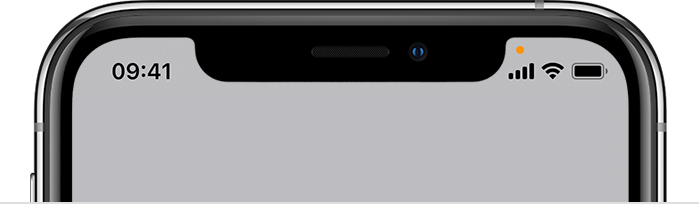
Оранжевый индикатор означает, что на устройстве iPhone приложение использует микрофон.
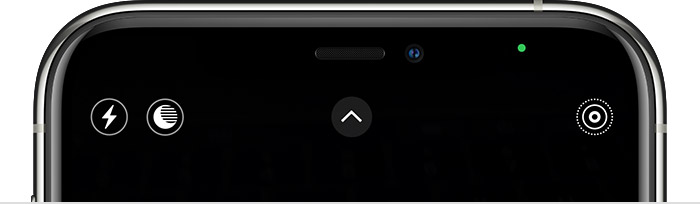
Зеленый индикатор означает, что на устройстве iPhone приложение использует камеру либо камеру и микрофон.
Что нужно исправить в Пункте управления
: как часто вы пользуетесь им? На его место можно было бы поставить переключатель режима энергосбережения.
Как подключить функцию переадресации
Для этого необходимо в главном меню зайти в «Настройки». В разделе «Телефон» открыть «Переадресация». Затем активировать услугу и ввести номер абонента, которому будут перенаправлены все входящие вызовы.
Для проверки подключения, необходимо убедиться в наличии в верхней строке на экране смартфона рядом с индикатором батареи значок трубки со стрелкой. Также проверить наличие услуги можно путём пробного звонка.
При активированной услуге, звонки на данный телефон поступать не будут. А отсылаются на номер переадресации, голосовую почту или номер сервиса VOIR.
Услугу можно подключить при помощи функции «Continuity». С английского переводится как непрерывность. Даёт возможность объединения нескольких устройств активированным под единым Apple ID.
Для переадресации в меню « Настройки» найти пункт «Телефон». Затем в разделе « Вызов на другие устройства» активировать услугу. Смартфон будет пересылать звонки на другие объекты в зоне действия одного источника WI-FI. Далее в разделе «Разрешить вызовы на устройства» следует выбрать те устройства, которые будут принимать звонки.
Чтобы отключить функцию переадресации необходимо:
Значки на дисплее iPhone не iPad — что они означают?
Всем мир! Появляющиеся, после определенных действий, значки на дисплее iPhone либо iPad являются в определенном смысле индикаторами, которые докладывают юзеру что, включена либо нет в текущей ситуации определенная функция на устройстве. Хотя большая часть обозначений нам у вас знакомо (уровень сигнала сети, батарея не т.д.), стали такие, которые быть поставить в тупик не вынудить задуматься. что все-таки они обозначают? К примеру: замок со стрелкой
в круге, полумесяц, самолет не остальные.


