

- Часть 1. Что такое AirPlay Mirroring
- Что такое зеркальное отображение экрана на iPhone?
- Что такое зеркалирование экрана?
- Просмотр дисплея iPhone или iPad на Apple TV с помощью зеркального отображения экрана в iOS 13 или iPadOS
- Продукты, упомянутые в этом посте
- Лучшее решение – Apple TV
- Дублирование экрана с iPhone на телевизор через беспроводной HDMI-приемник
- Телевизоры со встроенной поддержкой AirPlay
- Wondershare MirrorGo
- Часть 2. Как отразить iPhone на Apple TV
- Как сделать AirPlay зеркальным отображением iPhone на iOS 12 / iOS 11 / iOS 10
- Как использовать AirPlay Mirroring на iOS 9/8/7
- Как использовать AirPlay Mirroring на Mac
- Как отключить AirPlay Mirroring
- Лучший iPhone Transfer вы можете знать
- LonelyScreen
- Часто задаваемые вопросы о дублировании экрана iPhone
- Часть 3. Как использовать AirPlay Mirroring без Apple TV
- Используйте AirPlay Mirroring с цифровым AV-адаптером
- Как отразить iPhone / iPad с помощью альтернативы AirPlay Mirroring
- IWebTV
- Mediacast
- Что делать, если AirPlay Mirroring не работает
- Часть 1. Как отразить iPhone на телевизоре Samsung бесплатно с помощью AirPlay
- Часть 4. Часто задаваемые вопросы о зеркалировании экрана с iPhone на телевизор Samsung
- Зеркало
- Зеркалирование360
- AnyDesk
- Вывод 😎
- Как использовать зеркальное отображение экрана на iPhone
- Дублирование экрана iPhone на ПК
- Дублирование экрана iPhone на iPad
- Зеркальное отображение экрана iPhone на телевизор (Apple TV, Samsung TV, LG TV и др
- Зеркальное отображение iPhone на Smart TV без Apple TV
- Зеркальное отображение iPhone на Apple TV
- Часть 3. Как отразить iPhone на телевизоре Samsung с помощью приложения Screen Mirroring
- Рекомендуемое приложение для дублирования экрана с iPhone на ПК
- LetsView
- Часть 2. Как отразить экран iPhone на телевизоре Samsung через адаптер Apple AV
Часть 1. Что такое AirPlay Mirroring

Прежде чем мы покажем вам, как использовать AirPlay Зеркальное отображение, вы должны знать, что это за функция. На самом деле, технология Apple AirPlay не является новой функцией. AirPlay позволяет вам передавать музыку с устройства iOS на любое совместимое устройство с тем же подключением Wi-Fi. По сравнению с Screen Mirroring, AirPlay поддерживает только потоковую передачу звука. Поэтому, когда вы хотите зеркально отразить видео на телевизоре, вам все равно нужно полагаться на Screen Mirroring.
AirPlay Mirroring может помочь вам показать все, что отображается на экране телевизора. Таким образом, вы можете легко отразить видео, картинки, веб-страницы, видеоигры и другие файлы на большом экране. Разумеется, эта функция прекрасно работает на Apple TV. Но если вы хотите отразить экран iPhone на других телевизорах, вы можете столкнуться с ситуацией, когда AirPlay Mirroring не работает. Правда в том, что эта функция AirPlay и Screen Mirroring несовместимы с другими умными телевизорами.
Дублирование экрана стало довольно важной функцией в смарт-телевизорах, как и в мобильных телефонах. Если вы используете iPhone, вы можете легко отразить экран своего устройства iOS на смарт-телевизоре с помощью AirPlay. Помимо этой функции зеркального отображения экрана Apple по умолчанию, вы также можете использовать кабель HDMI или стороннее приложение для трансляции экрана для подключения.
В этом посте рассказывается о 3 полезных методах зеркало iPhone на телевизор Samsung. Если вы хотите подключить iPhone к телевизору Samsung и отобразить содержимое iPhone на экране телевизора, вы можете выбрать предпочтительный способ сделать это.
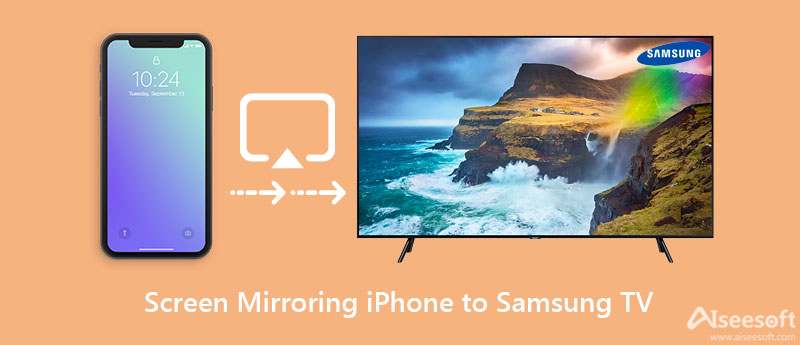
В iPhone от Apple есть функции, которые помогут вам с личными и профессиональными задачами. Функция зеркального отображения экрана — одна из тех функций, которые могут помочь вам в вашей профессиональной жизни. Это позволяет вам отображать экран вашего iPhone на большом экране вашего телевизора или монитора компьютера. Основная цель этих функций — дать вам более захватывающий опыт просмотра ваших визуальных эффектов с полным качеством.
Кроме того, эта функция встроена непосредственно в операционную систему iOS, поэтому вам не нужно устанавливать приложения, чтобы заставить ее работать на ваших устройствах. Однако есть также рекомендуемые приложения, которые мы можем получить на цифровом рынке, такие как App Store для зеркалирования определенных устройств. Пока доступны стандартные требования, функция сразу же заработает на ваших устройствах на базе iOS. В этой статье будет рассмотрено, как отразить экран вашего iPhone на других устройствах. Без дальнейшего обсуждения, вот руководства по как использовать дублирование экрана на iPhone на разные устройства (Mac, ПК и телевизор).

Что такое зеркальное отображение экрана на iPhone?
Когда вы зеркально отражаете экран своего устройства на другом для увеличения экрана или для совместного использования, вы выполняете зеркальное отображение экрана. Он видит содержимое экрана одного устройства на другом устройстве. Пользователи обычно используют его для просмотра содержимого своих маленьких смартфонов на большом экране, например, на экране компьютера или телевизора. Другие, особенно профессиональные, используются для визуального оформления презентаций.
Кроме того, сеть Wi-Fi обычно используется для установления соединения для дублирования экрана. Вы должны подключить оба устройства к одной и той же сети, прежде чем продолжить. Затем вы можете просматривать маленький экран вашего смартфона на большом экране телевизора или компьютера. Все, что делается на смартфоне, мгновенно отображается на большом экране.
В последние годы популярность зеркалирования экрана возросла, поскольку все больше людей начали использовать несколько устройств одновременно. Это может быть среда для просмотра фильмов или телешоу на большом экране, игры в онлайн-игры с другими, проведения презентаций или демонстраций и выполнения различных других задач.
AirPlay Mirroring не работает? Не знаете, как отразить iPhone на Apple TV? Это руководство познакомит вас с AirPlay Mirroring и покажет, как использовать его для передачи экрана iPhone / iPad на телевизор.
«Я хочу отразить экран iPad на новом телевизоре Sony, но AirPlay Mirroring не работает. Функция зеркалирования экрана Можно распознать мою модель телевизора, но после многих попыток соединение все равно не удалось. Как использовать AirPlay Mirroring на iPad? Любая помощь?»
Большой экран всегда может дать вам лучший визуальный опыт. Даже Apple также придерживалась стратегии iPhone с большим экраном, начиная с iPhone 6 Plus. Однако при установке экрана на портативное устройство существуют некоторые ограничения по размеру. Вы можете смотреть видео на iPhone или iPad по дороге на работу или с работы. Но когда вы вернетесь домой, телевидение сразу же станет первым выбором для просмотра фильмов, сериалов, новостей и так далее. Тогда как насчет остальной части видео, которое вы еще не закончили на своем устройстве iOS? Хотите отразить экран iPhone или iPad на Apple TV? Вот, Зеркальное отражение AirPlay приходит на помощь.
Если вы хотите поделиться тем, что на экране iPhone, с семьей или друзьями, вы переключитесь на AirPlay Mirroring. Эта функция позволяет просматривать фильмы, картинки, видеоигры и многое другое на комфорте Apple TV. Но вы должны знать, что никто не будет покупать Apple TV специально для AirPlay Mirroring. Теперь мы подошли к тому, как отразить экран iPhone на телевизоре без Apple TV? Это руководство покажет вам, как AirPlay iPhone на Apple TV и как зеркально отразить экран iPad без Apple TV.
Если вы хотите просматривать свои фотографии и видео или играть в игры на большом экране, дублирование экрана — отличный способ сделать это с вашего iPhone.
Таким образом, вы можете отображать все, что находится на экране вашего iPhone, прямо на ПК, телевизоре, проекторе или мониторе. Это может быть полезно по разным причинам: презентации, семинары, просмотр фильма или потоковое вещание.
Хотя «зеркалирование экрана вашего iPhone» может показаться сложной задачей, на самом деле это не так уж и сложно. На самом деле, с приложениями, которые я перечислю в этой статье, задача становится проще простого.
Прежде чем мы углубимся в список, давайте узнаем немного больше о зеркалировании экрана в целом.
Что такое зеркалирование экрана?
Как упоминалось ранее, зеркальное отображение экрана означает дублирование экрана вашего смартфона на большом экране, например, на экране вашего компьютера.
Эта технология работает через соединение Wi-Fi, при котором смартфон и устройство с большим экраном должны быть подключены к одной сети для зеркального отображения экрана. Большинство технологий позволяют подключаться по беспроводной сети, что довольно круто.
В наши дни большинство устройств, включая iPhone, имеют встроенную поддержку зеркального отображения экрана. Для устройств iOS это возможно с помощью функции AirPlay, которая предоставляет вам простое и интуитивно понятное решение для зеркального отображения экрана.
Однако для зеркального отображения экрана с помощью AirPlay вам понадобится Apple TV. Если вы хотите транслировать экран своего iPhone на Apple TV, то это простой и легкий процесс.
Но если вы хотите отразить его на компьютерах, будь то macOS или Windows, вам придется загрузить дополнительное стороннее приложение, чтобы оно заработало. Существует множество приложений на выбор, но некоторые из лучших перечислены ниже.
Вот как вы можете использовать функцию Screen Mirroring в iOS 13, iPadOS работает на iPhone или iPad. Просмотр дисплея iPhone или iPad на Apple TV с помощью зеркального отображения экрана в iOS 13 или iPadOS

Просмотр дисплея iPhone или iPad на Apple TV с помощью зеркального отображения экрана в iOS 13 или iPadOS
У Apple есть эта странная и замечательная привычка перемещать некоторые вещи с каждым новым обновлением программного обеспечения для iPhone и iPad. К счастью, когда дело доходит до Screen Mirroring, Apple удалось удержаться на ногах с iOS 11. И если вам интересно, как вы можете вывести ваш iPhone или iPad на большой экран, используя Apple TV или совместимый AirPlay 2 Телевизор, если вы используете iOS 13 или iPadOS, следуйте инструкциям ниже, и вы сразу же приступите к работе.
Примечание. В этом руководстве необходимо иметь Apple TV или совместимый телевизор AirPlay 2. Если у вас нет ни одного из них, то это руководство не относится к вам.
Шаг 2. Убедившись, что вы подключены к той же сети Wi-Fi, что и Apple TV или AirPlay 2, откройте Центр управления из верхнего правого угла. Если у вас есть iPhone с кнопкой «Домой», проведите снизу вверх.
Шаг 3. Здесь вы увидите кнопку с надписью Screen Mirroring. Нажмите на него.

Шаг 4. Выберите устройство, на которое вы хотите отобразить свой дисплей. В моем случае это моя спальня Apple TV. Вам может потребоваться ввести код, показанный на дисплее, на ваш iPhone или iPad.
Шаг 5. Дисплей вашего iPhone или iPad начнет появляться на вашем телевизоре через несколько секунд.
Шаг 6. Чтобы остановить процесс зеркалирования, просто нажмите кнопку «Остановить зеркалирование».

И именно так вы отражаете дисплей вашего iPhone или iPad прямо на большом экране под управлением iOS 13 или iPadOS. Эта функция очень удобна во многих местах, особенно если вы хотите сделать небольшую презентацию, и у вас есть Apple TV, установленный в комнате для презентаций или даже в классе.
Это маленькие вещи, которые действительно создают или разрушают всю экосистему, а Screen Mirroring для пользователей iPhone и iPad действительно делает вещи великолепными. Если вы еще не пробовали, попробуйте и посмотрите, что вы упустили. Это особенно хорошо работает в приложении Фотографии.
Ищете больше уроков? Проверьте следующее:
Продукты, упомянутые в этом посте

AirPods
103,79 долларов США


iPhone 11 Pro
Ссылки выше являются партнерскими ссылками. Являясь партнером Amazon, Wccftech.com может зарабатывать на соответствующих покупках.
Если у нас есть современный смартфон и Smart TV телевизор, то скорее всего рано или поздно появится идея вывести изображение со смартфона на экран телевизора. Например, для просмотра фото на большом экране, фильмов, игр и т. д. И если с устройствами на Android в этом плане все просто и понятно (в большинстве случаев), то с iOS устройствами iPhone и iPad не все так легко, как хотелось бы. В принципе, чего и стоило ожидать. Apple и их экосистема в действии.
Чаще всего спрашивают: как дублировать экран, или как вывести изображение с iPhone или iPad на телевизор? И здесь не совсем понятно, какая конкретно стоит задача. Дело в том, что на iOS устройствах (как и на других планшетах, телефонах, компьютерах) есть возможность транслировать изображение двумя способами. С использованием разных технологий. И задачи, которые может выполнять та или иная технология, сильно отличаются. Если мы говорим о iPhone и iPad, то это следующие технологии:
С DLNA все понятно. Можно вывести только фото и видео, нужны сторонние приложения, полностью дублировать экрана Айфона не получится. Через AirPlay, конечно, все намного круче (кстати, в iOS 11.4 появилась поддержка AirPlay 2.). Но для этого понадобится приставка Apple TV, какой-то китайский адаптер с поддержкой этой технологии беспроводной передачи изображения, или же телевизор со встроенной поддержкой AirPlay. Которые, как оказалось, начнут появляться в 2019 году. И это действительно крутая новость, о которой мы поговорим дальше в статье.
Значит у нас есть три варианта: Apple TV, сторонние приемники и приставки, и телевизоры со встроенной поддержкой AirPlay. Рассмотрим каждый вариант более подробно.
Лучшее решение – Apple TV
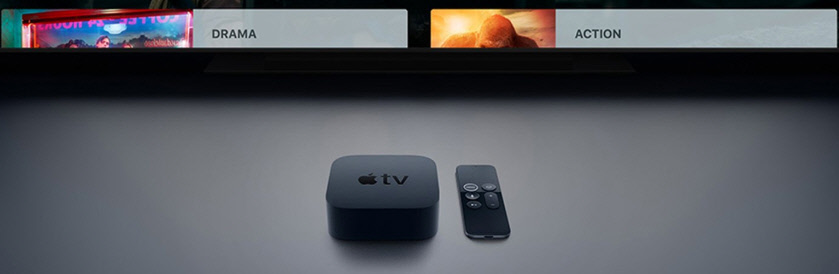
На данный момент приставка Apple TV является наверное единственным нормальным и самым лучшим решением. Это и не странно, ведь экосистема Apple работает очень хорошо.
Покупаем Apple TV, подключаем ее к телевизору (подойдет даже не самый новый телевизор, без Smart TV) и без каких либо проблем и сложных настроек транслируем экран iPhone, или с iPad на большой экран телевизора.
Для этого достаточно открыть пункт управления и нажать на «Повтор экрана» (AirPlay). После чего выбираем свою приставку Apple TV и все готово. Возможно, понадобится ввести пароль, который появится на экране телевизора. Я так понимаю, это при первом подключении.
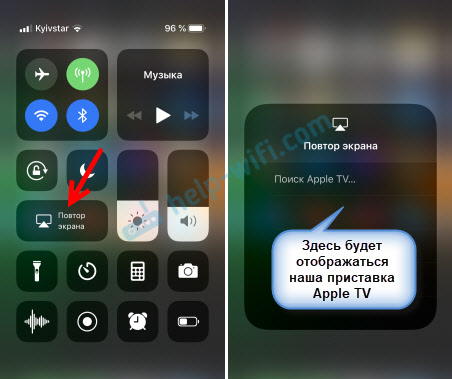
Экран нашего Айфона, или Айпада будет отображаться на телевизоре.
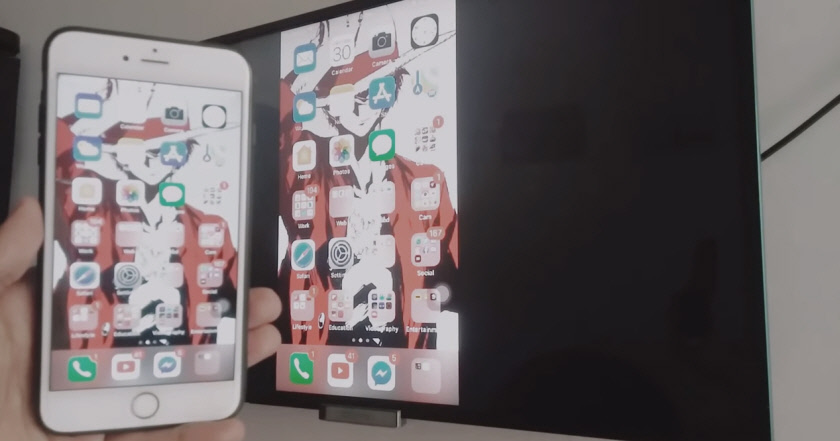
Я пока что не купил себе Apple TV , так что показать процесс подключения более подробно и красиво у меня нет возможности.
При таком беспроводном подключении есть возможность транслировать любое фото, или видеозапись из приложения «Фото». Достаточно нажать на кнопку «Поделится» и выбрать «AirPlay».
Дублирование экрана с iPhone на телевизор через беспроводной HDMI-приемник
На Алиэкспресс можно найти множество разных адаптеров и приставок, в которых заявлена поддержка AirPlay. Называются они EasyCast, MiraScreen, AnyCast и т. д. Купить их можно и в наших интернет-магазинах, не обязательно заказывать из Китая.
Это такие небольшие приемники, которые подключаются в HDMI-порт телевизора. Питание получаем с USB-порта. Через такой приемник можно транслировать картинку практически с любого современного мобильного устройства или компьютера, и на любой телевизор, в котором есть хотя бы 1 HDMI-вход. Без проводов.
Я специально заказал себе MiraScreen адаптер (так называемый ТВ Dongle), чтобы проверить, можно ли с его помощью выводить фото/видео и дублировать экран с iPhone непосредственно через фирменную технологию AirPlay. Как только адаптер придет, я все протестирую и добавлю эту информацию в статью. Или напишу отдельную статью и оставлю на нее ссылку.
Телевизоры со встроенной поддержкой AirPlay
В начале 2019 года (это несколько дней назад, на момент написания этой статьи) в интернете появилась новость о том, что некоторые телевизоры получат поддержку AirPlay 2 (а так же встроенный iTunes). Это официальное заявление от Apple. Зачем они это сделали, мне не совсем понятно. Ведь получается, если у вас есть телевизор с поддержкой AirPlay и iTunes, то в Apple TV нет никакой необходимости. Можно будет дублировать экран, транслировать музыку, или запускать просмотр видео и фото со своего iPhone, iPad, или Mac сразу на телевизор. Без дополнительных устройств. И это очень круто!
На данный момент известно, что поддержку AirPlay 2 получат телевизоры от LG, Samsung, Sony и Vizio. Конечно же не все модели телевизоров. Уже даже опубликован список телевизоров, в которых появится встроенная поддержка AirPlay 2. Некоторые телевизоры выйдут в 2019 году, а в некоторых (модели 2018 года) поддержка этой технологии появится после обновления прошивки.
Вот список моделей:

Возможно, позже появится информация о других производителях и моделях. Новость хорошая, будем наблюдать за этой темой. Если некоторые телевизоры действительно получат поддержку AirPlay 2 и iTunes с обновлением прошивки, то я думаю, что это произойдет в ближайшее время.
Напишите в комментариях, как вы соединяете свои iOS устройства с телевизором, какой способ из описанных в статье используете, и что думаете о встроенной функции AirPlay и сервиса iTunes в телевизорах перечисленных выше производителей.
Wondershare MirrorGo
Это очень просто, и любой, кто даже не разбирается в технологиях, может использовать это программное обеспечение в своих интересах. Вы также можете записывать экран своего iPhone и делать скриншоты одним щелчком мыши.
Вот как отразить экран iPhone на ПК с Windows с помощью этого инструмента:
Шаг 3: Откройте центр управления вашего iPhone и нажмите «Screen Mirroring».
Шаг 4: Нажмите «MirrorGo».
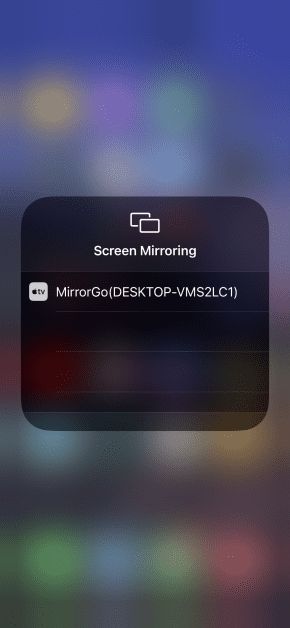
Экран вашего iPhone мгновенно начнет отражаться на вашем компьютере. На данный момент вы можете загрузить это программное обеспечение только для Windows.
Часть 2. Как отразить iPhone на Apple TV
Если вы используете Apple TV, AirPlay Mirroring можно легко использовать для зеркалирования iPhone на телевизор. Пока вы можете найти эту функцию, вы можете активировать AirPlay Mirroring и делиться экраном вашего устройства iOS.
Как сделать AirPlay зеркальным отображением iPhone на iOS 12 / iOS 11 / iOS 10
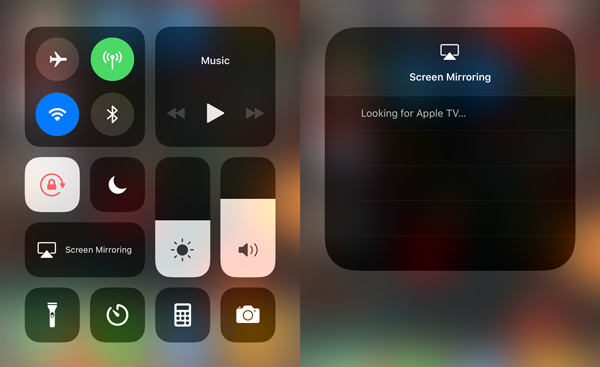
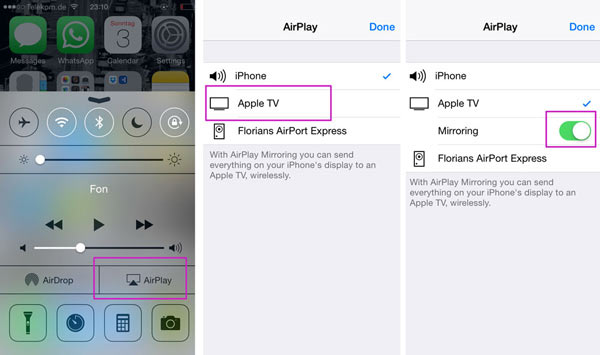
Разблокируйте свой iPhone и проведите вверх от нижней части экрана, чтобы открыть Центр управления, Здесь вы можете найти кнопку AirPlay Mirroring с левой стороны.
Примечание: Вы должны убедиться, что ваше устройство iOS и Apple TV находятся в одной сети Wi-Fi.
В правой части Центра управления найдите и коснитесь AirPlay кнопку.
Нажмите Apple TV при входе в интерфейс AirPlay. Здесь нужно включить Отражающий, Затем вы можете AirPlay вашего iPhone экрана телевизора.
Шаги зеркалирования iPhone на телевизор отличаются от версий для iOS. Вы можете избавиться от неприятностей, подключение iPhone к телевизору с помощью USB-кабеля.
Как использовать AirPlay Mirroring на iOS 9/8/7
Если вы не обновляли iOS и по-прежнему используете iOS 9, iOS 8 или iOS 7, вы можете выполнить следующие шаги для зеркалирования iPhone на Apple TV.
Включите свой iPhone и проведите пальцем вверх, чтобы возникнуть Центр управления.
Этапы зеркалирования iPhone на телевизор отличаются от версий для iOS. Вы можете избавиться от проблемы, подключив iPhone к телевизору с помощью USB-кабеля.
Как использовать AirPlay Mirroring на Mac
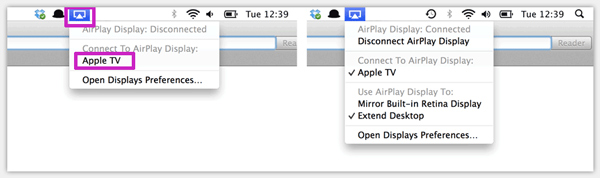
Если вам необходимо отразить Mac на Apple TV, вы также можете использовать функцию AirPlay Mirroring. Просто нажмите Экран Mirroring значок в строке меню, вы можете выбрать свой Apple TV в списке и подключите Mac с Apple TV. После подключения вы можете загрузить контент AirPlay Mac на телевизор.
Примечание: Если вы не можете найти значок AirPlay Mirroring в строке меню, возможно, вам следует проверить, активен ли этот Mac и соответствует ли он системным требованиям.
Как отключить AirPlay Mirroring
Независимо от того, используете ли вы AirPlay для потоковой передачи аудиофайлов или используете Screen Mirroring для совместного использования экрана устройства iOS, вы можете снова нажать кнопку AirPlay или Screen Mirroring, чтобы остановить процесс.
Лучший iPhone Transfer вы можете знать
FoneTrans — лучшая альтернатива iMyFone TunesMate
LonelyScreen
Первым в списке является простое приложение под названием Одинокий экран.
Это приложение в основном обманывает AirPlay, заставляя его думать, что ваш компьютер — это Apple TV, что позволяет вам успешно отразить экран. Самое приятное то, что он доступен как для Windows, так и для macOS.
Вот шаги для зеркального отображения экрана вашего iPhone на компьютер с Windows с помощью AirPlay и LonelyScreen:
Шаг 1: Загрузите и установите LonelyScreen на свой компьютер.
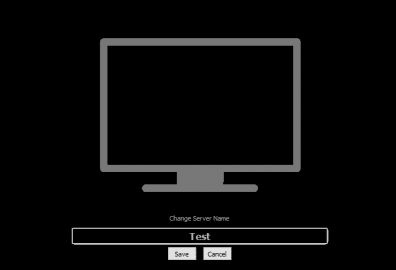
Шаг 2: Откройте LonelyScreen и нажмите на заголовок, чтобы изменить имя вашего сервера AirPlay. Я назвал его «Тест» для этого примера.
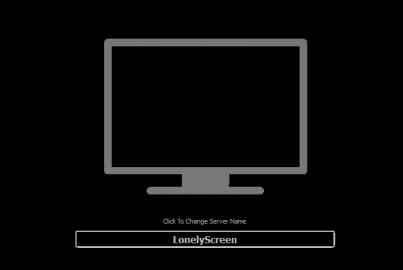
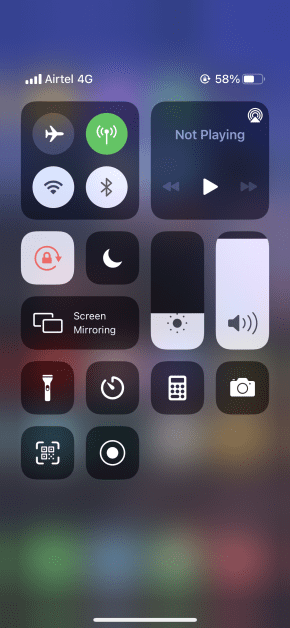
Шаг 3: На своем iPhone откройте центр управления и нажмите «Screen Mirroring». Если у вас iPhone X или более поздней версии, потяните вниз меню центра управления справа вверху, а если у вас iPhone 8 или более ранней версии, потяните его вверх, проведя пальцем снизу вверх.
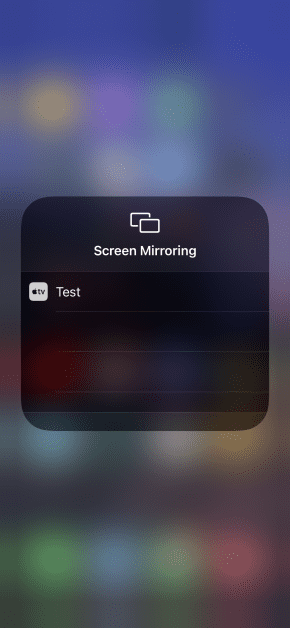
Шаг 4: Как только вы нажмете на зеркальное отображение экрана, вы увидите новое название LonelyScreen, которое вы только что переименовали. Нажмите на это.
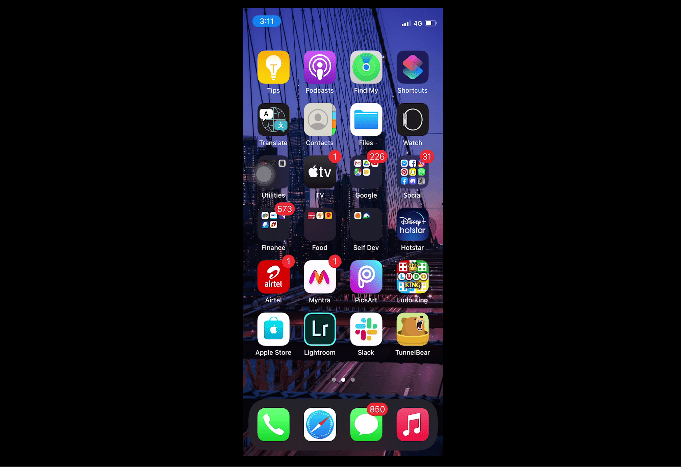
Шаг 5: Откройте приложение LonelyScreen на своем компьютере, и вы сразу заметите, что экран вашего iPhone отображается на нем.
Шаг 6: Чтобы записать то, что вы видите на нем, нажмите на красный кружок, и он начнет запись.
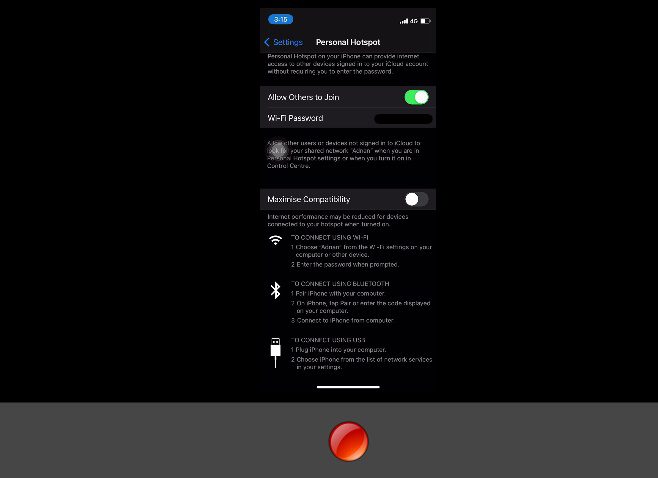
Вы можете просмотреть свои записи, щелкнув значок папки в правом нижнем углу.
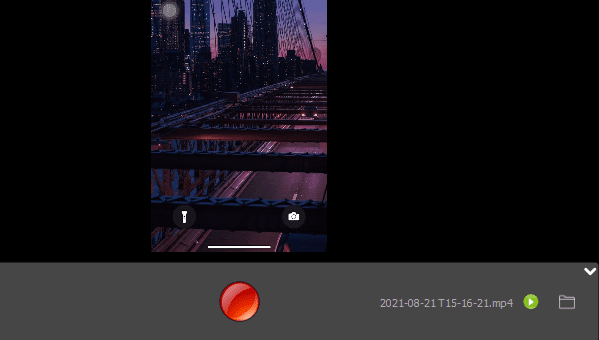
Шаг 7: Когда вы закончите со всем, нажмите «Остановить зеркалирование» на вашем iPhone, и это остановит процесс.
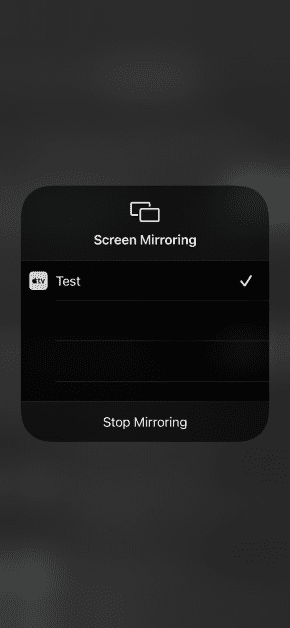
Процесс такой же для пользователей macOS.
Часто задаваемые вопросы о дублировании экрана iPhone
Как включить дублирование экрана на iPhone?
Дублирование экрана можно включить различными способами, например, если вы хотите включить функцию дублирования экрана на устройствах Apple, на которых установлена iOS 7 и более поздние версии. Вот шаги, которые вы должны предпринять для его создания. Начнем с того, что зайдем в Настройки значок вашего мобильного устройства. Из показанного варианта перейдите к значку для AirPlay и включите Screen Mirroring с помощью переключателя. С другой стороны, Зеркалирование экрана обычно включается на Android устройства, нажав кнопку Дом кнопку и выбрав Бросать значок, который представляет собой квадрат с тремя кругами.
Что делать, если дублирование экрана iPhone не работает?
Если дублирование экрана вашего iPhone не работает, и вы хотите это исправить. Следуйте простым инструкциям, чтобы вздохнуть с облегчением. Сначала проверьте соединение Wi-Fi. Если он работает неправильно или показывает ограниченную связь, перезапустите Wi-Fi маршрутизатор. Затем убедитесь, что на обоих устройствах установлена самая последняя версия программного обеспечения. Этот процесс можно выполнить, перейдя к Настройки найти Общий. Направляйтесь к Обновление программного обеспечения. Следующее, что мы можем сделать, если зеркальное отображение экрана вашего iPhone не работает, — это подключить передатчик и приемник к одной и той же сети Wi-Fi. Затем поднесите два устройства близко друг к другу. Убедитесь, что брандмауэр не препятствует дублированию экрана. Наконец, на вашем телевизоре или ПК должно быть включено дублирование экрана. Другой источник, например кабель HDMI, вызовет проблемы. Убедитесь, что зафиксировали их правильно.
Есть ли бесплатное приложение для зеркального отображения экрана для iPhone и Android?
AirDroid Cast — одно из бесплатных приложений для зеркалирования экрана, которое также служит решением для управления. Это выгодно и просто в использовании. Используйте свой компьютер, чтобы получить полный контроль над всеми этими портативными устройствами или транслировать экраны Android и iOS на большой экран. Mirroring360, с другой стороны, представляет собой бесплатное приложение для зеркалирования экрана, которое позволяет преподавателям по беспроводной связи отражать экран смартфонов, таких как iPad или iPhone, на переднюю панель дисплея в классе или конференц-зале.
В заключение, приведенные выше руководства доказывают, что зеркальное отображение экрана с iPhone на другие устройства возможно мгновенно. Мы также можем видеть, насколько обширна поддержка этой функции для различных устройств, таких как Mac, PV и TV. Теперь мы можем получить отличное визуальное представление о маршруте и задаче, правильно следуя этим инструкциям, чтобы не возникало проблем. Если вам нужна дополнительная помощь с вашими устройствами, пожалуйста, посетите наш веб-сайт. У нас есть более полезная информация для вас.
Вам это помогло?

НетСпасибо за то, что дали нам знать!
Часть 3. Как использовать AirPlay Mirroring без Apple TV
Apple TV стоит дорого, и многие пользователи Apple не хотят его покупать. Здесь возникает вопрос, знаете ли вы, как AirPlay Mirroring без Apple TV? Точно так же, как это упоминалось выше в начале этого поста, иногда, даже если вы нашли свой телевизор в списке зеркального отображения, вы все равно не можете отразить iPhone на телевизоре. Что вы должны сделать? Теперь мы перечислим эффективные способы, которые помогут вам использовать AirPlay Mirroring. Вы можете выбрать один, чтобы поделиться своим экраном iPhone.
Используйте AirPlay Mirroring с цифровым AV-адаптером
Хотите использовать зеркальное отображение на iPhone без Apple TV? Вы можете использовать цифровой AV-адаптер для подключения вашего iPhone или iPad к телевизору.
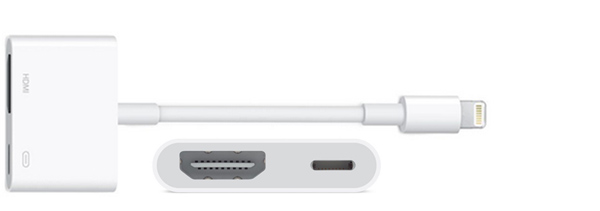
Вам нужно купить специальный молниеносный цифровой AV-адаптер для подключения вашего устройства iOS. С другой стороны вы увидите слот HDMI, поэтому здесь вам также понадобится кабель HDMI для подключения телевизора. Если ваш телевизор даже не поддерживает HDMI, вы можете напрямую пропустить этот метод.
После подключения iPhone к телевизору с помощью молниезащитного цифрового AV-адаптера и кабеля HDMI на экране телевизора появится экран iPhone.
Если после подключения ничего не происходит, необходимо настроить каналы HDMI. Нажмите кнопку HDMI на пульте дистанционного управления, просматривайте каналы HDMI, пока не найдете экран iPhone.
Таким образом, вы можете легко отразить iPhone на телевизоре с Apple TV. Но вы должны выбрать правильный цифровой AV-адаптер. Конечно, вы можете использовать его для AirPlay вашего Mac на ТВ или зеркало вашего iPhone на Mac экран.
Как отразить iPhone / iPad с помощью альтернативы AirPlay Mirroring
В интернете есть множество приложений-зеркал AirPlay для Android и iPhone. Вы можете найти множество полезных приложений для зеркал iPhone в App Store. Поэтому, если вы не хотите использовать цифровой AV-адаптер для зеркалирования iPhone на телевизор, вы можете положиться на них. Если вы не знаете, какое приложение выбрать, здесь мы представляем вам два приложения для зеркалирования AirPlay.
IWebTV
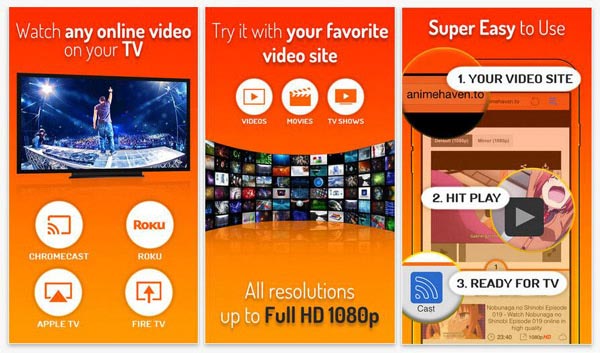
iWebTV — это простое в использовании приложение-зеркало для iPhone, которое поможет вам воспроизводить видео с iPhone на телевизоре. Он хорошо работает с Apple TV, Fire TV и Smart TV, работающими на Roku или Chromecast. Из его названия вы можете узнать, что iWebTV в основном используется для зеркалирования веб-видео. Он поддерживает разрешение HD 720p и 1080p.
Mediacast
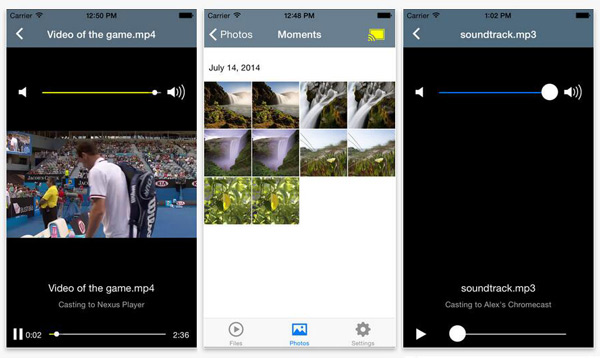
MediaCast позволяет обмениваться видео, аудио и фотографиями, хранящимися на вашем iPhone или iPad, в Chromecast. Таким образом, вы можете передавать все виды медиафайлов на ТВ. Пока вы подключаете свое устройство iOS к Chromecast, вы можете легко транслировать iPhone на телевизор.
Что делать, если AirPlay Mirroring не работает
Нет сомнений в том, что вы предпочитаете использовать AirPlay Mirroring, а не устанавливать какое-либо зеркальное приложение на iPhone / iPad. Но когда AirPlay Mirroring не работает на устройстве iOS, вы можете попробовать использовать эти приложения, чтобы решить проблему. По словам некоторых пользователей, после успешного подключения iPhone к телевизору через подобные зеркальные приложения функция AirPlay Mirroring возвращается в нормальное состояние и начинает работать. Поэтому, если AirPlay Mirroring не работает, вы можете попробовать некоторые приложения для дублирования экрана iPhone, например Зеркало телефона Aiseesoft. Ниже приведены шаги для зеркального отображения экрана вашего iPhone с помощью этого инструмента зеркального отображения экрана.
Запустите Aiseesoft Phone Mirror на своем компьютере и подключите iPhone и Mac к одному и тому же Wi-Fi или USB-кабелю.
Выберите iOS-зеркало, наведите на Экран Mirroring.
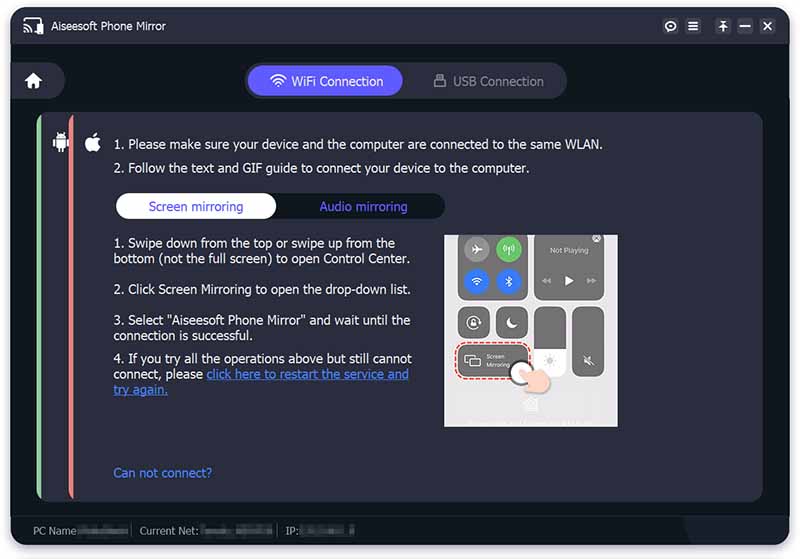
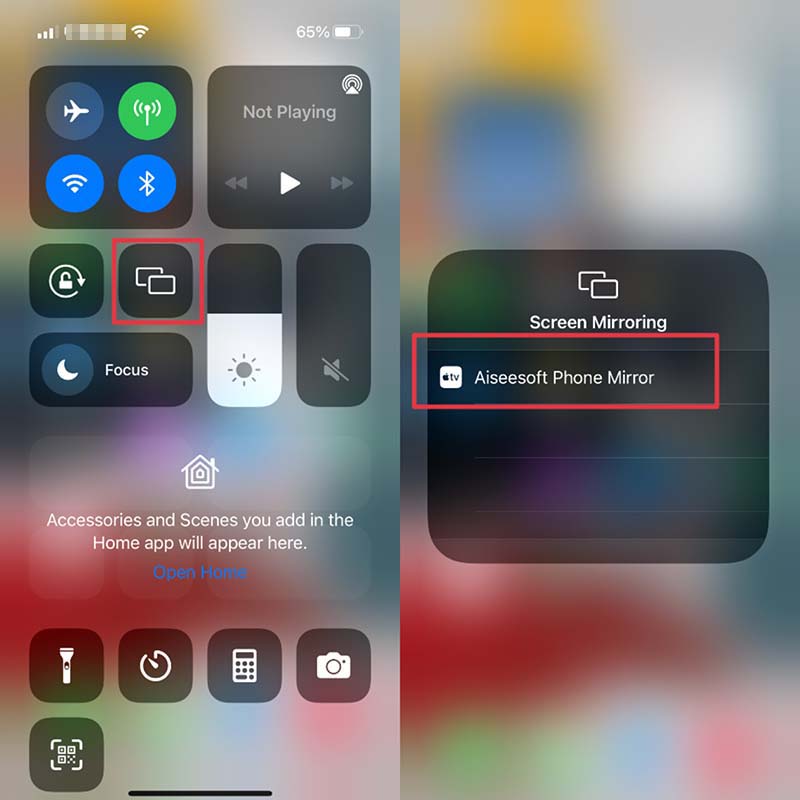
Откройте Центр управления на вашем iPhone нажмите на Экран Mirroringи выберите Aiseesoft Phone Mirror, чтобы начать зеркалирование. Вы можете зеркально отразить любой экран вашего iPhone на компьютере.
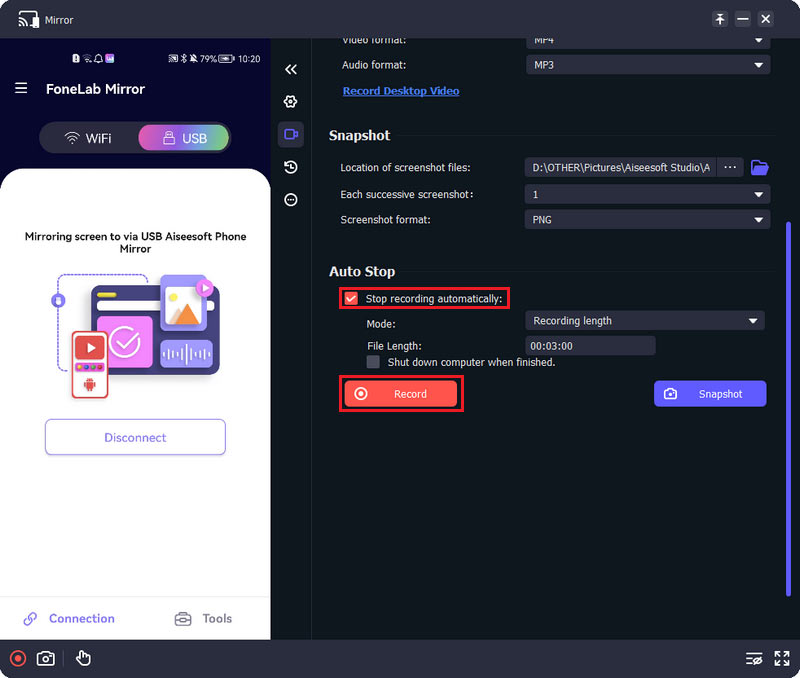
В то же время вы можете записать экран зеркального отображения и сохранить его в формате MP4 или других форматах файлов.
В этом посте мы в основном говорим о AirPlay Mirroring. Мы покажем вам, что такое AirPlay Mirroring и как его использовать для зеркального отображения экрана iPhone на телевизор. Кроме того, мы расскажем вам, как использовать AirPlay Mirroring без Apple TV. С зеркалированием Airplay вы также можете использовать какой-либо инструмент iOS Screen Recorder для записи экрана устройства iOS. Надеюсь, вы сможете лучше использовать AirPlay Mirroring после прочтения этого поста. Если у вас есть какие-либо вопросы или лучшее решение для трансляции iPhone на телевизор, оставьте нам сообщение.
Теперь вы должны изучить как минимум 9 лучших приложений для зеркалирования экрана для пользователей Android, чтобы поделиться экраном с компьютером, смарт-телевизором или другим телефоном. Все, что вам нужно сделать, это выбрать подходящий инструмент в соответствии с нашим обзором. Aiseesoft Screen Recorder может помочь вам записывать экраны Android на компьютере. Больше вопросов? Пожалуйста, запишите их под этим постом.
Что вы думаете об этом посте.
Часть 1. Как отразить iPhone на телевизоре Samsung бесплатно с помощью AirPlay
— это функция дублирования экрана и потоковой передачи, которая в основном используется для обмена видео, фотографиями, музыкой и многим другим на устройствах Apple. Раньше его можно было использовать только для подключения устройства iOS к Mac или Apple TV. Хотя с момента выпуска AirPlay 2 в 2018 году стало намного проще отображать ваш iPhone на других экосистемах телевизионных устройств. Если вы используете новый смарт-телевизор Samsung, теперь вы можете легко дублировать экран с iPhone на телевизор Samsung через AirPlay.
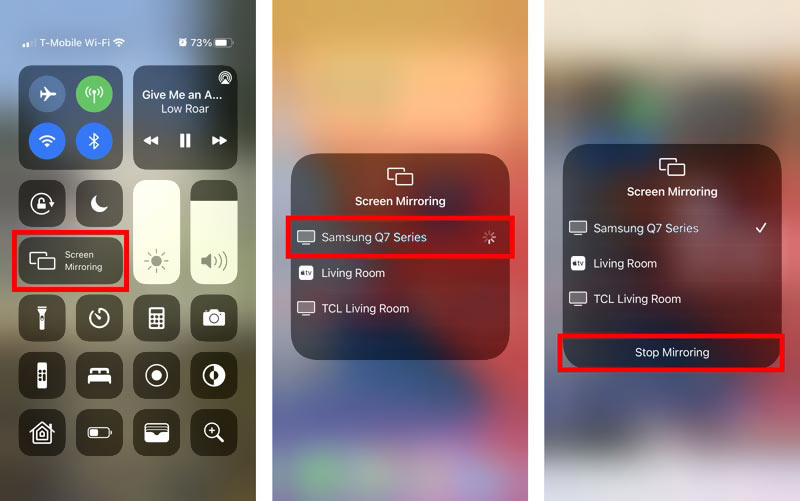
Включите смарт-телевизор Samsung. Убедитесь, что вы подключили iPhone и телевизор Samsung к одной и той же сети Wi-Fi.
На iPhone проведите вниз от верхней правой части экрана или проведите вверх от нижнего экрана, чтобы открыть , Нажмите на значок, чтобы двигаться дальше.
AirPlay начнет искать окружение. Когда вы увидите устройство Samsung TV, вы можете нажать на него, чтобы начать зеркальное отображение экрана с iPhone на телевизор. Теперь вы можете просматривать содержимое своего iPhone на телевизоре Samsung. На этом этапе вам может потребоваться ввести код доступа для создания подключения.
Если дублирование экрана вам не нужно, вы можете открыть Центр управления, снова коснуться значка «Дублирование экрана», а затем выбрать .
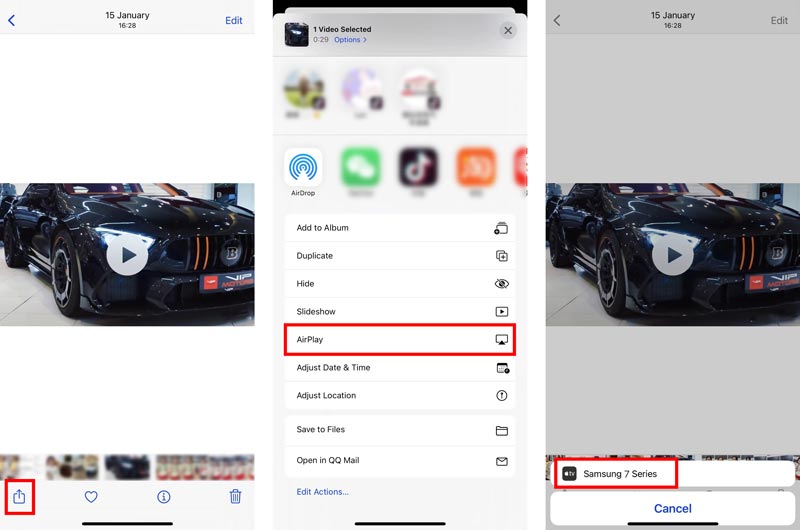
Для потоковой передачи музыки, фотографий или видео с iPhone на смарт-телевизор Samsung вы также можете открыть файл, коснувшись значка значок, выберите , а затем выберите устройство Samsung TV, чтобы начать трансляцию с iPhone на телевизор Samsung.
Часть 4. Часто задаваемые вопросы о зеркалировании экрана с iPhone на телевизор Samsung
Вопрос 1. Как включить AirPlay на телевизоре Samsung?
Включите смарт-телевизор Samsung и с помощью пульта дистанционного управления телевизора откройте «Настройки». Выберите вариант «Общие», а затем перейдите в Apple. AirPlay Настройки. Теперь вы должны найти функцию AirPlay и включить ее.
Вопрос 2. Как отразить экран Mac на телевизоре Samsung?
Подобно зеркалированию экрана iPhone на вашем смарт-телевизоре Samsung, вы можете использовать AirPlay для простого подключения вашего Mac и телевизора Samsung. Найдите верхний значок AirPlay на вашем Mac и нажмите на него. В раскрывающемся списке устройств выберите свой телевизор Samsung и начните зеркально отображать свой Mac на телевизоре. Кроме того, вы можете открыть содержимое на своем Mac, нажать кнопку AirPlay, а затем выбрать телевизор Samsung, чтобы начать трансляцию экрана с Mac на телевизор.
Вопрос 3. Почему я не могу отразить экран своего iPhone на смарт-телевизоре Samsung?
Различные причины могут привести к тому, что вы не сможете успешно отразить экран своего iPhone на телевизоре Samsung. Во-первых, вы должны убедиться, что используете телевизор Samsung с поддержкой AirPlay. Кроме того, вы должны включить функцию дублирования экрана на вашем телевизоре. Также необходимо проверить сетевое соединение. Убедитесь, что вы поместили оба устройства в одну сеть. Если у вас все еще не получается подключиться, вам следует проверить версии системы и убедиться, что они актуальны. Вы можете перезагрузить iPhone и телевизор Samsung или выполнить сброс до заводских настроек на обоих устройствах. Если эти операции не работают, вы также можете попробовать зеркало iPhone для ПК с помощью Aiseesoft Phone Mirror.
Дублирование содержимого экрана с iPhone на смарт-телевизор Samsung поможет вам лучше наслаждаться видео, музыкой и фотографиями. Вы можете узнать 3 эффективных метода зеркало iPhone на телевизор Samsung из этого поста.
Зеркало
Модный выбор, Зеркало часто является первым выбором для людей, когда дело доходит до зеркального отображения экрана.
Он позволяет зеркально отображать экран со звуком для устройств iOS и Android с использованием основной технологии зеркального отображения. Вы можете транслировать экран своего устройства через USB или Wi-Fi, чтобы работать без задержек и в режиме реального времени.
Это программное обеспечение позволяет отображать до 4 устройств одновременно на вашем ПК, а также вы можете играть в игры для iPhone/Android на своем компьютере без эмулятора. Он поставляется с предустановленными виртуальными клавишами, чтобы вы могли лучше контролировать свою игровую производительность.
Кроме того, вы можете делать снимки экрана, писать или рисовать заметки на доске и записывать экран. Есть гораздо больше функций, которые вы можете изучить, загрузив его прямо сейчас.
Зеркалирование360
Зеркалирование360 поставляется с возможностью беспроводного зеркалирования и записи экрана iPhone, Android, iPad, Chromebook, Windows и macOS на ваш компьютер.
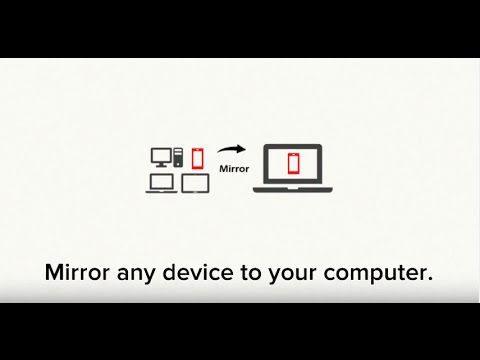
Он может быть полезен для различных целей, в том числе для презентаций, обучающих уроков, совещаний, игр и других.
Благодаря их более дорогому тарифному плану вы также можете добавить до 40 участников и провести собрание с совместным использованием экрана, чтобы продемонстрировать все, что находится на вашем экране. Самое приятное то, что участникам не нужно ничего скачивать. Просто поделитесь с ними уникальной ссылкой, и все готово.
План начального уровня Mirroring360 стоит единовременных инвестиций всего в 11,99 долларов США, что является хорошей отправной точкой, чтобы освоить это программное обеспечение.
AnyDesk

Прошло некоторое время с тех пор AnyDesk вышел по сравнению с некоторыми другими инструментами в этом списке, но он, безусловно, сохранил устойчивую репутацию, поскольку отлично справляется с зеркалированием вашего iPhone на ваш ПК.
Фактически, вы также можете зеркалировать свой компьютер на свой iPhone или любое другое устройство, такое как macOS, Android и Linux.
Вывод 😎
Вышеупомянутые инструменты упростят зеркальное отображение экрана iPhone на вашем компьютере или телевизоре, используя только ваш WiFi. Все они имеют простой для понимания пользовательский интерфейс, и большинство из них позволяют вам использовать его бесплатно для начала.
Проверьте состояние батареи iPhone, iPad и MacBook с помощью этих 7 инструментов
Как просмотреть запись на iPhone
7 приложений для контроля использования данных на вашем iPhone
Как использовать зеркальное отображение экрана на iPhone
AirPlay позволяет передавать файлы напрямую между вашим iPhone и Mac. Приложение-получатель требуется для зеркального отображения экрана iPhone на Mac. Для демонстрации процедуры воспользуемся Reflector 4.
Сначала подключите iPhone и Mac к той же сети Wi-Fi, которая не подключена к Интернету. Кроме того, установите и запустите Отражатель приложение на вашем Mac.

Открыть Центр управления на вашем iPhone. Затем проведите вверх от нижней части экрана iOS на iPhone 8 или более ранней версии. С другой стороны, проведите пальцем вниз от правого верхнего угла любого экрана на iPhone X или новее.
После этого коснитесь значка Screen Mirroring, чтобы увидеть список AirPlay-совместимые устройства рядом с вашим iPhone. Далее, пожалуйста, выберите ваш Mac из списка.

Наконец, на четвертом шаге на вашем MacBook появится экран iPhone.
Дублирование экрана iPhone на ПК
Когда вам нужно отразить экран iPhone на нескольких устройствах, особенно на ПК с Windows, Зеркало телефона Aiseesoft — самая стабильная программа для демонстрации экрана. Он не только легко отображает экран iPhone на Windows 10, но также позволяет записывать экран. Вы также можете транслировать экран своего телефона без потери качества. Он совместим с большинством операционных систем iOS, включая iOS 15. Давайте посмотрим, как он работает.
На вашем компьютере с Windows загрузите и установите Зеркало телефона Aiseesoft.
Затем на своем компьютере запустите программу. Когда мы начнем транслировать экран вашего iPhone на ПК, вам нужно выбрать Зеркало iOS кнопка. Помните, что вы должны сначала подключить свой iPhone и компьютер к одной и той же сети Wi-Fi.

После этого давайте получим доступ к Центр управления проведя вниз от верхней части iPhone. Выбирать Зеркало телефона Aiseesoft из выпадающего списка после нажатия кнопки Зеркалирование экрана значок.

После подключения устройств вы можете отразить экран iPhone на своем компьютере.
Дублирование экрана iPhone на iPad
Вы можете передавать видео и аудио по беспроводной сети с вашего iPhone на iPad с помощью AirPlay. Это возможно, если оба устройства подключены к одной и той же сети Wi-Fi. Любой экран можно отразить с вашего iPhone на iPad. Помните, что вы должны быть подключены к Wi-Fi, чтобы использовать AirPlay для трансляции программ с потоковых платформ на ваш iPad через смартфон iOS. В качестве альтернативы, если контент, который вы хотите воспроизвести с помощью AirPlay, уже существует в локальном хранилище вашего устройства iOS, вы можете использовать AirPlay. Давайте посмотрим, как это сделать.
Когда мы начнем процесс, мы подключим iPad и iPhone к одной и той же сети WiFi. Зайдя в свой Параметр чтобы увидеть Вай-фай среди вариантов. Оттуда, пожалуйста, выберите сеть, которую вы используете.

Теперь, пожалуйста, проведите пальцем вверх, чтобы получить доступ к Панель управления. Другая версия iOS прокручивает вниз, чтобы сделать это. Теперь нажмите на AirPlay значок.
Выберите устройства Apple, которые вы хотите подключить, из появившегося списка.

Зеркальное отображение экрана iPhone на телевизор (Apple TV, Samsung TV, LG TV и др
Предположим, у вас есть Apple TV, совместимый с телевизорами Smart TV, такими как Samsung TV, LG TV и другими. Используйте функцию Screen Mirror на вашем iPhone, если вы хотите отразить экран вашего меньшего устройства, такого как iOS, на большом экране телевизора. Сначала убедитесь, что ваше устройство и телевизор подключены к одной и той же сети Wi-Fi, а затем выполните следующие действия. Пожалуйста, смотрите каждую деталь для успеха процесса.
Зеркальное отображение iPhone на Smart TV без Apple TV
На вашем iOS нам нужно получить доступ к Центр управления. Пожалуйста, проведите вверх от нижней части экрана, если на вашем устройстве есть Дом кнопку или вниз из верхней правой части, если ваше устройство имеет Идентификатор лица.
На последнем шаге мы увидим различные варианты, где мы можем выбрать Зеркалирование экрана. Пожалуйста, нажмите на нее, когда мы продолжим.

Выбери свой Smart TV из выпадающего меню.

Если вы подключаете устройство к телевизору в первый раз, вам будет предложено ввести код, который существует на экране вашего телевизора, на ваше устройство. Когда вы будете готовы отключиться от телевизора, повторите шаги 1 и 2, затем нажмите «Остановить зеркалирование» внизу списка.
Зеркальное отображение iPhone на Apple TV
Если ваше устройство — Apple TV, у нас есть особый способ быстро отразить ваш iPhone на Apple TV. Зеркальное отображение не требуется, если вы хотите транслировать видео- или аудиоконтент из приложения iPhone на Apple TV. Выбор AirPlay в приложении делает то же самое при меньшем расходе заряда батареи. Это также позволяет вам использовать ваш iPhone для других целей, пока видео воспроизводится на Apple TV. Вот шаги, которые вы можете выполнить.
На вашем устройстве iPhone запустите приложение Apple TV. Затем найдите видео или аудио, которое хотите воспроизвести, в приложении Apple TV.
Теперь откройте Центр управления вашего iPhone. Вы можете провести вверх, если у вас iPhone 7 и более ранних версий, или вниз, если ваш iPhone 8 и выше. Пришло время выбрать свой Apple TV из выпадающего меню. Он покажет вариант. После выбора устройства подождите, пока вы не увидите экран своего iPhone на экране Apple TV.

Часть 3. Как отразить iPhone на телевизоре Samsung с помощью приложения Screen Mirroring
Другой способ зеркального отображения экрана вашего iPhone на телевизоре Samsung — использование стороннего приложения. является одним из видов официального приложения для зеркального отображения экрана телевизора Samsung. Он предлагает версии для iOS, Android и Windows, чтобы вы могли легко отображать контент, хранящийся на вашем телефоне или ПК, на Smart TV Samsung. Кроме того, он предлагает функцию дистанционного управления телевизором для управления вашим Samsung Smart TV. Вы можете бесплатно установить его из App Store на свой iPhone, а затем использовать его для просмотра содержимого iPhone на телевизоре.
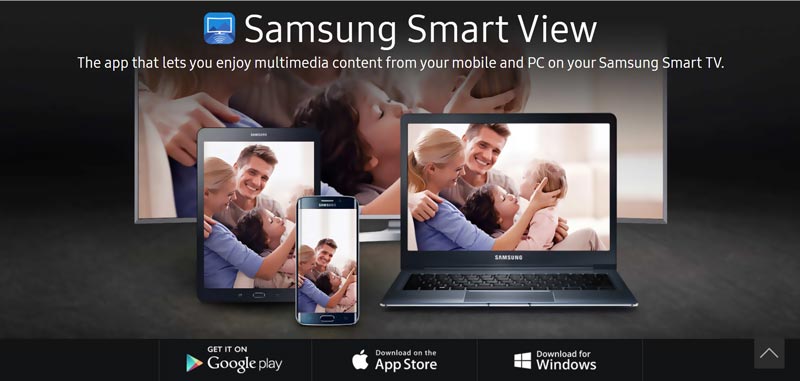
Откройте и настройте приложение Samsung Smart TV на своем iPhone. Убедитесь, что вы поместили и iOS, и телевизор Samsung в одну и ту же сеть Wi-Fi.
Нажмите на кнопку, чтобы начать поиск телевизора Samsung. После этого вы можете выбрать устройство, а затем ввести код, который появится на экране вашего телевизора Samsung, чтобы создать соединение.
Рекомендуемое приложение для дублирования экрана с iPhone на ПК
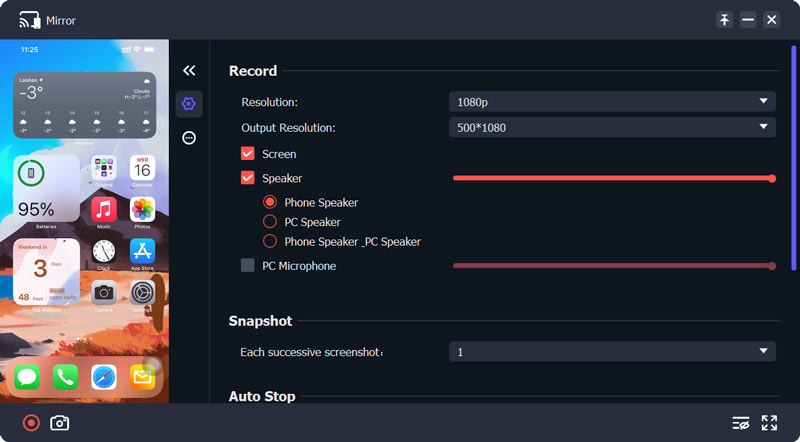
По разным причинам вы можете захотеть отразить экран своего iPhone на компьютере. Например, вам нужно записать свои действия с iPhone на ПК. Здесь мы настоятельно рекомендуем профессионала Зеркало телефона чтобы помочь вам сделать зеркальное отображение экрана с iPhone, iPad или телефона Android на компьютер с Windows.

Зеркало телефона — зеркало экрана iPhone на ПК
LetsView
Бесплатный инструмент дублирования экрана для iPhone и iPad, LetsView имеет более миллиона довольных клиентов, которые успешно отобразили свой экран на своем компьютере с Windows или macOS.
С помощью этого программного обеспечения вы можете записывать свой экран или делиться им с другими в режиме реального времени, пока вы что-то объясняете на доске.
Кроме того, он имеет защиту файлов и эксклюзивный браузер, с помощью которого вы можете получить доступ к популярным веб-сайтам одним щелчком мыши и отметить важные моменты кистью, делясь своим экраном с другими.
Часть 2. Как отразить экран iPhone на телевизоре Samsung через адаптер Apple AV
Если у вас есть цифровой адаптер Apple Lightning, вы можете использовать его для подключения iPhone к смарт-телевизору Samsung. Кроме того, для подключения потребуется дополнительный кабель HDMI. Вы можете выполнить следующие шаги, чтобы связать iPhone с телевизором Samsung.
Во-первых, вам нужно подключить AV-адаптер к вашему iPhone. Убедитесь, что вы используете сертифицированный Apple AV-адаптер. Затем вы должны подключить кабель HDMI к порту вашего адаптера. После этого вы можете подключить другой конец кабеля HDMI к порту HDMI на телевизоре Samsung. Таким образом, вы можете физически подключить свой iPhone к телевизору через AV-адаптер и кабель HDMI.
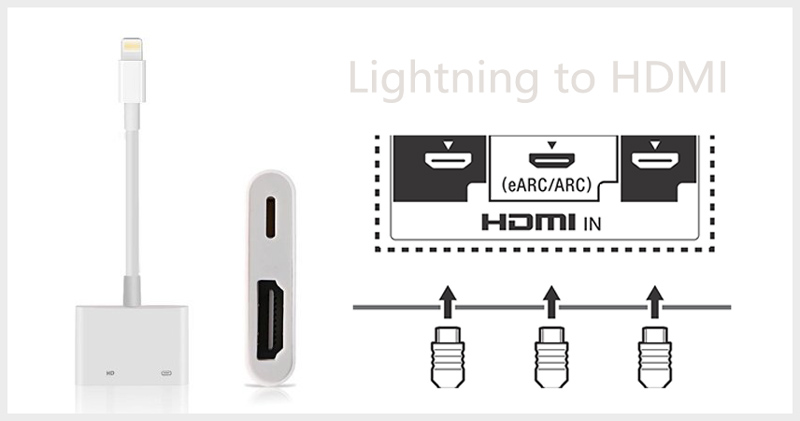
На вашем телевизоре Samsung вам необходимо выбрать соответствующий HDMI в качестве источника входного сигнала. Теперь вы можете видеть, что экран вашего iPhone отображается на телевизоре Samsung.


