

- Почему не подходят обычные стилусы
- Начинайте рисовать с набросков
- Используйте iPad с Apple Pencil
- Рисуйте в приложении Procreate
- 22 лучших художественных приложений на ipad для живописи и эскизов
- 4 приложения для рисования на ipad — блог re:store digest
- Не торопитесь раскрашивать скетч
- Не забудьте добавить объема
- Бенджамин рабе
- Джонатан груэл
- Добавление аннотации
- Экспорт документа с аннотациями
- Работа с аннотациями на компьютере mac
- Добавление рисунка
- Изменение размера и перемещение рисунка
- Редактирование части рисунка
- Отправка или сохранение рисунка
- Дэвид ньюман
- Дэвид скотт лейбовиц
- Изменение размера и перемещение рисунка
- Изменение рукописного текста или рисунков
- Марчелла донаджемма
- Отправка или сохранение рисунка
- Пол вера-броадбент
- Преобразуйте рукописный текст в печатный с помощью функции «от руки»
- Работа с аннотациями на компьютере mac
- Рисование фигуры
- Роз холл
- Ростислав ригха
- Руководство пользователя ipad
- Синтия уик
- Смотрите лекцию полностью
- Хэлен голдберг
- Чем pencil лучше
- Экспорт документа с аннотациями
Почему не подходят обычные стилусы
Как вы знаете, существует множество различных стилусов, и стоить они могут сущие гроши. Проблема с ними только в том, что при рисовании на iPad вам нужно будет держать руку навесу. Экран планшета реагирует на множественные прикосновения, и подушечка руки отлично отрабатывается. Потому или рисуйте пальцем, держа руку навесу, или переходите на Pencil. Вот чем он отличается от стилусов.
Начинайте рисовать с набросков
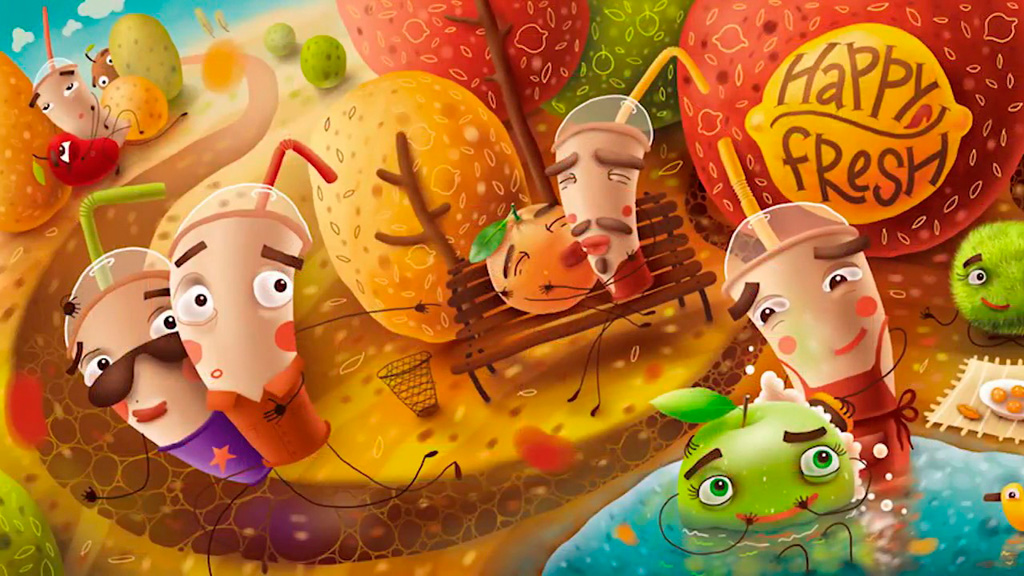
Фил настаивает, что любую иллюстрацию нужно начинать с обыкновенного наброска: неважно, как много на ней деталей. Так вы сможете определиться с главными и второстепенными элементами изображения.
Иллюстратор подчеркивает, что скетчи каждого объекта на картинке нужно рисовать до тех пор, пока они не будут устраивать вас. Однако на этом этапе необязательно делать персонажей на рисунке слишком детализированными: достаточно в общих чертах определиться, как они будут выглядеть, а детальной проработкой вы сможете заняться потом.
Более того, если вы рисуете для коммерческих целей, то именно на этом этапе — ещё до раскрашивания — необходимо согласовать с заказчиком все детали рисунка.
Используйте iPad с Apple Pencil
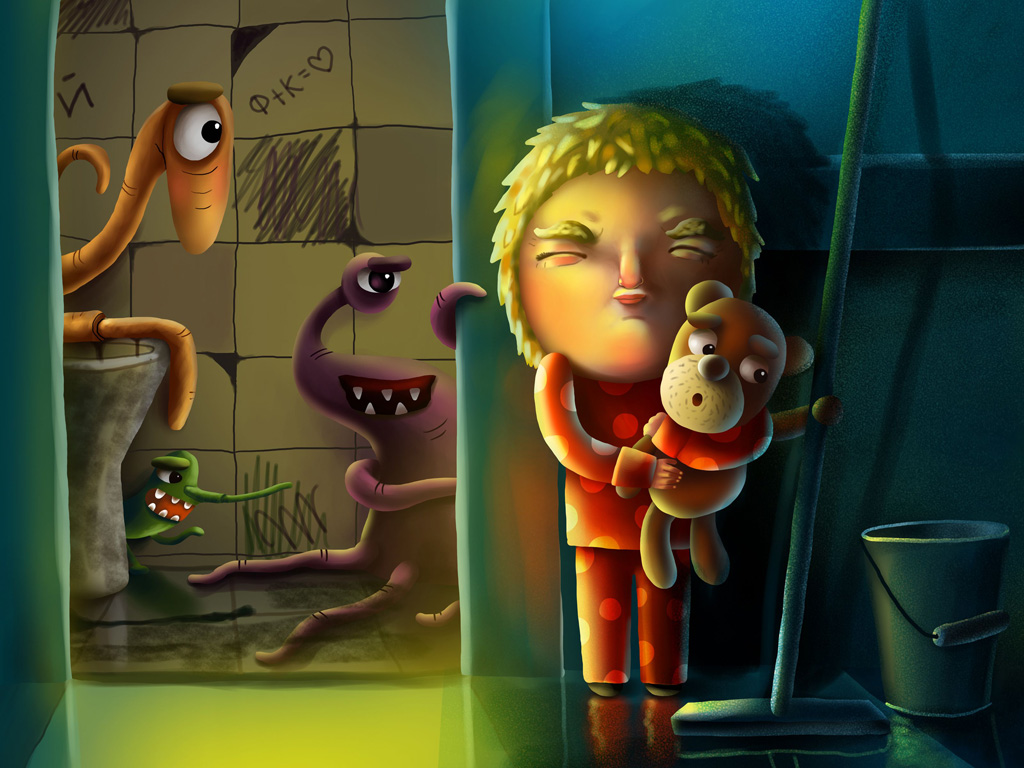
Сегодня Фил Дунский использует для рисования самые разнообразные устройства, среди которых 15-дюймовый MacBook Pro с графическим планшетом Wacom, а также iPad и iPad Pro вместе с Apple Pencil. Но он отмечает, что при большом желании рисовать хватит даже iPhone.
iPad нравится Филу из-за сравнительно небольших размеров и форм-фактора. Во-первых, его можно всегда носить с собой даже в сравнительно небольшой сумке. Во-вторых, для рисования на таком устройстве не нужно полноценное рабочее место — творить с его помощью можно даже лежа на кровати.
Сравнивая iPad и iPad Pro, талантливый иллюстратор выделяет поддержку последним стилуса Apple Pencil, который не похож на других по простоте и удобству работы. Он также подчеркивает, чем новее планшет вы используете, тем проще с помощью него будет рисовать и тем больше слоев получится использовать.
Тем не менее, Фил Дунский отмечает, что современным художникам точно не хватает умения рисовать на бумаге. Он подчеркивает, если вы только учитесь рисовать, лучше используйте как современные инструменты вроде iPad, так и традиционные.
Рисуйте в приложении Procreate

Для рисования на iPad и iPad Pro Фил Дунский использует отмеченное наградами модераторов App Store и других сервисов приложение Procreate — профессиональный инструмент для художников с обилием возможностей для создания качественных иллюстраций.
Талантливый иллюстратор отмечает, что по многим возможностям это мобильное приложение опережает полноценный Adobe Photoshop на Mac. Например, в Procreate точно больше самых разнообразных кистей, которые помогут в создании изображений абсолютно любой сложности.
Как только ваш Apple Pencil прикоснется к экрану iPad Pro с запущенным Procreate, вы забудете, что рисуете на электронном устройстве, и почувствуете привычный лист бумаги и самый обыкновенный простой карандаш. Правда возможностей у последнего в данном случае будет куда больше.
Разработчикам Procreate удалось упаковать полный набор профессиональных возможностей в одно небольшое приложение для iPad Pro с простым интерфейсом. Оно поддерживает 64-битные цвета, холсты невероятного разрешения, а также гибкую настройку кистей под свои нужды.
22 лучших художественных приложений на ipad для живописи и эскизов
Создавайте потрясающий арт на iPad с помощью этих инструментов! Мощные художественные и графические приложения помогут вам творить на iPad уже сегодня!
Когда iPad был запущен впервые, то позиционировался как устройство для получения медиа-информации. Для создания профессионального дизайна вам все еще необходим полноценный ноутбук или настольная система, оснащенная операционной системой Mac OS или Windows. Творить на iPad считалось сумасшедшей идеей. Не так ли?
Не так. Лучшие приложения для iPad по созданию цифрового искусства в этом списке доказывают, что планшет Apple вышел за пределы средства потребления массовой информации и быстро становится инструментом по ее созданию. Если вы иллюстратор, художник или графический дизайнер, вы можете эффективно работать «на ходу»: создавать эскизы, рисовать, разрабатывать прототипы или комментировать фотографии. Приобретите стилус хорошего качества и попробуйте одно из этих удивительных приложений для создания арта на iPad…
1. Tayasui Sketches

Tayasui Sketches относится к очень способным приложениям на iPad для создания рисунков и живописи
Tayasui Sketches является одним из наиболее восхитительных, простых приложений для iPad по рисованию и живописи из тех, которые мы нашли. К вашим услугам с левой стороны расположены инструменты: от карандаша и угля до фломастера и акварели, а в профессиональной версии доступны два дополнительных.
Каждый обладает своими блестящими характеристиками, поэтому вам необходимо просто подобрать кисть и начать создавать эскизы. И хотя опции редактирования ограничены по срокам использования, они доставляют удовольствие в использовании, а в профессиональной версии вы как минимум сможете изменить размер и режим наложения.
2. ASKetch
ASKetch – простая черно-белая программа по созданию эскизов, разработанная Эндрю Керном. Используйте опыт рисования углем на вашем iPad, и данное приложение замечательно пригодится не только начинающим, но и продвинутым художникам.
Простой в использовании инструмент, ASKetch, поможет вам создать все: от набросков чертежей до мультфильмов и абстрактных шедевров.
3. Inspire Pro

Выбирайте из 60 высококачественных кистей с Inspire Pro
Рисуйте, чертите и создавайте эскизы на вашем iPad с Inspire Pro. Он удобен для художников любого уровня, включает 60 высококачественных кистей на выбор, разделенных на 6 наборов: масло, аэрографы, основные формы, графит, воск и фломастеры. Все они могут использоваться с мокрой, сухой кистью или теркой.
Команда разработчиков KiwiPixel утверждает, что «Inspire Pro создает удивительную живопись, рисунки и эскизы на вашем iPad. В то время как штрихи мокрой масляной кисточкой выглядят красиво сами по себе, захватывающие эффекты смешения с сухой кисточкой совершенно ошеломляют».
4. Loop

Создавайте короткую, рисованную анимацию с Loop
Вдохновленная работой своего основателя и креативного директора Мэтта Пайка, дизайн-студия Universal Everything создала Loop, приложение для рисования, которое позволяет вам создавать короткую, нарисованную от руки анимацию и поделиться ею через email, Tumblr или галерею Loop.
5. Penultimate

Penultimate может звучать, как супергерой из мусорки, но на самом деле это нарядное приложение на iPad по созданию заметок
Пока нам не хватает естественности в приложении Paper, Penultimate отлично подходит для эскизов и заметок. Ощущения от инструмента действительно тактильные, а вы можете добавлять новые типы бумаги (для игр, ноты и т.д.) совместно с IAP или установить собственный дизайн.
6. Art Set

Это крутое приложение все равно, что виртуальный художественный набор на вашем iPad
Это крутое приложение все равно, что виртуальный художественный набор на вашем iPad. Номер один в списке платных приложений iPad, доступный в 30 странах с момента релиза, Art Set обладает всеми инструментами, о которых художник может только мечтать, включая мелки, уголь, масляную пастель, восковые мелки, графит, разноцветные карандаши и фломастеры.
Мультитач и зум позволяют легко добавлять мелкие детали. Вы можете выбрать среди бумаги различного цвета и текстуры, а также импортировать собственные фото.
7. Inkist

Это цифровое приложение для iPad в данный момент доступно бесплатно
Преимущества Inkist в простом, но стильном интерфейсе, который был разработан с учетом гибкости и дружелюбности. Приложение «бесплатно в течение ограниченного времени», так что поспешите!
В приложении, которое основано на собрате для Mac, вы создаете слои цвета и сглаживаете их на фоне, а не полагаетесь на несколько слоев. Несмотря на то, что традиционным художникам это не придется по вкусу, польза налицо!
Поддержка чувствительных к давлению стилусов доступна изначально, кроме того в Inkist есть ряд простых, настраиваемых кистей. Поддержка чувствительных к давлению стилусов доступна изначально (через панель инструментов), поэтому вы можете проявить больше гибкости в штрихах, тогда как с простым стилусом обычные, быстрые штрихи лишены эффективности.
8. Layers

У Layers есть все необходимые качества, чтобы помочь вам в создании цифрового шедевра
Разработчики, которые стоят за созданием Layers, говорят, что «он включает все, что вам необходимо, чтобы творить на ходу. Художественная студия в вашем кармане». Нет сомнений, что наличие большого выбора инструментов поможет вам в создании шедевра.
Как следует из названия, слои идут в стандарте, с возможностью добавления до пяти слоев в ваш рисунок. В дополнение к кисти и терке, Layers содержит инструмент Палец (Smudge), с регулируемой текстурой, размером и давлением. Стандартная версия включает 5 вариантов кисти, тогда как продвинутая предлагает 15.
Приложение также включает в себя простой в использовании выбор цвета и пипетку, предоставляя доступ к полной цветовой гамме.
9. Bamboo Paper
От Wacom, разработчика Bamboo Stylus, пришло это отличное приложение, которое позволяет вам рисовать в свое удовольствие, а затем упорядочить работу в заметки.
В Bamboo Paper также есть возможность импорта фотографий, использования разного типа бумаги и цветовой гаммы. В нем представлен широкий выбор перьев для точного написания, выделения и не только.
С ясной и простой навигацией UI, Bamboo Paper представляет собой замечательный небольшой инструмент для создания эскизов, идеальный в работе с концептами.
10. Adobe Ideas

С Adobe Ideas выражайте идеи в векторном формате, где бы вы ни находились
Adobe Ideas представляет собой цифровой этюдник, который позволяет вам выразить идеи в векторном формате, не зависимо от того, где вы находитесь. Приложение обладает простым UI, разработанным для быстрой зарисовки ваших идей и концептов.
Он предлагает широкий спектр функций, включая простые векторные инструменты для рисования с отдельными слоями для рисунков и фото, а также возможность синхронизации с Creative Cloud от Adobe. Учитывая это, вы можете скачать совместимые с Adobe Illustrator файлы и работать с ними.
Последнее обновление позволяет вам выбирать среди трех новых инструментов для рисования, быстро работать с цветом, дублировать или объединять слои, располагать их горизонтально или вертикально. Усовершенствованная пипетка также позволяет легко сравнивать и сопоставлять цвета в разных частях вашей работы.
11. Draft

Draft может мгновенно записывать и делиться вашими ранними набросками
Draft – это не инструмент для изобразительного искусства. Благодаря одному перу (что важно для Sharpie), а также черному, красному и белому цветам, он был разработан с целью «черт возьми, просто рисовать и быстро делиться».
Команда, которая стоит за его разработкой, устала от создания оригинальных набросков, а затем их сканирования и пересылке по email. После создания Draft у них и всего остального мира появилась возможность делать простые наброски и немедленно делиться ими с коллегами.
Прекрасный инструмент для мозгового штурма по созданию новых идей и на ранних стадиях разработки проекта.
12. SketchBook Pro
SketchBook Pro от Autodesk – одно из наиболее популярных художественных приложений на iPad для цифровых художников. Версия для малых экранов, SketchBook Mobile, доступна для iPhone и iPod.
Чего и следовало ожидать от Autodesk, SketchBook Pro имеет все особенности продвинутой графической программы с опытом, который предназначен для тех, кто хочет создавать искусство на iPad. Широкий спектр цифровых карандашей, ручек, маркеров и аэрографов, доступен через простой, интуитивно понятный UI, который позволяет прикрепить панель инструментов к экрану для быстрого доступа.
Он гибкий и быстрый, позволяет работать со слоями, параметрами прозрачности, аннотациями и продвинутыми режимами наложения. Интеграция с Dropbox, а также возможность импортировать и экспортировать файлы Photoshop, делает это приложения для iPad идеальным при работе на ходу.
С хорошим пером, хороший цифровой художник может создавать целый спектр работ на Ipad, от быстрого эскиза до более детальной цифровой живописи.
13. SketchBook Ink
SketchBook Ink – свежий релиз от команды, которая подарила нам Sketchbook Pro. Тем не менее, это ни в коем случае не замена, а, наоборот, упрощенное приложение на iPad с минималистским интерфейсом.
Следовательно, у SketchBook Ink не хватает некоторых важных свойств Sketchbook Pro. Например, существующие кисти не редактируются отдельно от их размера, а также отсутствуют слои (кроме возможности добавить фотографию в качество фонового слоя).
Плюс SketchBook Ink в большом разрешении на выходе. Вы можете экспортировать изображения в iTunes до 101,5 мегапикселей (8727х11636 пикс) или в приложение Photo до 4096х3072 пикс. Хотя экспортированные файлы представляют собой плоские PNG, не редактируемые векторные файлы, изображения остаются в высоком разрешении.
Тем не менее, это только кажется, что так много ограничений, особенно отсутствие слоев, тем не менее, дополнительные функции будут добавлены по ходу развития для тех, кто создает искусство на iPad.
14. Paper by Fiftythree
Если вы ищите что-то для набросков без лишней суеты, приглядитесь к Paper by Fiftythree.
Лаконичный интерфейс – отсутствие строки меню и кнопок – возвращает опыт создания эскизов к предметам первой необходимости и превращает ваш iPad в набор виртуальных журналов со страницами, которые удобно листать.
Разработанное исключительно в ландшафтном режиме, это приложение для iPad не подходит для создания отполированных бриллиантов, но позволяет сделать быстрые наброски концепта, а на это определенно стоит посмотреть.
15. Procreate
Procreate представляет собой ненавязчивый интерфейс с легким слайдеров, который позволяет быстро настраивать кисть/прозрачность для вашей работы. Он экономит ваше время и позволяет сконцентрироваться на работе, а не отвлекаться на всплывающее меню.
Как в других художественных приложениях для iPad, здесь присутствует простая цветовая палитра (с настраиваемыми образцами), слои, быстрый и отзывчивый зум, хорошие опции «smudging» и «blending» и прекрасные возможности отмены.
Двенадцать предусмотренных кистей включают настройки «paint loading» и «wetness» для получения более реалистичного изображения. Плюс есть встроенный редактор кисти для создания настраиваемых костей, которые могут определить форму и зернистость. Procreate – это мощный инструмент. В умелых руках, он позволит создать действительно потрясающие цифровые работы на iPad.
16. ArtRage
Как в версиях для PC и Mac, приложение ArtRage на iPad переполнено опциями. Целый ряд холстов и бумаги, а также широкий спектр кистей, карандашей, мелков, роликов и пастели.
В стремлении к реалистичному искусству на iPad, вы можете рисовать прямо на экране или использовать один инструмент к капле краски, а затем смешать ее с другой. В ArtRage предусмотрен специальный инструмент «watercolour brush», который позволяет создавать поразительные эффекты.
После того как вы ознакомились с интерфейсом, легко изменить размеры кисти, чтобы открыть палитру цветов, работать со слоями и смешивать/растушевывать различные элементы вместе.
К сожалению, есть некоторое торможение при перемещении или масштабировании ваших работ. Однако это не мешает невероятной гибкости данной программы в живописи на iPad.
17. ArtStudio
Хотя интерфейс данного приложения не отличается интуитивностью, как другие дополнения для iPad, ArtStudio вознаграждает пользователя другими особенностями. А их полным-полно.
Более 20 кистей, холсты разного размера и параметры, которые включают слои, маски, фильтры и эффекты. ArtStudio также включает пошаговые уроки рисования, учебники, и возможность экспортировать ваши работы в Photoshop.
18. Auryn Ink
Auryn Ink – специализированное приложение на iPad для работы с акварельной живописью, обладающее ограниченным набором опций по сравнению с другими жирными приложениями из списка.
Тем не менее, здесь есть все основы для акварельного искусства на iPad. Вы можете выбрать различные формы наконечников для кистей, чтобы создавать разнообразные эффекты. Вы также можете настроить текстуры холста и количество воды.
Конечным результатом использования данного приложения на iPad является реалистичная акварель с краской, которая исчезает пока вы рисуете, имитируя эффект впитывания чернил бумагой.
19. Brushes
Легендарный художник Дэвид Хокни был замечен за использованием приложения Brushes на своем iPad. Старенькое, но проверенное, разработанное специально для планшетов Apple.
Используя стандартную панель инструментов в нижней части экрана, вы можете работать с цветовой палитрой, слоями и переходить между разными кистями. Лучше всего, пожалуй, то, что Brushes быстро отвечает на прикосновения, что облегчает работу.
Полезной особенностью Brushes является возможность запоминать каждый мазок кисти, что позволяет воспроизвести то, как вы создали ту или иную часть работы на iPad через просмотр Brushes.
20. Zen Brush
Предназначенный для использования с помощью стилуса с такими расширениями для кисти, как Nomad Brush Stylus, Zen Brush от PSofthouse позволяет вам сделать штрихи на вашем iPad, которые имитируют традиционные японские каллиграфические кисти.
Он идеально подходит для каллиграфии, но любой художник, который предпочитает работу с кистью, должен его оценить. Zen Brush минималистичный, когда дело доходит до характеристик, но и то, что он делает, получается хорошо.
21. Inspire Pro
На первый взгляд, сложно понять, что есть у Inspire Pro, чего нет у конкурентов. Но поиграйте с ним, и вы обнаружите, что это одно из наиболее интуитивных приложений на iPad.
Прежде чем вы это узнаете, регулируйте нагрузку краски и настройку кисти (вращая щетину), и это войдет в привычку.
Что нам нравится больше всего, так это динамический выбор цвета. Просто нажмите и удерживайте цвет, который вы уже использовали, и Inspire Pro переключит текущий цвет на новый. Это элементы UI дизайна, которые созданы для быстрого опыта работы.
22. Sketch Club

Создавайте крутые цифровые работы с прекрасным набором инструментов Sketch Club
Sketch Club обладает прекрасным набором инструментов для создания красивых цифровых работ. Приложение состоит из уникального спектра гибких цифровых кистей (в общей сложности 44, но может быть сделано больше), ручек, векторных инструментов, олдскульной пиксельной графики и других забавных инструментов.
Sketch Club обладает лаконичным пользовательским интерфейсом с большим количеством настроек, которые позволят кастомизировать приложение под ваши уникальные предпочтения.
Отличной особенностью данного приложения является интеграция онлайн сообщества. Там вы можете загружать свои эскизы, позволяя другим оценивать и комментировать работу, а также обсуждать ежедневные проблемы и устраивать веселые соревнования каждую неделю.
4 приложения для рисования на ipad — блог re:store digest
Эти приложения идеально подходят для рисования на iPad Pro с помощью Apple Pencil.
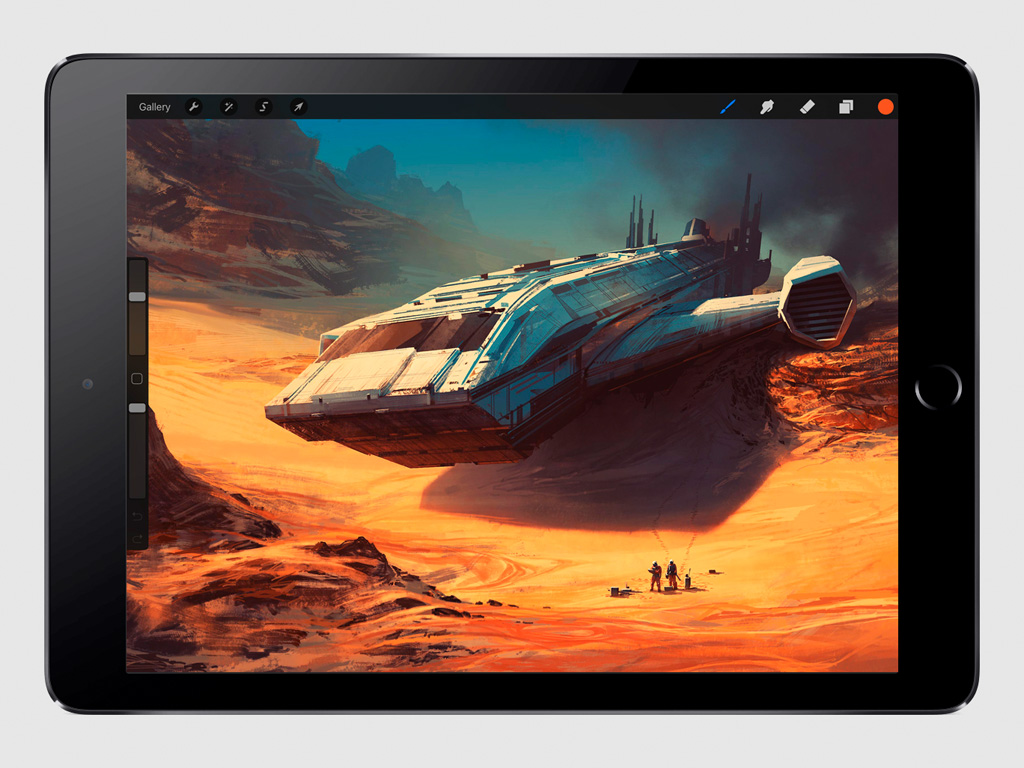
Популярное мобильное приложение для рисования на iPad Pro. C помощью него можно создавать небольшие наброски, любительские картинки и профессиональные иллюстрации в любом месте в удобное время.
Программа поддерживает создание холстов сверхвысокого разрешения. С помощью нее можно добиться идеального наложения цветов с инструментом растушевки, работать с перспективой и фактурными эффектами.
Особенности:
рисунки высокого разрешения — вплоть до 16 000 x 4 000;
быстрый 64-битный движок для рисования Silica;
64-битные цвета;
отзывчивая 64-битная растушевка;
250 шагов отмены и повтора;
непрерывное автосохранение;
возможность подключить клавиатуру и пользоваться горячими клавишами;
меню быстрых действий, повышающее скорость работы с интерфейсом.
Загрузить приложение из App Store: [749 ₽]
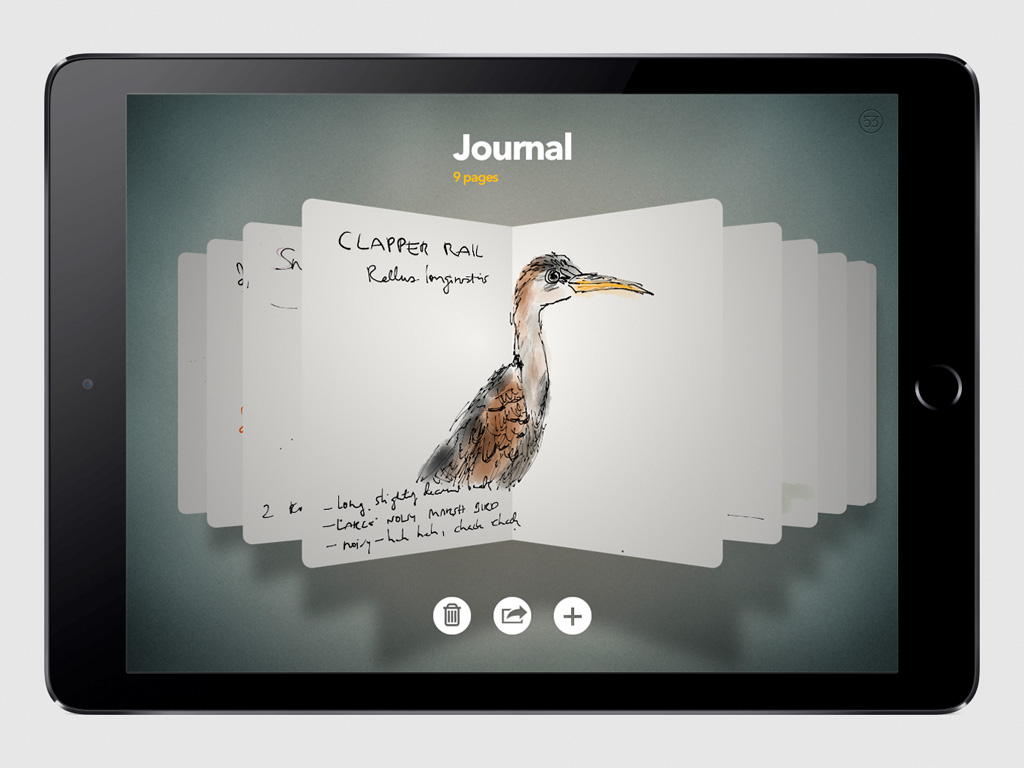
Популярное мобильное приложение для создания быстрых набросков и небольших рисунков, которые передают текущие эмоции и помогают вычленить интересные идеи из большого потока сознания. Скетчи при этом могут быть дополнены записями и снимками.
На фоне конкурентов программа выделяется простотой и скоростью создания зарисовок. Поэтому подойдет для набросков на ходу в командировках и путешествиях. Но для создания профессиональных детализированных иллюстраций она не предназначена.
Особенности:
программа ориентирована на работу с быстрыми набросками;
приложение объединяет рисунки, наброски, фотографии и текстовые заметки;
рисование схем с добавление текста и фотографий;
создание визуальных презентаций для представления идей.
Загрузить приложение из App Store: [бесплатно приобретение дополнительных возможностей через встроенные покупки]
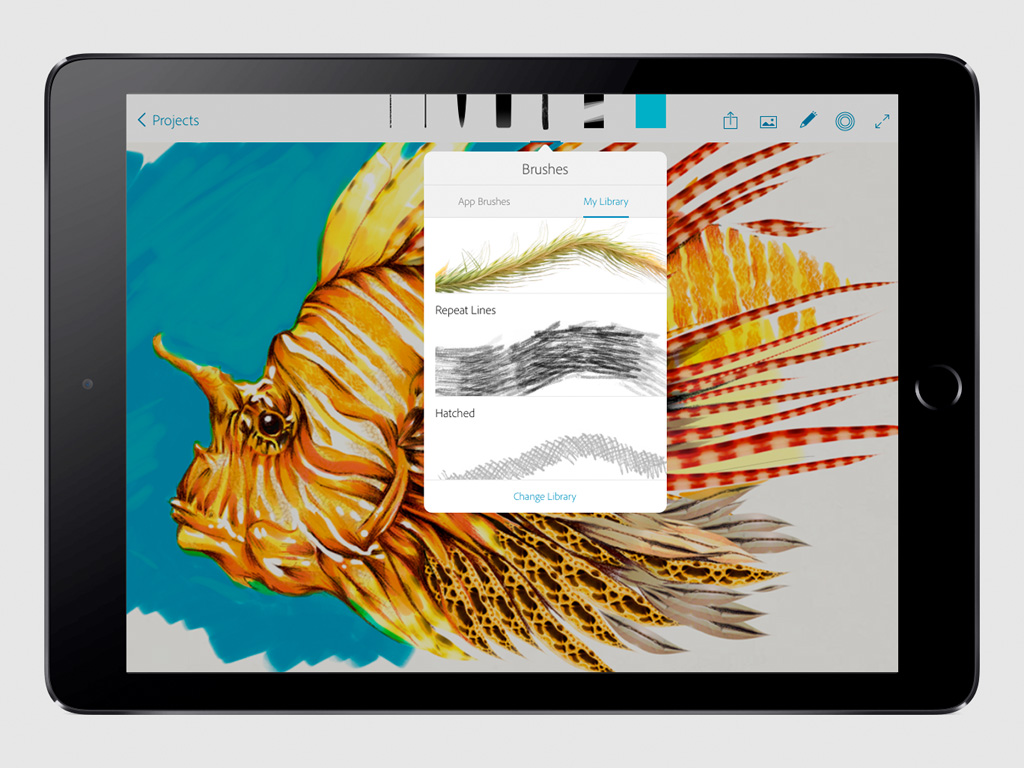
Программа предлагает множество инструментов для рисования на выбор: карандаши, ручки, маркеры. Она поддерживает импорт кистей из Photoshop и предназначена для расширения творческих возможностей экосистемы Adobe.
Созданные в приложении рисунки можно быстро отправить в Adobe Photoshop CC или Adobe Illustrator CC в качестве PSD-файлов со слоями. А в дальнейшем их получится использовать для работы над иллюстрациями профессионального класса.
Особенности:
слои для изображений и рисунков;
больше десяти инструментов, для которых можно настраивать размер, цвет, непрозрачность и наложение;
редактирование панели инструментов;
индивидуальная настройка параметров каждой кисти — чувствительность к нажатию, скорость;
использование сеток с перспективой;
поддержка одновременного использования нескольких стилусов (Apple Pencil, Adonit, Wacom, Pencil by 53);
работа с шаблонами фигур, которые можно использовать для масштабирования, отслеживания, создания очертаний и штампов.
Загрузить приложение из App Store: [бесплатно приобретение дополнительных возможностей через встроенные покупки]
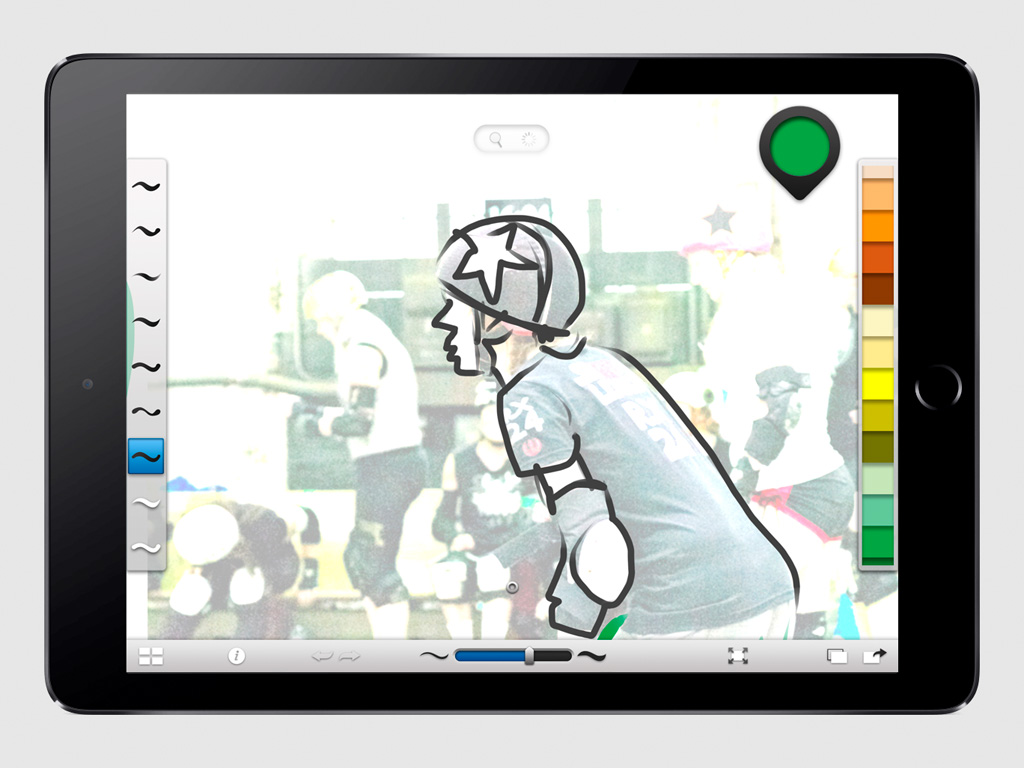
Эта программа создана для тех, кто непрерывно занимается рисованием — от молодых художников до профессиональных иллюстраторов. У него мощная система работы с кистями и большой потенциал, который раскроется каждому желающему.
Приложение позволяет получать доступ к мощным инструментам для рисования и не загромождать при этом экран iPad. Оно поддерживает полноэкранный режим, во время использования которого все дополнительные возможности скрыты.
Особенности:
оптимизация для максимального использования вычислительной мощности устройств;
полотно размером до 100 мегапикселей;
неограниченное количество слоев;
более 170 настраиваемых кистей;
расширенная поддержка Apple Pencil;
полноэкранный режим, в котором все элементы интерфейса скрыты;
технология сглаживания линий.
Загрузить приложение из App Store: [бесплатно приобретение дополнительных возможностей через встроенные покупки]
Цены, указанные в статье, актуальны на момент публикации материала и могут меняться с течением времени.
Не торопитесь раскрашивать скетч
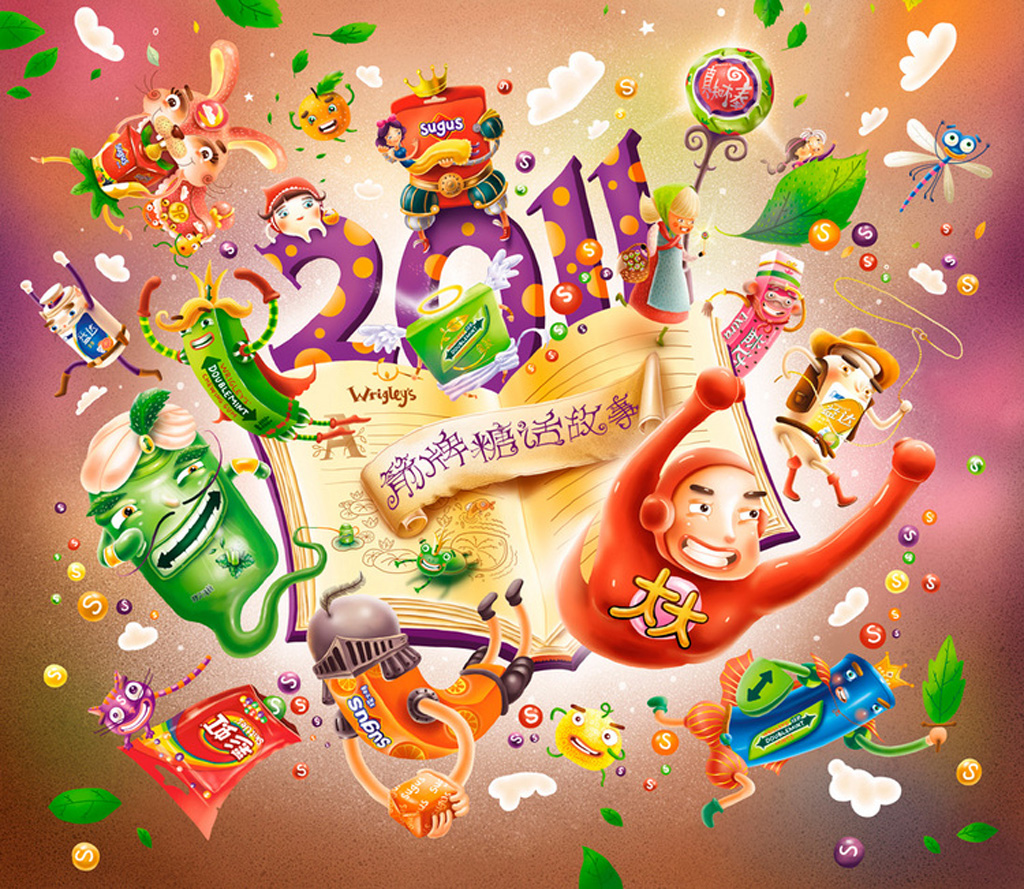
Раскрашивать скетчи Фил Дунский рекомендует уже после того, как вы определились со всеми главными деталями иллюстрации и, если это вообще необходимо, согласовали их со своим заказчиком. Но могут быть и исключения.
Например, Фил отмечает, что некоторые скетчи вообще не нравятся ему до того момента, пока он не начнет наполнять их цветом. Он подчеркивает, что часто случается так, что объекты иногда начинают приобретать смысл и характер только при разукрашивании. Но такие случаи единичны.
Чтобы не выходить за границы формы, иллюстратор рекомендует использовать блокировку прозрачности слоя. Таким образом вы не зацепите второстепенные элементы при добавлении цвета.
Каждый элемент на иллюстрации в данном случае становится отдельным слоем, который можно перемещать любым необходимым образом. Современные iPad Pro могут работать с большим числом таких объектов.
Не забудьте добавить объема

Несмотря на то, что каждая иллюстрация создается в двух измерениях, ее можно и нужно делать объемной. Такую зритель будет воспринимать живой. Для него она определенно окажется более интересной и привлекательной.
Объемными плоские рисунки Фил Дунский рекомендует делать на финальном этапе доработки — уже тогда, когда ваши наброски полноценно наполнены цветом, а все объекты расставлены по поверхности иллюстрации.
Объемным изображение становится в процессе добавления на него теней и света. Вы должны представить, как на тот или иной объект падает свет, чтобы сделать одну часть его элементов более светлой, а вторую более темной. Когда вы закончите работу над иллюстрацией, она должна ожить.
Бенджамин рабе
Приложения: любые приложения, чаще всего использует функцию «ластика»
Рабе — пионер «искусства 2.0». Еще в средней школе он свободно овладел несколькими языками программирования, а в 15 лет создал свое первое произведение на архи-устройстве Atari 600xl с помощью ASCII-графики. На iPad он рисует в основном пальцами, используя минимальное количество цветов и визуальных элементов и предпочитая всем прочим инструментам «ластик».
Рабе — один из учредителей «Международной организации цифровых художников» (iAMDA), редактирует созданную им сеть fingerpainted.it, а также выпускает журнал The Nimble.
Джонатан груэл
Приложение: Procreate
Успешный 45-летний художник из Калифорнии, возможно, так и продолжал бы работать в художественных галереях, но в 2008 году в результате несчастного случая Джонатан, прирожденный левша, потерял указательный палец левой руки, а позже потеряли чувствительность другие четыре пальца.
Когда родные подарили ему iPhone, художник открыл новое поле для творчества, а после покупки планшета стал снова работать и участвовать в выставках. Свои работы он называет «мысли, которые появляются на кончиках пальцев. Джонатан дает уроки рисования в средней школе и устраивает мастер-классы для детей.
Добавление аннотации
Аннотации, добавленные в текст, объекты или ячейки таблицы в документе, перемещаются вместе с текстом и объектами в процессе редактирования документа.
- Чтобы добавить аннотацию с помощью Apple Pencil, нажмите любое место на странице, затем нажмите инструмент аннотирования на панели инструментов в нижней части экрана. Чтобы работать пальцем (либо если включена функция «Выбор и прокрутка»), нажмите кнопку «Еще»
 , а затем — «Смарт-аннотации».
- Нажмите «Перо», чтобы добавить пометки, или нажмите «Маркер», чтобы выделить текст.
- Добавьте свои аннотации.
- Также можно добавить аннотацию другим цветом:
- На iPhone: коснитесь цветного круга, затем выберите предустановленный цвет в нижней части экрана «Цвета». Или смешайте собственный цвет с помощью элементов управления, затем нажмите кнопку «Добавить»
 , чтобы сохранить этот цвет как избранный.
 - В iPadOS 14: нажмите предустановленный цвет или цветовой круг, чтобы выбрать пользовательский цвет. Смешайте собственный цвет с помощью элементов управления, затем нажмите кнопку «Добавить» , чтобы сохранить этот цвет как избранный. Чтобы удалить цвет из избранного, нажмите и удерживайте соответствующую цветную точку, а затем нажмите «Удалить».
- В iPadOS 13: коснитесь области цвета, затем коснитесь цвета в сетке или смахните пальцем влево и создайте собственный цвет.
- На iPhone: коснитесь цветного круга, затем выберите предустановленный цвет в нижней части экрана «Цвета». Или смешайте собственный цвет с помощью элементов управления, затем нажмите кнопку «Добавить»
- Чтобы стереть аннотацию, выберите инструмент «Ластик» на панели инструментов в нижней части экрана, затем нажмите аннотацию. Чтобы удалить все аннотации, нажмите кнопку «Еще» на панели инструментов в нижней части экрана, затем нажмите «Стереть все смарт-аннотации».
- Чтобы свернуть панель инструментов, перетащите ее в угол экрана. Чтобы отобразить всю панель инструментов, нажмите свернутую панель инструментов.
- Чтобы прокрутить страницу при использовании Apple Pencil, смахните одним пальцем. Если вы добавляете аннотации с помощью пальца, смахните двумя пальцами.
- По завершении нажмите «Готово».
Добавленные аннотации можно удалять. Нажмите аннотацию, затем нажмите «Удалить». При удалении аннотированного текста или объекта аннотация также удаляется.
Чтобы скрыть аннотации:
Чтобы продолжить аннотирование с помощью Apple Pencil, просто начните писать на странице.
Экспорт документа с аннотациями
Если экспортировать документ в формат PDF с включенными аннотациями, они будут отображаться в файле PDF. Аннотации не отображаются в документах, экспортированных в формат Word, RTF, EPUB или Pages ’09.
Работа с аннотациями на компьютере mac
Если вы синхронизируете документы Pages на своих устройствах с помощью iCloud, аннотации будут отображаться в документах на всех ваших устройствах. На компьютере Mac можно удалять, отображать и скрывать аннотации при редактировании документа.
- Чтобы удалить аннотацию, выберите аннотацию и нажмите «Удалить».
- Чтобы удалить все аннотации, выберите «Правка» > «Удалить смарт-аннотации».
- Чтобы отобразить или скрыть все аннотации, выберите «Вид» > «Отобразить/скрыть смарт-аннотации».
Добавление рисунка
В документе можно рисовать с помощью Apple Pencil (на поддерживаемых устройствах) или пальцем.
- Чтобы рисовать с помощью Apple Pencil, нажмите пером страницу. Чтобы рисовать пальцем или использовать функцию «Выбор и прокрутка», нажмите кнопку «Вставить»
 , затем — кнопку «Медиа»
  , а затем — «Рисунок».
 - Коснитесь одного из четырех инструментов рисования в нижней части экрана: пера, карандаша, пастельного мелка или инструмента заливки.

- Чтобы изменить размер пера и степень непрозрачности, дважды нажмите нужный инструмент, затем нажмите новый размер пера. Либо перетащите ползунок, чтобы изменить степень непрозрачности.
- Вы можете рисовать и другим цветом.
- На iPhone: коснитесь цветного круга, затем выберите предустановленный цвет в нижней части экрана «Цвета». Или смешайте собственный цвет с помощью элементов управления, затем нажмите кнопку «Добавить» , чтобы сохранить этот цвет как избранный.
- В iPadOS 14: нажмите предустановленный цвет или цветовой круг, чтобы выбрать пользовательский цвет. Смешайте собственный цвет с помощью элементов управления, затем нажмите кнопку «Добавить» , чтобы сохранить этот цвет как избранный. Чтобы удалить цвет из избранного, нажмите и удерживайте соответствующую цветную точку, а затем нажмите «Удалить».
- В iPadOS 13: коснитесь области цвета, затем коснитесь цвета в сетке или смахните пальцем влево и создайте собственный цвет.
- На iPhone: коснитесь цветного круга, затем выберите предустановленный цвет в нижней части экрана «Цвета». Или смешайте собственный цвет с помощью элементов управления, затем нажмите кнопку «Добавить»
- Чтобы стереть, коснитесь ластика, затем коснитесь его еще раз, чтобы выбрать одну из опций.
- Чтобы стереть пиксели, коснитесь инструмента «Ластик для пикселей», затем коснитесь рисунка или перетаскивайте инструмент по рисунку.
- Чтобы стереть целый штрих, коснитесь инструмента «Ластик для объектов», а затем коснитесь штриха или заливки объекта, которые требуется стереть.
- Чтобы отменить последнее действие, нажмите кнопку «Отменить»
 .
. - По завершении нажмите «Готово».
Чтобы продолжить рисовать с помощью Apple Pencil, просто начните рисовать на странице.
Изменение размера и перемещение рисунка
После добавления рисунка можно изменить его размер и положение:
- Чтобы изменить размер рисунка, коснитесь рисунка пальцем и перетащите маркеры на рамке.
- Чтобы переместить рисунок, коснитесь рисунка пальцем и перетащите его.
Редактирование части рисунка
- Нажмите рисунок, затем выберите пункт «Редактировать рисунок» во всплывающем меню.
- Нажмите инструмент выделения на панели инструментов в нижней части экрана, затем нажмите или обведите область рисунка, которую нужно отредактировать. Вокруг выбранной области появится контур.
- Во всплывающем меню выберите один из указанных ниже пунктов.
- Чтобы изменить размер выбранной области, нажмите «Изменить размер» и перетащите маркеры на рамке вокруг рисунка.
- Чтобы разделить один рисунок на две части, нажмите «Разделить» во всплывающем меню.
- Выбранную область можно также вырезать, копировать, вставлять, удалять и дублировать.
Отправка или сохранение рисунка
Можно отправить или сохранить рисунок из документа в виде файла изображения (.png) или, если рисунок анимированный, в виде файла изображения или фильма (.m4v).
- Если вы работаете в режиме рисования, нажмите «Готово». Если нет, перейдите к следующему шагу.
- Нажмите рисунок, чтобы выделить его, затем выберите «Поделиться». Если рисунок анимированный, выберите «Отправить как изображение» или «Отправить как фильм».
- Выберите способ отправки изображения или фильма (например, с помощью приложения «Почта» или «Сообщения»). Либо выберите «Сохранить изображение» (или «Сохранить видео» для анимированных рисунков), чтобы сохранить файл в приложении «Фото».
Дэвид ньюман
Приложения: Sketchbook Pro и ArtRage
Редкое мероприятие в Кремниевой долине обходится без участия Ньюмана, официального художника-резидента почти половины компаний, имеющих там штаб-квартиры. Перед его планшетом позировали «отец интернета» Винтон Серф, один из основателей Apple Стив Возняк, ученый Говард Рейнгольд и даже королева Иордании Рания аль-Абдулла.
В 1970-е, когда использование камер в судах Америки еще не было разрешено, Ньюман работал в жанре судебной зарисовки. Сегодня Ньюман признается, что работать на мобильных устройствах ему нравится больше, чем сидя с карандашом в руке: «iPad заменяет целую студию, в нем есть все нужные инструменты и такие цвета, для получения которых художник в обычных условиях должен смешивать краски до бесконечности».
Дэвид скотт лейбовиц
Приложения: iCreated, Kaleido, You Gotta See This!, Juxtaposer, Luminancer, 123D Sculpt и др.
Автор книги-манифеста «Mobile Digital Art: Using the iPad and iPhone as Creative Tools», вышедшей в 2021 году, Дэвид Скотт Лейбовиц приобрел известность в конце 1970-х, благодаря фото- и видео-коллажам, созданным на камерах Polariod. В похожей на дадаистов манере он творит и сегодня: Дэвида даже назвали «iPhone Дюшаном» по имени одного из самых знаковых его произведений.
Следуя дада-принципам, он предпочитает не создавать работу с нуля, а берет за основу готовые изображения. Для действий с фоном он советует Kaleido и Pic Collage, для панографии а-ля Дэвид Хокни подойдет You Gotta See This!, поэкспериментировать с композицией можно в Tiny Planet, а «тем, кто хочет полепить из глины, не запачкав руки» стоит обратить внимание на 123D Sculpt. Лейбовиц разработал и собственное приложение – iCreated, в котором собраны его любимые функции.
Изменение размера и перемещение рисунка
После добавления рисунка можно изменить его размер и положение:
- Чтобы изменить размер рисунка, коснитесь рисунка пальцем и перетащите маркеры на рамке.
- Чтобы переместить рисунок, коснитесь рисунка пальцем и перетащите его.
Изменение рукописного текста или рисунков
Выберите инструмент «Лассо»
 в панели инструментов «Разметка» (между ластиком и линейкой), затем выполните любое из следующих действий, чтобы выбрать контент, который требуется изменить.
Выбрав контент, который нужно изменить, коснитесь его, затем выполните любое из следующих действий.
Вырезание, копирование, удаление или дублирование. Коснитесь нужного варианта.
Перемещение. Коснитесь контента и удерживайте его, пока он не приподнимется, затем перетяните его туда, куда нужно.
Совет. Чтобы изменить цвет выбранного рукописного текста и рисунков, коснитесь одного из цветов в панели инструментов «Разметка». Также можно переместить выбранные объекты, перетянув их на новое место.
Сведения о других способах редактирования рукописного текста и рисунков в приложении «Заметки» приведены в разделе Рисование и написание текста в приложении «Заметки» на iPad.
Марчелла донаджемма
Приложения: Brushes, Lo-Mob и др.
Итальянская художница не просто рисует в приложении Brushes, она выпустила иллюстрированную книгу в жанре сюрреалистической сказки. «The Red Wig» — парадоксальная история о женском коварстве с детективным сюжетом: недовольная жизнью Валери убивает известную актрису ради огненного парика, и с его помощью, по наставлениям гадалки, добивается всего, о чем мечтала.
Но деньги и поклонники не приносят счастья, в конце она исчезает в никуда. «Я хотела сказать: не пытайтесь изменить свою жизнь при помощи новой стрижки, а меняйтесь внутри. Но, конечно, если хотите начать с парика, лучше все же купить новый», — смеется Марчелла.
Отправка или сохранение рисунка
Можно отправить или сохранить рисунок из документа в виде файла изображения (.png) или, если рисунок анимированный, в виде файла изображения или фильма (.m4v).
- Если вы работаете в режиме рисования, нажмите «Готово». Если нет, перейдите к следующему шагу.
- Нажмите рисунок, чтобы выделить его, затем выберите «Поделиться». Если рисунок анимированный, выберите «Отправить как изображение» или «Отправить как фильм».
- Выберите способ отправки изображения или фильма (например, с помощью приложения «Почта» или «Сообщения»). Либо выберите «Сохранить изображение» (или «Сохранить видео» для анимированных рисунков), чтобы сохранить файл в приложении «Фото».
Пол вера-броадбент
Приложение: Sketchbook Pro
Что сделали бы Караваджо, Рембрандт, Диего Веласкез, Жак-Луи Давид или Ван Гог, будь у них планшет? Серия работ с красноречивым названием «Digital Classics» — ответ молодого художника из Ливерпуля. С 10 лет Пол занимается компьютерной графикой, с 17 лет работает в индустрии видеоигр.
Его работы обладают легко узнаваемым стилем, который сам художник называет «политопия» (от англ. polygon – многоугольник). На разработку техники многогранной живописи у Пола ушло несколько лет. Чтобы ее повторить, нужно обладать хорошим чувством пространства и развитыми навыками 3D-моделирования:
Цена работ Пола начинается от £150. Сейчас он работает над циклом, посвященным русским художникам, и говорит, что чувствует большую ответственность, так как очень любит русское искусство.
Преобразуйте рукописный текст в печатный с помощью функции «от руки»
Используя функцию «От руки» и Apple Pencil на поддерживаемом iPad, вы сможете преобразовать рукописный текст в печатный*. Функция «От руки» включается по умолчанию, как только выполнено сопряжение Apple Pencil с iPad. Чтобы проверить настройки функции «От руки» или отключить ее, перейдите в «Настройки» > Apple Pencil на iPad.
- Нажмите Apple Pencil в месте текстового документа, в котором требуется что-то написать. Можно также нажать текстовое поле, фигуру или ячейку таблицы в текстовом документе или документе с макетом страницы.
- Коснитесь инструмента «От руки» на панели инструментов внизу экрана и начните писать.

Во время рукописного ввода с помощью Apple Pencil можно удалять слова, выполнять вставку текста и многое другое.
- Чтобы удалить слово, зачеркните его.
- Чтобы вставить текст между словами, нажмите и удерживайте текстовую область и начинайте писать, как только отобразится свободное пространство.
- Чтобы объединить или разделить символы, проведите между ними вертикальную линию.
- Чтобы выделить текст, обведите его или проведите по нему. Чтобы изменить выделение, перетаскивайте границы выделенной области.
На панели инструментов есть кнопки для отступа, форматирования и выравнивания текста, а также для вставки разрывов страниц, закладок и т. д.
* Вы можете выбрать другой поддерживаемый язык на панели инструментов, если вы добавили клавиатуру для этого языка в разделе «Настройки» > «Основные» > «Клавиатура» > «Клавиатуры». Узнайте, какие языки и регионы поддерживает функция «От руки».
Работа с аннотациями на компьютере mac
Если вы синхронизируете документы Pages на своих устройствах с помощью iCloud, аннотации будут отображаться в документах на всех ваших устройствах. На компьютере Mac можно удалять, отображать и скрывать аннотации при редактировании документа.
- Чтобы удалить аннотацию, выберите аннотацию и нажмите «Удалить».
- Чтобы удалить все аннотации, выберите «Правка» > «Удалить смарт-аннотации».
- Чтобы отобразить или скрыть все аннотации, выберите «Вид» > «Отобразить/скрыть смарт-аннотации».
Рисование фигуры
Вы можете использовать функцию «Разметка» для рисования геометрических фигур (линий, дуг и т. д.) в схемах и эскизах.
В поддерживаемом приложении в панели инструментов разметки коснитесь ручки, маркера или карандаша.
Примечание. Если панель инструментов разметки не отображается в поддерживаемом приложении, коснитесь кнопки
 или нажмите «Разметка». Если панель инструментов свернута, коснитесь ее.
Нарисуйте фигуру, не отрывая от экрана палец или Apple Pencil (на поддерживаемых моделях), затем сделайте паузу.
Рисунок заменяется идеальной фигурой. (Если Вы предпочитаете оставить фигуру, нарисованную от руки, коснитесь кнопки
 .)
.)
Вы можете рисовать следующие фигуры: прямые линии, стрелки, дуги, непрерывные линии с поворотами на 90 градусов, квадраты, круги, прямоугольники, треугольники, пятиугольники, облака чата, сердца, звезды и облака.
Роз холл
Приложения: Procreate, Brushes, Sketchbook Pro и InkPad
В 2021 году Холл прочитал статью о художниках, создающих произведения на iPhone и с тех пор «осознанно повернулся спиной к холсту». Художник рисует как на iPad, так и на Microsoft Surface, используя разные приложения для разных целей. Например, Procreate – когда нужен эффект акрила и масла, а Inkpad — для четких линий и форм.
Холл получил известность благодаря психологическим автопортретам и тонкой работе со светотенью. Британский портал The Independent назвал его даже «iPad-Пикассо». На создание портрета у Холла уходит по 6-8 часов, его работы были отмечены призами и представлены на выставках в Европе, Америке, Канаде, Китае и Корее.
Ростислав ригха
Приложение: AppArt
Чешский художник, скульптор и архитектор прославился благодаря технологии AppArt: его коллекция гравюр, созданная при помощи графики на iPad, техники офсетной печати и методов классической литографии, произвела фурор на прошлогодней выставке «Планшет в камне: литография XXI века» в Праге.
«Для того чтобы добиться хороших результатов от последних цифровых достижений в искусстве, важно не забывать уже имеющиеся», — считает Ригха. Сначала рисунок создается на планшете, затем результат отправляется на рулонный офсетный принтер, после чего полученное изображение гравируется при помощи извести.
Работы Ригхи можно приобрести на его сайте. Цена некоторых из них достигает почти $2500.
Руководство пользователя ipad
Добро пожаловать!
Поддерживаемые модели
iPad Pro (12,9 дюйма, 5-го поколения)
iPad Pro (12,9 дюйма, 4-го поколения)
iPad Pro (12,9 дюйма, 3-го поколения)
iPad Pro (11 дюймов, 3-го поколения)
iPad Pro (11 дюймов, 2-го поколения)
iPad Pro (11 дюймов, 1-го поколения)
iPad Pro (12,9 дюйма, 1-го и 2-го поколения)
iPad Pro (10,5 дюйма)
iPad Pro (9,7 дюйма)
iPad Air (4-го поколения)
iPad Air (3-го поколения)
iPad Air 2
iPad (8-го поколения)
iPad (7-го поколения)
iPad (6-го поколения)
iPad (5-го поколения)
iPad mini (5-го поколения)
iPad mini 4
Что нового в iPadOS 14
Быстрые команды
Акции
Советы
Copyright
Синтия уик
Приложения: Brushes
Бывший вице-президент по маркетингу компании 20th Century Fox переквалифицировалась в художника после рождения второго ребенка и переезда из родного Лос-Анджелеса в небольшой городок Ленокс в штате Массачусетс. Дома у Синтии полноценная студия, где она рисует картины маслом, но выкроить для них время удается не всегда.
Зато каждый день она создает рисунки на iPad, например, пока ждет детей в машине после уроков или за чашкой кофе во время завтрака. Задумываться о сюжете долго не приходится — вдохновением служат образы из ее повседневной жизни. Ее рисунки публикуются в The New York Times и Huffington Post, выставляются на персональных выставках в галереях и неплохо продаются. Одна из самых дорогих ее работ, созданных на iPad, была продана почти за $400.
Смотрите лекцию полностью
В статье мы раскрыли основные моменты лекции Фила Дунского, которая прошла в Академии re:Store. Чтобы получить еще больше интересной и полезной информации, просмотрите видеозапись мероприятия целиком.
В итоге иллюстрации может научиться каждый: чтобы создавать интересные изображения, зарабатывать на своем творчестве и делиться им с друзьями через социальные сети или мессенджеры, достаточно iPad, одного-двух приложений, небольшого количества практики и следования советам выше.
В рамках Академии re:Store мы регулярно проводим лекции и семинары в Москве и Санкт-Петербурге о любых проявлениях творчества, в котором непосредственное участие принимают устройства Apple — iPhone, iPad, Mac и так далее. Посещение мероприятий свободное.
Хэлен голдберг
Приложение: ArtRage
Доктор наук, практикующий психолог, преподаватель и научный журналист Хэлен Голдберг в 2009 году решила освоить и ремесло художника. «Я никогда не начинаю рисовать с четким планом в голове. Просто даю рукам танцевать», — рассказывает Голдберг. Иногда это танец в паре с художником, который ее вдохновляет, — в основном это венские сецессионисты, абстракционисты и кубисты.
Но чаще всего то буйство красок, линий и форм, которые создает сама Хэлен, не поддаются четкому анализу. Например, первый слой она прокрашивает при помощи функции валика, затем может добавить масляных красок, на них же рисует акварелью и чернилами, штрихует углем и карандашами, после чего добавляет золотое напыление, фольгу и прочие элементы.
iPad-картины Голдберг были представлены на различных арт-фестивалях, некоторые из них находятся в постоянной экспозиции галереи актуального искусства ACCI в Беркли, что случается с «планшетными художниками» нечасто. Кроме того, ее произведения украшают зал флагманского магазина Apple в Сан-Франциско.
Чем pencil лучше
Дело в том, что Pencil — активное устройство. То есть в нём есть батарейки, а с приложением Paper оно соединяется по Bluetooth. Это соединение нужно только для одного: приложение способно игнорировать иные нажатия, кроме стилуса, в те моменты, когда он подключен. А это значит, что вы можете рисовать им, положив руку на iPad так же, как вы делаете это на обычной бумаге.
Отлично сделано подключение и отключение Pencil прямо во время рисования. Вы просто касаетесь кончиком пера специальной зоны на экране приложения и держите там Pencil пару секунд. Раз — и он отключен. Потом держите ещё пару секунд — он подключен и готов работать. Но если вы не отключите карандаш, то всё равно сможете размазывать пальцами краски. Нужно просто отвести его от экрана.
Зарядка Pencil производится по USB. Например, от компьютера. От одного заряда карандаш работает до месяца. Мы этого проверить ещё не успели, так как он пока не разряжался.
Если говорить о физических свойствах и ощущениях от работы с ним, то тут всё круто: Pencil добротно сделан, он увесистый и очень интуитивный. Вот только писать с его помощью тонкими линиями не так удобно, как показывается на рекламном видео. Всё-таки он и фломастер, и перо, и кисточка, но никак не тонкая ручка. И да, переверните его и стирайте то, что вы нарисовали не так. Всё как в жизни.
Для пассивного обычного стилуса Pencil достаточно дорог, но он дешевле других карандашей с Bluetooth своего класса.
PENCIL
Экспорт документа с аннотациями
Если экспортировать документ в формат PDF с включенными аннотациями, они будут отображаться в файле PDF. Аннотации не отображаются в документах, экспортированных в формат Word, RTF, EPUB или Pages ’09.


