
Рассказываем, как восстановить случайно закрытые вкладки в браузере Safari на iOS и macOS.
В мобильной и в компьютерной версии браузера случайно закрытые страницы восстанавливаются через одни и те же пункты, но они далеко не для всех очевидны.
Safari, определённо, самый энергосберегающий браузер для вашего компьютера, так что мы настоятельно рекомендуем использовать его, особенно если у вас ноутбук Mac.

Если вы пользуетесь браузером Safari как основным, то не помешало бы запомнить базовые сочетания клавиш, которые сделают вашу работу легче. В данной статье мы расскажем вам о 12 сочетаниях клавиш Safari, которые должен знать каждый.
Вкладки в браузерах – одно из лучших изобретений человечества, которое появилось ещё в 1990-х годах с браузером Netscape. Однако с большой силой приходит большая ответственность.

Если открыть слишком много вкладок, система будет перегружена так, что Mac начнёт работать медленнее. В худших случаях компьютер вообще может зависнуть.
Кроме того, среди множества вкладок бывает очень сложно найти нужную, и это может сильно мешать работе.
Закрыть все вкладки, кроме текущей, можно 3 разными способами, о которых мы расскажем ниже.
Safari для Mac позволяет легко открыть случайно закрытые окна или вкладки с вашей последней сессии, но знали ли вы, что можно открыть недавно закрытые вкладки и текущей сессии?

Несколько сайтов в одном окне Safari можно просматривать одновременно, открыв несколько вкладок.
Каждая вкладка – отдельный процесс, на который тратится производительность процессора, оперативная память и другие системные ресурсы. Следовательно, закрывать вкладки нужно для того, чтобы снизить нагрузку на систему.
Safari на Mac позволяет открывать недавно закрытые вкладки тремя разными способами.
Заманчиво держать открытыми в Safari множество вкладок для быстрого доступа к веб-страницам, когда они вам нужны. Но вкладки Safari – ненадежный оплот. На самом деле, очень часто все ваши вкладки Safari исчезают или теряют их после обновления устройства.
Если это случилось с вами, вы можете попробовать повторно открыть закрытый Safari с помощью нескольких вещей. вкладки. Ниже мы объяснили все, что вам нужно знать, включая более безопасный способ сохранения важных веб-сайтов в будущем.
Содержание
- Шаг 1. Просмотрите список недавно закрытых вкладок в Safari
- На iPhone:
- На iPad:
- На Mac:
- Шаг 2. Проверьте другие Windows Safari в iPadOS
- Различные способы просмотра открытых окон Safari в iPadOS:
- Как повторно открыть закрытые окна Safari и Вкладки:
- Как объединить ваши окна Safari вместе:
- Шаг 3 . Проверяйте открытые вкладки на других устройствах Apple
- На iPhone или iPad:
- На Mac:
- 4. Поиск закрытых вкладок в истории Safari
- На iPhone или iPad:
- На Mac:
- A Лучший способ сохранить вкладки Safari
- На iPhone или iPad:
- На Mac:
- Узнайте, как исправить Любые проблемы с Safari
На чтение 2 мин. Просмотров 2.2k. Опубликовано 30.09.2020
Вот как вы можете снова открыть вкладки, которые вы случайно закрыли в Safari для iPhone, iPad, iPod touch. Откройте случайно закрытые вкладки Safari на iPhone, iPad, iPod touch одним щелчком

Вот как вы можете снова открыть вкладки, которые вы случайно закрыли в Safari для iPhone, iPad, iPod touch.
- Откройте случайно закрытые вкладки Safari на iPhone, iPad, iPod touch одним щелчком
- Заворачивать
- Как повторно открыть закрытые вкладки в Chrome для Mac
- 2. Настройте параметры Safari
- 3. Используйте кнопку «Новая вкладка» в Safari
- 4. Используйте действие «Отменить» или «Повторно открыть».
- 5. Повторно открывайте вкладки, используя историю Safari
- Улучшите свой опыт просмотра в Safari
- A Лучший способ сохранить вкладки Safari
- На iPhone или iPad:
- На Mac:
- Правая кнопка мыши
- Восстановление закрытых сайтов
- Восстанавливаем закрытые вкладки в Safari на iOS
- Через отдельное меню управления вкладками
- Через историю
- Восстанавливаем закрытые вкладки в Safari на macOS
- Через меню управления вкладками
- Через журнал посещений
- С помощью сочетания клавиш
- Шаг 3. Проверяйте открытые вкладки на других устройствах Apple
- На iPhone или iPad:
- На Mac:
- Кнопка «закрыть вкладку»
- Как восстановить недавно закрытые вкладки Safari на iPhone и iPad
- Как восстановить закрытые вкладки в популярных браузерах
- Google Chrome
- Firefox
- Opera и «Яндекс.Браузер»
- Microsoft Edge
- Safari
- Значок новой вкладки
- Вкладки в других программах
- Как открыть недавно закрытые вкладки в приложении «Safari» на iPhone
- Открываем закрытую вкладку в мобильном приложении Сафари
- Поиск закрытых вкладок в истории Safari
- На iPhone или iPad:
- На Mac:
- Как восстановить недавно закрытые вкладки в Safari на iPhone и iPad
- Как восстановить недавно закрытые вкладки в Safari на iPhone и iPad
- Открытие закрытых вкладок и окон
- Переключение между вкладками
- Открываем случайно закрытую вкладку на iPhone и Mac
- Лонгриды для вас
- Лучший комментарий
- Переключение между окнами
- Как открыть недавно закрытые вкладки Safari для iOS
- Восстановление страницы через горячие комбинации
- Сочетание клавиш
- Переход к низу/верху страницы
- Переход к последней вкладке
- Вперёд/назад
- Закрытие вкладки
- Как восстановить закрытые вкладки в Safari на iPhone или iPad
- Video Как открыть недавно закрытые вкладки на iPhone и iPad?
- 1. Сафари на iPhone
- 2. Сафари на iPad
- 3. Google Chrome на iPhone или iPad
- 4. Если недавно закрытые вкладки не появляются в списке
- Как открыть недавно закрытые вкладки Safari для iOS
- Открываем случайно закрытую вкладку на iPhone и Mac
- Лонгриды для вас
- Лучший комментарий
- Как восстановить недавно закрытые вкладки Safari на iPhone и iPad
- Показать/спрятать меню с избранным
- Листать по странице
- Шаг 2. Проверьте другие Windows Safari в iPadOS
- Различные способы просмотра открытых окон Safari в iPadOS:
- Как повторно открыть закрытые окна Safari и Вкладки:
- Как объединить ваши окна Safari вместе:
- Как восстановить недавно закрытые вкладки в Safari на iPhone и iPad
- Как восстановить недавно закрытые вкладки в Safari на iPhone и iPad
- Как быстро открыть закрытые вкладки в Safari на iPhone или iPad
- Восстанавливаем закрытые вкладки в Safari
- Открыть приватное окно
- Как открыть случайно закрытые вкладки в приложении «Safari» на iPhone или iPad
- Сочетание клавиш
- Показать/спрятать боковое меню
- Как восстановить закрытые вкладки в Safari на iPhone или iPad
- Как открыть недавно закрытые вкладки в приложении «Safari» на iPad
- Как быстро открыть закрытые вкладки в Safari на iPhone или iPad
- Узнайте, как исправить Любые проблемы с Safari
- Шаг 1. Просмотрите список недавно закрытых вкладок в Safari
- На iPhone:
- На iPad:
- На Mac:
Откройте случайно закрытые вкладки Safari на iPhone, iPad, iPod touch одним щелчком
Итак, вы просматриваете веб-страницу и случайно закрыли вкладку Safari, которой у вас не должно быть в первую очередь. Не паникуйте, в Safari есть замечательная функция, которую вы можете использовать и вернуть недавно закрытую вкладку. Вот что вам нужно сделать.
1. Как ни странно, запустите веб-браузер Safari на своем iPhone или iPad.
2. Видите кнопку «Tab» в нижнем правом углу Safari? Нажмите на него.

3. Нажмите и удерживайте значок «+», и вы попадете прямо на страницу недавно закрытых вкладок. Просто нажмите на ссылку, которую вы случайно закрыли, и вы абсолютно золотой.


Хотя давние пользователи iOS могли знать об этой функции довольно давно, но, тем не менее, здорово поделиться советом, который может спасти вас от многих проблем.
Safari обладает множеством интересных функций, которые могут значительно повысить эффективность работы в Интернете. И для вашего удобства мы собираемся связать вас с предыдущими уроками, которые мы сделали на сайте, чтобы вы также могли расширить свой кругозор и удобство использования.
- Как найти определенное слово на веб-странице в iOS Safari Browser
- Вот как вы можете изменить поисковую систему iOS Safari по умолчанию
- Как заказать настольный сайт на iOS 9 Safari
- Отключить/удалить часто посещаемые сайты в Safari на iOS
Заворачивать
Есть много случаев, когда мы склонны делать что-то по ошибке на наших мобильных устройствах. Например, мы заканчиваем тем, что удаляли электронные письма, которые иначе важны во многих сценариях. Но, к счастью, вместо того, чтобы забрасывать сообщения электронной почты в забвение, почтовые службы предлагают своим пользователям аккуратную папку «Корзина», в которую они могут заглянуть, если они удалят что-то важное. То же самое относится и к вкладкам браузера на мобильных устройствах и компьютерах. Это простой случай поиска правильного места, чтобы найти что-то чрезвычайно важное. Ни больше ни меньше.
Если вы нашли сегодняшнее руководство полезным, то не забудьте подписаться на нашу новостную рассылку, а также на нашу фан-страницу в Facebook, чтобы быть в курсе последних и самых важных событий в Интернете. В ближайшее время мы вернемся с другими советами и подсказками, а также с практическими рекомендациями.
Вы используете Google Chrome для просмотра веб-страниц на своем iPhone, iPad или Mac вместо Safari? Если это так, вам, вероятно, будет интересно узнать, как можно повторно открыть закрытые вкладки в Chrome.
Chrome — самый популярный веб-браузер среди пользователей Интернета, поэтому, независимо от того, используете ли вы iPhone, iPad, Mac, Windows, Linux, Android или Chromebook, вы можете использовать его активно или, по крайней мере, знакомы с ним. Независимо от того, какой браузер вы используете, люди склонны случайно закрывать вкладки с некоторой регулярностью, что может расстраивать, если вы теряете веб-страницы, которые они открывали в своем браузере.
Если вы пользователь Google Chrome и не знаете, как вернуть закрытые вкладки, прочтите, чтобы узнать, как воспользоваться этим изящным трюком, чтобы быстро снова открыть закрытые вкладки в Chrome для iPhone, iPad, и Mac.
Просмотр и повторное открытие недавно закрытых вкладок — довольно простая и понятная процедура в Google Chrome независимо от того, используете ли вы устройство iOS или macOS. Просто следуйте инструкциям ниже, чтобы начать.
- Откройте «Chrome» на своем iPhone или iPad.
- Теперь нажмите на значок с тремя точками, расположенный в правом нижнем углу экрана.

- Затем прокрутите вниз и выберите «Недавние вкладки» во всплывающем меню, как показано ниже.

- Здесь вы сможете просмотреть список всех недавно закрытых вкладок. Выберите веб-сайт, который вы хотите снова открыть, в новой вкладке, и все готово.

Было приятно и легко снова открывать закрытые вкладки в Chrome для iPhone и iPad, верно?
Как повторно открыть закрытые вкладки в Chrome для Mac
Открыть вкладки в Chrome для Mac так же просто:
- Доступ к Chrome на Mac
- Щелкните правой кнопкой мыши пустое место на панели вкладок и выберите «Открыть закрытую вкладку», как показано здесь.

Это почти все, что нужно сделать.
Теперь вы узнали, как повторно открывать закрытые вкладки Chrome на вашем iPhone, iPad и Mac.
Хотя в этой статье мы в первую очередь сосредоточились на устройствах iOS и macOS, вы можете выполнить следующие действия, чтобы повторно открыть закрытые вкладки в Chrome на смартфоне Android, Linux или ПК с Windows.
Если вы один из тех бесчисленных пользователей Apple, которые полагаются на Safari для просмотра веб-страниц, вам будет приятно узнать, что Apple предлагает аналогичную функцию и в Safari. Независимо от того, используете ли вы Mac, iPhone или iPad, вы сможете с легкостью повторно открывать закрытые вкладки как в Safari для iOS / iPadOS, так и в Safari для устройств MacOS.

Мы надеемся, что вы смогли вернуться к веб-страницам, которые вы случайно закрыли в Chrome на своем устройстве. Это, несомненно, удобная функция, не так ли? Поделитесь своими мыслями, опытом, советами или альтернативными подходами в комментариях.
Safari предлагает отличные возможности просмотра: он энергоэффективен, без проблем работает на любом устройстве Apple и отлично защищает вашу конфиденциальность. Тем не менее, есть один неприятный недостаток, который вы, возможно, заметили.
Каждый раз, когда вы перезагружаете Mac и перезапускаете Safari, все окна и вкладки предыдущего сеанса исчезают. Вместо этого вы увидите домашнюю страницу Safari по умолчанию. Это может раздражать, если вы похожи на многих пользователей, которые хотят продолжить просмотр веб-страниц с того места, на котором они остановились.
Итак, если вам интересно, как перезагрузить Mac без потери вкладок Safari, вот несколько быстрых решений, которые вы можете попробовать.
Если вы почти всегда используете определенный веб-сайт, вы можете закрепить эту вкладку в браузере Safari. Когда вы закрепляете вкладку или несколько вкладок, вам не нужно открывать их вручную или беспокоиться о их потере каждый раз, когда вы закрываете и перезапускаете браузер.
Когда вы открываете Safari, сразу же появляются закрепленные вкладки, готовые для доступа к ним. И даже когда вы открываете новое окно Safari, вам никогда не придется беспокоиться о потере вкладок. Каждая закрепленная вами вкладка отображается одинаково в каждом окне, поэтому вам не нужно беспокоиться о наличии разных версий одной и той же вкладки в нескольких окнах.
Закрепить вкладку не сложно. Просто выполните следующие действия:
- Начните с открытия веб-сайта, который вы хотите закрепить.
- Затем щелкните вкладку, удерживая клавишу Control.
- Должен появиться диалог; выберите Закрепить вкладку из вариантов.
- Повторите этот процесс для столько вкладок, сколько вы хотите закрепить.
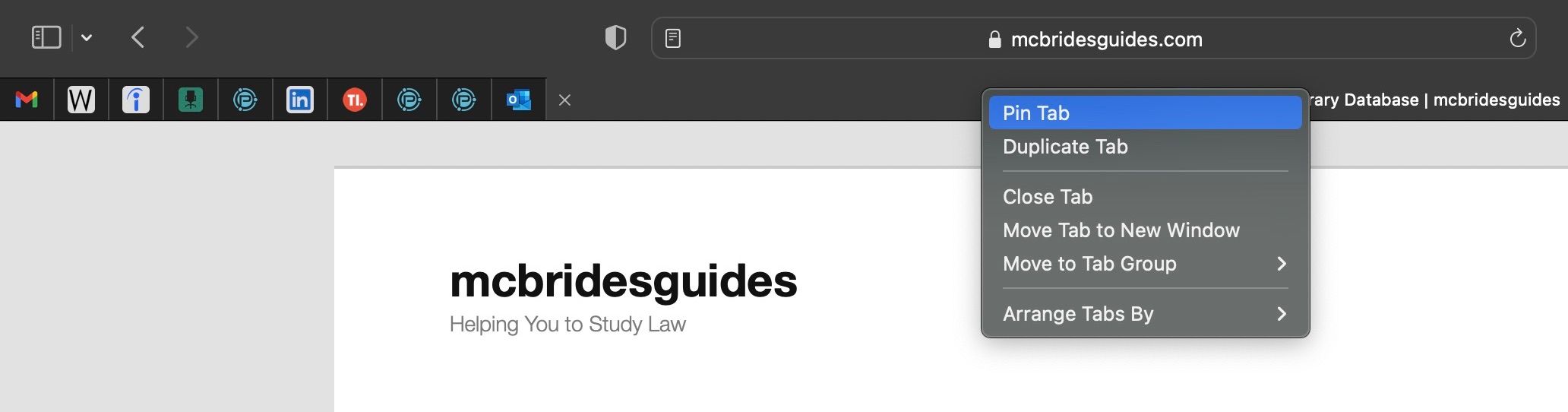
Кроме того, вы можете поместить курсор на вкладку, которую хотите закрепить, и перетаскивать ее влево, пока вкладка не уменьшится до размера логотипа веб-сайта.
Похоже, что нет ограничений на количество вкладок, которые вы можете закрепить в Safari одновременно. Мы протестировали до 25. Однако каким бы ни было число, вам следует научиться управлять закрепленными вкладками в Safari.
2. Настройте параметры Safari
Возможно, у вас нет избранных вкладок для закрепления. И наличие такого количества вкладок, постоянно закрепленных в окнах Safari, может быть для вас слишком загроможденным. Однако, если вы предпочитаете возобновлять работу с того места, на котором остановились, всякий раз, когда открываете Safari, в настройках есть еще одно простое исправление.
Чтобы настроить параметры Safari:
- Посмотрите в верхний левый угол экрана и нажмите Safari.
- В появившемся меню нажмите «Настройки».
- Должно появиться новое окно «Общие»; ищите Safari открывается с меню.
- Щелкните соответствующую опцию Новое окно.
- В раскрывающемся списке параметров вы можете выбрать Все окна из последнего сеанса или Все не частные окна из последнего сеанса, в зависимости от того, что вы предпочитаете.
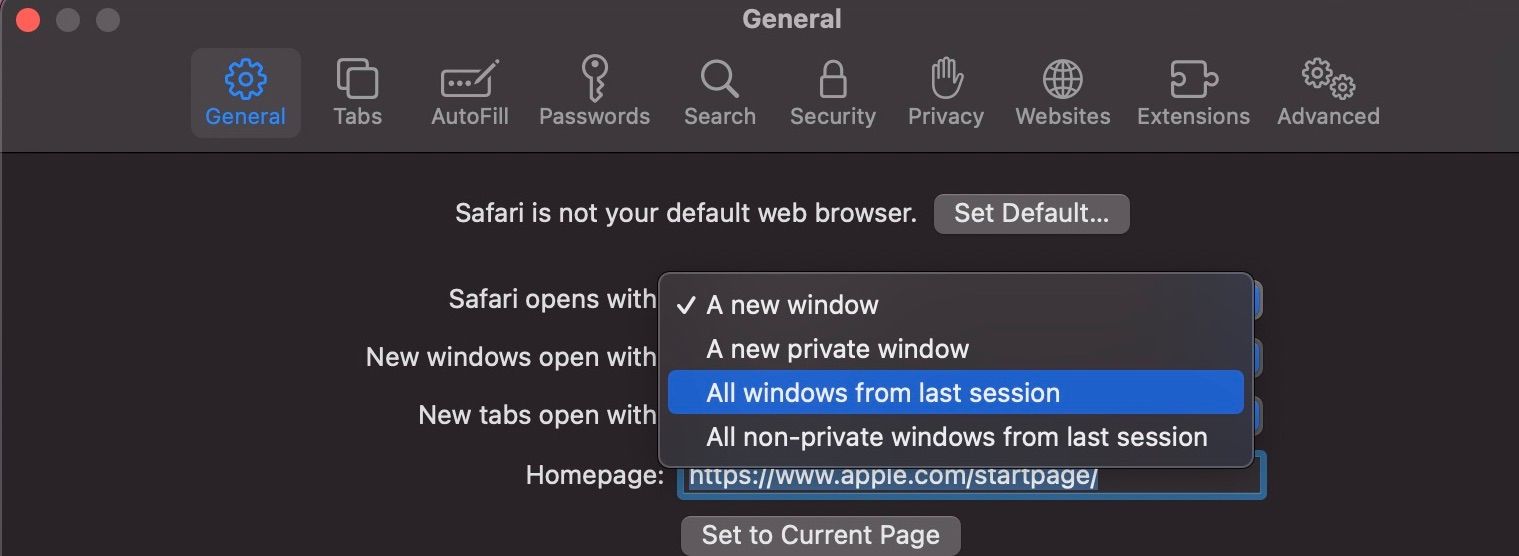
Выполнив эти шаги, перезапустите Safari. Как только вы откроете Safari, он должен открыть вкладки из вашего предыдущего сеанса просмотра.
3. Используйте кнопку «Новая вкладка» в Safari
Первые два исправления являются превентивными стратегиями. Если вы внедрите их перед перезагрузкой Mac, они могут предотвратить потерю вкладок после перезапуска Safari. Однако вы, возможно, перезагрузили свой Mac, не применив ни одну из стратегий. В этом случае вам все равно не нужно беспокоиться о потере вкладок, потому что вы можете использовать опцию Safari «Новая вкладка» в качестве корректирующей стратегии.
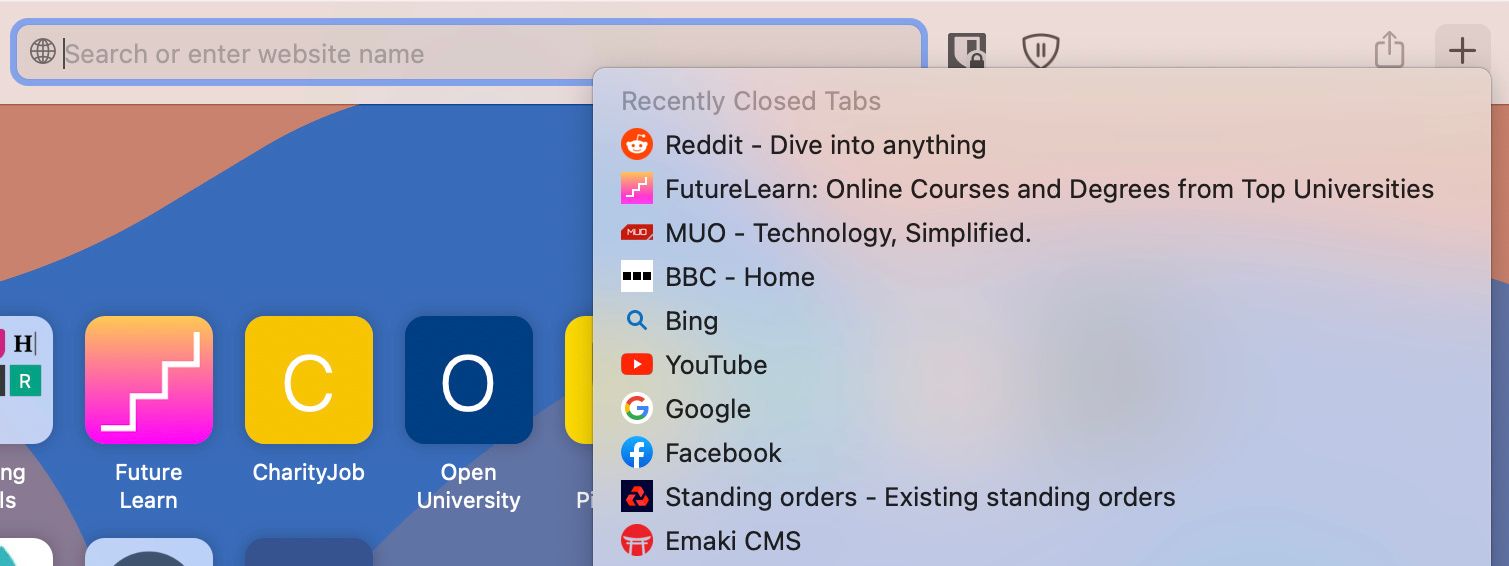
Вы можете подумать, что значок «Новая вкладка» в Safari имеет только одну цель: создать новую вкладку. Но это также может помочь вам восстановить недавно закрытые вкладки. Просто взгляните на панель инструментов и нажмите, удерживая клавишу Control, значок «Новая вкладка», который выглядит как плюс (+). Должен появиться список недавно закрытых вкладок, чтобы вы могли выбрать ту, которую хотите восстановить.
4. Используйте действие «Отменить» или «Повторно открыть».
После перезагрузки Mac и запуска Safari вы можете решить закрыть некоторые вкладки, которые вам больше не нужны. Если их много, вы можете увлечься монотонной задачей нажатия кнопки «Закрыть» и случайного закрытия вкладки, которая вам все еще нужна.
Быстрое исправление, которое может помочь вам исправить эту ошибку, — это меню «Отменить» или сочетание клавиш. Вместо того, чтобы паниковать, когда вы закрыли вкладку или возитесь с настройками, используйте действие «Отменить». Это довольно просто. Просто выполните эти два шага.
Посмотрите в верхний левый угол экрана и выберите «Изменить» из вариантов. Должно появиться диалоговое окно со списком опций; щелкните Отменить закрытие вкладки.

Более быстрое решение — сочетание клавиш. Чтобы открыть последнюю закрытую вкладку, нажмите комбинацию клавиш: Shift + Cmd + T, чтобы снова открыть последнюю закрытую вкладку.
Если вы закрыли более одной вкладки, повторите последовательность для столько вкладок, сколько вы хотите восстановить. Наша шпаргалка по сочетаниям клавиш Safari содержит дополнительные сочетания клавиш, которые вы можете попробовать на своем Mac.
5. Повторно открывайте вкладки, используя историю Safari
Возможно, вы случайно закрыли окно, или может быть слишком много вкладок, чтобы продолжать нажимать комбинацию клавиш, о которой мы упоминали ранее. Не парься. Запустите Safari и выполните следующие действия. Чтобы просмотреть свою историю:
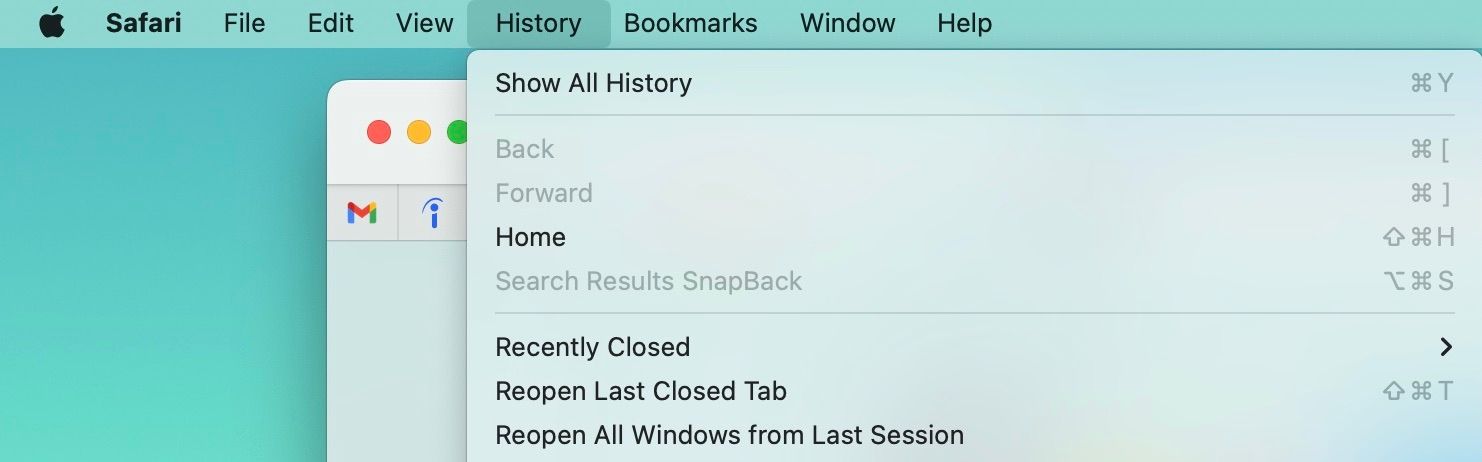
- Посмотрите в верхний левый угол экрана и выберите История из вариантов.
- Должно появиться диалоговое окно со списком опций для вас. Вы можете выбрать любой из этих трех вариантов: «Недавно закрытые», «Последняя закрытая вкладка» или «Повторно открыть все окна из последнего сеанса».
- Щелкните соответствующий параметр, чтобы снова открыть недавно закрытые вкладки, или найдите нужную вкладку в раскрывающемся списке «Недавно закрытые».
Улучшите свой опыт просмотра в Safari
Потеря вкладки может быть неприятной, но это не должно сильно влиять на вашу производительность. С помощью этих быстрых исправлений вы можете быть уверены, что никогда не потеряете вкладку в Safari, если перезагрузите свой Mac. А когда вы по ошибке закроете важную вкладку, вы всегда сможете восстановить ее.
Safari предлагает отличные возможности просмотра, возможно, лучше, чем многие другие браузеры, такие как Chrome. Опыт станет еще более плавным, если вы изучите некоторые важные приемы и советы Safari и реализуете их на своем Mac.
A Лучший способ сохранить вкладки Safari
В Safari легко оставить открытыми множество вкладок при просмотре веб-страниц. Но если вы хотите сохранить эти вкладки для дальнейшего чтения, вам следует сохранить их как закладки. Вы можете сделать это для нескольких вкладок Safari одновременно и даже снова открыть их вместе.
В отличие от открытых вкладок, iCloud выполняет резервное копирование и синхронизирует ваши закладки Safari, поэтому вы никогда не потеряете их . Таким образом, сайты, которые вы хотите посетить, будут в безопасности, даже если вы обновите или замените свое устройство.
На iPhone или iPad:
- Откройте Safari .
- Нажмите и удерживайте Книгу , затем выберите Добавить закладки для [X] вкладок .
- Выберите имя и расположение для новой папки закладок.
- Чтобы снова открыть вкладки Safari, коснитесь Книги , затем просмотрите Закладки .
- Перейдите в новую папку закладок, затем нажмите и удерживайте его и выберите Открыть в новых вкладках , чтобы открыть все сохраненные вкладки одновременно.

На Mac:
- Откройте Safari .
- В строке меню выберите Закладки> Добавить закладки для этих [X] вкладок .
- Выберите имя и расположение для новой папки закладок.
- Чтобы снова открыть вкладки Safari, перейдите в Закладки> Показать закладки .
- Перейдите в новую папку закладок, затем нажмите, удерживая клавишу Control. и выберите Открыть в новых вкладках , чтобы открыть все сохраненные вкладки сразу.

Правая кнопка мыши
1) Откройте окно Safari с несколькими вкладками.
2) Зажмите Control (⌃) и нажмите на левую кнопку мыши или же просто нажмите на правую кнопку мыши, наведя курсор на вкладку, которую нужно оставить.

3) Выберите вариант Закрыть остальные вкладки на появившемся окне.
Будут закрыты все вкладки, кроме текущей.
Восстановление закрытых сайтов
Большинство пользователей, которые не впервые запустили браузер умеют использовать настройки для облегчения работы с ним. Если вам необходимо открыть случайно закрытую вкладку, или восстановить ее – можно воспользоваться следующими способами:
- Нажатием комбинации горячих клавиш;
- Восстановление через меню управления программой;
- Повторно самостоятельно ввести адрес (но это уже не будет означать восстановление).
Следует напомнить, что в сафари нет возможности возвращать больше одной страницы. То есть закрыв две или более– восстановиться только последняя.
Чтобы вернуть страницу через меню управления, необходимо выполнять все по пунктам:
- После того как закрыли, заходим в настройки, нажимая шестеренки и ищем пункт «История».
- В открывшемся меню можно выбрать два варианта и первый, а именно «Открыть последнее закрытое окно» подходит именно для открытия единственной страницы.
- Выбрав второй вариант, мы откроем новый Сафари с последнего сеанса (следует помнить, что если в браузере была закрыта последняя – он закрывается и его необходимо заново запустить).

Восстанавливаем закрытые вкладки в Safari на iOS
Через отдельное меню управления вкладками
Тут все почти так же, как и в macOS.
- Открываем Safari.
- Кликаем по меню со списком открытых вкладок.
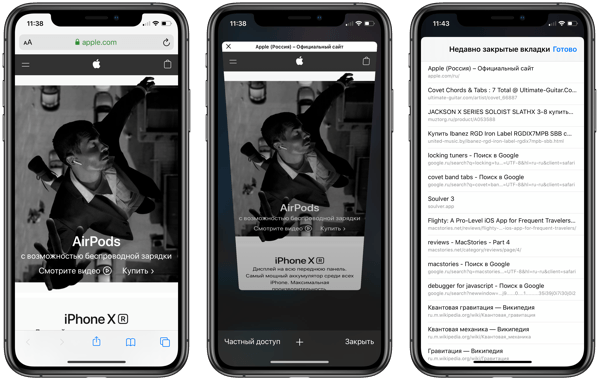
Ищем иконку в виде двух квадратов в правом нижнем углу. А потом иконку с символом + (плюс)
Удерживаем палец на кнопке создания новой вкладки. В появившемся списке нажимаем на сайт, который хотим заново открыть.
Через историю
- Открываем Safari.
- Нажимаем на кнопку в виде книжки в нижней части экрана.
- В открывшемся меню ищем журнал посещений и переключаемся на него.
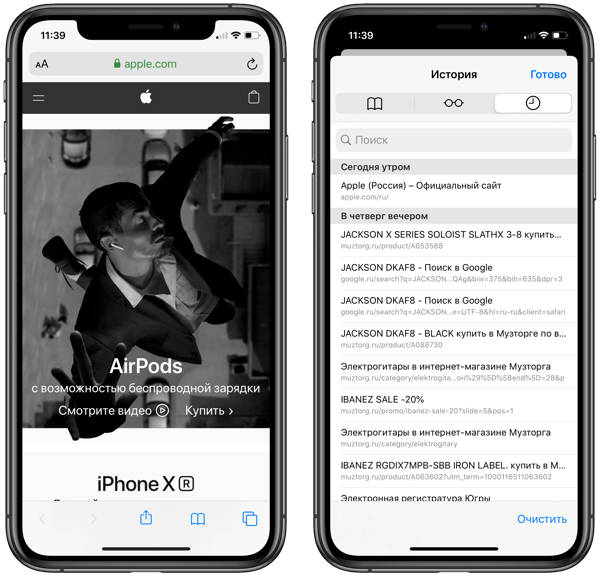
Журнал посещений помечен значком в виде циферблата
- В появившемся списке нажимаем на сайт, который хотим заново открыть.
Вот и все!
 Загрузка …
Post Views: 3 120
Восстанавливаем закрытые вкладки в Safari на macOS
Через меню управления вкладками
Все недавно закрытые вкладки в Safari некоторое время хранятся в одноименном меню. Браузер сохраняет в этом списке до 20 вкладок. И с каждой новой закрытой вкладкой этот список обновляется. Удаляется самая старая страница.
Чтобы открыть это меню:
- Открываем Safari.
- Кликаем по кнопке создания новой вкладки правой кнопкой мыши.
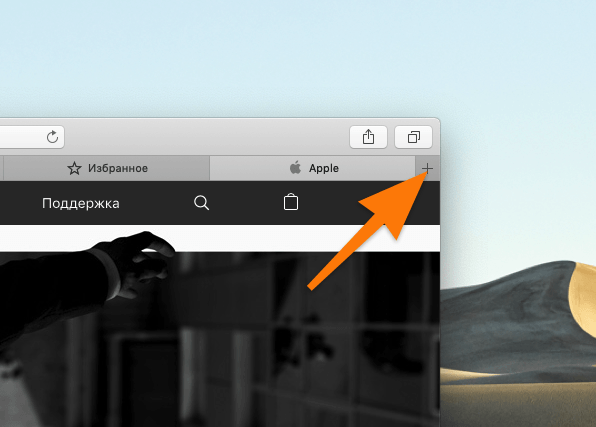
Щелкаем по иконке с символом + (плюс) в правой части окна
- В открывшемся контекстном меню ищем страницу, которую хотим восстановить, и кликаем по ней левой кнопкой мыши.
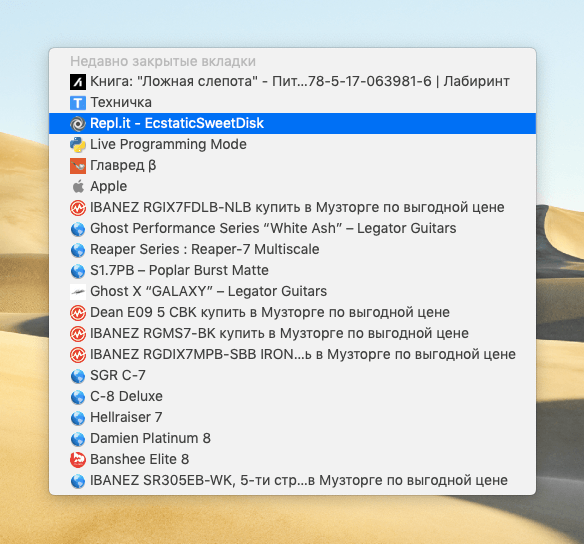
По списку можно перемешаться с помощью клавиатуры, а открывать страницы клавишей «Ввод»
Закрытый сайт откроется уже в новой вкладке.
Через журнал посещений
Напоминаю, что меню со списком недавно закрытых вкладок хранит только 20 страниц. Если вы хотите восстановить сайт, который закрыли уже давно, то придется лезть в историю браузера и искать ее там.
Чтобы это сделать:
- Открываем Safari.
- Ищем в панели инструментов macOS пункт «История» и кликаем по нему левой кнопкой мыши.
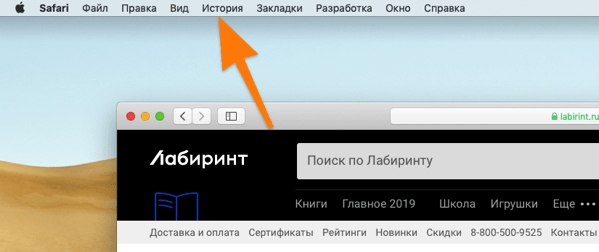
Панель инструментов — это меню, которое всегда закреплено в верхней части экрана
- Перед нами появится список, в нижней части которого прописаны даты. Каждая из дат содержит список веб-страниц, на которые вы заходили в этот день. Ищем нужную и нажимаем на нее левой кнопкой мыши.
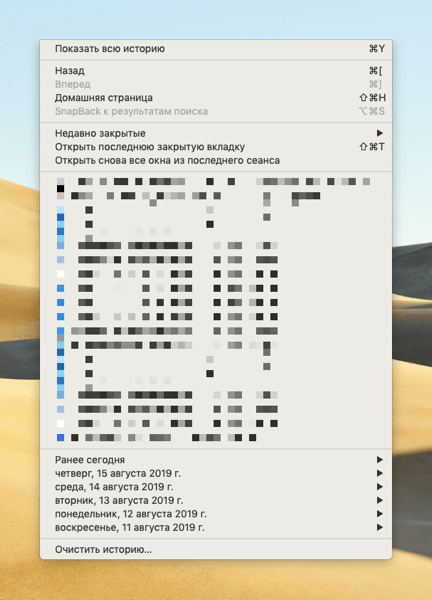
Тут же есть и список недавно закрытых вкладок
- Если лень искать страницу вручную, в меню «История» выбираем пункт «Показать всю историю».
- Кликаем по поисковому полю и вводим название сайта, который хотим вернуть.
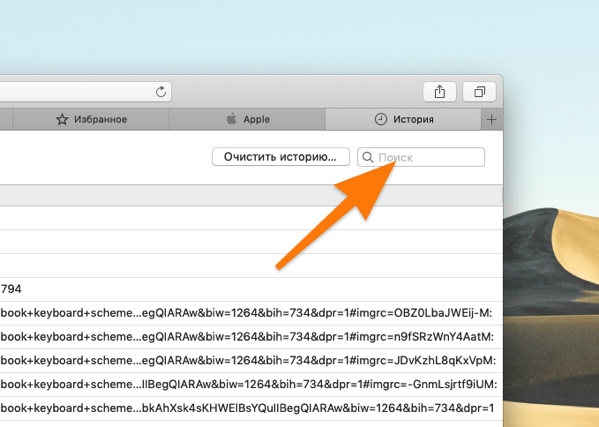
Safari ищет в истории по тексту в ссылках и заголовках страниц
- А потом так же открываем его в новой вкладке.
С помощью сочетания клавиш
Быстро вернуть случайно закрытую вкладку можно специальным сочетанием клавиш.
Одно из наиболее распространенных — Cmd + Z. Это сочетание отменяет последнее совершенное действие и работает не только в Safari, но и в других программах.
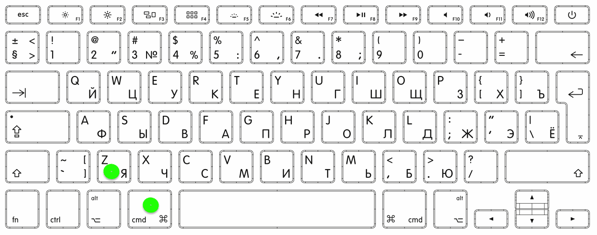
Запомните эти две кнопки, они еще не раз пригодятся
Чтобы повторить отмененное действие, одновременно нажимаем Cmd + Shift + Z.
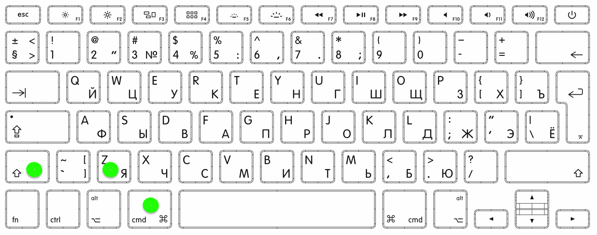
И эти запомните, тоже могут спасти от нервного срыва
В Safari поддерживается отдельное сочетание клавиш именно для повторного открытия случайно закрытых вкладок — Cmd + Shift + T. Это универсальная комбинация, работающая во всех браузерах.
Шаг 3. Проверяйте открытые вкладки на других устройствах Apple
Одним из преимуществ использования Safari является то, что Apple синхронизирует открытые вкладки на всех подключенных устройствах Apple. Благодаря этой функции есть шанс восстановить отсутствующие вкладки Safari с помощью другого устройства Apple, если оно у вас есть.
Это работает, только если вы синхронизируете iCloud на своих устройствах.
На iPhone или iPad:
- Откройте Safari и нажмите кнопку Вкладки . (два перекрывающихся квадрата).
- Прокрутите вниз, чтобы открыть открытые вкладки на каждом из ваших устройств Apple.
- Коснитесь веб-страницы, чтобы открыть ее в новой вкладке.

На Mac:
- Откройте Safari и нажмите кнопку Вкладки (два перекрывающихся квадрата).
- Прокрутите вниз, чтобы открыть открытые вкладки на каждой из другие ваши устройства Apple.
- Щелкните веб-страницу, чтобы открыть ее в новой вкладке.

Кнопка «закрыть вкладку»
1) Откройте окно Safari с несколькими вкладками.
2) Зажмите Option (⌥) и нажмите левой кнопкой мыши на значок (x) на вкладке, которую хотите оставить.
Данный способ тоже закроет все вкладки, кроме текущей. Закрывать все вкладки нужно для того, чтобы сосредоточиться на работе и не отвлекаться, а также не перегружать систему.
Как восстановить недавно закрытые вкладки Safari на iPhone и iPad
Случилось пренеприятнейшее событие. Во время интернет-серфинга на iPhone или iPad вы случайно или по ошибке закрыли вкладку, с которой еще не закончили работу. Как действовать? Искать информацию среди сотен закладок, перебирать историю или есть другой путь?
На самом деле в Safari для мобильных устройств, также как и в версии для Mac, есть функция восстановления последних закрытых веб-страниц. Эта очень не очевидная опция активируется тапом по кнопке добавления новых вкладок.
Как восстановить закрытые вкладки в популярных браузерах
Все популярные браузеры запоминают последние вкладки, с которыми работает пользователь. Поэтому, если вы закроете несколько вкладок на компьютере или мобильном устройстве, скорее всего, программа сможет их восстановить.

В большинстве десктопных браузеров предусмотрено два способа восстановления недавних вкладок. С помощью первого вы можете открывать их по одной. Сначала возвращается последняя закрытая вкладка, за ней — предпоследняя и так далее в порядке обратной очереди. Эта функция выручает, когда пользователь случайно закрывает одну или несколько вкладок.
С помощью второго способа можно восстановить последнюю сессию целиком, то есть сразу все вкладки, которые были открыты на момент закрытия браузера или только текущего окна. Этот способ должен помочь, если сам пользователь случайно выйдет из браузера или произойдёт непредвиденное завершение программы.
Что касается мобильных браузеров, они позволяют просматривать списки недавно закрытых вкладок и восстанавливать их оттуда.
Google Chrome
Чтобы вернуть последнюю закрытую вкладку в настольной версии Chrome, нажмите Ctrl + Shift + T. Или кликните по верхней панели браузерного окна правой кнопкой мыши и выберите в контекстном меню «Открыть закрытую вкладку».
Чтобы открыть вкладки последней сессии, перезапустите Chrome и нажмите Ctrl + Shift + T. Или кликните правой кнопкой мыши по верхушке окна и выберите «Открыть закрытое окно».
Открыть список недавно закрытых вкладок в Chrome для Android и iOS можно в меню браузера, выбрав пункт «Недавние вкладки».
Скачать Google Chrome для компьютера →
Firefox
Чтобы вернуть последнюю закрытую вкладку в десктопной версии Firefox, воспользуйтесь комбинацией Ctrl + Shift + T. Или щёлкните по верхней панели окна правой кнопкой мыши и выберите «Восстановить закрытую вкладку».
Чтобы открыть вкладки последней сессии, кликните «Восстановить предыдущую сессию» на главном экране Firefox. Или перейдите в меню программы и выберите «Журнал» → «Восстановить предыдущую сессию».
Увидеть список закрытых вкладок в мобильной версии Firefox можно, нажав в меню браузера «История» (Android) или иконку в виде часов (iOS).
Скачать Firefox для компьютера →
Opera и «Яндекс.Браузер»
Чтобы вернуть последнюю закрытую вкладку в настольной версии Opera или «Яндекс.Браузере», нажмите Ctrl + Shift + T. Или кликните по верхней панели окна правой кнопкой мыши и выберите «Открыть последнюю закрытую вкладку» (Opera) или «Открыть только что закрытую вкладку» («Яндекс.Браузер»).

1 / 0
Opera
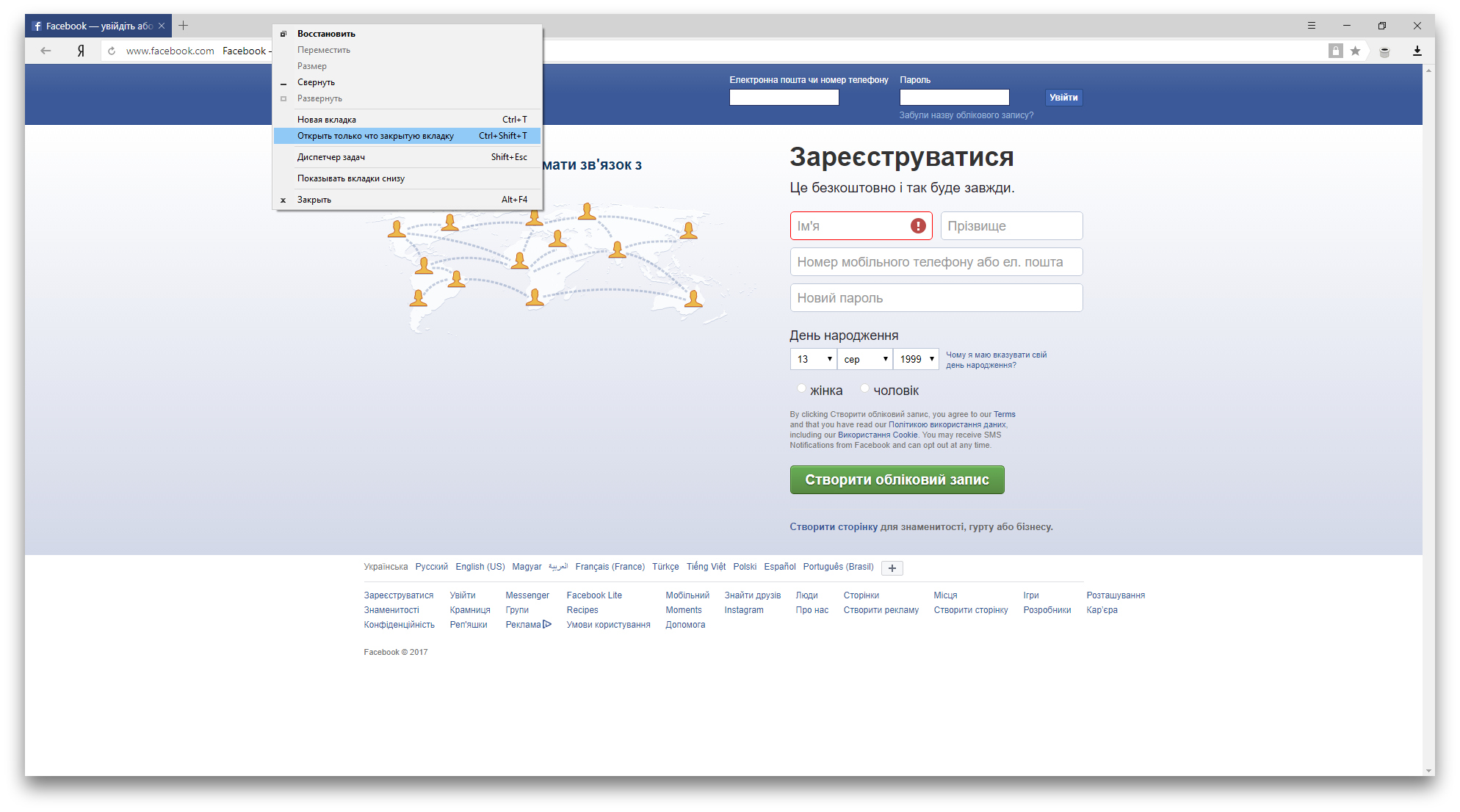
2 / 0
«Яндекс.Браузер»
Вкладки последней сессии в Opera и «Яндекс.Браузере» восстанавливаются при перезапуске браузера автоматически. Эта функция по умолчанию активна в настройках.
Такая особенность может создавать неудобства: после перезапуска браузер открывает старые вкладки, даже когда они вам не нужны. К счастью, есть быстрый способ их закрыть. Достаточно создать новую вкладку, кликнуть по её заголовку и выбрать в контекстном меню «Закрыть другие вкладки».
При необходимости вы можете просмотреть список недавно закрытых вкладок в обоих браузерах. Если у вас Opera, просто кликните для этого по кнопке «Меню вкладок» в верхнем правом углу интерфейса. Чтобы сделать то же самое в «Яндекс.Браузере», нужно открыть меню программы и навести курсор на пункт «История». В этом разделе также можно восстановить вкладки.

1 / 0
Opera
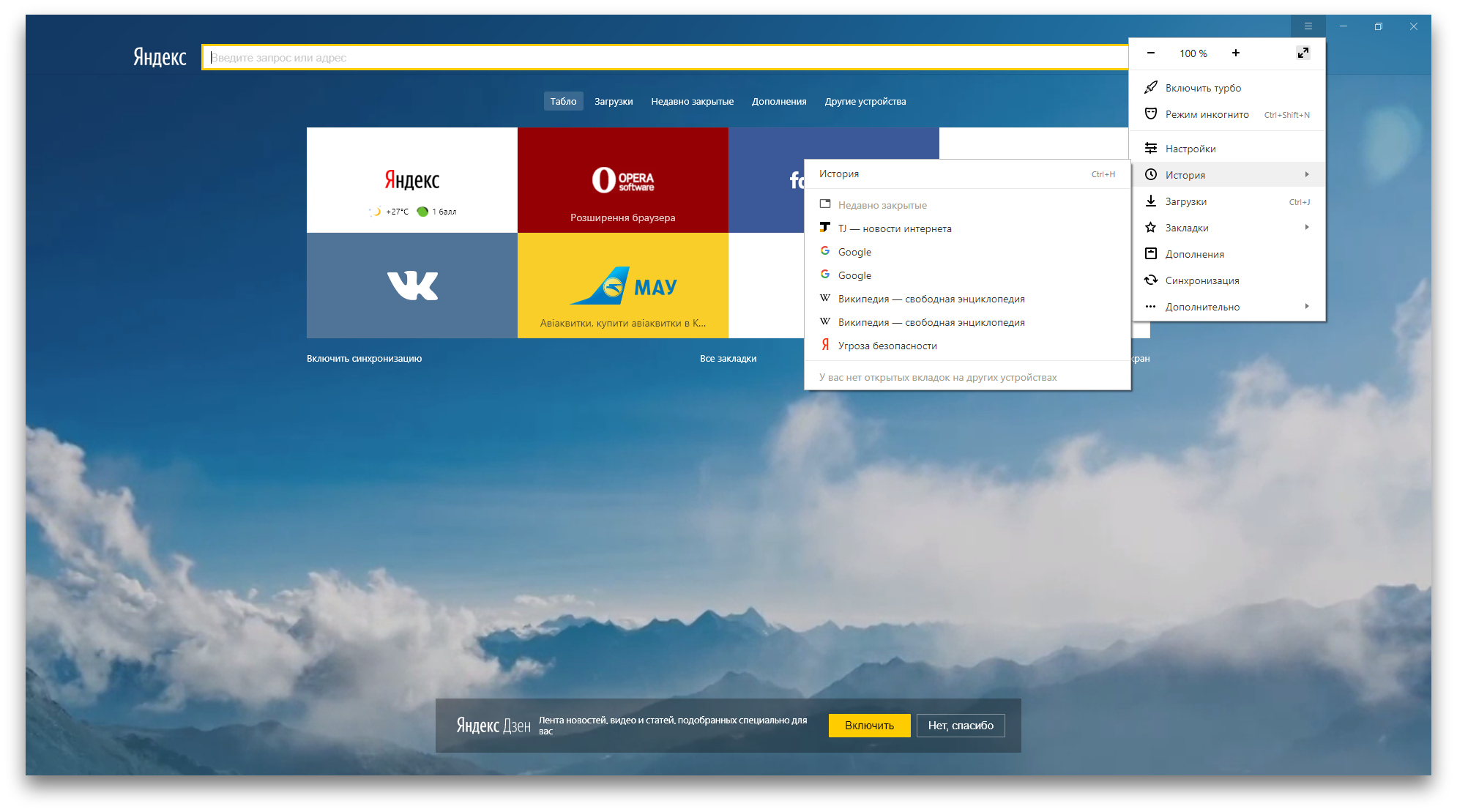
2 / 0
«Яндекс.Браузер»
Чтобы просмотреть список недавних вкладок в Opera для iOS, откройте экспресс-панель (иконка в виде пары квадратов), затем нажмите три точки и «Недавно закрытые вкладки». В Opera для Android, а также в «Яндекс.Браузере» для мобильных платформ эта функция пока отсутствует.
Скачать Opera для компьютера →
appbox fallback https://apps.apple.com/ru/app/id363729560
Скачать «Яндекс.Браузер» для компьютера →
Microsoft Edge
Чтобы вернуть последнюю закрытую вкладку в Edge, нажмите Ctrl + Shift + T. Или кликните по заголовку любой открытой вкладки правой кнопкой мыши и выберите «Повторно открыть закрытую вкладку».
В Edge нельзя вернуть предыдущую сессию вручную. Но этот браузер будет автоматически восстанавливать закрытые вкладки последнего сеанса при перезапуске, если покопаться в настройках. Чтобы включить автовосстановление вкладок, в меню Edge выберите «Параметры» → «Показывать в новом окне Microsoft Edge» → «Предыдущие страницы».
Safari
Чтобы вернуть последнюю закрытую вкладку в десктопной версии Safari, воспользуйтесь комбинацией ⌘ + Z. Или кликните «История» → «Открыть последнюю закрытую вкладку».
Чтобы восстановить вкладки последнего закрытого окна, щёлкните «История» → «Открыть последнее закрытое окно». Соседний пункт «Открыть снова все окна из последнего сеанса», как вы догадались по названию, восстанавливает вкладки сразу всех окон, открытых в предыдущей сессии.
Увидеть список недавних вкладок в Safari для iOS можно в меню открытых страниц (иконка с двумя квадратами), зажав в нём на несколько секунд «+».
Значок новой вкладки
В значке Safari «новая вкладка» есть небольшой секрет – он позволяет не только создать новую вкладку, но и восстановить недавно закрытые. Чтобы открыть список закрытых недавно вкладок, зажмите значок + с правого края от вкладок.
Откроется меню со всеми вкладками, которые были закрыты во время текущей сессии.

Выберите нужную вкладку и нажмите на неё, чтобы открыть.
Это наиболее удобный способ, поскольку вкладка откроется в том же месте, где она находилась до закрытия. Однако список очистится, когда вы закроете Safari.
Вы также можете найти недавно закрытые сайты, выбрав опцию Недавно закрытые в меню История. После этого выберите нужный сайт и откройте его. Также можно воспользоваться опцией Открыть снова все окна из последнего сеанса, чтобы открыть случайно закрытое окно со всеми его вкладками.

Список в истории не очищается даже после закрытия браузера, чего не скажешь о способе с новой вкладкой. В связи с этим данный способ является самым надёжным.
Не забывайте, что вы можете быстро превратить все окна Safari во вкладки, выбрав Объединить все окна в меню Окно.
Mac Safari
Вкладки в других программах
В macOS Sierra и новее можно открывать по несколько вкладок и в других программах.
Более того, для закрытия вкладок работают те же сочетания, что и в Safari. К примеру, опция Закрыть остальные вкладки работает и в текстовом редакторе, как и метод со значком (x).

Создавать вкладки можно в окнах Finder, а также в стандартных программах, как TextEdit, или сторонних, как Pixelmator. Функция работает в программах с поддержкой нескольких документов и в браузерах с вкладками.
Как открыть недавно закрытые вкладки в приложении «Safari» на iPhone
Шаг 1: Откройте приложение «Safari» на своем iPhone.
Шаг 2: Нажмите на значок вкладки, расположенную в правом нижнем углу.

Шаг 3: Нажмите и удерживайте кнопку +.

Шаг 4: Отобразиться список всех недавно закрытых вкладок. Чтобы открыть определенную веб-страницу, просто нажмите на нее.
Открываем закрытую вкладку в мобильном приложении Сафари
Это процесс в телефоне практически не чем не отличается от компьютерного. Чтобы сделать, необходимо выполнить следующее:
- В списке открытых вкладок нажимаем и держим кнопку «+» (плюс), которая находиться внизу экрана.

- После непродолжительного нажатия она сама восстановиться.
- Когда появиться в списке– просто кликнете по ней, чтобы перейти на сайт.
Данная функция была добавлена лишь для iPad и смартфонов, версии iOS выше 5. Все другие модели и iPod Touch не поддерживают данную возможность.
Источник
Поиск закрытых вкладок в истории Safari
Если вы все еще не можете восстановить утерянные вкладки Safari, возможно, вам придется снова открыть их из истории просмотров. Это быстрее, чем повторный вход на каждый веб-сайт вручную, так как вам не нужно запоминать какие-либо веб-адреса
Если вы не просматриваете в приватном режиме, Safari сохраняет каждый веб-сайт, который вы посещаете, в режиме просмотра. история. Вы можете легко просматривать свою историю в виде списка или искать определенные веб-сайты, чтобы снова открыть закрытые вкладки Safari.
На iPhone или iPad:
- Откройте Safari и коснитесь значка Книга .
- Коснитесь значка Часы , чтобы просмотреть историю просмотров.
- Перетащите вниз, чтобы открыть панель поиска, или прокрутите историю в хронологическом порядке.
- Нажмите на ранее посещенную веб-страницу, чтобы открыть ее в новой вкладке .

На Mac:
- Откройте Safari .
- Из меню выберите История> Показать всю историю .
- Воспользуйтесь панелью поиска или прокрутите историю в хронологическом порядке.
- Дважды щелкните ранее посещенную веб-страницу, чтобы открыть ее на текущей вкладке.

Как восстановить недавно закрытые вкладки в Safari на iPhone и iPad

Понадобился доступ к недавно закрытой вкладке в мобильном Safari? Обращаться к истории вовсе необязательно. Посмотреть последние пять закрытых вкладок в Safari на iPhone и iPad позволяет одно простое действие.
Как восстановить недавно закрытые вкладки в Safari на iPhone и iPad
Шаг 1. Запустите браузер Safari на iPhone или iPad.
Шаг 2. Зажмите на кнопке «+».
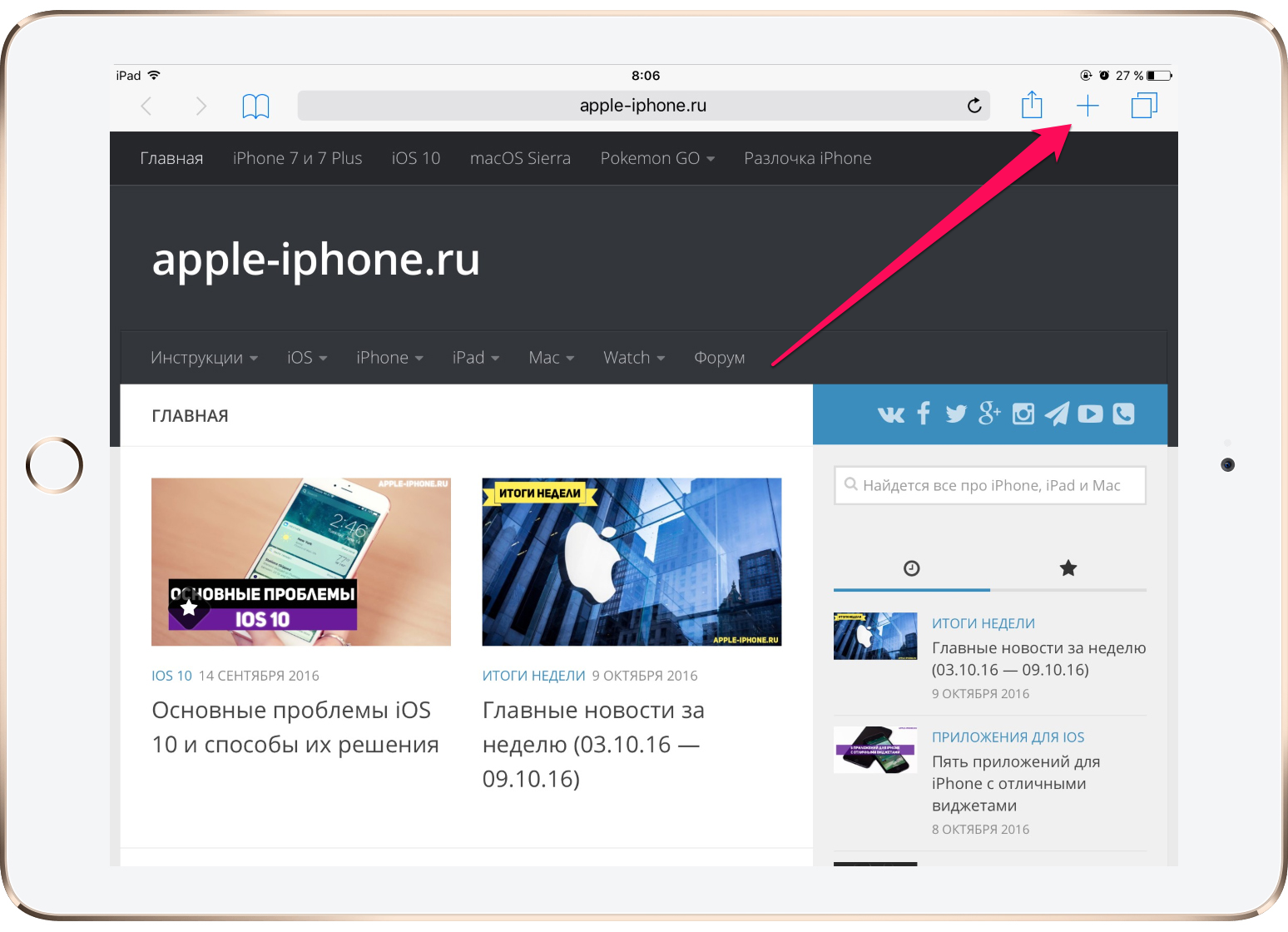 Примечание: на iPhone для получения доступа к кнопке первоначально необходимо перейти в меню переключению между вкладками, нажав на соответствующую кнопку.
Шаг 3. Выберите одну из закрытых ранее вкладок.
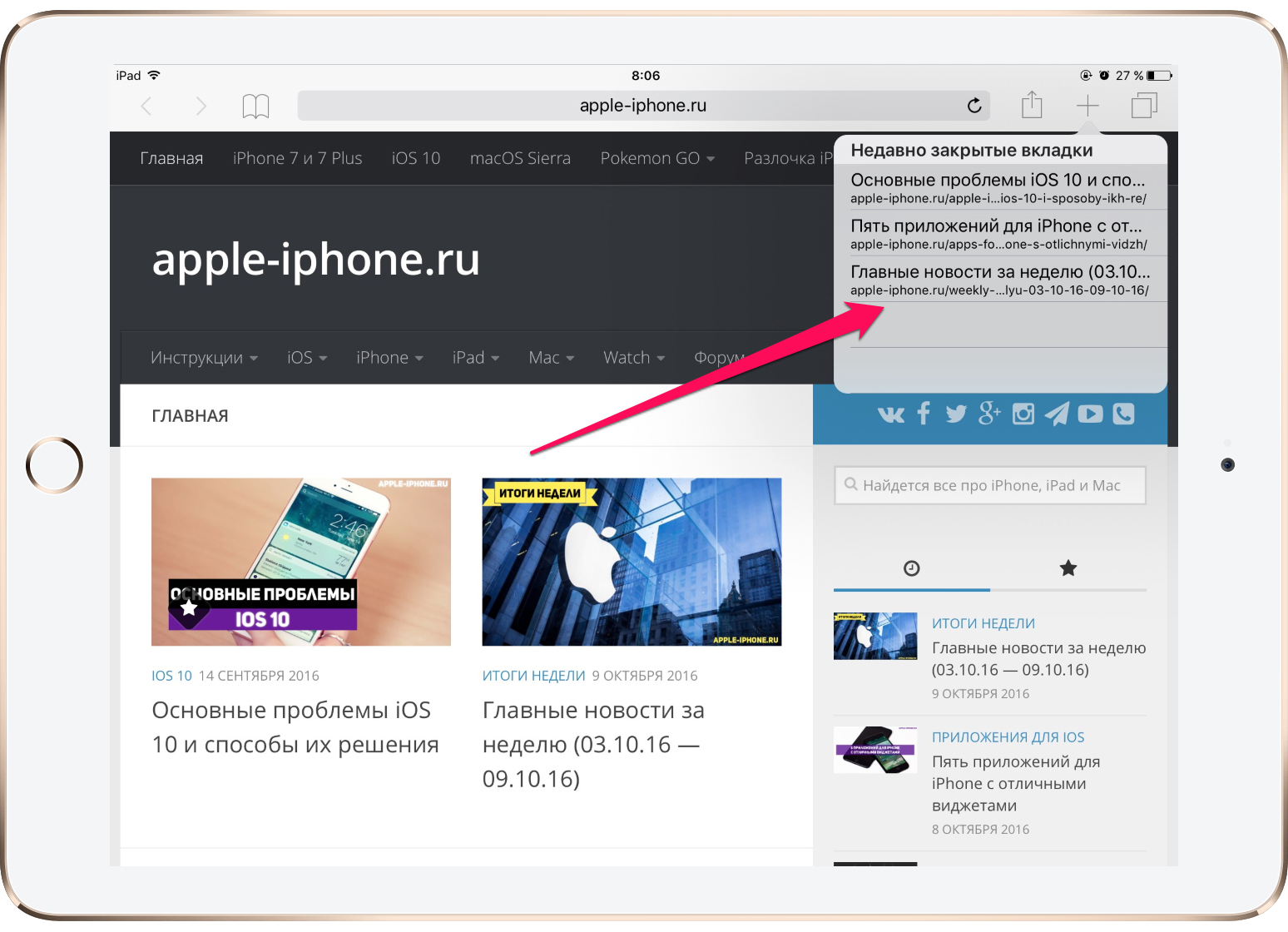 Готово! Недавно закрытая страница откроется в новом окне на том самом месте, на котором вы ее закрыли. Из списка недавно закрытых вкладка пропадет, что сделает переход к другим страницам через это меню более удобным.
Источник
Открытие закрытых вкладок и окон
Вы когда-нибудь закрывали вкладки случайно? К счастью, есть способ восстановить случайно закрытые вкладки. Если вашим последним действием в Safari было закрытие вкладки, используйте сочетание Command (⌘) – Z. В ином случае зажмите Shift(⇧) – Command(⌘) – T.
Можно использовать сочетание неограниченное количество раз, пока вы не восстановите все закрытые вкладки. Чтобы открыть конкретную вкладку, выберите её в Истории Safari и откройте вручную.
Переключение между вкладками
Чтобы быстро переключаться между вкладками, используйте Control (⌃) – Tab (⇥) или Control (⌃) – Shift (⇧) – Tab (⇥). Также можно зажать от Command (⌘) – 1 до Command (⌘) – 8, чтобы перейти на конкретную вкладку. Если все открытые вкладки не влезают на панель Safari, просто проведите по любой вкладке влево или вправо с помощью трекпада, чтобы показать скрытые вкладки, которые выходят за границу.
Открываем случайно закрытую вкладку на iPhone и Mac
Наверняка вы когда-нибудь попадали в ситуацию, когда случайно закрывали нужную вкладку в Safari на iPhone, iPad или компьютере Mac. Чтобы адрес сайта не приходилось вводить по новой, Apple предусмотрела специальную функцию для открытия недавно закрытых вкладок.

Чтобы открыть вкладку на iPhone, достаточно открыть список вкладок, нажать на «плюсик», который обычно используется для открытия новой вкладки, и удерживать его около двух секунд. Появится раздел «Недавно закрытые вкладки», где вы сможете выбрать нужную (вдруг закрыли сразу несколько одним свайпом?).
На Mac функция работает немного иначе. Первый вариант — сразу же после закрытия вкладки нажать сочетание клавиш «Command + Z», автоматически откроется последняя вкладка. Если же их было несколько, нажмите правой кнопкой мыши (или трекпада) на «плюсик», с помощью которого обычно открывается новая вкладка.
Возможно, кому-то этот совет покажется знакомым, но ежедневно мы получаем много писем с подобным вопросом.

Новости, статьи и анонсы публикаций
Свободное общение и обсуждение материалов


Лонгриды для вас

Как я и предполагал, Apple перешла на ускоренный режим тестирования свежих бета-версий iOS 14. Выпустив пятую сборку обновления для разработчиков вчера вечером, сегодня компания представила уже публичную, хотя раньше между ними проходила целая неделя. Это значит, что Apple уже исправила все ключевые баги и уязвимости и абсолютно спокойна на тестовые версии iOS 14, позволяя устанавливать […]

Наверное, все пользователи iOS слышали про так называемые сообщения смерти, а тем, кто не слышал, только предстоит услышать. На самом деле это символы или особое сочетание символов чаще всего из какого-то редко используемого алфавита, которые просто подвешивают операционную систему, если отправить их в виде сообщения. Это происходит из-за того, что iOS не может обработать кокнкретные […]

Панель интеллектуального поиска в Safari представляет собой гибрид старой адресной строки и панели поиска, объединенных в одно универсальное место для ввода текста и перехода по ссылкам. Это очень удобно, поскольку можете получить доступ к поисковой системе по умолчанию, истории просмотров, сохраненным закладкам и даже определенным словам на веб-страницах через единую панель интеллектуального поиска в верхней […]
Лучший комментарий
Ещё одна хитрость для сафари на ios: чтобы перейти на полную версию сайта (если таковая имеется) нужно подержать две секунды кнопку Обновить и выбрать потом соотвествующий пункт
Вообще почти все кнопки в Сафари при долгом нажатии предлагают какой то функционал
Источник
Переключение между окнами
Вы уже знаете, как переключаться между вкладками, но как переключаться между окнами? Просто зажмите Command (⌘) – ` или Command (⌘) – Shift (⇧) – `.
Как открыть недавно закрытые вкладки Safari для iOS
Шаг 1: Запустите Safari на своем устройстве. Функция работает как на iPhone, так и на iPad.
Шаг 2: На нижней панели браузера найдите кнопку для переключения вкладок (в правом нижнем углу).
Шаг 3: Здесь показаны все открытые вкладки, а также три кнопки «Частный доступ», «+» и «Закрыть». Вам понадобится одна из них.
Шаг 4: Чтобы восстановить последние закрытые вкладки Safari, нажмите и удерживайте в течение секунды кнопку «+». После этого браузер покажет окно с пятью последними закрытыми интернет-ресурсами.
Источник
Восстановление страницы через горячие комбинации
Самым быстрым и удобным способом возврата является именно использование комбинаций клавиш, которые выполняют те или иные действия по их нажатию. Настроить их не выйдет – это не предусмотрено системой, а вот запомнить – очень просто.
Для этого используют комбинацию Cmd+Z. Но также есть и другие, которые также работают во время серфинга интернета:
- Cmd + W — Закрывает все вкладки, которые запущены;
- Кмд + Z — Восстанавливает последнюю рабочую среду;
- Cmd + Клик по ссылке — Открывает новую ссылку в новом окне;
- Кмд + Alt+ 2 — Открывает историю в Safari;
- Cmd + Alt+ E — Чистит кэш системы;
- Кмд + Alt + A — Показывает активные плагины и процессы в веб-странице на данный момент.
Сочетание клавиш
Можно использовать стандартное сочетание клавиш команды «отменить» Command (⌘) – Z или же выбрать Отменить Закрыть вкладку в меню Правка. Если вам нужно вернуть несколько закрытых вкладок текущей сессии, воспользуйтесь сочетанием клавиш несколько раз, чтобы открыть каждую по отдельности.
Однако сочетание не сработает, если после закрытия вкладок вы сделали что-то ещё. В таком случае выберите Открыть последнюю закрытую вкладку в меню браузера История или зажмите клавиши Shift(⇧) – Command(⌘) – T.

Как и с действием «отменить», это сочетание можно зажимать несколько раз подряд, чтобы открыть все закрытые вкладки, что очень удобно. Если же вы случайно закрыли не вкладку, а окно, опция в меню будет называться Открыть последнее закрытое окно.
Переход к низу/верху страницы
Чтобы быстро перейти наверх или вниз страницы, зажмите Command (⌘) и нажмите стрелочку вверх или вниз.
Переход к последней вкладке
Чтобы моментально перейти к самой последней открытой вкладке, зажмите Command (⌘) – 9. Это сочетание работает только на компьютерах Mac с macOS High Sierra 10.13.4 и новее. В более старых версиях системы это сочетание просто откроет девятую вкладку.
Вперёд/назад
Дайте мыши и трекпаду отдохнуть. Используйте сочетание Command (⌘) – ], чтобы перейти к следующей странице, и Command (⌘) – [, чтобы вернуться на предыдущую.
Закрытие вкладки
Можно быстро закрыть вкладку, зажав Command (⌘) – W. Чтобы закрыть все вкладки, кроме текущей, нажмите на неё правой кнопкой мыши и выберите Закрыть остальные вкладки на всплывшем окошке. Или же нажмите на значок (x), зажав клавишу Option (⌥).
Как восстановить закрытые вкладки в Safari на iPhone или iPad
1. Очевидно, что для достижения цели у вас должен быть открыт браузер. После того как страница была закрыта, нажимаем в правом нижнем углу Safari кнопку, вызывающую меню вкладок;
2. Там жмем и удерживаем панель «+» до тех пор, пока не появится меню с недавно закрытыми вкладками;

3. Ищем и нажимаем на страничку, которая необходима.

Единственное ограничение в данной операции – время. Если вкладка была закрыта давно, то в памяти браузера она не сохранится, потому восстановить ее будет нельзя.
Следует обратить внимание, что странички восстанавливаются на iPhone иначе, чем на iPad и Mac. Все дело в том, что в версии Safari для планшетов кнопка «+» не скрыта в меню вкладок.

Пользователи ноутбуков и десктопов Mac и вовсе могут заново открыть закрытую страницу одновременным нажатием кнопок ⌘Cmd + Z.
Источник
Video Как открыть недавно закрытые вкладки на iPhone и iPad?
Вы случайно закрыли вкладку или просто не запомнили интересную веб-страницу, которую видели в браузере iPhone или iPad?
Современные мобильные браузеры позволяют открывать только что закрытые вкладки, подобно тому, как восстанавливать закрытые вкладки в веб-браузере для компьютеров . В Safari для iPhone и iPad эта функция скрыта, и вы также можете открыть недавно закрытые вкладки в Google Chrome и других сторонних браузерах для устройств iOS. Следующая статья поможет вам сделать это.
1. Сафари на iPhone
Чтобы открыть недавно закрытую вкладку в Safari на iPhone, сначала нажмите кнопку « Просмотр вкладок» , расположенную в правом нижнем углу приложения Safari, чтобы увидеть открытые вкладки. Затем нажмите и удерживайте кнопку « Новая вкладка» с символом плюса.


Через несколько секунд появится экран Недавно закрытые вкладки . Вы касаетесь любой недавно закрытой вкладки, чтобы открыть ее.
Обратите внимание, что эта функция не работает в режиме приватного просмотра . Вкладки, которые вы закрываете в режиме приватного просмотра, полностью исчезают и не могут быть восстановлены по соображениям конфиденциальности.
2. Сафари на iPad
Открытие закрытых вкладок еще проще, потому что кнопка « Новая вкладка» всегда присутствует на панели инструментов. Просто нажмите и удерживайте кнопку « Новая вкладка» на панели инструментов Safari, пока не появится окно « Недавно закрытые вкладки» .
Нажмите на вкладку, которую вы хотите восстановить, и Safari снова откроет сайт.

- Скачать Safari для Mac
3. Google Chrome на iPhone или iPad
В Google Chrome на iPhone или iPad коснитесь кнопки меню с трехточечным значком в верхнем правом углу экрана, а затем коснитесь параметра Последние вкладки . Вы увидите список недавно закрытых вкладок в разделе Недавно закрытые . Нажмите на вкладку, чтобы открыть ее.


Обратите внимание, что вы не сможете восстановить вкладки инкогнито, которые появляются в списке последних вкладок, потому что Chrome «удаляет» их, как только вы их закрываете.
- Загрузить Google Chrome для iOS
- Загрузить Google Chrome для Android
- Загрузить Google Chrome для Mac
4. Если недавно закрытые вкладки не появляются в списке
Если вкладки, которые вы закрыли некоторое время, больше не отображаются в списке, вы можете попробовать найти их в истории браузера.
Чтобы открыть историю браузера Safari, нажмите значок книги на панели инструментов, щелкните значок книги в появившемся окне, затем нажмите «История». Прокрутите историю посещенных страниц или воспользуйтесь окном поиска, и вы сможете найти веб-адрес ранее открытой вкладки.


Чтобы открыть историю браузера в Chrome, коснитесь Меню (значок из трех точек) > История или коснитесь Показать полную историю на недавно закрытой странице . Тогда вам просто нужно найти сайт, который вы хотите восстановить.


Это простая функция, но она очень удобна в случае, если вы случайно закрыли вкладку или просто не помните интересный веб-сайт, который вы когда-либо видели.
Как открыть недавно закрытые вкладки Safari для iOS
Шаг 1: Запустите Safari на своем устройстве. Функция работает как на iPhone, так и на iPad.
Шаг 2: На нижней панели браузера найдите кнопку для переключения вкладок (в правом нижнем углу).
Шаг 3: Здесь показаны все открытые вкладки, а также три кнопки «Частный доступ», «+» и «Закрыть». Вам понадобится одна из них.
Шаг 4: Чтобы восстановить последние закрытые вкладки Safari, нажмите и удерживайте в течение секунды кнопку «+». После этого браузер покажет окно с пятью последними закрытыми интернет-ресурсами.
Источник
Открываем случайно закрытую вкладку на iPhone и Mac
Наверняка вы когда-нибудь попадали в ситуацию, когда случайно закрывали нужную вкладку в Safari на iPhone, iPad или компьютере Mac. Чтобы адрес сайта не приходилось вводить по новой, Apple предусмотрела специальную функцию для открытия недавно закрытых вкладок.
Чтобы открыть вкладку на iPhone, достаточно открыть список вкладок, нажать на «плюсик», который обычно используется для открытия новой вкладки, и удерживать его около двух секунд. Появится раздел «Недавно закрытые вкладки», где вы сможете выбрать нужную (вдруг закрыли сразу несколько одним свайпом?).
На Mac функция работает немного иначе. Первый вариант — сразу же после закрытия вкладки нажать сочетание клавиш «Command + Z», автоматически откроется последняя вкладка. Если же их было несколько, нажмите правой кнопкой мыши (или трекпада) на «плюсик», с помощью которого обычно открывается новая вкладка.
Возможно, кому-то этот совет покажется знакомым, но ежедневно мы получаем много писем с подобным вопросом.
Новости, статьи и анонсы публикаций
Свободное общение и обсуждение материалов


Лонгриды для вас

Почти все сервисы Apple удобны настолько, что не нуждаются в замене. Поэтому до определённого времени большинству пользователей было, в общем-то, плевать на то, что iOS не позволяет заменять штатный софт сторонним. Другое дело, что назвать идеальным то, что Apple предлагала по умолчанию, тоже было нельзя. При всех своих преимуществах фирменные приложения и сервисы компании могли […]

Многим не хватает встроенных в приложение «Фото» на iOS инструментов для редактирования фотографий и они загружают различные сторонние приложения вроде Darkroom, Obscura Camera и другие. В этом нет ничего такого, потребности у всех разные, но я до сих пор вижу, что большинство пользователей редактируют фото «по старинке»: открывают сторонний фоторедактор, импортируют снимок и затем работают […]

На прошлой неделе Apple неожиданно для всех выпустила третью бета-версию iOS 13.5. Неожиданно, потому что перед этим компания уже провела два этапа тестирования iOS 13.4.5. Но, как оказалось, в Купертино не просто перепрыгнули через несколько версий, а переименовали одну сборку в другую для придания ей большей значимости. Всё-таки для такого нововведения, как система слежения за […]
Лучший комментарий
Ещё одна хитрость для сафари на ios: чтобы перейти на полную версию сайта (если таковая имеется) нужно подержать две секунды кнопку Обновить и выбрать потом соотвествующий пункт
Вообще почти все кнопки в Сафари при долгом нажатии предлагают какой то функционал
Источник
Как восстановить недавно закрытые вкладки Safari на iPhone и iPad
Случилось пренеприятнейшее событие. Во время интернет-серфинга на iPhone или iPad вы случайно или по ошибке закрыли вкладку, с которой еще не закончили работу. Как действовать? Искать информацию среди сотен закладок, перебирать историю или есть другой путь?
На самом деле в Safari для мобильных устройств, также как и в версии для Mac, есть функция восстановления последних закрытых веб-страниц. Эта очень не очевидная опция активируется тапом по кнопке добавления новых вкладок.
Показать/спрятать меню с избранным
Чтобы показать или спрятать меню с избранным, зажмите Command (⌘) – Shift (⇧) – B.
Листать по странице
Чтобы пролистывать сайт по целой странице, зажмите Option (⌥) и нажимайте стрелочки вверх или вниз. Также можно зажать Пробел или Пробел – Space+Shift (⇧).
Шаг 2. Проверьте другие Windows Safari в iPadOS
В выпуске iPadOS появилось множество функций многозадачности iPad, включая возможность открывать несколько окон одного и того же приложения. Возможно, вы не потеряли все вкладки Safari после обновления до iPadOS, они просто могли находиться в другом окне приложения.
Есть много способов управлять окнами Safari и просматривать их на iPad. Вы даже можете объединить их все вместе, чтобы не терять вкладки в будущем.
Различные способы просмотра открытых окон Safari в iPadOS:
- Нажмите и удерживайте значок приложения Safari на главном экране, затем выберите Показать все окна во всплывающем меню.
- Откройте Safari , затем сдвиньте вверх, чтобы открыть Dock . В открытом Safari снова нажмите значок Safari , чтобы увидеть все свои окна..
- Проведите вверх до середины экрана (или дважды нажмите кнопку Home ), чтобы открыть переключатель приложений . Каждое окно Safari отображается как отдельное приложение.

Как повторно открыть закрытые окна Safari и Вкладки:
- Следуйте любой из приведенных выше инструкций, чтобы просмотреть открытые окна Safari.
- В правом верхнем углу экрана нажмите Повторно открыть закрытые окна , чтобы открыть недавно закрытые окна Safari, включая все вкладки в них.

Как объединить ваши окна Safari вместе:
- Откройте Safari .
- Нажмите и удерживайте кнопку Tabs (два перекрывающихся квадрата) в правом верхнем углу.
- Во всплывающем меню нажмите Объединить все окна . Все вкладки Safari в других окнах должны объединиться с вашим текущим окном.

Как восстановить недавно закрытые вкладки в Safari на iPhone и iPad
Понадобился доступ к недавно закрытой вкладке в мобильном Safari? Обращаться к истории вовсе необязательно. Посмотреть последние пять закрытых вкладок в Safari на iPhone и iPad позволяет одно простое действие.
Как восстановить недавно закрытые вкладки в Safari на iPhone и iPad
Шаг 1. Запустите браузер Safari на iPhone или iPad.
Шаг 2. Зажмите на кнопке «+».
Примечание: на iPhone для получения доступа к кнопке первоначально необходимо перейти в меню переключению между вкладками, нажав на соответствующую кнопку.
Шаг 3. Выберите одну из закрытых ранее вкладок.
Готово! Недавно закрытая страница откроется в новом окне на том самом месте, на котором вы ее закрыли. Из списка недавно закрытых вкладка пропадет, что сделает переход к другим страницам через это меню более удобным.
Источник
Как быстро открыть закрытые вкладки в Safari на iPhone или iPad
Случалось ли вам просматривать какой-нибудь сайт в Safari на своем iPhone или iPad, а затем случайно закрыть вкладку? Или, может быть, вы когда-либо закрывали страничку, но тотчас понимали, что вам она еще нужна? Наверняка в таком случае вы хотели вернуть закрытые вкладки. Оказывается, сделать это очень просто.

Восстанавливаем закрытые вкладки в Safari
 С появлением конкуренции между браузерами, каждый из команд разработчиков желает выделиться и добавить свою «изюминку» в работу их приложения.
«Safari» уже давно покорил сердца миллионов пользователей продукции Apple и не только, ведь Windows версия была выпущена уже давно и лишь с 2012 года перестала поддерживаться компанией.
Но этот факт не мешает ему занимать свою долю на рынке интернет утилит у пользователей ОС Windows.
Помимо специфических и характерных индивидуально к каждому браузеру, любой из них оснащен стандартным набором функций, такие как:
- Создание новых вкладок, в новом окне;
- Запуск режима инкогнито;
- Удаление всех данных, файлов Cookie и кэша;
- Восстановление закрытой страницы.
И это далеко не законченный список, ведь уже давно эргономика браузеров стала на голову выше по сравнению с их первыми версиями.
Открыть приватное окно
Чтобы быстро открыть новое приватное окно, зажмите Command (⌘) – Shift (⇧) – N.
Как открыть случайно закрытые вкладки в приложении «Safari» на iPhone или iPad
Многие из нас используют приложение «Safari» на своих мобильных устройствах, чтобы просматривать веб-страницы, смотреть видео и оставаться в курсе последних событий. Это приложение является многофункциональным браузером, которое предлагает большое количество основных функций, необходимых для ежедневного пользования обычным пользователем.
Бывают моменты, когда вы случайно закрываете вкладку в приложении «Safari» или вы хотите кое-что еще раз проверить на веб-странице, которая была недавно закрыта. К счастью, в приложении «Safari» имеется удобная функция, позволяющая просматривать и открывать недавно закрытые вкладки. Главное знать где найти эту опцию, а использовать её очень легко.
Сочетание клавиш
1) Откройте окно Safari с несколькими вкладками.
2) Перейдите на вкладку, которую хотите оставить.
3) Нажмите на меню Файл, зажмите клавишу Option (⌥) и выберите вариант Закрыть остальные вкладки.
Примечание: можно использовать сочетание клавиш Option (⌥) – Command (⌘) – W для того же эффекта.
Показать/спрятать боковое меню
Хотите быстро открыть закладки, список для чтения или общие ссылки? Зажмите Command (⌘) – Shift(⇧) – L.
Чтобы быстро перейти к адресной строке и что-то в неё ввести, используйте сочетание Command (⌘) – L.
Mac Safari
Как восстановить закрытые вкладки в Safari на iPhone или iPad
1. Очевидно, что для достижения цели у вас должен быть открыт браузер. После того как страница была закрыта, нажимаем в правом нижнем углу Safari кнопку, вызывающую меню вкладок;
2. Там жмем и удерживаем панель «+» до тех пор, пока не появится меню с недавно закрытыми вкладками;
3. Ищем и нажимаем на страничку, которая необходима.
Единственное ограничение в данной операции – время. Если вкладка была закрыта давно, то в памяти браузера она не сохранится, потому восстановить ее будет нельзя.
Следует обратить внимание, что странички восстанавливаются на iPhone иначе, чем на iPad и Mac. Все дело в том, что в версии Safari для планшетов кнопка «+» не скрыта в меню вкладок.
Пользователи ноутбуков и десктопов Mac и вовсе могут заново открыть закрытую страницу одновременным нажатием кнопок ⌘Cmd + Z.
Источник
Как открыть недавно закрытые вкладки в приложении «Safari» на iPad
Шаг 1: Запустите приложение «Safari» на своем устройстве iPad.
Шаг 2: В верхнем правом углу приложения, вы найдете кнопку + для открытия новой вкладки. Нажмите и удерживайте её.
Шаг 3: Вы увидите список всех вкладок, которые были закрыты в последнее время. Нажмите на любую из вкладок, которую вы хотите открыть.
Это все, что вам нужно сделать, чтобы просмотреть список недавно закрытых вкладок и при необходимости повторно открыть их. Довольно таки просто, не так ли? Имейте в виду, что если закрыть приложение «Safari» из окна многозадачности «App Switcher», то список недавно закрытых вкладок будет безвозвратно утерян.
Теперь, когда вы узнали о существовании такой опции, вы можете прочитать о других интересных советах по работе с приложением «Safari»:
Источник
Как быстро открыть закрытые вкладки в Safari на iPhone или iPad
Случалось ли вам просматривать какой-нибудь сайт в Safari на своем iPhone или iPad, а затем случайно закрыть вкладку? Или, может быть, вы когда-либо закрывали страничку, но тотчас понимали, что вам она еще нужна? Наверняка в таком случае вы хотели вернуть закрытые вкладки. Оказывается, сделать это очень просто.
Узнайте, как исправить Любые проблемы с Safari
Потеря вкладок после обновления устройства – не единственная проблема Safari, с которой сталкиваются люди. Среди других распространенных проблем – низкая производительность, неожиданное поведение и проблемы с синхронизацией iCloud.
Какую бы проблему вы ни испытывали с Safari, вы можете узнать, как ее исправить, в нашем главном руководстве по устранению неполадок Safari. Мы включили простые, но эффективные инструкции, которые помогут решить все наиболее распространенные проблемы Safari.
Шаг 1. Просмотрите список недавно закрытых вкладок в Safari
Независимо от того, используете ли вы Safari на iPhone, iPad или Mac, легко просмотреть список всех недавно закрытых вкладок. Таким образом, вы можете найти в списке определенные веб-сайты, которые хотите посетить, и восстановить эти вкладки в Safari.
На iPhone:
- Откройте Safari и нажмите кнопку Tabs (два перекрывающихся квадрата) в правом нижнем углу.
- Нажмите и удерживайте кнопку Plus ( + ) в нижней части экрана.
- Появится список недавно закрытых вкладок, нажмите элемент, чтобы открыть его в новой вкладке.

На iPad:
- Откройте Safari .
- Нажмите и удерживайте Plus ( + ) в правом верхнем углу.
- Появится список недавно закрытых вкладок, коснитесь элемента, чтобы открыть его на новой вкладке.

На Mac:
- Откройте Safari .
- В строке меню выберите История> Недавно закрытые .
- Появится список недавно закрытых вкладок, щелкните элемент, чтобы открыть его в новой вкладке.
- Или перейдите в История> Открыть последнюю закрытую вкладку или нажмите Cmd + Shift + T , чтобы автоматически открыть последнюю закрытую вкладку.


